


Chaque fois que quelqu'un se connecte à votre site WordPress, vous avez l'opportunité de faire une excellente première impression.
Au lieu de les envoyer vers le tableau de bord par défaut, vous pouvez les diriger exactement là où ils doivent être, que ce soit leur portail de cours, leur espace membre ou leur page de compte.
Ce type d'expérience utilisateur réfléchie est ce qui sépare les sites professionnels des sites amateurs.
Pour nos propres plugins, nous configurons généralement des règles pour rediriger les utilisateurs directement vers leur tableau de bord de compte après l'achat et la connexion. Nous avons constaté que cela a plus de sens car ils peuvent gérer directement leurs licences ou accéder au support sans se perdre dans la zone d'administration.
Dans ce guide, nous vous présenterons les méthodes les plus simples pour configurer des redirections de connexion personnalisées qui rendront l'expérience de vos utilisateurs beaucoup plus fluide.
💡 Réponse rapide : Comment rediriger les utilisateurs après la connexion
Si vous souhaitez envoyer les utilisateurs vers une page spécifique après leur connexion, vous avez deux options principales :
- Utiliser un plugin de redirection (idéal pour la connexion par défaut) : Des plugins comme LoginWP vous permettent de définir des règles pour rediriger les utilisateurs en fonction de leur rôle (comme Abonné ou Éditeur) ou d'un nom d'utilisateur spécifique en utilisant la page de connexion WordPress standard.
- Utiliser un formulaire de connexion personnalisé (idéal pour une expérience personnalisée) : Un constructeur de formulaires comme WPForms vous permet de créer un formulaire de connexion personnalisé à placer n'importe où sur votre site. Il comprend des paramètres intégrés pour rediriger les utilisateurs vers une URL spécifique immédiatement après leur connexion.
Pourquoi rediriger les utilisateurs après leur connexion à votre site WordPress ?
Si votre site Web a plusieurs utilisateurs, comme un blog multi-auteurs, un site d'adhésion, ou une boutique en ligne, alors vous voudrez guider ces utilisateurs vers le bon endroit après leur connexion.
De nombreux plugins d'adhésion WordPress et plugins e-commerce gèrent automatiquement les redirections en affichant aux utilisateurs des pages de connexion personnalisées et en les redirigeant vers une page de gestion de compte.
Vous pouvez même créer un portail client pour qu'ils gèrent leur compte.
Cependant, tous les sites web n'utiliseront pas un plugin avec cette fonctionnalité. Dans ce cas, les utilisateurs seront simplement redirigés vers la zone d'administration WordPress par défaut.
Bien que cela puisse fonctionner pour les blogueurs et les rédacteurs, ce n'est pas une expérience idéale pour des personnes comme vos membres et clients.
Cela étant dit, examinons comment rediriger facilement les utilisateurs après une connexion réussie dans WordPress. Vous pouvez utiliser les liens rapides ci-dessous pour accéder directement à la méthode que vous souhaitez utiliser :
- Method 1: Setting Up Login Redirects With LoginWP
- Méthode 2 : Configuration d'un formulaire de connexion personnalisé et de redirections avec WPForms
- Alternative : Utilisez SeedProd pour créer une page de connexion personnalisée
- How to Troubleshoot Common Login Issues in WordPress
- Foire aux questions sur la redirection des utilisateurs après une connexion réussie
Méthode 1 : Configuration des redirections de connexion avec LoginWP
Cette méthode vous permet de rediriger les utilisateurs après leur connexion en fonction de leurs rôles, de leurs capacités, de leurs noms d'utilisateur, et plus encore.
La façon la plus simple de le faire est d'utiliser LoginWP, un plugin de page de connexion populaire. Il vous permet de configurer des redirections de connexion simples en quelques clics.
Tout d'abord, installez et activez le plugin. Pour plus de détails, consultez notre guide étape par étape sur comment installer un plugin WordPress.
Après l'activation, allez dans LoginWP » Règles de redirection pour configurer le plugin. Cela vous permet de configurer des redirections de connexion pour diverses situations. Examinons chacune d'elles ci-dessous.
Redirection d'utilisateurs spécifiques après la connexion
Vous pouvez configurer des redirections pour des utilisateurs spécifiques. Ceci est utile si vous avez une petite équipe et que vous souhaitez rediriger les membres de l'équipe vers des pages spécifiques.
Pour ce faire, cliquez sur le bouton « Ajouter » dans la section « Règles de redirection ».
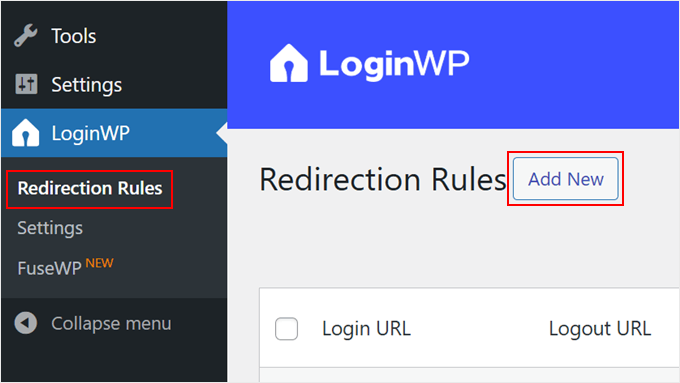
Cela vous amène à une nouvelle page pour définir vos paramètres de redirection.
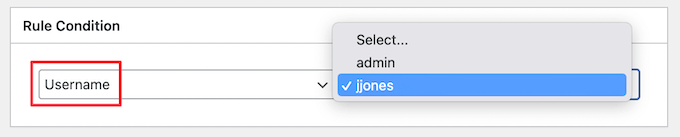
Sélectionnez « Nom d'utilisateur » dans le menu déroulant « Condition de règle » et choisissez l'utilisateur spécifique.
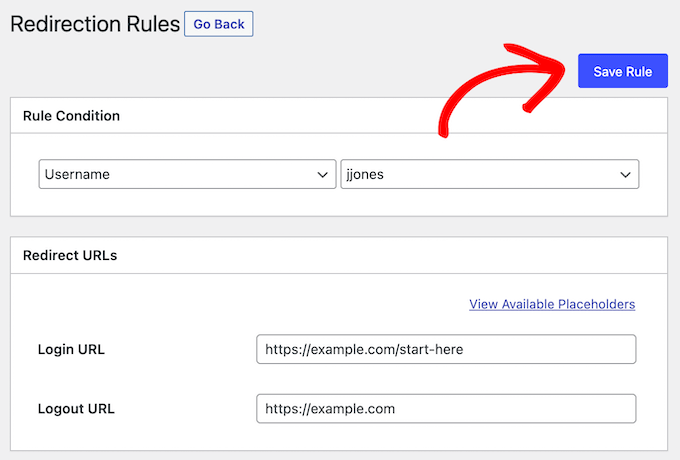
Ensuite, vous pouvez entrer les URL vers lesquelles vous souhaitez rediriger l'utilisateur lors de la connexion et de la déconnexion.
Assurez-vous de cliquer sur le bouton « Enregistrer la règle » pour sauvegarder vos modifications.
Redirection des utilisateurs WordPress par rôle
Vous pouvez également configurer une redirection de connexion basée sur le rôle d'utilisateur. Par exemple, vous pourriez vouloir rediriger les éditeurs vers la zone d'administration, mais faire en sorte que les abonnés à votre liste de diffusion aillent vers une page personnalisée séparée.
Le processus sera similaire aux étapes ci-dessus. Cliquez simplement sur le bouton « Ajouter » dans la section « Règles de redirection ».
Sélectionnez « Rôle d'utilisateur » dans le menu déroulant « Condition de règle » et choisissez le rôle d'utilisateur dans la liste.
Vous pouvez également définir un numéro d'ordre. Ceci détermine la priorité. Si un utilisateur correspond à plusieurs règles, celle avec le numéro le plus bas s'applique en premier.
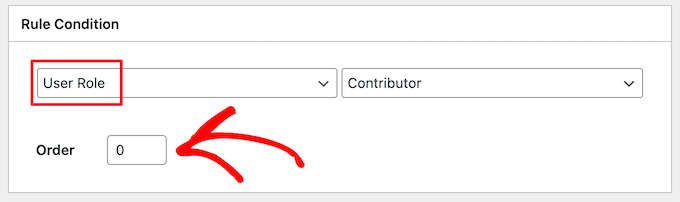
Ensuite, saisissez les URL de connexion et de déconnexion vers lesquelles vous souhaitez rediriger le rôle utilisateur.
Ensuite, cliquez sur le bouton « Enregistrer la règle ».
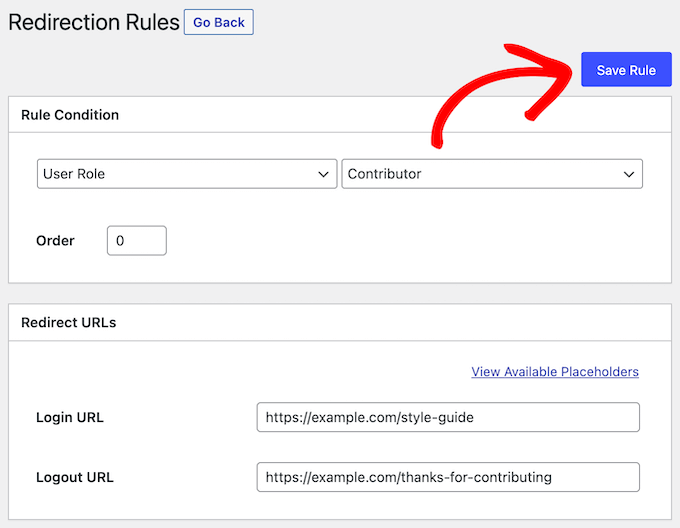
Si vous souhaitez créer différentes redirections de connexion pour plusieurs rôles d'utilisateur, suivez simplement les mêmes étapes ci-dessus.
Configuration des redirections de connexion par capacités dans WordPress
Le plugin vous permet également de configurer des redirections de connexion basées sur les niveaux et les capacités des utilisateurs. Ceci est utile si vous souhaitez cibler des permissions spécifiques, comme rediriger les éditeurs qui ont la capacité publish_posts.
Pour ce faire, suivez les mêmes étapes ci-dessus en cliquant sur le bouton « Ajouter nouveau ».
Ensuite, sélectionnez « Capacité d'utilisateur » dans le menu déroulant « Condition de règle » et choisissez la capacité dans la liste.
Vous pouvez également saisir un numéro d'ordre si vous souhaitez organiser vos règles sur la page des paramètres du plugin.
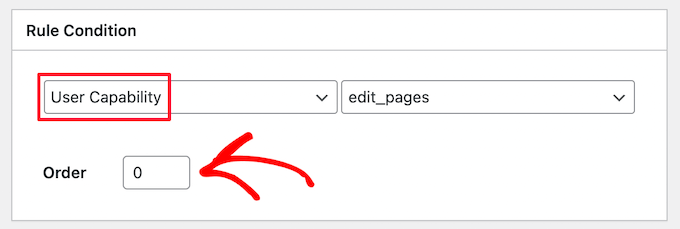
Vous disposerez de différentes capacités d'utilisateur en fonction des rôles qui vous ont été attribués.
Ensuite, saisissez votre URL de connexion et votre URL de déconnexion dans les champs ci-dessous.
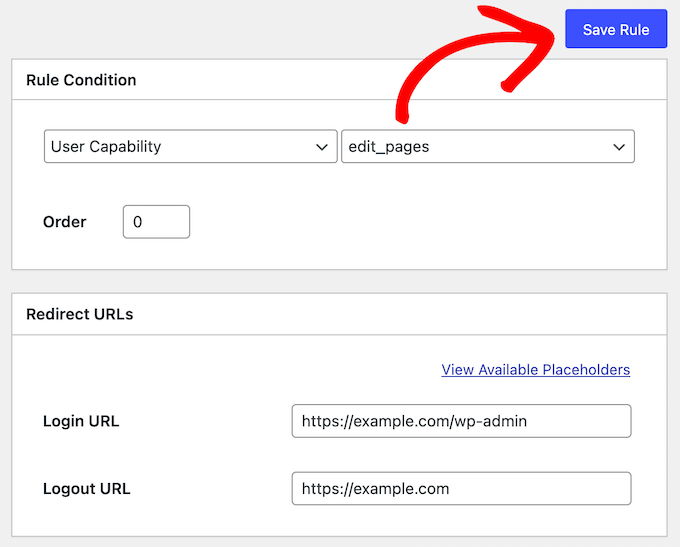
Enfin, cliquez sur le bouton « Enregistrer la règle ».
Configuration des redirections de connexion pour tous les utilisateurs dans WordPress
Dans la section « Règles de redirection », vous verrez un paramètre spécifique pour « Tous les autres utilisateurs ». Si un utilisateur ne correspond à aucune des règles que vous avez définies ci-dessus, vous pouvez le rediriger en entrant une URL ici.
Vous pouvez également utiliser ce paramètre pour créer une redirection sur l'ensemble du site pour tous les utilisateurs.
Entrez simplement une URL de connexion et une URL de déconnexion dans la section « Tous les autres utilisateurs ».
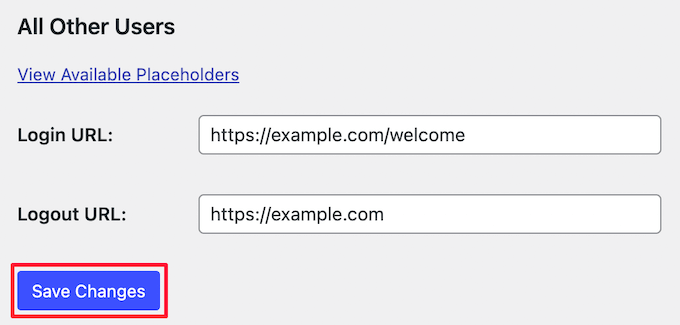
Ensuite, cliquez sur le bouton « Enregistrer les modifications ».
Configuration d'une redirection d'enregistrement d'utilisateur dans WordPress
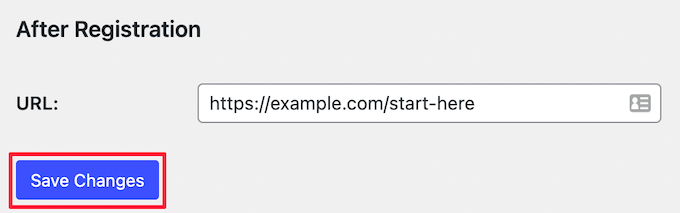
Lorsqu'un nouvel utilisateur s'inscrit sur votre site web, WordPress le redirige vers la page de connexion. Vous pouvez configurer une URL de redirection pour l'envoyer vers n'importe quelle autre page de votre site web.
Entrez la nouvelle URL dans la section « Après l'inscription » et cliquez sur le bouton « Enregistrer les modifications ».
Méthode 2 : Configuration d'un formulaire de connexion personnalisé et de redirections avec WPForms
Si vous souhaitez créer un formulaire de connexion personnalisé, vous pouvez utiliser WPForms pour configurer une redirection d'utilisateur WordPress après sa connexion.
Remarque : Cette méthode crée un formulaire de connexion personnalisé pour le front-end de votre site web. Elle ne remplace pas la page de connexion WordPress par défaut, mais elle vous permet de masquer cet écran d'administration à vos utilisateurs standard.
WPForms est le meilleur plugin d'enregistrement d'utilisateurs du marché, utilisé par plus de 6 millions de sites web. Il vous permet de créer facilement des formulaires d'enregistrement d'utilisateurs, des formulaires de contact, et plus encore.
Chez WPBeginner, nous avons utilisé cet outil pour créer nos formulaires de contact et nos enquêtes annuelles et avons eu une excellente expérience. Pour des informations plus approfondies, vous pouvez consulter notre avis sur WPForms.
Tout d'abord, installez et activez le plugin WPForms. Pour plus de détails, consultez notre guide pour débutants sur comment installer un plugin WordPress.
Vous pouvez utiliser la version gratuite pour créer des formulaires de contact simples. Cependant, vous avez besoin de WPForms Pro pour accéder à la fonctionnalité de formulaire de connexion.
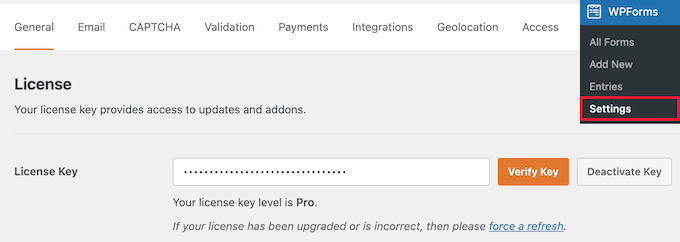
Après l'activation, visitez WPForms » Paramètres et entrez votre clé de licence. Vous pouvez trouver ces informations dans votre compte sur le site Web de WPForms.
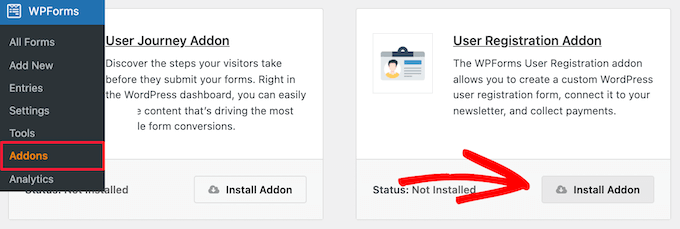
Après cela, installez le module complémentaire de formulaire d'inscription d'utilisateur.
Allez simplement dans WPForms » Modules complémentaires. Localisez le « Module complémentaire d'inscription d'utilisateur » et cliquez sur le bouton « Installer le module complémentaire ».
Maintenant, créez votre propre formulaire de connexion personnalisé. Accédez à WPForms » Nouveau et donnez un nom à votre formulaire.
Recherchez « Connexion » dans la barre de recherche pour trouver le modèle « Formulaire de connexion utilisateur ». Cliquez ensuite sur le bouton « Utiliser le modèle ».
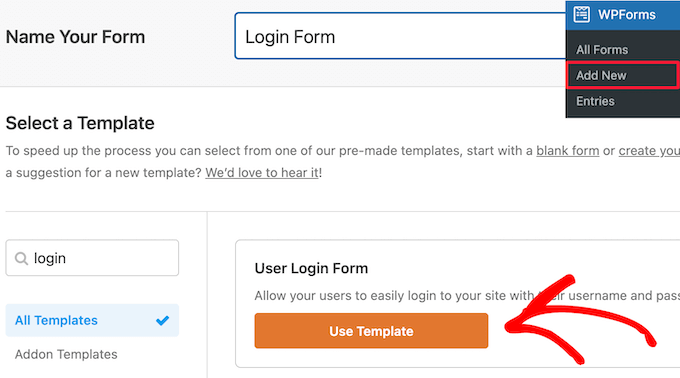
WPForms chargera le modèle de formulaire de connexion utilisateur avec tous les champs requis.
Vous pouvez modifier les champs existants en cliquant dessus et en apportant des modifications dans le nouvel écran.
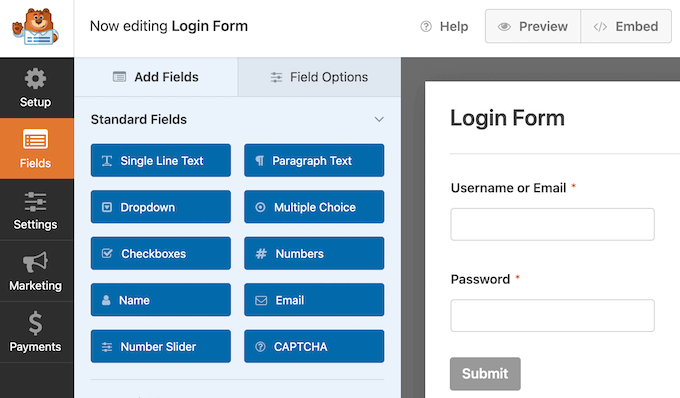
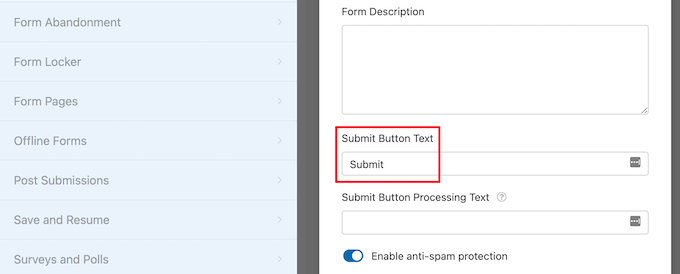
Par exemple, si vous souhaitez modifier le texte « Soumettre », cliquez simplement sur le bouton.
Cela vous amène à un éditeur où vous pouvez ajouter du nouveau texte de bouton, du texte de traitement, et plus encore.
Une fois que vous avez terminé de personnaliser votre formulaire, configurez une redirection de connexion.
Allez dans Paramètres » Confirmation dans la colonne de gauche. Ensuite, sélectionnez « Aller à l'URL » comme type de confirmation. Entrez l'URL où vous souhaitez que vos utilisateurs aillent.
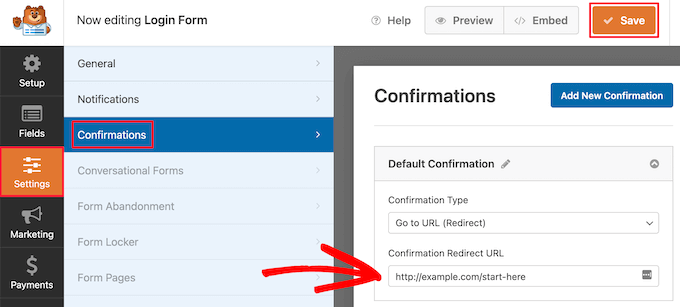
Votre formulaire de connexion est maintenant prêt. Cliquez sur le bouton « Enregistrer » avant de fermer l'interface. Maintenant, ajoutez votre formulaire de connexion à votre blog ou site Web WordPress.
Ouvrez la page où vous souhaitez votre formulaire de connexion. Cliquez sur l'icône « Plus » pour ajouter un nouveau bloc et recherchez « WPForms ».
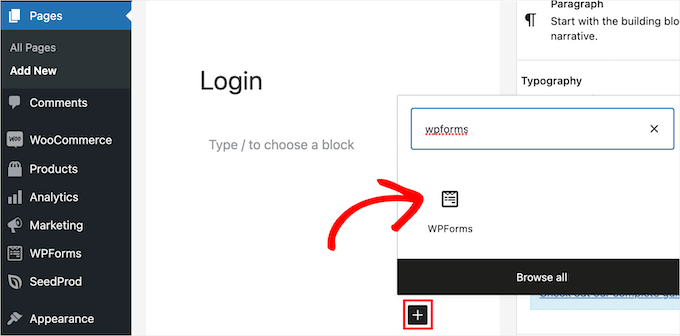
Cliquez sur le bloc WPForms pour l'ajouter à votre site.
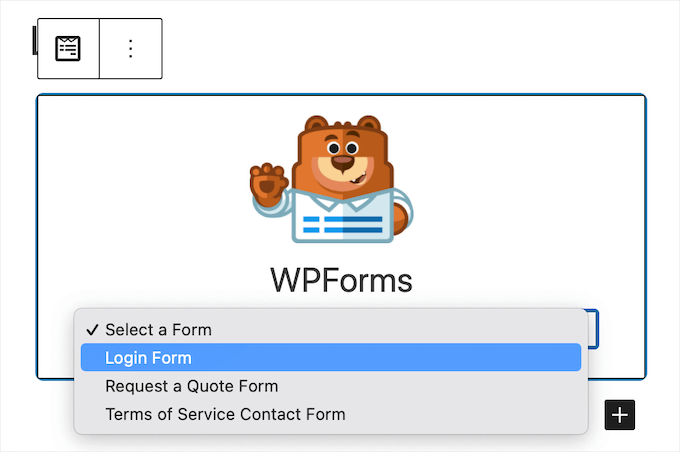
Sélectionnez le formulaire de connexion que vous avez créé précédemment dans la liste déroulante. Il se chargera dans votre zone de contenu.
Pour plus d’informations sur l’utilisation de WPForms, consultez ces articles :
- Comment ajouter un formulaire de connexion dans la barre latérale de votre WordPress
- Comment ajouter une page de connexion et des widgets en front-end dans WordPress
- Comment créer une fenêtre modale de connexion WordPress (étape par étape)
- Comment ajouter un CAPTCHA au formulaire de connexion et d'inscription WordPress
Alternative : Utilisez SeedProd pour créer une page de connexion personnalisée
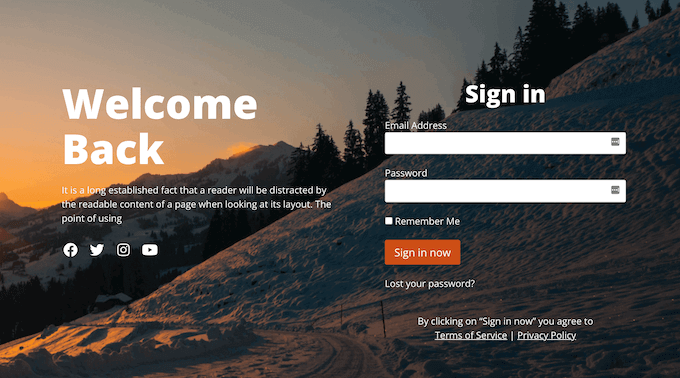
Alternativement, vous pourriez utiliser un plugin de constructeur de pages comme SeedProd pour configurer une redirection de connexion, et créer une belle page de connexion.
SeedProd vous permet de créer facilement des pages de destination personnalisées, des pages de connexion, des pages 404, et plus encore.
Pour plus de détails, consultez notre guide sur la création d'une page de connexion WordPress personnalisée.
Comment résoudre les problèmes de connexion courants dans WordPress
La configuration des redirections fonctionne généralement sans problème. Cependant, vous pourriez rencontrer des problèmes en fonction de la configuration de votre site Web et de vos plugins.
Voici quelques conseils pour vous aider à résoudre ces problèmes :
1. Mettez à jour la structure de vos permaliens
Allez dans Paramètres » Permaliens et cliquez sur le bouton « Enregistrer les modifications » sans apporter de modifications.
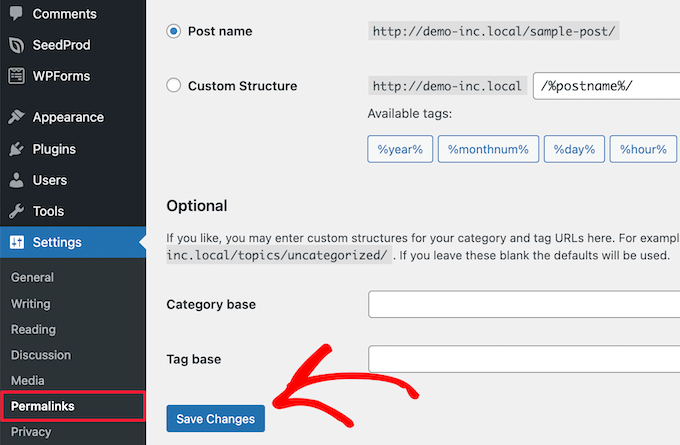
Cela actualise les paramètres de permaliens WordPress. Si vous rencontrez des problèmes de redirection généraux, cela résout souvent le problème.
Pour plus d'informations, lisez notre guide sur la régénération des permaliens WordPress.
2. Corriger le problème de redirection de la page de connexion
Si votre page de connexion continue de se rafraîchir et de vous rediriger vers le formulaire de connexion, cela est souvent dû à un problème de cache ou de cookies de navigateur.
Tout d'abord, essayez de vider le cache de votre navigateur et vos cookies pour voir si cela résout le problème. Sinon, cela pourrait être le signe d'un conflit de paramètres.
Pour obtenir de l'aide sur le dépannage du problème, consultez notre guide sur comment résoudre le problème de rafraîchissement et de redirection de la page de connexion WordPress.
3. Suivez les conseils généraux de dépannage
Si les conseils ci-dessus n'ont pas résolu votre problème, il s'agit probablement d'un conflit de plugin ou de thème. Pour plus de détails, consultez notre guide du débutant pour le dépannage des erreurs WordPress.
Foire aux questions sur la redirection des utilisateurs après une connexion réussie
Voici quelques questions fréquemment posées par nos lecteurs concernant la redirection des utilisateurs après une connexion réussie :
Puis-je rediriger les utilisateurs vers différentes pages en fonction de leur rôle ?
Oui, vous pouvez rediriger les utilisateurs en fonction de leur rôle en utilisant un plugin ou un code simple. C'est utile si vous gérez un site d'adhésion, une boutique en ligne, ou un blog multi-auteurs.
Par exemple :
- Les administrateurs peuvent être redirigés vers le tableau de bord.
- Les clients peuvent aller sur leur compte ou une page de remerciement.
- Les contributeurs ou les auteurs peuvent aller directement à l'éditeur de publication ou aux brouillons en attente.
Puis-je rediriger les utilisateurs après la connexion sans utiliser de plugin ?
Oui, mais cela nécessite d'ajouter du code personnalisé au fichier functions.php de votre thème ou d'utiliser un plugin spécifique au site. Vous devrez vous accrocher au filtre wp_login ou login_redirect.
Cela dit, l'utilisation de code comporte un risque. S'il n'est pas ajouté correctement, il peut casser votre site. C'est pourquoi nous vous recommandons de faire une sauvegarde d'abord ou d'utiliser un plugin si vous n'êtes pas à l'aise avec le codage.
Est-il possible de rediriger les utilisateurs après la connexion via un formulaire de connexion personnalisé ?
Absolument. Si vous utilisez un formulaire de connexion personnalisé créé avec un plugin comme WPForms, vous pouvez facilement définir une URL de redirection dans les paramètres du formulaire.
Cela vous permet de :
- Envoyer les utilisateurs vers une page de bienvenue ou de remerciement.
- Les diriger vers leur espace compte ou leur tableau de bord.
- Leur montrer une offre spéciale ou un message en fonction de leur niveau d'adhésion.
Nous espérons que cet article vous a aidé à apprendre comment rediriger les utilisateurs après une connexion réussie dans WordPress. Vous pourriez également consulter notre guide complet sur la façon de trouver votre URL de connexion WordPress et comment configurer l'authentification à deux facteurs dans WordPress.
Si cet article vous a plu, abonnez-vous à notre chaîne YouTube pour des tutoriels vidéo WordPress. Vous pouvez également nous retrouver sur Twitter et Facebook.





Jiří Vaněk
Merci pour l'article, il a résolu notre problème lorsque nous voulions rediriger tous les utilisateurs sauf l'administrateur vers la page des règles. Cela a très bien fonctionné et très facilement grâce à WPForms. Désormais, les utilisateurs ont les règles du site disponibles juste après la connexion.
Mike
Excellent tutoriel ! A résolu le problème frustrant de faire en sorte que les utilisateurs se connectent et accèdent à leur page de profil.
Support WPBeginner
Nous sommes heureux que notre article vous ait été utile !
Admin
Kassem
Merci pour ce post. La section « résolution des problèmes » m'a sauvé car j'essayais de résoudre un avertissement « Impossible de modifier les informations d'en-tête – En-tête déjà envoyé par… » qui continuait d'apparaître sur les pages d'administration de mon plugin avec des requêtes de redirection, jusqu'à ce que j'essaie votre suggestion et que je sauvegarde les permaliens sans aucun changement.
Cela a fonctionné comme par magie
Support WPBeginner
Glad our recommendation was helpful
Admin
Faisal
Comment les rediriger vers la page où ils se trouvaient avant de se connecter ?
Support WPBeginner
Nous n'avons pas de méthode simple recommandée pour cela pour le moment.
Admin
Tonka
Merci, très utile !
Support WPBeginner
Glad our article was helpful
Admin
Jailson Pacagnan Santana
Merci ! Que Dieu vous bénisse
Support WPBeginner
You’re welcome
Admin
Owen Carver
Ce plugin vous permet-il de rediriger tous les utilisateurs connectés qui visitent la page d'accueil « URL racine » vers une page spécifique qui, autrement, les enverrait vers la page d'accueil ?
Support WPBeginner
These redirects are for directly after a user logs into the site and not when a user comes back when still logged in
Admin
Jono
Il faut utiliser du code personnalisé pour cela et cela fonctionne aussi pour WooCommerce, je l'ai fait.
David
Bonjour,
Je parviens à rediriger l'utilisateur avec succès vers une page personnalisée après sa connexion.
Mais lors de la connexion, je vois que l'option Modifier le profil est présente. Comment cela peut-il être désactivé pour que l'utilisateur n'ait pas accès aux options de modification de profil ?
Cordialement
David
Support WPBeginner
Pour masquer la barre d'administration, vous pouvez utiliser : https://www.wpbeginner.com/wp-tutorials/how-to-disable-wordpress-admin-bar-for-all-users-except-administrators/
ou vous pouvez supprimer la zone de profil avec adminimize :https://www.wpbeginner.com/plugins/how-to-hide-unnecessary-items-from-wordpress-admin-with-adminimize/
Admin
Danny
Bonjour,
Comment puis-je rediriger un utilisateur vers la page où il se trouvait avant de se connecter ?
Support WPBeginner
You would use the http_referer variable for the plugin but you would want to reach out to the support for the plugin for the specifics of how to set it up
Admin
sebastian
Bonjour,
quelle est la limite d'utilisateurs ?
Je prévois un site avec environ 2000 à 5000 utilisateurs WP enregistrés.
Je veux que chacun ait son propre espace privé.
merci
Support WPBeginner
There is not a user limit for WordPress
Admin
Eric Simmons
Je pensais vraiment que je maîtrisais WordPress. J'ai suivi les instructions et ça ne fonctionne pas. Ça doit être moi... Parce que je ne vois pas d'autres réponses indiquant que ça ne fonctionne pas pour quelqu'un d'autre.
s2tm
Bonjour,
J'ai adoré la redirection de connexion de Peter pendant des années, cependant, depuis que je suis passé à Woocommerce, j'ai constaté, comme beaucoup d'autres, que Woo a sécurisé le hook de redirection après la connexion.
Et maintenant, toutes mes connexions mènent à mon-compte.
J'ai lu les pages d'aide de Peters, et il est mentionné de vérifier ce qui accroche le crochet, mais ma question est : je sais ce que c'est, et maintenant je dois savoir comment le réparer.
Je pensais demander à Internet pour voir ce qu'elle dirait.
Mike
Bonjour,
Je me demandais si vous pouviez m'aider, je cherche à configurer de nombreux utilisateurs différents, mais chaque utilisateur sera dirigé vers une certaine page, pour ne voir que certaines informations
PAR EXEMPLE
L'utilisateur 1 une fois connecté ne peut voir que la page 1
L'utilisateur 2 une fois connecté ne peut voir que la page 2
L'utilisateur 3 une fois connecté ne peut voir que la page 3.
Il pourrait y avoir jusqu'à 30 utilisateurs différents.
Est-ce quelque chose avec lequel vous pourriez m'aider ? Ou existe-t-il un plugin qui permet cela ?
Swapnil
Comment cela fonctionne-t-il avec une configuration multisite ?
Patrick
Est-il possible de rediriger les utilisateurs vers la même page qu'ils consultaient après la connexion ou l'enregistrement.
Chris
Bonjour, j'utilise la redirection de connexion de Peter et j'aimerais savoir comment faire pour rediriger l'utilisateur vers son
page de profil. example.com/my-account/members/NOM_UTILISATEUR/profile ne fonctionne pas.
Cependant, example.com/my-account/members/NOMS_UTILISATEURS_SPECIFIQUES/profile fonctionne.
Je ne peux donc pas le faire rediriger vers des utilisateurs spécifiques à moins d'inclure leur nom de profil à la place du nom d'utilisateur
J'ai essayé d'utiliser le répertoire de plugins : Vous pouvez utiliser la syntaxe [variable]username[/variable] dans vos URL afin que le système construise une URL dynamique à chaque connexion, remplaçant ce texte par le nom d'utilisateur de l'utilisateur. En plus de username, il y a "userslug", "homeurl", "siteurl", "postid-23", "http_referer" et vous pouvez également ajouter vos propres "variables" d'URL personnalisées. Voir Autres notes / Comment étendre pour la documentation.
MAIS ça ne fonctionne pas. Pouvez-vous m'aider s'il vous plaît ? Merci.
Support WPBeginner
Veuillez ouvrir un fil de support sur la page de support du plugin. Quelqu'un a peut-être déjà rencontré ce problème et l'auteur du plugin pourra vous orienter dans la bonne direction.
Admin