


Tous les propriétaires de boutiques WooCommerce qui réussissent que nous connaissons ont une chose en commun : ils suivent tout. Ils savent quels produits se vendent bien, d'où viennent leurs clients et quels efforts marketing portent réellement leurs fruits.
Sans ce type d'informations, il est difficile de savoir ce qui fonctionne et encore plus difficile de croître en toute confiance.
Cela dit, si vous n'êtes pas familier avec Google Analytics ou comment le connecter à WooCommerce, la mise en place du suivi client peut être un véritable défi. C'est là qu'intervient MonsterInsights !
Dans ce guide, nous vous montrerons comment activer le suivi client dans WooCommerce avec Google Analytics. Ainsi, vous pourrez commencer à prendre des décisions basées sur les données et à assurer le succès à long terme de votre boutique. 🌱
Pourquoi activer le suivi client dans WooCommerce avec Google Analytics ?
Google Analytics vous permet de voir d'où viennent vos visiteurs et ce qu'ils font sur votre site web. En d'autres termes, il vous aide à suivre les sources de trafic de votre site web et l'engagement des utilisateurs.
Pour les plateformes e-commerce, Google Analytics offre une fonctionnalité de suivi améliorée spécifique au e-commerce. Cela vous permet de mieux comprendre le comportement d'achat et de paiement des utilisateurs.
De plus, vous pouvez voir quels produits sont les plus performants et suivre les performances de vente de votre boutique WooCommerce.
Par défaut, WooCommerce permet aux clients de choisir entre créer un compte et passer une commande en tant qu'invité. Bien que la commande en tant qu'invité accélère le processus pour les acheteurs novices, la création d'un compte offre des avantages à long terme :
- Elle permet aux clients de sauvegarder leurs informations de livraison et de facturation pour leurs futurs achats.
- Elle vous aide à offrir une expérience d'achat plus personnalisée en fonction de leur historique de navigation et de leurs commandes.
Maintenant, imaginez si vous pouviez suivre les clients connectés en utilisant leurs identités d'utilisateur dans Google Analytics, tout en respectant les lois sur la protection de la vie privée comme le RGPD et le CCPA. Ne serait-il pas formidable de voir exactement comment ils ont navigué sur votre site avant de faire un achat ?
Ce type d'information est incroyablement précieux. Il vous aide à mieux comprendre le comportement des clients, à améliorer l'expérience d'achat et, finalement, à augmenter vos ventes.
Dans les sections suivantes, nous verrons comment activer facilement le suivi des clients dans WooCommerce. Voici des liens rapides que vous pouvez utiliser pour accéder directement à n'importe quelle section :
- Set up eCommerce Tracking in WordPress with Google Analytics
- Activer le module User Journey dans MonsterInsights
- Enable User ID Tracking in Google Analytics
- Afficher les rapports de suivi client dans Google Analytics
- Étape 5 : Associer le suivi client à leurs comptes WordPress
- Astuce bonus : Analyser le comportement client pour de meilleures conversions
- FAQ : Activer le suivi client dans WooCommerce dans GA
- Ressources supplémentaires : Plus de conseils pour votre boutique WooCommerce
Commençons !
Étape 1 : Configurer le suivi e-commerce dans WordPress avec Google Analytics
La meilleure façon de configurer le suivi des clients WooCommerce dans Google Analytics est d'utiliser MonsterInsights. C'est la meilleure solution d'analyse pour WordPress et elle vous aide à configurer le suivi sans modifier le code.
Chez WPBeginner, nous sommes de grands fans de MonsterInsights, qui nous aide à suivre facilement les boutons, les formulaires, les liens de référence, et plus encore. Pour plus d'informations, consultez notre avis complet sur MonsterInsights.

Si vous utilisez la méthode native pour suivre les conversions WooCommerce, vous devrez modifier le code de suivi, utiliser Google Tag Manager, ou les deux. Cela peut être délicat pour les débutants, et la moindre erreur peut fausser vos données d'analyse.
Le plugin MonsterInsights offre :
- Un module complémentaire eCommerce qui détecte automatiquement WooCommerce et commence à suivre le comportement des clients dans Google Analytics.
- Un module complémentaire Parcours client qui vous permet de visualiser le comportement des utilisateurs avant qu'ils n'effectuent un achat.
📝 Note : Vous devrez être sur le plan ‘Pro’ pour accéder aux modules complémentaires eCommerce et Parcours utilisateur, que nous utiliserons pour ce tutoriel. Il existe MonsterInsights Lite, mais notez qu'il n'inclut pas ces fonctionnalités de suivi avancées.
Tout d'abord, vous devrez installer et activer le plugin MonsterInsights.
Dans votre zone d'administration WordPress, allez dans Plugins » Ajouter.

Ensuite, utilisez la barre de recherche pour trouver rapidement le plugin.
Dans le résultat de recherche, cliquez sur ‘Installer maintenant’ puis sur ‘Activer’.

Pour plus de détails, consultez notre guide étape par étape sur comment installer un plugin WordPress.
Après l'activation, vous verrez l'écran de bienvenue et l'assistant de configuration. Cliquez simplement sur le bouton « Lancer l'assistant » et suivez les instructions à l'écran.

Pour des instructions détaillées, consultez notre article sur comment installer Google Analytics dans WordPress.
Installer le module complémentaire eCommerce MonsterInsights
Une fois que vous avez configuré Google Analytics sur votre site Web, l'étape suivante consiste à installer le module complémentaire eCommerce.
Le module complémentaire configure automatiquement le suivi eCommerce sur votre site Web WordPress et détecte votre boutique WooCommerce.
Tout d'abord, vous devez visiter la page Insights » Addons depuis votre tableau de bord WordPress et naviguer vers le module complémentaire ‘eCommerce’. Cliquez simplement sur le bouton ‘Installer’, et le module complémentaire s’activera automatiquement.

C'est tout – MonsterInsights s'occupera du reste une fois le module complémentaire activé.
Pour plus de détails, veuillez consulter notre guide sur comment configurer le suivi des conversions WooCommerce.
Étape 2 : Activer le module complémentaire Parcours utilisateur dans MonsterInsights
Maintenant que vous avez configuré le suivi WooCommerce dans Google Analytics, la prochaine étape consiste à activer le module complémentaire MonsterInsights Parcours client.
Le module complémentaire vous permettra de voir les étapes qu'un client suit avant de faire un achat dans WooCommerce. De plus, il affiche également le temps passé à chaque étape, les pages visitées par un utilisateur, et plus encore.
Tout d'abord, vous devrez aller dans Insights » Addons depuis votre panneau d'administration WordPress. Ensuite, naviguez vers le module complémentaire Parcours utilisateur et cliquez sur le bouton ‘Installer’.
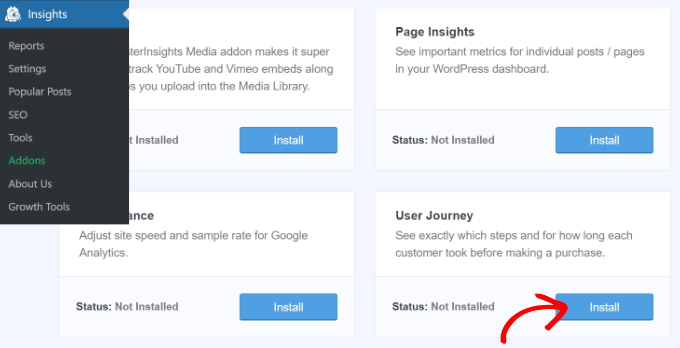
Le module complémentaire s'activera automatiquement et commencera à suivre le parcours de vos clients WooCommerce.
Ensuite, vous pouvez aller dans WooCommerce » Commandes depuis votre tableau de bord WordPress pour voir le chemin parcouru par vos clients lors de l'achat d'un produit.
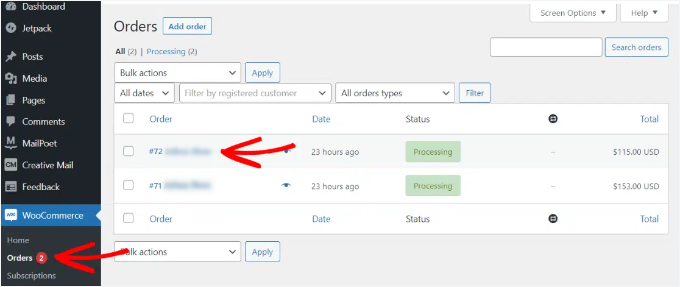
Après cela, cliquez sur la commande pour laquelle vous souhaitez voir le parcours utilisateur.
Sur l'écran suivant, vous verrez le parcours d'un client avant l'achat du produit. Vous pouvez voir les pages qu'il a visitées, où il a cliqué, et combien de temps il y a passé sur chacune.
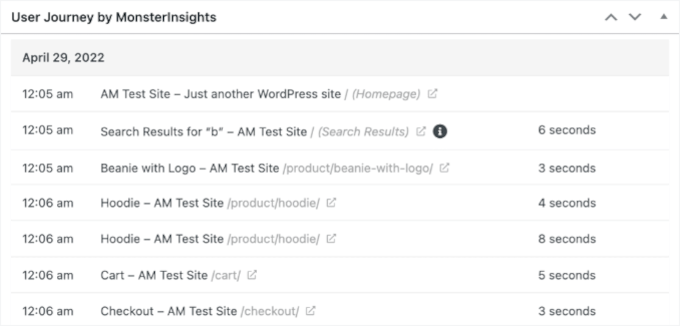
Ces informations sont vraiment utiles pour mieux comprendre vos clients. Vous pouvez voir quelles catégories de produits performent le mieux et où les clients quittent votre boutique pendant le processus d'achat.
En utilisant ces données, vous pouvez alors résoudre ces problèmes et optimiser votre site pour plus de conversions, comme simplifier votre flux de paiement, améliorer les descriptions de produits, ou ajouter plus de signaux de confiance, comme des avis et des garanties.
Étape 3 : Activer le suivi de l'ID utilisateur dans Google Analytics
Bien que MonsterInsights facilite le suivi des clients dans votre boutique WooCommerce, il vous permet également de suivre les identifiants d'utilisateur WordPress dans Google Analytics. Cela peut fournir des informations plus approfondies sur la manière dont les utilisateurs individuels interagissent avec votre site.
Un identifiant d'utilisateur WordPress est un identifiant unique que WordPress attribue à chaque utilisateur de votre site web. MonsterInsights peut transmettre cet identifiant à Google Analytics afin que vous puissiez analyser le comportement des clients connectés au fil du temps.
📝 Note : Si vous utilisiez auparavant Universal Analytics (UA), vous connaissez peut-être les termes ‘Client ID’ et ‘App Instance ID’.
Google Analytics 4 utilise quelque chose appelé ‘App Instance ID’ ou ‘User ID’ pour identifier les visiteurs uniques. Cela permet au système de reconnaître la même personne même si elle visite depuis différents appareils.
N'oubliez pas que le suivi avancé du commerce électronique activera les fonctionnalités de reporting du commerce électronique pour votre boutique WooCommerce. Cependant, il n'active pas le suivi par utilisateur par défaut — vous devez configurer le suivi de l'identifiant utilisateur séparément, comme nous le montrerons dans cette section.
Examinons comment vous pouvez activer le suivi des identifiants d'utilisateur dans Google Analytics 4.
Activer le suivi des clients dans Google Analytics 4
Pour commencer, vous devrez accéder aux paramètres « Administration » depuis votre tableau de bord GA4 et cliquer sur l'option « Identité de reporting » sous la colonne « Propriété ».
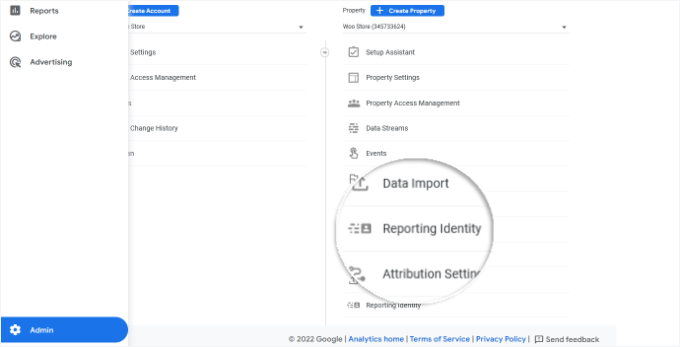
Sur l'écran suivant, vous devrez sélectionner un moyen d'identifier les utilisateurs sur votre boutique en ligne.
GA4 utilise plusieurs méthodes pour identifier les clients. Celles-ci incluent l'ID utilisateur, les signaux Google, l'ID de l'appareil et les données modélisées. Pour ce tutoriel, nous sélectionnerons l'option « Observé » et cliquerons sur le bouton « Enregistrer ».
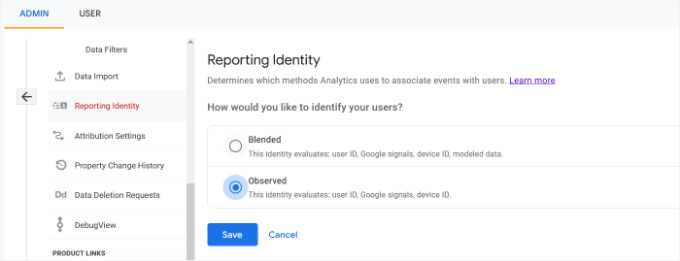
Une fois enregistré, GA4 a besoin de temps pour traiter ce changement. Il peut falloir 24 à 48 heures pour que les données commencent à apparaître dans vos rapports.
Étape 4 : Afficher les rapports de suivi des clients dans Google Analytics
Maintenant que tout est configuré, Google Analytics commencera à suivre tous les clients de votre site Web. Il sera également en mesure de suivre les utilisateurs connectés avec leur identifiant d'utilisateur WordPress unique, tant qu'ils sont connectés à leur compte lorsqu'ils naviguent sur votre boutique.
Vous pouvez consulter les données e-commerce et utilisateur de GA4 pour votre boutique WooCommerce en accédant à l'onglet « Explorer » dans le menu de gauche.
Sous Explorations, vous verrez différents modèles de rapports. Cliquez simplement sur le rapport existant « Explorateur d'utilisateurs ».
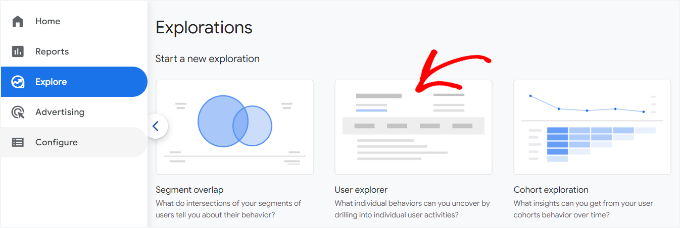
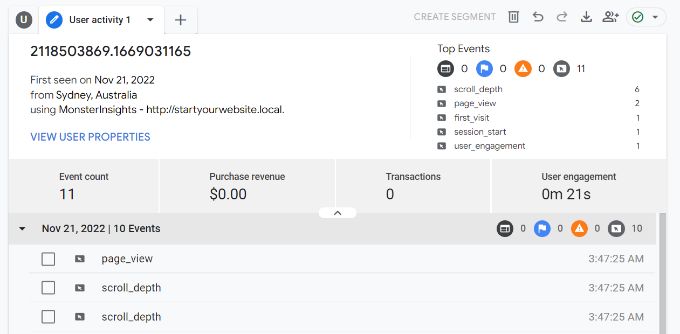
Ensuite, vous verrez le rapport « Explorateur d'utilisateurs » dans Google Analytics 4.
Une chose que vous remarquerez est que « Client ID » (utilisé dans Universal Analytics) est remplacé par « App instance ID » dans GA4.
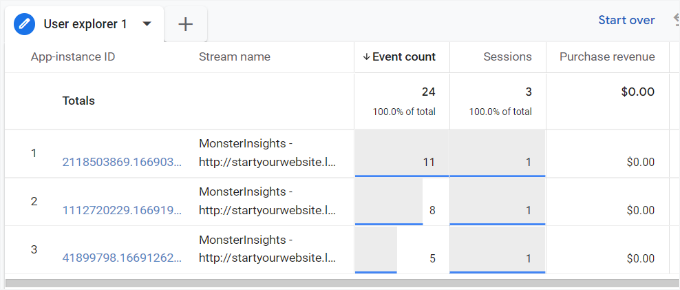
Vous pouvez cliquer sur l'un des identifiants d'instance d'application pour afficher plus de détails.
Par exemple, le rapport affiche le nombre total d'<a href="https://www.wpbeginner.com/wp-tutorials/how-to-add-google-analytics-event-tracking-in-wordpress/" title="Comment ajouter le suivi d'événements Google Analytics dans WordPress">événements GA qui ont été déclenchés, la localisation de l'utilisateur, l'horodatage de chaque événement, et plus encore.
Étape 5 : Associer le suivi client à leurs comptes WordPress
Maintenant que vous avez identifié les utilisateurs dans Google Analytics, vous pouvez les associer à leurs comptes WordPress. Cela vous aidera à savoir qui est ce client et comment vous pouvez créer des offres personnalisées, des e-mails ou des expériences d'achat pour lui.
Tout d'abord, vous devez noter l'ID client que vous voyez dans votre vue de rapport User-ID de Google Analytics.
Après cela, allez dans la zone d'administration de votre site WordPress et cliquez sur le menu « Utilisateurs ». Cela vous montrera une liste de tous les utilisateurs de votre site WordPress.
Ensuite, vous pouvez cliquer sur le lien « Modifier » sous n'importe quel nom d'utilisateur dans la liste.
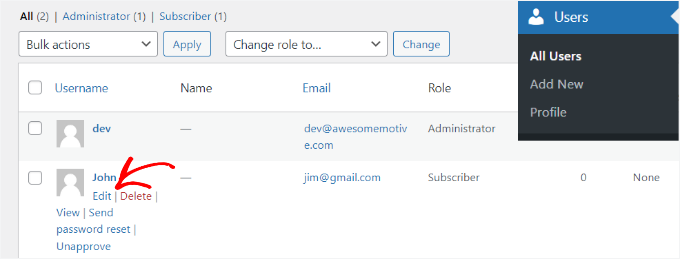
WordPress ouvrira maintenant le profil utilisateur pour vous.
Si vous regardez dans la barre d'adresse de votre navigateur, vous verrez le paramètre 'user_id' dans l'URL.
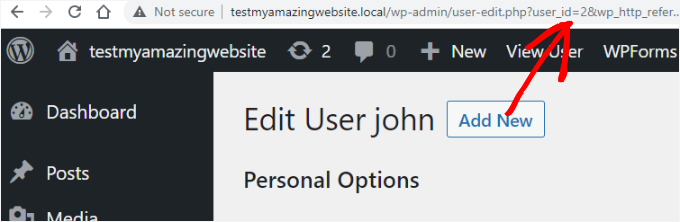
Ensuite, vous devez remplacer la valeur à côté de user_id par celle que vous avez copiée de votre rapport Google Analytics et appuyer sur la touche Entrée de votre clavier.j
WordPress chargera maintenant le profil utilisateur associé à cet ID utilisateur particulier. Vous avez maintenant le nom du client, son nom d'utilisateur, son adresse e-mail et ses informations sur les réseaux sociaux. Vous pouvez également suivre ses commandes, les vues de produits, l'activité du panier, et plus encore.
🛑 Astuce de confidentialité importante : Bien que vous puissiez consulter ces données dans WordPress, ne téléchargez jamais d'informations personnellement identifiables (comme des noms ou des adresses e-mail) directement dans Google Analytics, car cela enfreint leurs conditions d'utilisation.
Consultez notre guide sur comment exclure les informations personnellement identifiables de Google Analytics pour configurer cela.
Astuce bonus : Analyser le comportement client pour de meilleures conversions
Maintenant que vous avez configuré le suivi des clients, vous commencerez à collecter de nombreuses données utiles sur la façon dont les gens achètent sur votre site au fil du temps.
Voici comment vous pouvez utiliser ces informations pour améliorer encore votre boutique :
- Trouver les produits et pages populaires : Regardez quels produits ou catégories reçoivent le plus de visites. Ensuite, vous pourriez vouloir mettre en avant les produits populaires davantage sur votre site ou proposer des offres spéciales, comme une offre « un acheté, un offert ».
- Réduire l'abandon de panier : Si les gens ajoutent des articles à leur panier mais partent sans acheter, on appelle cela l'abandon de panier. Regardez où les gens abandonnent le processus de paiement, car peut-être que le paiement est trop compliqué ou que le prix n'est pas clair.
- Personnaliser l'expérience d'achat : Utilisez les données de comportement des clients pour que les clients se sentent spéciaux et augmentez les ventes. Par exemple, si quelqu'un a déjà acheté chez vous, vous pouvez lui offrir une réduction. Vous pouvez également recommander des produits en fonction de leurs achats précédents.
- Rendez votre boutique adaptée aux mobiles : De nombreuses personnes font leurs achats sur leur téléphone, votre site doit donc bien fonctionner sur les petits écrans. Vérifiez si vos pages se chargent rapidement et si la navigation et l'achat de produits sont faciles. Si les clients rencontrent des difficultés, ils pourraient partir avant d'acheter.
En utilisant les données de comportement des clients pour apporter des améliorations, vous créerez une expérience d'achat plus fluide qui fidélisera les clients et augmentera les ventes au fil du temps.
FAQ : Activer le suivi client dans WooCommerce dans GA
Vous avez encore des questions avant de commencer ? Voici quelques questions courantes que nous entendons de la part des propriétaires de boutiques WooCommerce, tout comme vous.
Pourquoi devrais-je activer le suivi des clients dans WooCommerce ?
L'activation du suivi des clients vous aide à comprendre comment les visiteurs interagissent avec votre boutique WooCommerce, de la navigation jusqu'à la page de paiement. Ces informations vous permettent de voir ce qui fonctionne, de repérer les points de délaissement et de prendre des décisions plus éclairées pour augmenter vos ventes.
Google Analytics est-il gratuit à utiliser avec WooCommerce ?
Oui, Google Analytics est entièrement gratuit. Vous pouvez l'utiliser pour suivre le comportement des clients, les sources de trafic, les conversions de ventes, et plus encore.
Cependant, sa configuration et la navigation dans les rapports peuvent être un peu délicates. C'est là qu'un outil comme MonsterInsights s'avère utile. Il offre une configuration conviviale pour les débutants et affiche vos métriques WooCommerce les plus importantes directement dans votre tableau de bord WordPress.
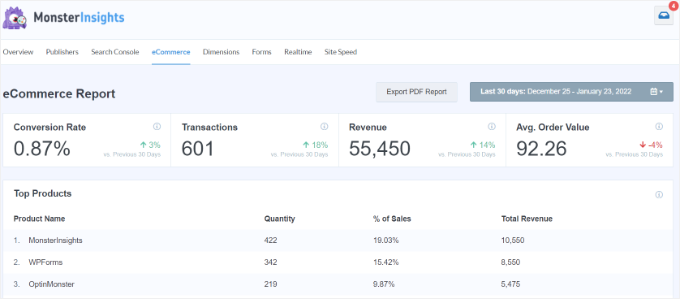
Il existe une version gratuite de MonsterInsights, et le plan payant débloque des fonctionnalités de suivi encore plus puissantes.
Et si je débute avec Google Analytics ?
Pas de soucis ! Google Analytics peut sembler intimidant au début, mais vous n'êtes certainement pas seul. De plus, des outils comme MonsterInsights facilitent grandement le processus de configuration et de reporting, surtout pour les débutants sur WordPress.
Combien de temps faut-il pour configurer le suivi des clients dans WooCommerce ?
Si vous utilisez MonsterInsights, la configuration prend généralement 10 à 15 minutes. Leur assistant d'intégration facilite la connexion de votre boutique WooCommerce à Google Analytics, même si vous êtes débutant.
Puis-je suivre les utilisateurs connectés dans WooCommerce ?
Oui. En activant le suivi de l'ID utilisateur dans Google Analytics, vous pouvez voir comment les clients connectés interagissent avec votre boutique sur plusieurs sessions et appareils. Cela vous aide à améliorer l'expérience utilisateur et à mieux comprendre vos clients fidèles.
Ressources supplémentaires : Plus de conseils pour votre boutique WooCommerce
Nous espérons que cet article vous a aidé à apprendre comment activer le suivi des clients dans WooCommerce avec Google Analytics. Ensuite, vous pourriez également consulter nos articles sur :
- Meilleurs plugins WooCommerce gratuits pour votre boutique en ligne
- Comment ajouter une liste de souhaits à votre boutique WooCommerce
- Comment ajouter une barre de livraison gratuite dans WooCommerce
- Comment créer un pop-up WooCommerce pour augmenter les ventes
- Comment créer un concours WooCommerce pour fidéliser et engager
Si cet article vous a plu, abonnez-vous à notre chaîne YouTube pour des tutoriels vidéo WordPress. Vous pouvez également nous retrouver sur Twitter et Facebook.




Mrteesurez
J'apprécie que vous ayez abordé ce sujet important, le suivi du comportement des clients dans WooCommerce est un outil si puissant pour toute boutique en ligne. Les points que vous avez soulignés sur les avantages des comptes clients et le suivi des identifiants utilisateurs dans Google Analytics sont tout à fait pertinents. Lorsque j'ai commencé à suivre les utilisateurs connectés et à analyser leurs parcours avant de faire un achat, cela a tout changé. Je pouvais voir quels produits suscitaient le plus d'attention et quelles pages menaient aux conversions les plus élevées. Ces informations m'ont permis d'affiner l'expérience utilisateur, en proposant des recommandations plus personnalisées et en simplifiant le processus de paiement. En conséquence, mes ventes ont connu une augmentation notable. Cela vaut vraiment la peine de se pencher plus en profondeur sur les données de vos clients pour améliorer leur expérience d'achat et, finalement, augmenter les ventes.
Ralph
Wow, cela ressemble à un outil très puissant pour analyser le comportement des clients. Avec de telles connaissances, nous pouvons optimiser un site Web et améliorer nos conversions !
Adrian
Excellent article comme toujours