


Vous avez beaucoup investi dans votre site WordPress, mais s'il n'est qu'en anglais, vous passez à côté d'un public mondial. Vous avez peut-être vu des visiteurs d'autres pays repartir rapidement, ou reçu des e-mails demandant du contenu dans différentes langues.
Nous comprenons. La traduction semble compliquée et coûteuse.
Mais lorsque nous avons traduit WPBeginner en espagnol, français, portugais et italien, les résultats ont été révélateurs. Nous avons obtenu plus d'engagement, des visites plus longues et des liens plus solides avec les lecteurs du monde entier. 🌍
Voici la bonne nouvelle : après avoir aidé des milliers d'utilisateurs de WordPress à ajouter plusieurs langues à leurs sites, nous pouvons vous dire que TranslatePress rend cela très facile.
Dans ce guide, nous vous montrerons comment traduire votre site WordPress étape par étape à l'aide de TranslatePress – sans casser votre design ni avoir besoin de coder.
Pourquoi utiliser TranslatePress pour traduire un site WordPress ?
Utiliser TranslatePress est l'un des moyens les plus simples de créer un site WordPress multilingue sans dupliquer de contenu ni écrire de code.
La meilleure chose à propos de WordPress est qu'il peut être utilisé dans n'importe quelle langue. La plupart des thèmes et plugins WordPress peuvent également être utilisés et traduits dans n'importe quelle langue. Ainsi, si le site Web de votre entreprise s'adresse à un public multilingue, traduire votre contenu peut être très bénéfique.
Maintenant, vous pourriez vouloir vous fier aux traductions automatiques comme Google Translate. Malheureusement, ces traductions automatiques ne sont pas bonnes et peuvent parfois être assez trompeuses.
D'un autre côté, si vous utilisez un plugin WordPress multilingue, vous pourriez avoir besoin de créer plusieurs articles. Cela nécessite de passer d'une langue à l'autre.
Le plugin TranslatePress résout ce problème en vous permettant de traduire l'intégralité de votre site à l'aide d'un éditeur visuel en direct.
De cette façon, vous n'avez pas besoin de jongler avec plusieurs versions du même article. Vous pouvez traduire du texte, des images, du contenu de thème, et même des chaînes de plugin – le tout au même endroit, sans casser votre design.
Dans cet esprit, nous allons vous montrer comment traduire facilement votre site Web WordPress avec TranslatePress. Voici un aperçu rapide de toutes les étapes que nous allons parcourir :
- Étape 1 : Installer TranslatePress dans WordPress
- Étape 2 : Traduire le contenu de votre site Web
- Étape 3 : Ajouter un sélecteur de langue à votre site Web
- Astuce bonus : Utiliser l'administration WordPress en anglais sur un site multilingue
- Questions fréquemment posées sur la traduction d'un site Web WordPress
- Continuez d'explorer : Développer votre site Web WordPress multilingue
Prêt ? Commençons.
Étape 1 : Installer TranslatePress dans WordPress
Tout d'abord, installons et activons le plugin TranslatePress. Si vous avez besoin d'aide, vous pouvez consulter notre guide étape par étape sur comment installer un plugin WordPress.
📝 Remarque : Nous utilisons la version gratuite de TranslatePress pour ce tutoriel, qui vous permet de traduire votre site dans une langue supplémentaire. Si vous avez besoin de plus de langues, de SEO multilingue ou de prise en charge de WooCommerce, vous pouvez passer à un plan premium.
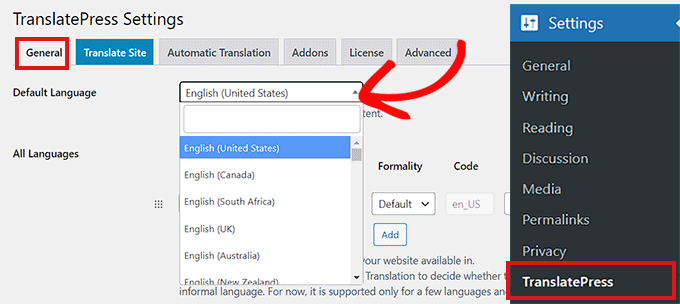
Après l'activation, vous devrez accéder à Paramètres » TranslatePress depuis le tableau de bord d'administration de WordPress.
À partir d'ici, assurez-vous d'être sur l'onglet « Général ». C'est ici que vous configurerez les paramètres de votre plugin.
Pour commencer, vous devrez d'abord sélectionner la langue par défaut de votre site web dans le menu déroulant « Langue par défaut ».
Après cela, vous pouvez choisir la langue dans laquelle vous souhaitez traduire votre site.
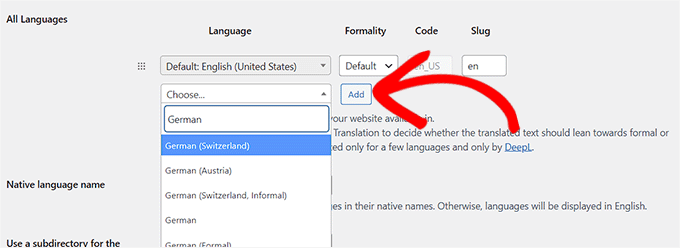
Pour ce faire, rendez-vous dans la section « Toutes les langues » et choisissez la langue dans laquelle vous souhaitez traduire votre site web à partir du menu déroulant « Langue ».
Ensuite, cliquez simplement sur le bouton « Ajouter » chaque fois que vous avez choisi une langue.
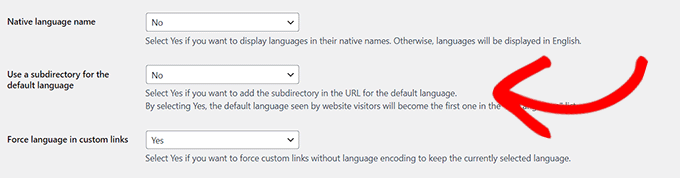
Faisons maintenant défiler la page jusqu'au réglage « Nom de la langue maternelle ».
Ici, vous devrez sélectionner si vous souhaitez afficher les noms des langues dans leur propre langue ou en anglais. Vous pouvez choisir « Oui » ou « Non » en conséquence.
L'option suivante consiste à choisir si vous souhaitez afficher le nom de la langue par défaut dans l'URL sous forme de sous-répertoire, tel que http://example.com/en/.
Nous vous recommandons de laisser ce paramètre tel quel car il est préférable pour l'optimisation pour les moteurs de recherche.
Après cela, dirigeons-nous vers le réglage « Forcer la langue dans les liens personnalisés ».
L'option par défaut est « Oui », ce qui permet au plugin de modifier les liens personnalisés pour les langues traduites, rendant les URL plus conviviales pour le référencement.
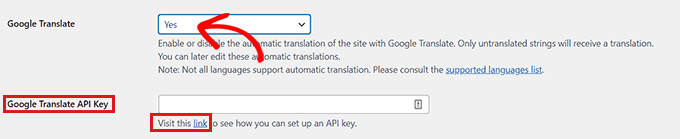
Dans l'option suivante, vous pouvez choisir si vous souhaitez utiliser Google Translate pour les traductions automatiques.
Le choix par défaut est « Non », mais vous pouvez le modifier si vous souhaitez utiliser Google Translate.
Si c'est le cas, tout ce que vous aurez à faire est de fournir une clé API Google Translate à l'étape suivante. Vous trouverez un lien sous l'option, qui vous montrera des instructions sur la façon d'en obtenir une.
Enfin, vous arriverez aux options d'affichage du sélecteur de langue sur votre site Web.
TranslatePress vous offre trois choix. Vous pouvez utiliser un shortcode, ajouter un sélecteur à votre menu de navigation, ou afficher un menu flottant. Nous vous montrerons comment ajouter le sélecteur de langue à votre site Web plus loin dans cet article.
Maintenant, cliquez simplement sur le bouton « Enregistrer les modifications » pour enregistrer vos paramètres.
Étape 2 : Traduire le contenu de votre site Web
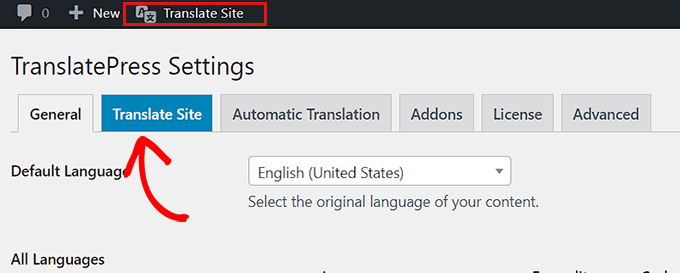
Pour traduire votre site Web, vous pouvez soit cliquer sur l'onglet « Traduire le site » dans la page des paramètres du plugin, soit sur le bouton « Traduire le site » dans votre barre d'administration WordPress.
Cela ouvrira l'éditeur de traduction en direct dans un nouvel onglet de navigateur.
Il vous suffit maintenant de cliquer sur l'icône de traduction bleue à côté de tout texte de votre site web que vous souhaitez traduire.
Après cela, TranslatePress chargera automatiquement le texte choisi dans la colonne de gauche de l'éditeur de traduction.
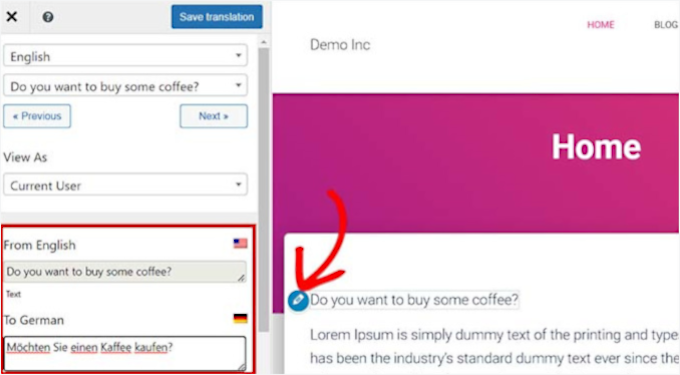
Une fois le texte chargé dans la colonne, vous pouvez ajouter sa traduction dans la boîte ci-dessous, puis cliquer sur le bouton « Enregistrer la traduction » en haut pour sauvegarder vos modifications.
De cette façon, vous pouvez traduire tout le contenu de n'importe quelle page de votre site, y compris les menus de navigation, les boutons, la barre latérale, le méta-texte, les widgets, et plus encore.
Avec TranslatePress, vous pouvez également commencer instantanément à traduire n'importe quelle page ou publication de votre site lorsque vous êtes connecté.
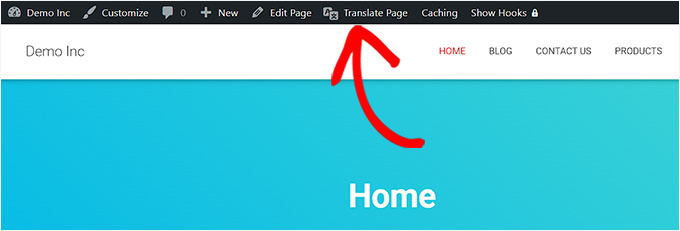
Cliquez simplement sur le bouton « Traduire la page » en haut, et l'éditeur en direct s'ouvrira.
Un autre avantage de ce plugin est que vous n'avez besoin de traduire une chaîne spécifique qu'une seule fois. Une fois que vous avez traduit une chaîne, le plugin la traduira automatiquement ailleurs sur votre site WordPress.
Étape 3 : Ajouter un sélecteur de langue à votre site Web
Après avoir traduit votre site web, vous voudrez ajouter un sélecteur de langue à votre site.
Un sélecteur de langue permet aux utilisateurs de sélectionner une langue lorsqu'ils visitent votre site web. Il affiche généralement le drapeau de chaque pays pour indiquer les langues disponibles sur votre site.
TranslatePress vous permet d'ajouter un sélecteur de langue à l'aide d'un shortcode, en tant qu'élément de menu de navigation, ou en tant que bannière flottante.
Le sélecteur de langue peut être affiché sous forme de drapeaux, de noms de langue ou des deux.
Ajouter un sélecteur de langue dans WordPress à l'aide d'un shortcode
Si vous souhaitez ajouter un sélecteur de langue dans WordPress à l'aide d'un shortcode, vous devrez accéder à Paramètres » TranslatePress depuis le tableau de bord WordPress.
Une fois sur la page « Paramètres », faites défiler vers le bas dans l'onglet « Général », puis copiez le shortcode [language-switcher] dans la section « Sélecteur de langue ».
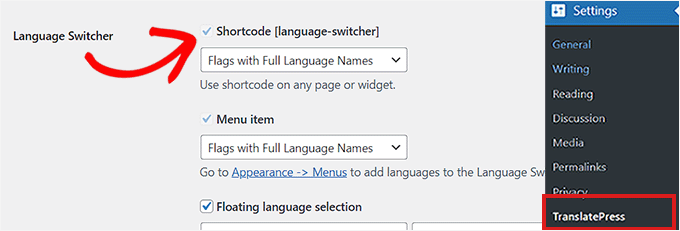
Vous pouvez maintenant coller ce shortcode sur n'importe quelle page, article ou widget de barre latérale où vous souhaitez afficher le sélecteur de langue.
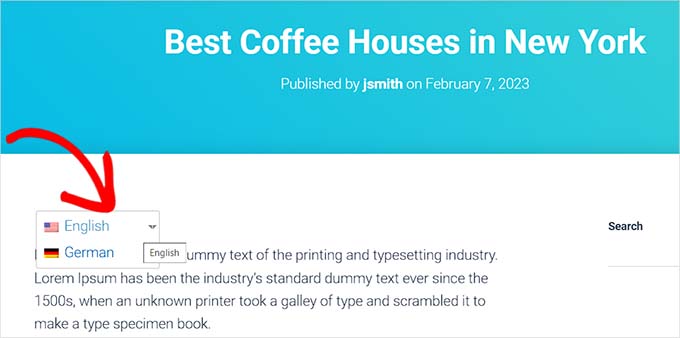
Voici à quoi ressemblait le sélecteur de langue sur notre site de démonstration :
Ajouter un sélecteur de langue à votre menu de navigation WordPress
Si vous souhaitez ajouter un sélecteur de langue en tant qu'élément de menu de navigation, accédez à Apparence » Menus depuis le tableau de bord.
📝 Note : Si vous utilisez un thème basé sur des blocs avec un éditeur de site complet, cette méthode ne fonctionnera pas pour vous.
À partir de là, vous pouvez cliquer sur l'onglet « Sélecteur de langue » dans la section « Ajouter des éléments de menu » dans le coin gauche de l'écran.
Une fois dans l'onglet, cochez simplement les langues que vous souhaitez afficher dans le sélecteur de langue. Ensuite, cliquez sur le bouton « Ajouter au menu » pour ajouter le sélecteur de langue en tant qu'élément de menu.
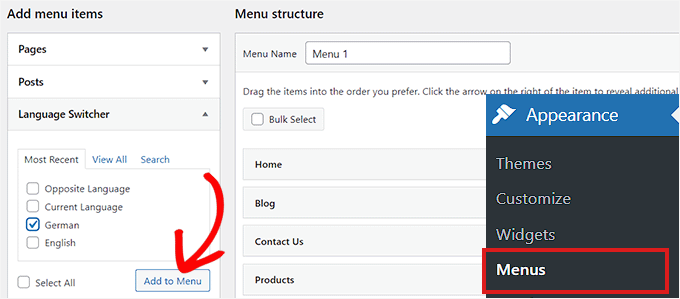
Enfin, n'oubliez pas de cliquer sur le bouton « Enregistrer le menu » pour sauvegarder vos modifications.
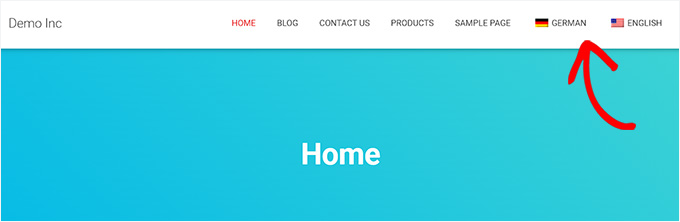
Vous verrez maintenant un sélecteur de langue ajouté à votre menu de navigation WordPress. Par exemple, voici à quoi cela ressemblait sur notre site de test :
Ajouter un sélecteur de langue flottant
Si vous souhaitez ajouter un sélecteur de langue flottant, accédons à Paramètres » TranslatePress depuis le tableau de bord WordPress.
À partir de là, vous devrez faire défiler vers le bas pour trouver la section « Sélecteur de langue » dans l'onglet « Général ». Ensuite, assurez-vous de cocher la case à côté de l'option « Sélection de langue flottante ».
Vous pouvez également changer la position du sélecteur de langue flottant à partir du menu déroulant dans le coin droit de l'écran.
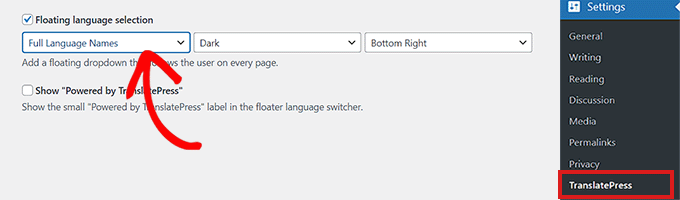
Une fois terminé, n'oubliez pas de cliquer sur le bouton « Enregistrer les modifications » pour sauvegarder vos paramètres.
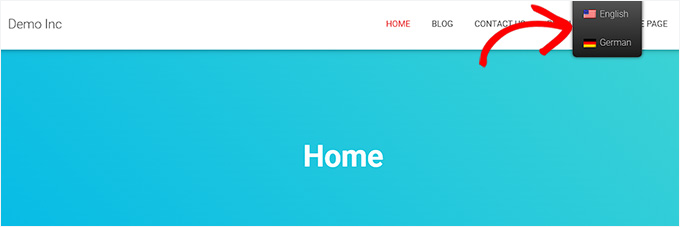
Vous pouvez maintenant visiter votre site Web pour voir le sélecteur de langue flottant en bas de chaque page de votre site Web :
Astuce bonus : Utiliser l'administration WordPress en anglais sur un site multilingue
Lors de la gestion d'un site multilingue, vous pourriez rencontrer un petit problème avec la langue par défaut de la zone d'administration. C'est facile à ignorer, mais cela peut rendre la collaboration plus difficile, surtout si vous travaillez en équipe ou si vous jonglez avec plusieurs langues pour votre contenu.
Vous voulez que tout soit aussi fluide et efficace que possible, n'est-ce pas ?
Voici une astuce intéressante : vous pouvez conserver votre zone d'administration WordPress en anglais (ou dans la langue avec laquelle vous êtes le plus à l'aise) tout en proposant le front-end de votre site dans la langue locale pour vos lecteurs.
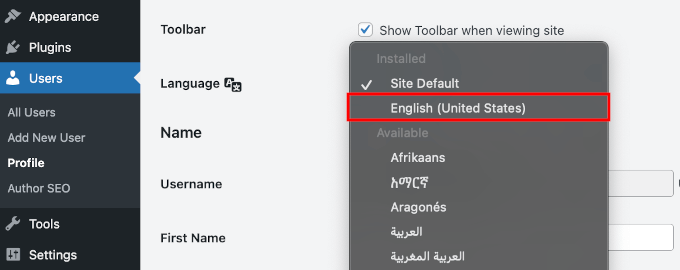
Cela signifie que vous pouvez naviguer facilement dans le back-end tout en offrant à vos visiteurs une expérience entièrement localisée. C'est gagnant-gagnant ! 😄
Pour plus de détails, vous pouvez consulter notre guide sur comment utiliser l'administration WordPress en anglais sur un site multilingue.
Questions fréquemment posées sur la traduction d'un site Web WordPress
Nous avons aidé des milliers d'utilisateurs à démarrer avec WordPress, nous avons donc entendu toutes sortes de questions sur la traduction d'un site web. Voici quelques-unes des plus courantes, avec leurs réponses.
TranslatePress est-il un plugin gratuit ?
Oui, il existe une version gratuite de TranslatePress que vous pouvez télécharger depuis le référentiel de plugins WordPress.org. C'est un excellent point de départ et il vous permet de traduire votre site dans une langue supplémentaire.
Cela dit, pour plus de langues, le SEO multilingue, ou la traduction de boutiques WooCommerce, vous devrez passer à l'un de leurs plans premium.
Qu'est-ce qui est mieux : la traduction manuelle ou automatique ?
Les outils de traduction automatique sont rapides mais peuvent souvent manquer de nuances et de contexte, ce qui entraîne des formulations maladroites. La traduction manuelle par un humain est toujours de meilleure qualité.
TranslatePress vous offre le meilleur des deux mondes. Vous pouvez utiliser sa traduction automatique intégrée pour obtenir une première ébauche, puis facilement réviser et affiner le texte avec l'éditeur en direct pour une précision parfaite.
Si vous explorez d'autres options, Weglot est un autre outil populaire qui offre une traduction automatique rapide et fiable.
La traduction de mon site web nuira-t-elle à mon référencement ?
Tout le contraire. Lorsqu'elle est effectuée correctement, la traduction de votre site peut considérablement améliorer votre SEO en vous aidant à vous classer dans les résultats de recherche pour différentes langues et régions.
TranslatePress est conçu pour être convivial pour le SEO. Il crée des URL uniques pour chaque langue et vous aide à traduire des éléments SEO importants tels que les titres de page et les méta-descriptions.
De plus, vous pouvez l'utiliser en parallèle avec un plugin SEO comme All in One SEO pour optimiser entièrement votre contenu traduit. Consultez notre revue complète d'AIOSEO pour explorer toutes ses fonctionnalités.
Puis-je traduire ma boutique WooCommerce avec TranslatePress ?
Oui, vous le pouvez. La version premium de TranslatePress prend entièrement en charge WooCommerce. Cela vous permet de traduire les pages produits, les descriptions, les champs de paiement et les e-mails, créant ainsi une expérience d'achat entièrement localisée pour vos clients.
Quel est le meilleur plugin de traduction WordPress ?
Il existe plusieurs excellentes options, mais nous recommandons TranslatePress pour sa facilité d'utilisation inégalée. Son éditeur visuel en front-end le rend incroyablement intuitif, même pour les débutants. Il fonctionne également de manière transparente avec n'importe quel plugin WordPress ou thème.
Weglot est un autre excellent choix si vous souhaitez une traduction automatique rapide avec une configuration minimale. C'est idéal pour les équipes, car il est facile de collaborer avec des traducteurs professionnels ou de gérer plusieurs langues en toute simplicité.
Pour les sites multilingues plus avancés, WPML offre des fonctionnalités puissantes et un contrôle granulaire, bien qu'il présente une courbe d'apprentissage plus raide. Celui-ci est idéal pour les grandes entreprises en ligne.
Continuez d'explorer : Développer votre site Web WordPress multilingue
Nous espérons que cet article vous a aidé à apprendre comment traduire votre site WordPress avec TranslatePress. Ensuite, vous voudrez peut-être aussi consulter nos articles sur :
- Comment traduire automatiquement WordPress
- Comment créer des formulaires multilingues dans WordPress
- Comment ajouter une recherche multilingue dans WordPress
- Comment traduire un plugin WordPress dans votre langue
- Comment trouver et traduire un thème WordPress prêt pour la traduction
- Comment créer un sitemap multilingue dans WordPress
- Meilleurs thèmes WordPress pour langues RTL (de droite à gauche)
- Meilleurs plugins de traduction WordPress pour sites multilingues
Si vous avez aimé cet article, abonnez-vous à notre Chaîne YouTube pour des tutoriels vidéo WordPress. Vous pouvez également nous trouver sur Twitter et Facebook.




VLAD KOZH
Est-il possible de traduire des vidéos ?
Support WPBeginner
Le plugin n'est pas destiné à traduire des vidéos pour le moment, il concerne le contenu écrit de votre site.
Admin
Jiří Vaněk
Salut Vlad Kozh,
Si vous avez besoin de traduire des vidéos, il existe désormais un grand nombre d'outils basés sur l'IA. Je vous recommande de traduire d'abord la vidéo à l'aide de l'intelligence artificielle, puis de la télécharger sur le site Web traduite. L'IA peut soit créer des sous-titres dans une autre langue, soit même utiliser la synthèse vocale pour doubler la vidéo avec les mêmes voix mais dans votre langue.
Commentaires WPBeginner
Soyez juste prudent, car parfois les traductions automatiques ou basées sur l'IA nécessitent une double vérification. L'IA peut offrir un bon point de départ, et il est ensuite préférable de pouvoir modifier la traduction pour corriger les éventuels problèmes.
Jiří Vaněk
Oui, c'est un bon point. J'ai expérimenté avec plusieurs vidéos où j'avais besoin d'une traduction simultanée en tchèque. J'ai trouvé quelques outils (payants) qui pouvaient prendre la voix de l'acteur, traduire la langue en tchèque, puis la doubler en utilisant la même voix. C'était génial. Et oui, vous avez raison, il y a eu quelques inexactitudes, principalement en raison de la complexité de la langue tchèque, mais le résultat était vraiment incroyable. Comme vous le mentionnez, ce n'est probablement pas idéal de le présenter comme la meilleure solution, mais si vous avez besoin d'une traduction où une inexactitude occasionnelle peut apparaître, l'IA peut être utilisée. Cependant, je suis d'accord avec vous sur le fait que la relecture est nécessaire car l'IA n'est pas encore parfaite (et ne le sera peut-être pas avant longtemps). Mais les possibilités sont déjà époustouflantes.
Thong Shi Ying
Bonjour,
Je rencontre un problème : lorsque je clique sur une autre page, la langue change. Comment faire pour que la page reste dans la même langue lorsque je clique sur une autre page ?
Support WPBeginner
Pour cela, vous pourriez envisager un plugin multilingue. Si vous contactez TranslatePress, ils pourront vous dire si l'option de conserver la langue sélectionnée est actuellement disponible.
Admin
Lucie Frankova
Bonjour à tous,
Je voudrais vous remercier pour cet article incroyable, il est très utile.
J'ai juste traduit toute la page web en anglais et ajouté le sélecteur de langue.
Lorsque je suis connecté en tant qu'administrateur, je vois tout parfaitement (version anglaise, sélecteurs de langue...
Mais si une autre personne regarde la page web, les options de langue ne sont pas du tout visibles. Ai-je fait quelque chose de mal ? Y a-t-il une autre étape que j'ai manquée ?
Merci d'avance pour votre aide.
Support WPBeginner
Pour la solution la plus courante, vous voudrez vous assurer de vider tout cache de votre site.
Admin
Hugo
Si j'ai une image avec un peu de texte dessus, puis-je la changer en version française si je crée une page française ? Comme le texte n'est pas modifiable dans la photo, je devrais créer une nouvelle version française de la photo.
Je n'ai vu aucun commentaire sur une option de conversion d'images avec TranslatePress.
Merci d'avance.
Support WPBeginner
Vous devriez contacter TranslatePress pour connaître leurs outils et options actuels disponibles et ils pourront vous aider.
Admin
Alvin Malazarte
Puis-je traduire les titres de liens et de pages avec ce plugin ?
Support WPBeginner
Vous devriez vérifier auprès du support du plugin pour ce genre de questions, pour le moment vous devriez pouvoir mettre à jour les titres de pages avec le plugin.
Admin
Jose Aguirre
Bonjour, j'ai besoin de forcer une deuxième langue (pas la langue par défaut) sur mon site, comment puis-je faire ?
Support WPBeginner
Cela dépendrait de vos besoins spécifiques. Si la méthode de cet article ne vous convient pas, vous pouvez consulter notre article sur le multilinguisme ici : https://www.wpbeginner.com/beginners-guide/how-to-easily-create-a-multilingual-wordpress-site/
Admin
ANASTASIA
Que se passe-t-il si je passe plus tard à un autre plugin de traduction ? Laisserait-il des traces, des URL cassées... ?
Support WPBeginner
Cela dépendrait de la manière dont les URL sont structurées dans chaque plugin. Si vous contactez le support du plugin, ils devraient pouvoir vous dire si vous pouvez recréer les URL que vous aviez auparavant.
Admin
ANASTASIA
Bonjour,
Si j'utilise un traducteur automatique, puis-je toujours modifier manuellement mon article avant de le publier ?
Merci
Support WPBeginner
Oui, à moins qu'il n'y ait eu un changement récent, vous devriez pouvoir modifier l'article.
Admin
Hassan
Salut
Je veux traduire un site web (écrit à l'origine en arabe) en anglais et j'ai toutes les pages du site web en anglais mais je ne sais pas comment lier la page arabe à la même page en anglais
Support WPBeginner
Si vous utilisez TranslatePress, vous ajouteriez le texte en utilisant le bouton « traduire le site » et en accédant à la page que vous souhaitez traduire.
Admin
Ajay Kumar
Je n'ai pas compris une chose : devons-nous traduire manuellement chaque mot ? le plugin va-t-il fonctionner ? si je veux traduire en marathi, dois-je écrire chaque mot en marathi ? ai-je raison ? alors à quoi sert ce plugin si nous ne donnons que les traductions>
Support WPBeginner
Le plugin a bien l'option d'utiliser Google Translate, le seul problème est que toutes les traductions automatiques ne fonctionnent pas bien. C'est pourquoi il vous permet de modifier manuellement le contenu de votre site.
Admin
Ajay Kumar
donc, cela permet seulement de traduire manuellement, il n'y a pas de traduction automatique, ai-je raison ?
Support WPBeginner
Le plugin a l'option d'utiliser la traduction automatique qui fonctionne avec Google Translate
Al Sch
Bonjour,
Question – si j'écris un nouveau message (en anglais, la langue d'origine du site web), le message apparaîtra-t-il également en anglais sur tous les autres sites web dans différentes langues ?
Merci !
Support WPBeginner
Cela dépendrait si vous traduisez automatiquement ou non, par défaut vous devrez traduire le post car sinon il apparaîtrait dans votre langue par défaut sur la page pour les autres langues
Admin
Al Sch
Je traduirais les choses moi-même, mais oui, ça a du sens, merci ! Je n'étais juste pas sûr si les modifications, ajouts, etc. sur la version anglaise apparaissent automatiquement sur les autres versions.
Ivan
Je recommande d'utiliser Google Translate pour traduire le site car la qualité de la traduction est 4 fois meilleure ! J'utilise mes scripts pour cela.
Support WPBeginner
Merci pour votre contribution, le plugin a l'option d'utiliser l'API Google Translate afin que les utilisateurs n'aient pas besoin de visiter manuellement la page de traduction de Google pour obtenir ces traductions.
Admin