


Avez-vous déjà visité un site Web vaste et complexe et eu l'impression d'être perdu en essayant de trouver ce dont vous avez besoin ? Nous avons remarqué ce problème sur plusieurs sites majeurs comme des publications d'actualités ou des boutiques en ligne, même s'ils disposent déjà d'un menu de navigation pratique 😅
La bonne nouvelle, c'est que nous avons découvert une solution simple à ce problème : un plan de site visuel. C'est un guide convivial qui aide les visiteurs à naviguer dans la structure d'un site.
Dans cet article, nous vous montrerons comment créer un plan de site visuel dans WordPress avec un plugin facile à utiliser.
Mon site Web a-t-il vraiment besoin d'un plan de site visuel ?
Un plan de site est comme une feuille de route pour votre site Web, montrant toutes les pages importantes et comment elles sont connectées.
Si vous connaissez les principes de SEO WordPress, alors vous connaissez probablement déjà le terme plans de site XML. Ceux-ci sont conçus pour les moteurs de recherche, les aidant à trouver et à comprendre votre contenu.
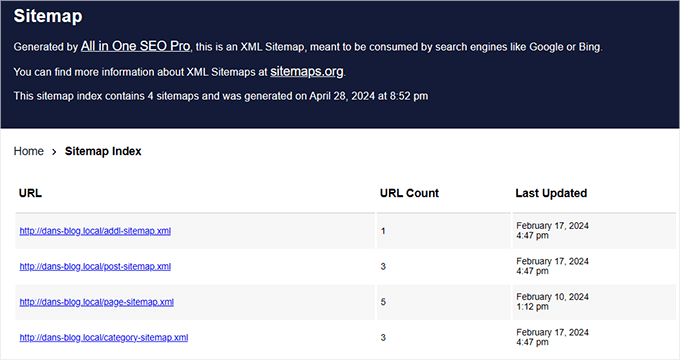
D'un autre côté, il existe également le plan de site HTML.
Dans cet article, nous allons nous concentrer sur les plans de site visuels, qui sont un type de plan de site HTML qui affiche la structure de votre site dans un format plus attrayant visuellement et facile à comprendre qu'un plan de site XML.
Si vous avez un site Web qui s'adresse à différents types d'utilisateurs, un plan de site visuel peut aider à guider chaque visiteur vers la page ou le billet le plus pertinent pour ses intérêts. C'est comme avoir un guide amical qui montre à tout le monde où aller.
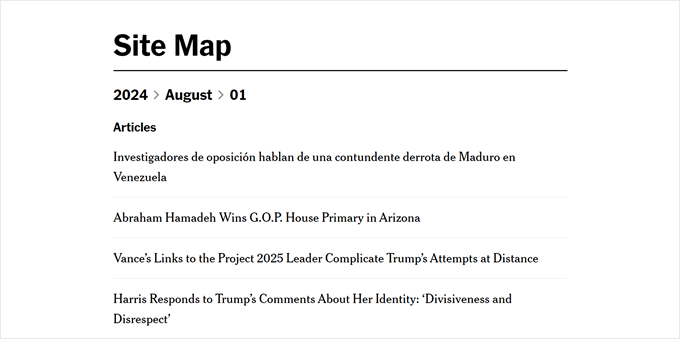
Les plans de site visuels peuvent également être parfaits pour les sites Web éducatifs ou les cours en ligne. Ils peuvent montrer le parcours d'apprentissage et aider les étudiants à comprendre comment les différents sujets sont connectés.
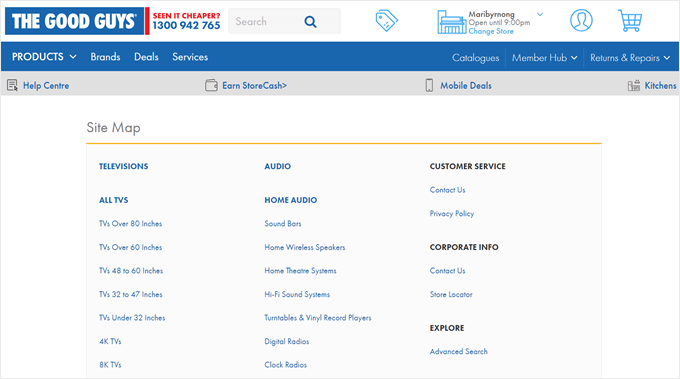
Pour les boutiques en ligne avec de nombreuses catégories de produits, un plan de site visuel peut aider les acheteurs à comprendre votre gamme de produits en un coup d'œil et à trouver plus facilement les catégories qui les intéressent. Voici un excellent exemple que nous avons trouvé sur le site Web de The Good Guys :
Dans cette optique, examinons comment créer un plan de site visuel dans WordPress.
Comment créer un plan de site visuel dans WordPress sans code (adapté aux débutants) 🗺️
Nous avions l'habitude de recommander le plugin Slick Sitemap pour créer des plans de site visuels, mais il n'a pas été mis à jour depuis longtemps. Et lorsque nous l'avons testé récemment, nous avons constaté qu'il ne fonctionnait plus aussi bien qu'avant.
Nous avons également essayé d'utiliser Gutenberg et du CSS personnalisé pour créer un plan de site. Cela a fonctionné au début, mais à mesure que nous ajoutions plus de pages à notre site, le plan de site a commencé à paraître étrange car le CSS ne pouvait pas suivre les changements.
Nous aimons trouver des solutions faciles qui vous font gagner du temps et ne compliquent pas les choses ici chez WPBeginner. Et heureusement, nous avons trouvé un excellent remplacement de plugin appelé Simple Sitemap qui fait bien le travail.
Pour commencer, vous devrez installer et activer le plugin WordPress sur votre site Web. Une fois cela fait, vous pouvez créer un nouveau billet ou une nouvelle page pour votre plan de site. Ou, vous pouvez en ouvrir un existant en utilisant l'éditeur de blocs Gutenberg.
Dans notre cas, nous avons décidé de créer une nouvelle page appelée « Sitemap ».
Avec l'éditeur de blocs ouvert, cliquez sur le bouton « + » n'importe où sur la page et sélectionnez le bloc « Simple Sitemap ».
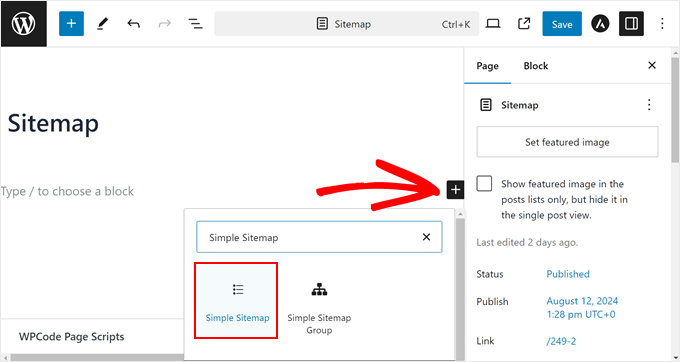
Par défaut, le plugin crée un sitemap de vos pages et de leurs sous-pages, mais pas de vos articles.
Si vous souhaitez ajouter des articles au sitemap, rendez-vous dans les « Paramètres généraux » de votre onglet « Bloc ». Tapez ensuite « Article » dans le champ « Sélectionner les types d’articles à afficher ».
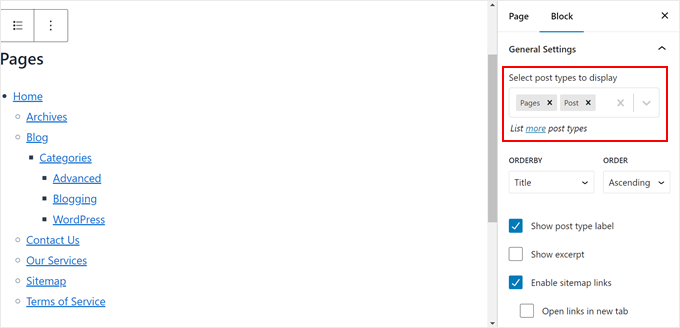
Une fois que vous aurez fait cela, vous verrez tous vos articles s’afficher sous la section des pages sur le sitemap.
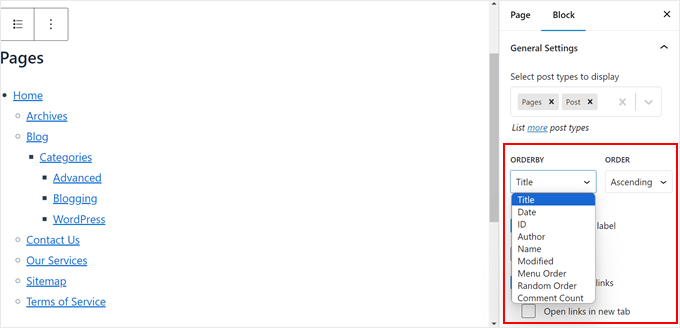
Ensuite, personnalisons l’ordre dans lequel les pages et les articles sont listés. Vous pouvez choisir entre le titre, la date, l’ID, l’auteur, le nom, la date de modification, l’ordre du menu, l’ordre aléatoire ou le nombre de commentaires. Vous pouvez également choisir entre l’ordre « Ascendant » ou « Descendant ».
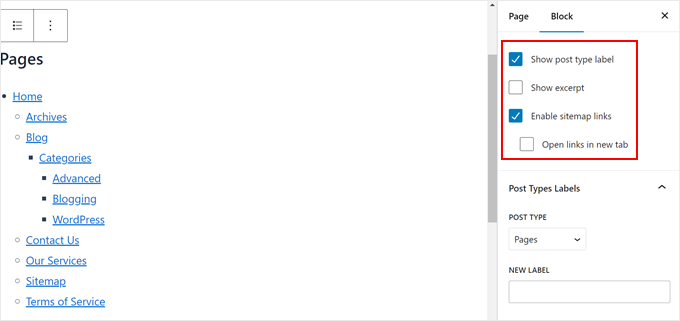
En faisant défiler vers le bas, vous pouvez choisir de :
- Afficher l’étiquette du type d’article pour différencier clairement les pages et les articles dans le sitemap.
- Afficher les extraits des billets et des pages. Nous avons décidé de désactiver cette option car elle peut rendre le plan de site long.
- Activer les liens du sitemap. Si vous désactivez cette option, les utilisateurs ne pourront pas cliquer sur les liens du sitemap.
- Faire en sorte que chaque lien s’ouvre dans un nouvel onglet à chaque clic, afin que les utilisateurs ne quittent pas la page du sitemap.
Le réglage que vous choisirez dépendra de vos préférences et des besoins de votre site web, alors assurez-vous de bien réfléchir à ces options. De plus, vous pouvez toujours activer ou désactiver ces réglages si vous changez d’avis.
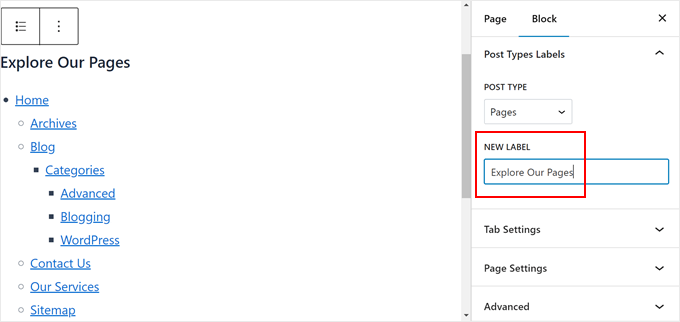
Sous cette section se trouve « Étiquettes des types d’articles ». Ici, vous pouvez remplacer l’étiquette par défaut du type d’article par un autre texte.
Dans notre exemple, nous avons décidé de remplacer l’étiquette « Pages » par « Explorez nos pages » comme appel à l’action.
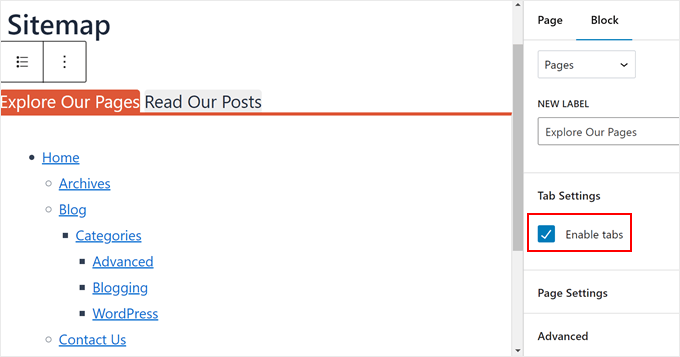
Enfin, vous pouvez ouvrir les « Paramètres des onglets ».
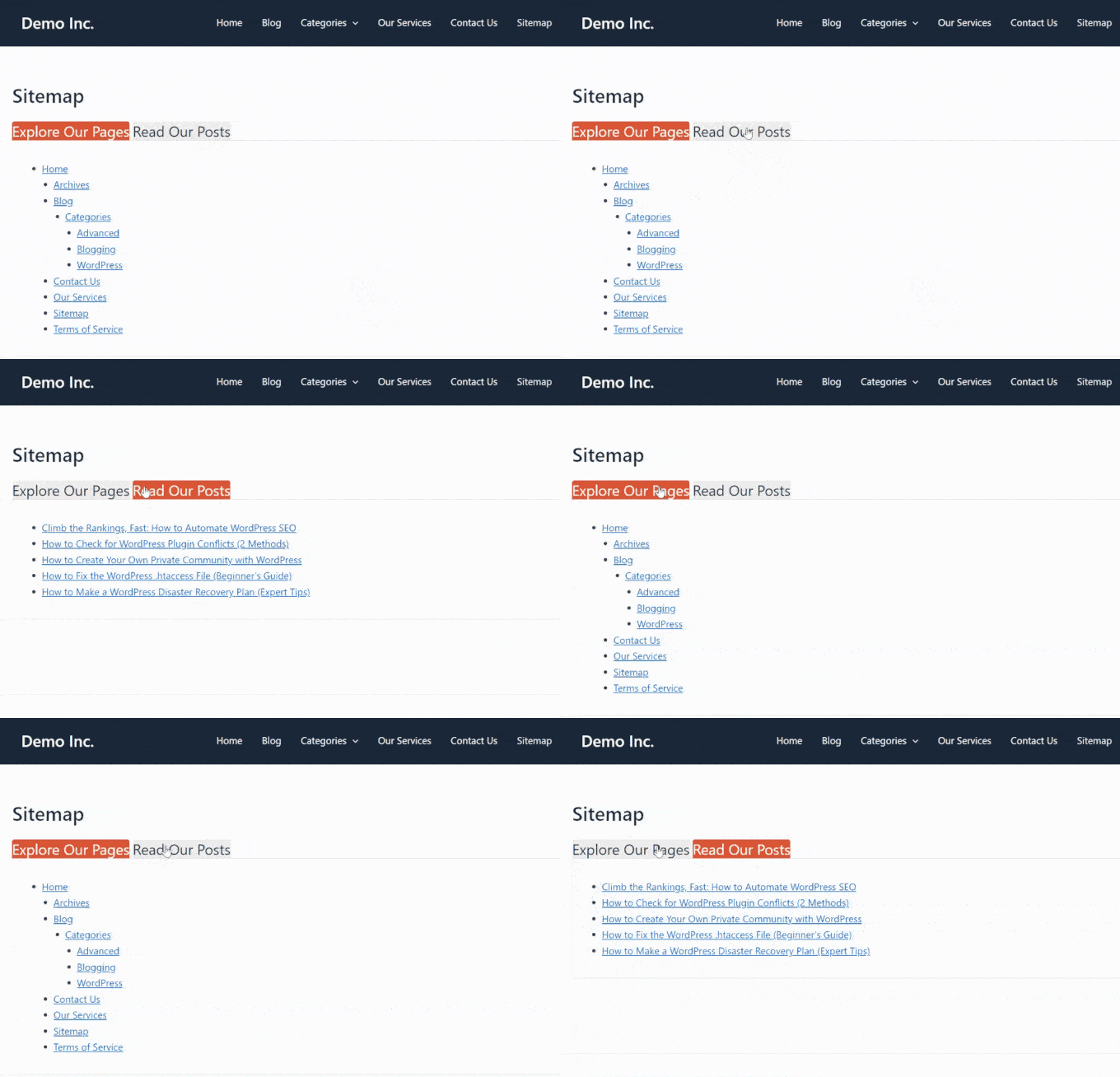
C’est ici que vous pouvez activer les onglets pour afficher les liens de votre sitemap. Par défaut, les liens de votre sitemap seront divisés en fonction de leur type d’article. Cela peut être une excellente option si vous ne voulez pas que votre page de sitemap soit trop longue.
Une fois que vous êtes satisfait de l’apparence de la page du sitemap, vous pouvez continuer à personnaliser la page à votre guise. Si vous avez besoin d’aide, voici quelques guides pour vous aider à démarrer :
- Comment modifier un site Web WordPress (Guide ultime)
- Comment ajouter des polices personnalisées dans WordPress
- Comment ajouter une barre de défilement personnalisée à n'importe quel élément dans WordPress (si le bloc de plan de site est un peu long)
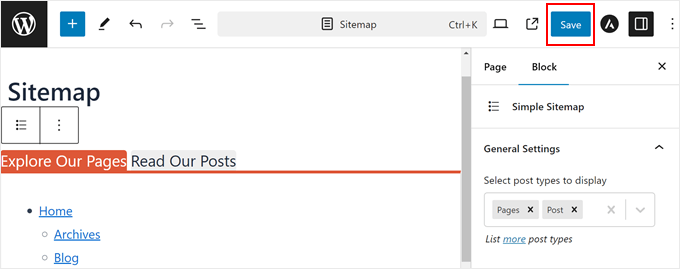
Lorsque vous êtes prêt, cliquez simplement sur Enregistrer, Mettre à jour ou Publier.
Assurez-vous de visualiser votre nouvelle page sur mobile, ordinateur de bureau et tablette pour voir si elle est belle sur tous les appareils ou non.
Voici à quoi ressemble notre sitemap visuel :
Conseils bonus pour améliorer la navigation de votre site web
Vous voulez rendre votre site web encore plus convivial ? Consultez ces guides ci-dessous :
- Comment ajouter un menu réactif plein écran dans WordPress – Apprenez à créer un menu qui est superbe sur tous les appareils.
- Comment afficher les liens de navigation fil d'Ariane dans WordPress – Aidez les visiteurs à comprendre où ils se trouvent sur votre site.
- Comment ajouter la navigation au clavier avec les touches fléchées dans WordPress – Rendez votre site plus accessible aux utilisateurs du clavier.
- Comment créer un répertoire du personnel dans WordPress (avec profils d'employés) – Organisez efficacement les informations de votre équipe.
- Astuces de barre latérale WordPress pour obtenir des résultats maximums – Optimisez votre barre latérale pour une meilleure navigation et un meilleur engagement.
Nous espérons que cet article vous a aidé à apprendre comment créer un sitemap visuel dans WordPress. Vous voudrez peut-être aussi consulter notre sélection d'experts des meilleurs constructeurs de pages glisser-déposer pour WordPress et notre guide ultime sur les éléments de conception WordPress les plus efficaces.
Si vous avez aimé cet article, abonnez-vous à notre Chaîne YouTube pour des tutoriels vidéo WordPress. Vous pouvez également nous trouver sur Twitter et Facebook.


Clay Ravin
Le plugin Slick Sitemap n'a pas été mis à jour depuis 4 ans. Y a-t-il une alternative que nous pourrions utiliser ?
Support WPBeginner
While we don’t have a specific alternative to recommend at the moment, we will certainly keep an eye out
Admin
Trapti
J'ai lu les deux articles ; sitemap XML et sitemap HTML. J'ai déjà créé un sitemap XML dans Google Webmaster. Sitemap XML pour l'exploration et sitemap HTML pour les utilisateurs, selon l'article. Alors, quel sitemap dois-je mettre dans le pied de page de mon WordPress ? J'ai vu beaucoup de sites web mettre un sitemap dans le pied de page de WordPress.
Support WPBeginner
Ce serait une question de préférence personnelle pour ce que vous voudriez
Admin
Mohd Amir
Pourquoi le sitemap visuel ne fonctionne-t-il pas avec la version actuelle de WordPress ?
amit
avez-vous un autre plugin ? le slick a un problème en langue RTL
Hemang Rindani
Bel article. Le sitemap est toujours important pour un site web et peut aider à améliorer les résultats de recherche. WordPress, un puissant service de gestion de contenu web d'entreprise, permet aux utilisateurs de créer facilement un sitemap en implémentant des plugins comme Simple Sitemap, comme mentionné dans l'article. Cela peut être implémenté en plaçant un shortcode sur un article, une page, un type de publication personnalisé ou un widget de texte. Il existe divers attributs dans ce plugin qui permettent de définir des valeurs pour le type de page, le libellé, les liens, etc.
Il est important de s'assurer que le sitemap est mis à jour chaque fois qu'une page ou un lien est ajouté ou supprimé d'un site. À cette fin, je pense que Google XML sitemap est un meilleur plugin pour les sites WordPress.
Matija
Bien que cela puisse être joli, je ne vois pas beaucoup d'avantages à cette fonctionnalité.
De plus, vous recommandez d'utiliser un plugin qui a été mis à jour pour la dernière fois il y a 8 mois.
mahmood
Salut…
Merci beaucoup.
Bobby
Article soigné. Juste quelques questions rapides.
Y a-t-il une très bonne raison de faire un sitemap HTML sur une page de votre site ? Je ne me souviens pas vraiment d'en avoir vu autant qu'il y a des années.
Est-ce mieux pour les grands sites web ? J'ai seulement environ 20 pages au total dans mon menu de navigation principal.
Ou serait-ce simplement un choix personnel pour la mise en page du site web ?
Adrienne
Très belle fonctionnalité. Je vais essayer ça ! Santé,