


Voulez-vous créer une galerie vidéo dans WordPress ?
Par défaut, WordPress vous permet d'intégrer des vidéos dans vos articles et pages. Cependant, l'ajout de nombreuses vidéos ralentira votre site Web et occupera beaucoup d'espace sur votre serveur d'hébergement.
Dans cet article, nous vous montrerons comment créer facilement une galerie vidéo YouTube d'aspect professionnel qui n'affectera pas les performances de votre site Web.

Pourquoi créer une galerie vidéo dans WordPress ?
Les gens adorent regarder des vidéos. En fait, selon notre liste ultime de statistiques de blogging, les articles avec des vidéos obtiennent également 83 % de trafic en plus que ceux sans vidéos.
Si vous gérez une boutique en ligne, les vidéos peuvent même vous rapporter plus de ventes. Selon les experts, 88 % des personnes ont acheté un produit ou un service après avoir regardé une vidéo.
Par défaut, WordPress vous permet d'ajouter des vidéos aux articles, aux pages et aux zones prêtes pour les widgets comme la barre latérale. Cependant, il est difficile de créer une belle mise en page de galerie en utilisant les blocs et outils intégrés de WordPress.
WordPress n'est pas non plus optimisé pour héberger et lire des vidéos. Télécharger beaucoup de vidéos sur votre site Web signifie souvent des temps de chargement plus longs et une mauvaise expérience visiteur, vous ne devriez donc jamais télécharger de vidéos directement dans WordPress.
Au lieu de cela, nous vous recommandons d'utiliser une plateforme d'hébergement vidéo comme YouTube. Une fois que vous avez une chaîne YouTube, vous pouvez intégrer toutes vos vidéos dans WordPress sans affecter les performances de votre site Web.
Cela étant dit, voyons comment vous pouvez créer une galerie vidéo dans WordPress.
Comment installer un plugin de galerie vidéo
La façon la plus simple d'ajouter une galerie vidéo YouTube à votre site Web WordPress est d'utiliser le plugin Smash Balloon YouTube Feed. C'est le meilleur plugin de galerie vidéo YouTube pour WordPress, utilisé par plus de 1,6 million de sites Web.
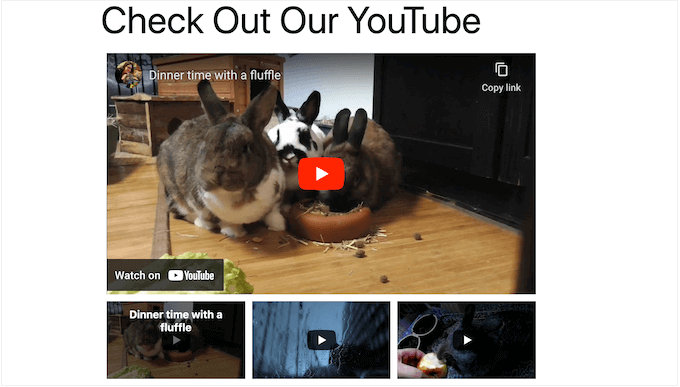
Remarque : Il existe un plugin gratuit de flux YouTube qui vous permet d'afficher les dernières vidéos de votre chaîne YouTube dans WordPress. Cependant, nous utiliserons la version Pro car elle vous permet d'intégrer des listes de lecture YouTube, des favoris, des flux en direct, et plus encore.
Si vous avez déjà une chaîne YouTube, vous pouvez facilement intégrer toutes vos vidéos dans WordPress. Si vous n'avez pas de chaîne, vous devrez en créer une et télécharger toutes les vidéos que vous souhaitez intégrer sur votre site Web WordPress.
Après cela, vous êtes prêt à installer et activer le plugin Smash Balloon YouTube Feed. Pour plus de détails, consultez notre guide étape par étape sur comment installer un plugin WordPress.
Après activation, allez dans YouTube Feed » Settings et entrez votre clé de licence dans le champ ‘License Key’.
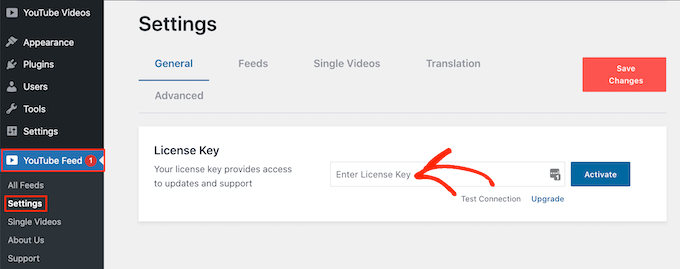
Vous trouverez ces informations sous votre compte sur le site web de Smash Balloon.
Après avoir saisi la clé, cliquez sur le bouton « Activer ».
Comment connecter votre site web WordPress à YouTube
Une fois le plugin actif, vous pouvez continuer et le connecter à votre chaîne YouTube. Sur l'écran YouTube Feed » Settings, sélectionnez le bouton ‘Add Source’.
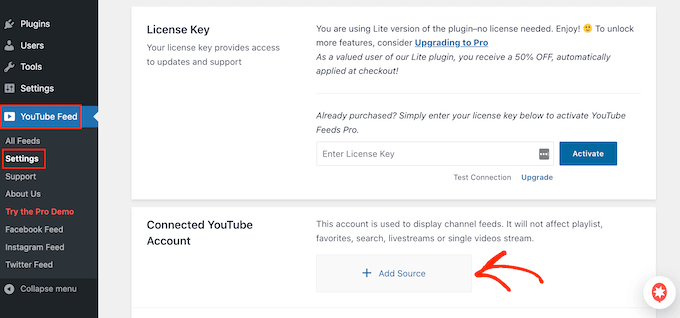
Sur l'écran suivant, cliquez sur ‘Connect to YouTube Through Google.’ Smash Balloon affichera alors tous vos comptes Google.
Vous pouvez soit choisir un compte dans la liste, soit cliquer sur ‘Use another account.’
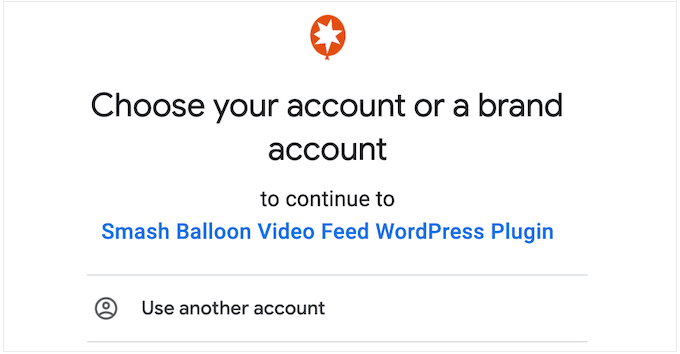
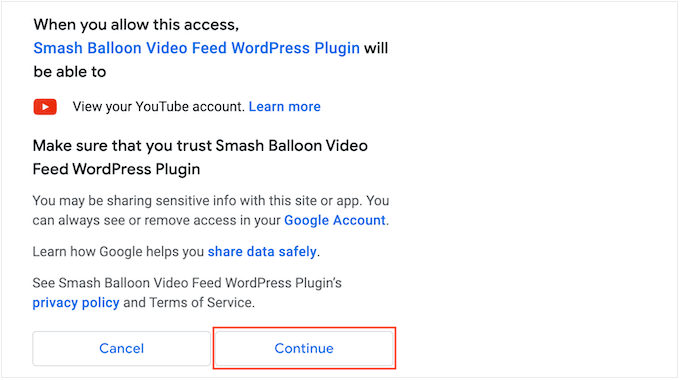
Après cela, vous verrez un avertissement indiquant que Smash Balloon aura accès à votre chaîne YouTube.
Si vous êtes d'accord pour continuer, cliquez sur le bouton ‘Continue’.
Smash Balloon vous demandera alors l'ID ou le nom d'utilisateur de votre chaîne YouTube.
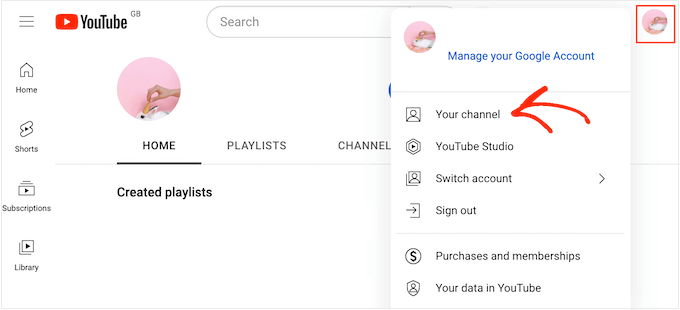
Pour obtenir ces informations, rendez-vous sur le site Web de YouTube, puis cliquez sur votre photo de profil dans le coin supérieur droit. Ensuite, sélectionnez « Votre chaîne ».
Regardez maintenant la barre d'adresse. Si vous voyez du texte après « user/ », alors c'est le nom d'utilisateur de votre chaîne YouTube.
Si vous voyez « channel/ » suivi d'une chaîne de chiffres et de lettres, alors c'est l'ID de la chaîne.
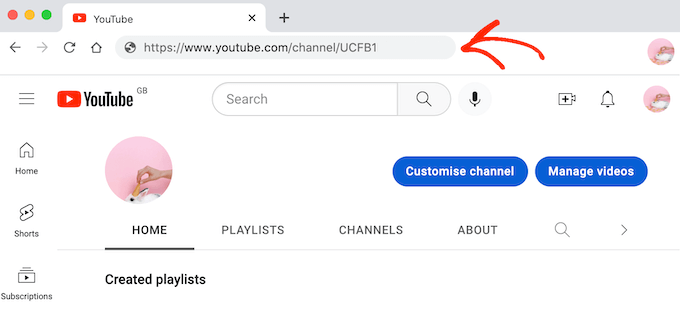
Copiez simplement la valeur et revenez à votre tableau de bord WordPress.
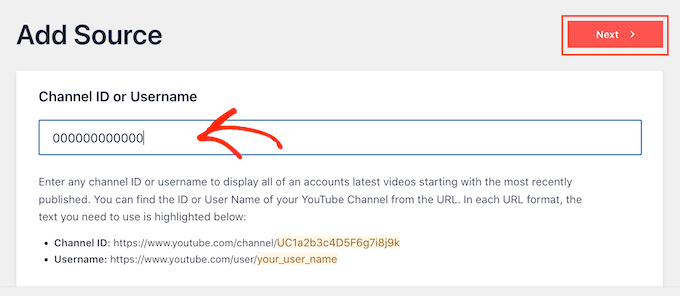
Ici, collez les informations dans le champ qui affiche par défaut « Entrez l'ID de chaîne ou le nom d'utilisateur ». Lorsque vous êtes prêt, cliquez sur « Suivant ».
Créer une clé API YouTube
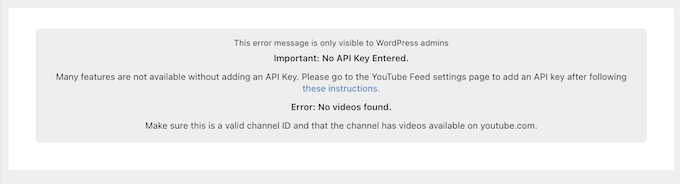
À ce stade, vous verrez le message suivant : Aucune clé API saisie.
Pour éviter toute interruption, nous vous recommandons également de créer une clé API YouTube et de l'ajouter aux paramètres du plugin.
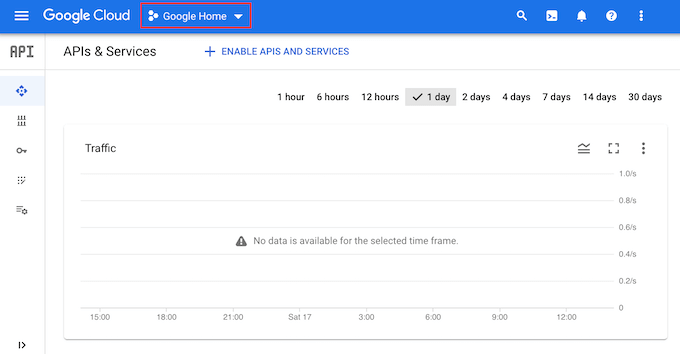
Dans un nouvel onglet, accédez à la console Google et connectez-vous à l'aide de votre compte Google.
Une fois connecté à la console, cliquez sur le menu déroulant dans la barre d'outils. Par défaut, celui-ci affiche le nom de votre dernier projet Google Console, vous pourriez donc voir un texte différent.
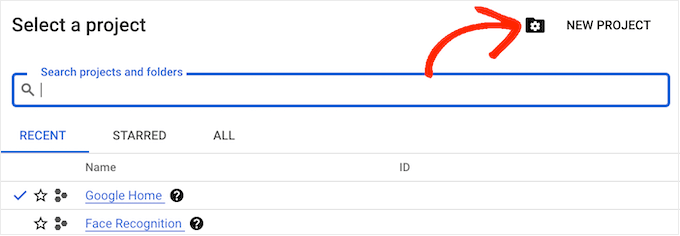
Si c'est la première fois que vous vous connectez à la console Google Cloud, vous devrez accepter les conditions générales lorsqu'on vous le demandera.
Une fois cela fait, cliquez sur « Nouveau projet ».
Vous pouvez maintenant taper un nom pour le projet. Ceci est juste pour votre référence, vous pouvez donc utiliser ce que vous voulez. Ensuite, cliquez sur « Créer ».
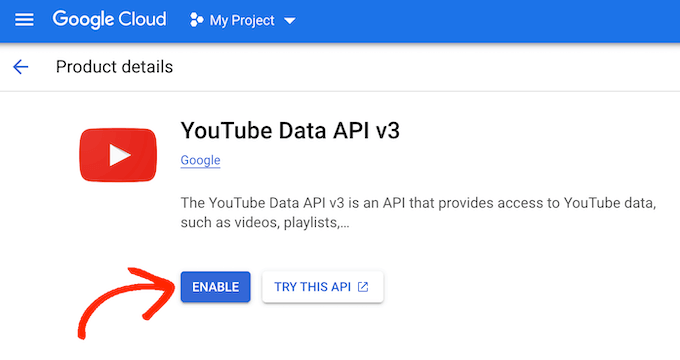
Dans la barre d'outils, cliquez sur l'icône « Rechercher », puis tapez « YouTube Data API ». Sous « Marketplace », trouvez la YouTube Data API et cliquez dessus.
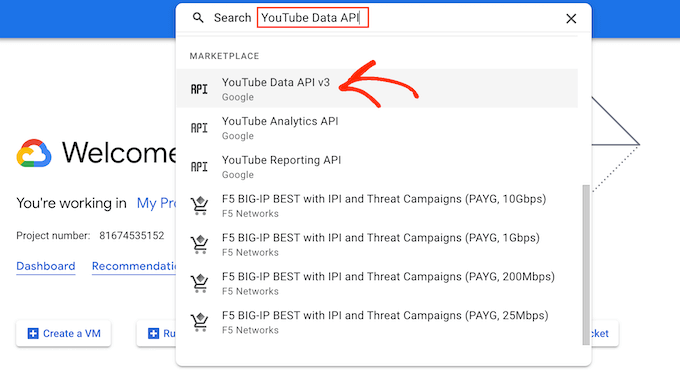
Cela vous amène à un écran où vous pouvez activer la clé API YouTube.
Pour ce faire, cliquez sur le bouton « Activer ».
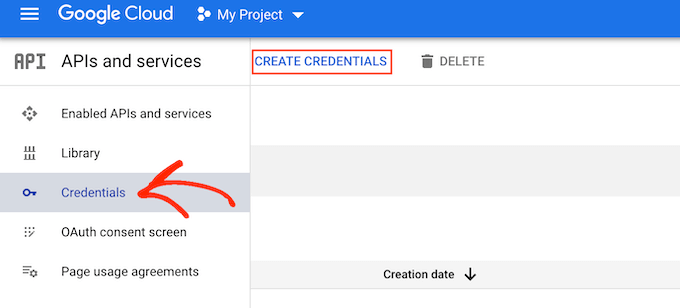
Dans le menu de gauche, sélectionnez « Identifiants ».
Ensuite, cliquez sur « Créer des identifiants ».
Dans le menu déroulant qui apparaît, cliquez sur « Clé API ».
Après quelques instants, vous verrez un message « Clé API créée ». Vous devrez ajouter ces informations au plugin Smash Balloon, alors prenez-en note.
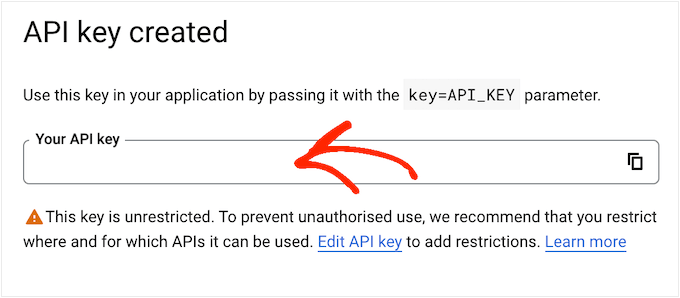
Toutes les clés d'API sont illimitées par défaut. Pour empêcher d'autres personnes d'utiliser la clé sans votre permission, il est conseillé de la restreindre en cliquant sur le lien « Modifier la clé d'API ».
Cela ouvre un écran affichant toutes vos clés. Cliquez simplement sur la clé YouTube que nous venons de créer.
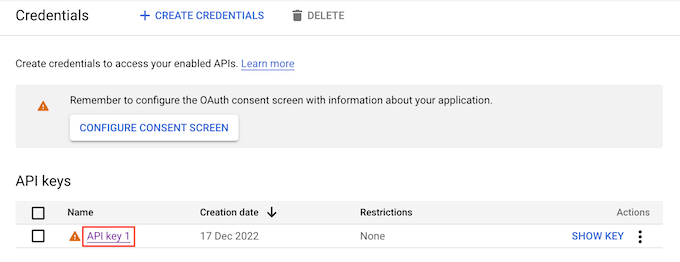
Remarque : Si vous avez fermé la fenêtre contextuelle par accident, ne paniquez pas. Vous pouvez accéder au même écran en sélectionnant « Identifiants » dans le menu de gauche. De même, si vous n'avez pas enregistré la clé d'API, cliquez simplement sur « Afficher la clé » pour voir vos identifiants.
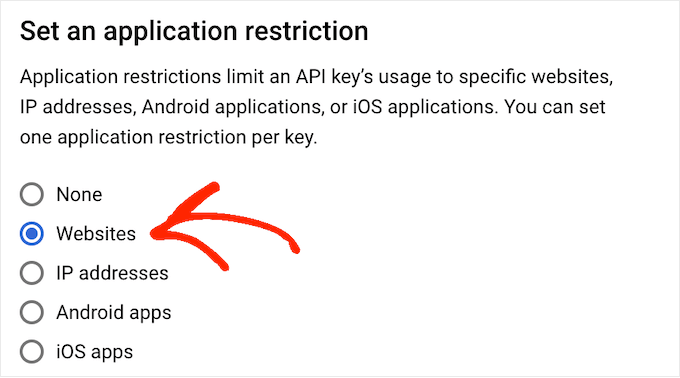
Sous « Définir une restriction d'application », sélectionnez l'option « Sites Web ».
Sous « Restrictions du site Web », cliquez sur « Ajouter ».
Vous pouvez maintenant saisir l'adresse de votre site Web WordPress et cliquer sur « Terminé ».
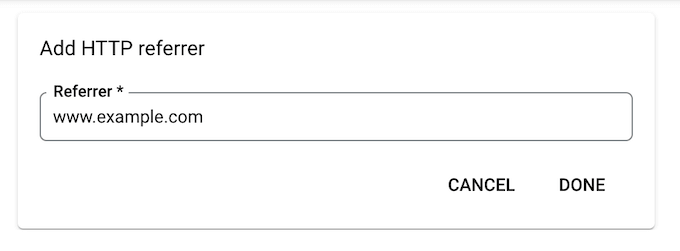
Pour aider Feeds for YouTube à accéder à l'API, vous devrez également saisir www.googleapis.com, puis cliquer sur « Terminé ».
Sous « Restrictions d'API », cliquez sur le bouton radio à côté de « Restreindre la clé ».
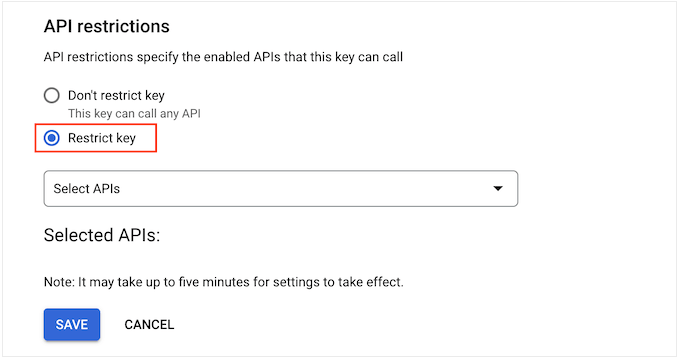
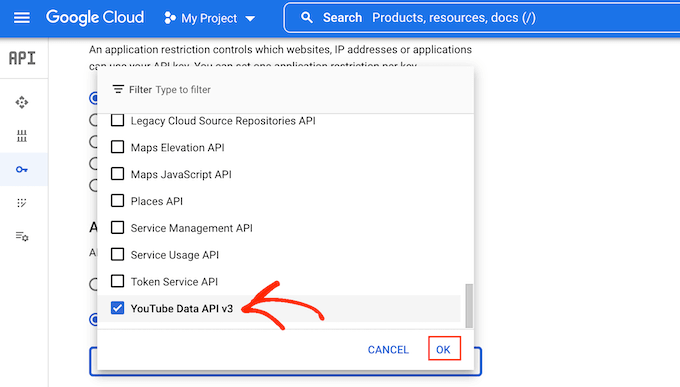
Une fois cela fait, cliquez sur le menu déroulant « Sélectionner les API » et cochez la case à côté de « YouTube Data API ».
Après cela, cliquez sur « OK ».
Lorsque vous êtes satisfait de la configuration de la clé d'API, cliquez sur le bouton « Enregistrer ».
Vous êtes maintenant prêt à ajouter la clé d'API à votre site Web WordPress. Revenez au tableau de bord WordPress et accédez à YouTube Feed » Paramètres.
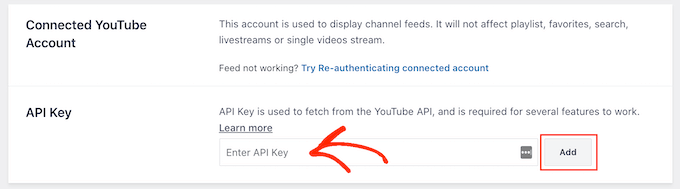
Ici, collez la clé dans le champ « Clé d'API », puis cliquez sur « Ajouter ».
Comment créer une galerie vidéo dans WordPress
Maintenant que vous avez connecté WordPress et YouTube, il est facile d'afficher les dernières vidéos de votre chaîne YouTube dans WordPress.
Allez simplement dans Flux YouTube » Tous les flux, puis cliquez sur « Ajouter un nouveau ».
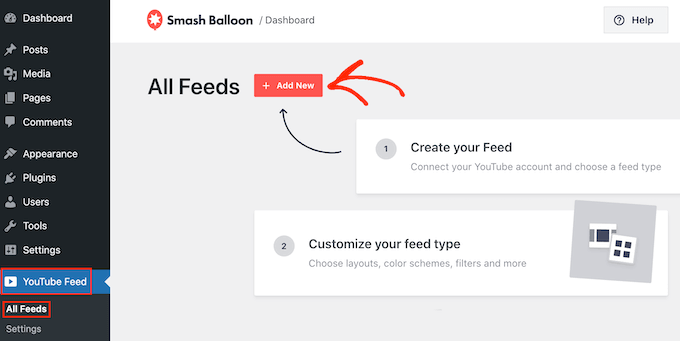
Smash Balloon YouTube Feed Pro vous permet d'intégrer toutes sortes de contenus YouTube, y compris des playlists, des diffusions en direct et des vidéos individuelles.
Vous pouvez même créer un mur social en combinant des publications de plusieurs plateformes sociales. Par exemple, vous pouvez intégrer des publications de statut Facebook, afficher des tweets, afficher des photos Instagram et montrer des vidéos YouTube, le tout dans une seule galerie.
Pour créer une galerie YouTube, sélectionnez « Chaîne » puis cliquez sur « Suivant ».
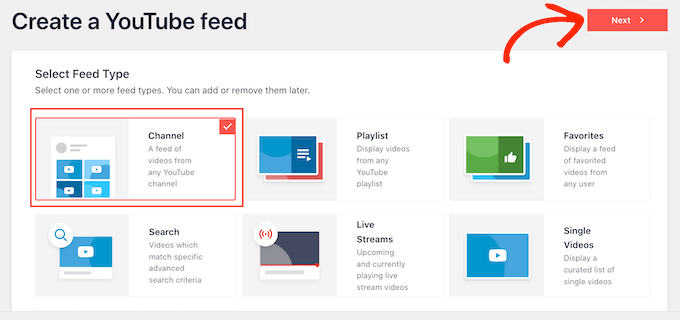
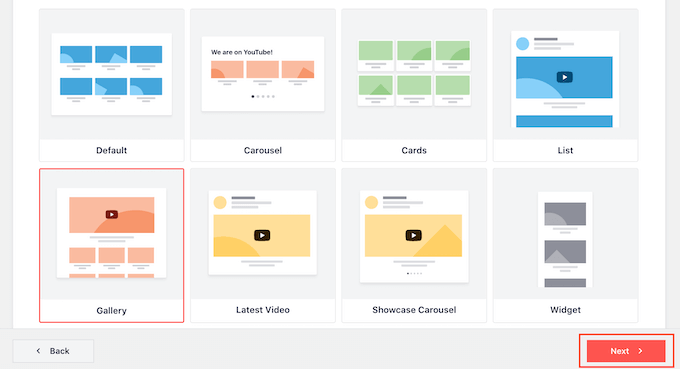
Votre prochaine tâche consiste à choisir le modèle que vous utiliserez comme point de départ pour votre flux vidéo YouTube. Tous les modèles sont entièrement personnalisables, vous pouvez donc affiner le design en fonction de l'apparence que vous souhaitez donner à la galerie.
Pour créer une galerie vidéo, sélectionnez le modèle « Galerie » puis cliquez sur « Suivant ».
Smash Balloon va maintenant créer une galerie YouTube. C'est un bon début, mais vous voudrez peut-être affiner l'apparence des vidéos sur votre blog WordPress ou votre site Web.
Comment personnaliser votre galerie YouTube
Chaque fois que vous créez un nouveau flux, Smash Balloon vous emmène automatiquement dans l'éditeur. Ici, vous verrez un aperçu de la galerie à droite et certains paramètres à gauche.
La plupart de ces options s'expliquent d'elles-mêmes, mais nous allons rapidement couvrir quelques domaines clés.
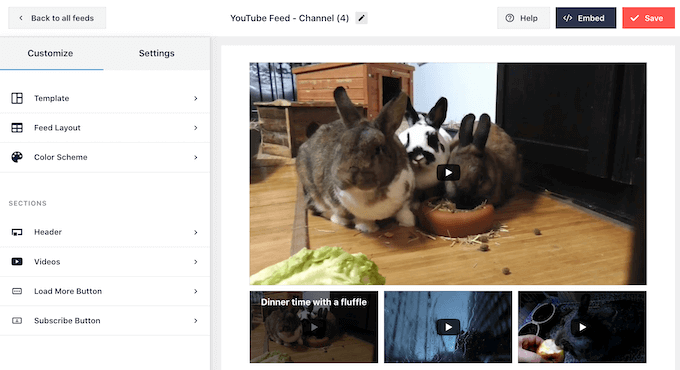
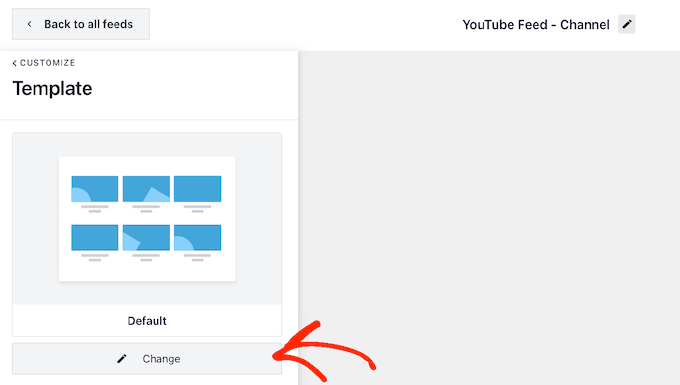
Si vous n'êtes pas satisfait de l'apparence du flux, vous pouvez essayer un modèle différent en cliquant sur l'option de menu « Modèle ».
Ensuite, sélectionnez le bouton « Change ».
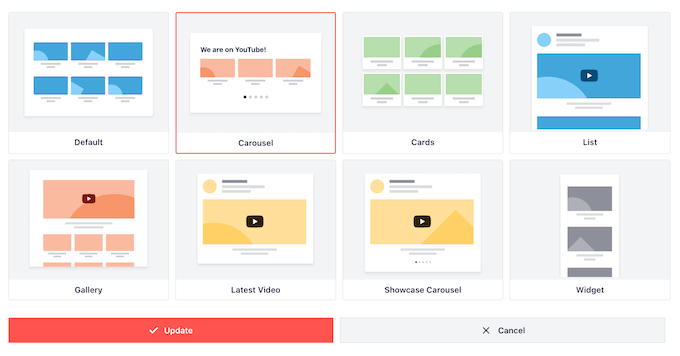
Cela ouvre une fenêtre contextuelle montrant tous les différents modèles que vous pouvez utiliser.
Cliquez simplement sur le modèle que vous souhaitez utiliser, puis cliquez sur « Mettre à jour ».
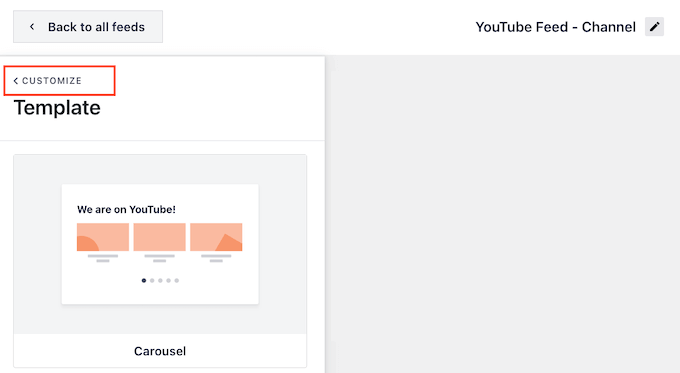
Après cela, cliquez sur le lien « Personnaliser ».
Cela vous ramène à l'écran principal des paramètres de Smash Balloon.
Ensuite, vous pouvez modifier la façon dont vos vidéos sont affichées en cliquant sur « Disposition du flux ».
Sur cet écran, vous pouvez choisir entre les dispositions grille, galerie, liste et carrousel.
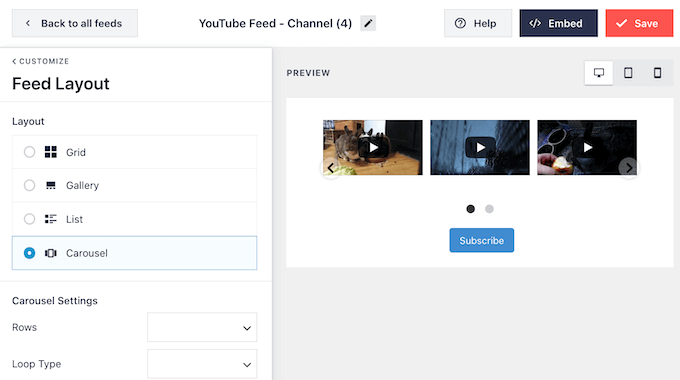
Selon la disposition que vous choisissez, vous pourriez avoir accès à des paramètres supplémentaires.
Par exemple, si vous sélectionnez « Liste », vous pouvez modifier le nombre de vidéos que Smash Balloon affiche et créer plus d'espace entre les vidéos YouTube.
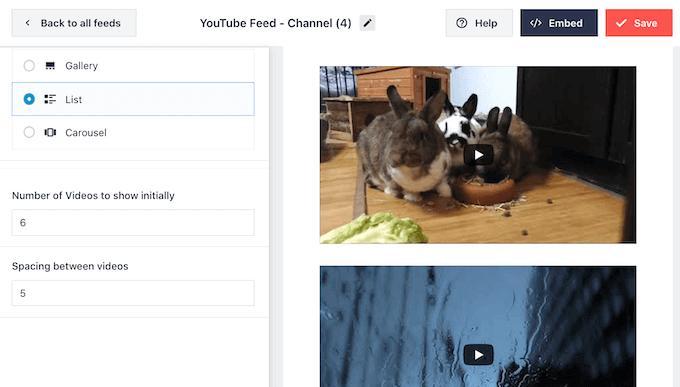
Au fur et à mesure que vous apportez des modifications, l'aperçu se met à jour automatiquement, vous pouvez donc essayer différents paramètres pour voir ce qui convient le mieux à votre galerie vidéo.
Les statistiques des médias sociaux montrent que 90 % des consommateurs regardent des vidéos sur leurs appareils mobiles, et 70 % des personnes visitent YouTube à l'aide d'un smartphone ou d'une tablette. Dans cette optique, vous voudrez vous assurer que la galerie vidéo est aussi belle sur mobile que sur ordinateur.
Vous pouvez prévisualiser l'apparence de votre flux sur les ordinateurs de bureau, les tablettes et les smartphones en utilisant la rangée de boutons dans le coin supérieur droit.
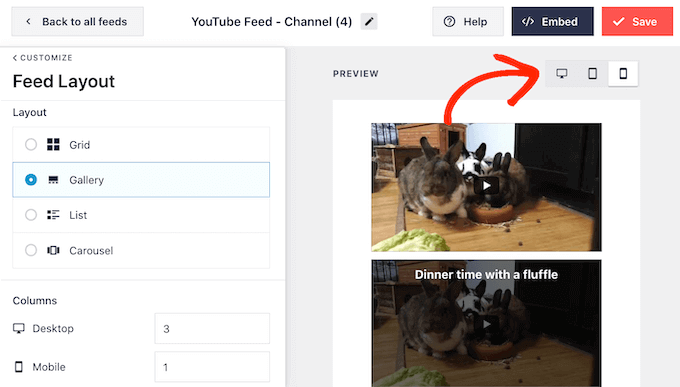
Après avoir testé la version mobile de votre site WordPress, vous voudrez peut-être modifier le nombre de vidéos que vous affichez sur les smartphones et les tablettes. Cela peut aider votre galerie à s'adapter confortablement aux écrans plus petits des tablettes et des smartphones.
Si vous utilisez la mise en page Galerie, Smash Balloon affiche déjà un nombre différent de colonnes sur les appareils mobiles et les ordinateurs de bureau.
Pour modifier les paramètres par défaut, tapez simplement de nouveaux nombres dans la section « Colonnes ».
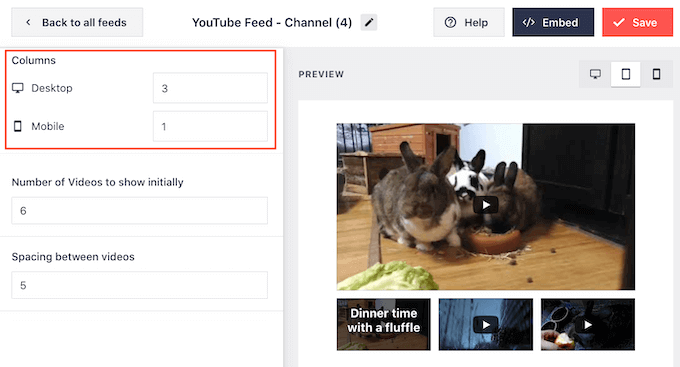
Lorsque vous êtes satisfait des modifications, cliquez sur « Personnaliser » pour revenir à l'écran principal des paramètres de Smash Balloon.
Vous êtes maintenant prêt à explorer l'option suivante, qui est « Schéma de couleurs ».
Par défaut, Smash Balloon utilise le même schéma de couleurs que votre thème WordPress. Cependant, vous pouvez passer à un schéma de couleurs « Clair » ou « Sombre » si vous préférez.
Vous pouvez même créer votre propre schéma de couleurs en sélectionnant « Personnalisé » puis en utilisant les paramètres pour changer la couleur des liens, la couleur du texte, changer la couleur de l'arrière-plan, et plus encore.
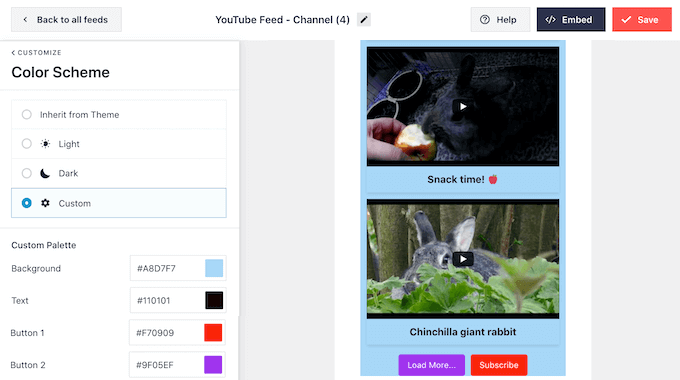
Ensuite, vous voudrez peut-être ajouter un en-tête au-dessus de la galerie vidéo. Cet en-tête affiche la photo de profil et le nom de votre chaîne YouTube, afin que les visiteurs puissent voir exactement d'où provient le contenu.
Pour ajouter une section d'en-tête, cliquez sur « En-tête » dans le menu de gauche.
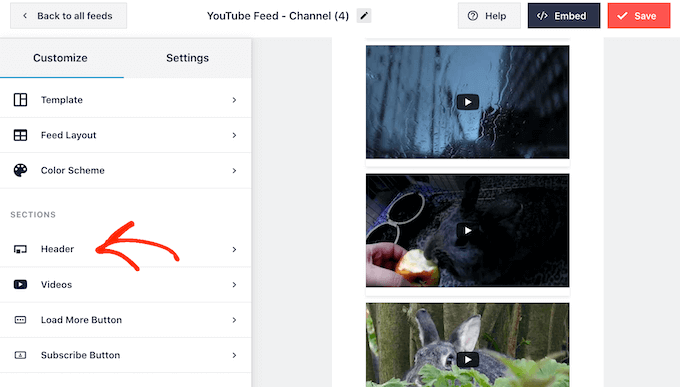
Sur cet écran, cliquez sur le curseur « Activer » pour le faire passer du gris au bleu.
Après avoir ajouté une section d'en-tête, vous pouvez utiliser les contrôles pour basculer entre les styles d'en-tête standard et texte.
Si vous choisissez « Texte », vous pouvez alors changer la couleur du texte et la taille de la police. Par défaut, cet en-tête affiche le message « Nous sommes sur YouTube ». Vous pouvez le remplacer par votre propre message en le tapant dans la boîte « Texte ».
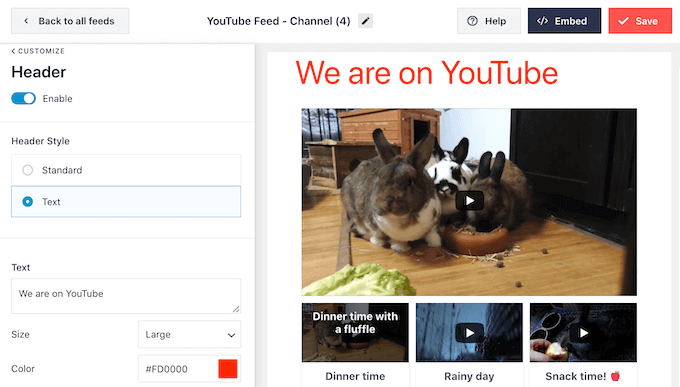
Lorsque vous êtes satisfait de l'apparence de l'en-tête, l'écran de paramètres suivant est « Vidéos ».
Cela vous amène à un nouvel écran où vous pouvez affiner l'apparence de chaque vidéo par défaut, lorsque le visiteur la survole et lorsqu'elle est en lecture. Examinons chaque option tour à tour.
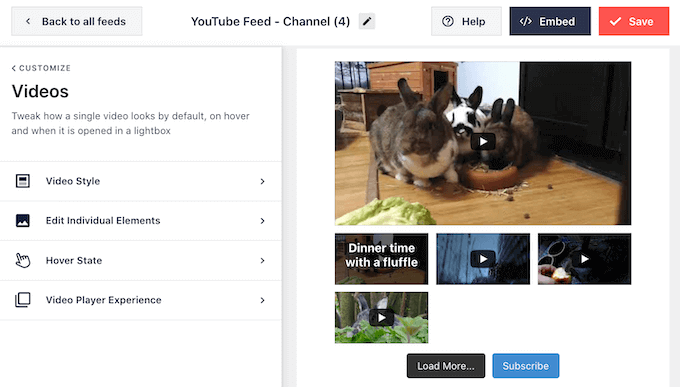
Dans « Style de la vidéo », vous pouvez choisir entre des mises en page encadrées et régulières.
Si vous choisissez « Encadré », vous pouvez alors changer la couleur de fond, ajouter une ombre portée, ou augmenter le rayon des bords pour créer des coins arrondis.
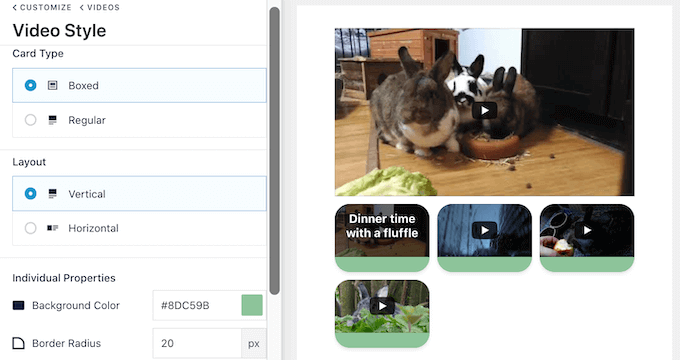
Vous pouvez également choisir d'afficher les vidéos dans une mise en page horizontale ou verticale.
Lorsque vous êtes satisfait de vos modifications, cliquez sur le lien « Vidéos ». Cela vous ramène à l'écran précédent, où vous pouvez sélectionner « Modifier les éléments individuels ».
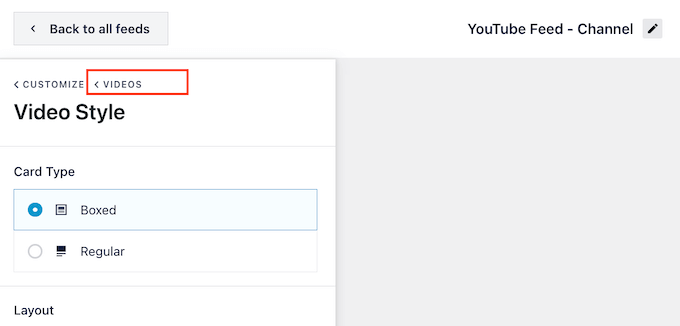
Ici, vous pouvez ajouter et supprimer différents éléments de chaque vidéo.
Par exemple, vous pouvez personnaliser le titre de la vidéo, la description et la date.
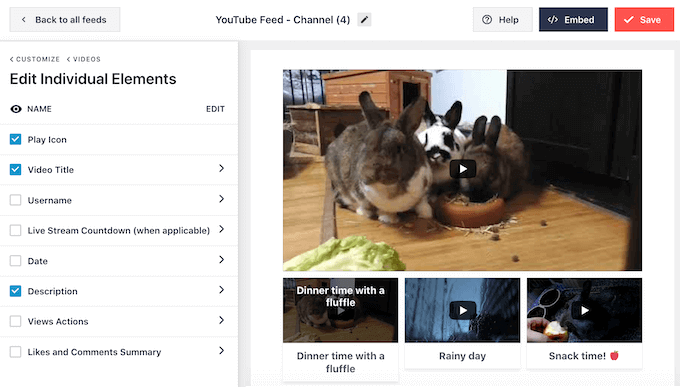
Vous pouvez également modifier la couleur et la taille de n'importe quel élément YouTube individuel en cliquant sur le nom de cet élément.
Certains éléments ont des paramètres supplémentaires. Par exemple, si vous sélectionnez « Description », vous pouvez définir le nombre maximum de caractères que Smash Balloon affichera.
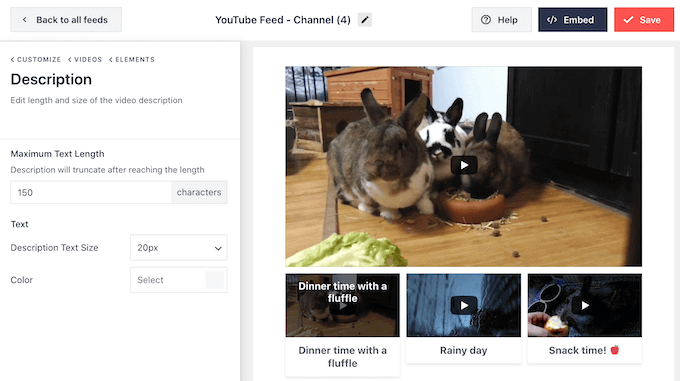
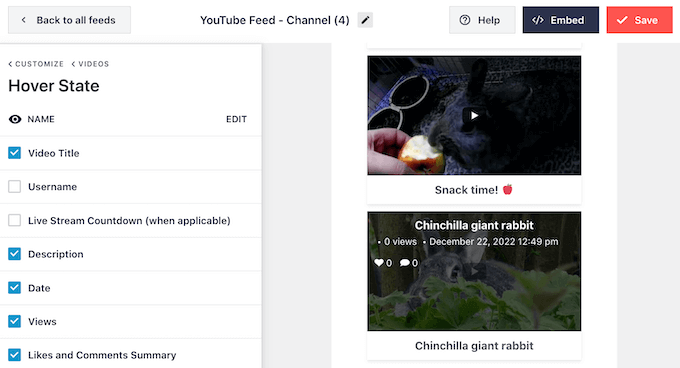
Une fois terminé, vous pouvez passer aux paramètres « État au survol ».
Ici, vous pouvez modifier le contenu qui apparaît lorsque les visiteurs survolent une vidéo avec la souris.
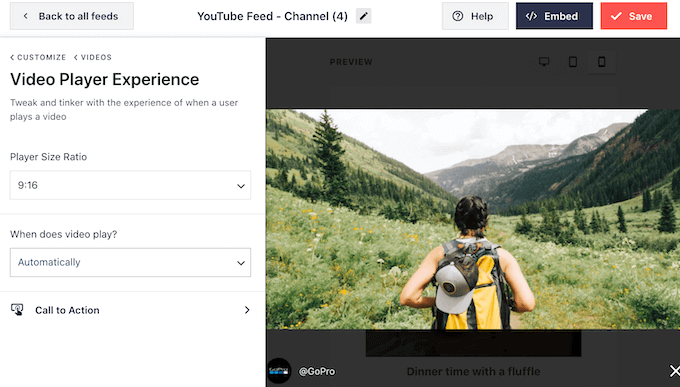
Lorsqu'un visiteur clique sur une vidéo, elle commence à être lue dans un lecteur vidéo intégré. Vous pouvez modifier le comportement et l'apparence du lecteur en cliquant sur « Expérience du lecteur vidéo ».
Ici, vous pouvez modifier le rapport d'aspect du lecteur et choisir si la vidéo doit commencer à être lue automatiquement ou attendre que le visiteur clique sur le bouton de lecture.
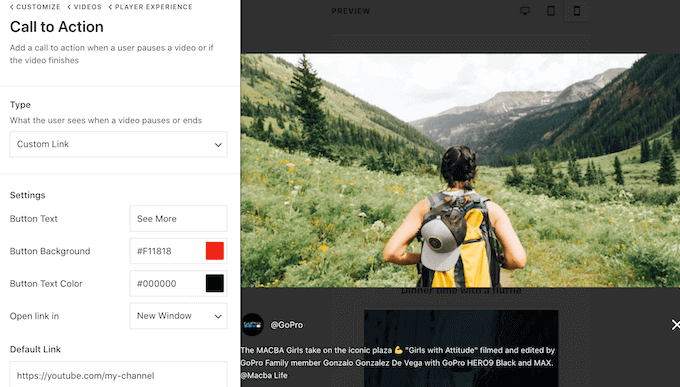
Si vous sélectionnez « Appel à l'action », vous pouvez alors modifier ce qui se passe lorsque la vidéo se termine ou lorsque le visiteur met la lecture en pause.
Par défaut, Smash Balloon essaie d'obtenir plus d'engagement sur votre chaîne YouTube en affichant des vidéos similaires. Vous pourriez vouloir afficher un lien personnalisé à la place. Par exemple, si vous gérez une boutique WooCommerce, vous pourriez alors créer un lien vers vos produits WooCommerce les plus populaires.
Lorsque vous êtes satisfait du lecteur, vous pouvez cliquer sur « Personnaliser » pour revenir à l'écran principal de l'éditeur Smash Balloon.
Après cela, sélectionnez l'option « Bouton Charger plus » dans le menu de gauche.
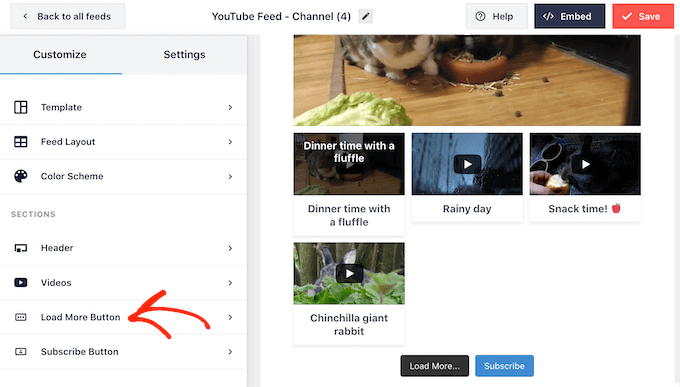
Le bouton « Charger plus » offre aux visiteurs un moyen facile de parcourir davantage vos vidéos. Cela peut vous permettre d'obtenir plus d'engagement sur YouTube et de garder les visiteurs plus longtemps sur votre site Web.
Cela dit, vous pourriez vouloir faire ressortir le bouton en modifiant sa couleur d'arrière-plan, son état au survol et la couleur du texte.
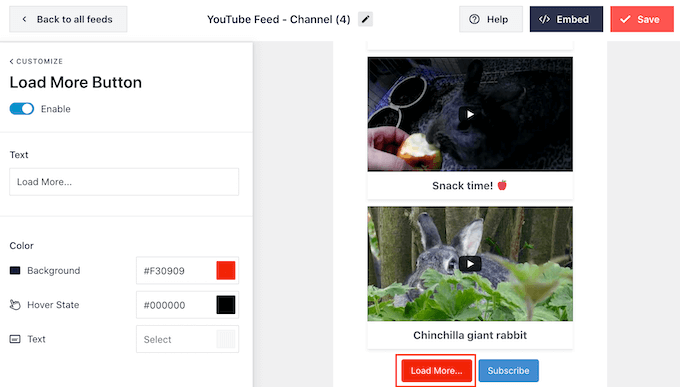
Ce bouton affiche « Charger plus... » par défaut, mais vous pouvez ajouter un message personnalisé en tapant dans le champ « Texte ».
Par défaut, Smash Balloon affiche un bouton « S'abonner » sous votre galerie vidéo.
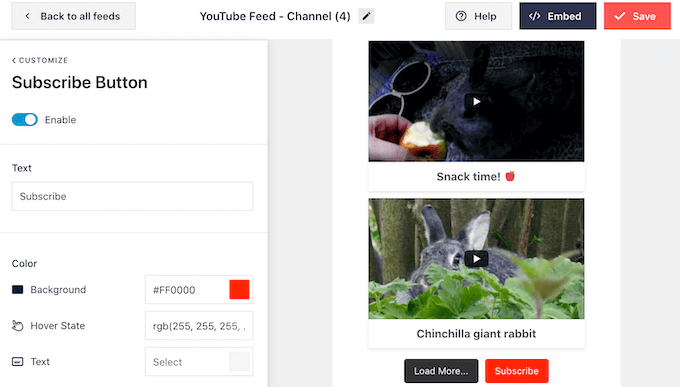
Ce bouton permet aux visiteurs de rejoindre plus facilement votre chaîne YouTube, vous pourriez donc vouloir le personnaliser en sélectionnant « Bouton S'abonner » depuis l'écran principal des paramètres de Smash Balloon.
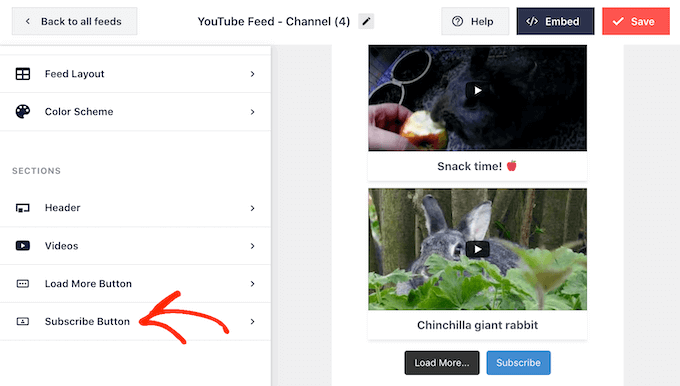
Sur cet écran, vous pouvez modifier la couleur d'arrière-plan du bouton, son état au survol et la couleur du texte.
Vous pouvez également remplacer « S'abonner » par votre propre message en tapant dans la boîte « Texte ».
Lorsque vous êtes satisfait de l'apparence de la galerie vidéo, n'oubliez pas de cliquer sur « Enregistrer » pour sauvegarder vos modifications. Vous êtes maintenant prêt à ajouter la galerie à votre site Web.
Comment intégrer une galerie vidéo dans WordPress
Vous pouvez ajouter votre galerie YouTube à WordPress en utilisant un bloc, un widget ou un shortcode.
Si vous avez créé plus d'un flux à l'aide de Smash Balloon, vous devrez connaître le code de la galerie si vous comptez l'ajouter à l'aide d'un bloc ou d'un widget.
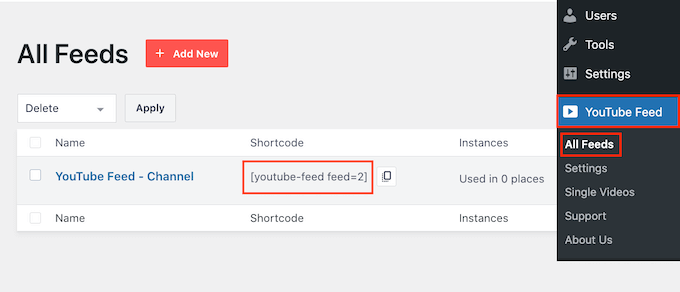
Pour obtenir le code, allez dans YouTube Feed » Tous les flux, puis copiez le texte sous « Shortcode ».
Dans l'exemple suivant, nous devrons utiliser youtube-feed feed=2.
Si vous souhaitez intégrer votre galerie vidéo dans une page ou un article, nous vous recommandons d'utiliser le bloc « Feeds for YouTube ».
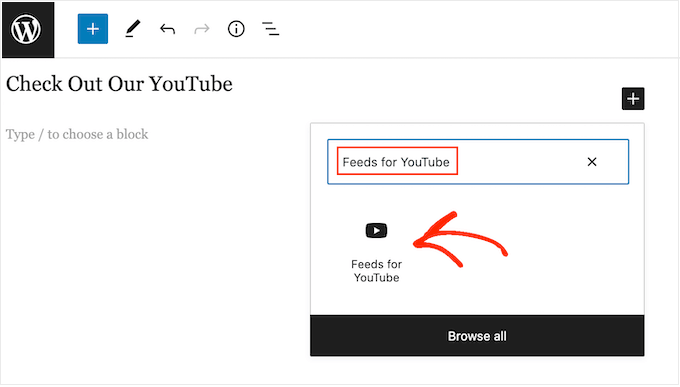
Pour commencer, ouvrez la page ou l'article où vous souhaitez intégrer la galerie vidéo YouTube. Cliquez ensuite sur l'icône « + » pour ajouter un nouveau bloc et commencez à taper « Feeds for YouTube ».
Lorsque le bon bloc apparaît, cliquez dessus pour l'ajouter à l'article ou à la page.
Le bloc affichera par défaut l'un de vos flux Smash Balloon. Si vous souhaitez utiliser un flux différent à la place, recherchez simplement « Paramètres du shortcode » dans le menu de droite.
Vous pouvez maintenant ajouter le shortcode dans cette boîte. Une fois que vous avez terminé, cliquez sur le bouton « Appliquer les modifications ».
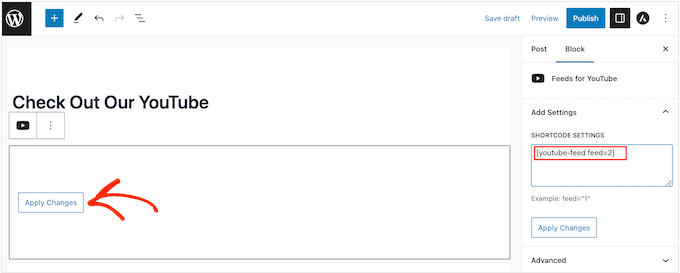
Le bloc affichera désormais toutes les vidéos de votre chaîne YouTube. Publiez ou mettez simplement à jour la page pour rendre votre flux de médias sociaux YouTube en direct.
Une autre option consiste à ajouter le flux à toute zone prête pour les widgets, telle que la barre latérale ou une section similaire. Cela vous permet d'afficher la galerie sur l'ensemble de votre site Web.
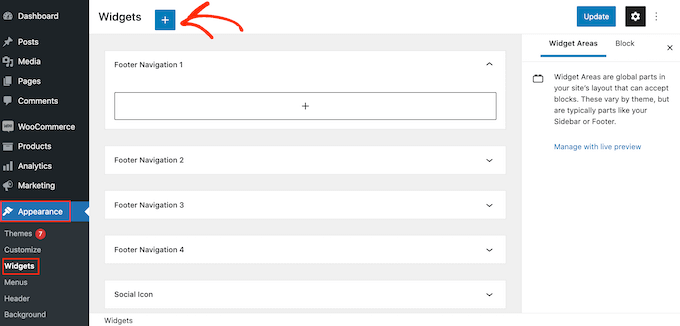
Pour ce faire, rendez-vous simplement dans Apparence » Widgets dans le tableau de bord WordPress, puis cliquez sur le bouton bleu « + ».
Maintenant, commencez à taper « Feeds for YouTube » dans la barre de recherche pour trouver le bon widget.
Après cela, faites-le simplement glisser dans la zone où vous souhaitez afficher la galerie vidéo.
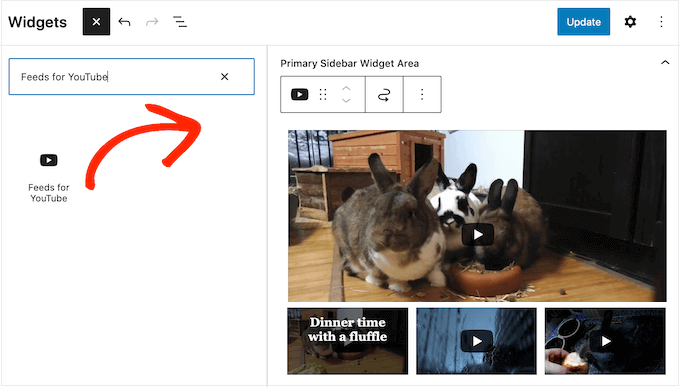
Par défaut, le widget affichera l'un des flux que vous avez créés à l'aide du plugin YouTube Feed Pro. Pour afficher un flux différent à la place, tapez le code du flux dans la boîte « Paramètres du shortcode », puis cliquez sur « Appliquer les modifications ».
Vous pouvez maintenant cliquer sur le bouton « Mettre à jour » pour rendre le widget actif.
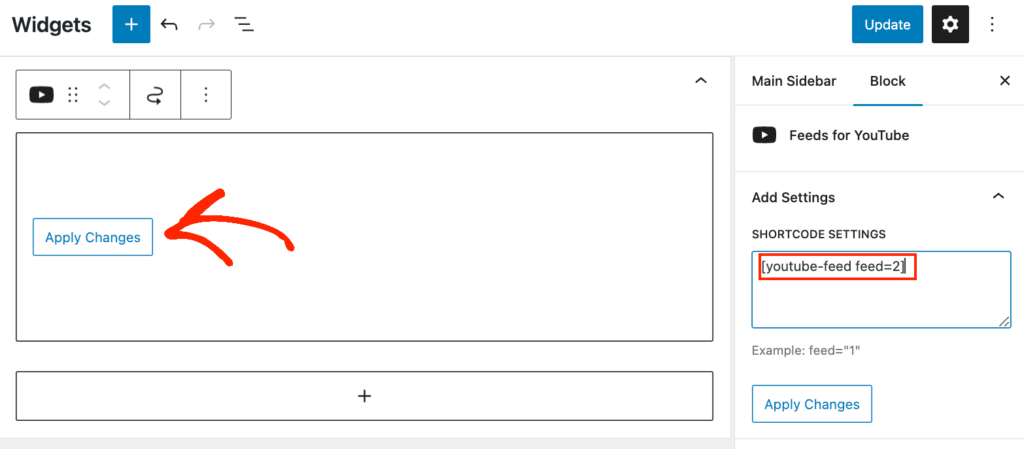
Pour plus d'informations, veuillez consulter notre guide étape par étape sur comment ajouter et utiliser des widgets.
Vous pouvez également intégrer votre galerie vidéo sur n'importe quelle page, publication ou zone prête pour les widgets à l'aide d'un shortcode. Pour obtenir le shortcode, allez simplement dans YouTube Feed » All Feeds et copiez la valeur dans la colonne « Shortcode ».
Ensuite, ajoutez simplement ce code à votre site. Pour plus d'informations, veuillez consulter notre guide détaillé sur comment ajouter un shortcode dans WordPress.
Enfin, si vous utilisez un thème compatible avec les blocs, vous pouvez utiliser l'éditeur de site complet pour ajouter le bloc Feeds for YouTube n'importe où sur votre site.
In the WordPress dashboard, simply go to Appearance » Editor.
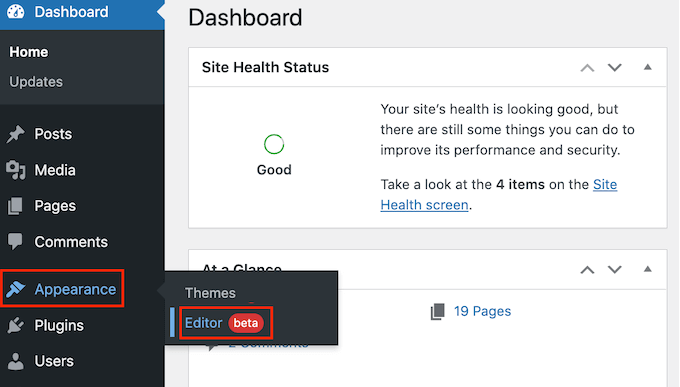
Par défaut, l'éditeur de site complet affichera le modèle de page d'accueil de votre thème.
Si vous souhaitez ajouter la galerie vidéo YouTube à un modèle différent, cliquez sur « Modèles » dans le menu de gauche.
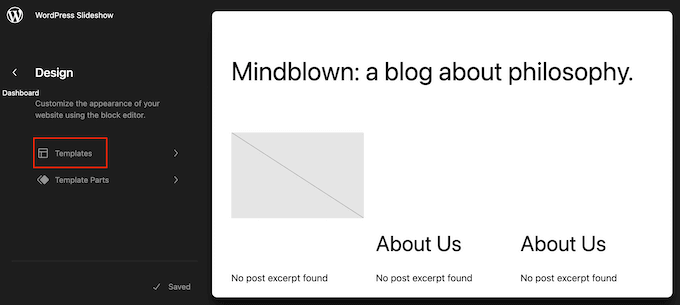
L'éditeur affichera maintenant une liste de tous les modèles qui composent votre thème WordPress.
Cliquez sur le modèle que vous souhaitez modifier.
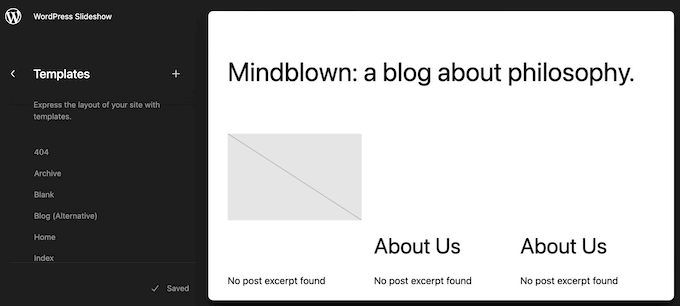
WordPress affichera maintenant un aperçu du modèle.
Si vous souhaitez ajouter la galerie à cette partie de votre site, cliquez sur l'icône en forme de crayon.
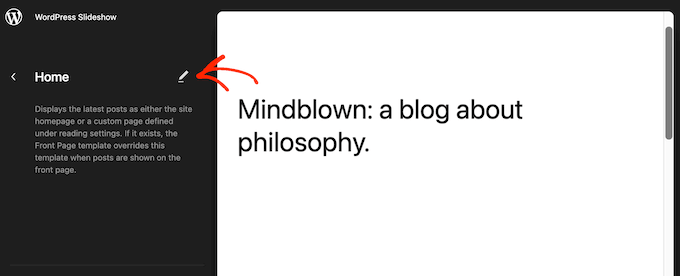
Après avoir choisi votre modèle, placez votre souris sur la zone où vous souhaitez afficher les vidéos YouTube.
Ensuite, cliquez sur le « + » bleu lorsqu'il apparaît.
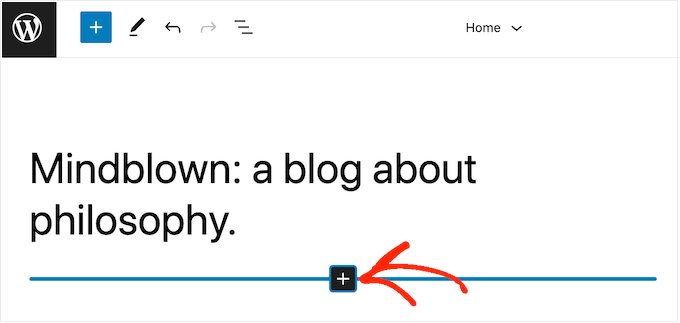
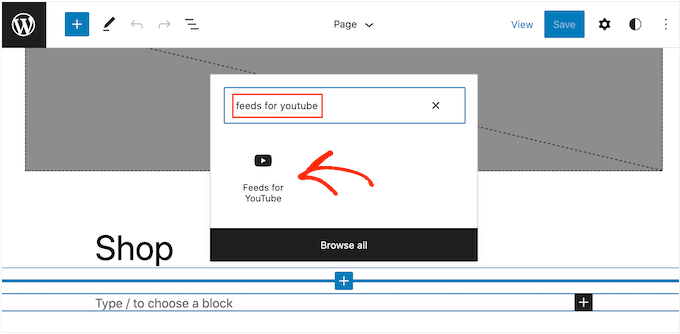
Une fois que vous avez fait cela, commencez à taper « Feeds For YouTube ».
Lorsque le bon bloc apparaît, cliquez dessus pour l'ajouter à votre modèle.
Comme toujours, Smash Balloon affichera un flux par défaut. Si ce n'est pas la galerie YouTube que vous souhaitez utiliser, vous pouvez ajouter le shortcode de la galerie en suivant le même processus exact décrit ci-dessus.
Convertissez votre galerie vidéo en publications WordPress
Jusqu'à présent, nous avons vu comment Smash Balloon vous permet de créer une galerie vidéo et de la personnaliser pour qu'elle s'intègre parfaitement au reste de votre site Web. Ce plugin possède également quelques fonctionnalités supplémentaires que vous pourriez vouloir explorer, notamment la transformation des vidéos de votre galerie en articles WordPress.
En utilisant le plugin, vous pouvez rapidement et facilement créer un article à partir de n'importe quelle vidéo de votre chaîne YouTube. Vous pouvez ensuite ajouter d'autres contenus à cet article en utilisant le tableau de bord et les outils familiers de WordPress.
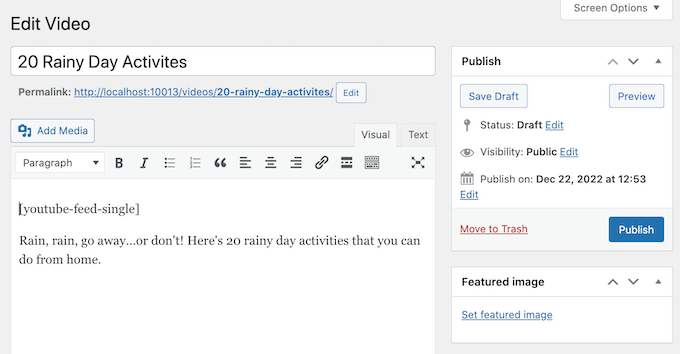
Lorsque vous publiez l'article, Smash Balloon affichera la vidéo en haut de l'écran, ainsi que des informations telles que son titre et la date de publication.
Tout autre contenu apparaîtra sous la vidéo.
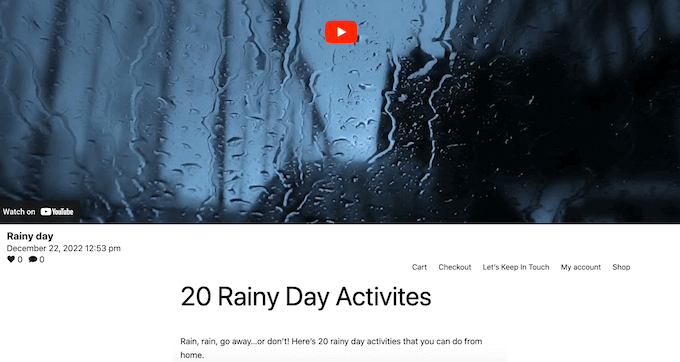
C'est beaucoup plus rapide que d'intégrer chaque vidéo manuellement dans un article de blog. C'est aussi un moyen facile de partager des vidéos individuelles. Par exemple, vous pouvez inciter les gens à consulter un article spécifique en le promouvant sur les réseaux sociaux ou en l'ajoutant à votre newsletter par e-mail.
Votre première tâche consiste à choisir les informations qui apparaîtront sous chaque vidéo en allant dans Flux YouTube » Paramètres.
Ici, sélectionnez l'onglet Vidéos individuelles.
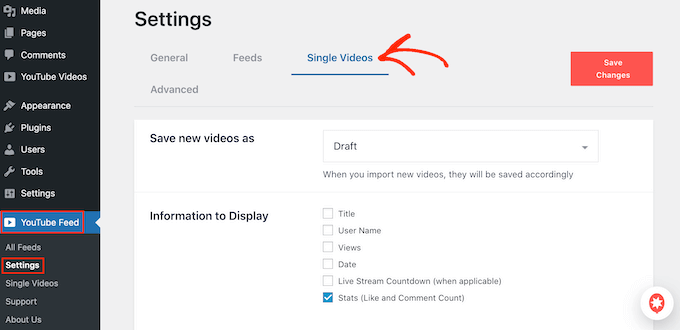
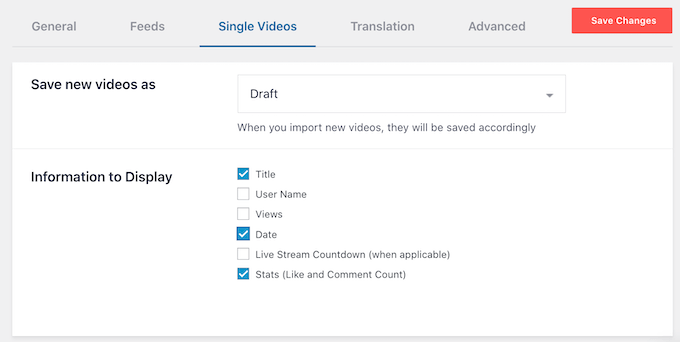
Cochez simplement la case à côté de chaque élément d'information que vous souhaitez afficher.
N'oubliez pas de cliquer sur « Enregistrer les modifications » pour sauvegarder vos paramètres.
Après cela, allez dans Flux YouTube » Vidéos individuelles. Ici, vous verrez toutes les chaînes YouTube que vous avez connectées à WordPress en utilisant Smash Balloon.
Trouvez simplement la chaîne que vous souhaitez utiliser et cliquez sur son nom.
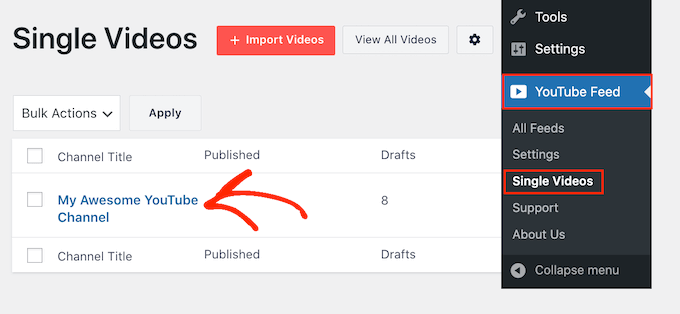
Vous verrez maintenant toutes les vidéos de cette chaîne.
Trouvez simplement la vidéo que vous souhaitez transformer en article et cliquez sur son lien « Modifier ».
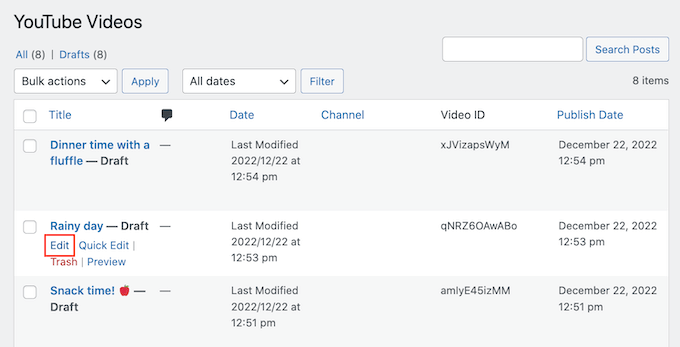
Vous pouvez maintenant ajouter des blocs, du texte et tout autre contenu à l'article, en utilisant l'éditeur de contenu WordPress standard.
Lorsque vous êtes prêt à publier l'article et la vidéo, cliquez simplement sur le bouton « Publier » comme d'habitude. Maintenant, si vous visitez votre site Web, vous verrez le nouvel article vidéo.
Connexe : Si vous souhaitez créer une galerie de vidéos TikTok sur votre site WordPress, Smash Balloon propose également un plugin Smash Balloon TikTok Feeds Pro. Pour des instructions étape par étape, consultez notre guide sur comment intégrer des vidéos TikTok dans WordPress.
Nous espérons que cet article vous a aidé à créer une galerie vidéo dans WordPress. Vous voudrez peut-être aussi consulter notre guide sur comment accélérer votre site WordPress et notre sélection d'experts des meilleurs plugins de médias sociaux.
Si cet article vous a plu, abonnez-vous à notre chaîne YouTube pour des tutoriels vidéo WordPress. Vous pouvez également nous retrouver sur Twitter et Facebook.




Lyn
Je cherche quelque chose qui me permette d'insérer une galerie de vidéos mais SEULEMENT des vidéos sélectionnées du canal – dans ce cas seulement 4 – pas le flux entier. Existe-t-il un plugin qui fait cela ?
Support WPBeginner
If the videos are in a playlist, the plugin has a pro version that allows you to specify the playlist to display
Admin
Kim
J'ai suivi toutes les étapes et inséré le shortcode dans un bloc shortcode sur mon article de blog wp. quand j'aperçois, je ne vois que le shortcode. Ai-je manqué une étape ? J'ai cherché partout sans succès. S'il vous plaît, aidez-moi !
Support WPBeginner
Vous voudrez peut-être vous assurer qu'il n'y a pas de fautes de frappe manquées ou vous pourriez utiliser le bloc Envira Gallery si le problème persiste
Admin
Blessmond Alebna Ayinbire
Merci pour votre article. J'ai un problème différent. Chaque fois que je partage un lien de mon site WordPress, la miniature est le logo d'identité de mon site au lieu de l'image mise en avant dans l'article. S'il vous plaît, aidez-moi…
Support WPBeginner
Pour cela, vous devriez consulter notre article ici : https://www.wpbeginner.com/wp-tutorials/how-to-fix-facebook-incorrect-thumbnail-issue-in-wordpress/
Admin
Sujal
Je n'arrive pas à trouver l'ID utilisateur YouTube, j'ai besoin d'aide urgente !
Support WPBeginner
Actuellement, vous devriez pouvoir cliquer sur les paramètres à côté de votre compte YouTube en haut à droite et ouvrir les paramètres avancés pour le trouver.
Admin
rishabh
J'ai essayé d'utiliser ce plugin mais il génère une erreur. Il n'affiche pas la vidéo. Type d'erreur : Interdit
Support WPBeginner
Nous mentionnons deux plugins dans cet article, vous devriez contacter le support du plugin que vous utilisez pour qu'ils vous aident avec cette erreur.
Admin
Kiran More
Impossible de voir l'option Insérer des vidéos dans WordPress ?
Eric
Bonjour, je suis nouveau sur WordPress. Si j'installe ce plugin, fonctionnera-t-il avec tous les thèmes ? Puis-je l'utiliser pour créer de nouvelles miniatures / personnalisées pour toutes mes vidéos ? Est-ce un paiement unique pour acheter le plugin ou y a-t-il des frais d'abonnement récurrents ? Merci...
Gaurav Khurana
Le plugin YouTube n'a pas été mis à jour depuis 2 ans. Sera-t-il bon de l'utiliser sur le long terme ?
Support WPBeginner
Bonjour Gaurav,
Nous avons contacté l'auteur du plugin. Entre-temps, nous avons testé le plugin et constaté qu'il fonctionne toujours parfaitement.
Admin