


Souhaitez-vous pouvoir accepter des dons sur le site web de votre association ?
WordPress permet aux associations de créer facilement un formulaire de don et d'accepter des dons depuis leur site web.
Dans cet article, nous vous montrerons comment créer un formulaire de don pour les organisations à but non lucratif en utilisant WordPress.
Pourquoi créer un formulaire de don sur WordPress ?
La façon la plus simple de solliciter des dons sur votre site Web est d'ajouter un bouton de don PayPal, mais ce n'est pas la bonne solution pour tout le monde.
Créer un formulaire de don personnalisé sur votre site web au lieu d'utiliser un bouton de don vous permet de :
- Personnaliser les champs du formulaire pour collecter les informations dont vous avez besoin
- Garder les donateurs sur votre propre site web pour une expérience plus professionnelle
- Demandez aux donateurs s'ils souhaitent s'abonner à votre newsletter par e-mail dans le même formulaire
- Utiliser d'autres processeurs de paiement que PayPal, tels que les cartes de crédit (Stripe)
- Intégration avec d'autres logiciels tiers tels qu'un CRM ou un stockage cloud
Comme vous pouvez le constater, il y a de nombreux avantages à garder les donateurs sur votre propre site web au lieu de les rediriger vers PayPal.
Vous pourriez penser que la configuration d'un formulaire de don sur votre site Web serait un processus délicat, mais il existe des plugins WordPress pour les organisations à but non lucratif qui le rendent facile.
Cela dit, examinons comment créer un formulaire de don personnalisé dans WordPress.
Tutoriel vidéo
Si vous préférez des instructions écrites, continuez à lire.
Nous vous montrerons comment créer un formulaire de don pour une organisation à but non lucratif dans WordPress avec WPForms et WP Simple Pay. Vous pouvez cliquer sur les liens ci-dessous pour accéder à la méthode que vous préférez :
Créer un formulaire de don personnalisé dans WordPress avec WPForms
WPForms est le meilleur constructeur de formulaires par glisser-déposer pour WordPress. Il possède une interface conviviale et comprend plus de 1300 modèles de formulaires pré-construits, y compris des modèles de formulaires de don pour accélérer encore le processus.
WPForms est un plugin WordPress premium créé par le fondateur de WPBeginner, Syed Balkhi.
Pour créer un formulaire de don capable de traiter les paiements, vous pouvez utiliser la version gratuite de WPForms, qui vous permet de collecter des dons ponctuels via Stripe. Cependant, vous devez payer 3 % plus les frais de Stripe sur les paiements effectués via vos formulaires.
Pour ce tutoriel, nous utiliserons la version premium de WPForms. Elle est livrée avec des modules complémentaires professionnels pour PayPal, Stripe, Square et Authorize.net et inclut des fonctionnalités puissantes telles que les paiements récurrents. De plus, il n'y a pas de frais de transaction supplémentaires.
WPForms est utilisé par plus de 6 millions de sites Web, et ils offrent des tarifs spéciaux pour les organisations à but non lucratif, ce qui vous permet d'obtenir une réduction significative.
Étape 1 : Installer et activer WPForms
La première chose que vous devrez faire est de télécharger le plugin WPForms sur votre site Web. Pour plus de détails, vous pouvez suivre notre guide étape par étape sur comment installer un plugin WordPress.
Une fois le plugin actif, vous devrez aller dans WPForms » Paramètres et entrer votre clé de licence. Vous trouverez ces informations dans votre espace compte WPForms.

WPForms s'intègre facilement à différents services de paiement pour collecter des dons, tels que PayPal, Stripe, Square et Authorize.net.
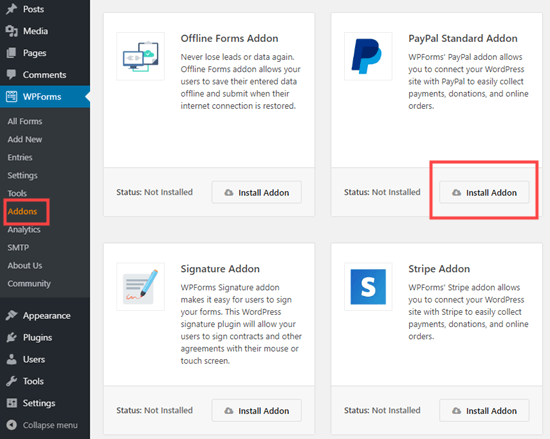
Ensuite, vous devrez activer les modules complémentaires de paiement de votre choix dans WPForms en allant sur WPForms » Modules complémentaires et en cliquant sur le bouton « Installer le module complémentaire ».
Étape 2 : Créez votre formulaire de don
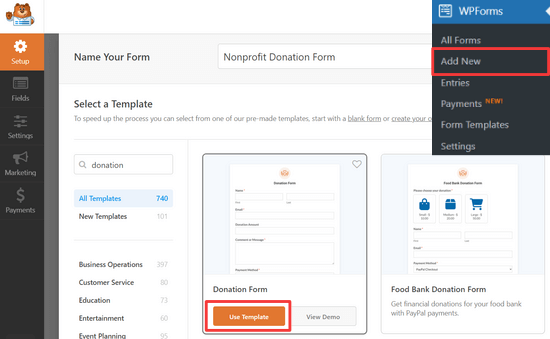
Maintenant que WPForms est installé et activé, vous pouvez cliquer sur WPForms » Ajouter nouveau pour commencer.
Vous verrez alors une bibliothèque de modèles de formulaires pré-conçus parmi lesquels vous pourrez choisir. Donnez un nom à votre formulaire et survolez le modèle de formulaire de don pour cliquer sur le bouton « Utiliser le modèle ».
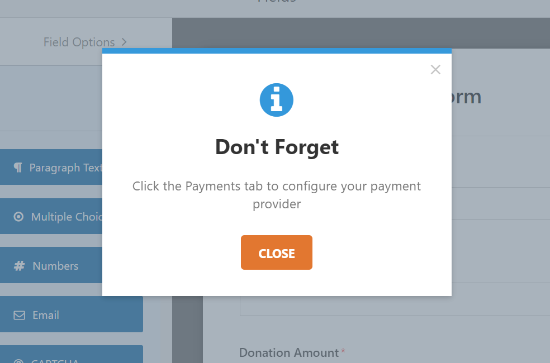
Vous verrez un rappel dans une fenêtre contextuelle indiquant « N'oubliez pas : cliquez sur l'onglet Paiements pour configurer votre fournisseur de paiement. » Cliquez sur le bouton « Fermer ».
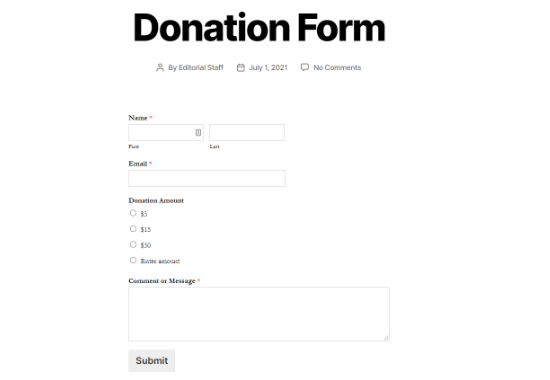
Le modèle de formulaire de don comprend les champs suivants :
- Nom
- Montant du don
- Commentaire ou message
Le champ Montant du don est un champ d'article unique où les utilisateurs peuvent saisir le montant qu'ils souhaitent donner. Vous pouvez également utiliser des champs à choix multiples ou des listes déroulantes à la place.
Dans ce tutoriel, nous vous montrerons comment ajouter un champ de paiement à choix multiples avec plusieurs montants de don parmi lesquels choisir et une option pour saisir un montant différent.
Pour ajouter le champ de paiement à choix multiples, cliquez sur le bouton « Articles multiples » sous Champs de paiement. Vous pouvez faire glisser et réorganiser les champs de manière à ce que le champ Articles multiples soit directement au-dessus du champ Montant du don.
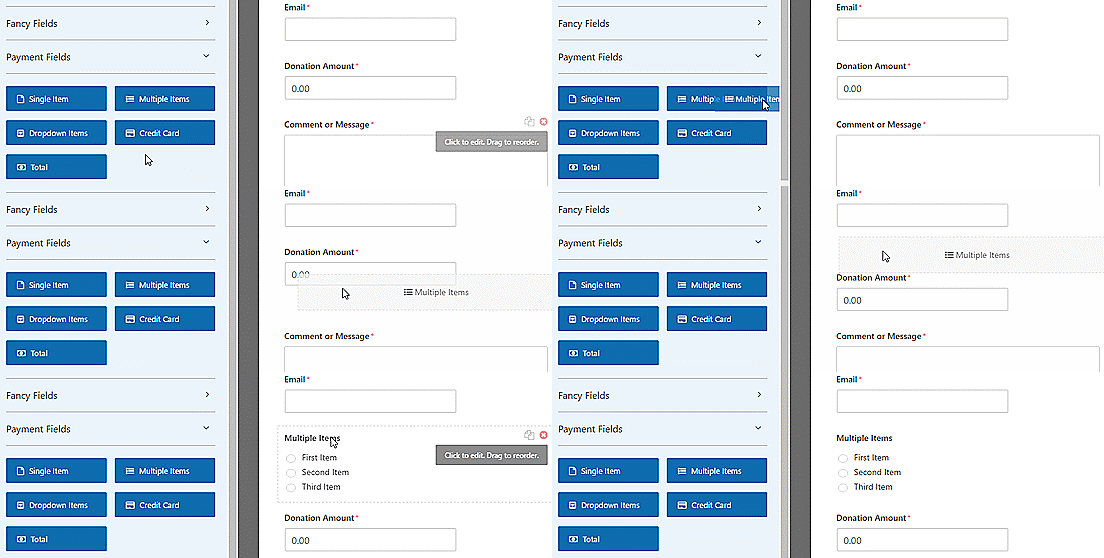
Ensuite, vous pouvez cliquer sur le champ Articles multiples dans le constructeur de formulaire pour modifier les options.
Modifiez l'étiquette pour qu'elle dise « Montant du don ». Ensuite, vous pouvez saisir les montants que vous souhaitez et une option « Saisir un montant ».
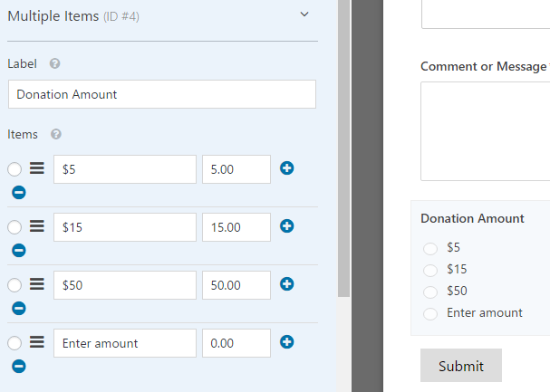
Maintenant, vous pouvez modifier le champ Article unique pour qu'il ne s'affiche que lorsque l'option « Saisir un montant » est sélectionnée.
Pour ce faire, cliquez simplement sur le champ Article unique pour modifier les options.
Assurez-vous que la case « Requis » n'est pas cochée, sinon cela empêchera les utilisateurs de soumettre le formulaire s'ils ont sélectionné un montant de don dans le champ à choix multiples ci-dessus.

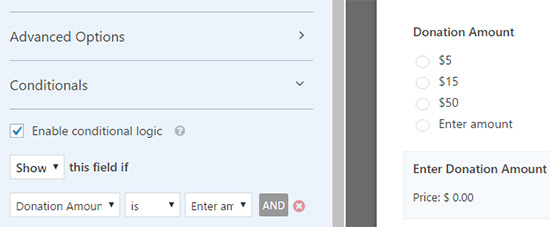
Après cela, vous pouvez sélectionner le champ Entrer le montant du don et faire défiler un peu vers le bas pour accéder à l'onglet « Conditions » afin d'entrer les paramètres d'affichage pour ce champ.
Ensuite, cochez la case « Activer la logique conditionnelle ». Sélectionnez ensuite l'option Afficher ce champ si « Montant du don » est « Entrer le montant ».
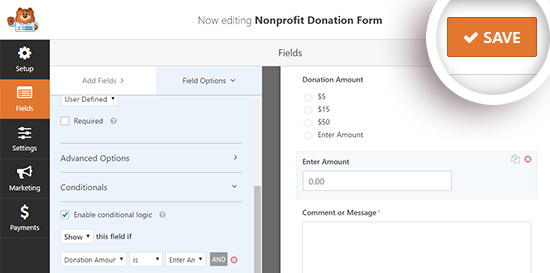
Assurez-vous de cliquer sur le bouton Enregistrer en haut à droite pour sauvegarder vos modifications.
Étape 3 : Configurer l'intégration de paiement
Ensuite, vous devrez configurer le processeur de paiement pour vos dons.
Dans ce tutoriel, nous vous guiderons dans la configuration d'une intégration avec Paypal.
La configuration des paiements par carte de crédit avec Stripe est très similaire. Pour plus de détails, vous pouvez consulter ce tutoriel sur comment utiliser le module complémentaire WPForms Stripe.
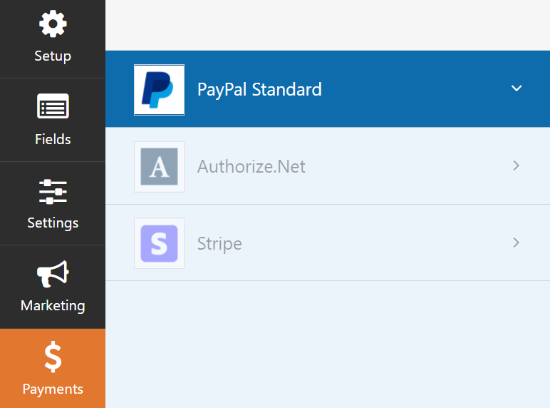
À partir d'ici, vous pouvez cliquer sur l'onglet Paiements sur la gauche, puis cliquer sur l'option « Paypal Standard ».
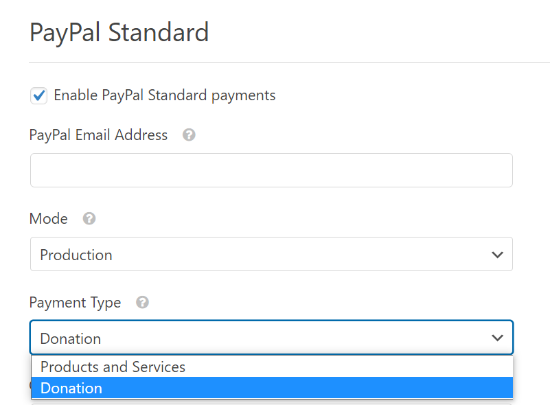
Maintenant, vous pouvez saisir vos paramètres sur le côté droit de l'écran. Tout d'abord, cochez la case « Activer les paiements PayPal Standard » et entrez votre adresse e-mail Paypal.
Ensuite, assurez-vous de sélectionner « Don » dans le menu déroulant Type de paiement.
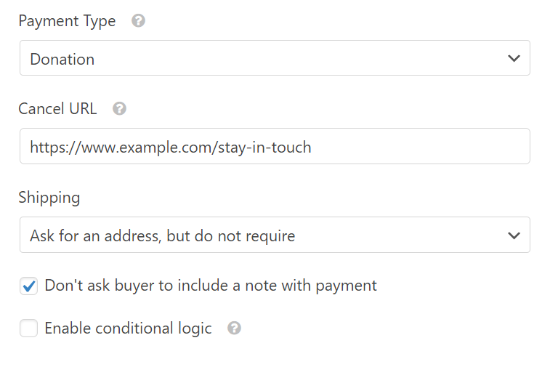
En dessous, vous pouvez entrer une URL pour rediriger les visiteurs s'ils annulent le processus de paiement.
Cela pourrait être une bonne occasion de réengager les utilisateurs en les dirigeant vers un article de blog pertinent ou en leur demandant de vous suivre sur les réseaux sociaux pour rester en contact.
Vous pouvez également personnaliser les options d'adresse de livraison et choisir si vous souhaitez demander aux donateurs d'inclure une note lors du paiement Paypal.
Pour ce formulaire de don, vous n'avez pas besoin d'utiliser la logique conditionnelle. Mais vous pourriez le faire si vous vouliez ajouter une option de don à un autre formulaire, comme une enquête. Ensuite, le paiement ne serait traité que si l'utilisateur sélectionnait l'option de don.
Assurez-vous de cliquer sur le bouton « Enregistrer » une fois que vous avez configuré toutes vos options.
Étape 4 : Personnalisez vos notifications
Ensuite, vous devrez vous assurer que les donateurs reçoivent un e-mail de confirmation après avoir fait un don.
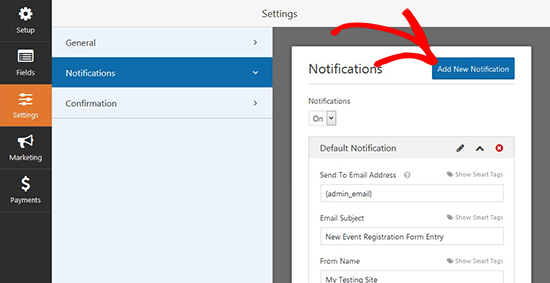
Pour personnaliser les notifications par e-mail de votre formulaire, vous pouvez aller dans l’onglet Paramètres » Notifications.
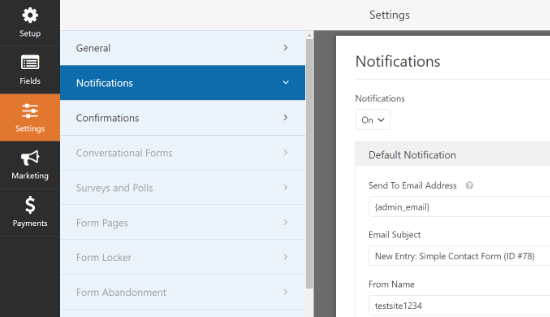
Vous verrez qu’il existe une notification par défaut qui sera envoyée à l’administrateur du site. Vous pouvez cliquer sur le bouton « Ajouter une nouvelle notification » pour créer une notification distincte pour le donateur.
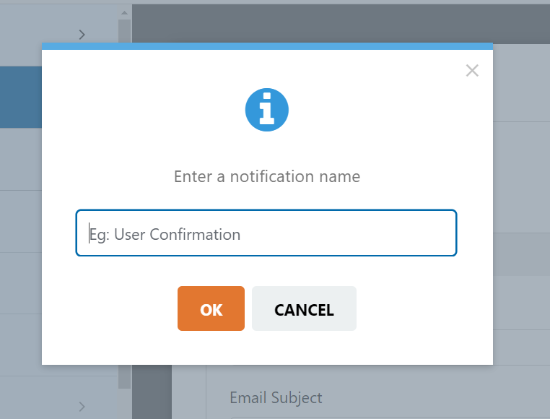
Maintenant, nommez votre nouvelle notification dans la fenêtre contextuelle et cliquez sur le bouton « Ok ».
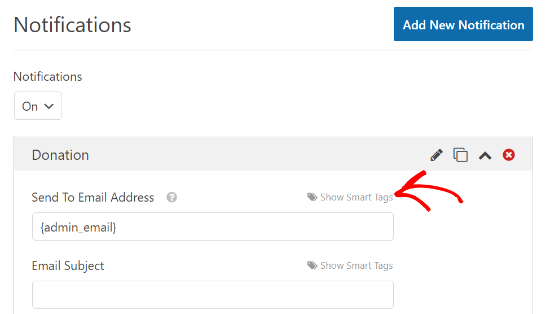
Après cela, vous devrez vous assurer que cette notification est envoyée à l’adresse e-mail du donateur qu’il a saisie dans le formulaire.
Pour ce faire, cliquez sur l’option « Afficher les balises intelligentes » à côté de l’adresse e-mail d’envoi.
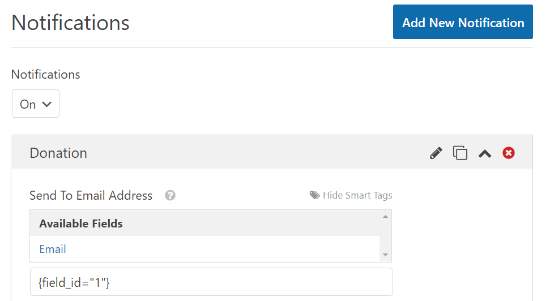
Dans la liste qui apparaît, cliquez sur E-mail. Vous verrez une balise intelligente telle que {field_id="1"} apparaître.
Vous pouvez maintenant faire défiler vers le bas pour personnaliser le message que le donateur recevra.
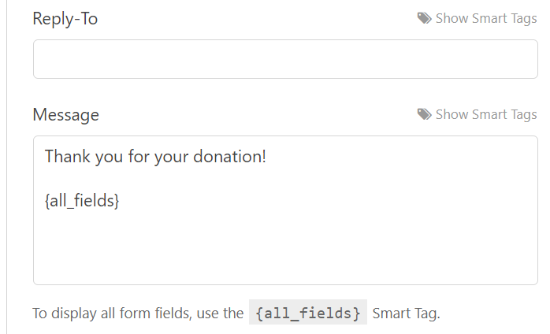
N’oubliez pas de cliquer sur le bouton « Enregistrer » lorsque vous avez terminé de configurer vos notifications.
Étape 5 : Placez votre formulaire de don sur votre site
Maintenant que votre formulaire de don est terminé, vous devrez le placer sur votre site web.
Vous pouvez facilement ajouter un bloc WPForms ou intégrer votre formulaire dans n'importe quel article ou page à l'aide d'un shortcode. Le plugin vous permet même de placer un widget de don dans votre barre latérale ou votre pied de page.
Pour ajouter votre formulaire, modifiez simplement un article ou une page existante. Vous pouvez également créer un nouvel article ou une nouvelle page pour votre formulaire de don.
Une fois dans l'éditeur WordPress, cliquez sur le signe plus (+) dans le coin supérieur gauche, puis ajoutez un bloc WPForms.

Après cela, vous pouvez sélectionner votre formulaire de don dans le menu déroulant du bloc WPForms.
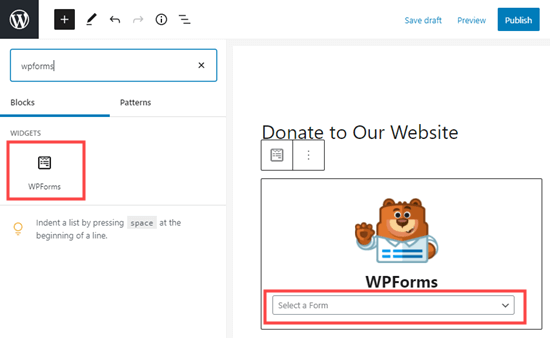
Publiez maintenant votre article ou votre page pour voir le formulaire de don en action.
Créer un formulaire de don personnalisé dans WordPress avec WP Simple Pay
WP Simple Pay est l’un des meilleurs plugins de paiement Stripe pour WordPress. Il est doté d’un générateur de formulaires de paiement facile et de modèles de formulaires prêts à l’emploi, y compris un formulaire de bouton de don.
WP Simple Pay propose une version gratuite du plugin avec des fonctionnalités de base, suffisante pour les organisations à but non lucratif. La version Pro inclut des fonctionnalités supplémentaires telles que des formulaires de paiement sur site, des champs de formulaire personnalisés, des montants de carte de crédit saisis par l’utilisateur, idéaux pour les dons, et plus encore.
Pour les besoins de cette démonstration, nous utiliserons WP Simple Pay Pro pour ce tutoriel, mais le processus est exactement le même avec la version gratuite.
Étape 1 : Installer et activer WP Simple Pay
Tout d’abord, vous devez installer et activer le plugin WP Simple Pay sur votre site WordPress. Pour obtenir des instructions, vous pouvez suivre notre guide étape par étape sur comment installer un plugin WordPress.
Une fois le plugin activé, vous devez vous rendre sur la page WP Simple Pay » Paramètres, cliquer sur l'onglet Licence, et entrer votre clé de licence. Vous pouvez trouver la clé de licence dans votre espace client sur le site Web de WP Simple Pay.
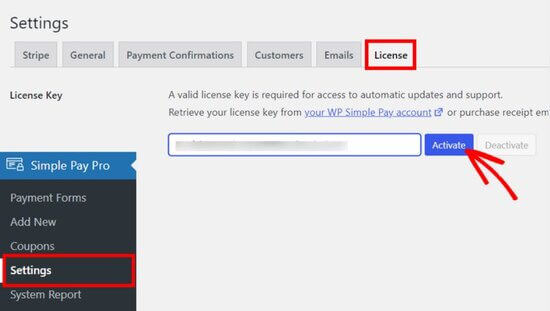
Ensuite, vous devez connecter votre compte Stripe afin d'accepter les paiements de dons en ligne.
Sur la page Paramètres, cliquez sur l'onglet Stripe, puis sur le bouton « Connecter avec Stripe ».
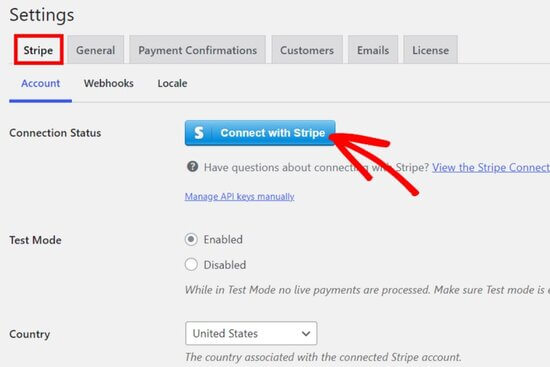
Vous verrez alors le site Web de Stripe où vous pourrez vous connecter à votre compte. Si vous n'avez pas de compte Stripe, vous pouvez en créer un nouveau.
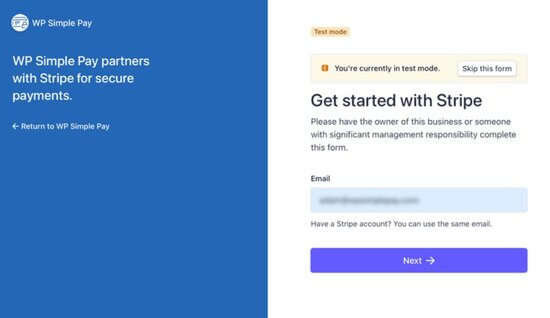
Après avoir connecté votre compte Stripe, vous serez redirigé vers la page des paramètres de votre tableau de bord d'administration.
N'oubliez pas de cliquer sur le bouton Enregistrer les modifications pour sauvegarder la connexion de votre compte Stripe.
Étape 2 : Créer un nouveau formulaire de don
Maintenant que le plugin est activé et que votre compte Stripe est connecté, allez à la page WP Simple Pay » Ajouter nouveau pour créer un formulaire de don.
Pour commencer, vous pouvez choisir un modèle de formulaire dans la liste. Survolez l'option de modèle Bouton de don et cliquez sur le bouton ‘Utiliser le modèle’.
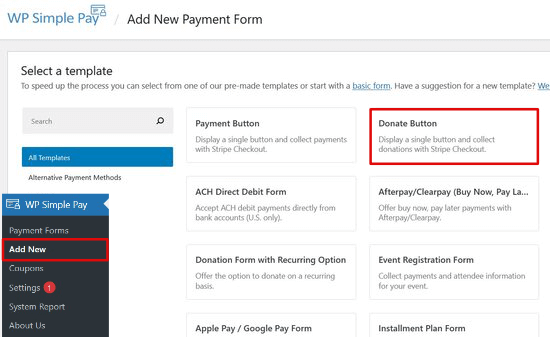
Ensuite, vous serez dirigé vers le constructeur de formulaires où vous pourrez personnaliser votre formulaire de don.
Dans l'onglet des paramètres ‘Général’, vous pouvez saisir un titre et une description pour le formulaire, et sélectionner le type de formulaire.
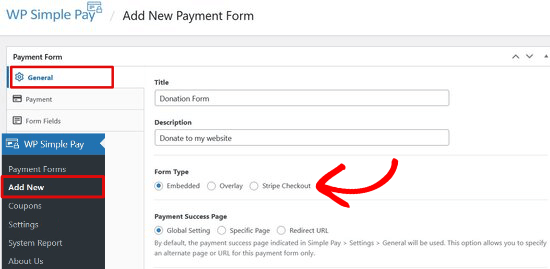
Il y a trois types de formulaires parmi lesquels choisir :
- Intégré – Ajoutez un formulaire directement sur votre site WordPress et gardez les utilisateurs sur le site pour le processus de paiement.
- Superposition – Affichez un formulaire de paiement en superposition, similaire à une fenêtre popup, et gardez les utilisateurs sur le site pour les paiements.
- Paiement Stripe – Utilisez un flux de paiement hors site optimisé pour les conversions.
Pour ce tutoriel, nous choisirons le formulaire Intégré pour intégrer un formulaire de don directement sur n'importe quelle page ou article dans WordPress.
Ensuite, cliquez sur l'onglet ‘Paiements’ pour ajouter des options de don personnalisées.
WP Simple Pay vous permet d'ajouter plusieurs prix de don afin que les donateurs puissent choisir le montant qu'ils souhaitent donner. Par exemple, vous pouvez créer des options de don pour 1 $, 5 $ et 10 $.
Cliquez simplement sur le bouton ‘Ajouter un prix’ et entrez le montant. Répétez ce processus pour ajouter autant d'options de don que vous le souhaitez.
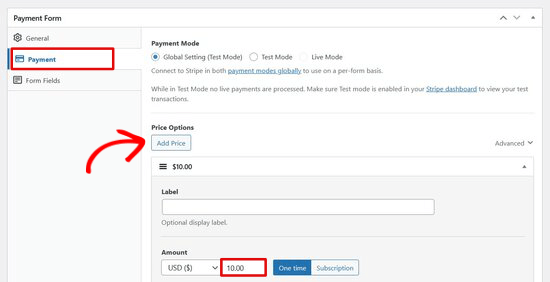
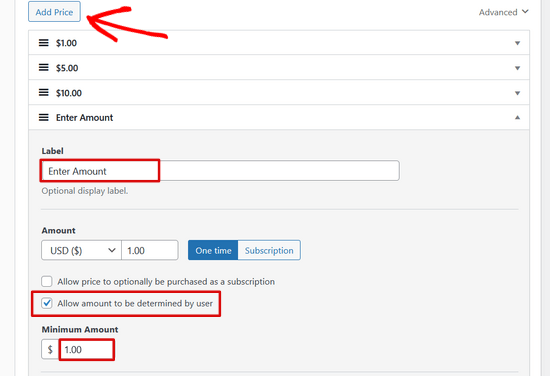
Vous pouvez également donner aux utilisateurs la possibilité de donner le montant de leur choix.
Cliquez sur le bouton ‘Ajouter un prix’, puis cochez l'option ‘Permettre à l'utilisateur de déterminer le montant’. Ensuite, modifiez l'étiquette pour indiquer ‘Entrer le montant’ et définissez un montant minimum.
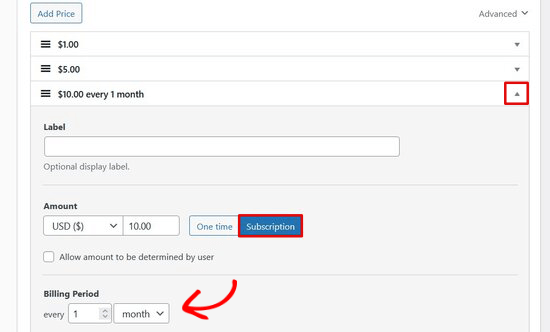
De plus, en cliquant sur la flèche déroulante à côté de chaque option de prix, vous pouvez choisir si vous souhaitez accepter des dons uniques ou des abonnements (récurrents).
Ensuite, cliquez sur l'onglet « Champs du formulaire ». Le modèle de bouton de don comprend déjà les options de prix, le bouton de paiement et les champs de formulaire du bouton de paiement.
Si vous souhaitez ajouter d’autres champs au formulaire, tels que le nom et l'adresse e-mail, choisissez-les simplement dans le menu déroulant et cliquez sur le bouton « Ajouter un champ ».
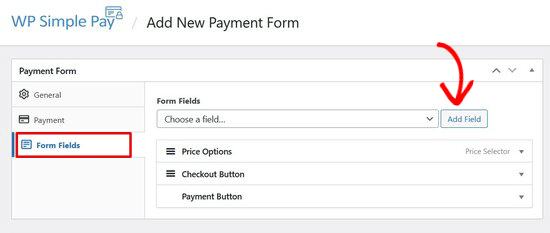
Vous pouvez réorganiser les champs du formulaire en les faisant glisser et en les déposant à leur place.
Étape 3 : Ajoutez le formulaire de don à votre site
Il est maintenant temps de publier votre formulaire de don et de l'ajouter à votre site web.
Tout d'abord, cliquez sur le bouton Publier sur le côté droit de l'écran.
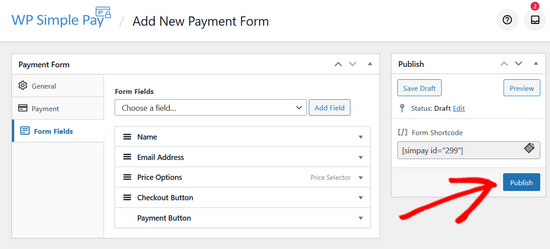
Ensuite, copiez le shortcode simple situé au-dessus du bouton Publier. Il ressemble à ceci :[simpay id="299"]
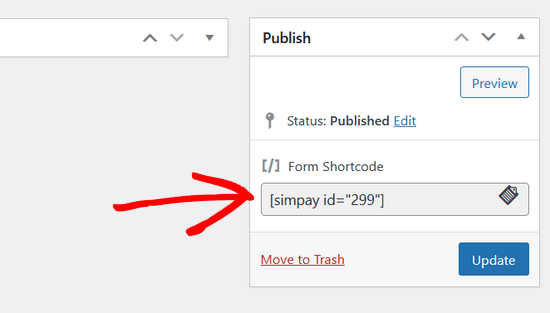
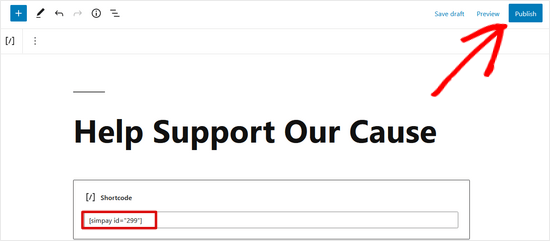
Ensuite, vous pouvez coller le shortcode dans n’importe quel article ou page WordPress.
Lorsque vous collez le shortcode dans l'éditeur WordPress, le widget shortcode sera automatiquement ajouté. Ensuite, publiez l'article ou la page.
C'est tout ! Vous pouvez maintenant visiter votre site web pour voir à quoi ressemble votre formulaire de don sur le frontend.
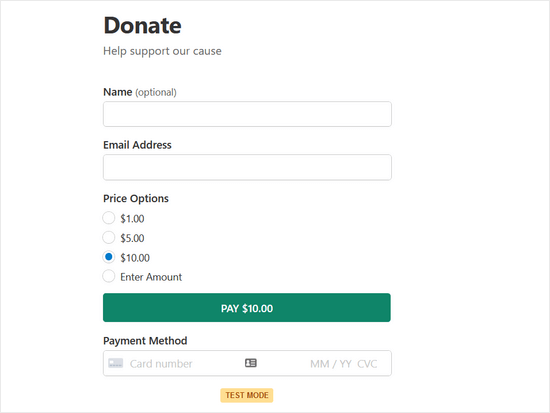
Remarque : WP Simple Pay est défini en mode test par défaut. Ceci afin de garantir qu’aucune transaction réelle ne soit traitée sur votre site avant que le formulaire ne soit prêt. Lisez ce guide pour savoir comment passer votre formulaire de paiement du mode test au mode réel.
Bonus : Créez des campagnes de collecte de fonds avancées
Bien que vous puissiez créer des formulaires de don avec WPForms et WP Simple Pay, ils n'offrent pas les fonctionnalités de collecte de fonds avancées dont de nombreuses organisations à but non lucratif ont besoin.
Si vous avez besoin d’un plugin de dons complet, nous vous recommandons d’utiliser WP Charitable. Il est utilisé par plus de 10 000 organisations à but non lucratif pour collecter plus de dons en ligne.

Charitable vous permet de créer des campagnes de collecte de fonds illimitées avec des formulaires de dons entièrement personnalisables. Il est également doté de fonctionnalités puissantes telles que les dons récurrents, le financement participatif, la collecte de fonds pair-à-pair, un tableau de bord de gestion des dons, des reçus annuels pour les donateurs, et bien plus encore.
Il existe également une version gratuite de Charitable pour vous aider à démarrer.
Nous espérons que cet article vous a aidé à apprendre comment créer un formulaire de don pour une organisation à but non lucratif dans WordPress. Vous voudrez peut-être aussi consulter notre tutoriel détaillé sur comment créer une boutique en ligne ou ce guide sur les meilleures pratiques pour les formulaires de dons.
Si vous avez aimé cet article, abonnez-vous à notre Chaîne YouTube pour des tutoriels vidéo WordPress. Vous pouvez également nous trouver sur Twitter et Facebook.



Mrteesurez
Merci pour le guide. Oui, je trouve également bénéfique de garder les donateurs sur place au lieu de simplement les rediriger, surtout pour pouvoir personnaliser le formulaire afin d'attirer les donateurs et parfois de les inscrire pour un e-mail de suivi en fonction du motif de la campagne.
Le post est bénéfique, merci.
Karin Mainwaring
C'était vraiment utile, merci.
Support WPBeginner
You’re welcome
Admin
Atiq Ur Rehman
Pouvez-vous s'il vous plaît publier un article sur Gravity Forms ? J'ai aussi leur licence développeur. J'en ai besoin pour mon site web.
Zaoul Qamar
Peut-il être intégré à une passerelle de paiement ? J'adorerais votre réponse.
Susan
Est-il possible d'ajouter l'option de faire en sorte que le don se répète chaque mois sur ce formulaire ?
Emmanuel
La plupart des organisations à but non lucratif utilisent un bouton dans l'en-tête qui mène à un formulaire de don plutôt que d'en créer une page, n'est-ce pas mieux ?
Jide
Peut-il s'intégrer à une passerelle de paiement ?
Adrienne
demandez aux donateurs s'ils souhaitent s'abonner à votre newsletter par e-mail dans le même formulaire
—
Vous pouvez désormais le faire avec le nouveau processus PayPal.