


Si vous avez déjà ouvert votre boîte de réception pour y trouver des dizaines de soumissions de formulaires indésirables, vous savez à quel point c'est frustrant.
Les fausses demandes, les messages absurdes et les liens suspects peuvent noyer les demandes réelles de vos clients qui vous importent vraiment. Pire encore, ce déluge de spam peut empêcher vos vrais e-mails d'arriver et vous faire perdre des heures chaque semaine.
Chez WPBeginner, nous avons récemment dû gérer plus de 18 000 entrées de spam qui tentaient de submerger notre formulaire de contact pendant la nuit. C'est pourquoi nous savons que le spam des formulaires de contact n'est pas seulement agaçant. C'est un problème sérieux qui peut vous coûter des prospects et même ralentir votre site.
La bonne nouvelle, c'est que vous n'avez pas à vivre avec.
Après des années de test de méthodes anti-spam, nous avons identifié 9 stratégies éprouvées qui arrêtent le spam sans bloquer les vrais visiteurs. Avec ces solutions, vous pouvez vous concentrer sur ce qui compte le plus : établir des liens avec de vrais clients. ✅
📘 Points clés à retenir
- Le spam des formulaires de contact peut inonder votre boîte de réception de faux messages, masquer les demandes de vrais clients et même créer des risques de sécurité pour votre site WordPress.
- L'utilisation de protections multicouches comme les jetons anti-spam, les CAPTCHA, les filtres et les pare-feu peut réduire considérablement le spam tout en rendant vos formulaires faciles à utiliser pour les vrais visiteurs.
- WPForms est le meilleur plugin de formulaire de contact avec des fonctionnalités anti-spam intégrées.
Pourquoi vous devez bloquer le spam des formulaires de contact dans WordPress
Les spambots parcourent les sites Web et recherchent les formulaires non sécurisés afin de vous envoyer des liens de spam. Ces liens mènent souvent à des sites Web remplis de publicités ou à des pages d'hameçonnage conçues pour inciter les gens à partager des informations sensibles comme des mots de passe ou des numéros de carte de crédit.
Ils peuvent également essayer de pirater le formulaire de connexion de votre site Web en utilisant des attaques par force brute. Si un robot parvient à se connecter à votre compte WordPress, il pourrait en prendre le contrôle. C'est l'une des raisons pour lesquelles la sécurité WordPress est si importante.
Parfois, ils peuvent même rechercher des vulnérabilités dans les formulaires de votre site et les détourner pour envoyer des logiciels malveillants ou du spam à d'autres personnes. Les spammeurs peuvent installer des logiciels malveillants, exposant ainsi vos visiteurs et votre site Web à un risque. Ils peuvent même voler des informations personnelles, ce qui est très dangereux pour les boutiques en ligne contenant des données clients sensibles.
De plus, si les spammeurs utilisent votre formulaire de contact pour envoyer des messages via le système d'e-mail de votre site, ils peuvent envoyer du spam à votre liste d'e-mails. Ces messages peuvent apparaître comme s'ils avaient été envoyés par vous ou votre site Web.
Ignorant qu'il pourrait s'agir de spam, les utilisateurs peuvent ouvrir ces e-mails et cliquer sur les liens qu'ils contiennent. Cela peut augmenter le trafic et les clics sur le site Web du spammeur, ce qui l'aide à gagner de l'argent grâce à la publicité, aux liens d'affiliation ou aux escroqueries. De plus, cela pourrait nuire à votre relation avec vos lecteurs.
Cela signifie que le spam n'est pas seulement une nuisance. Ces spambots peuvent être dangereux pour votre site Web, vos visiteurs et votre réputation.
🔗 En relation : Nous avons même dû arrêter plus de 18 000 attaques de prospects indésirables sur notre propre formulaire WordPress — voici exactement comment nous l'avons bloqué.
Dans cet esprit, examinons quelques méthodes éprouvées pour prévenir le spam des formulaires de contact sur votre site WordPress.
Utilisez simplement les liens rapides ci-dessous pour accéder directement à la méthode que vous souhaitez apprendre en premier :
- Choisir le bon plugin de formulaire WordPress pour combattre le spam
- Use ReCAPTCHA Checkbox to Block Contact Form Spam
- Utiliser Google Invisible reCAPTCHA pour bloquer le spam des formulaires de contact
- Utiliser un CAPTCHA personnalisé pour bloquer le spam des formulaires de contact
- Prevent Spam Bots From Seeing Your Form
- Bloquer les adresses IP de spam
- Restreindre les entrées par pays
- Bloquer des adresses e-mail spécifiques sur votre formulaire
- Filtrer les mots-clés indésirables et le langage grossier dans les soumissions de votre formulaire de contact
- Foire aux questions (FAQ) sur le spam des formulaires de contact
- Lectures supplémentaires pour améliorer la sécurité et les performances de WordPress
Prêt ? Voici 9 façons éprouvées de réduire et de bloquer le spam des formulaires de contact dans WordPress.
1. Choisir le bon plugin de formulaire WordPress pour lutter contre le spam
De nombreux plugins de formulaire de contact WordPress ne sont pas dotés d'une protection anti-spam intégrée. Même si un plugin possède des fonctionnalités de base de protection anti-spam, celles-ci sont souvent peu fiables et difficiles à utiliser.
Le moyen le plus efficace de bloquer le spam des formulaires de contact est de choisir le meilleur plugin de formulaire de contact WordPress.
Nous vous recommandons d'utiliser WPForms car il dispose d'un jeton de protection anti-spam intégré qui protège vos formulaires sans affecter l'expérience utilisateur. De plus, c'est le même outil que nous utilisons pour tous les formulaires de contact, de sondage et d'inscription ici chez WPBeginner.
Vous pouvez lire notre avis complet sur WPForms pour plus de détails sur ce qu'il peut faire !

WPForms dispose de fonctionnalités reCAPTCHA intégrées et de CAPTCHA personnalisées qui vous aident à lutter contre le spam des formulaires de contact. Nous allons passer en revue les différentes options que vous pouvez utiliser.
Commençons donc par installer et activer le plugin WPForms. Si vous n'êtes pas sûr de la procédure, consultez notre guide étape par étape sur comment installer un plugin WordPress.
📝 Remarque : Certaines des astuces de cet article fonctionnent également sur la version gratuite de WPForms Lite.
Une fois le plugin WPForms activé, vous devrez créer un formulaire de contact.
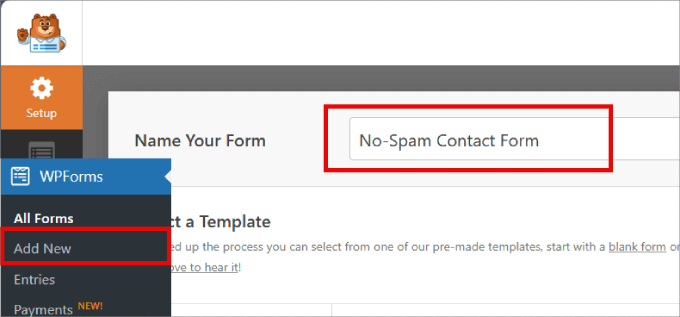
Pour commencer, allez simplement dans WPForms » Ajouter un nouveau, où vous serez dirigé vers l'éditeur glisser-déposer. Ensuite, vous pouvez taper un nom pour votre formulaire de contact dans le champ 'Nom du formulaire'.
WPForms est livré avec plus de 2000 modèles prêts à l'emploi que vous pouvez utiliser pour créer toutes sortes de formulaires. Vous pouvez utiliser ces modèles de formulaires pour collecter des inscriptions, créer une newsletter par e-mail, et même accepter les paiements par carte de crédit sur votre site Web WordPress.
De plus, vous pouvez utiliser le générateur de formulaires basé sur l'IA pour créer des formulaires en quelques secondes. Il vous suffit de donner à l'IA une courte description, et elle générera le formulaire pour vous !

Et si vous souhaitez utiliser un modèle prédéfini, vous pouvez explorer la bibliothèque.
Puisque nous créons un formulaire de contact, vous pouvez sélectionner « Utiliser le modèle » sous le modèle « Formulaire de contact simple ».
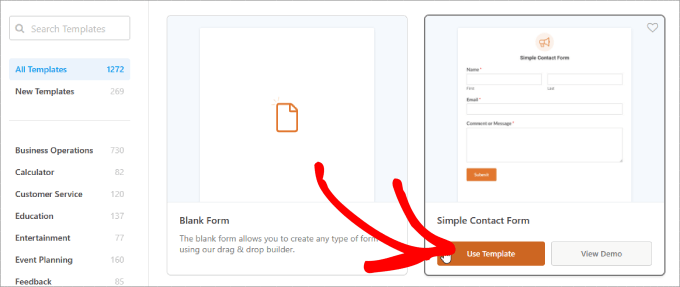
WPForms créera alors automatiquement un formulaire de contact de base pour votre site Web WordPress.
Ce modèle de formulaire contient déjà des champs où les visiteurs peuvent saisir leur nom, leur adresse e-mail et leur message.
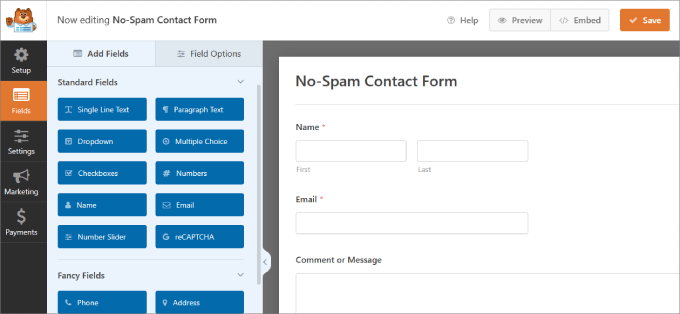
Par défaut, WPForms protège automatiquement vos formulaires avec un jeton anti-spam secret.
Ceci est une valeur de sécurité cachée qui est ajoutée à chaque soumission de formulaire en coulisses. Comme les spambots ne peuvent pas générer ce jeton correctement, leurs soumissions sont bloquées avant de vous parvenir.
Dans le passé, WPForms utilisait un pot de miel, qui est un champ de formulaire caché que les visiteurs normaux ne peuvent pas voir. Les robots remplissent souvent tous les champs d'une page, donc si ce champ caché est rempli, la soumission du formulaire est signalée comme spam.
Mais ce nouveau jeton anti-spam est une solution beaucoup plus avancée et efficace. Comme les robots spammeurs ne peuvent pas voir ni interagir avec ce jeton secret, ils se bloquent et ne peuvent pas soumettre le formulaire.
Cette méthode ne demande pas aux visiteurs de résoudre des énigmes ou de cocher des cases, ce qui peut aider à prévenir l'abandon de formulaire (lorsqu'une personne commence à remplir un formulaire mais le quitte avant de le soumettre).
Le jeton anti-spam de WPForms est automatiquement activé sur chaque nouveau formulaire que vous créez. Vous pouvez le vérifier en allant dans Paramètres » Protection anti-spam et sécurité dans le constructeur de formulaires.
Sur cet écran, vous pouvez également activer la protection anti-spam Akismet.
Cela vérifiera automatiquement chaque soumission par rapport à la base de données mondiale de spam d'Akismet, qui contient des millions de messages de spam connus et des modèles suspects collectés sur des sites Web du monde entier.
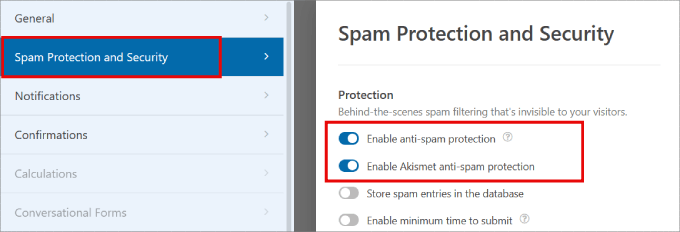
🚨 Important : Vous devrez avoir le plugin anti-spam Akismet principal installé et connecté à un compte Akismet pour activer cette fonctionnalité dans WPForms.
Pour en savoir plus, vous pouvez consulter notre article de blog sur ce qu'est Akismet et pourquoi vous devriez commencer à l'utiliser immédiatement.
Même avec ces protections puissantes, certains spammeurs déterminés pourraient encore passer. Si cela se produit, vous pouvez utiliser les autres méthodes de ce guide pour les arrêter définitivement.
2. Utiliser la case à cocher reCAPTCHA pour bloquer le spam des formulaires de contact
Une façon simple d'empêcher les robots spammeurs de passer est d'utiliser reCAPTCHA. Cette méthode populaire est disponible dans les versions gratuite et pro de WPForms.
reCAPTCHA est un outil gratuit proposé par Google, et nous l'utilisons en combinaison avec le système de jetons anti-spam intégré de WPForm.
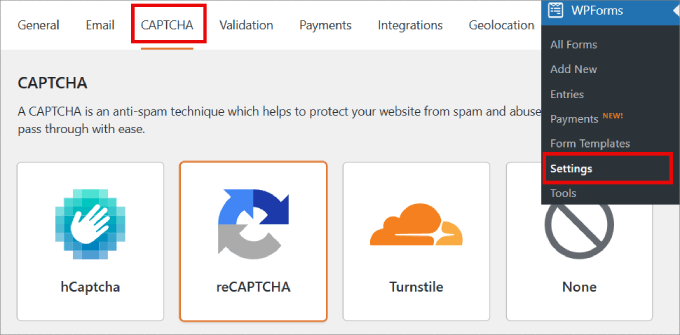
Pour ajouter une case à cocher reCAPTCHA à votre formulaire de contact, vous pouvez vous rendre sur WPForms » Paramètres dans votre tableau de bord WordPress.
Ensuite, cliquez sur l'onglet « CAPTCHA ». Ensuite, vous devez sélectionner « reCAPTCHA » en cliquant dessus.
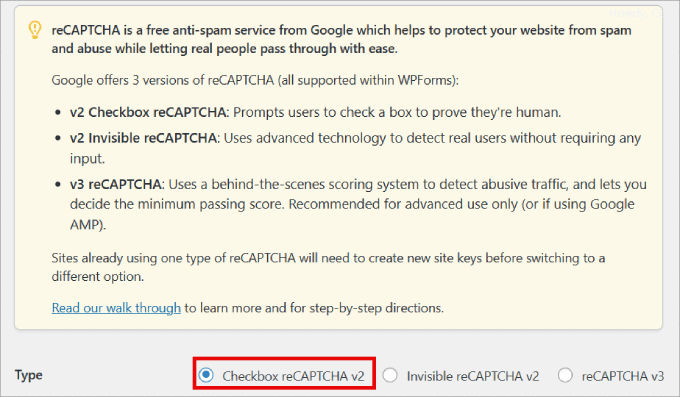
Une fois que vous avez fait cela, faisons défiler jusqu'à la section « Type ».
Ensuite, vous pouvez cliquer pour sélectionner le bouton radio « Case à cocher reCAPTCHA v2 ».
WPForms vous demandera alors une clé de site et une clé secrète.
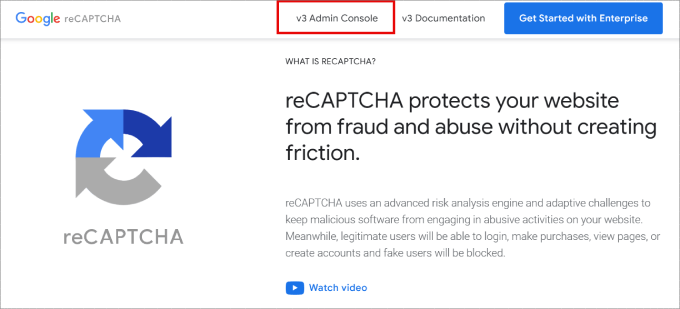
Pour obtenir ces informations, rendez-vous sur le site web reCAPTCHA de Google et cliquez sur le bouton « v3 Admin Console » dans le menu supérieur.
Après vous être connecté, cliquez sur l'icône « Créer » (un signe plus) pour enregistrer un nouveau site. Si vous n'êtes pas déjà connecté à votre compte Google, vous devrez alors saisir votre nom d'utilisateur et votre mot de passe ou créer un nouveau compte Google.
Ensuite, vous verrez un écran où vous pourrez enregistrer votre site web WordPress.
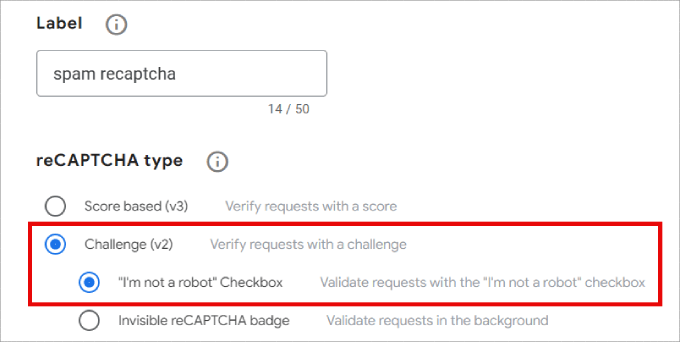
Tout d'abord, vous pouvez entrer un nom pour votre site dans le champ « Libellé ». Ceci est juste pour votre propre référence, mais nous vous recommandons d'utiliser un nom clair et descriptif pour vous aider à identifier facilement votre site.
Ensuite, sous « Type de reCAPTCHA », sélectionnez l'option « Défi (v2) ». Ensuite, parmi les choix qui apparaissent ci-dessous, sélectionnez l'option « Case à cocher « Je ne suis pas un robot » ».
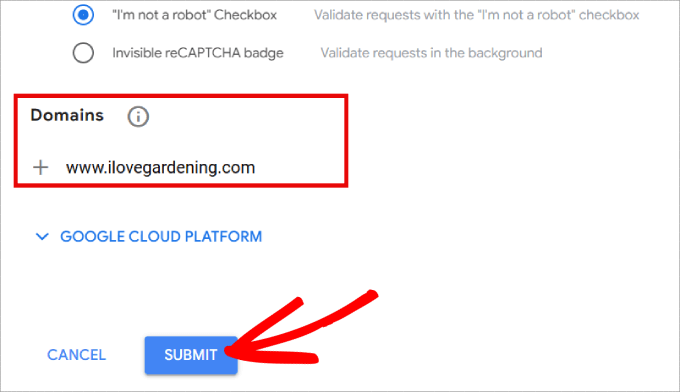
Ensuite, saisissons le nom de domaine de votre site web dans le champ « Domaine ».
Une fois que vous avez fait cela, cliquez simplement sur le bouton « Soumettre » en bas de la page.
Ensuite, vous verrez une page contenant la clé de site et la clé secrète de votre site web.
Pour commencer à utiliser reCAPTCHA, il vous suffit de copier ces informations dans votre page de paramètres WPForms.
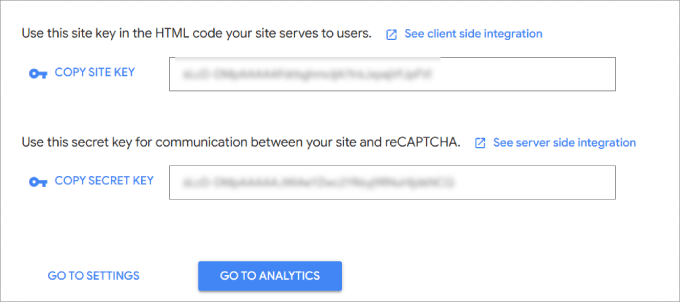
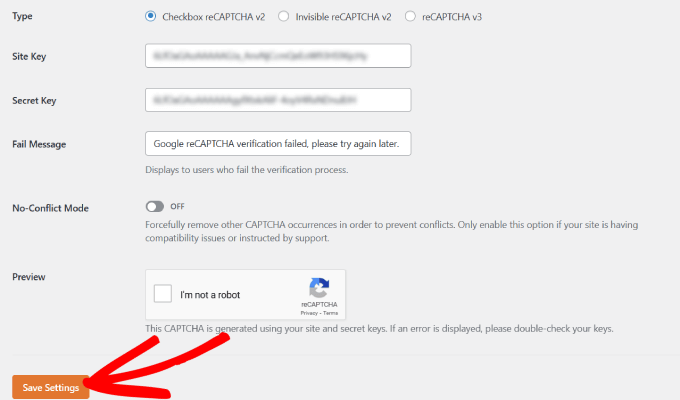
Copions donc chaque clé séparément, puis collons-la dans les champs « Clé du site » et « Clé secrète » de votre tableau de bord WordPress.
Une fois que vous avez fait cela, n'oubliez pas de cliquer sur le bouton « Enregistrer les paramètres » en bas de l'écran.
Après cela, vous êtes prêt à ajouter la case à cocher reCAPTCHA à votre formulaire de contact.
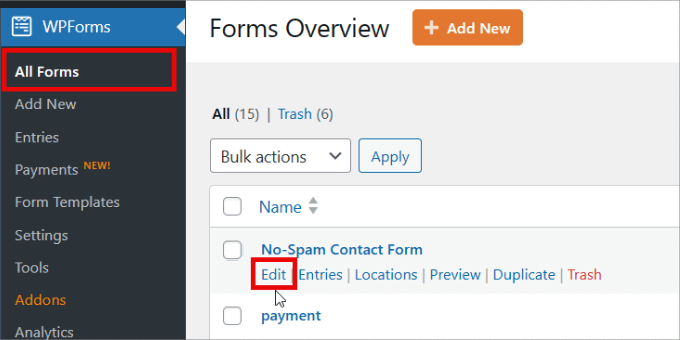
Pour commencer, vous pouvez aller sur WPForms » Tous les formulaires et cliquer sur le lien « Modifier » pour le formulaire que vous souhaitez protéger avec reCAPTCHA.
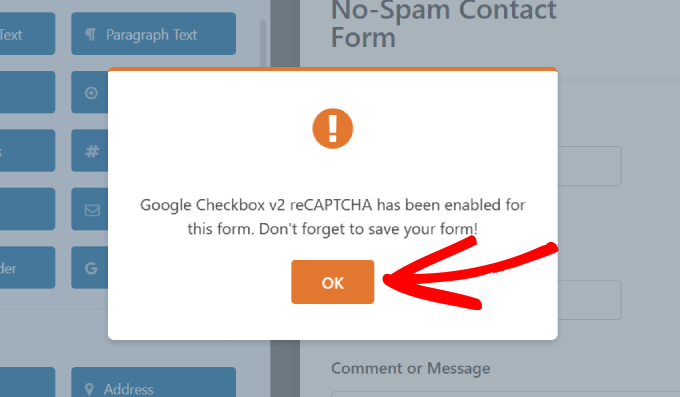
Cela ouvrira votre formulaire dans le constructeur de formulaires par glisser-déposer. Dans le menu de gauche, trouvez le champ « reCAPTCHA » et cliquez dessus.
Vous verrez maintenant un message indiquant que reCAPTCHA a été activé pour le formulaire. Pour continuer, cliquez simplement sur le bouton « OK ».
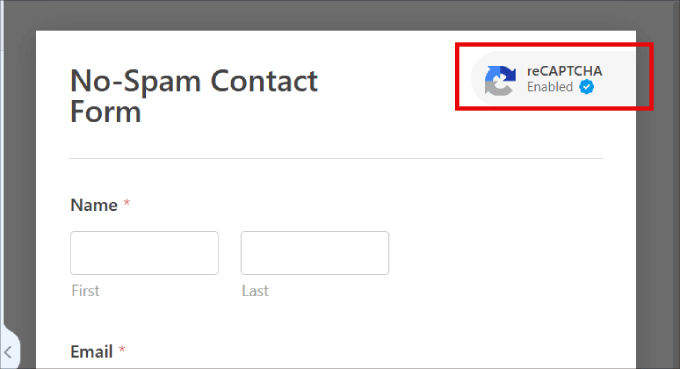
Maintenant, vous verrez le logo reCAPTCHA en haut de votre formulaire.
Cela signifie que vous avez ajouté avec succès la protection reCAPTCHA à votre formulaire de contact.
📝 Remarque : Si vous décidez de supprimer reCAPTCHA du formulaire à tout moment, il vous suffit de cliquer sur le champ « reCAPTCHA » dans le menu de gauche de WPForms. Vous verrez alors un message vous demandant de confirmer que vous souhaitez supprimer reCAPTCHA.
Lorsque vous avez terminé, n'oubliez pas d'enregistrer vos modifications en cliquant sur le bouton orange « Enregistrer ».
Ajout de votre formulaire de contact à votre site web
Après tout cela, vous êtes prêt à ajouter le formulaire de contact à votre site web.
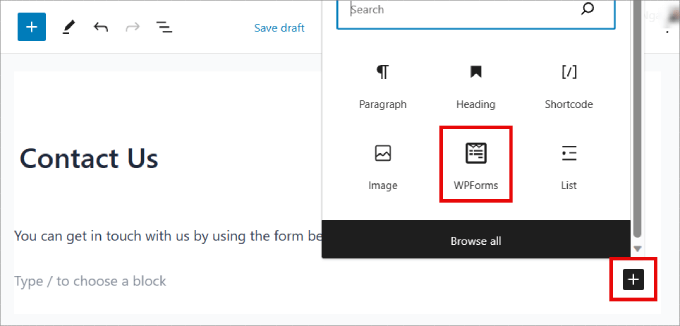
Pour ce faire, ouvrez simplement la page ou l'article où vous souhaitez afficher votre formulaire et cliquez sur le bouton « + » pour ajouter un nouveau bloc.
Dans l'éditeur de contenu, vous pouvez ensuite taper « WPForms » pour trouver le bon bloc. Une fois que vous cliquez sur le bloc WPForms, le bloc sera ajouté à votre page.
À partir de là, vous pouvez cliquer sur le menu déroulant « Sélectionner un formulaire » pour l'ouvrir.
Vous pouvez maintenant choisir le formulaire de contact que vous venez de créer.
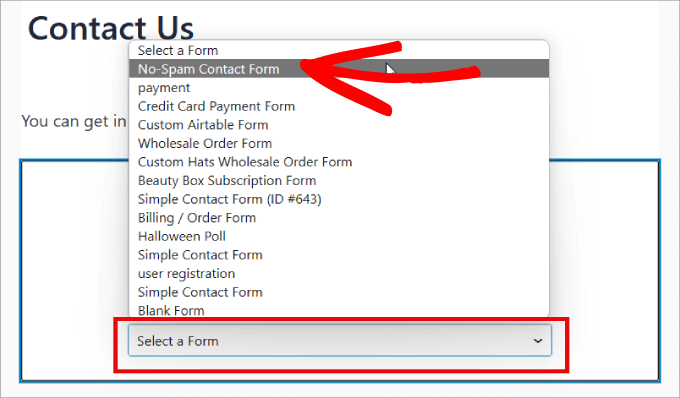
WPForms affichera un aperçu de l'apparence de ce formulaire directement dans l'éditeur de blocs WordPress.
Vous pouvez également prévisualiser cette page en cliquant sur le bouton « Aperçu » en haut de la page. Quelle que soit la méthode de prévisualisation choisie, vous verrez un champ reCAPTCHA.
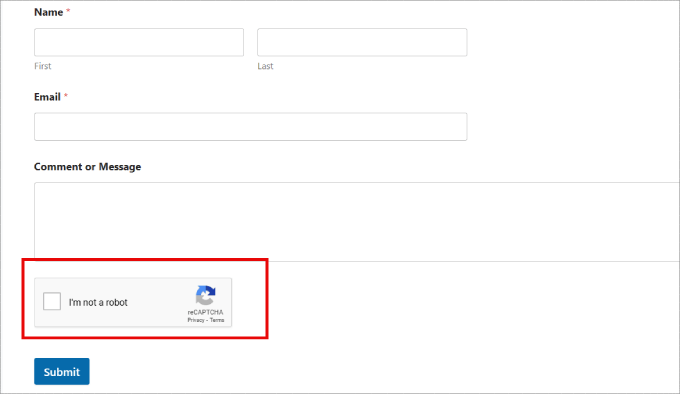
Ce champ bloquera toutes les soumissions de spam automatisées, réduisant considérablement la quantité de spam de formulaire de contact que vous recevez sur votre site web.
3. Utiliser Google Invisible reCAPTCHA pour bloquer le spam des formulaires de contact
Certains propriétaires de sites web ne souhaitent pas que leurs utilisateurs aient à cocher une case pour soumettre le formulaire de contact. C'est là qu'intervient le reCAPTCHA invisible.
Le reCAPTCHA invisible fonctionne comme le reCAPTCHA classique, à l'exception qu'il n'y a pas de case à cocher.
Au lieu de cela, Google s'exécute silencieusement en arrière-plan pour analyser le comportement du visiteur. Si Google suspecte que le visiteur est un robot, il lui proposera automatiquement un défi reCAPTCHA à résoudre.
Si vous voulez voir comment cela fonctionne, Google propose une démo ici.
Vous pouvez utiliser le reCAPTCHA invisible sur vos formulaires de contact WPForms. En fait, le processus est très similaire à l'ajout d'une case à cocher reCAPTCHA, comme décrit ci-dessus.
La première différence est que vous devez sélectionner une option différente lors de la configuration de reCAPTCHA sur le site web de Google.
Au lieu de choisir la case à cocher « Je ne suis pas un robot », vous devez sélectionner « Badge reCAPTCHA invisible » à la place.
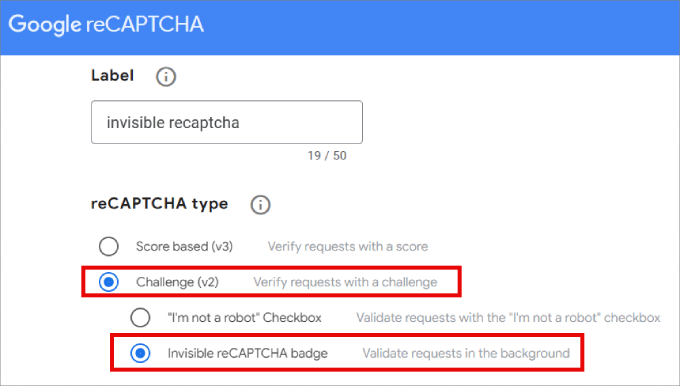
Vous pouvez ensuite créer les clés de site et secrètes en suivant le même processus ci-dessus.
Une fois que vous avez fait cela, vous pouvez aller dans WPForms » Paramètres dans votre tableau de bord WordPress et cliquer sur l'onglet « CAPTCHA ».
Cependant, cette fois, vous devrez sélectionner « reCAPTCHA invisible v2 ».
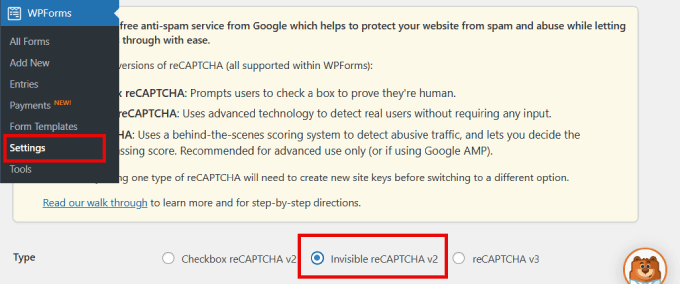
Assurez-vous de cliquer sur le bouton « Enregistrer les paramètres » en bas de la page.
Vous pouvez ensuite ajouter un champ reCAPTCHA à votre formulaire de contact, en suivant le même processus décrit ci-dessus.
Chaque fois que quelqu'un soumet un formulaire de contact, votre site WordPress utilisera automatiquement le reCAPTCHA invisible.
Les visiteurs verront le logo reCAPTCHA dans le coin inférieur de votre formulaire, comme le montre l'image suivante. Ce logo leur indique que votre formulaire de contact est protégé contre les spambots.
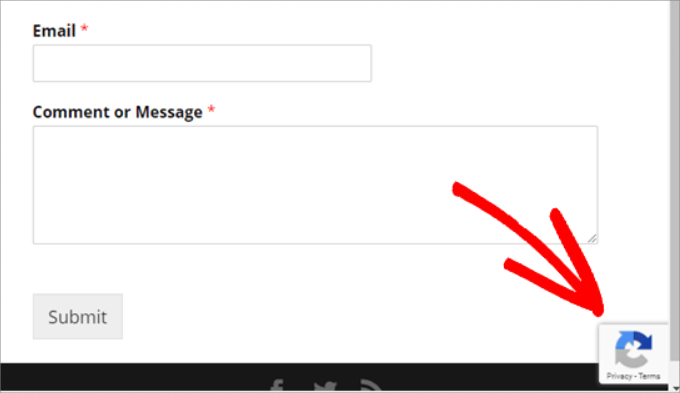
Si l'utilisateur souhaite en savoir plus sur reCAPTCHA, il lui suffit de cliquer sur ce logo. Le logo s'agrandira alors pour afficher des liens vers la politique de confidentialité et les conditions d'utilisation de Google.
Il est également conseillé de mettre à jour la politique de confidentialité de votre propre site avec des informations sur la façon dont vous utilisez reCAPTCHA.
💡 Astuce rapide : Comme le reCAPTCHA invisible fonctionne en arrière-plan, vous voudrez peut-être le tester vous-même. Ouvrez simplement votre page de contact dans une fenêtre de navigation « Incognito » ou privée et soumettez une entrée de test pour vous assurer qu'elle fonctionne correctement pour les vrais utilisateurs.
4. Utiliser un CAPTCHA personnalisé pour bloquer le spam des formulaires de contact
Certains propriétaires de sites Web ne souhaitent pas utiliser le reCAPTCHA de Google sur leurs sites pour des raisons de confidentialité ou souhaitent simplement quelque chose qui ne soit pas une marque.
La bonne nouvelle est que WPForms Pro est livré avec un addon CAPTCHA personnalisé. Cela vous permet de créer votre propre CAPTCHA basé sur des questions pour bloquer le spam des formulaires de contact sans dépendre de Google.
Pour activer cet addon, allez simplement dans WPForms » Addons dans votre tableau de bord WordPress. Ensuite, vous devrez trouver la boîte « Custom Captcha Addon » et cliquer sur son bouton « Installer l'addon ».
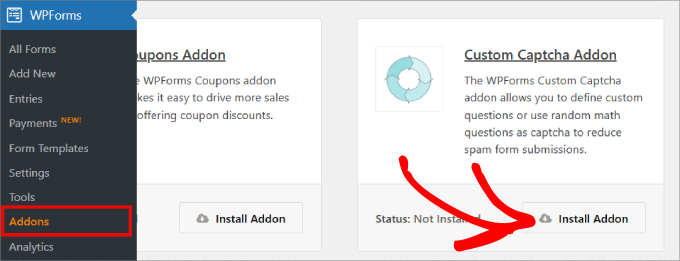
Une fois installé, vous pouvez aller dans WPForms » Tous les formulaires, trouver votre formulaire de contact et cliquer sur son lien « Modifier » pour l'ouvrir dans l'éditeur WPForms.
Dans le menu de gauche, faisons défiler jusqu'à « Champs fantaisistes » et faisons glisser le champ « Custom Captcha » sur votre formulaire.
Nous recommandons de placer ce champ juste au-dessus du bouton « Soumettre ». Cela signifie que les visiteurs auront déjà rempli le reste du formulaire avant de réaliser qu'ils doivent remplir un champ CAPTCHA.
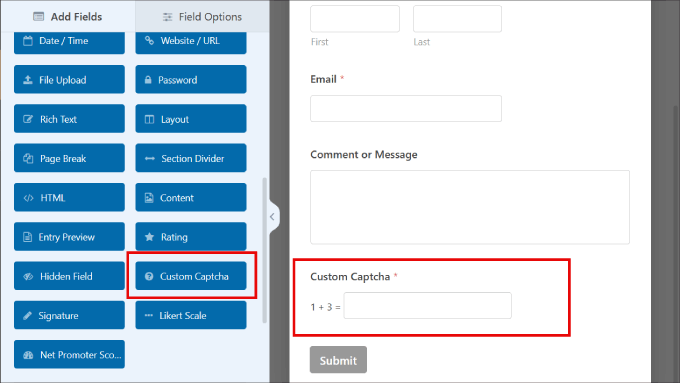
Par défaut, ce champ affiche une question mathématique aléatoire. Une autre option consiste à saisir plusieurs questions différentes, puis à demander aux visiteurs d'entrer les bonnes réponses.
Si vous souhaitez passer à un CAPTCHA question-réponse, cliquez sur le champ « CAPTCHA » pour le sélectionner.
Dans le menu de gauche, ouvrez simplement le menu déroulant « Type » et sélectionnez « Question et réponse ».
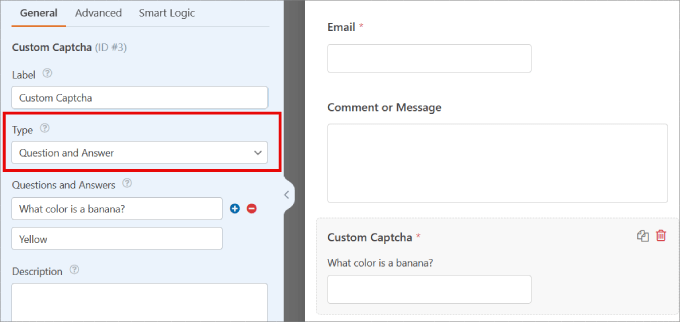
Si vous choisissez « Question et réponse », nous vous recommandons de créer plusieurs questions différentes. WPForms fera ensuite pivoter ces questions de manière aléatoire afin qu'elles soient plus difficiles à prédire pour les robots de spam.
Si vous choisissez l'option « Mathématiques », WPForms générera des questions mathématiques aléatoires, ce qui la rendra beaucoup moins prévisible.
5. Empêcher les robots de spam de voir votre formulaire
Une autre façon de bloquer le spam des formulaires de contact dans WordPress est d'empêcher les robots de voir votre formulaire. Vous pourriez le faire en protégeant votre formulaire de contact par mot de passe ou en ne le montrant qu'aux personnes qui se sont inscrites sur votre site d'adhésion WordPress.
Ces méthodes peuvent être excessives pour un formulaire de contact standard, mais elles pourraient bien fonctionner dans d'autres situations.
Par exemple, si vous organisez une séance de questions-réponses mensuelle pour vos abonnés par e-mail, vous pourriez créer un formulaire privé où ils peuvent vous envoyer des questions.
Protéger votre formulaire par mot de passe à l'aide des options de visibilité de WordPress
Vous pouvez protéger par mot de passe toute votre page « Contactez-nous » à l'aide des outils intégrés de WordPress.
Pour commencer, ouvrez simplement votre page « Contactez-nous » dans l'éditeur de blocs WordPress. Ensuite, dans le menu de gauche, à côté de « Visibilité », vous pouvez cliquer sur « Public ».
Dans la fenêtre contextuelle qui apparaît, cliquons sur « Protégé par mot de passe ».
Vous pouvez maintenant taper votre mot de passe dans le champ qui affiche « Utiliser un mot de passe sécurisé » par défaut. Tous les visiteurs utiliseront le même mot de passe pour accéder à votre page Contactez-nous.
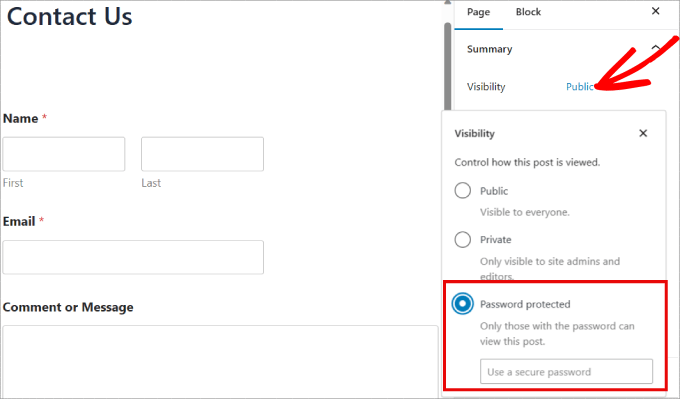
Une fois que vous avez fait cela, vous pouvez mettre à jour ou publier votre page normalement.
Désormais, chaque fois que quelqu'un visite votre page « Contactez-nous », il lui sera demandé de saisir le mot de passe.
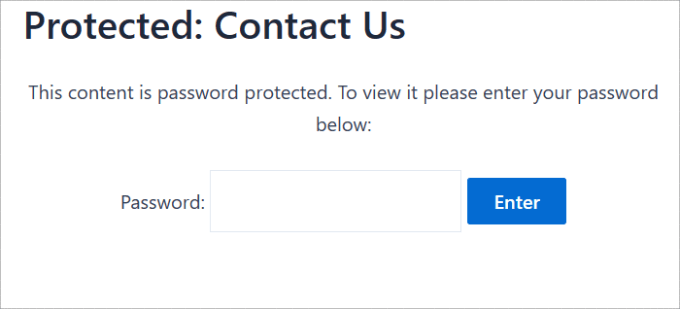
Une fois le mot de passe saisi, le visiteur peut cliquer sur le bouton « Soumettre » et utiliser votre formulaire de contact normalement.
Cette méthode présente quelques inconvénients.
Premièrement, votre page de contact affichera un message par défaut qui n'est pas facilement personnalisable.
Deuxièmement, cette méthode protégera l'ensemble de votre page Contactez-nous par mot de passe et pas seulement votre formulaire. Cela pourrait poser problème si cette page contient du contenu qui devrait être visible par tous les utilisateurs, comme la FAQ, votre adresse postale ou votre numéro de téléphone professionnel.
Protection par mot de passe de votre formulaire à l'aide d'un module complémentaire WPForms
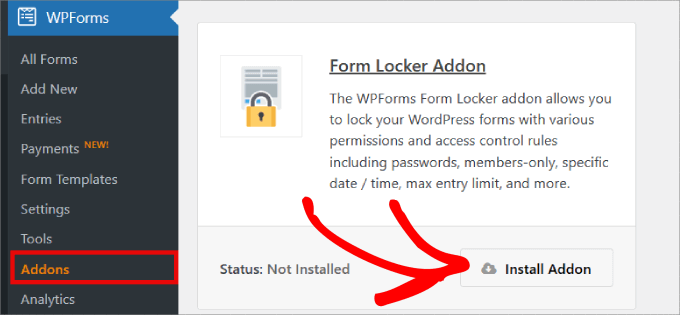
Si vous utilisez la version Pro de WPForms, le module complémentaire Form Locker vous permet de protéger par mot de passe le formulaire lui-même, et non l'intégralité de votre page « Contactez-nous ».
Pour installer Form Locker, allez simplement dans WPForms » Modules complémentaires. Vous pourrez alors trouver le module complémentaire Form Locker et cliquer sur son bouton « Installer le module complémentaire ».
WPForms devrait installer et activer ce module complémentaire automatiquement.
Ensuite, vous pouvez vous rendre dans WPForms » Tous les formulaires et trouver le formulaire que vous souhaitez protéger par mot de passe, puis cliquer sur son lien « Modifier ».
Dans le menu de gauche, vous devrez sélectionner Paramètres » Form Locker. Vous pourrez alors activer le bouton « Activer la vérification ».
WPForms affichera maintenant quelques champs où vous pourrez saisir le mot de passe que vous souhaitez utiliser et le message que vous afficherez aux visiteurs.
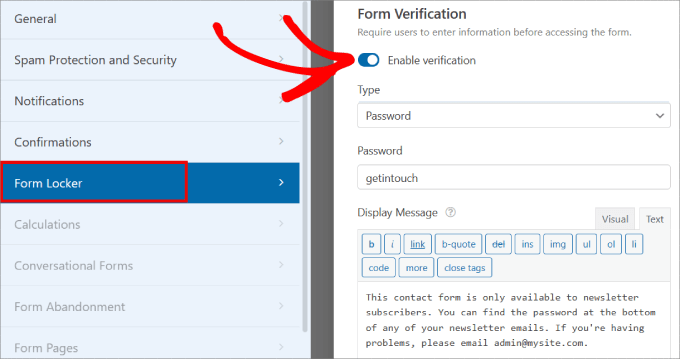
Votre page « Contactez-nous » sera désormais visible par tous les utilisateurs, seul le formulaire de contact étant masqué.
Dans l'image suivante, vous pouvez voir un exemple de l'apparence de votre formulaire avant que le visiteur ne saisisse le mot de passe.
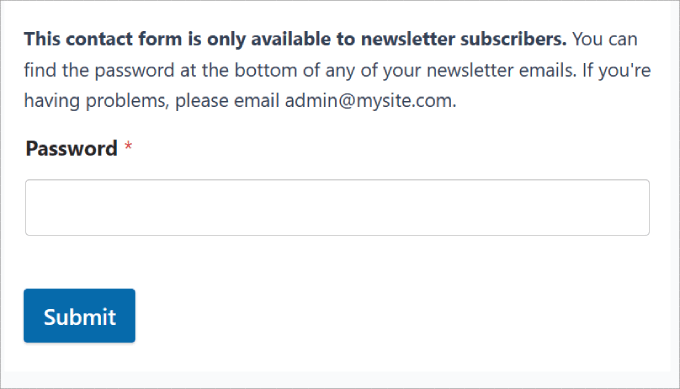
Afficher votre page de contact uniquement aux utilisateurs enregistrés
Vous pouvez également autoriser uniquement les utilisateurs qui se sont inscrits sur votre site à accéder à votre formulaire de contact.
Dans l'onglet « Form Locker » de WPForms, vous pouvez activer le bouton « Utilisateurs connectés uniquement » sous « Restrictions du formulaire ». De cette façon, le formulaire ne sera visible que par les membres connectés.
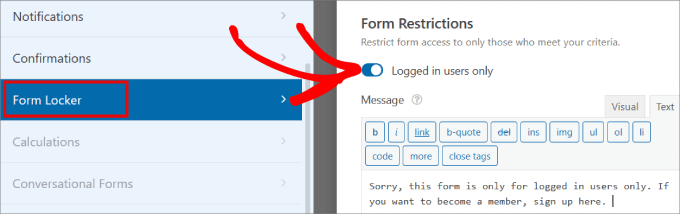
C'est une excellente option si vous souhaitez offrir un service spécifique uniquement aux membres. Il existe plusieurs excellents plugins de site d'adhésion que vous pourriez utiliser pour cela.
6. Bloquer les adresses IP de spam
Si vous remarquez que les soumissions de spam proviennent toujours de la même adresse IP (le numéro unique qui identifie l'appareil d'un visiteur sur Internet), vous pouvez bloquer cette IP pour qu'elle n'accède pas à votre site.
C'est un moyen puissant d'arrêter les spammeurs connus qui ont peut-être trouvé un moyen de contourner vos autres mesures de sécurité.
Cependant, il est important d'utiliser le bon outil pour le travail. De nombreux utilisateurs essaient de bloquer les adresses IP en allant dans Paramètres » Discussion et en les ajoutant dans la zone « Clés de commentaires refusés ».
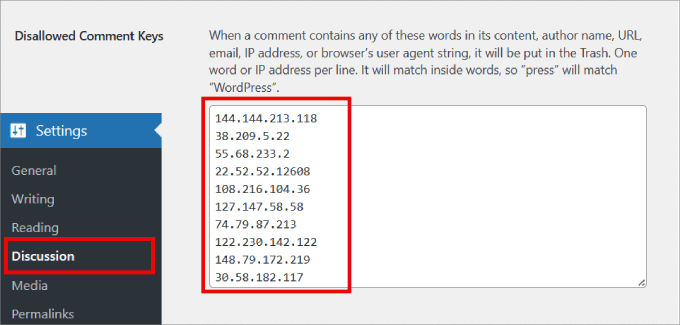
Bien que certains plugins de formulaire puissent vérifier cette liste, s'y fier n'est pas le moyen le plus efficace de bloquer les spammeurs déterminés sur l'ensemble de votre site.
La bonne façon de bloquer les adresses IP de l'ensemble de votre site est d'utiliser un pare-feu d'application Web (WAF). Considérez un WAF comme un agent de sécurité pour votre site Web. Il se tient à la porte d'entrée et bloque le trafic indésirable avant même qu'il ne charge vos pages.
Chez WPBeginner, nous utilisons Cloudflare pour le pare-feu de notre site web. Une autre option populaire et fiable est Sucuri.
Ces deux services vous permettent de bloquer facilement des adresses IP spécifiques dans leur tableau de bord. Une fois qu'une IP est bloquée au niveau du pare-feu, cet utilisateur ne pourra plus visiter votre site ni soumettre vos formulaires WordPress.
Pour plus de détails sur la configuration, vous pouvez consulter nos guides sur comment bloquer les adresses IP dans WordPress.
7. Restreindre les entrées par pays
Si vous recevez constamment des soumissions de spam provenant de certains pays, vous pouvez bloquer les entrées de formulaire provenant de ces endroits. Par exemple, si votre entreprise ne sert que des clients aux États-Unis, vous pourriez bloquer les soumissions provenant de régions où vous n'opérez pas.
La bonne nouvelle est que WPForms dispose d'une fonctionnalité de filtrage par pays dans ses méthodes avancées de blocage de spam. Sous Paramètres » Protection contre le spam et sécurité, vous pouvez activer le « Activer le filtre par pays ». À partir de là, vous pouvez choisir d'autoriser ou de refuser des pays spécifiques.
Une fois que vous avez ajouté ces pays à la liste noire, vous pouvez personnaliser le message que ces utilisateurs recevront.
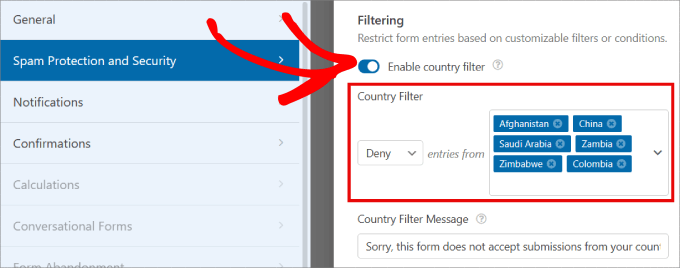
8. Bloquer des adresses e-mail spécifiques sur votre formulaire
Bloquer le spam des visiteurs humains peut être délicat. Contrairement aux bots automatisés, les vraies personnes peuvent facilement résoudre les CAPTCHA et contourner d'autres contrôles de sécurité, ce qui signifie que vous avez besoin de stratégies différentes pour les arrêter.
Une méthode efficace consiste à bloquer les récidivistes. Si vous remarquez que vous recevez de manière répétée du spam de la part des mêmes adresses e-mail, vous pouvez les empêcher de soumettre à nouveau votre formulaire.
Dans le constructeur WPForms, vous pouvez cliquer sur le champ « E-mail » pour ouvrir ses paramètres. Dans le panneau de gauche, développez l'onglet « Options avancées ».
Ici, vous trouverez une boîte intitulée « Liste blanche / Liste noire ». Dans la zone de texte, tapez simplement les adresses e-mail à partir desquelles vous souhaitez arrêter les soumissions. Vous pouvez taper l'e-mail complet ou utiliser un astérisque (*) pour permettre une correspondance partielle.
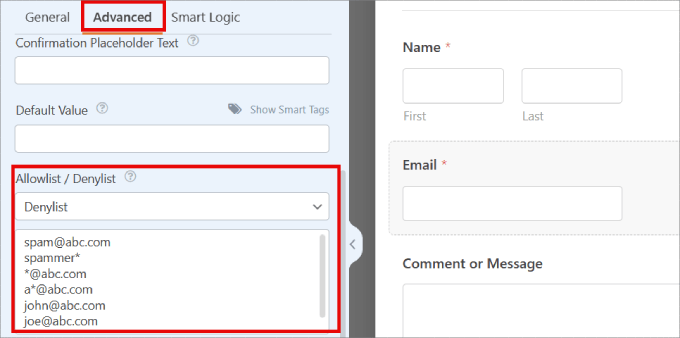
Cette fonctionnalité est incroyablement puissante car vous pouvez utiliser un astérisque (*) comme « joker » pour bloquer des groupes entiers d'adresses e-mail sans avoir à les taper une par une.
Par exemple, voici plusieurs exemples avec lesquels vous pouvez expérimenter :
spammer@spamcompany.com– C'est ici que vous bloquez la correspondance exacte de l'adresse e-mail spécifiée.spammer*– L'utilisation de ce filtre empêchera les soumissions provenant d'e-mails dont le nom commence par ce nom.*@spamcompany.com– Ceci bloque toutes les adresses e-mail de ce domaine.a*@spamcompany.com– Vous pouvez bloquer les adresses e-mail qui commencent par une lettre spécifique pour un domaine donné.spammer@spamcompany.com,spammer2@spamcompany.com– Si vous avez une liste de spammeurs spécifiques, vous pouvez tous les ajouter en appuyant simplement sur « Entrée » pour commencer une nouvelle ligne pour chaque adresse e-mail.
Si vous cherchez également à bloquer les adresses e-mail temporaires et de spam, consultez notre guide sur comment bloquer les adresses e-mail jetables dans WordPress.
9. Filtrer les mots-clés indésirables et le langage grossier dans les soumissions de votre formulaire de contact
Les visiteurs humains peuvent saisir toutes sortes de mots-clés ou de phrases pour promouvoir leurs produits ou liens lorsqu'ils soumettent du spam via votre formulaire de contact.
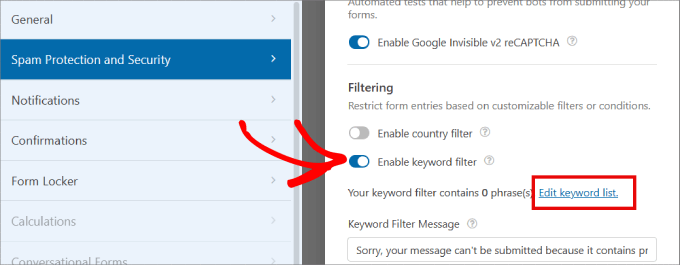
Pour gérer cela, vous pouvez bloquer les mots-clés indésirables dans votre formulaire de contact. Il vous suffit d'activer le paramètre « Activer le filtre de mots-clés », qui se trouve sur la page Paramètres » Protection anti-spam et sécurité.
Cliquez ensuite sur « Modifier la liste des mots-clés ».
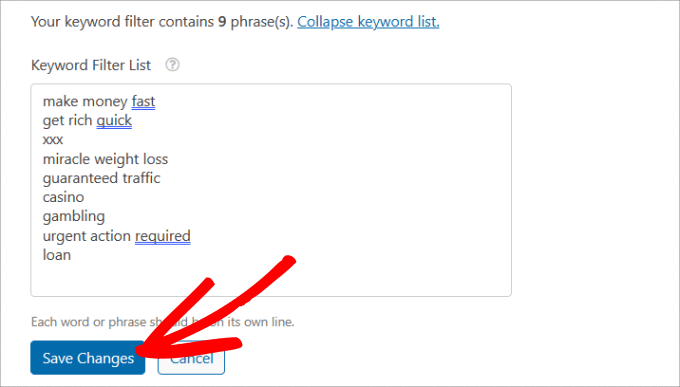
Entrez la liste des mots-clés que vous souhaitez bloquer dans les entrées de votre formulaire de contact.
Vous pourriez envisager des mots-clés liés aux escroqueries financières, au contenu pour adultes ou aux escroqueries liées à la santé.
Une fois que vous avez entré vos mots-clés bannis, cliquez simplement sur « Enregistrer les modifications ».
Foire aux questions (FAQ) sur le spam des formulaires de contact
Passons en revue quelques questions fréquemment posées sur le spam des formulaires de contact et les méthodes de prévention.
Quel est le meilleur plugin pour arrêter le spam des formulaires de contact ?
Nous recommandons WPForms car il est doté de plusieurs outils intégrés pour lutter contre le spam des robots et des personnes réelles. Vous bénéficierez d'un jeton anti-spam intelligent, de Google reCAPTCHA, d'options de CAPTCHA personnalisées, de filtres par pays et de filtrage par mots-clés.
Google reCAPTCHA est-il gratuit à utiliser ?
Oui ! Google reCAPTCHA est entièrement gratuit pour la plupart des sites Web. La limite gratuite est plus que suffisante pour couvrir les sites de petites entreprises, les blogs WordPress et les projets personnels.
Pourquoi est-ce que je reçois toujours du spam même avec un CAPTCHA sur mon formulaire ?
Le CAPTCHA est excellent pour arrêter les bots, mais il ne peut pas empêcher une personne réelle de remplir votre formulaire. Certains spammeurs paient même des gens pour résoudre les CAPTCHA. C'est pourquoi il est préférable d'utiliser une approche multicouche avec des outils tels que des filtres de mots-clés, des listes de refus d'e-mails et un pare-feu.
Akismet peut-il bloquer le spam des formulaires de contact ?
Oui. Si votre plugin de formulaire le prend en charge, Akismet peut bloquer les soumissions de spam. Par exemple, WPForms vous permet d'activer la protection Akismet, qui vérifie automatiquement chaque entrée de formulaire par rapport à la base de données mondiale de spam d'Akismet.
Lectures supplémentaires pour améliorer la sécurité et les performances de WordPress
Nous espérons que cet article vous a aidé à apprendre comment bloquer le spam des formulaires de contact dans WordPress.
Maintenant que vous avez sécurisé vos formulaires de contact, vous pouvez améliorer encore davantage la sécurité et les performances de votre site web.
Voici quelques guides supplémentaires pour vous aider :
- Comment ajouter NoCAPTCHA pour bloquer le spam de commentaires dans WordPress
- Comment arrêter le spam d'inscription sur votre site d'adhésion WordPress
- Meilleurs plugins de sécurité WordPress pour protéger votre site
- Le guide ultime de la sécurité WordPress
- Le guide ultime des performances WordPress
Si vous avez aimé cet article, abonnez-vous à notre Chaîne YouTube pour des tutoriels vidéo WordPress. Vous pouvez également nous trouver sur Twitter et Facebook.


Dennis Muthomi
Une mine d'or d'informations dans ce guide !
L'astuce concernant l'utilisation du jeton anti-spam intégré de WPForms est particulièrement intéressante – je n'en avais jamais entendu parler auparavant.
J'utilisais reCAPTCHA, mais j'envisage maintenant d'essayer l'option CAPTCHA personnalisée pour une approche plus personnalisée.
Jiří Vaněk
Merci pour cet article très instructif. J'utilise le plugin WP Armour sur mon site pour bloquer le spam. Malheureusement, après la dernière mise à jour, il a commencé à laisser passer du spam sur le forum de discussion. Par conséquent, j'ai commencé à chercher une meilleure solution. J'aimerais poser des questions sur l'implémentation de Google reCAPTCHA. J'ai lu sur divers forums qu'il pourrait ne pas être la meilleure solution anti-spam. Quelle est votre opinion sur reCAPTCHA du point de vue des professionnels WordPress ?
Est-il judicieux d'utiliser plusieurs solutions anti-spam simultanément, comme WP Armour avec reCAPTCHA ? Ou est-ce déconseillé ?
Support WPBeginner
Vous devriez vérifier auprès de WP Armor s'il y a un problème à utiliser reCAPTCHA avec leur plugin. En général, reCAPTCHA ne capturera pas tout, mais si vous avez des problèmes de spam en ce moment, c'est une bonne option à votre disposition pour essayer et voir ce que vos utilisateurs en pensent.
Admin
Hajjalah
J'ai trouvé ce guide très utile car il m'a permis d'arrêter tous les mauvais bots d'utiliser mes formulaires de contact. J'ai juste utilisé la méthode Google reCAPTCHA et cela a résolu tout le problème. Vos guides sont vraiment très utiles pour résoudre différents problèmes WordPress. Merci en effet.
Mrteesurez
En mettant en œuvre tout cela, au moins quelques-uns d'entre eux, cela aidera vraiment à combattre les spams, mais j'ai une question sur cette page protégée par mot de passe. Ces pages protégées par mot de passe peuvent-elles apparaître dans les moteurs de recherche ?
Commentaires WPBeginner
Le contenu du formulaire lui-même n'est pas visible par les moteurs de recherche si la page est protégée par mot de passe.
Lizzie W
Merci !! J'espère que cela arrêtera les bots qui ont commencé à cibler mon nouveau site ! Les instructions étape par étape ont été une aubaine – grandement appréciées !!
Support WPBeginner
Heureux que notre guide vous ait été utile !
Admin
Laurence Marks
Le conseil sur le pot de miel pour les formulaires de contact a été utile. Nous recevions un ou deux spams par jour.
Je crée des sites Web en HTML brut depuis 1995, mais me lancer dans le WordPress actuel a été toute une expérience pour moi.
Support WPBeginner
Glad our recommendation was helpful
Admin
Steve Biese
Votre formulaire peut-il bloquer les messages en n'autorisant pas certains contenus. Je veux simplement un formulaire qui n'aboutira pas si, disons, ils entrent « Joe Miller ». Je deviens fou en essayant de trouver un simple formulaire de contact qui puisse faire cela.
Support WPBeginner
Il existe des outils pour bloquer certaines soumissions. Si vous contactez directement le support du plugin, ils peuvent vous aider à configurer certains blocages.
Admin
Amanda
J'utilise WPForms lite. Je ne vois de pot de miel nulle part. Qu'est-ce qui me manque. Dois-je mettre à niveau ?
Dernière question, si nous sélectionnons GDPR, recevons-nous toujours les données du formulaire, ou sont-elles supprimées après un certain temps ? Ou sommes-nous obligés de les supprimer ? Devrions-nous indiquer sur la page de confidentialité de notre site Web combien de temps les données existeront entre nos mains avant d'être supprimées ?
Support WPBeginner
Vous voudrez vérifier dans les paramètres généraux du formulaire pour le pot de miel dans la version lite.
Pour le RGPD, nous vous recommandons de commencer par consulter nos recommandations RGPD ci-dessous :
https://www.wpbeginner.com/beginners-guide/the-ultimate-guide-to-wordpress-and-gdpr-compliance-everything-you-need-to-know/
Admin
Ayo
Merci, c'était utile
Support WPBeginner
You’re welcome
Admin
Veronika Veale
Amazing! I don’t know what I would do without your tutorials
Support WPBeginner
Glad our tutorials could be helpful
Admin
Raj R Agrawal
Excellent tutoriel, cela m'aide beaucoup. Un merci spécial à vous tous du fond du cœur. Merci.
Support WPBeginner
You’re welcome, glad our content can be helpful
Admin