


Voir les visiteurs quitter votre site WordPress parce qu'ils n'ont pas trouvé ce qu'ils cherchaient, même lorsque le contenu est juste là, est incroyablement frustrant. Si vous êtes nouveau sur WordPress, il est facile de supposer que c'est ainsi que fonctionne la recherche.
Voici le truc : la recherche par défaut de WordPress est assez basique. Elle peut manquer des résultats si quelqu'un fait une petite faute de frappe ou utilise un mot légèrement différent.
C'est là qu'intervient la recherche floue.
Elle aide les visiteurs à trouver ce dont ils ont besoin, même lorsque leurs termes de recherche ne correspondent pas parfaitement. Par exemple, si quelqu'un recherche « WordPress tutoriel » au lieu de « WordPress tutorial », la recherche floue est suffisamment intelligente pour afficher les bons résultats.
Dans ce guide, vous apprendrez comment ajouter la recherche floue à votre site WordPress pour rendre vos résultats de recherche plus utiles. Le meilleur dans tout ça ? Cela facilite les choses pour vos visiteurs et peut les garder plus longtemps sur votre site. 🙌

Qu'est-ce que la recherche floue pour WordPress ?
La recherche floue recherche des correspondances partielles pour un terme de recherche, et s'il n'y a pas de correspondances exactes disponibles, elle affiche aux utilisateurs les résultats les plus proches. De cette façon, les utilisateurs peuvent trouver le bon contenu sur votre site Web, même s'ils font des fautes de frappe dans leurs requêtes de recherche.
Par défaut, tous les sites Web WordPress sont livrés avec une fonctionnalité de recherche basique qui n’affiche que les résultats correspondant exactement.
Par exemple, si un utilisateur épelle mal un terme, aucun résultat ne sera affiché, pas même des correspondances partielles. Cela crée une mauvaise expérience de recherche pour les utilisateurs et les amène souvent à quitter votre site. Vous pouvez le voir dans l'image ci-dessous.

C’est là que SearchWP peut vous aider. C’est le meilleur plugin de recherche WordPress du marché qui remplace automatiquement la recherche par défaut par une fonctionnalité de recherche bien meilleure.
ℹ️ Remarque : Consultez notre évaluation complète de SearchWP pour tout savoir à son sujet.
Contrairement à la recherche WordPress par défaut, SearchWP peut utiliser la recherche floue et rechercher des correspondances dans les titres, les extraits, le contenu des articles ou des pages, les produits, les champs personnalisés, les catégories, les étiquettes, les PDF, et plus encore.
Par exemple, si un utilisateur recherche « meubles vintage » sur votre blog WordPress mais fait une faute de frappe, il pourra toujours trouver vos articles sur ce sujet.
Voici à quoi ressemble la même recherche mal orthographiée lorsque vous utilisez le plugin SearchWP :

💡 Avant de commencer : Nous recommandons d’ajouter la recherche floue uniquement si vous la jugez *vraiment* nécessaire. Les correspondances partielles peuvent réduire l’efficacité du formulaire de recherche et afficher des résultats indésirables, ce qui peut frustrer l’utilisateur.
Cela dit, nous allons vous expliquer étape par étape comment ajouter facilement la recherche floue à votre site WordPress. Voici un aperçu rapide de tout ce que nous allons couvrir dans ce guide :
- Comment ajouter la recherche floue pour WordPress
- Ajouter un formulaire de recherche à votre site Web
- Astuce bonus : Rechercher par catégorie pour améliorer l'expérience utilisateur
- FAQ : Ajouter la recherche floue à votre site WordPress
- Ressources supplémentaires : Plus de conseils pour améliorer la recherche WordPress
Commençons.
Comment ajouter la recherche floue pour WordPress
Pour commencer, vous devrez d'abord vous inscrire à un compte SearchWP.
Visitez simplement le site Web de SearchWP, cliquez sur le bouton « Obtenir SearchWP maintenant », choisissez le plan qui correspond à vos besoins et terminez le processus de paiement.

ℹ️ Remarque : SearchWP est un plugin payant. Il existe une version gratuite appelée SearchWP Live Ajax Search, mais elle ajoute uniquement des listes déroulantes de recherche instantanée. Pour obtenir les fonctionnalités de « Recherche floue » qui corrigent les fautes de frappe et que nous abordons dans ce guide, vous aurez besoin de la version premium.
Après votre inscription, vous pourrez vous connecter à votre compte SearchWP. Sur votre tableau de bord de compte, vous trouverez le fichier ZIP de votre plugin et votre clé de licence.
Ensuite, installez le plugin sur votre site WordPress. Dans votre zone d'administration WordPress, allez dans Plugins » Ajouter un nouveau plugin.

Sur l'écran suivant, cliquez sur le bouton « Téléverser un plugin » en haut pour ouvrir le téléchargeur de fichiers.
Ensuite, cliquez sur « Choisir un fichier », sélectionnez le fichier ZIP SearchWP sur votre ordinateur, puis cliquez sur « Installer maintenant ».

Une fois l’installation terminée, cliquez sur « Activer ». Pour plus de détails, veuillez consulter notre guide étape par étape sur comment installer un plugin WordPress.
Après l'activation, visitez la page SearchWP » Paramètres depuis la barre latérale d'administration pour saisir votre clé de licence dans le champ correspondant. Vous trouverez ces informations dans votre compte sur le site Web de SearchWP.

Une fois vérifié, vous devrez activer la fonction de recherche floue.
Sur la page des paramètres de SearchWP, faites défiler jusqu'à la section « Paramètres généraux ».
Ensuite, basculez simplement l'interrupteur à côté de l'option « Correspondances partielles ».

💡 Astuce de pro : La recherche floue est un outil puissant, mais il est bon de surveiller vos résultats après l’avoir activée. Parfois, afficher trop de correspondances partielles peut encombrer les résultats de recherche, vous voulez donc vous assurer qu’elle est utile pour vos visiteurs spécifiques.
Cela activera la fonctionnalité de recherche floue de WordPress pour votre site WordPress, et vos paramètres seront enregistrés automatiquement.
Une fois cela fait, vous devriez examiner les autres paramètres de SearchWP. Le plugin dispose de nombreuses options puissantes qui vous permettent de personnaliser la recherche de votre blog.
Vous pouvez les voir en allant dans SearchWP » Algorithme depuis la barre latérale d’administration WordPress.

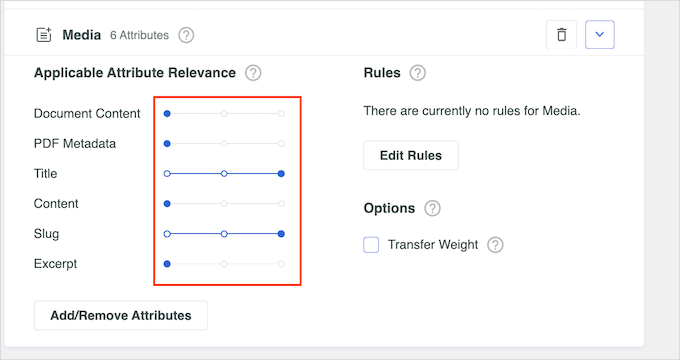
À partir de là, vous pouvez attribuer un poids à différents résultats de recherche.
Cela indique à SearchWP de considérer certains attributs comme plus importants lors de l'affichage de ses résultats de recherche.
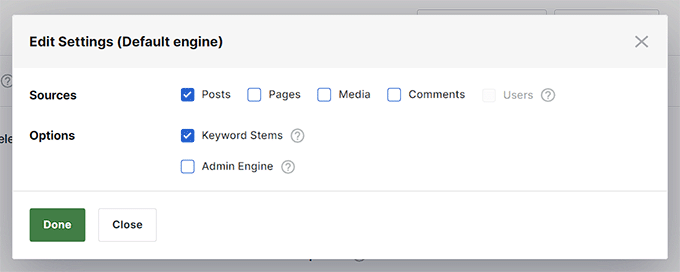
Vous pouvez également cliquer sur le bouton « Sources & Paramètres » pour sélectionner des zones de recherche supplémentaires.
Par exemple, vous pouvez activer la recherche pour les commentaires, les produits, les types d’articles personnalisés, et plus encore, au lieu de simplement les articles et les pages.
Pour en savoir plus sur ces paramètres de recherche, vous pouvez consulter notre guide complet sur comment améliorer la recherche WordPress avec SearchWP.
Ajouter un formulaire de recherche à votre site Web
SearchWP remplace automatiquement la recherche WordPress par défaut. Cela signifie que si vous avez déjà ajouté le bloc de recherche WordPress ou le widget à votre site Web, il commencera à utiliser l’algorithme personnalisé de SearchWP pour les résultats.
Cependant, si vous n'avez pas encore ajouté de formulaire de recherche à votre site web, vous pouvez le faire en insérant simplement le bloc ou le widget de recherche dans n'importe quel article, page ou zone de barre latérale.
Rendez-vous sur la page Apparence » Widgets depuis le tableau de bord WordPress.
Ici, cliquez sur le bouton ‘+’ pour ajouter un bloc afin de trouver le bloc de recherche et de l'ajouter à votre barre latérale. Ensuite, n'oubliez pas de cliquer sur le bouton ‘Mettre à jour’ pour enregistrer vos paramètres.
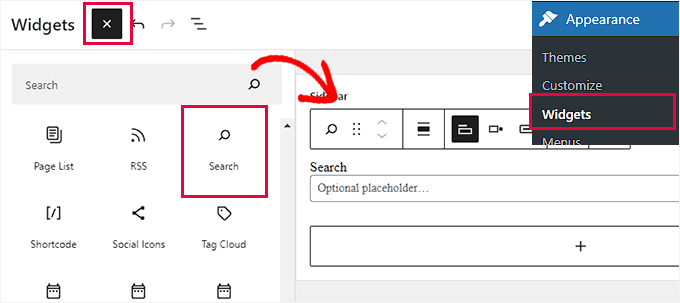
Cependant, si vous utilisez un thème basé sur des blocs, il se peut qu’il n’ait pas de zone prête pour les widgets. Dans ce cas, vous ne verrez pas l’écran Widgets dans le menu Apparence.
Au lieu de cela, vous pouvez utiliser l'éditeur de site complet pour ajouter le bloc de recherche à votre site web. Allez simplement dans Apparence » Éditeur pour lancer l'éditeur.
Dans l'éditeur, cliquez sur le bouton ‘+’ et ajoutez le bloc de recherche là où vous souhaitez afficher le formulaire de recherche sur votre site web.
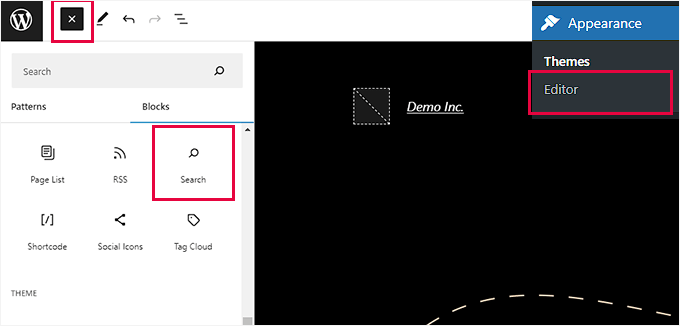
N'oubliez pas de cliquer sur le bouton ‘Mettre à jour’ pour enregistrer vos paramètres.
Vous pouvez maintenant visiter votre site web et essayer la nouvelle fonctionnalité de recherche personnalisée plus puissante.
Par exemple, l'image ci-dessous montre comment la fonctionnalité de recherche floue renvoie plusieurs résultats pertinents à partir d'une requête mal orthographiée sur la page des résultats de recherche.

Astuce bonus : Rechercher par catégorie pour améliorer l'expérience utilisateur
En ajoutant la recherche floue, vous facilitez la recherche de contenu pertinent pour les utilisateurs, ce qui rend votre site web plus convivial et utile pour les visiteurs.
Une autre façon de rendre votre site WordPress plus facile à naviguer est de permettre aux utilisateurs de rechercher par catégorie.
Les catégories vous permettent d'organiser le contenu de votre site web de manière plus structurée. Si vous avez beaucoup d'articles de blog sur votre site, permettre aux utilisateurs de rechercher par catégorie leur facilite la recherche dans des domaines spécifiques, tels que les voyages.

Si vous avez une boutique en ligne, l'ajout d'une recherche par catégorie pour les produits facilite également la recherche des articles qu'ils souhaitent acheter par les clients. À leur tour, cela peut aider à augmenter les ventes.
Vous pouvez facilement améliorer l'expérience utilisateur en créant un formulaire de recherche personnalisé à l'aide du plugin SearchWP. Cela vous permet d'ajouter une liste déroulante interactive où les utilisateurs peuvent filtrer les résultats en utilisant les différentes catégories de votre site.

Pour plus de détails, veuillez consulter notre tutoriel sur comment rechercher par catégorie dans WordPress.
FAQ : Ajouter la recherche floue à votre site WordPress
Voici quelques réponses rapides aux questions courantes que vous pourriez encore avoir.
Quelle est la différence entre la recherche floue et la recherche normale ?
La recherche normale recherche des correspondances exactes. Si quelqu'un fait une faute d'orthographe ou utilise une version légèrement différente d'un mot, le résultat peut ne pas apparaître. La recherche floue est plus flexible. Elle recherche des correspondances proches, de sorte que les visiteurs peuvent toujours trouver ce qu'ils veulent, même si leur orthographe n'est pas parfaite.
Comment fonctionne la recherche floue ?
La recherche floue compare le terme de recherche avec votre contenu et vérifie à quel point ils sont similaires, au lieu d'exiger une correspondance exacte. Donc, si quelqu'un tape « tutoriel » et que votre article dit « tutorial », la recherche floue constate qu'ils sont très proches et affiche quand même le résultat.
L'IA est-elle juste de la logique floue ?
Non – ce sont des choses différentes. La logique floue est une méthode de gestion des correspondances approximatives ou inexactes. L'IA est un domaine beaucoup plus vaste qui comprend l'apprentissage, la prédiction et la prise de décision. La recherche floue peut utiliser la logique floue, mais cela ne signifie pas automatiquement qu'elle utilise l'IA.
Quel est le meilleur algorithme pour la recherche floue ?
Il n'y en a pas un seul « meilleur ». La plupart des outils de recherche floue utilisent des méthodes basées sur la similarité (comme la distance d'édition) pour comparer les mots et trouver des correspondances proches. Les bons plugins (comme SearchWP) s'occupent de cela pour vous, vous n'avez donc pas à vous soucier des détails techniques.
Ressources supplémentaires : Plus de conseils pour améliorer la recherche WordPress
Nous espérons que cet article vous a aidé à apprendre comment ajouter facilement une recherche floue à votre site WordPress. Vous pourriez également vouloir consulter nos articles sur :
- Comment ajouter une recherche multilingue dans WordPress
- Comment ajouter un filtre de taxonomies Ajax à la recherche WordPress
- Comment rendre les commentaires des articles de blog consultables dans WordPress
- Comment rendre les champs personnalisés recherchables dans WordPress
- Comment consulter les analyses de recherche dans WordPress
Si vous avez aimé cet article, abonnez-vous à notre Chaîne YouTube pour des tutoriels vidéo WordPress. Vous pouvez également nous trouver sur Twitter et Facebook.




Dennis Muthomi
Merci pour cet article instructif. J'ai particulièrement apprécié la partie expliquant comment SearchWP peut trouver des correspondances partielles. En tant que propriétaire de site web, j'ai vu des visiteurs mal orthographier les termes de recherche en consultant les journaux de recherche de mon site pour voir quels étaient les fautes d'orthographe courantes. La recherche floue était sur ma liste de choses à faire et ce guide est une excellente étape par étape.
J'utiliserai les fautes d'orthographe courantes des journaux et j'affinerai les paramètres de recherche floue pour obtenir des résultats encore meilleurs.
Merci pour ce WPBeginner !
Jiří Vaněk
Cela semble être une excellente option pour améliorer votre recherche. Je peux penser à une alternative. Existe-t-il un plugin qui me permettrait d'écrire des alternatives au titre de l'article ? Donc, pas seulement une alternative avec une faute de frappe, mais aussi peut-être un titre mais sous une forme légèrement différente, que le lecteur pourrait rechercher sur le site, mais qui ne donnerait pas nécessairement de résultats.
Support WPBeginner
Pour le moment, nous n'avons pas de plugin ou d'outil que nous recommanderions pour cela.
Admin
Ralph
Solution très intéressante, cependant le prix est trop élevé. Je comprends qu'il n'y ait pas d'essai gratuit et qu'il faille payer pour les plugins, c'est le travail de certaines personnes. Si ce plugin pouvait être un paiement unique et non annuel, ce serait bien.
Pas une bonne utilisation pour un blog personnel en raison du prix, mais pour une plus grande entreprise, cela pourrait être un outil qui transformera les prospects en conversions.
Support WPBeginner
Thanks for sharing your feedback
Admin
Dibyandu Pal
n'y a-t-il pas de solution gratuite pour ça ??
Support WPBeginner
If we find one we would recommend we will be sure to update our article
Admin