


Le téléchargement de fichiers dans WordPress était frustrant.
Lorsque je fournissais une assistance technique, mes clients décrivaient leurs problèmes par e-mail, mais sans voir les journaux d'erreurs ou les captures d'écran, je travaillais souvent à l'aveugle.
C'est à ce moment-là que j'ai découvert la puissance des formulaires de téléchargement Dropbox dans WordPress. Contrairement à l'outil de téléversement de médias par défaut de WordPress, qui avait des limites de taille de fichier, les tailles de fichier n'étaient pas un problème avec les formulaires de téléchargement Dropbox. Cela a permis de garder mon hébergement propre et j'ai pu accéder aux téléchargements de n'importe où.
Dans cet article, je vais vous montrer exactement comment créer un formulaire de téléchargement Dropbox qui rationalise tout.
Pourquoi utiliser Dropbox pour les pièces jointes de formulaires
Par défaut, WordPress enregistre tous les fichiers téléchargés directement dans votre médiathèque. Bien que cela fonctionne pour une utilisation de base, cela crée souvent des problèmes lors de l'exécution de sites Web WordPress avancés, tels qu'un site d'offres d'emploi ou un site avec plusieurs formulaires de soumission.
Le principal problème est que WordPress n'organise pas automatiquement les téléchargements par le formulaire d'où ils proviennent. Cela entraîne deux défis majeurs :
- Tous les types de fichiers sont stockés ensemble au même endroit, ce qui rend la gestion difficile.
- Il n'y a aucun moyen de catégoriser les fichiers par l'entrée de formulaire spécifique à laquelle ils appartiennent.
De cette façon, trouver le bon fichier soumis par l'utilisateur peut être frustrant et prendre du temps.
Un autre inconvénient est l'utilisation du stockage du serveur, car chaque fichier téléchargé prend de la place sur votre plan d'hébergement. Les fichiers volumineux, comme des dizaines de documents PDF totalisant des centaines de mégaoctets, peuvent rapidement consommer le stockage et même vous obliger à améliorer votre hébergement.
De plus, la médiathèque WordPress manque de fonctionnalités avancées de gestion de fichiers, comme le contrôle des permissions. Cela signifie qu'il y a toujours un risque de suppression accidentelle sans option de récupération facile.
En connectant vos formulaires WordPress à Dropbox, vous résolvez tous ces problèmes. Les fichiers téléchargés sont stockés en toute sécurité dans le cloud, soigneusement organisés, et ne ralentiront pas votre site Web ni n'occuperont l'espace de stockage de l'hébergement.
Cette configuration fonctionne particulièrement bien pour les formulaires qui collectent des fichiers volumineux et importants, tels que :
- Sites d'offres d'emploi pour gérer les CV, lettres de motivation et portfolios
- Formulaires de proposition de projet pour gérer les présentations, les budgets et les documents justificatifs
- Formulaires d'inscription aux événements pour les scans d'identité, les décharges et les formulaires de consentement
- Formulaires d'inscription scolaire ou de cours pour soumettre les devoirs, les relevés de notes et les projets
- Et bien plus encore…
Dans cet article, je vais vous montrer la méthode exacte que nous utilisons pour connecter nos formulaires WordPress à Dropbox. Voici un aperçu rapide de toutes les étapes que nous couvrirons dans ce guide :
- Installer et activer WPForms
- Connecter WPForms à votre compte Dropbox
- Créer votre formulaire de téléchargement de fichiers Dropbox
- Configurer les notifications et la confirmation du formulaire
- Configure Dropbox Storage Settings
- Tester et publier votre formulaire
- Astuce bonus : Suivre les soumissions de vos formulaires WordPress
- FAQ : Formulaire de téléchargement Dropbox dans WordPress
- Autres guides utiles pour utiliser les formulaires dans WordPress
Prêt ? Commençons.
Étape 1 : Installer et activer WPForms
Le moyen le plus simple de créer un formulaire Dropbox dans WordPress est d'utiliser WPForms. C'est le meilleur plugin de formulaire de contact pour WordPress et il offre des modèles prédéfinis, un constructeur de formulaires par glisser-déposer et des intégrations premium.
Nous utilisons WPForms pour créer des formulaires afin d'accepter les candidatures et d'offrir un support technique qui gère les fichiers multimédias volumineux. Qu'il s'agisse d'un formulaire de contact ou de nos enquêtes annuelles auprès des utilisateurs, WPForms simplifie le processus. Consultez notre avis complet sur WPForms pour voir ce qu'il peut faire.

Tout d'abord, installons et activons le plugin WPForms. Pour plus de détails, vous pouvez consulter notre article sur comment installer un plugin WordPress.
📝 Remarque : Vous aurez besoin au minimum de leur plan 'Pro' pour accéder au module complémentaire Dropbox, que nous utiliserons dans ce tutoriel. Si vous souhaitez d'abord le tester, il existe également une version WPForms Lite que vous pouvez utiliser gratuitement.
Après l'activation, vous devrez aller dans WPForms » Paramètres depuis votre tableau de bord WordPress et entrer votre clé de licence. Vous pouvez facilement trouver la clé de licence dans votre espace compte WPForms.

Étape 2 : Connecter WPForms à votre compte Dropbox
Avant de pouvoir commencer à envoyer des fichiers vers Dropbox, vous devez installer le module complémentaire Dropbox et connecter vos comptes.
Pour commencer, vous pouvez aller dans WPForms » Modules complémentaires depuis votre tableau de bord WordPress. Sur l'écran suivant, faites défiler vers le bas jusqu'à ce que vous trouviez le module complémentaire 'Dropbox' dans la liste et cliquez sur le bouton 'Installer le module complémentaire'.
Le module complémentaire sera téléchargé, installé et activé automatiquement.

Lors de l'activation, vous pourrez connecter votre compte Dropbox.
Pour ce faire, accédez à WPForms » Paramètres depuis votre tableau de bord WordPress. Ensuite, cliquez sur l'onglet « Intégrations » en haut de la page des paramètres.
Cliquez sur la section Dropbox pour l'agrandir.
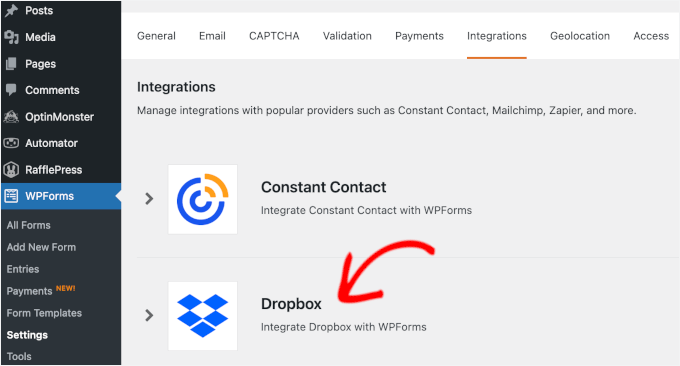
📝 Remarque : La page Intégrations répertorie tous les services disponibles, y compris Constant Contact et Brevo. Si vous prévoyez d'utiliser plusieurs outils en plus de Dropbox, vous pouvez tous les gérer ici sans quitter WPForms.
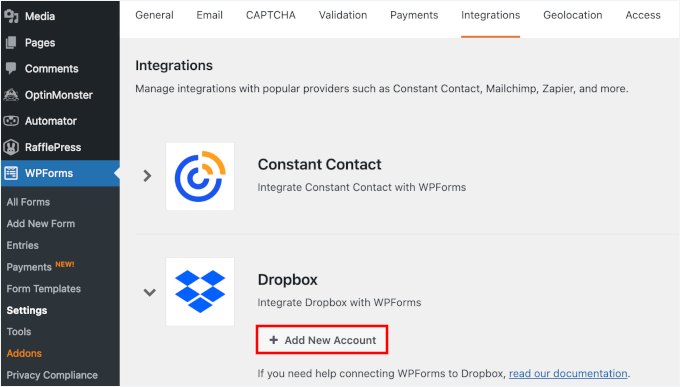
Ensuite, vous pouvez cliquer sur le bouton « Ajouter un nouveau compte » pour démarrer l'intégration.
Cela ouvrira une nouvelle fenêtre ou un nouvel onglet qui vous redirigera vers la page d'autorisation de Dropbox. Si vous n'êtes pas déjà connecté à Dropbox, vous devrez saisir vos identifiants Dropbox.
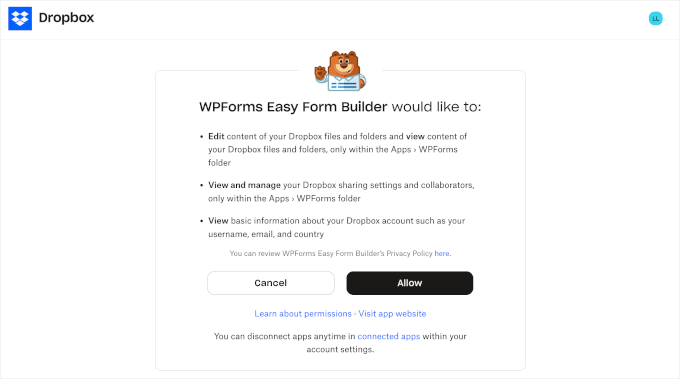
Ensuite, Dropbox vous demandera l'autorisation d'autoriser WPForms à accéder à votre compte. Vous pouvez examiner attentivement les autorisations. Mais, en général, WPForms aura besoin d'accéder pour créer des dossiers et télécharger des fichiers sur votre compte Dropbox.
Après cela, vous pouvez cliquer sur « Autoriser » pour accorder ces autorisations.
Après autorisation, vous serez redirigé vers votre site Web WordPress.
Vous devriez voir une note de confirmation indiquant que votre compte Dropbox a été connecté avec succès à WPForms.

Étape 3 : Créez votre formulaire de téléversement Dropbox
Vous pouvez maintenant commencer à créer votre formulaire de téléversement Dropbox.
Naviguez simplement vers WPForms » Nouveau depuis votre espace d'administration WordPress.
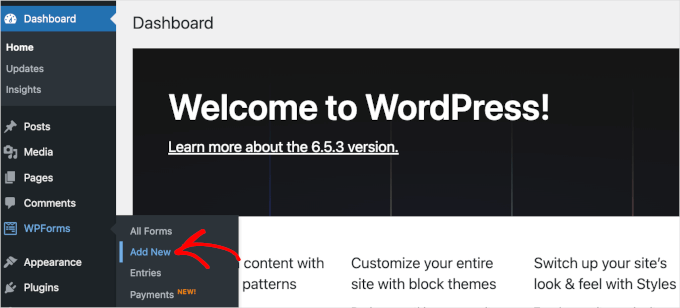
Cela vous mènera à la page de configuration.
Ici, la première chose que vous voudrez faire est de nommer votre formulaire. Je recommande d'utiliser un nom clair et descriptif, afin qu'il soit facile à reconnaître plus tard, surtout si vous créez plusieurs formulaires.
Par exemple, j'ai nommé notre formulaire « Formulaire de téléversement Dropbox ».
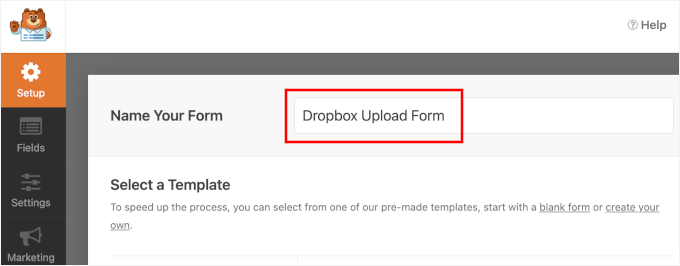
Après cela, vous choisirez comment vous allez créer votre formulaire : en partant d'un formulaire vierge, en utilisant le Constructeur de formulaires IA, ou en choisissant parmi des modèles prédéfinis.
Si vous souhaitez utiliser le générateur de formulaires basé sur l'IA, vous pouvez simplement écrire une invite simple décrivant votre formulaire et attendre que l'outil le génère pour vous. Cela ne prend que quelques secondes.

Pour ce tutoriel, cependant, je vais vous montrer les étapes en utilisant le modèle pré-fait Formulaire de téléversement de fichiers.
Comme WPForms propose plus de 2 000 modèles parmi lesquels choisir, il est facile d'en choisir un qui correspond à vos besoins, puis de l'adapter parfaitement à votre projet.
Vous pouvez taper « Formulaire de téléchargement » dans la barre de recherche pour affiner vos options. Ces modèles incluent déjà la structure de base pour collecter des fichiers ainsi que des informations sur l'utilisateur.
Une fois que vous avez trouvé le meilleur pour votre formulaire, survolez-le et cliquez sur « Utiliser le modèle ».
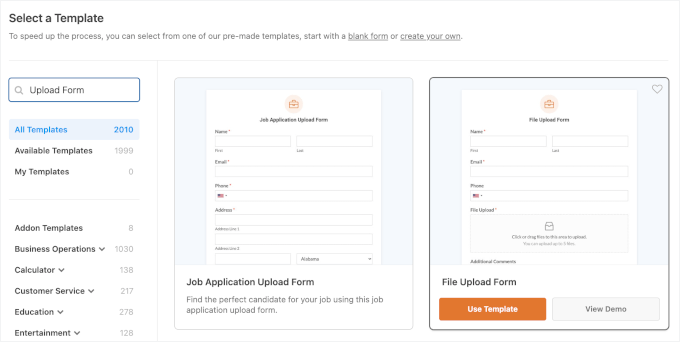
Cela ouvrira le générateur de formulaires par glisser-déposer.
Ici, vous pouvez voir que le modèle comprend des champs standard tels que Nom, E-mail, un champ de téléchargement de fichiers, et plus encore.
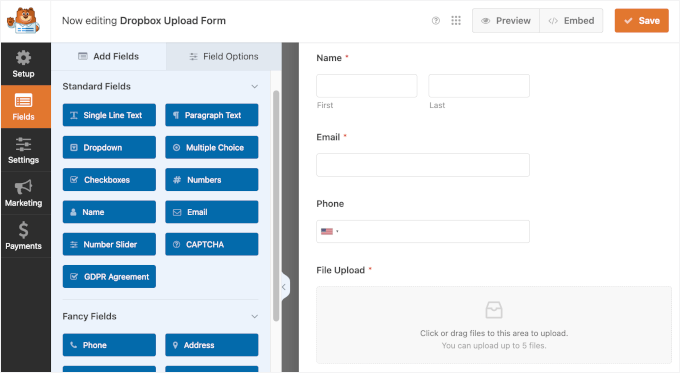
Ensuite, cliquons sur le champ « Téléchargement de fichiers » pour le personnaliser.
Pour éviter de fouiller dans un désordre de fichiers « document(1).pdf » ou « image.jpeg », je vous recommande d'ajouter une courte note près du champ de téléchargement de fichiers avec des directives de nommage.
Voici quelques exemples pour différents cas d'utilisation :
- ✅ « John-Doe-Resume.pdf » pour les formulaires de candidature
- ✅ « Project-XYZ-Proposal.pdf » pour les formulaires de soumission
- ✅ « Event-Photos-July2024.zip » pour les téléchargements de médias
Allez-y et ajoutez une note, comme « Veuillez nommer votre fichier dans ce format : Prénom-Nom-NomDuProjet.pdf », dans le champ « Description ».
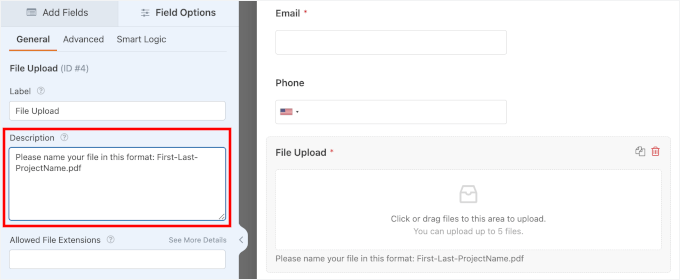
Sous « Description », vous trouverez d'autres options de personnalisation pour le champ de téléchargement de fichiers. Ici, vous pouvez :
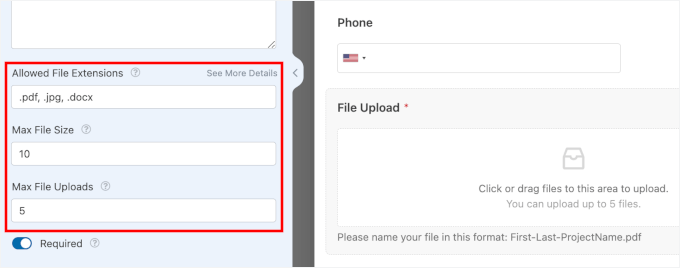
- Restreindre les types de fichiers, comme .pdf, .jpg, .svg, ou .docx. Entrez simplement les formats souhaités, séparés par des virgules
- Définir la taille maximale des fichiers en mégaoctets pour éviter les téléchargements trop volumineux
- Limiter le nombre de fichiers qu'un utilisateur peut télécharger
Par exemple, j'ai autorisé les fichiers .pdf, .jpg et .docx jusqu'à 10 Mo chacun, avec un maximum de 5 téléchargements.
Si votre site Web sert des utilisateurs dans l'UE (ou d'autres régions ayant des lois sur la protection de la vie privée comme le CCPA), vous êtes tenu d'obtenir un consentement explicite avant de collecter des données personnelles ou des fichiers — surtout si ces fichiers sont stockés dans des services tiers comme Dropbox.
Pour accepter le consentement de l'utilisateur, vous pouvez faire glisser le champ « Cases à cocher » du panneau de gauche et le déposer dans la zone d'aperçu du formulaire.
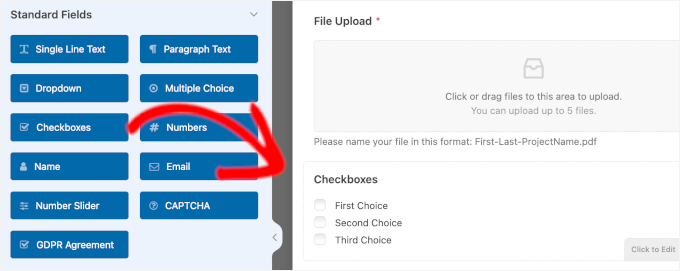
Ensuite, vous pouvez personnaliser sa description en cliquant sur le champ.
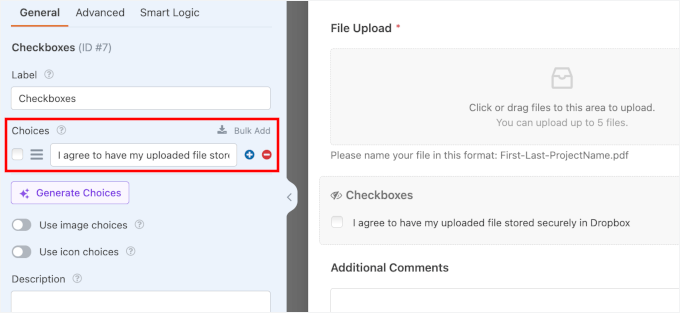
Vous pouvez écrire quelque chose comme « J'accepte que mon fichier téléchargé soit stocké en toute sécurité dans Dropbox » et le rendre obligatoire. Cela garantit que les utilisateurs comprennent où vont leurs fichiers et vous donne la permission appropriée de les stocker.
N'oubliez pas de supprimer les choix restants à l'aide de l'icône « - », car vous n'en aurez pas besoin.
Ensuite, vous voudrez peut-être masquer l'étiquette du champ pour que votre formulaire de téléchargement Dropbox reste propre et minimal.
Passez simplement à l'onglet « Avancé » et activez l'option « Masquer l'étiquette ».
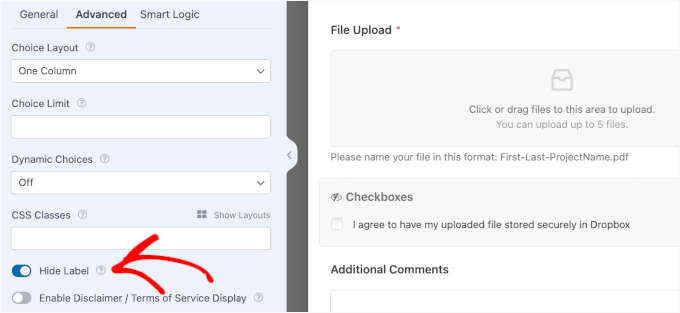
C'est tout ce dont vous avez besoin pour créer un formulaire de téléchargement Dropbox. Si vous souhaitez aller plus loin, faites simplement glisser et déposez de nouveaux champs dans le formulaire et modifiez leurs détails.
Étape 4 : Configurer les notifications et la confirmation du formulaire
Une fois que vous êtes satisfait de l'apparence de votre formulaire, accédez à l'onglet « Paramètres » pour configurer les notifications et les confirmations.
Dans la section « Notifications », vous remarquerez que WPForms est configuré pour envoyer automatiquement un e-mail de notification à l'administrateur du site chaque fois que quelqu'un soumet le formulaire.
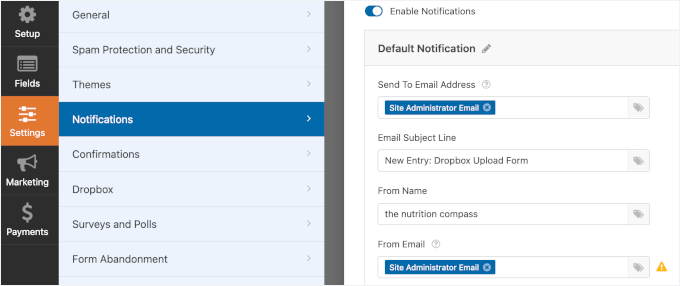
Si vous souhaitez envoyer des notifications à plusieurs destinataires, vous pouvez le faire aussi. Ajoutez simplement leurs e-mails dans le champ « Envoyer à », séparés par des virgules.
Dans la section « Confirmation », vous pouvez choisir ce que les utilisateurs voient après avoir soumis le formulaire. Le mieux, c'est que vous pouvez aussi les personnaliser :
- Message – Affiche un simple message de confirmation. Chaque modèle est livré avec un message par défaut, mais vous pouvez facilement le modifier pour qu'il corresponde au ton de votre marque.
- Afficher la page – Décidez où vous voulez envoyer les utilisateurs sur votre site, comme une page de remerciement, après qu'ils aient soumis le formulaire.
- Aller à l'URL (Redirection) – Redirigez les utilisateurs vers n'importe quel lien de votre choix, y compris un site externe, une page de destination personnalisée ou une offre spéciale.

Étape 5 : Configurer les paramètres de stockage Dropbox
Dans cette étape, vous choisirez exactement dans quel dossier Dropbox les fichiers téléchargés doivent être enregistrés.
Le meilleur ? WPForms rend cela facile : vous pouvez définir la destination Dropbox directement dans le constructeur de formulaire, sans avoir à quitter votre tableau de bord WordPress.
Assigner un dossier Dropbox dans WPForms
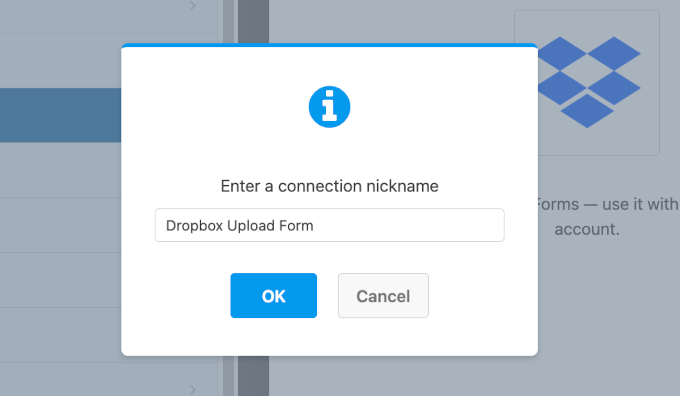
Depuis le constructeur WPForms, allons dans le panneau Paramètres » Dropbox. Ensuite, cliquez sur « Ajouter une nouvelle connexion ».

Dans la fenêtre contextuelle qui apparaît, vous pouvez donner un nom descriptif à votre connexion, comme « Téléchargements de fichiers clients » ou « Soumissions de CV ».
Vous pouvez également utiliser le même nom que votre formulaire de téléchargement de fichiers.
Maintenant, pour le compte Dropbox, WPForms détectera automatiquement l'intégration disponible.
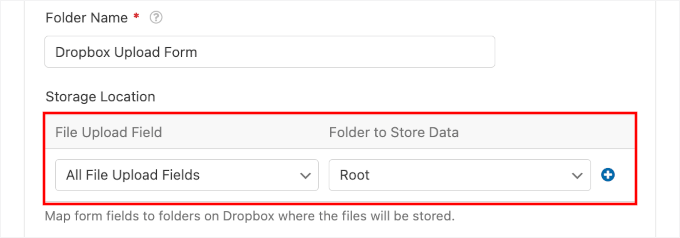
Dans le champ « Nom du dossier », vous pouvez simplement entrer le nom que vous souhaitez. WPForms créera alors un nouveau dossier Dropbox à l'intérieur de Apps/WPForms/[Nom du dossier].

Ensuite, sous « Emplacement de stockage », vous pouvez choisir où les fichiers téléchargés doivent être stockés.
Le réglage par défaut est : « Tous les champs de téléchargement de fichiers » iront dans le dossier « Racine ». Cela signifie que tous les champs de téléchargement de fichiers seront enregistrés dans le dossier que vous venez de créer.
Mapper les champs de téléchargement de fichiers vers différents sous-dossiers (facultatif)
Vous souhaitez garder les choses plus organisées ? Cette étape facultative vous permet de trier automatiquement les fichiers provenant de différents champs de téléchargement dans des sous-dossiers séparés dans Dropbox.
Par exemple, vous pouvez avoir les CV enregistrés dans un dossier et les lettres de motivation dans un autre, ce qui facilite grandement la gestion des soumissions.
Si cela vous convient que tous les fichiers aillent dans un seul dossier, n'hésitez pas à passer à la section « Configurer la logique conditionnelle » ci-dessous.
Pour configurer le mappage des téléchargements de fichiers, vous devrez d'abord créer manuellement des sous-dossiers dans votre compte Dropbox.
Ouvrons un nouvel onglet, allons sur le site web de Dropbox et connectons-nous à votre compte. Dans votre tableau de bord Dropbox, vous pouvez naviguer vers Tous les fichiers » Applications et cliquer sur le dossier « WPForms ».
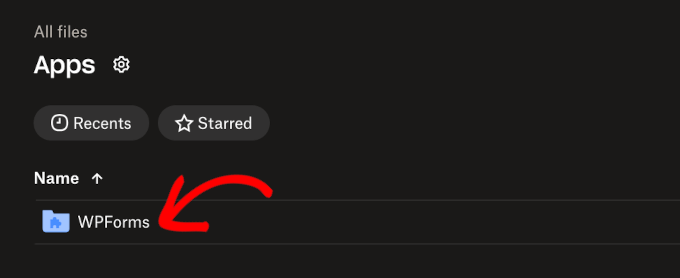
Sur l'écran suivant, vous verrez le dossier de téléchargement de fichiers déroulant que vous venez de créer.
Cliquons dessus pour créer des sous-dossiers.

Cela ouvrira le formulaire de téléchargement Dropbox, où tous vos fichiers seront stockés.
Cliquez simplement sur « Créer un dossier » pour configurer votre premier sous-dossier.
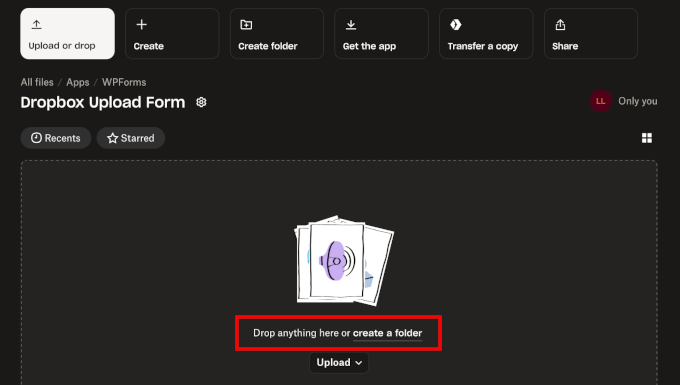
Dans la fenêtre contextuelle qui apparaît, vous pouvez taper le nom de votre sous-dossier.
Après cela, cliquez sur le bouton « Créer ».
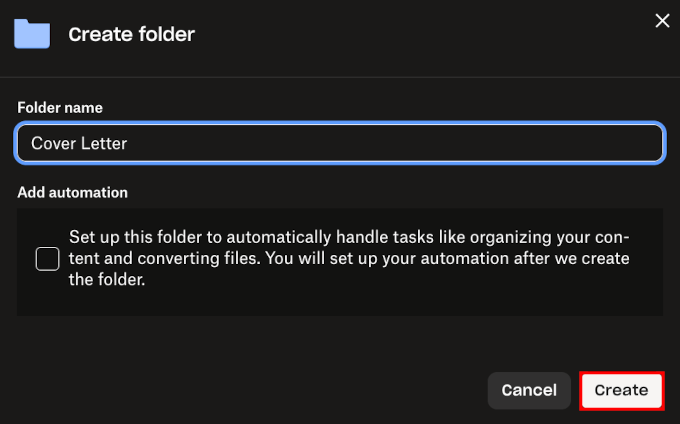
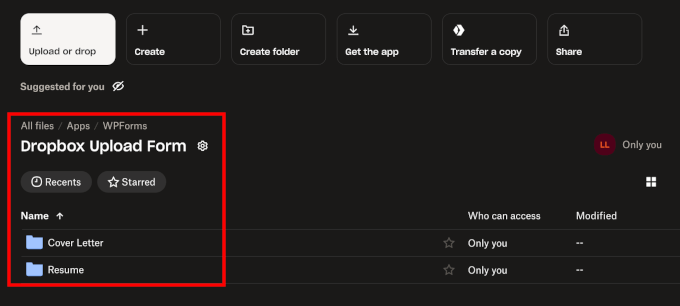
À partir de là, vous pouvez ajouter autant de sous-dossiers que nécessaire.
Et vous verrez tous vos sous-dossiers listés dans le dossier du formulaire de téléchargement Dropbox comme ceci :
Une fois terminé, vous pouvez revenir à l'onglet de l'éditeur de formulaire WPForms pour créer votre mappage de fichiers.
Utilisez simplement les boutons « + » et « - » pour ajouter ou supprimer des paramètres.
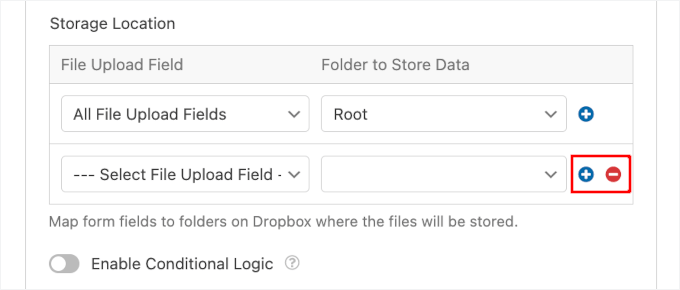
Dans le menu déroulant « Champ de téléchargement de fichier », vous verrez tous les champs de téléchargement de fichier de votre formulaire.
Sélectionnez un champ de téléchargement de fichier à ajouter.

Ensuite, vous pouvez choisir le sous-dossier dans lequel les stocker dans « Dossier de stockage des données ».
Cliquez simplement sur le menu déroulant pour l'ouvrir et sélectionner le sous-dossier.
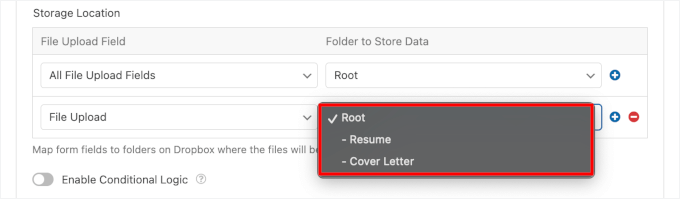
🧑💻 Astuce de pro : Si vous ne voyez pas immédiatement vos nouveaux sous-dossiers, assurez-vous d'enregistrer les paramètres actuels de votre formulaire. Cela actualisera la structure des dossiers dans le menu déroulant « Dossier de stockage des données ».
Vous pouvez répéter le processus pour tous les champs de téléchargement de fichier que vous avez.
Configurer la logique conditionnelle pour les téléchargements de fichiers
Ensuite, assurons-nous que vos fichiers ne sont stockés dans Dropbox que lorsque les utilisateurs donnent leur consentement explicite. WPForms facilite cela avec sa fonctionnalité de logique conditionnelle intelligente.
Vous pouvez cliquer sur « Activer la logique conditionnelle » pour commencer.
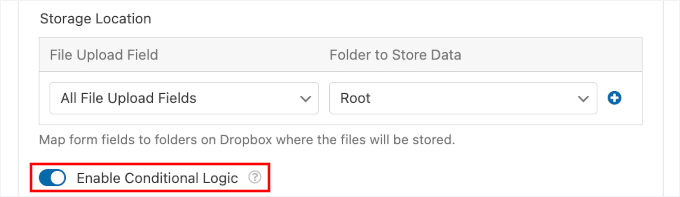
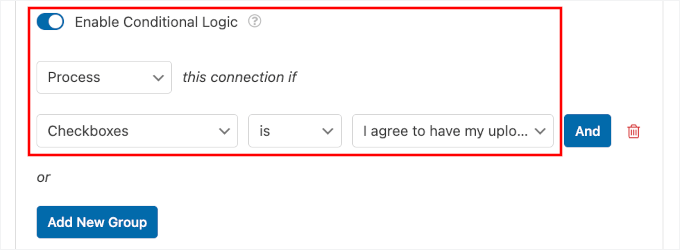
Cela ouvrira la section de configuration où vous pourrez définir la logique conditionnelle pour ne traiter les téléversements que lorsque la case de consentement est cochée.
Ensuite, vous pouvez la configurer comme suit :
- Dans le premier menu déroulant, choisissez l'option « Traiter ». Cela définit une règle qui indique à WPForms : « N'envoyer le fichier à Dropbox que si la condition suivante est remplie ».
- Dans le champ suivant, choisissez votre champ Cases à cocher. Ce devrait être celui où les utilisateurs donnent la permission de stockage dans le cloud.
- Définissez la condition sur « est ».
- Dans le dernier menu déroulant, choisissez l'option « J'accepte que mes téléchargements soient stockés dans Dropbox » (ou toute autre formulation que vous avez utilisée).
Avec cette configuration, WPForms n'enverra des fichiers à Dropbox que lorsque les utilisateurs cochent activement la case d'autorisation.
Activer l'option de nettoyage (facultatif)
Enfin, il existe une option de nettoyage pour supprimer automatiquement les fichiers de votre site WordPress une fois qu'ils sont stockés en toute sécurité dans Dropbox.
En activant cette option, la bibliothèque de médias de WordPress ne s'encombre pas des téléversements que vous avez déjà stockés dans Dropbox.
Pour activer cela, vous devrez d'abord développer la section « Options avancées ». Ensuite, vous pourrez activer l'option « Supprimer les fichiers locaux après le téléchargement ».

À partir de là, vous pouvez cliquer sur « Enregistrer » pour stocker vos paramètres de configuration Dropbox.
Étape 6 : Testez et publiez votre formulaire
Avant de mettre votre formulaire en ligne, vous devez absolument tout tester.
Commencez par prévisualiser votre formulaire dans le constructeur WPForms. Ensuite, cliquez simplement sur le bouton « Aperçu » en haut de l'éditeur de formulaire pour voir exactement à quoi ressemblera votre formulaire pour les visiteurs.
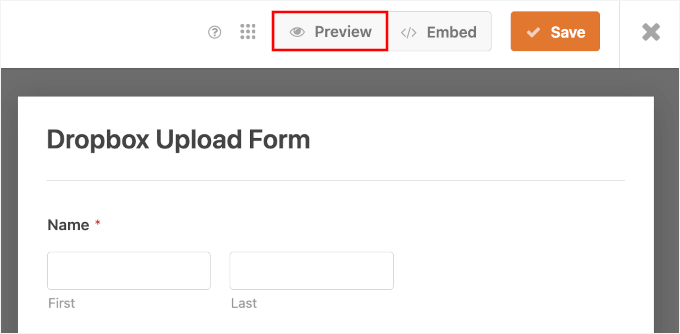
Dans l'onglet d'aperçu, vous voudrez vérifier que tous vos champs s'affichent correctement et que les notes supplémentaires sont faciles à comprendre.
Pour le vrai test, vous pouvez remplir le formulaire complètement en utilisant des informations de test.
Cela vous permettra de vérifier si la validation du formulaire fonctionne. Par exemple, si un champ obligatoire a été ignoré ou si une valeur a été saisie dans le mauvais format.
Vous pouvez également télécharger un fichier d'exemple depuis votre ordinateur.
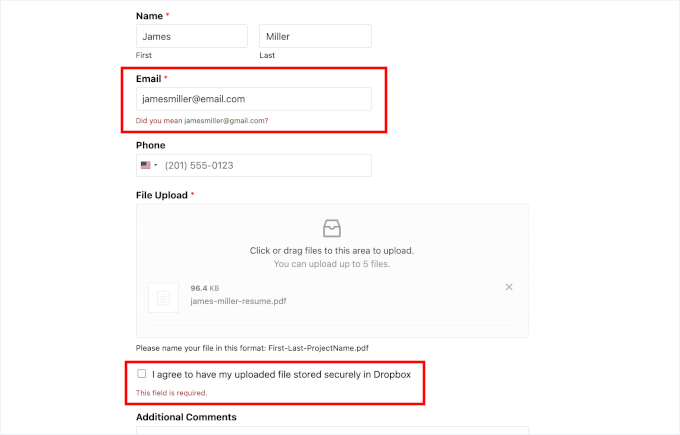
Vous pouvez ensuite appuyer sur le bouton « Envoyer » et voir si votre message de confirmation personnalisé s'affiche.
Voici le mien, par exemple :
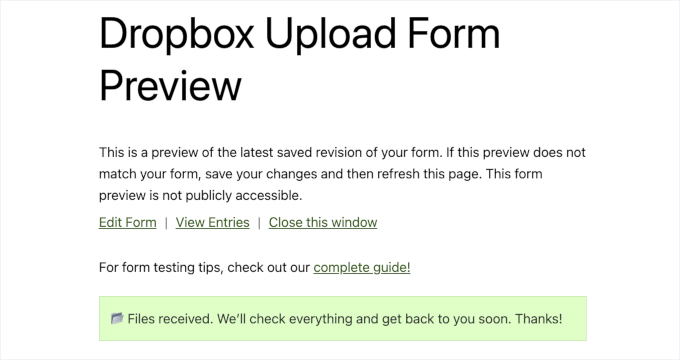
Maintenant, vous pouvez vérifier si vous avez bien reçu votre soumission de test.
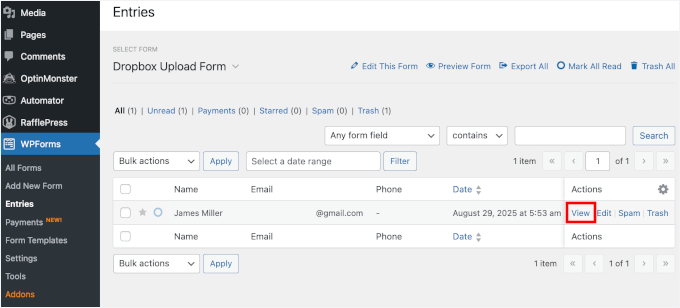
Sur cet onglet, vous pouvez ouvrir votre espace d'administration WordPress, naviguer vers WPForms » Entrées, et cliquer sur le formulaire de téléchargement déroulant dans la liste.
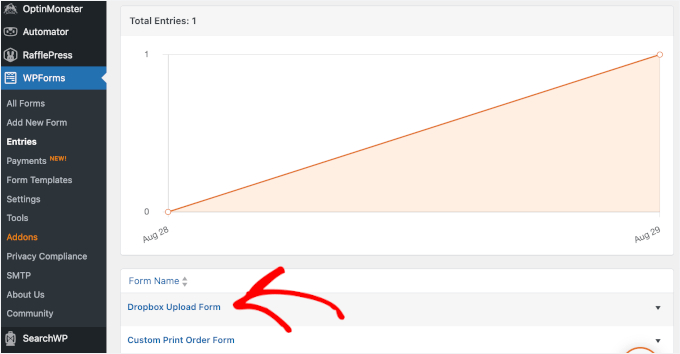
Dans la liste des entrées du formulaire, vous pouvez voir des liens sur la droite.
Cliquez sur « Voir » pour ouvrir les détails de l'entrée.
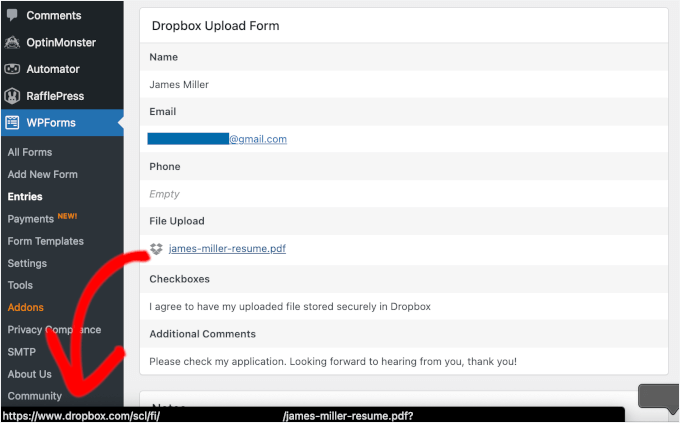
Sur l'écran suivant, vous devriez pouvoir voir toutes les informations que vous avez soumises dans le formulaire.
Pour vérifier si votre fichier téléchargé a été envoyé sur Dropbox, survolez le lien et voyez s'il affiche une URL Dropbox en bas à gauche.
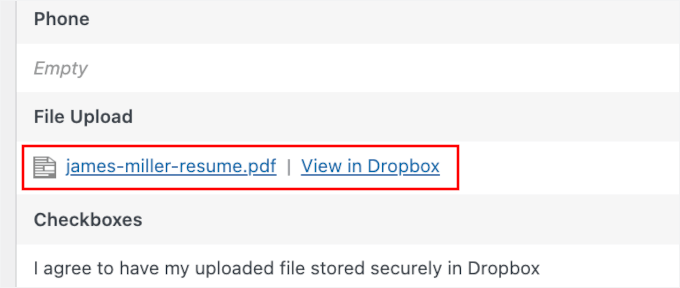
Si vous n'avez pas activé l'option de nettoyage à l'étape 5, vous verrez le lien « Voir sur Dropbox » à côté des fichiers téléchargés à la place.
C'est parce que les fichiers sont stockés à la fois sur WordPress et sur Dropbox.
Une fois que vous avez vérifié que tout fonctionne correctement, vous pouvez revenir à votre constructeur de formulaires et intégrer votre formulaire dans votre site WordPress.
À partir d'ici, cliquons sur le bouton « Intégrer ».
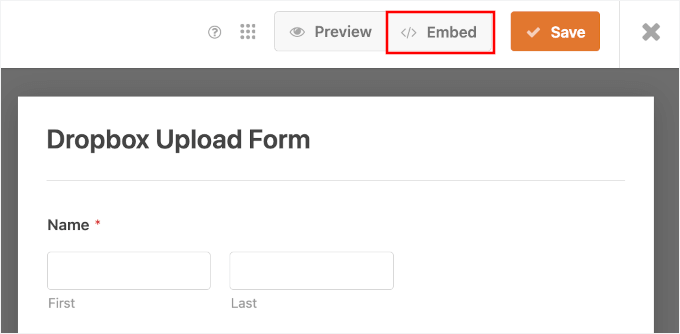
Dans la fenêtre contextuelle qui apparaît, WPForms vous demandera où vous allez ajouter votre formulaire : une page existante ou une nouvelle page.
Pour ce tutoriel, je vais choisir « Sélectionner une page existante », mais le processus est assez similaire pour les deux.

Ensuite, vous pouvez sélectionner une page à l'aide du menu déroulant. Vous verrez une invite pour nommer votre nouvelle page à la place si vous choisissez cette option.
Allez-y et cliquez sur « C'est parti ! »
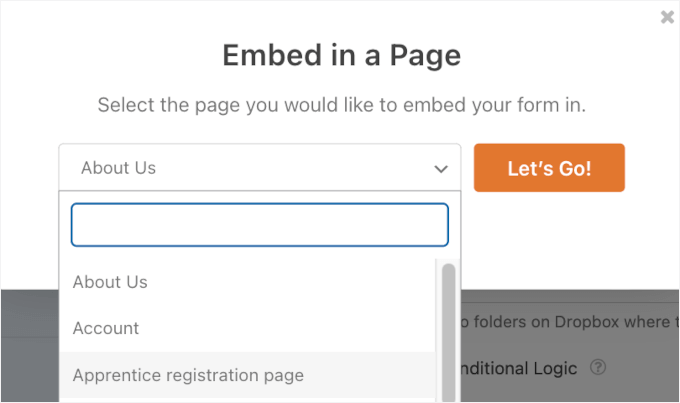
Cela vous mènera à l'éditeur de blocs WordPress.
À partir d'ici, vous pouvez cliquer sur le bouton « + » et ajouter le bloc WPForms.

Maintenant, vous devriez voir le menu déroulant WPForms dans votre éditeur de contenu.
Développez simplement le menu déroulant et sélectionnez le formulaire de téléchargement Dropbox que vous venez de créer.
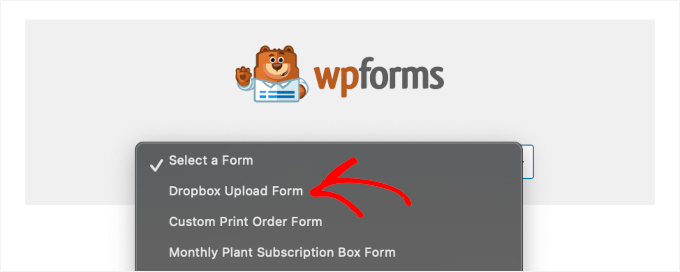
WordPress chargera ensuite le formulaire dans l'éditeur de contenu.
Pour rendre les choses plus claires, vous pouvez activer l'option « Afficher le titre » dans le panneau de droite. Cela affichera le titre du formulaire aux utilisateurs.
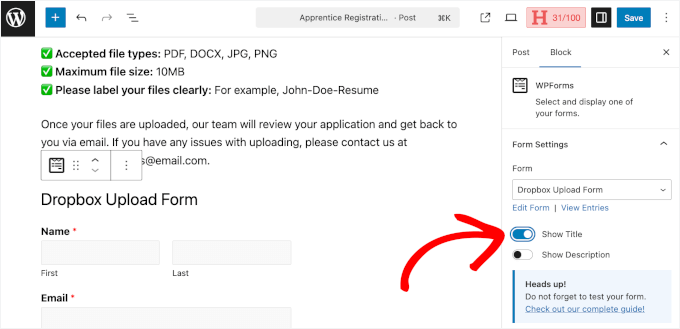
Si tout semble déjà correct, vous pouvez alors cliquer sur « Enregistrer » ou « Publier ».
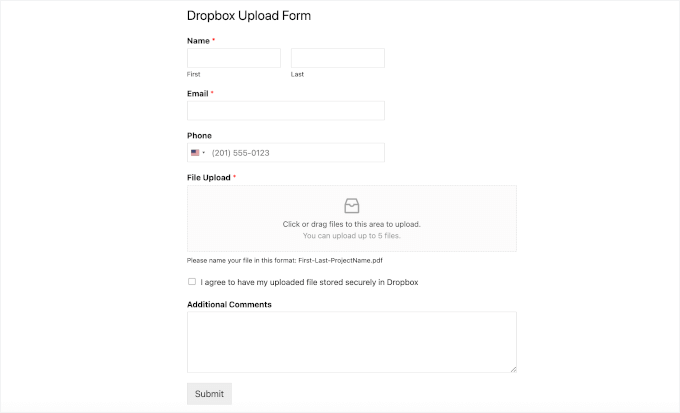
Maintenant, si vous visitez votre page, vous verrez votre formulaire de téléchargement Dropbox en action :
Astuce bonus : Suivez les soumissions de vos formulaires WordPress
Une fois que votre formulaire de téléchargement Dropbox est en ligne, il est conseillé de suivre la façon dont les utilisateurs interagissent avec lui. De cette façon, vous pouvez voir combien de personnes commencent à le remplir, combien terminent leurs téléchargements, et où vous pourriez perdre des soumissions.
Pour suivre vos formulaires de cette manière, vous aurez d'abord besoin d'un compte Google Analytics.
La façon la plus simple de connecter votre site à Google Analytics est d'utiliser MonsterInsights, le plugin Google Analytics n°1. Il peut vous aider à suivre automatiquement les soumissions de formulaires, y compris les formulaires de téléversement de fichiers, grâce à son module complémentaire Forms.
Chez WPBeginner, nous utilisons nous-mêmes MonsterInsights pour de nombreuses tâches de suivi. Pour plus d'informations sur le plugin, consultez notre examen complet de MonsterInsights.
Une fois que vous avez installé le module complémentaire et que les données commencent à arriver, vous pouvez afficher les impressions, les conversions et les taux de conversion pour tous vos formulaires WordPress.

Cela vous aide à identifier si les utilisateurs terminent leurs téléchargements ou abandonnent le formulaire à mi-chemin, afin que vous puissiez optimiser pour de meilleurs résultats.
Pour plus de détails, vous pouvez consulter notre guide sur comment suivre et réduire l'abandon de formulaire dans WordPress.
FAQ : Formulaire de téléchargement Dropbox dans WordPress
Voici les réponses à certaines des questions les plus fréquentes concernant la configuration des téléversements de fichiers
Puis-je limiter les types de fichiers et la taille des téléversements ?
Oui, absolument. WPForms vous donne un contrôle total sur le champ de téléversement de fichiers, ce qui est quelque chose que je trouve incroyablement utile pour gérer les soumissions sur mon propre site.
Lorsque vous cliquez sur le champ « Téléversement de fichier » dans le constructeur de formulaire, vous pouvez spécifier les extensions de fichiers autorisées (comme .pdf, .jpg, .docx) et définir une taille de fichier maximale en mégaoctets. Cela empêche les utilisateurs de téléverser des fichiers non pris en charge ou trop volumineux.
Ce processus est-il sécurisé ?
Oui, l'ensemble du processus est sécurisé. WPForms gère en toute sécurité la soumission du formulaire sur votre site WordPress, et le transfert vers Dropbox est également crypté.
Que se passe-t-il si mon compte Dropbox est plein ?
Si votre compte Dropbox manque d’espace de stockage, le téléversement de fichiers depuis votre formulaire échouera. WPForms enregistrera toujours les informations soumises par l’utilisateur dans votre tableau de bord WordPress, mais le fichier lui-même ne sera pas envoyé à Dropbox.
Autres guides utiles pour utiliser les formulaires dans WordPress
J'espère que cet article vous a aidé à apprendre comment créer un formulaire de téléversement Dropbox dans WordPress. Ensuite, vous pourriez également consulter nos guides sur :
- Comment personnaliser et styliser vos formulaires WordPress
- Comment afficher un formulaire de contact flottant dans WordPress
- Comment créer des formulaires multilingues dans WordPress
- Comment j'ai bloqué 18 000 attaques de prospects spam dans mon formulaire WordPress
- Comment exporter automatiquement les entrées de formulaire WordPress
- Comment créer un formulaire Airtable personnalisé dans WordPress
- Comment connecter Salesforce à vos formulaires WordPress
- Le formulaire WordPress ne fonctionne pas : conseils de dépannage
Si vous avez aimé cet article, abonnez-vous à notre Chaîne YouTube pour des tutoriels vidéo WordPress. Vous pouvez également nous trouver sur Twitter et Facebook.



Jiří Vaněk
WPForms est un excellent plugin et plus je vois ce qu'il peut faire, plus je suis content d'avoir la version complète. Je vois un grand avantage à stocker les données sur DropBox, car je peux également protéger l'espace de mon site Web contre les fichiers malveillants. J'utiliserai certainement ce guide, car je ne veux pas laisser les utilisateurs du site Web télécharger des données directement dans wp-content. Cela me semble dangereux.
Dennis Muthomi
Oui… vous soulevez un excellent point concernant les avantages de sécurité de l'utilisation de Dropbox pour les téléchargements de fichiers au lieu de les stocker directement sur votre site WordPress.
le meilleur avantage est que le stockage des téléchargements dans Dropbox peut également aider à réduire l'utilisation de l'espace disque sur votre compte d'hébergement. Surtout si vous vous attendez à recevoir de nombreux téléchargements de fichiers, le fait qu'ils aillent directement sur Dropbox empêche ces fichiers de consommer votre espace serveur limité au fil du temps.
Jiří Vaněk
Oui, c'est le deuxième avantage. J'ai un site Web communautaire, et les utilisateurs soumettent souvent diverses données relatives aux articles du blog. Au fil du temps, cela peut vraiment mettre à rude épreuve le plan d'hébergement, surtout que beaucoup d'entre eux ont un espace FTP assez limité. Cet article aborde donc parfaitement deux problèmes à la fois : la sécurité et l'espace FTP. J'ai appliqué les formulaires à mon site Web en utilisant ce guide, et je dois admettre que depuis, j'ai l'esprit tranquille. Je n'ai pas à me soucier des données sur le site Web puisqu'elles sont téléchargées ailleurs, et j'ai également libéré visiblement de l'espace sur mon FTP. De plus, comme j'ai maintenant beaucoup d'espace libre sur Dropbox, je n'ai pas besoin de sauvegarder périodiquement les données sur mon propre disque ; je peux les conserver dans le cloud et les rendre accessibles aux utilisateurs. Pour moi, c'est vraiment une solution brillante pour les téléchargements de données via les formulaires.