


Créer du beau contenu dans WordPress ne doit pas être une tâche insurmontable.
L'éditeur de blocs (Gutenberg) a été spécialement conçu pour rendre la création de pages et d'articles aussi simple que de faire glisser des blocs. Aucune compétence technique n'est requise.
Pensez-y comme à construire avec des blocs Lego numériques. Chaque élément de contenu – qu'il s'agisse de texte, d'images ou de boutons – devient un bloc que vous pouvez facilement déplacer et personnaliser.
Nous l'utilisons depuis des années. Cela nous a aidés à guider des milliers d'utilisateurs de WPBeginner pour maîtriser ce système.
Dans ce tutoriel, nous vous montrerons exactement comment fonctionne l'éditeur de blocs de WordPress.
Vous apprendrez des techniques simples qui accélèrent la création de contenu. De plus, vous découvrirez des fonctionnalités qui donnent à votre site un aspect soigné sans aucune connaissance en codage.
Note : Dans cet article, nous parlons de l'utilisation de l'éditeur de blocs, conçu pour modifier vos articles et pages. Si vous vous demandez comment modifier l'ensemble de votre site Web avec des blocs, consultez notre guide complet sur la modification complète du site WordPress.
Quelle est la différence entre l'éditeur de blocs (Gutenberg) et l'éditeur classique ?
La plus grande différence réside dans la façon dont vous créez du contenu. L'Éditeur classique était un simple rédacteur de texte, tandis que l'éditeur de blocs est un constructeur de pages moderne.
Voici une comparaison rapide des principales différences :
| Fonctionnalité | Éditeur classique | Éditeur de blocs (Gutenberg) |
|---|---|---|
| Structure du contenu | Champ de texte unique (comme MS Word) | Blocs individuels pour chaque élément |
| Options de mise en page | Limité (nécessite des plugins pour les colonnes) | Glisser-déposer de colonnes, groupes et lignes |
| Gestion des médias | Alignement de base (gauche, droite, centre) | Images pleine largeur, galeries et blocs de couverture |
| Réactivité mobile | Nécessite souvent du code CSS personnalisé | Les blocs s'empilent automatiquement sur mobile |
| Shortcodes | Collé directement dans le texte | Bloc de shortcode dédié pour un code plus propre |
L'Éditeur de blocs vous donne plus de contrôle sur l'apparence de votre contenu. Vous pouvez créer des mises en page complexes qui étaient tout simplement impossibles avec l'ancien éditeur.
En quoi l'éditeur de blocs WordPress est-il meilleur que l'éditeur classique ?
L'éditeur de blocs WordPress offre un moyen plus rapide et plus visuel de créer du contenu. Il élimine le besoin de nombreux plugins à usage unique qui ralentissaient auparavant les sites Web.
Voici les avantages prouvés du passage à l'Éditeur de blocs :
- Richesse des médias : Il comprend de puissantes options de médias comme le bloc Couverture (pour les images principales) et le bloc Média et texte, qui étaient auparavant impossibles sans codage personnalisé.
- Réduit le gonflement des plugins : Vous n'avez plus besoin de plugins distincts pour les tableaux, les boutons ou les colonnes. Ce sont tous des blocs de base intégrés maintenant.
- Adaptatif aux mobiles par défaut : Dans l'éditeur classique, les mises en page complexes se cassent souvent sur les téléphones. Les colonnes de blocs s'empilent automatiquement verticalement sur les appareils mobiles, garantissant une expérience transparente pour les visiteurs.
- Édition visuelle : Vous pouvez voir exactement à quoi ressemble votre contenu pendant que vous éditez. Il n'est pas nécessaire de passer d'un écran à l'autre entre l'éditeur et le bouton « Aperçu ».
- Préparation pour l'avenir : L'éditeur de blocs est requis pour les fonctionnalités modernes de WordPress comme l'édition de site complète (FSE) et les thèmes de blocs. L'éditeur classique ne peut pas accéder à ces nouveaux outils de conception.
Voici ce que nous allons couvrir dans ce tutoriel Gutenberg :
- Utiliser Gutenberg – L'éditeur de blocs WordPress
- Créer un nouvel article de blog ou une nouvelle page avec l'éditeur de blocs
- Comment ajouter un bloc dans l'éditeur de blocs
- Travailler avec les blocs dans le nouvel éditeur
- Organiser les blocs en groupes et en colonnes
- Sauvegarder et réutiliser le contenu avec des patrons synchronisés (blocs réutilisables)
- Options de publication et de gestion dans l'éditeur de blocs Gutenberg
- Options des extensions dans Gutenberg
- Adding Some Common Blocks in the Block Editor
- Exploring Other Content Blocks in the Block Editor
- Bonus Tips to Use Gutenberg Like a Pro
- Ajouter plus de blocs à l'éditeur de blocs Gutenberg dans WordPress
- Foire aux questions sur Gutenberg – L'éditeur de blocs dans WordPress
- Tutoriel vidéo
- Ressources bonus
Prêt ? Plongeons.
Utiliser Gutenberg – L'éditeur de blocs WordPress
L'éditeur de blocs est conçu pour être intuitif et flexible. Bien qu'il soit différent de l'ancien éditeur WordPress, il fait toujours tout ce que vous pouviez faire dans l'éditeur classique.
Commençons par couvrir les bases que vous faisiez dans l'éditeur classique et comment elles sont réalisées dans l'éditeur de blocs.
Créer un nouvel article de blog ou une nouvelle page avec l'éditeur de blocs
Vous commencerez à créer un nouvel article de blog ou une nouvelle page comme vous le feriez normalement. Cliquez simplement sur le menu Articles » Ajouter un nouvel article dans votre administration WordPress.
Si vous créez une page, allez plutôt dans le menu Pages » Ajouter.
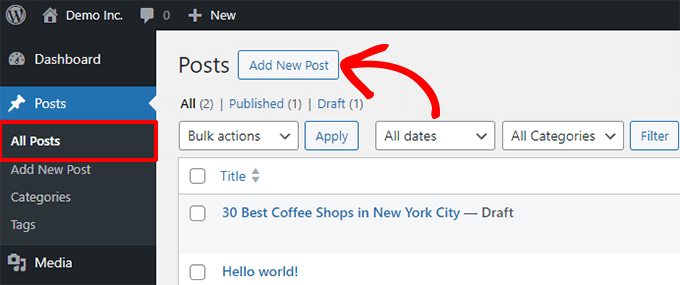
Cela lancera l'éditeur de blocs.
Comment ajouter un bloc dans l'éditeur de blocs
Le premier bloc de chaque article ou page est le titre.
Vous pouvez utiliser la souris pour vous déplacer sous le titre ou appuyer sur la touche Tabulation de votre clavier pour descendre le curseur et commencer à écrire.
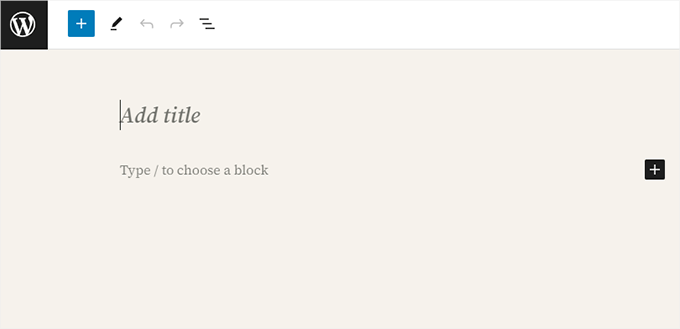
Par défaut, le bloc suivant est un bloc de Paragraphe. Cela permet aux utilisateurs de commencer à écrire immédiatement.
Cependant, si vous souhaitez ajouter quelque chose de différent, vous pouvez cliquer sur le bouton Ajouter un nouveau bloc [+] dans le coin supérieur gauche de l'éditeur, sous un bloc existant, ou sur le côté droit d'un bloc.
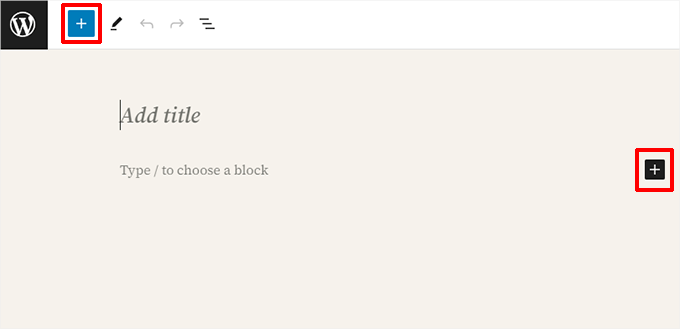
Cliquer sur le bouton affichera le menu d'ajout de bloc avec une barre de recherche en haut et les blocs couramment utilisés en dessous.
Vous pouvez cliquer sur des onglets pour parcourir les catégories de blocs ou taper un mot-clé pour rechercher rapidement un bloc spécifique.
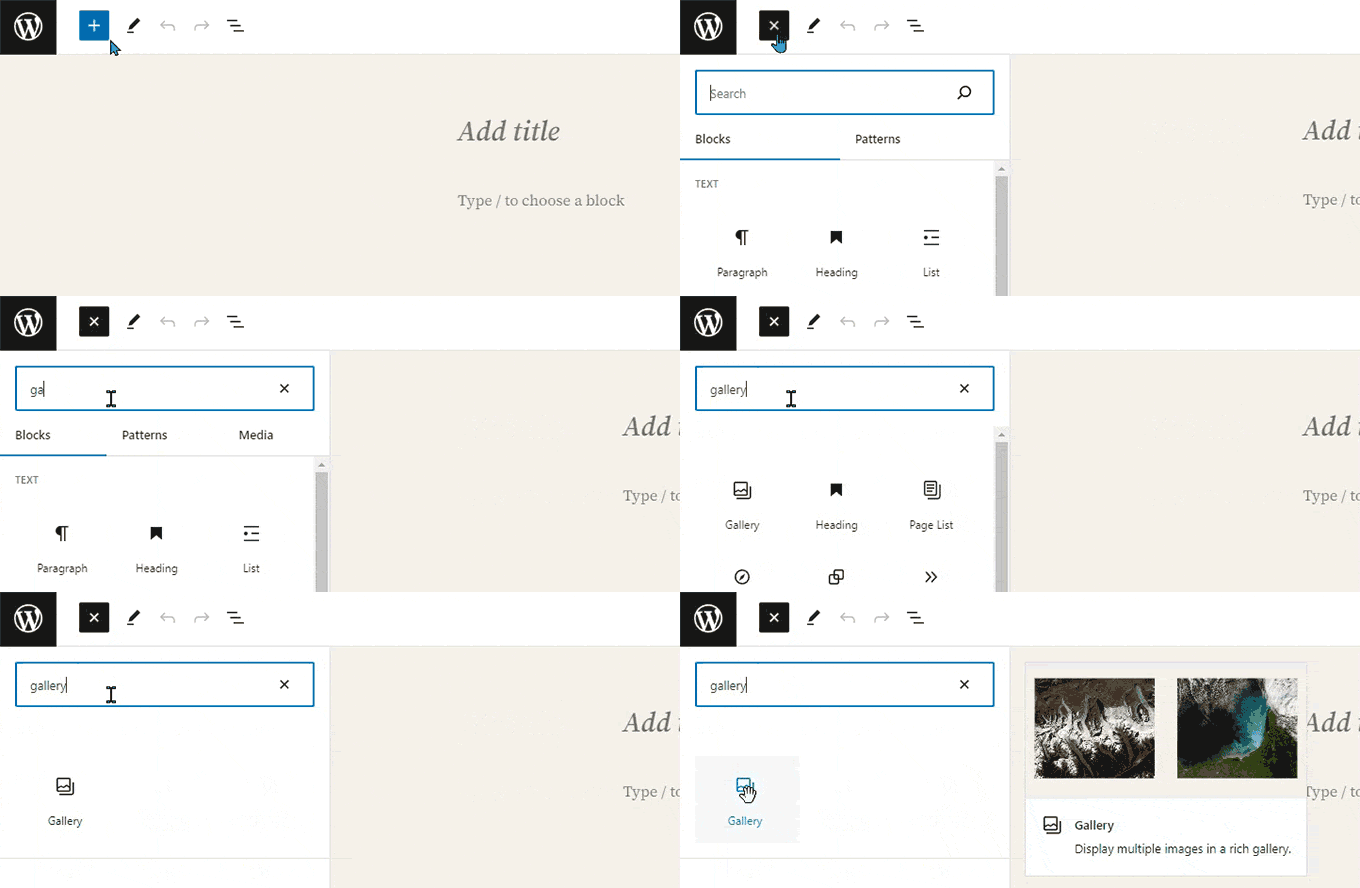
Si vous ne souhaitez pas utiliser la souris pour cliquer sur le bouton, vous pouvez également utiliser un raccourci clavier.
Commencez par taper / pour rechercher un bloc, puis insérez-le en appuyant sur la touche Entrée de votre clavier.
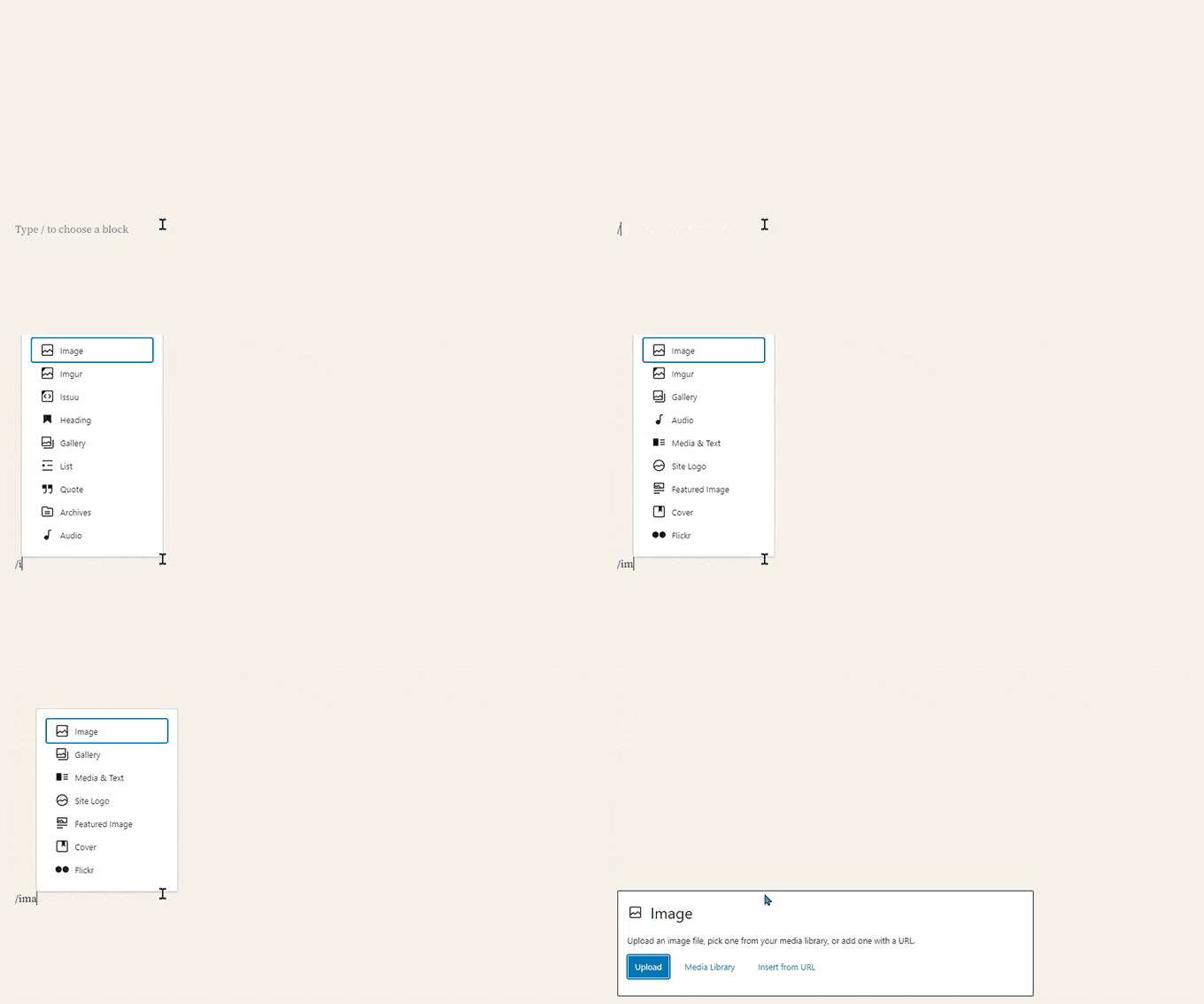
Travailler avec les blocs dans le nouvel éditeur
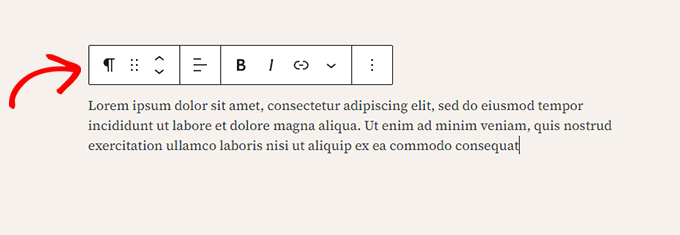
Chaque bloc a une barre d'outils qui apparaît au-dessus de lui. Les boutons de la barre d'outils changent en fonction du bloc que vous éditez.
Par exemple, dans la capture d'écran ci-dessous, nous travaillons sur un bloc de paragraphe qui affiche des boutons de formatage de base tels que l'alignement du texte, gras, italique, insertion de lien, et d'autres options disponibles sous le menu à trois points.
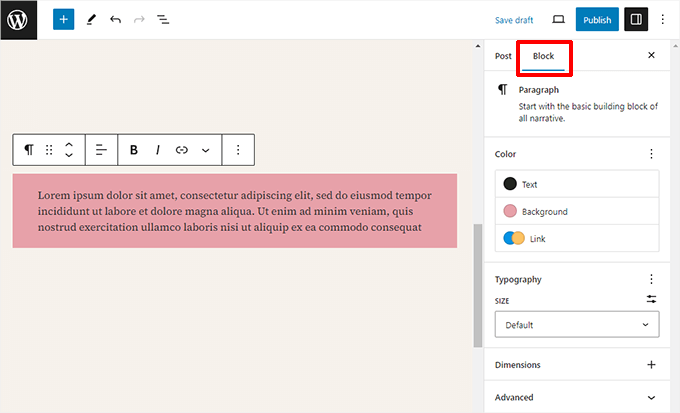
En plus de la barre d'outils, chaque bloc peut avoir ses propres paramètres de bloc, qui apparaissent dans la colonne de droite de l'écran d'édition.
Ces paramètres varient en fonction du bloc que vous modifiez. Par exemple, le bloc de paragraphe vous permet de modifier la couleur du texte, de l'arrière-plan et du lien, ainsi que la typographie.
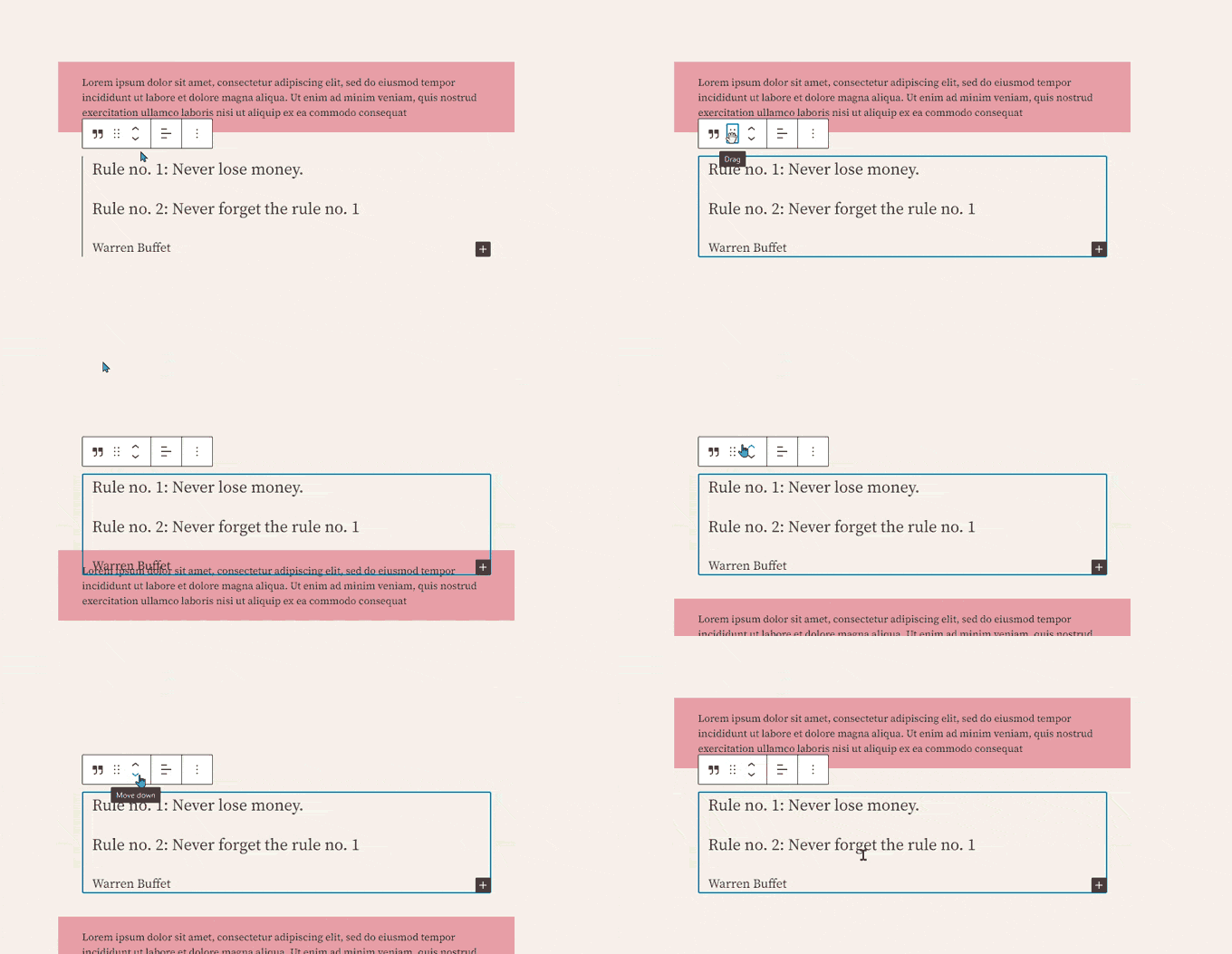
Vous pouvez déplacer les blocs de haut en bas et les réorganiser.
Si vous souhaitez le faire, cliquez simplement pour glisser ou déposer ou cliquez sur les boutons haut et bas dans la barre d'outils du bloc.
Connexe : Consultez notre guide sur la façon de supprimer un bloc dans WordPress.
Organiser les blocs en groupes et en colonnes
L'éditeur de blocs est livré avec des outils pratiques pour gérer et organiser vos mises en page.
Vous pouvez sélectionner plusieurs blocs en cliquant dessus tout en maintenant la touche Maj enfoncée sur votre clavier.
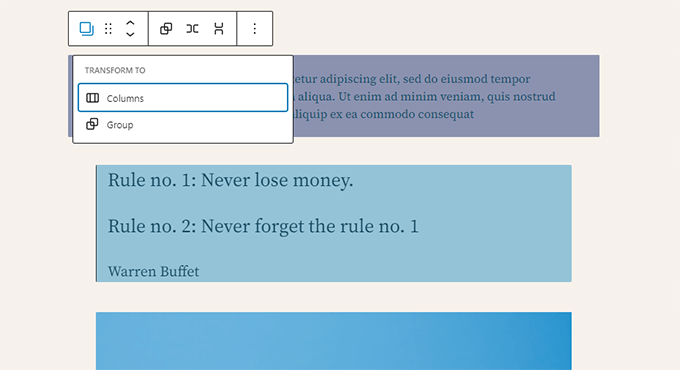
Après cela, cliquez sur le bouton de type de bloc dans la barre d'outils pour transformer les blocs sélectionnés en Groupes ou Colonnes.
Vous pouvez ensuite appliquer des styles à l'ensemble du bloc Groupe, tels que la modification de l'alignement ou de l'espacement.
Astuce : Lorsque vous travaillez avec des groupes et des colonnes, il peut être difficile de sélectionner le bloc exact que vous souhaitez. Nous vous recommandons d'utiliser la Vue Liste.
Cliquez simplement sur l'icône des trois lignes horizontales dans la barre d'outils supérieure. Cela vous montre un aperçu clair de tous les blocs de votre page, ce qui facilite la sélection et le déplacement de groupes imbriqués.
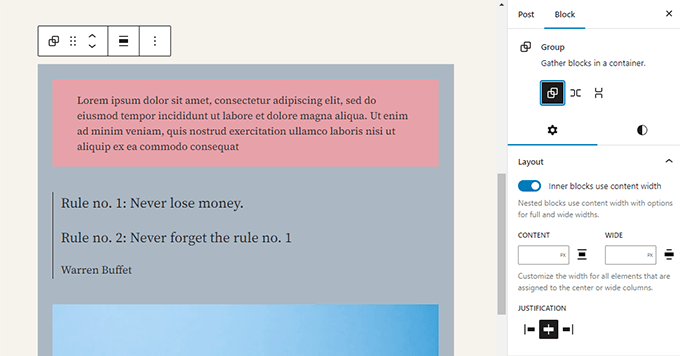
L'éditeur de blocs vous permet également d'ajouter un bloc Groupe ou Colonnes vide.
Après cela, vous pouvez les remplir avec d'autres blocs.
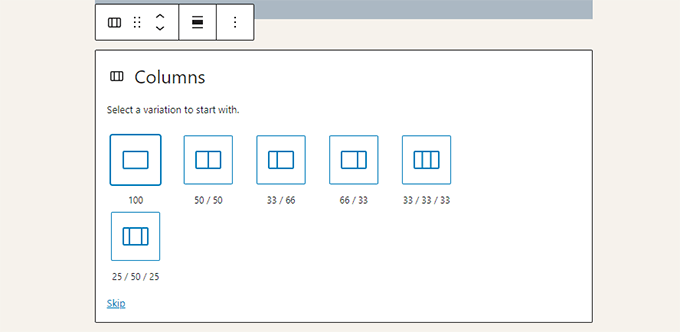
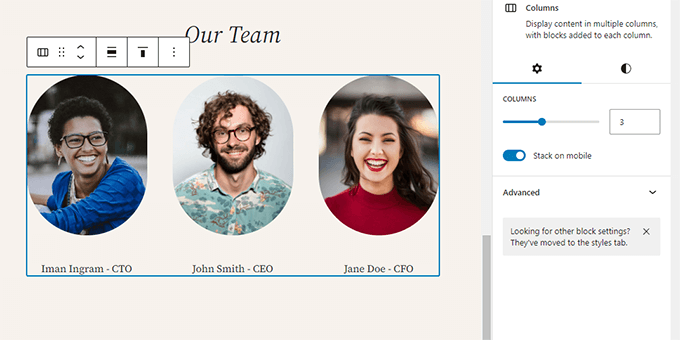
Vous pouvez ajouter n'importe quel type de bloc dans chaque colonne selon vos besoins.
Cela vous permet de créer de superbes mises en page pour différents cas d'utilisation.
Sauvegarder et réutiliser le contenu avec des patrons synchronisés (blocs réutilisables)
L'une des fonctionnalités les plus puissantes de l'éditeur de blocs est la possibilité de sauvegarder et de réutiliser du contenu sur votre site. Ceci est fait en utilisant des Modèles Synchronisés (anciennement connus sous le nom de Blocs Réutilisables).
Un Modèle Synchronisé est un bloc, ou un groupe de blocs, que vous pouvez utiliser sur plusieurs articles et pages.
Le meilleur, c'est que lorsque vous modifiez le modèle, il se met automatiquement à jour partout où vous l'avez utilisé. C'est parfait pour le contenu qui doit rester cohérent, comme une boîte d'appel à l'action ou une divulgation d'affiliation.
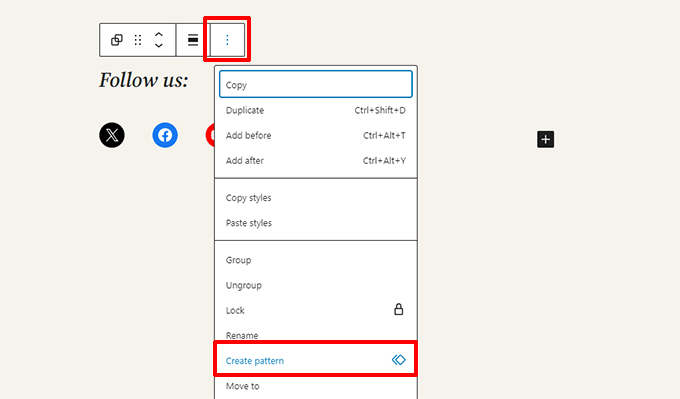
Pour en créer un, sélectionnez simplement le ou les blocs que vous souhaitez enregistrer. Ensuite, cliquez sur l'icône du menu à trois points dans la barre d'outils du bloc et choisissez l'option « Créer un modèle ».
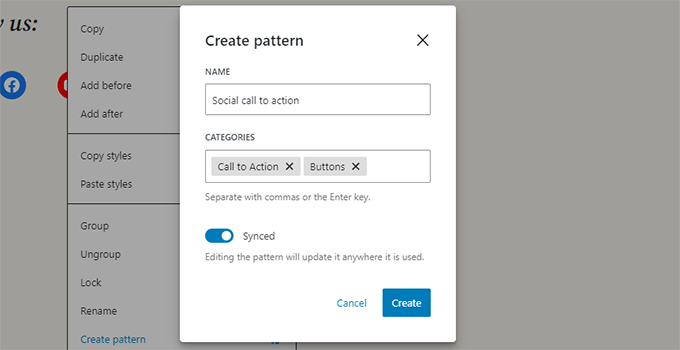
Une fenêtre contextuelle apparaîtra. Ici, vous pouvez donner un nom à votre modèle et l'attribuer à une catégorie pour garder les choses organisées.
Plus important encore, vous devez vous assurer que l'option « Synchronisé » est activée. C'est ce qui permet au modèle de se mettre à jour partout en même temps.
Note💡 : Vous pouvez également utiliser des groupes et des colonnes entiers comme blocs réutilisables. Cela vous permet d'enregistrer des sections entières et de les utiliser chaque fois que nécessaire.
Après avoir cliqué sur « Créer », votre nouveau Modèle Synchronisé sera enregistré.
Pour l'utiliser dans un autre article ou une autre page, cliquez simplement sur le bouton d'insertion de bloc (+) et trouvez-le sous l'onglet « Motifs », ou recherchez-le simplement par son nom.
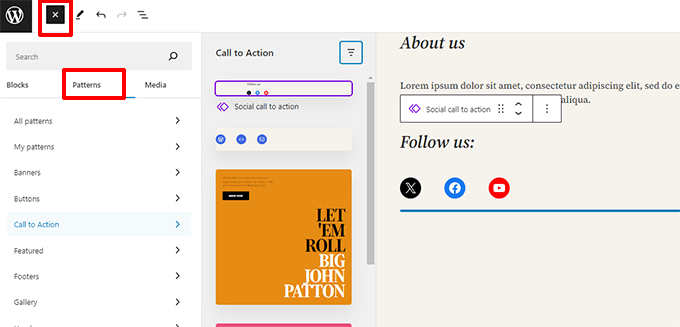
Les motifs permettent aux propriétaires de sites d'ajouter facilement des éléments couramment utilisés à leurs mises en page, tels que des appels à l'action, des boutons de médias sociaux, des bannières, et plus encore.
Votre thème ou vos plugins WordPress peuvent même inclure leurs propres modèles, ou vous pouvez trouver des modèles créés par d'autres dans la bibliothèque de modèles de blocs WordPress.
Si vous avez besoin d'aide supplémentaire, nous avons un guide distinct pour les débutants sur la façon de trouver et d'utiliser les modèles de blocs WordPress.
Options de publication et de gestion dans l'éditeur de blocs Gutenberg
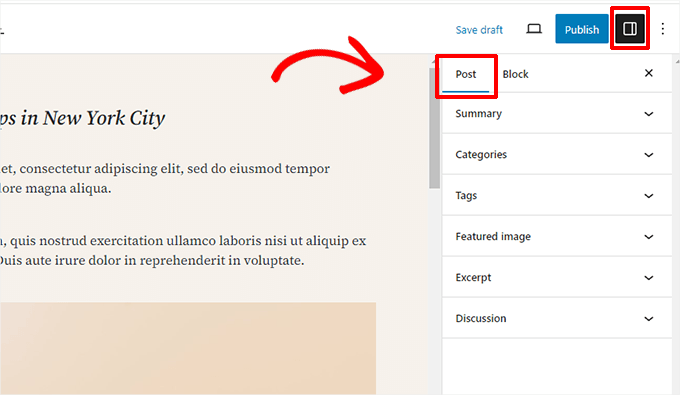
Chaque article WordPress contient beaucoup de métadonnées. Cela inclut des informations telles que la date de publication, les catégories et les étiquettes, les images mises en avant, et plus encore.
Toutes ces options sont soigneusement placées dans la colonne de droite de l'écran d'édition.
Options des extensions dans Gutenberg
Les extensions WordPress peuvent tirer parti de l'API de l'éditeur de blocs pour intégrer leurs paramètres dans l'écran d'édition.
Certaines extensions populaires sont livrées avec leurs propres blocs.
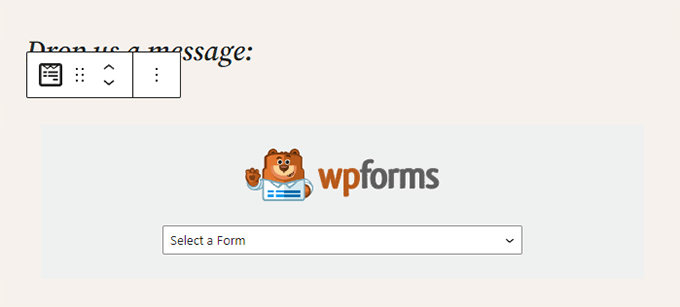
Par exemple, WPForms, le meilleur plugin de formulaire de contact WordPress, vous permet d'ajouter des formulaires à votre contenu à l'aide d'un bloc.
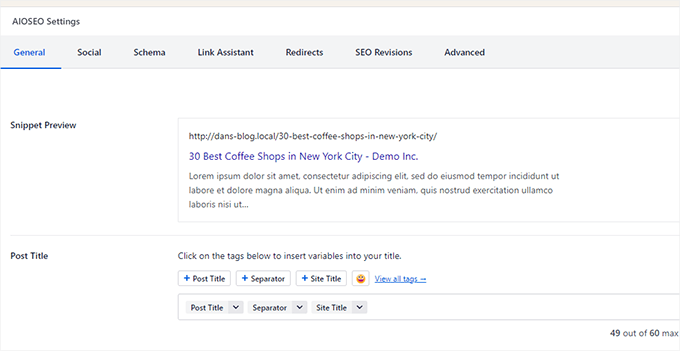
D'autres plugins WordPress peuvent également ajouter leurs paramètres à l'écran de l'éditeur de blocs.
Par exemple, voici comment All in One SEO for WordPress vous permet de modifier vos paramètres de référencement en bas de l'éditeur de blocs :
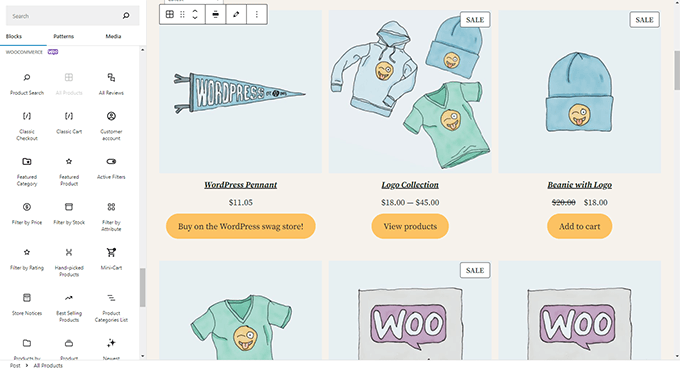
De même, si vous gérez une boutique en ligne à l'aide de WooCommerce, vous remarquerez qu'il possède également ses propres blocs.
Ces blocs vous permettent d'ajouter vos produits à n'importe lequel de vos articles et pages WordPress.
Ajouter des blocs courants dans l'éditeur de blocs
L'éditeur de blocs peut faire tout ce que l'ancien éditeur classique faisait.
Cependant, vous ferez les choses plus rapidement et plus élégamment qu'auparavant. De plus, il peut faire beaucoup plus, comme vous permettre de styliser votre contenu avec une multitude d'options sans code.
Voici quelques-uns des blocs courants que vous pouvez utiliser.
1. Ajouter une image dans l'éditeur de blocs WordPress
Il existe un bloc Image prêt à l'emploi dans l'éditeur de blocs WordPress. Ajoutez simplement le bloc, puis téléchargez un fichier image ou sélectionnez-le dans la médiathèque.
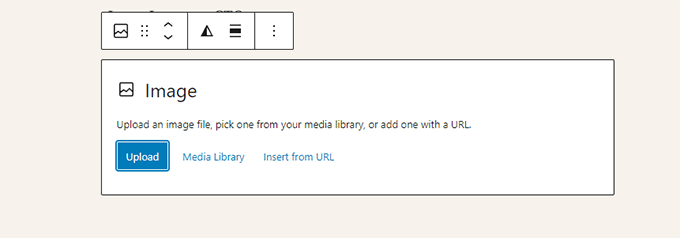
Vous pouvez également faire glisser et déposer des images depuis votre ordinateur, et l'éditeur créera automatiquement un bloc Image.
Une fois que vous avez ajouté une image, vous pourrez voir les paramètres du bloc, où vous pouvez ajouter des métadonnées pour l'image, telles que le texte alternatif, la taille de la résolution de l'image et l'ajout d'un lien vers l'image.
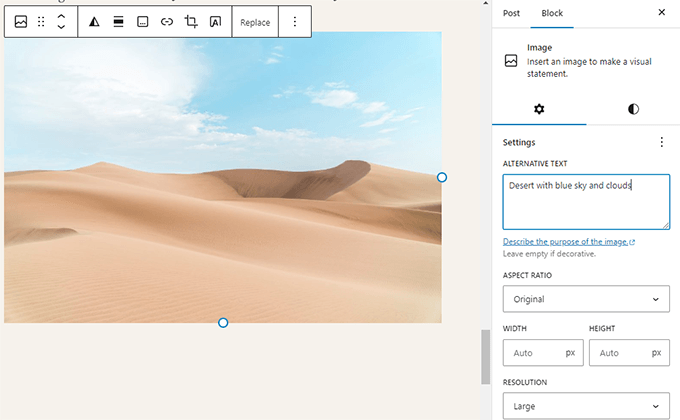
Pour plus d'informations, consultez notre tutoriel sur la façon d'ajouter des images dans WordPress.
2. Ajouter un lien dans l'éditeur de blocs
L'éditeur de blocs est livré avec plusieurs blocs où vous pouvez ajouter du texte. Le plus couramment utilisé est le bloc Paragraphe, qui dispose d'un bouton d'insertion de lien dans la barre d'outils.
Tous les autres blocs de texte couramment utilisés ont également un bouton de lien dans la barre d'outils.
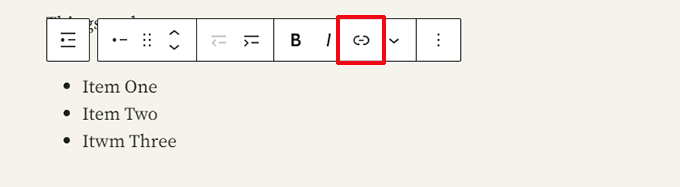
Vous pouvez également insérer un lien en utilisant le raccourci clavier, qui est Commande + K pour Mac et CTRL + K sur les ordinateurs Windows.
3. Ajouter une galerie d'images dans Gutenberg
Le bloc Galerie fonctionne comme le bloc Image. Vous l'ajoutez, puis vous téléchargez ou sélectionnez des fichiers image.
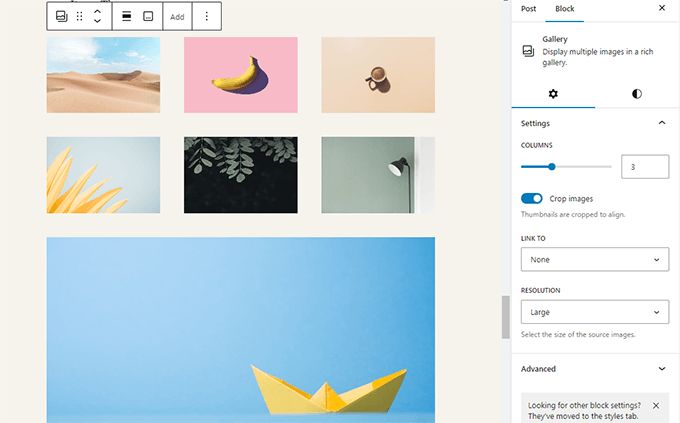
Pour plus de détails, consultez notre guide sur la création d'une galerie d'images dans WordPress.
4. Ajouter des shortcodes dans les articles WordPress à l'aide de Gutenberg
Tous vos shortcodes fonctionneront comme avant. Cependant, nous vous recommandons d'utiliser le bloc « Shortcode » dédié.
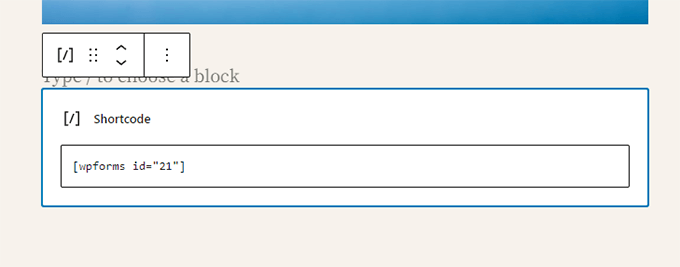
Bien que vous puissiez techniquement coller des shortcodes dans un bloc de Paragraphe, le bloc Shortcode empêche les problèmes de mise en forme et garantit que votre code s'affiche correctement.
Explorer d'autres blocs de contenu dans l'éditeur de blocs
L'éditeur Gutenberg promettait de résoudre certains problèmes d'utilisabilité de longue date dans WordPress en introduisant de nouveaux blocs.
Voici quelques-uns des favoris que nous pensons que les utilisateurs trouveront immensément utiles.
1. Ajouter une image à côté de texte dans WordPress
Beaucoup de nos utilisateurs ne pouvaient pas placer une image à côté du texte en utilisant l'ancien éditeur. Vous pouvez le faire maintenant avec le bloc Média et texte.
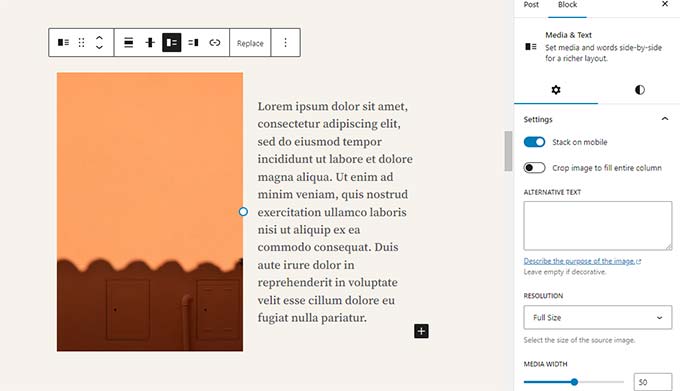
Ce bloc simple contient deux blocs placés côte à côte, vous permettant d'ajouter facilement une image avec du texte à côté.
2. Ajouter un bouton dans les articles et pages WordPress
Une autre contrariété de l'ancien éditeur était l'ajout d'un bouton à vos articles de blog ou pages. Vous deviez soit utiliser un plugin qui créait un shortcode pour le bouton, soit passer en mode HTML et écrire du code.
Heureusement, Gutenberg dispose d'un bloc Bouton qui vous permet d'ajouter rapidement un bouton à n'importe quel article ou page.
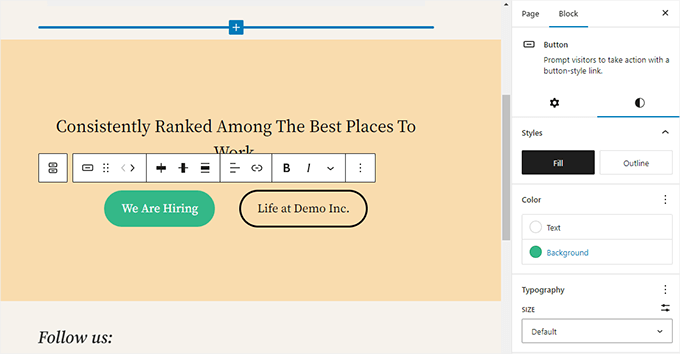
Vous pouvez ajouter un lien pour votre bouton, changer les couleurs, et plus encore. Pour plus de détails, consultez notre article sur la façon d'ajouter facilement des boutons dans WordPress.
3. Ajouter de belles images de couverture dans les articles de blog et les pages de destination
Une autre fonctionnalité intéressante que vous pourriez vouloir essayer est le bloc Couverture, qui vous permet d'ajouter des images de couverture ou des arrière-plans de couleur à vos articles et pages.
Une image de couverture est une image plus large souvent utilisée pour une nouvelle section sur une page ou le début d'une histoire. Elle est belle et vous permet de créer des mises en page de contenu attrayantes.
Ajoutez simplement un bloc Couverture, puis téléchargez l'image que vous souhaitez utiliser. Vous pouvez choisir une couleur de superposition pour la couverture ou en faire une image d'arrière-plan fixe pour créer un effet de parallaxe lorsque les utilisateurs font défiler la page.
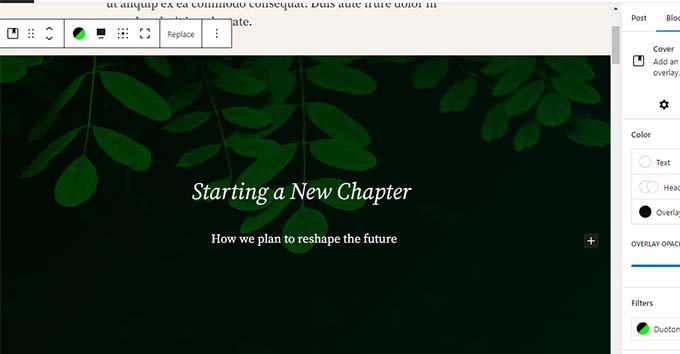
Pour plus de détails, consultez notre article sur la différence entre les images de couverture et les images mises en avant dans WordPress.
4. Créer des tableaux dans les articles
L'éditeur classique ne disposait pas d'un bouton pour ajouter des tableaux à vos articles WordPress. Vous deviez utiliser un plugin ou créer un tableau en écrivant du CSS et du HTML personnalisés.
Désormais, l'éditeur de blocs dispose d'un bloc Tableau par défaut, ce qui rend l'ajout de tableaux à vos articles et pages très facile. Il suffit d'ajouter le bloc et de sélectionner le nombre de colonnes et de lignes que vous souhaitez insérer.
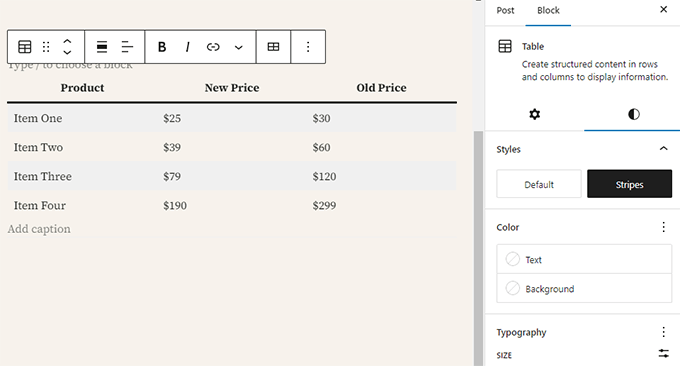
Vous pouvez maintenant commencer à ajouter des données aux lignes du tableau. Vous pouvez toujours ajouter plus de lignes et de colonnes si nécessaire, et deux options de style de base sont disponibles.
5. Créer du contenu en plusieurs colonnes
La création de contenu en plusieurs colonnes était un problème majeur par le passé. Heureusement, l'éditeur de blocs vous permet d'ajouter facilement un bloc Colonnes.
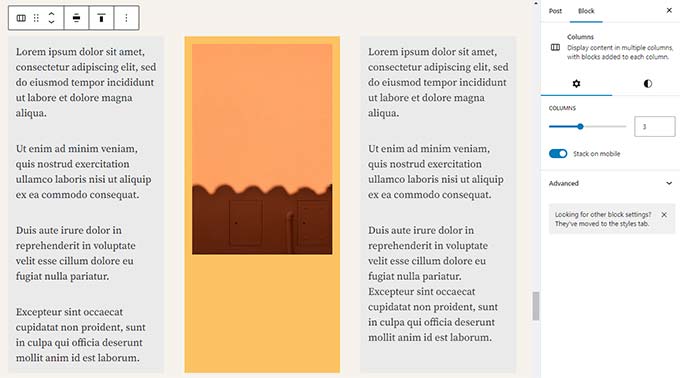
Ce bloc est très flexible. Vous pouvez ajouter jusqu'à 6 colonnes dans une rangée et même utiliser d'autres blocs à l'intérieur de chaque colonne.
Le mieux, c'est que ces colonnes sont adaptatives pour mobile. WordPress les empile automatiquement verticalement sur les petits écrans, de sorte que votre site s'affiche parfaitement sur tous les appareils sans codage supplémentaire.
Conseils bonus pour utiliser Gutenberg comme un pro
En regardant l'éditeur de blocs, vous vous demandez peut-être si vous passerez plus de temps à ajouter et à ajuster des blocs qu'à créer du contenu réel.
Eh bien, l'éditeur de blocs est incroyablement rapide, et même une utilisation très basique pendant quelques minutes vous permettra d'ajouter des blocs instantanément sans même y penser.
Très bientôt, vous réaliserez à quel point votre flux de travail deviendra plus rapide avec cette approche.
Voici quelques conseils bonus pour les utilisateurs avancés afin de vous aider à travailler encore plus rapidement avec l'éditeur de blocs WordPress.
1. Déplacer la barre d'outils du bloc en haut
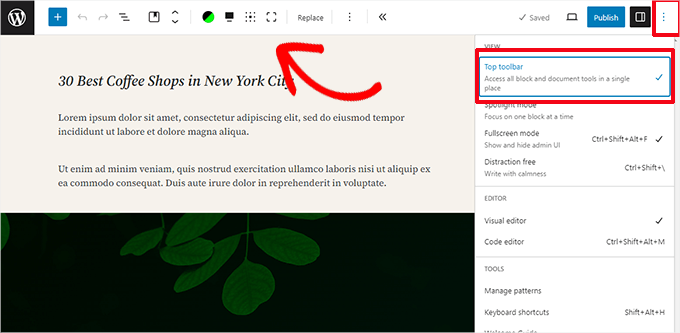
Vous avez peut-être remarqué dans les captures d'écran ci-dessus qu'une barre d'outils apparaît en haut de chaque bloc. Vous pouvez déplacer cette barre d'outils en haut de l'éditeur.
Pour accéder à l'option « Barre d'outils supérieure », cliquez sur le bouton à trois points dans le coin supérieur droit de l'écran.
2. Utiliser les raccourcis clavier
Gutenberg est livré avec plusieurs raccourcis pratiques qui rendront votre flux de travail encore plus rapide et plus facile. Le premier que vous devriez commencer à utiliser immédiatement est le /.
Entrez simplement /, commencez à taper, et l'éditeur vous montrera les blocs correspondants que vous pouvez ajouter instantanément.
Pour plus de raccourcis, cliquez sur le menu à trois points en haut à droite de votre écran et sélectionnez « Raccourcis clavier ».
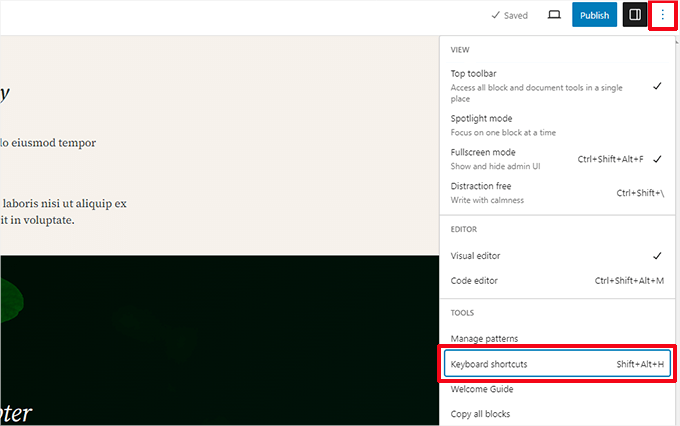
Cela ouvrira une fenêtre contextuelle avec une liste de tous les raccourcis clavier que vous pouvez utiliser. La liste contiendra différents raccourcis pour les utilisateurs de Windows et de Mac.
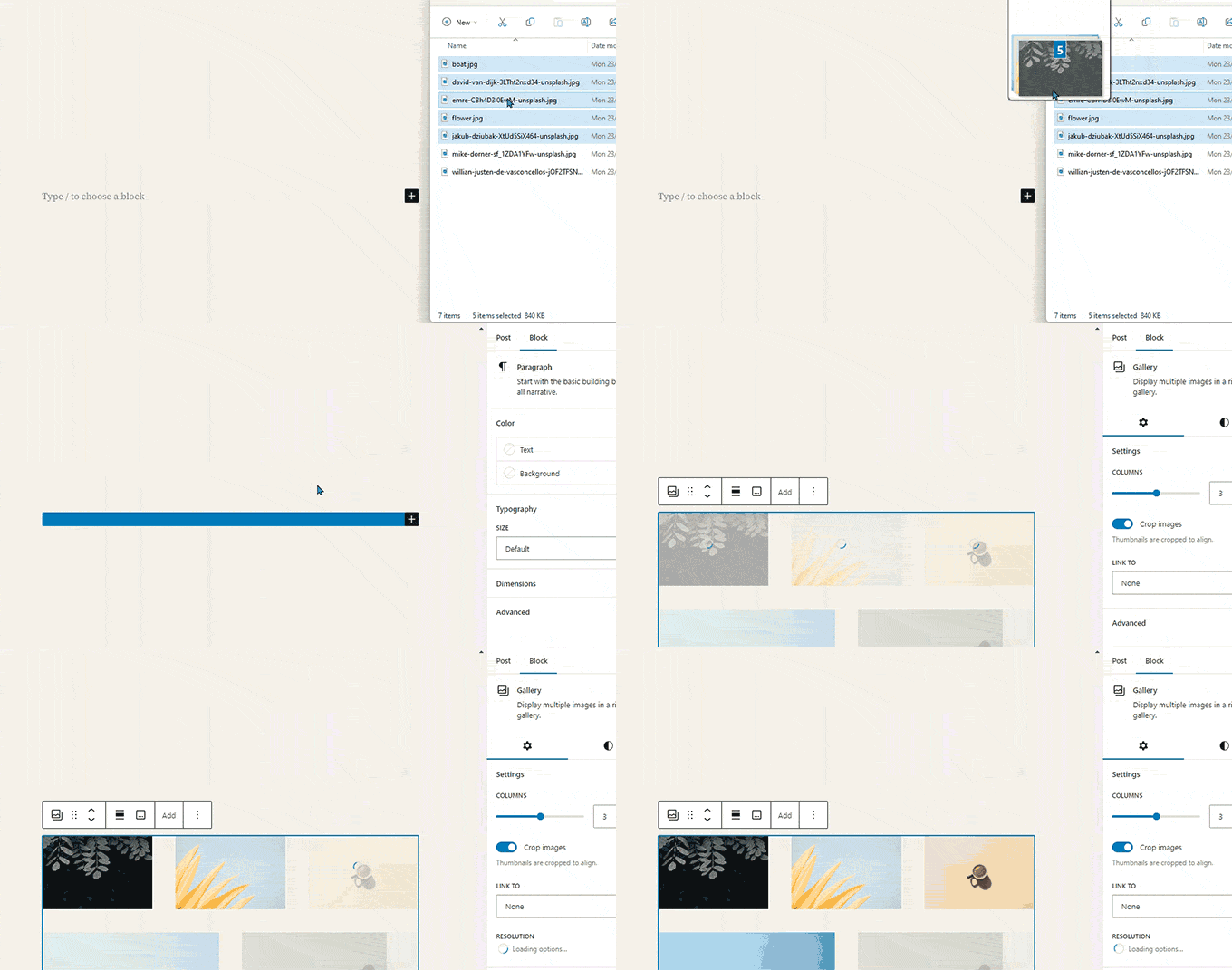
3. Glisser-déposer des médias pour créer automatiquement des blocs de médias
Gutenberg vous permet de glisser-déposer des fichiers n'importe où sur l'écran, créant automatiquement un bloc pour vous.
Par exemple, vous pouvez déposer un seul fichier image ou vidéo, et cela créera le bloc pour vous. Alternativement, vous pourriez déposer plusieurs fichiers image pour créer un bloc Galerie.
4. Ajout de YouTube, Twitter, Vimeo et autres intégrations
L'éditeur de blocs facilite l'intégration de contenu tiers dans votre contenu WordPress. Il existe des blocs pour des services populaires tels que YouTube, X (Twitter), Vimeo et Spotify.
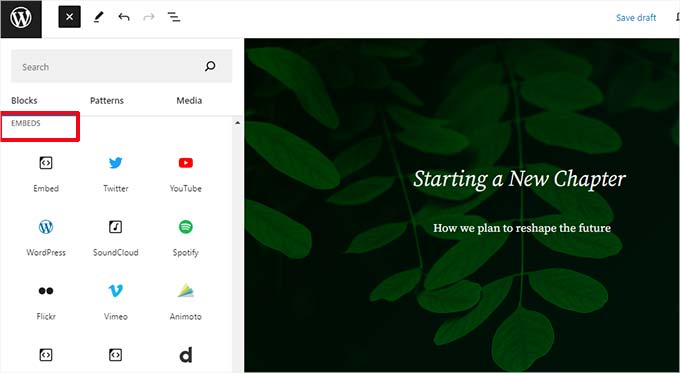
Vous pouvez également simplement copier-coller l'URL d'intégration à tout moment, et cela créera automatiquement un bloc pour vous.
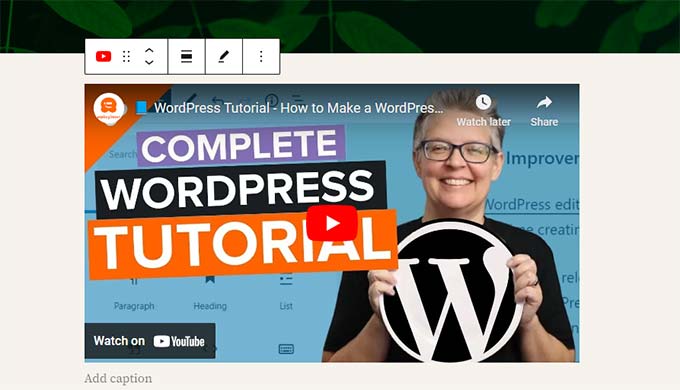
Par exemple, l'ajout d'une URL de vidéo YouTube créera automatiquement un bloc d'intégration YouTube et affichera la vidéo.
Remarque : Coller une URL directement ne fonctionnera PAS pour les publications Facebook et Instagram. C'est parce que ces plateformes ont modifié leurs paramètres de confidentialité d'API et supprimé la prise en charge ouverte d'oEmbed.
Pour résoudre ce problème, vous devez utiliser un plugin qui authentifie la connexion. Nous recommandons d'utiliser Smash Balloon Social Photo Feed pour activer la fonctionnalité « oEmbeds ».
Pour plus de détails, consultez notre article sur l'intégration des publications Facebook et Instagram dans WordPress.
Ajouter plus de blocs à l'éditeur de blocs Gutenberg dans WordPress
L'éditeur de blocs de WordPress permet aux développeurs de créer leurs propres blocs. Certains excellents plugins WordPress proposent des packs de blocs pour le nouvel éditeur.
En voici quelques-uns :
1. Spectra WordPress Gutenberg Blocks
Spectra WordPress Gutenberg Blocks est une bibliothèque de blocs avec de nombreux blocs avancés qui vous aident à ajouter plus d'éléments de conception à votre contenu.
Spectra, créé par les personnes derrière le populaire thème WordPress Astra, vous aide à créer de superbes designs sans écrire de code.
Pour plus d'informations, consultez notre examen complet de Spectra.
2. PublishPress Blocks
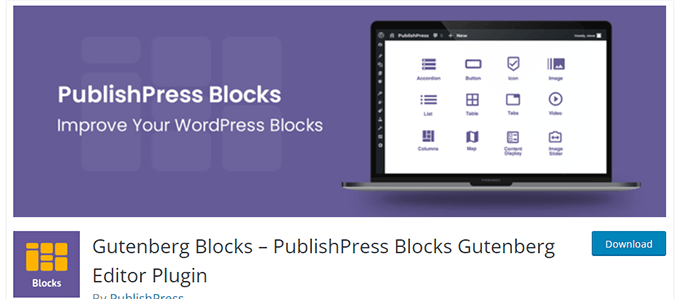
PublishPress Blocks est une autre bibliothèque de blocs puissante qui est livrée avec des blocs supplémentaires pour étendre l'éditeur de blocs Gutenberg.
Il comprend de belles options de mise en page, des curseurs, des boutons, des icônes, des galeries d'images, des cartes, des onglets, des témoignages, des accordéons, et plus encore.
3. Stackable – Gutenberg Blocks
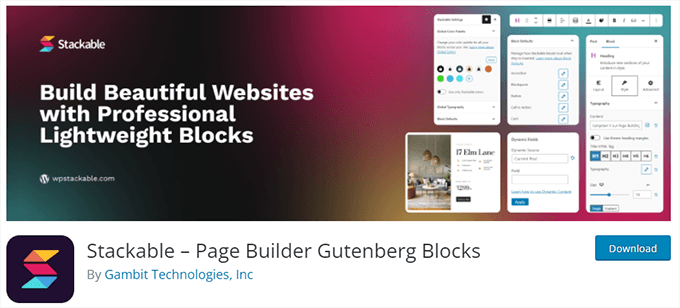
Stackable – Gutenberg Blocks est une collection de blocs Gutenberg magnifiquement conçus que vous pouvez utiliser sur votre site Web. Il comprend des blocs pour le conteneur, les articles, la grille de fonctionnalités, l'accordéon, la boîte d'image, la liste d'icônes, l'appel à l'action, et plus encore.
Pour plus d'options, consultez notre liste complète des meilleurs plugins de blocs Gutenberg pour WordPress.
Foire aux questions sur Gutenberg – L'éditeur de blocs dans WordPress
Depuis que Gutenberg est devenu l'éditeur WordPress par défaut, nous recevons beaucoup de questions sur son utilisation. Voici les réponses à certaines des questions les plus fréquemment posées sur l'éditeur de blocs.
1. Qu'advient-il de mes anciens articles et pages dans l'éditeur de blocs ? Puis-je toujours les modifier ?
L'éditeur de blocs n'affecte pas vos anciens articles et pages. Vous pouvez toujours les modifier, et l'éditeur de blocs les ouvrira automatiquement dans un bloc contenant l'éditeur classique.
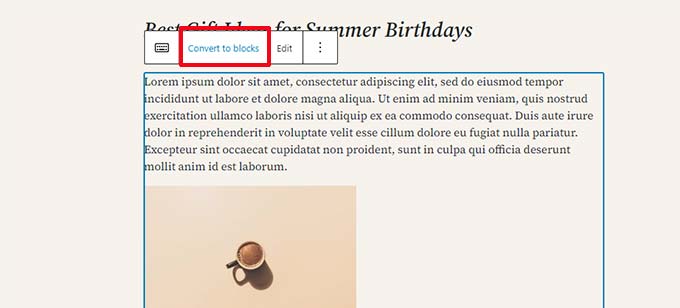
Vous pouvez les modifier dans l'ancien éditeur, ou vous pouvez convertir les anciens articles en blocs et utiliser l'éditeur de blocs.
2. Puis-je continuer à utiliser l'ancien éditeur ?
Oui, vous pouvez toujours continuer à utiliser l'ancien éditeur. Installez et activez simplement le plugin Classic Editor.
Après l'activation, l'éditeur de blocs sera désactivé, et vous pourrez continuer à utiliser l'éditeur classique.
Le plugin Classic Editor sera officiellement pris en charge dans un avenir prévisible. Cependant, nous vous recommandons vivement de commencer à utiliser l'éditeur de blocs dès maintenant pour vous familiariser avec la manière moderne de créer du contenu dans WordPress.
3. Que faire si l'éditeur de blocs ne fonctionne pas avec un plugin ou un thème que j'utilise ?
Le projet Gutenberg a été long à développer, ce qui a donné aux auteurs de plugins et de thèmes beaucoup de temps pour tester la compatibilité de leur code.
Cependant, il est toujours possible que certains plugins et thèmes ne fonctionnent pas bien avec l'éditeur de blocs. Dans ce cas, vous pouvez installer le plugin Classic Editor, demander au développeur d'ajouter la prise en charge de Gutenberg, ou trouver un plugin ou un thème alternatif.
4. Comment puis-je en savoir plus sur les astuces et conseils de Gutenberg ?
WPBeginner est le meilleur endroit pour en savoir plus sur l'éditeur de blocs dans WordPress. Nous sommes le plus grand site de ressources WordPress sur Internet.
Nous publierons de nouveaux articles et mettrons à jour nos anciennes ressources pour vous aider à maîtriser l'éditeur de blocs.
En attendant, si vous avez des questions, n'hésitez pas à nous contacter en laissant un commentaire ou en utilisant le formulaire de contact sur notre site Web.
5. Rencontrez-vous des problèmes avec Gutenberg ?
Si vous rencontrez des problèmes avec l'éditeur de blocs WordPress, nous avons créé un guide de dépannage rapide qui répertorie tous les problèmes courants de l'éditeur de blocs que les utilisateurs rencontrent et comment les résoudre.
Tutoriel vidéo
Vous préférez la vidéo ? Vous pouvez regarder notre tutoriel ci-dessous :
Ressources bonus
Les ressources supplémentaires suivantes vous aideront à utiliser l'éditeur de blocs plus efficacement :
- Éditeur de blocs WordPress vs constructeurs de pages : Quelle est la différence ?
- Comment créer un bloc WordPress personnalisé (méthode facile)
- Comment importer / exporter vos blocs Gutenberg WordPress (2 étapes)
- Widgets WordPress vs Blocs – Quelle est la différence ? (Expliqué)
- Guide complet pour débutants sur l'édition complète de site WordPress
- Meilleurs thèmes de blocs pour l'édition de site complète dans WordPress
- Conseils pour maîtriser l'éditeur de contenu WordPress
Si vous avez aimé cet article, abonnez-vous à notre Chaîne YouTube pour des tutoriels vidéo WordPress. Vous pouvez également nous trouver sur Twitter et Facebook.


jeff
J'ai inséré un hyperlien sur une phrase et je veux changer la couleur de la police de cette phrase. comment puis-je faire cela? s'il vous plaît aidez-moi
Support WPBeginner
Si c'est uniquement pour cette phrase spécifique, vous devrez modifier le texte en HMTL pour ajouter du style à cette phrase pour le moment
Admin
Anne
Hello!
I created a column block with 3 columns. Added content and everything was distributed across the page width equally. Then I added a 4th column and now the column block no longer distributes across the entire page width. It’s seems like it has “squooshed” (sorry, can’t think of a better word right now), all 4 columns and shrunk the info as well. I tried various alignments for each individual column and it still would not spread the entire block back out. Hope this makes sense and hope you can help. Thanks!!
Support WPBeginner
Il semble que ce que vous avez ajouté à votre plus grande colonne a une largeur minimale qui ne permet pas au contenu de s'ajuster, ce qui serait la cause de votre problème.
Admin
Mark Watts
J'ai du mal avec l'éditeur de blocs Gutenberg. Voici quelques questions, mais il y en aura sûrement beaucoup d'autres à venir.
Comment ajouter un document PDF pour qu'il s'ouvre lorsque je clique sur un lien ? J'avais l'habitude de créer et de surligner le texte du lien, puis de sélectionner "ajouter un média" et tout fonctionnait bien.
Lorsque j'essaie d'ajouter un lien depuis le bloc de paragraphe, je ne vois plus une liste de pages et de publications possibles pour que je puisse choisir. Comment obtenir cette liste ?
Support WPBeginner
Vous devrez manuellement prendre le lien du document dans votre médiathèque, sauf si vous souhaitez l'intégrer. Dans le bloc de paragraphe, il y a le bouton de lien qui est le troisième en partant de la droite ; lorsque vous tapez dedans, la liste déroulante devrait apparaître.
Admin
Tuan
Cette mise à niveau est tellement stupide. J'ai passé plus de temps à écrire. Haiz
Support WPBeginner
Learning a new interface can certainly be troublesome but as the interface improves it should slowly become better to use
Admin
Jennifer
J'ai cherché et je n'ai pas trouvé de réponse applicable à mon problème, j'espère donc que vous pourrez m'aider.
J'ai mis à niveau notre site Web vers le nouveau système de blocs cette semaine. Je dois trouver et copier l'URL d'un de nos boutons (il s'agit d'une redirection vers PayPal), mais je ne trouve l'URL nulle part.
Il n'y a pas de « bouton d'édition » lorsque je survole le bouton dans le bloc. J'ai vérifié le HTML et je ne l'ai pas trouvé non plus – la seule chose que j'ai pu voir étaient les fichiers image du bouton lui-même.
Cliquer sur le bouton en direct redirige toujours correctement, donc je sais que le lien fonctionne – je ne le trouve tout simplement pas.
Des conseils ?
Merci !
Jennifer
Support WPBeginner
Lorsque vous sélectionnez le bloc, les paramètres du bloc doivent se trouver sur le côté droit, où vous trouverez les paramètres du lien vers lequel le bouton renvoie s'il a été transféré en tant qu'image. S'il s'agit d'un bloc de bouton, l'URL doit se trouver sous le bouton où vous pouvez le modifier.
Admin
Franklyn Fosu
Aidez-moi à résoudre le problème « Échec de la mise à jour » lorsque j'essaie de publier mes articles en utilisant Gutenberg.
Support WPBeginner
Pour commencer, vous voudrez suivre les étapes de notre guide de dépannage : https://www.wpbeginner.com/beginners-guide/beginners-guide-to-troubleshooting-wordpress-errors-step-by-step/
Pour une solution temporaire, vous pouvez également activer le plugin d'éditeur classique et contacter le support de Gutenberg.
Admin
Carlos Goncalves
Comment utiliser la nouvelle option CSS avancée. J'ai essayé d'y mettre du code, mais ça ne fonctionne pas.
Support WPBeginner
That is for adding a class to the object, you would want to take a look at our explanation of CSS to understand classes better: https://www.wpbeginner.com/glossary/css/
Admin
Candi Clark
En haut à droite de ma page d'édition de bloc, il n'est pas écrit publier. Le bouton dit mettre à jour. Lorsque je clique sur ce bouton, il est indiqué que la page a été mise à jour, mais lorsque je vais la voir sur mon site web, elle n'a pas changé. Quelque chose n'a-t-il pas été correctement mis à niveau pour que ce bouton ne dise pas publier ?
Support WPBeginner
Vous voudrez peut-être vérifier la mise en cache de votre site qui pourrait causer le problème.
Admin
Jim Kielbaso
Comment puis-je revenir à l'ancienne version ? Il n'y avait rien de mal avec elle, et cette version n'ajoute rien. En fait, elle la rend BEAUCOUP plus confuse. Elle N'EST PAS conviviale, et cela a été très frustrant. Les mises à niveau ne devraient être effectuées que pour améliorer quelque chose, pas juste pour le plaisir de changer.
Support WPBeginner
Le nouvel éditeur a été créé pour aider les nouveaux venus sur WordPress à avoir moins de barrières à l'entrée. Pour ceux qui préfèrent l'ancien éditeur, il existe le plugin Classic Editor et nous expliquons ce plugin dans notre article ici : https://www.wpbeginner.com/plugins/how-to-disable-gutenberg-and-keep-the-classic-editor-in-wordpress/
Admin
Sufyan Shaikh
Bon article.
Support WPBeginner
Thank you
Admin
AlannaMH
Comment changer la police de texte dans les blocs ?
Support WPBeginner
Pour configurer la police de votre site, vous voudrez consulter notre article ici : https://www.wpbeginner.com/wp-themes/how-to-add-custom-fonts-in-wordpress/
Admin
Viktor
Chronophage, si vous allez sur WP vous verrez des commentaires très négatifs
Pour moi la solution a été d'activer un plugin appelé "Disable Gutenberg"
Je comprends qu'il y ait une courbe d'apprentissage... mais je passe mon tour.. désolé
Support WPBeginner
Si vous n'êtes pas prêt à utiliser l'éditeur Gutenberg, alors utiliser un plugin comme celui-ci est tout à fait compréhensible.
Admin
Frank Kinghorn
Je suis une novice complète en rédaction de sites web et j'ai décidé d'utiliser WP car il semblait avoir un bon support. À ce moment-là, je ne savais pas que WPbeginner existait, mais wow ! maintenant que j'ai trouvé divers guides de wpbeginner, je suis convaincue d'avoir fait le bon choix. Spécifiquement, ce guide sur le nouvel éditeur est fantastique. Même son existence m'a sorti d'un mauvais pas : j'ai installé WP sur mon PC pour pouvoir jouer avec avant de commencer mon premier vrai site web, mais j'ai été bloquée car lorsque je suis arrivée à l'étape d'essayer de modifier une page, il n'y avait aucun signe de l'éditeur montré dans le guide « Démarrer avec WordPress » par iThemes. J'ai passé des heures à essayer de voir si mon téléchargement sur mon PC était corrompu ou si je manquais quelque chose de simple – maintenant je sais que l'éditeur classique a été remplacé ! Désolée pour le long message, mais un grand merci pour ce guide et les plusieurs autres documents que j'ai trouvés sur WPbeginner.
Support WPBeginner
Thank you, glad our site and articles could help you get up and running with WordPress
Admin
vivek
chaque fois que j'essaie de publier.. tout ce que j'obtiens, c'est Brouillon automatique.
je ne comprends pas ce qui se passe
Support WPBeginner
Pour un point de départ, vous voudrez peut-être consulter notre article de dépannage ici : https://www.wpbeginner.com/beginners-guide/beginners-guide-to-troubleshooting-wordpress-errors-step-by-step/
Admin
Aaron P
Merci pour cet excellent article ! Cela m'a vraiment aidé à faire la transition. J'hésitais à changer, mais maintenant que j'ai expérimenté un peu, j'aime le nouvel éditeur de blocs.
Support WPBeginner
You’re welcome, glad our article could ease the transition
Admin
Matthew Pan
Bonjour, merci pour cela, c'était vraiment utile.
Puis-je demander, pour ajouter un bloc de bouton, je suis actuellement incapable d'en ajouter un qui s'ouvre dans un nouvel onglet. Il y avait une case à cocher facile pour cela. Savez-vous comment faire ?
2. Ajouter un bouton dans les articles et les pages WordPress
Merci !
Support WPBeginner
When adding a link you should have an option with three dots that you can click to have the open in new tab option again.
There is a button block you can use to add a button to your posts and pages
Admin
sally
Comment utiliser l'application Grammarly avec ce nouvel éditeur, car je ne vois pas Grammarly apparaître en bas pour corriger mes erreurs ou même me montrer mes erreurs ? Merci.
Support WPBeginner
Une fois que vous atteignez la deuxième ligne d'un bloc de paragraphe, la vérification Grammarly devrait apparaître dans le coin inférieur. Si elle n'apparaît pas, vous pouvez contacter le support de Grammarly et ils devraient être en mesure de vous aider à vous assurer qu'elle apparaît correctement dans votre éditeur.
Admin
Linn
Bonjour, en tant que débutant absolu, j'ai suivi deux cours sur Wordpress 5 par Morten sur Lynd. Gutenberg est facile à utiliser. Cependant, je ne sais toujours pas comment construire un en-tête et un pied de page avec Gutenberg. J'ai besoin d'un arrière-plan de couleur pleine largeur, sur lequel j'ajoute plusieurs boutons tels que « à propos », « services », « produits », etc. Pouvez-vous m'aider ?
Support WPBeginner
La mise en forme des en-têtes et des pieds de page est normalement gérée par votre thème, vous auriez besoin de connaissances en HTML, CSS et PHP ou vous pourriez consulter notre article ici : https://www.wpbeginner.com/wp-themes/how-to-easily-create-a-custom-wordpress-theme/
Admin
Ima
Savez-vous s'ils ont réussi à corriger le problème de défilement dans l'éditeur de blocs ? C'est vraiment agaçant de ne pas pouvoir faire défiler la section des blocs jusqu'en bas sans devoir aller dans la section Paramètres et y faire défiler. J'ai cherché et cherché encore, et je ne trouve pas de solution. Merci beaucoup !
Support WPBeginner
Sauf indication contraire, l'erreur ne devrait pas poser de problème, mais vous pouvez contacter le support de WordPress.org pour savoir si l'erreur spécifique que vous rencontrez a été résolue.
Admin
Steve Briese
Allez, les amis. Ce ne sont pas les gens qui ont créé Wordpress. Ce sont les gens qui sont assez gentils pour vous aider à vous adapter aux blocs. Combien de fois doivent-ils vous dire d'installer le plugin Classic Editor si vous n'aimez pas les blocs ? Je ne sais pas si j'aime les blocs ou non, mais je me sens plus confiant pour les tester après avoir lu cette introduction. Merci !
Support WPBeginner
Glad our article could help
Admin
Sandeep
Salut, après avoir installé WordPress 5.1, en utilisant Gutenberg, si je vais écrire du texte, une ligne apparaîtra en haut du premier mot. Je ne comprends pas quel est le problème. Pouvez-vous me dire comment résoudre cela ?
Support WPBeginner
Avez-vous essayé de désactiver tous vos plugins pour voir s'il s'agissait d'un problème spécifique à un plugin ?
Admin
Denny Gibson
Je n'ai trouvé aucun moyen de faire en sorte que le texte entoure les images. Est-ce que je rate quelque chose ou est-ce que ce n'est pas aussi populaire que je le pensais ?
Support WPBeginner
Vous voudrez utiliser le bloc Média et Texte pour que votre texte s'enroule autour du bloc éditeur
Admin
Tom Schulte
Y a-t-il un moyen de toujours coder en HTML dans l'éditeur de blocs ?
Je pose cette question car l'éditeur de blocs a inséré un espace très large entre 2 lignes dont je ne voulais pas. J'ai pu et j'ai utilisé l'option texte de l'éditeur classique pour supprimer cet espace supplémentaire.
Support WPBeginner
Oui, vous pouvez utiliser les points de suspension en haut à droite pour passer en HTML ou vous pouvez utiliser un bloc classique si vous ne vouliez éditer qu'une section spécifique en HTML
Admin
Rick Swift
J'ai commencé à utiliser à contrecœur cette nouvelle mentalité de blocs, et je n'en étais pas content. Je suis cependant content d'avoir trouvé votre article, car il a rendu la navigation dans ce nouveau concept beaucoup plus facile.
Je me demande si quelqu'un a déjà eu cette expérience. Pendant que j'ajoute des tags à mon Document, j'ajoute les tags, j'appuie sur Entrée et la petite boîte ne s'agrandit pas du tout. Je n'ai AUCUNE idée de comment voir les tags que j'ai entrés.
J'utilise WooThemes – Canvas
Expérience très frustrante en ce moment.
Support WPBeginner
Si ce n'est pas déjà fait, vous pourriez essayer de désactiver vos extensions et/ou de changer de thème pour voir si un conflit avec l'un d'eux empêche la section de balises à expansion automatique de s'afficher correctement.
Admin
Charles
Peut-être qu'un jour je comprendrai comment utiliser ceci, mais pour le moment cela semble impossible. J'ai utilisé plus d'une douzaine de traitements de texte et divers éditeurs web, mais cette expérience ne m'aide pas maintenant.
J'aimerais indenter un certain nombre de paragraphes. Cela semble simple, mais je n'ai pas trouvé de moyen de le faire. À quoi sert d'avoir un bloc de paragraphe qui ne peut pas être indenté ?
La dernière fois, j'ai abandonné l'idée de mettre un tableau et je suis retourné à l'édition de HTML dans l'ancien système.
Support WPBeginner
Bien que le bloc de paragraphe n'ait pas d'option d'indentation pour le moment, si vous utilisez à nouveau l'éditeur de blocs, vous pourriez ajouter une indentation en utilisant le bloc Classique.
Admin
Craig Wallace
Donc, le concept d'attribuer un modèle à une nouvelle page a disparu ?
Autant que je puisse voir, lorsque vous créez une nouvelle page « à partir de blocs », il n'y a aucun moyen de sélectionner un modèle que vous auriez pu construire à l'ancienne ? (c'est-à-dire que la liste déroulante des modèles est introuvable).
Support WPBeginner
Vous devriez vérifier sous les attributs de page pour définir le modèle d'une page si votre thème actuel a des modèles.
Admin
Nina Haeringer
Comment augmenter la taille de la police dans un bloc de liste ? J'ai cherché partout. Je suis nouveau sur WordPress et je trouve que ce n'est pas très convivial, mais j'essaie de m'y habituer. Je dois pouvoir augmenter la taille de la police du bloc de liste. S'il vous plaît, aidez-moi.
Support WPBeginner
Vous devrez ajouter manuellement du CSS pour changer cette taille de police ou vous pourriez utiliser un plugin tel que CSS Hero :
https://www.wpbeginner.com/plugins/css-hero-review-wordpress-design-customization-made-easy/
Pour savoir comment trouver le CSS dont vous avez besoin pour changer, vous pouvez utiliser l'outil d'inspection d'éléments que nous expliquons comment utiliser dans notre article ici : https://www.wpbeginner.com/wp-tutorials/basics-of-inspect-element-with-your-wordpress-site/
Admin
Mario Garcia
Je viens d'installer le nouveau Word Press (blocs) et j'ai des problèmes car je fais le bloc de titre correctement, puis tout ce que je tape pour le deuxième bloc apparaît en double lorsque je fais l'aperçu : je vois ce bloc sous le titre DEUX FOIS dans la publication. Qu'est-ce que je fais de mal ?
Support WPBeginner
Vous voudrez peut-être vérifier auprès du support de votre thème pour vous assurer que ce n'est pas un style de votre thème spécifique.
Admin
Ericka
J'essaie de naviguer dans le nouvel éditeur de blocs. Je cherche simplement le bouton « lire la suite » que vous utilisiez pour pouvoir simplement cliquer sur un bouton dans l'éditeur classique et il plaçait le bouton « lire la suite » pour diviser le texte sur la page d'accueil.
Support WPBeginner
It was renamed into the More block
Admin
TEGA PERKINS ODJEGBA
Comment puis-je augmenter la taille de mon bloc, j'ai lu le guide plusieurs fois. Vous n'avez pas abordé ce point.
Si je veux augmenter les écritures dans un bloc, comment faire, et est-il possible de joindre deux blocs ?
Support WPBeginner
Cela dépendrait de ce que vous essayez de changer. Vous pouvez copier et coller le contenu, puis supprimer le bloc dont vous avez déplacé le contenu, mais il n'y a pas de bouton de fusion simple pour le moment. Si vous recherchez la taille de la police, celle-ci est normalement régie par le CSS de votre thème.
Admin
Kelsey
Je n'arrive pas à trouver comment faire une option « lire la suite » pour que les premières phrases d'un article de blog s'affichent en aperçu sur la page principale du blog. Des éclaircissements ? Y a-t-il aussi un moyen de changer la couleur de la police d'un hyperlien ? Merci !!
Support WPBeginner
Vous voudrez ajouter le bloc "More" pour utiliser la fonction "lire la suite". Pour la couleur du lien hypertexte, vous voudrez modifier le CSS, vous pouvez tester les changements de couleur que vous souhaitez apporter en utilisant l'outil d'inspection d'éléments, puis copier le CSS personnalisé dans votre section Apparence>Personnaliser>CSS additionnel : https://www.wpbeginner.com/wp-tutorials/basics-of-inspect-element-with-your-wordpress-site/
Admin
Vicky
Excellente introduction, merci !
Support WPBeginner
You’re welcome
Admin
Curry
Dans l'ancien éditeur classique, je pouvais placer une image dans un paragraphe et tout garder à l'intérieur des marges. Je n'ai pas réussi à le faire avec Gutenberg. J'ai suivi les instructions concernant le bloc média-paragraphe et cela semble fonctionner correctement. Mais lorsque je passe à l'aperçu, l'image est placée avant le paragraphe. Si j'ajoute simplement un nouveau bloc, je ne peux placer l'image qu'à gauche ou à droite, mais elle sort alors des marges du script – ce qui n'est pas très esthétique. Très frustrant. Je cherche de l'aide.
Support WPBeginner
La fenêtre de votre navigateur n'est peut-être pas assez large pour que le texte ne soit pas automatiquement placé en dessous. Vous devriez contacter le support de votre thème spécifique pour voir si le style doit être mis à jour pour qu'il fonctionne avec l'éditeur de blocs.
Admin
Curry
J'ai suivi vos instructions pour placer une image à côté du texte dans le nouvel éditeur Gutenberg. Cela semble bien – jusqu'à ce que je clique sur Aperçu. Il apparaît alors comme une grande image avant le texte. Je n'ai pas réussi à le transférer correctement dans l'aperçu.
Support WPBeginner
Si vous êtes sur mobile, il se peut que le texte et l'image soient empilés en raison des paramètres avancés de l'image dans ce bloc.
Admin
Debra Oakland
Comme ce nouveau format ne redimensionne plus mes photos de couverture Fotolia comme elles l'étaient dans l'ancien éditeur (j'ai besoin qu'elles soient larges et étroites), j'ai choisi le bloc de couverture qui a élargi et rétréci la photo. J'ai mis le titre au centre du bloc de couverture. L'article indique pas de titre (évidemment), donc je dois changer le permalien. Je ne peux pas supprimer 'non classé' et le numéro qui suit pour mettre le permalien correct. J'essaie juste de régler les choses sans revenir à l'ancien éditeur. Je ne trouve aucune information sur la modification de ce permalien. J'espère que cela a du sens. Merci pour ce tutoriel, il est très utile.
Support WPBeginner
Pour modifier la taille de votre image, vous voudrez peut-être utiliser un éditeur d'images tel qu'un de ceux de notre article : https://www.wpbeginner.com/showcase/tools-to-create-better-images-for-your-blog-posts/
Si vous avez votre catégorie dans votre permalien, vous devrez alors changer votre catégorie et enregistrer manuellement votre brouillon pour que le permalien soit mis à jour avec la nouvelle catégorie.
Admin
Silke
Bonjour, comment puis-je attribuer un menu à la barre de pied de page pour qu'il apparaisse également en dessous ? Actuellement, je crée un menu de pied de page personnalisé. En l'attribuant à « Menu du pied de page » dans Tableau de bord/Apparence/Menus, il apparaît automatiquement sur la page. Si je l'attribue maintenant à la barre de pied de page, j'aurai le menu deux fois.
Voici le problème : Si je N'attribue PAS « Menu du pied de page » à mon menu de pied de page personnalisé, il n'est pas disponible dans l'éditeur de la barre de pied de page.
Support WPBeginner
Votre thème peut avoir un paramètre spécifique qui pourrait causer un problème. Si vous contactez le support de votre thème spécifique et leur faites part du fait qu'il n'apparaît pas/apparaît deux fois
Admin
Mark Braunstein
Je n'ai pas le temps d'apprendre un nouvel éditeur. Et je ne le veux pas non plus. Le changement n'est pas toujours bon. J'ai perdu des jours de travail. Merci !
S'il était meilleur, alors Microsoft Word fonctionnerait comme Gutenberg. Peu importe vraiment. Il doit fonctionner d'une manière que nous connaissons tous. Pas une méthode théorique fantaisiste. La productivité est la clé, et si nous ne pouvons pas le faire fonctionner, nous avons perdu en productivité. Nous n'avons pas besoin d'une meilleure souris, juste d'une qui fonctionne. Je suppose que je dois trouver une autre plateforme de site.
Je, et je suppose beaucoup d'autres, trouvons cela contre-intuitif. Il y avait autrefois un bouton pour utiliser l'éditeur classique, mais maintenant je ne le trouve plus. Je ne veux pas continuer à ajouter des plugins à mon site. Ils sont truffés de bugs.
Support WPBeginner
Nous ne contrôlons pas le développement de WordPress, nous essayons d'aider les gens à comprendre comment utiliser WordPress. Tous les plugins ne sont pas truffés de bugs, vous voudrez peut-être jeter un œil au plugin ici : https://www.wpbeginner.com/plugins/how-to-disable-gutenberg-and-keep-the-classic-editor-in-wordpress/
Admin
Cheryll
J'étais tellement confuse et cela semble déjà prendre du temps d'apprendre cette nouvelle façon de faire les choses. En tant que personne qui n'est pas douée en technologie mais qui aime le bricolage, cela m'a freinée. Votre article a été très utile cependant, donc un immense merci !
Support WPBeginner
Heureux que notre guide ait pu vous aider, si vous vouliez revenir à l'ancien éditeur pour le moment, vous pourriez également consulter : https://www.wpbeginner.com/plugins/how-to-disable-gutenberg-and-keep-the-classic-editor-in-wordpress/
Admin
Virginia
Je trouve ce Gutenberg chronophage et ne valant pas l'effort, pourtant j'ai l'impression que je dois le faire fonctionner.
Cependant, je ne vois pas ces marques à gauche des blocs, et je ne parviens pas à comprendre comment les déplacer.
De plus, lorsque j'insère une citation mise en exergue, cela perturbe l'espacement des autres blocs et je ne parviens pas non plus à comprendre comment résoudre ce problème.
Support WPBeginner
Pour la citation, vous pourriez vouloir vérifier auprès du support de votre thème concernant le style. Pour les icônes à gauche, elles devraient apparaître lorsque vous passez votre souris près du côté gauche du bloc tant que vous avez plus d'un bloc. Vous pourriez vouloir agrandir la fenêtre de votre navigateur pour voir si cela vous permet de les voir.
Admin
Virginia
Merci. J'ai compris quel est le problème. Je dois activer Jet Pack pour que les icônes s'affichent. La chose étrange est que je dois l'activer pour chaque article individuellement. Je déteste toujours cette « amélioration ».
Kevin
Merci pour ce post utile. Je n'ai pas encore essayé WP Blocks, mais il semble que cela pourrait être utile. J'utilise Elementor depuis huit mois et Blocks semble similaire.
Puis-je créer des modèles avec des blocs afin de pouvoir utiliser la même mise en page sur de nombreuses pages/articles ?
Merci encore.
Support WPBeginner
L'éditeur de blocs n'offre pas ce niveau de personnalisation pour le moment. Ce qui s'en rapprocherait le plus serait un bloc réutilisable : https://www.wpbeginner.com/beginners-guide/how-to-create-a-reusable-block-in-wordpress/
Admin
Mike How
Bonjour,
J'ai mis à jour vers Wordpress 5 et ma page de mises à jour m'indique que j'ai la dernière version. Je n'ai pas l'éditeur de blocs Gutenberg, cependant. Je vois que l'éditeur classique est activé dans ma liste de plugins. J'aimerais essayer l'éditeur de blocs, mais je ne sais pas s'il est installé car je n'ai pas réactivé l'éditeur classique après la mise à jour. Que dois-je faire ? Désactiver simplement l'éditeur classique ? ou utiliser l'invite pour réinstaller Wordpress 5 ? ou autre chose ? Il va sans dire que je ferai une sauvegarde d'abord. Merci de me conseiller
Support WPBeginner
Salut Mike,
Vous pouvez désactiver le plugin d'éditeur classique pour commencer à utiliser Gutenberg. Vous voudrez peut-être aussi consulter notre guide sur comment tester votre site avant la mise à jour vers Gutenberg.
Admin
Sheriena
J'essaie d'apprendre le nouveau Gutenberg en pratiquant l'écriture d'un article. Mon problème est qu'après plusieurs paragraphes, le bloc du plugin Yoast se trouve devant les paragraphes, je ne peux donc pas voir ce que je tape.
Support WPBeginner
Vous pourriez contacter le support du plugin Yoast pour leur signaler cela afin qu'ils puissent y jeter un œil.
Admin
Hank Baust
J'ai commencé à éditer avec des blocs et après un certain nombre, je ne peux plus en ajouter. Y a-t-il une longueur de page maximale pour utiliser des blocs ? Le plugin Yoast est en bas de la page, mais je ne sais pas si cela empêche l'ajout de blocs supplémentaires.
Support WPBeginner
Par défaut, il n'y a pas de hauteur maximale. Si un plugin vous empêche d'ajouter des blocs, si vous contactez le support de ce plugin, ils devraient être en mesure de vous aider à éviter ce problème.
Admin
Janet Donaldson
L'édition par blocs ne fonctionne pas du tout sur mon site. Il refuse de se mettre à jour et n'enregistre aucune de mes modifications. Je suis un peu confuse, comment est-ce tellement mieux ? Et il y a ce tutoriel énorme sur la façon de l'utiliser ? Cela ne me facilite pas la vie.
Support WPBeginner
Malheureusement, s'agissant d'une nouvelle fonctionnalité de WordPress, des bugs sont en cours de résolution pour différents types de sites. Pour le moment, vous pouvez utiliser l'ancien éditeur avec : https://www.wpbeginner.com/plugins/how-to-disable-gutenberg-and-keep-the-classic-editor-in-wordpress/
Admin
Tim Bolen
Ce Gutenberg est une vraie déception. J'ai 31 rédacteurs qui, avec l'ancienne version de Wordpress, pouvaient créer de superbes articles sur les soins de santé, simplement, directement sur la page – laissant libre cours à leur créativité. Maintenant, nous avons des rédacteurs EN COLÈRE, qui tâtonnent dans une série de boîtes idiotes, perdent leur concentration – m'envoyant des articles entiers par e-mail pour que JE les comprenne.
J'ai manqué de gros mots dans les premières 24 heures.
Ces gens me rappellent le fiasco du « New Coke » de Coca-Cola.
Vous voulez aider ? Commencez par ce que Gutenberg peut AJOUTER à une page ou à un article, puis revenez en arrière et montrez comment le faire en utilisant des blocs. Je suis partant pour les nouveautés – mais montrez-moi POURQUOI je voudrais le faire, d'abord.
Adnan
j'aime votre site
Support WPBeginner
Glad you like our site
Admin
Chris
Salut
Dans quelle mesure Gutenberg est-il testé pour sa réactivité sur divers appareils ?
Chris
Ryan
Très bon article. Je ne suis pas fan pour l'instant.
Quelques raisons sont :
1. Je ne vois pas comment changer la police.
2. Je ne peux pas redimensionner la largeur des cellules de tableau en les faisant glisser.
3. Je n'ai pas vraiment besoin de blocs.
Support WPBeginner
Les développeurs WordPress commenceront probablement à créer des outils pour étendre l'éditeur de blocs et offrir ces contrôles, mais pour revenir à l'ancien éditeur, vous pouvez utiliser : https://www.wpbeginner.com/plugins/how-to-disable-gutenberg-and-keep-the-classic-editor-in-wordpress/
Admin
Mathukutty P. V.
Aujourd'hui, j'ai essayé d'ajouter un gif giphy mais une erreur s'est affichée, impossible d'intégrer. J'ai essayé quelques blocs et créé 3/4 articles. Les blocs multicolonnes sont une nouvelle information. Merci.
Rama Rao
Bon article.
Personnel éditorial
Thanks Rama, glad you found it helpful
Admin
Archer
Tellement de choses à améliorer sur WordPress (par ex. la fonction de recherche), mais nonoooo, changeons quelque chose qui fonctionne et rendons-le plus difficile, plus long et plus confus. Hé les investisseurs, nous avons maintenant un éditeur hipster, regardez comme nous sommes géniaux.
Gutenberg devrait être facultatif et non obligatoire.
Personnel éditorial
Salut Archer,
You can always install the Classic Editor plugin to keep the old editor
Admin