


Tous les débutants sur WordPress comprennent ce dilemme d'image : téléchargez des photos trop petites et elles paraissent floues, téléchargez-les trop grandes et votre site devient douloureusement lent.
Chez WPBeginner, nous avons travaillé à perfectionner les tailles d'images sur notre propre blog, en veillant à ce qu'elles soient toujours belles et ne ralentissent pas le temps de chargement de nos pages.
Au fil du temps, nous avons découvert quelques moyens simples de choisir les meilleures tailles d'images pour un aspect soigné et professionnel, ainsi qu'une excellente expérience utilisateur.
Obtenir cela correctement a changé la donne pour l'apparence générale de notre site. 🎨
Dans ce guide du débutant, nous partagerons tout sur les tailles d'images WordPress. Vous apprendrez les dimensions standard qui fonctionnent le mieux, comment optimiser les images pour différentes tailles d'écran, et les techniques simples qui rendront votre site Web à la fois magnifique et incroyablement rapide.
Qu'est-ce qu'une taille d'image ?
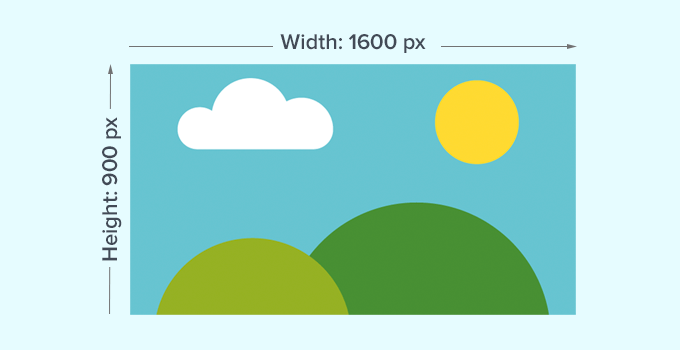
La taille d'une image fait généralement référence à la largeur et à la hauteur d'une image mesurées en pixels. Par exemple, 1600×900 pixels signifie qu'une image mesure 1600 pixels de large et 900 pixels de haut. Ces mesures sont également appelées dimensions d'image.
Fondamentalement, une image avec des dimensions plus grandes a plus de pixels, ce qui augmentera la taille du fichier image.
La taille du fichier image est l'espace qu'un fichier image occupe sur un ordinateur, et elle est mesurée en octets. Par exemple, 100 Ko (kilooctets).
Si une image a une taille de fichier importante, il faudra plus de temps aux utilisateurs pour la télécharger et cela peut affecter la vitesse et les performances de votre site Web. C'est pourquoi il est important de garder la taille du fichier image aussi petite que possible tout en conservant l'image aux bonnes dimensions.
C'est là que les formats de fichiers image entrent en jeu.
Les formats de fichiers image définissent comment les données d'image sont stockées et compressées. JPEG et PNG sont les plus courants que vous verrez en ligne.
Les images comme les photographies qui contiennent plus de couleurs peuvent être mieux compressées en utilisant le format de fichier JPEG. D'autre part, les images comme les illustrations avec moins de détails de couleur peuvent utiliser PNG pour de meilleurs résultats.
Pour plus de détails, vous pouvez consulter notre article sur WebP vs PNG cs JPEG : les meilleurs formats de fichiers image pour WordPress.
Gardant cela à l'esprit, voici un bref aperçu des sujets que nous aborderons dans cet article :
- Quelle taille mes images doivent-elles avoir pour mon site WordPress ?
- Quelles tailles d'image dois-je utiliser dans les articles de blog ?
- Quelles tailles d'image dois-je utiliser pour les images mises en avant ?
- Quelles tailles d'image dois-je utiliser pour les réseaux sociaux ?
- Quelle taille d'image dois-je utiliser pour le logo de mon site web dans WordPress ?
- Astuce bonus : retoucher les images pour votre site WordPress
- Questions fréquemment posées sur les tailles d'image WordPress
- Ressources supplémentaires sur les images WordPress
Prêt ? Commençons.
Quelle taille mes images doivent-elles avoir pour mon site WordPress ?
Pour un site WordPress moyen, vous utiliserez des images dans plusieurs zones de votre site. Vous aurez besoin d'images pour vos articles de blog, les miniatures, les en-têtes de page, les images de couverture, et plus encore.
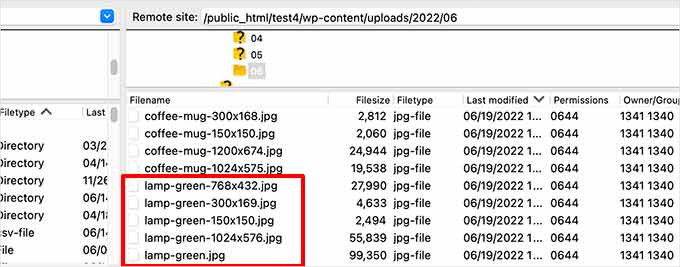
WordPress gère automatiquement certaines tailles de fichiers image par défaut. Chaque fois que vous téléchargez une image, WordPress créera automatiquement plusieurs copies dans différentes tailles.
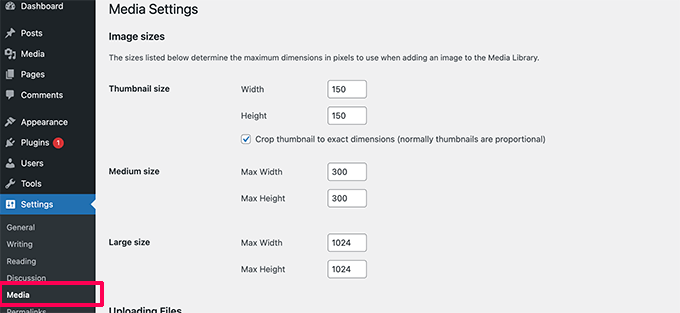
Vous pouvez afficher et même ajuster les tailles d'image par défaut de WordPress en visitant la page Paramètres » Média dans la zone d'administration de WordPress.
Ici, vous verrez trois tailles d'image : miniature, moyenne et grande.
Cependant, votre thème WordPress peut créer ses propres tailles d'image supplémentaires et les utiliser pour différentes sections de votre site.
Ces tailles ne seront pas visibles sur l'écran « Média », et la seule façon de voir ces tailles supplémentaires est d'aller dans le « Gestionnaire de fichiers » de votre compte d'hébergement WordPress.
Ensuite, vous voudrez naviguer vers le dossier /wp-content/uploads/ et sélectionner un dossier d'année pour parcourir. Cela vous aidera à voir toutes les différentes tailles d'images que votre site WordPress génère.
Maintenant, examinons les différentes zones de votre site Web et les tailles d'images que vous devriez utiliser dans ces zones.
Quelles tailles d'image dois-je utiliser dans les articles de blog ?
Vous devriez choisir la taille d'image pour vos articles de blog en fonction de votre thème WordPress.
Par exemple, certains thèmes WordPress sont livrés avec une mise en page à colonne unique, ce qui vous permet d'utiliser des images plus larges.
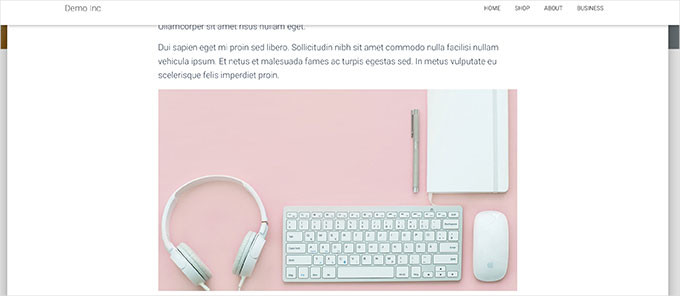
D'autres thèmes WordPress utilisent des mises en page multicolonnes, qui se composent généralement d'une zone de contenu et d'une barre latérale.
Si vous utilisez ce type de thème, vous devez ajuster la largeur de l'image en conséquence.
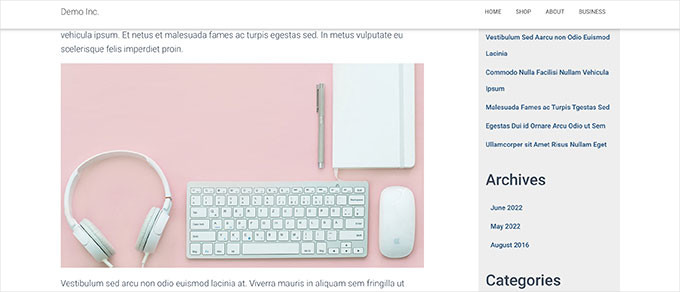
Pour la plupart des blogs, vous pouvez utiliser les tailles d'images suivantes :
- Mise en page à colonne unique : 1200 × 675 pixels
- Mise en page à deux colonnes : 680 × 382 pixels
Maintenant, vous pourriez remarquer que de nombreux sites Web WordPress populaires utilisent la même largeur d'image pour toutes leurs images à l'intérieur d'un article. Veuillez noter que ce n'est pas une règle stricte.
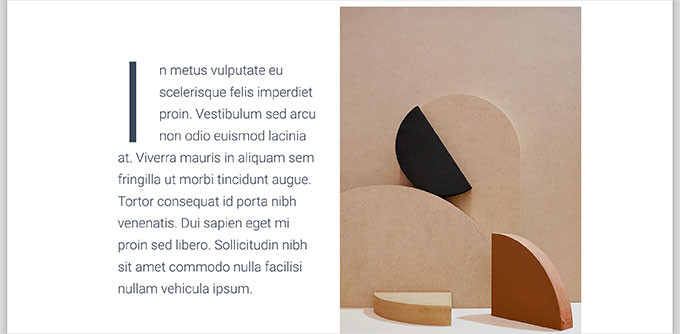
Par exemple, si vous devez ajouter un bloc « Média et texte », vous pouvez ajuster la taille de l'image en conséquence. Dans l'exemple ci-dessous, nous utilisons une image portrait à côté de texte.
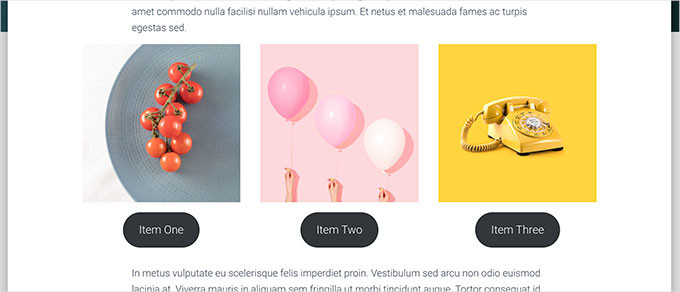
De même, vous voudrez peut-être utiliser des images carrées pour certaines situations.
Cependant, n'oubliez pas de vous assurer que les dimensions de l'image ont la même largeur et la même hauteur, par exemple 300 x 300 pixels. Par exemple, voici un exemple d'images carrées utilisées dans une mise en page multicolonne.
🧑💻 Astuce de pro : Si vous avez besoin d'afficher de nombreuses images ensemble, alors créer une galerie est une approche beaucoup plus judicieuse. Une galerie organise vos photos en une grille d'aspect professionnel, facile à parcourir pour les visiteurs.
Envira Gallery est le meilleur plugin de galerie WordPress du marché. Il vous permet de créer de magnifiques galeries photo adaptées aux mobiles avec un constructeur facile par glisser-déposer. Consultez notre avis complet sur Envira Gallery pour en savoir plus.
Si vous cherchez à créer des curseurs d'images, alors Soliloquy est une option fantastique et rapide à charger que notre équipe a utilisée sur divers projets. Explorez ses fonctionnalités dans notre avis complet sur Soliloquy.
Quelles tailles d'image dois-je utiliser pour les images mises en avant ?
Il n'y a pas de solution unique, mais un bon point de départ est 1200x628 pixels ou 680x382 pixels pour un rapport d'aspect de 16:9.
Cela dit, les images à la une (également appelées miniatures d'articles) sont contrôlées par votre thème. Certains thèmes peuvent recadrer ou étirer les images. Il est donc préférable de consulter la documentation de votre thème ou d'expérimenter avec quelques tailles pour voir ce qui fonctionne le mieux.
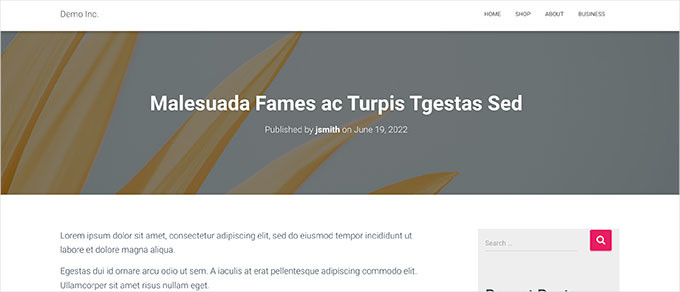
Les images à la une sont importantes car votre thème WordPress peut les utiliser dans différentes zones de votre site web. Elles sont souvent la première chose que vos visiteurs voient, vous voudrez donc faire bonne impression.
Nous recommandons d'utiliser des images plus grandes, qui peuvent être magnifiques qu'elles soient réduites ou utilisées dans des modes plus larges.
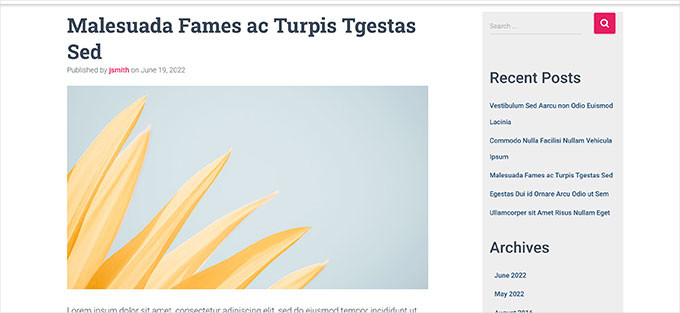
De même, si votre thème WordPress utilise des images carrées pour les images à la une, nous vous recommandons d'utiliser des images d'au moins 600x600 pixels.
- Pour les thèmes qui utilisent des images à la une rectangulaires : 1200x687 pixels
- Pour les thèmes qui utilisent des images à la une carrées : 600x600 pixels
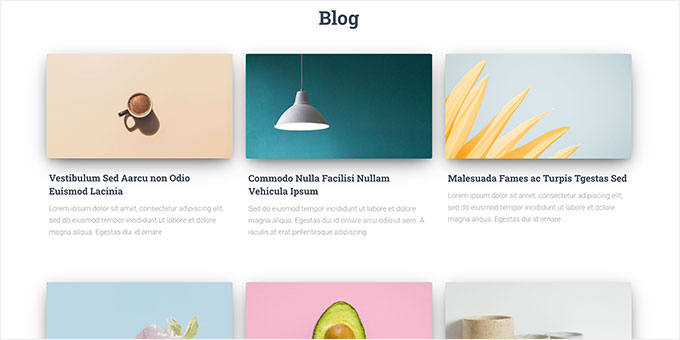
Votre thème WordPress générera des tailles supplémentaires pour les images à la une à utiliser dans différentes zones, telles que la page d'accueil, la page du blog ou les pages d'archives.
Quelles tailles d'image dois-je utiliser pour les réseaux sociaux ?
Maintenant, si votre thème WordPress utilise des images mises en avant dans un format 16:9, vous pouvez également les utiliser comme images pour les réseaux sociaux sur X (anciennement Twitter) et Facebook.
Cependant, vous devrez indiquer explicitement à ces plateformes quelle image vous souhaitez afficher lorsque quelqu'un partage un article de votre site web.
Pour ce faire, vous aurez besoin du plugin All in One SEO pour WordPress. C'est le meilleur plugin SEO pour WordPress du marché et il est utilisé par plus de 3 millions de sites web. Ce plugin peut vous aider à optimiser votre site web pour les moteurs de recherche et les plateformes de réseaux sociaux.
Chez WPBeginner, nous sommes de grands fans d'AIOSEO nous-mêmes et nous l'utilisons pour de nombreuses tâches. Cela inclut la gestion de nos sitemaps XML, descriptions meta, balises de titre et paramètres OpenGraph pour Facebook et X. Pour plus d'informations sur le plugin, consultez notre avis complet sur AIOSEO.

Pour commencer, vous devez installer et activer le plugin All in One SEO. Pour plus de détails, vous pouvez consulter notre guide étape par étape sur comment installer un plugin WordPress.
📝 Remarque : Vous avez un budget serré ? Il existe également une version gratuite d'All in One SEO que vous pouvez essayer avant de vous engager dans la version Pro.
Lors de l'activation, le plugin lancera l'assistant d'installation. Suivez simplement les instructions à l'écran pour terminer le processus. Vous pouvez également consulter notre guide sur comment configurer All in One SEO pour des instructions plus détaillées.
Après cela, vous devez visiter la page All in One SEO » Réseaux sociaux et passer à l'onglet Facebook. À partir de là, vous pouvez définir « Image mise en avant » comme source d'image Open Graph par défaut.
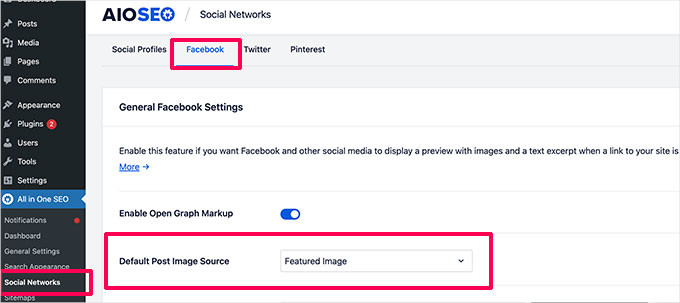
Vous pouvez ensuite passer à l'onglet X (Twitter) et faire de même.
N'oubliez pas de cliquer sur le bouton « Enregistrer les modifications » pour sauvegarder vos paramètres.
Maintenant, si votre thème WordPress utilise des images d'une taille différente, Facebook et Twitter pourraient ne pas être en mesure d'afficher ces images correctement.
Dans ce cas, vous pouvez fournir aux plateformes de médias sociaux une image personnalisée.
Créez simplement une image avec un rapport d'aspect de 16:9, qui peut être de 1200×675 pixels ou 680×382 pixels. Ensuite, modifiez l'article ou la page et faites défiler vers le bas jusqu'à la section « Paramètres AIOSEO » sous l'éditeur de contenu.
À partir de là, vous devrez passer à l'onglet « Social » et faire défiler vers le bas jusqu'au champ « Source de l'image ». Dans le menu déroulant, sélectionnez « Image personnalisée », puis téléchargez votre image Facebook.
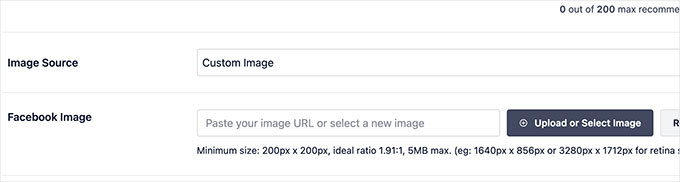
Une fois terminé, vous pouvez répéter le processus sur l'onglet « Twitter » également.
Notez que vous devrez faire cela pour tous les articles que vous publiez afin de vous assurer que les médias sociaux utilisent l'image que vous souhaitez qu'ils utilisent. Pour connaître les tailles d'images des médias sociaux, consultez notre aide-mémoire des médias sociaux pour WordPress pour débutants.
Quelle taille d'image dois-je utiliser pour le logo de mon site web dans WordPress ?
Une bonne taille de départ pour un logo WordPress est de 300×200 pixels. Cependant, la taille idéale peut varier en fonction de votre thème.
De nombreux thèmes WordPress recommanderont une taille de logo spécifique lors du téléchargement. Par exemple, certains peuvent afficher un message suggérant les dimensions optimales.
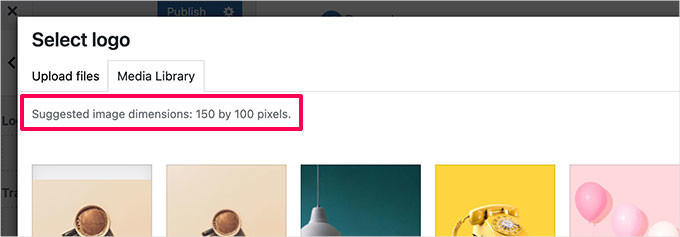
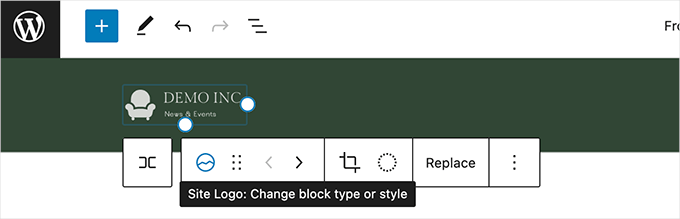
Cependant, si vous utilisez un thème WordPress plus récent avec une fonctionnalité d'édition complète de site, vous n'obtiendrez peut-être pas de recommandation pour la taille de l'image du logo.
Dans ce cas, nous vous recommandons de télécharger différents styles et tailles pour voir ce qui convient le mieux à votre marque. Une taille d'image de logo de 300 × 200 pixels peut être un bon point de départ.
Astuce bonus : retoucher les images pour votre site WordPress
Nous comprenons que la plupart des utilisateurs de WordPress ne sont pas des graphistes professionnels. Cependant, apprendre à utiliser un logiciel de retouche d'images pour redimensionner les images pour votre site Web est une compétence précieuse, et il est très facile de le faire.
WordPress lui-même est livré avec des outils de retouche d'images de base. Pour les utiliser, allez simplement sur la page Média » Bibliothèque et cliquez sur une image.
Cela ouvrira l'image dans une fenêtre contextuelle, où vous verrez un bouton pour modifier l'image.
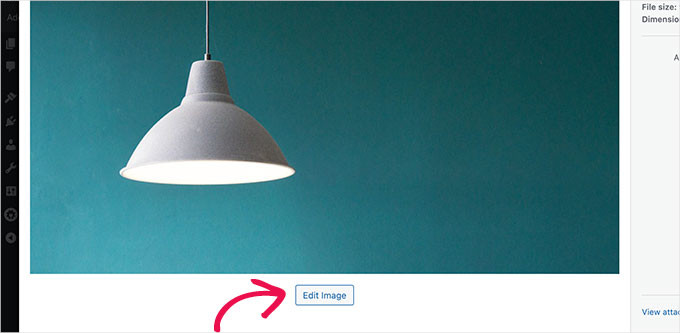
Une fois que vous aurez fait cela, vous devriez voir les options d'édition.
Les outils d'édition comprennent le redimensionnement, le recadrage, la rotation et le retournement basiques de l'image.
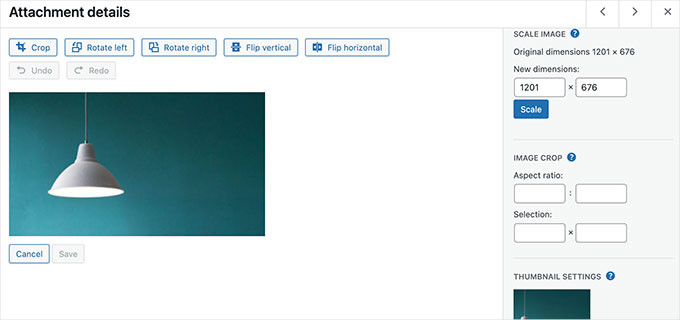
Cette édition d'image basique est utile si vous avez besoin de corriger rapidement un problème d'image. Cependant, ce n'est pas la meilleure façon d'éditer vos images quotidiennement.
Heureusement, il existe plusieurs options gratuites et peu coûteuses que vous pouvez utiliser :
- Canva – Un logiciel d'édition d'images gratuit basé sur le web. Il comprend également des modèles prêts à l'emploi pour les images de sites web, les logos, les images de réseaux sociaux, et plus encore.
- Pixlr – Un logiciel d'édition d'images freemium basé sur le web. Il peut être utilisé pour redimensionner facilement les images de vos articles de blog.
- Gimp – Un logiciel d'édition d'images gratuit et open-source. Cet outil fonctionne comme une application de bureau native sur Windows, Mac et Linux. Il peut être utilisé pour redimensionner des images, ajouter des calques de texte, éditer des photos, et plus encore.
Pour en savoir plus sur ce sujet, vous pouvez consulter notre guide sur comment effectuer des retouches d'image basiques dans WordPress.
Questions fréquemment posées sur les tailles d'image WordPress
Ayant aidé des milliers d'utilisateurs à faire fonctionner leurs sites web sans problème, nous avons répondu à notre juste part de questions sur les images. Voici quelques-unes des plus courantes que nous entendons.
Quel est le meilleur format d'image : JPEG, PNG ou WebP ?
Le meilleur format dépend du type d'image. Les JPEG sont parfaits pour les photographies avec de nombreuses couleurs car ils offrent une bonne compression sans perte de qualité significative.
Les PNG sont idéaux pour les graphiques, les logos et les illustrations avec des couleurs unies ou des arrière-plans transparents. WebP est un format moderne qui offre une excellente compression pour les deux types d'images, mais vous pourriez avoir besoin d'un plugin pour les servir sur votre site.
Ai-je besoin d'un plugin pour l'optimisation des images ?
Bien que vous puissiez optimiser les images manuellement avant de les télécharger, l'utilisation d'un plugin peut vous faire gagner beaucoup de temps. Les plugins d'optimisation d'images compressent automatiquement vos images pour réduire la taille des fichiers sans perdre en qualité visuelle.
De nombreux plugins de mise en cache populaires, comme WP Rocket, incluent des fonctionnalités d'optimisation d'images. Cela permet à vos pages de se charger plus rapidement, ce qui est excellent pour l'expérience utilisateur et le référencement.
Quelle est la différence entre les dimensions d'une image et sa taille de fichier ?
Les dimensions d'une image sont sa largeur et sa hauteur, mesurées en pixels (par exemple, 1200 x 675 pixels). Celles-ci déterminent la taille à laquelle l'image apparaît à l'écran.
La taille du fichier est la quantité d'espace de stockage que l'image occupe, mesurée en kilo-octets (Ko) ou en méga-octets (Mo). Des dimensions plus grandes entraînent généralement une taille de fichier plus importante, ce qui peut ralentir votre site.
Comment puis-je trouver les bonnes dimensions d'image pour mon thème ?
Le moyen le plus simple est de consulter la documentation de votre thème, qui spécifie souvent les tailles d'image recommandées.
Si vous ne le trouvez pas là, vous pouvez utiliser les outils de développement de votre navigateur. Faites simplement un clic droit sur une zone d'image de votre site (comme la zone de contenu) et sélectionnez « Inspecter ». Cela vous montrera les dimensions exactes du conteneur, vous donnant une taille cible à viser.
Ressources supplémentaires sur les images WordPress
Nous espérons que ce guide vous a aidé à maîtriser les tailles d'images WordPress. Si vous souhaitez en savoir plus, voici d'autres articles qui pourraient vous être utiles :
- Comment ajouter un zoom grossissant pour les images dans WordPress
- Comment ajouter des légendes aux images mises en avant dans WordPress
- Comment utiliser l'IA pour générer des images dans WordPress
- Comment ajouter des fichiers images SVG dans WordPress
- Texte alternatif d'image vs titre d'image dans WordPress
- Comment optimiser les images pour les performances web sans perdre en qualité
- Meilleurs endroits pour trouver des images gratuites du domaine public pour votre blog
- Comment résoudre le problème de l'image mise en avant qui ne s'affiche pas dans WordPress
- Comment résoudre les problèmes de téléchargement d’images dans WordPress
Si cet article vous a plu, abonnez-vous à notre chaîne YouTube pour des tutoriels vidéo WordPress. Vous pouvez également nous retrouver sur Twitter et Facebook.


Leroy jason Klassen
comment puis-je redimensionner mes photos à 1200px de largeur x 500px de hauteur mais qu'elles aient le même aspect (toute la photo est visible) avec une haute qualité ?
Support WPBeginner
Cela dépendrait de la taille de la photo d'origine et si vous l'agrandissez ou la réduisez. Normalement, vous utiliseriez un logiciel de retouche d'images pour effectuer ce type de modification.
Admin
Jiří Vaněk
Un article très instructif, car j'utilise des formats de taille personnalisée que j'ai essentiellement inventés moi-même, mais ils ne sont probablement pas idéaux. J'apprécie particulièrement les conseils sur les formats à utiliser pour les images carrées (pour les images mises en avant). J'ai un modèle qui utilise cette disposition, donc ces conseils me sont très utiles.
Support WPBeginner
Glad to hear the guide was helpful
Admin
mohadese esmaeeli
L'utilisation d'images SVG pour améliorer la vitesse du site est très bénéfique, mais WordPress lui-même ne vous permet pas de télécharger directement des images SVG. Quel format recommandez-vous ?
Support WPBeginner
Si vous souhaitez utiliser des fichiers SVG sur votre site WordPress, nous vous recommandons de consulter notre article ci-dessous :
https://www.wpbeginner.com/wp-tutorials/how-to-add-svg-in-wordpress/
Pour les autres types de fichiers, cela dépendrait de l'objectif de l'image pour déterminer le meilleur type.
Admin
Moinuddin Waheed
Les images sont une partie importante d'un site web et sont la raison pour laquelle nous avons une bonne expérience utilisateur. J'avais l'habitude de penser que les dimensions des images et les tailles des images étaient deux choses différentes. Avoir une dimension appropriée pour placer une image pour différents besoins est important et connaître la taille idéale nous aide à avoir une image optimisée pour notre site web. Merci wpbeginner pour avoir donné différentes dimensions à utiliser pour différents cas d'utilisation.
Support WPBeginner
Glad our guide was helpful
Admin
Sunil Suresh
Une question :
1a) Dans l'article, vous avez dit que WordPress génère certaines tailles d'images de lui-même. Donc, je télécharge l'Image A, et WordPress crée des copies de A dans des tailles prédéfinies. Que se passe-t-il lorsque je supprime l'Image A (disons que je ne l'utilise plus dans aucun article/page) ? WordPress supprimera-t-il automatiquement les images générées, ou devrai-je aller dans la Bibliothèque de médias et supprimer manuellement les images ?
1b) De même, s'il s'agit d'un plugin qui génère les images redimensionnées, que se passe-t-il pour ces images générées lorsque je supprime l'image d'origine ?
Support WPBeginner
Il devrait supprimer la plupart des tailles générées si elles sont supprimées correctement, mais il existe des plugins comme ceux de notre article ci-dessous pour nettoyer les images qui ne sont pas supprimées :
https://www.wpbeginner.com/plugins/how-to-clean-up-your-wordpress-media-library/
Admin
ASHIKUR RAHMAN
j'utilise la taille/dimension d'origine pour les photos converties avant de les télécharger sur wp. mais ma question est. pour les pages de catégories/tags, quelle taille me faut-il ? car j'ai défini la taille 0 dans la page des paramètres des médias pour télécharger l'image en taille d'origine. la plupart de mes images sont de 1280*720 ou plus grandes en raison des exigences de mon thème
Support WPBeginner
Votre thème spécifique déterminerait la taille des images nécessaires pour chaque section de votre site et comme chaque thème est différent, vous devriez vérifier auprès du support du thème spécifique que vous utilisez.
Admin