


Vous êtes-vous déjà demandé si votre site WordPress atteignait réellement les gens ? Sans analyses appropriées, vous le gérez essentiellement à l'aveugle. Vous ne saurez pas quelles pages les visiteurs apprécient le plus, comment ils vous ont trouvé, ou ce qui les pousse à partir sans passer à l'action.
C'est pourquoi chaque site WordPress a besoin de Google Analytics (GA). C'est gratuit et vous donne les informations dont vous avez besoin pour comprendre vos visiteurs et développer votre site. Même aujourd'hui, cela reste le meilleur moyen de comprendre votre audience et de prendre des décisions plus éclairées.
Chez WPBeginner, nous utilisons MonsterInsights sur tous nos sites Web car il simplifie les données complexes de Google Analytics en informations faciles à comprendre. Nous avons également examiné d'autres solutions pour voir ce qui fonctionne bien pour les petites entreprises.
Dans ce guide, nous vous montrerons trois façons d'installer facilement Google Analytics sur votre site WordPress — même si vous n'avez jamais rien fait de technique auparavant. 🧑💻
✏️ Note rapide : Ceci est un guide complet – voici ce que nous allons couvrir pour vous aider à naviguer :
- Premièrement, nous expliquerons pourquoi Google Analytics est important, comment il peut vous aider à développer votre site Web, et comment vous inscrire à un compte GA si vous ne l'avez pas déjà fait.
- Deuxièmement, nous vous montrerons différentes méthodes pour l'installer sur votre site WordPress. Cet article couvre la méthode MonsterInsights, ainsi que deux approches alternatives.
- Enfin, nous expliquerons comment consulter vos rapports de trafic dans Google Analytics.
Pourquoi Google Analytics est-il important pour les blogueurs ?
Une fois que vous avez lancé un blog, votre objectif n°1 est d'obtenir plus de trafic et d'abonnés. Google Analytics vous aide à prendre des décisions basées sur les données en vous montrant les statistiques qui comptent. Vous pouvez voir :
1. Qui visite votre site Web ?
Cette partie de l'analyse fournit des détails sur la localisation géographique de votre audience, le navigateur utilisé pour visiter votre site, et d'autres informations clés, y compris la résolution d'écran, le support JavaScript, le support Flash, la langue, et plus encore.
Ces données sont extrêmement utiles et peuvent aider de différentes manières. Lors de la création d'un design de site web personnalisé, vous pouvez utiliser les données des utilisateurs pour vous assurer que votre site sera compatible avec votre public.
Par exemple, si vous constatez que la plupart de vos visiteurs utilisent des appareils mobiles, vous pouvez donner la priorité à l'optimisation de l'expérience mobile de votre site.
2. Que font les gens lorsqu'ils sont sur votre site web ?
Vous pouvez suivre où les utilisateurs vont sur votre site web, combien de temps ils y restent, et le taux de rebond (le pourcentage d'utilisateurs qui quittent votre site lors de leur première visite).
L'utilisation de ces informations peut diminuer le taux de rebond et augmenter vos pages vues.
Vous pouvez également trouver vos articles les plus populaires, les articles qui ne fonctionnent pas si bien, et le type de contenu que vos utilisateurs recherchent.
3. Quand les gens visitent-ils votre site web ?
En examinant les heures les plus actives de la journée pour votre site, vous pouvez choisir le meilleur moment pour publier votre article.
Si ce fuseau horaire n'est pas compatible avec le vôtre, vous pouvez alors planifier la publication de votre article pour cette heure.
4. Comment les gens trouvent-ils votre site web ?
Cette section de l'analyse vous montre d'où viennent les utilisateurs. Par exemple, utilisent-ils des moteurs de recherche, entrent-ils des liens directs ou cliquent-ils sur des liens de référence d'un autre site ?
Il vous indique également le pourcentage de vos visiteurs provenant de chacune de ces sources. Google Analytics vous donne une ventilation de chacune de ces catégories. S'il s'agit de la catégorie des moteurs de recherche, il indique quel moteur de recherche vous a généré le plus de trafic, comme Google, Yahoo, Bing, etc.
La répartition des sources de référence vous indique sur quels sites vous devez le plus travailler. Si votre principale source de référence est Facebook, vous avez besoin de contenu exclusif pour Facebook afin que votre public se sente spécial.
Si votre principale source de référence est un site web externe, vous pourriez envisager un partenariat avec ce site web (échange d'articles invités ou autre).
5. Comment les gens interagissent-ils avec votre contenu ?
Google Analytics montre comment vos utilisateurs interagissent avec le contenu de votre site. Il vous montre quel pourcentage des utilisateurs a cliqué sur quel lien sur votre site et bien plus encore.
Vous pouvez effectuer des tests A/B en créant des expériences de contenu dans Google Analytics pour comprendre ce qui fonctionne le mieux pour atteindre vos objectifs.
En observant l'interactivité des utilisateurs, vous pouvez adapter votre contenu à vos utilisateurs. En observant les réponses aux questions ci-dessus, vous pouvez vous concentrer sur les stratégies qui fonctionnent pour votre site et éviter les méthodes qui ne fonctionnent pas.
En termes simples, éliminez les suppositions et concentrez-vous sur les statistiques importantes afin de pouvoir prendre des décisions basées sur les données.
Vous n'avez pas de compte Google Analytics ? Suivez simplement notre guide rapide étape par étape ci-dessous :
Comment s'inscrire à Google Analytics
Google Analytics est disponible gratuitement, et il vous suffit d'un compte Google ou Gmail pour vous inscrire. Le processus d'inscription est très simple. Suivez simplement les instructions étape par étape ci-dessous pour créer votre compte Google Analytics.
Étape 1 : Créer un compte Google Analytics
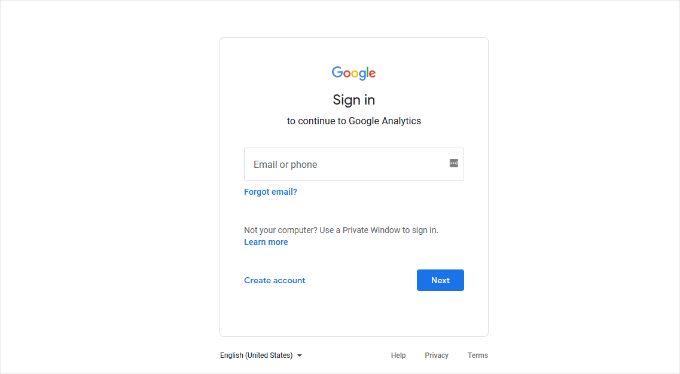
Tout d'abord, vous devez visiter le site web de Google Analytics pour vous inscrire. Lorsque vous êtes sur le site, cliquez simplement sur le bouton « Commencer dès aujourd'hui ».

Ensuite, il vous sera demandé de vous connecter avec votre compte Google.
Si vous avez déjà un compte Google ou Gmail, vous pouvez l'utiliser pour vous connecter. Sinon, vous pouvez créer un compte Google pour vous-même.
Étape 2 : Configurez votre compte Google Analytics
Une fois que vous vous êtes connecté avec votre compte Gmail, vous verrez un écran de bienvenue comme celui ci-dessous.
C'est ici que vous vous inscrirez à Google Analytics avec votre compte Gmail. Cliquez sur le bouton « Commencer à mesurer ».

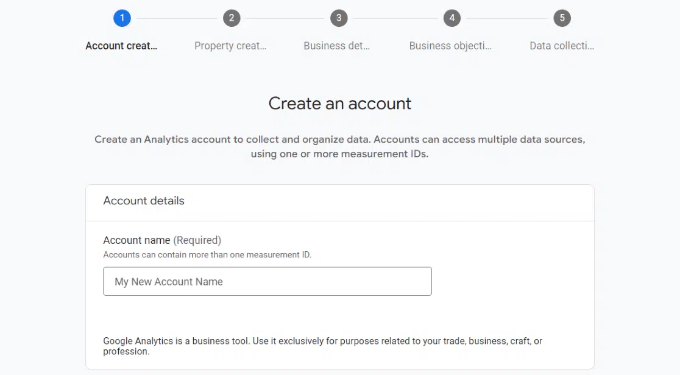
Après cela, il vous sera demandé de fournir un nom de compte.
Ce nom sera utilisé en interne, vous pouvez donc utiliser n'importe quoi, comme le nom de votre entreprise.
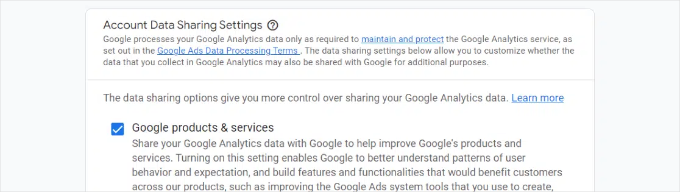
Google Analytics affichera également plusieurs paramètres de partage des données de compte.
Ces paramètres vous permettent de contrôler le partage de vos données Google Analytics. Vous pouvez conserver les paramètres par défaut et passer à l'étape suivante.
Étape 3 : Configurez une propriété Google Analytics
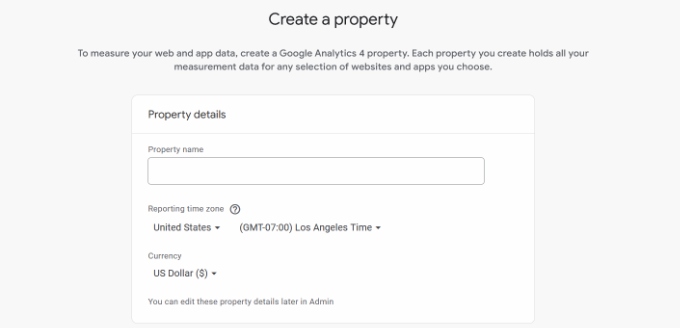
Sur l'écran suivant, vous devrez créer une propriété Google Analytics.
Google a introduit une nouvelle version d'Analytics appelée Google Analytics 4 ou GA4. C'est la dernière version qui suit votre site web et vos applications mobiles dans le même compte. De plus, vous bénéficiez de nouvelles fonctionnalités, de nouvelles métriques et d'une interface différente pour vos rapports.
Entrez un nom de propriété et sélectionnez votre fuseau horaire et votre devise de reporting. Cliquez ensuite sur le bouton « Suivant ».
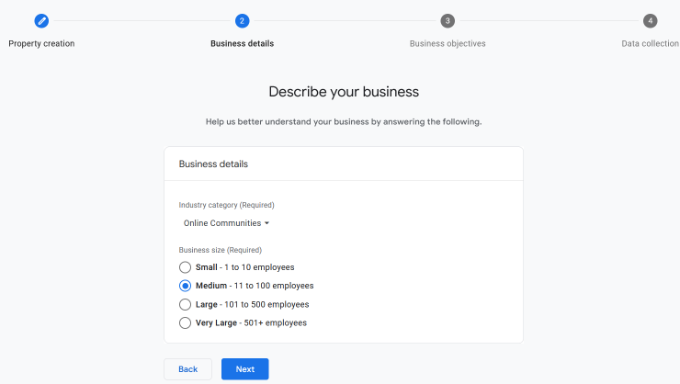
Sur l'écran suivant, vous devrez sélectionner une « Catégorie d'industrie » dans le menu déroulant pour votre site Web et choisir une « Taille d'entreprise » parmi les options proposées.
Lorsque vous avez terminé, cliquez simplement sur le bouton « Suivant ».
Ensuite, vous devrez choisir vos objectifs commerciaux et sélectionner comment vous comptez utiliser Google Analytics avec votre entreprise. Cela vous aidera à obtenir des rapports personnalisés pour votre entreprise.
Par exemple, il existe des options telles que la génération de prospects, la stimulation des ventes en ligne, la sensibilisation à la marque, l'examen du comportement des utilisateurs, et plus encore.
Vous pouvez sélectionner une ou plusieurs options qui répondent à vos besoins. Nous vous recommandons de sélectionner l'option « Obtenir des rapports de base » afin que tous les rapports Google Analytics soient remplis dans votre compte.
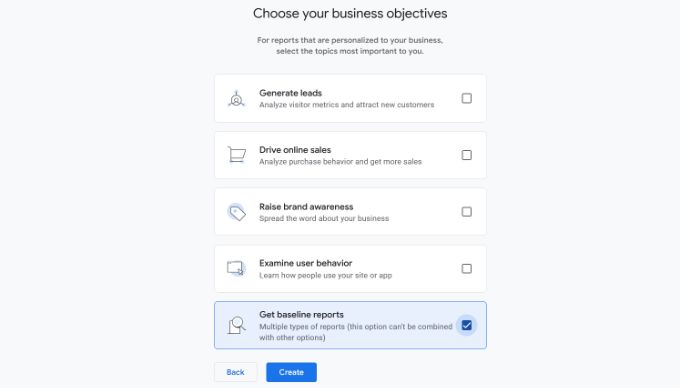
Lorsque vous avez terminé, cliquez simplement sur le bouton « Créer ».
Étape 4 : Connectez Google Analytics à votre site WordPress
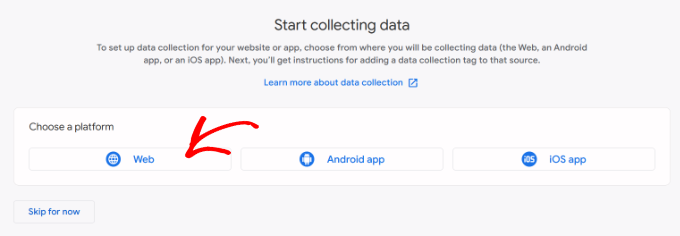
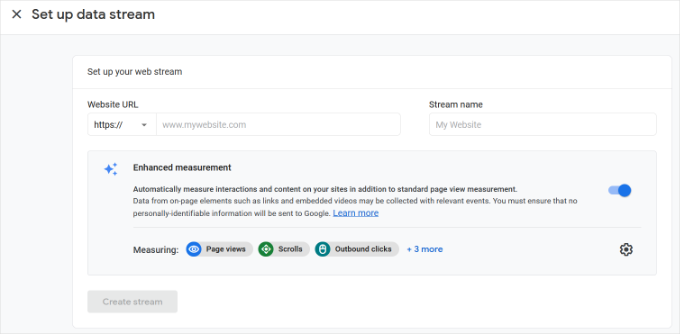
Vous serez maintenant présenté avec vos options de flux web Google Analytics.
Comme nous configurons Google Analytics pour un site WordPress, sélectionnez « Web » comme plateforme.
Ensuite, vous devrez entrer l'URL de votre site web et le nom du flux.
Par défaut, Google Analytics aura une option « Mesure améliorée » activée. Cela vous permet de suivre les pages vues, les défilements, les clics sortants, les téléchargements de fichiers, et plus encore dans Google Analytics.
📝 Remarque : Si vous prévoyez d'utiliser le plugin MonsterInsights, vous devriez désactiver l'option « Mesure améliorée ». Sinon, le plugin collectera et affichera le double de la quantité de données.
Ensuite, vous pouvez cliquer sur le bouton « Créer un flux ».
Vous pouvez maintenant voir le nom de votre flux, l'URL, l'ID et l'ID de mesure.
Il affichera également différentes mesures améliorées qu'il enregistrera.
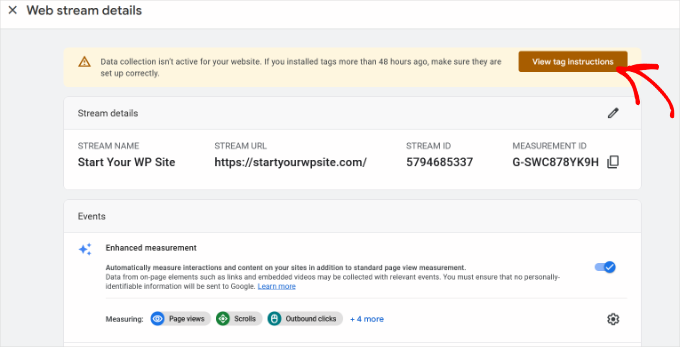
En haut, vous verrez également une barre d'alerte qui vous indiquera comment ajouter Google Analytics à votre site WordPress.
Cliquez sur le bouton « Afficher les instructions de la balise ». Vous devriez maintenant voir différentes façons d'ajouter le code de suivi Google Analytics à votre site web WordPress.
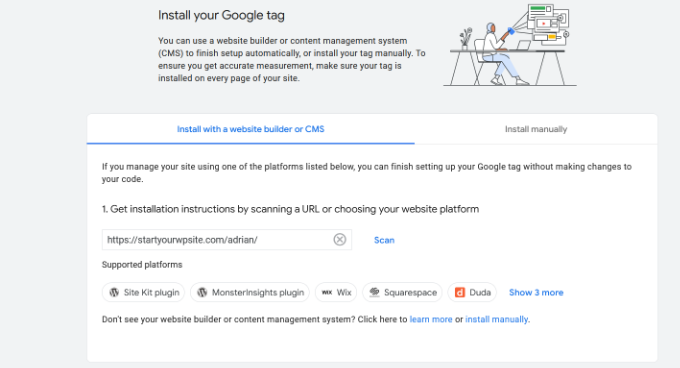
Ensuite, vous pouvez passer à l'onglet « Installer manuellement ».
Vous verrez alors le code de suivi Google Analytics.
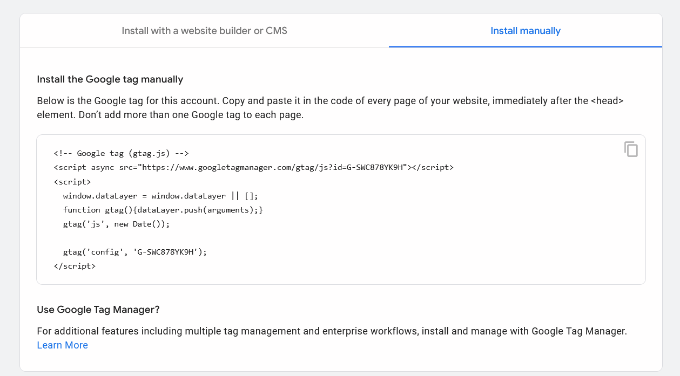
Copiez ce code de suivi, car vous devrez le saisir sur votre site WordPress, selon la méthode que vous utiliserez ci-dessous. Vous pouvez également laisser cet onglet de navigateur ouvert et y revenir pour copier le code si nécessaire.
Nous vous suggérons de laisser l'onglet du navigateur « Analytics » ouvert. Vous pourriez avoir besoin de le consulter à nouveau une fois que vous aurez installé le code sur votre site WordPress.
Maintenant, examinons comment installer Google Analytics dans WordPress. Voici un bref aperçu de ce que vous apprendrez dans cet article :
- Comment installer Google Analytics dans WordPress
- Method 1: Install Google Analytics in WordPress with MonsterInsights (Easy)
- Méthode 2 : Installer Google Analytics dans WordPress avec WPCode (Manuel)
- Method 3: Install Google Analytics in WordPress Theme (Advanced)
- Astuce bonus : Comment consulter les rapports dans Google Analytics
- FAQ sur l'installation de Google Analytics dans WordPress
- Tutoriel vidéo : Installer Google Analytics dans WordPress
- Continuez à apprendre : Utiliser Analytics pour développer votre site WordPress
Comment installer Google Analytics dans WordPress
Il existe plusieurs façons d'installer Google Analytics dans WordPress. Nous vous présenterons trois méthodes, la première étant la plus simple et la dernière la plus complexe.
Vous pouvez choisir celle qui correspond le mieux à vos besoins.
💡 Astuce de pro : Vous ne devez utiliser qu'une seule de ces méthodes sur votre site Web pour éviter le double suivi des pages vues dans votre compte Google Analytics.
Méthode 1 : Installer Google Analytics dans WordPress avec MonsterInsights
MonsterInsights est le plugin Google Analytics pour WordPress le plus populaire. Plus de 3 millions de sites web l'utilisent, y compris des sites comme Bloomberg, PlayStation, Zillow, WPBeginner, et plus encore.
C'est la manière la plus simple et, de loin, la meilleure d'ajouter Google Analytics à WordPress (pour tous les utilisateurs, débutants comme experts). MonsterInsights est disponible en tant que plugin premium payant et en version gratuite.
Chez WPBeginner, nous utilisons MonsterInsights pour diverses tâches de suivi, telles que les soumissions de formulaires, les clics sur les boutons d'appel à l'action et les performances des liens de parrainage. Découvrez pourquoi c'est un excellent plugin dans notre avis complet sur MonsterInsights.

Dans ce tutoriel, nous utiliserons la version gratuite de MonsterInsights.
Vous pouvez utiliser la version Pro de MonsterInsights si vous souhaitez des fonctionnalités plus avancées comme le suivi e-commerce, le suivi des publicités, le suivi des auteurs, etc. Le processus de configuration est le même.
Commençons.
La première chose à faire est d'installer et d'activer le plugin MonsterInsights. Pour plus de détails, consultez notre guide étape par étape sur comment installer un plugin WordPress.
Après activation, le plugin ajoutera un nouvel élément de menu intitulé « Insights » à votre menu d'administration WordPress, et vous verrez un écran de bienvenue. Cliquez sur le bouton « Lancer l'assistant ».

Cliquer dessus ouvrira l'assistant de configuration de MonsterInsights.
Tout d'abord, il vous sera demandé de choisir une catégorie pour votre site Web (un site Web d'entreprise, un blog ou une boutique en ligne). Sélectionnez-en une, puis cliquez sur le bouton « Enregistrer et continuer ».

Ensuite, vous devrez connecter MonsterInsights à votre site Web WordPress.
Cliquez simplement sur le bouton « Connecter MonsterInsights ».
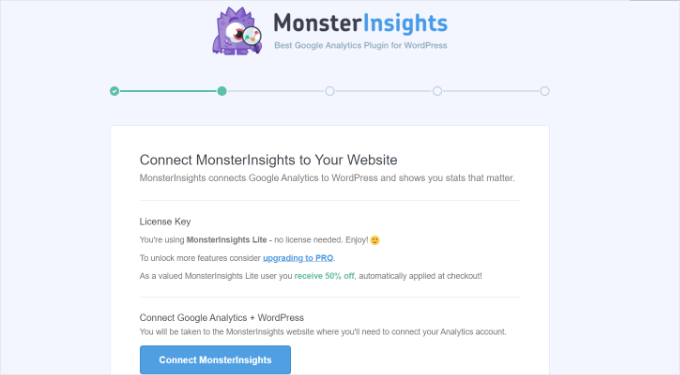
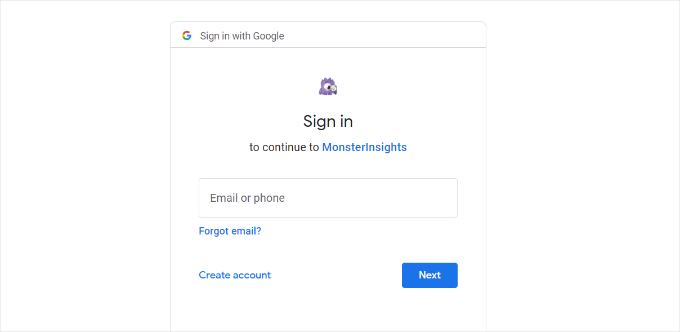
Cela vous redirigera vers les comptes Google, où il vous sera demandé de vous connecter ou de sélectionner un compte Google si vous êtes déjà connecté.
Continuez et choisissez votre compte Google ou entrez votre e-mail pour vous connecter.
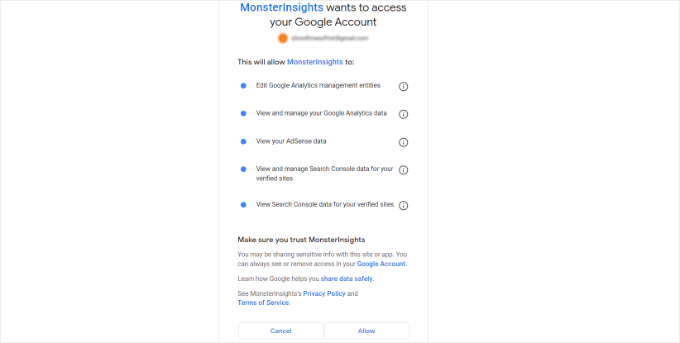
Ensuite, il vous sera demandé d'autoriser MonsterInsights à accéder à votre compte Google Analytics.
Cliquez sur le bouton « Autoriser » pour continuer.
La prochaine étape pour finaliser la connexion consiste à sélectionner le profil que vous souhaitez suivre.
Vous devez sélectionner votre site Web ici, puis cliquer sur le bouton « Terminer la connexion » pour continuer.
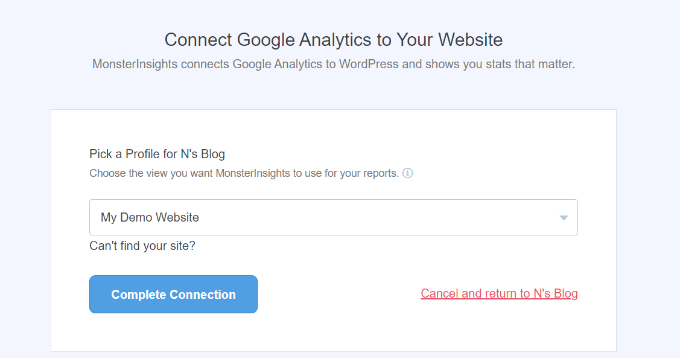
Après cela, cliquez simplement sur le bouton « Terminer la connexion » pour continuer. MonsterInsights installera maintenant Google Analytics sur votre site Web.
Ensuite, il vous sera demandé de sélectionner les paramètres recommandés pour votre site Web.
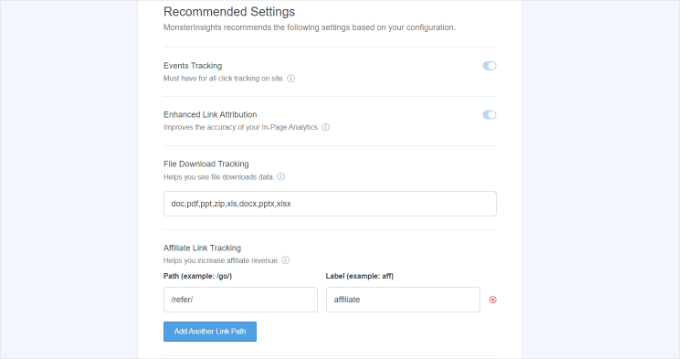
Les paramètres par défaut fonctionneront pour la plupart des sites Web. Si vous utilisez un plugin de liens d'affiliation, vous devez ajouter le chemin que vous utilisez pour masquer les liens d'affiliation. Cela vous permettra de suivre vos liens d'affiliation dans Google Analytics.
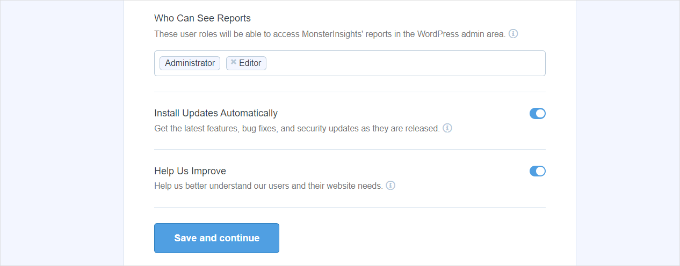
MonsterInsights vous demandera également qui peut voir les rapports. Vous pouvez choisir différents rôles d'utilisateur WordPress.
Une fois que vous avez terminé, cliquez simplement sur le bouton « Enregistrer et continuer » pour sauvegarder vos paramètres.
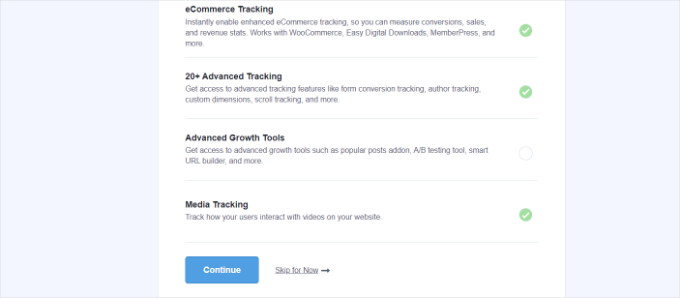
Ensuite, MonsterInsights vous montrera une liste des fonctionnalités de suivi de site Web que vous souhaitez activer.
Vous pouvez faire défiler vers le bas et cliquer sur le bouton « Continuer » ou sur l'option « Ignorer pour l'instant ».
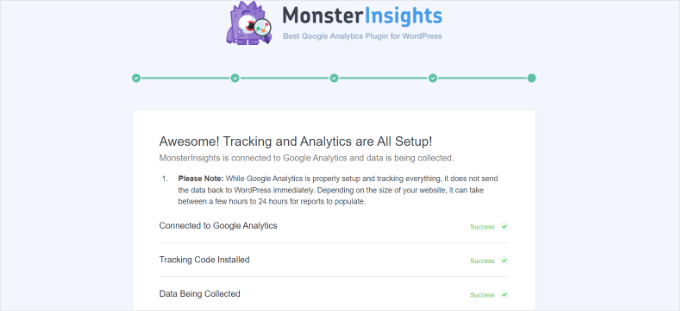
Sur l'écran suivant, MonsterInsights vous indiquera que vous avez configuré avec succès le suivi de Google Analytics.
Vous pouvez voir que Google Analytics est connecté, que le code de suivi est installé et que des données sont maintenant collectées.
Ensuite, vous pouvez faire défiler vers le bas et voir un champ pour entrer votre clé de licence.
Allez-y et cliquez sur l'option « Terminer la configuration sans mise à niveau » pour l'instant.
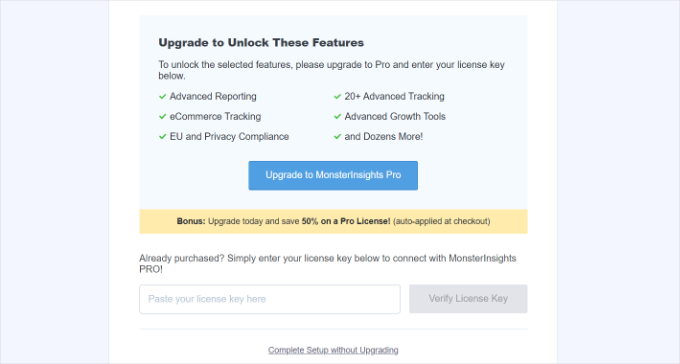
Vous avez ajouté avec succès Google Analytics à votre site Web WordPress.
Désactiver la mesure améliorée dans Google Analytics
Maintenant, si vous avez créé un flux de données dans GA4 par vous-même au lieu de laisser MonsterInsights en créer un, vous devrez désactiver la mesure améliorée.
C'est parce que MonsterInsights ajoute plusieurs fonctionnalités de suivi améliorées personnalisées. Laisser l'option de mesure améliorée activée faussera vos données et affichera des résultats incorrects.
Tout d'abord, vous pouvez vous rendre dans l'onglet ou la fenêtre Google Analytics de votre navigateur. À partir de là, cliquez sur l'option de paramètres « Admin » dans le coin inférieur gauche.
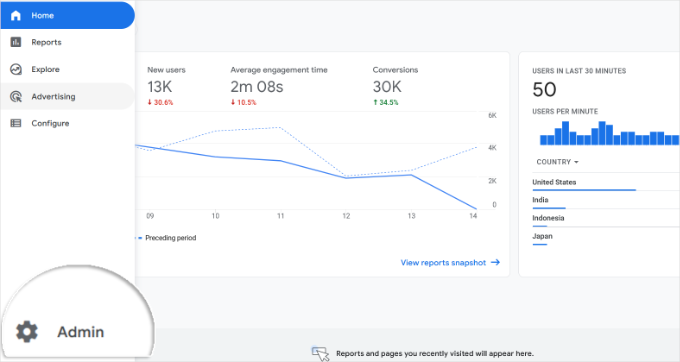
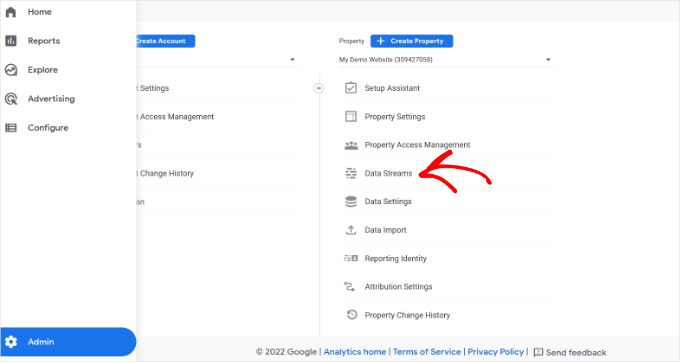
Une fois sur la page « Admin », vous verrez différents paramètres.
Cliquez simplement sur l'option « Flux de données ».
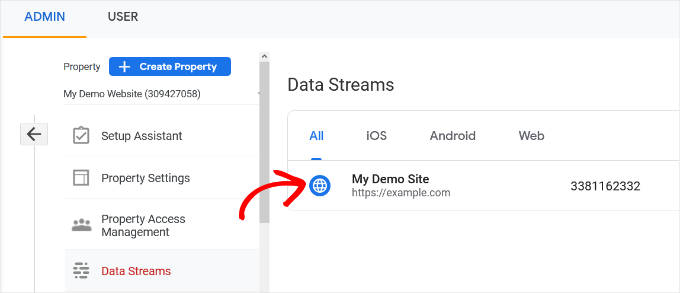
Ensuite, vous verrez vos flux de données.
Sélectionnez simplement le flux de données que vous avez connecté avec MonsterInsights.
Sur l'écran suivant, vous devrez désactiver l'option « Mesure améliorée ».
Pour ce faire, cliquez simplement sur le commutateur.
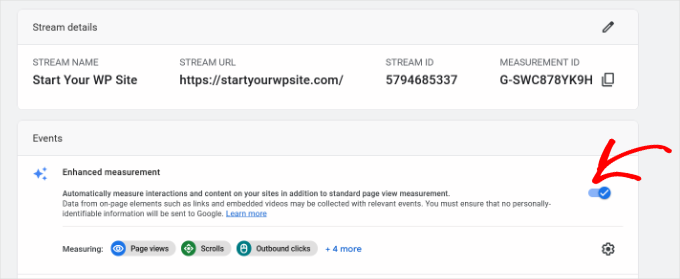
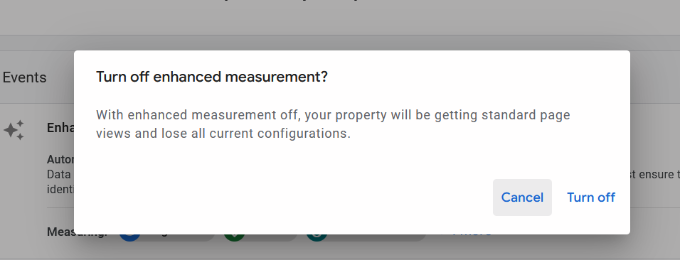
Ensuite, une fenêtre contextuelle s'ouvrira, confirmant que vous souhaitez désactiver la mesure améliorée.
Cliquez sur le bouton « Désactiver ».
Modifier les paramètres de conservation des données dans Google Analytics
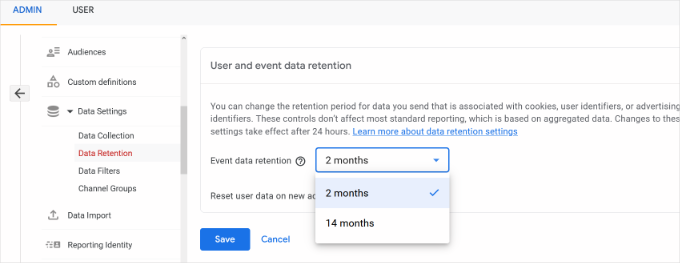
Par défaut, Google Analytics définira le paramètre de conservation des données sur 2 mois. Cependant, vous pouvez le modifier afin d'utiliser vos données dans des rapports personnalisés au-delà de 2 mois.
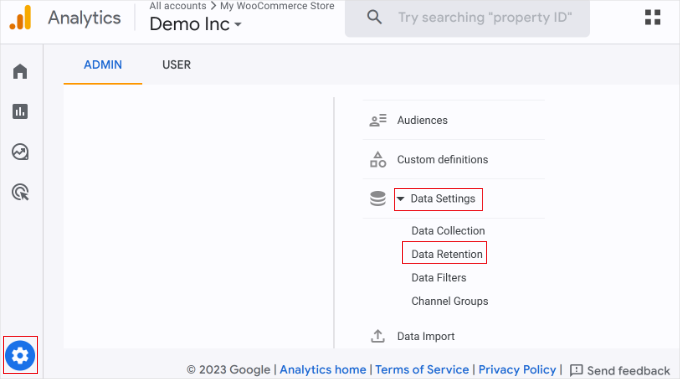
Tout d'abord, vous devez accéder à Admin » Paramètres des données » Conservation des données dans Google Analytics.
Ensuite, vous pouvez cliquer sur le menu déroulant « Conservation des données d'événements ».
À partir de là, sélectionnez simplement l'option « 14 mois » et cliquez sur le bouton « Enregistrer ».
N'oubliez pas qu'il faudra un certain temps à Google Analytics avant d'afficher vos statistiques.
💡 Astuce Pro : Google Analytics vous permet d'étendre la conservation des données à 14 mois, mais même si vous choisissez l'option par défaut de 2 mois, les règles de confidentialité comme le RGPD s'appliquent toujours.
Pour cette raison, vous devez toujours obtenir le consentement de l'utilisateur avant le suivi, et il est conseillé de mentionner la durée pendant laquelle vous conservez les données dans votre politique de confidentialité.
Vous ne savez pas par où commencer ? Consultez notre guide sur comment ajouter une popup de cookies dans WordPress pour le RGPD/CCPA.
Afficher les rapports Google Analytics dans le tableau de bord WordPress
La meilleure chose à propos de MonsterInsights est que vous pouvez consulter vos rapports Google Analytics directement dans votre tableau de bord WordPress.
Visitez simplement la page Insights » Rapports pour avoir un aperçu rapide de vos données d'analyse.
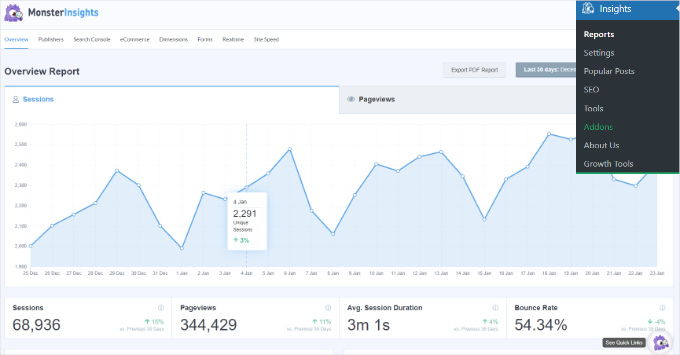
Vous pouvez également ajouter des annotations directement à vos rapports MonsterInsights pour enregistrer les changements importants que vous apportez à votre site web.
Par exemple, vous pouvez ajouter une note lorsque vous publiez un nouvel article de blog, ajoutez une nouvelle page de destination, etc. Cela facilite le suivi de l'impact de ces événements sur votre trafic.

Pour plus de détails, consultez ce guide sur comment obtenir des annotations de site GA4 dans WordPress.
Vous pouvez même simplement demander à MonsterInsights les statistiques du site Web qui vous intéressent. Grâce à la fonctionnalité Conversations AI de MonsterInsights Pro.
Par exemple, si vous avez un site web de commerce électronique, vous pouvez demander combien de revenus vous avez générés à partir d'un produit sur une période donnée.
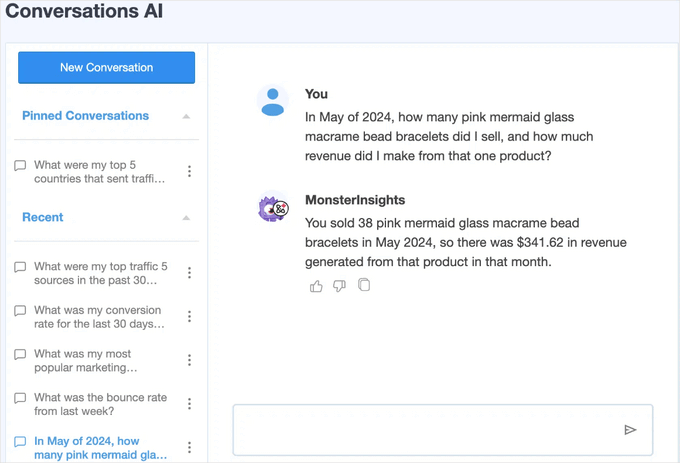
C'est beaucoup plus facile que de parcourir vos rapports pour trouver les données dont vous avez besoin, surtout si vous débutez avec l'analyse.
De plus, MonsterInsights est livré avec un module complémentaire Posts Populaires qui vous permet de afficher votre contenu le plus performant pour augmenter votre trafic et vos pages vues.
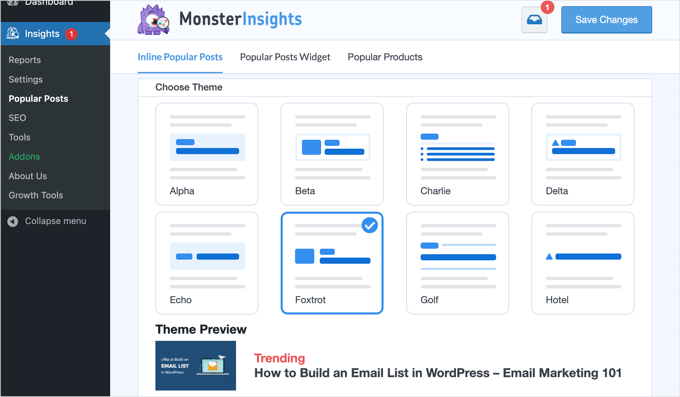
Vous pouvez l'utiliser pour ajouter automatiquement des liens d'articles populaires en ligne afin d'améliorer l'engagement.
Si vous gérez une boutique en ligne, il peut également ajouter automatiquement vos produits les plus performants à la fin de chaque article de blog pour augmenter les ventes. (La fonctionnalité de produits populaires est disponible dans la version Pro de MonsterInsights.)

Si vous gérez un blog WordPress, le module complémentaire Page Insights (disponible dans MonsterInsights Pro) sera très utile.
Une fois installé, il ajoutera automatiquement vos statistiques de blog dans votre écran « Tous les articles », sur le front-end (lorsque vous êtes connecté) et dans l'écran de l'éditeur de contenu.

🌟 Note interne : MonsterInsights était auparavant connu sous le nom de Google Analytics pour WordPress par Yoast. Le fondateur de WPBeginner, Syed Balkhi, a acquis le plugin en 2016 et l'a renommé MonsterInsights. Il fait maintenant partie de notre famille de plugins WordPress premium.
Méthode 2 : Installer Google Analytics dans WordPress avec WPCode
Dans cette méthode, nous vous montrerons comment installer manuellement Google Analytics dans WordPress. Nous utiliserons WPCode pour ajouter le code de suivi GA4 à l'en-tête de votre site.
Avant de commencer, notez que cette méthode n'est pas aussi bonne que MonsterInsights car vous ne pourrez pas effectuer de configuration de suivi avancée. De plus, vous ne pourrez pas afficher les données de Google Analytics dans votre tableau de bord WordPress.
Le plugin WPCode vous permet d'ajouter en toute sécurité des extraits de code personnalisés à votre site WordPress sans modifier les fichiers de thème.
Certains de nos partenaires commerciaux utilisent WPCode pour gérer les scripts de suivi, les fonctionnalités personnalisées et d'autres paramètres avancés, et cela a très bien fonctionné. Pour en savoir plus sur le plugin, consultez notre avis complet sur WPCode.

Tout d'abord, copiez le code de suivi de Google Analytics (balise globale du site) que vous avez créé à l'étape 4 lors de la configuration de votre compte Google Analytics.
Voici à quoi cela pourrait ressembler dans l'interface :
Ensuite, vous devez installer et activer le plugin WPCode. Pour plus de détails, consultez notre guide étape par étape sur comment installer un plugin WordPress.
📝 Note : Vous pouvez utiliser le plugin WPCode gratuit pour installer le code de suivi Google Analytics.
Mais la mise à niveau vers WPCode Pro débloque des fonctionnalités plus puissantes, comme un historique complet des révisions pour vous aider à suivre les modifications et la planification de code pour activer ou désactiver automatiquement les extraits à des moments précis.
Après activation, vous devez visiter la page Extraits de code » En-tête et Pied de page. Ici, vous devez coller le code de suivi Google Analytics que vous avez copié précédemment dans la section « En-tête ».
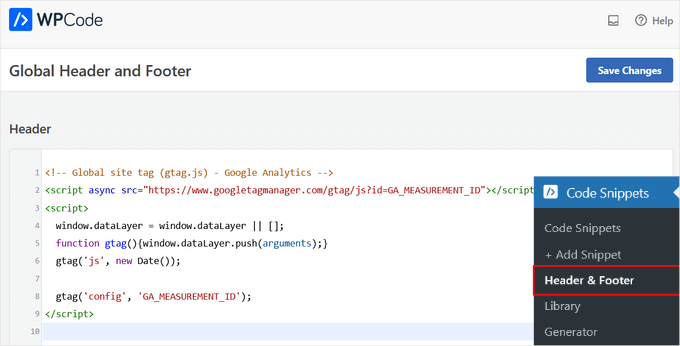
N'oubliez pas de cliquer sur le bouton « Enregistrer les modifications » pour sauvegarder vos réglages.
C'est tout, vous avez installé avec succès Google Analytics sur votre site.
Méthode 3 : Installer Google Analytics dans un thème WordPress
⚠️ Avertissement : Cette méthode est réservée aux utilisateurs avancés. Elle implique la modification directe du code de votre thème, ce qui peut facilement casser votre site si elle est mal effectuée.
Un autre inconvénient est que votre code de suivi sera perdu chaque fois que vous mettrez à jour ou changerez de thème, ce qui rend cette méthode peu fiable à long terme.
Si vous n'êtes pas à l'aise avec la modification de code, nous vous recommandons vivement d'utiliser plutôt la Méthode 1 (MonsterInsights) ou la Méthode 2 (WPCode).
Dans cette méthode, nous vous montrerons comment ajouter le code de suivi manuellement sans utiliser de plugin. Cela vous donne un contrôle total sur l'emplacement du script dans les fichiers de votre thème.
Cela dit, elle convient mieux aux utilisateurs avancés qui sont à l'aise avec le travail du code.
Pour ce faire, vous devrez d'abord copier le code de suivi de Google Analytics que vous avez copié à l'étape 4 plus tôt. Vous pouvez le voir dans la section Installation du flux web sous l'onglet 'Installer manuellement'.
Il existe deux méthodes courantes pour ajouter ce code aux fichiers de votre thème WordPress. Vous pouvez choisir l'une ou l'autre (pas les deux) :
Ajouter le code dans le fichier header.php
Modifiez simplement le fichier header.php de votre thème WordPress et collez le code de suivi Google Analytics que vous avez copié précédemment, en le plaçant juste avant la balise </head> de fermeture.
N'oubliez pas de sauvegarder vos modifications et de téléverser le fichier sur votre serveur.
Ajouter via le fichier Functions
Vous pouvez également ajouter le code de suivi Google Analytics au fichier functions de WordPress. Il ajoutera ensuite automatiquement le code de suivi à chaque page de votre site WordPress.
Vous devrez ajouter ce code au fichier functions.php de votre thème.
<?php
add_action('wp_head', 'wpb_add_googleanalytics');
function wpb_add_googleanalytics() { ?>

// Paste your Google Analytics tracking code from Step 4 here

<?php } ?>
N'oubliez pas de remplacer la section « Collez votre code de suivi Google Analytics de l'étape 4 ici » dans l'extrait ci-dessus par votre code Google Analytics.
Astuce bonus : Comment consulter les rapports dans Google Analytics
Google Analytics est capable de vous montrer un trésor de données collectées à partir de vos statistiques. Vous pouvez consulter ces données en visitant votre tableau de bord Google Analytics.
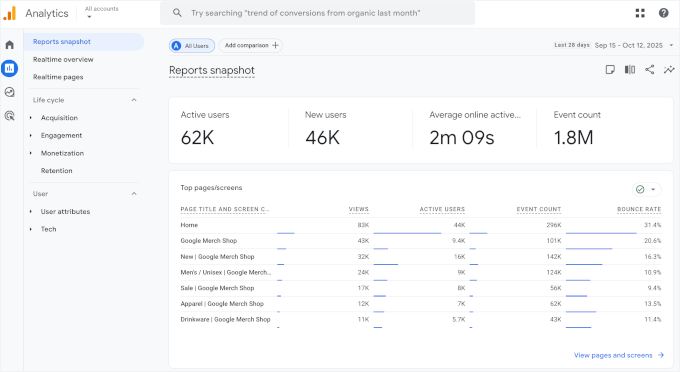
Google Analytics 4 les rapports sont un peu différents des rapports Universal Analytics précédents. Dans la colonne de gauche, vous verrez une option Rapports dédiée. Les rapports sont regroupés sous 2 grandes catégories : Cycle de vie et Utilisateur.
L'une des différences les plus notables que vous trouverez dans les rapports GA4 est que le taux de rebond est calculé différemment. Il s'agit désormais du pourcentage de sessions qui n'étaient pas « engagées », ce qui vous donne une image plus claire de la manière dont les visiteurs interagissent avec votre site.
En dehors de cela, vous trouverez une nouvelle interface de reporting, de nouvelles métriques comme le temps d'engagement, pas de buts dans GA4, et plus encore.
Voici une répartition des différents rapports dans Google Analytics 4 :
- Temps réel : Affiche les utilisateurs actifs sur votre site en ce moment même.
- Acquisition : Indique comment les utilisateurs ont trouvé votre site Web (par exemple, recherche organique, références, e-mail).
- Engagement : Montre ce que font les utilisateurs sur votre site, y compris les événements clés et les conversions.
- Monétisation : Suit les données e-commerce, telles que les achats et les revenus.
- Rétention : Indique dans quelle mesure vous retenez les visiteurs en comparant les nouveaux utilisateurs aux utilisateurs récurrents.
- Attributs des utilisateurs : Répartit votre audience par pays, ville, sexe et centres d'intérêt.
- Technologie : Indique les appareils, navigateurs et systèmes d'exploitation que les gens utilisent pour consulter votre site.
Vous verrez ces rapports Google Analytics dans la colonne de gauche. Chaque section est divisée en différents onglets, et cliquer sur un onglet l'étend pour afficher plus d'options.
Voici à quoi cela pourrait ressembler dans le tableau de bord de reporting.
🧑💻 Astuce de pro : Nous vous recommandons également vivement de connecter Google Analytics à Google Search Console. Cela vous permet de voir comment votre site se comporte dans les résultats de recherche. Consultez notre guide complet de Google Search Console pour apprendre à l'utiliser pour développer votre site Web.
Enfin, pour améliorer votre classement WordPress SEO et obtenir plus de trafic, nous vous recommandons d'utiliser le plugin AIOSEO. C'est une boîte à outils complète qui vous aide à optimiser votre site avec des sitemaps, du balisage de schéma et tout ce dont vous avez besoin pour mieux vous classer.
Il existe une version gratuite d'AIOSEO que vous pouvez utiliser pour commencer.
FAQ sur l'installation de Google Analytics dans WordPress
Voici les réponses à certaines des questions les plus fréquentes que nous recevons concernant la configuration de Google Analytics.
Google Analytics est-il gratuit ?
Oui, Google Analytics est entièrement gratuit. Ils proposent une version premium pour les très grands sites d'entreprise, mais la version gratuite est suffisamment performante pour la grande majorité des petits sites d'entreprise et des blogs.
Combien de temps faut-il pour que Google Analytics commence à fonctionner ?
Après avoir ajouté le code de suivi à votre site, Google Analytics peut prendre quelques heures pour commencer à collecter et afficher des données dans vos rapports. Nous vous recommandons de vérifier après 24 heures pour voir votre première journée complète de statistiques.
Ai-je besoin de Google Analytics si mon site a les statistiques Jetpack ?
Les statistiques Jetpack fournissent un aperçu simple de votre trafic.
Mais Google Analytics est un outil beaucoup plus puissant et complet. Il vous donne beaucoup plus de détails sur votre audience, son comportement et la façon dont elle a trouvé votre site, ce qui est essentiel pour prendre des décisions éclairées afin de développer votre site Web.
Pour plus de détails, consultez notre article comparatif sur Google Analytics vs. Jetpack Stats.
Tutoriel vidéo : Installer Google Analytics dans WordPress
Avant de partir, ne manquez pas notre tutoriel vidéo sur la façon d'installer Google Analytics dans WordPress pour voir le processus en action. ▶️
Continuez à apprendre : Utiliser Analytics pour développer votre site WordPress
Nous espérons que cet article vous a aidé à apprendre comment installer Google Analytics dans WordPress.
Ensuite, vous voudrez peut-être consulter d'autres ressources qui vous aideront à tirer le meilleur parti des rapports Google Analytics :
- Comment suivre l'engagement des utilisateurs dans WordPress avec GA
- Comment configurer le suivi des formulaires WordPress dans GA
- Comment consulter les analyses de recherche dans WordPress
- Comment suivre les liens sortants dans WordPress
- Comment exclure les informations personnellement identifiables de GA
- Comment obtenir une alerte e-mail personnalisée dans Google Analytics
- Comment suivre les clients WooCommerce dans Google Analytics
- Guide ultime de GA4 dans WordPress pour les débutants
Si vous avez aimé cet article, abonnez-vous à notre Chaîne YouTube pour des tutoriels vidéo WordPress. Vous pouvez également nous trouver sur Twitter et Facebook.




William Hails
Je ne sais pas ce que j'ai fait de mal, mais ma configuration n'est pas complète… elle n'est pas connectée à mon compte Gmail mais seulement à mon site web ?
Support WPBeginner
Si vous avez créé votre compte, vous devriez pouvoir vous connecter avec le compte Google avec lequel vous vous êtes inscrit. Si vous avez plusieurs comptes Gmail, vous voudrez peut-être changer de compte pour voir si vous avez configuré Analytics sur un autre compte.
Admin
faisal
chaque fois que j'ai essayé d'installer Google Analytics dans functions.php sur WordPress.
ça a donné des erreurs
Vos modifications du code PHP ont été annulées en raison d'une erreur à la ligne 67 du fichier wp-content/themes/Extra/functions.php. Veuillez corriger et réessayer d'enregistrer.
erreur de syntaxe, '<' inattendu, fin de fichier attendue.
guidez-moi sur ce que je dois faire maintenant. Quelle est sa solution.
Support WPBeginner
Vous voudrez essayer de supprimer la ligne 1 du code de notre guide pour cette erreur spécifique.
Admin
Tikyda
Merci beaucoup d'avoir partagé comment installer Google Analytics.
Support WPBeginner
Glad our guide was helpful
Admin
Marsha
J'ai installé Google Analytics sur mon blog en utilisant Monster Insights via le tutoriel ci-dessus, mais je ne peux voir les analyses qu'en utilisant le tableau de bord Monster Insights sur WP, les analyses n'apparaissent pas du tout sur le site Web de Google Analytics.
Support WPBeginner
Vous voudrez vous assurer que si vous avez plusieurs propriétés, vous vérifiez la bonne et que vous avez laissé 48 heures à Google Analytics pour afficher les données.
Admin
Elena
Je reçois constamment ce message : « Le compte sélectionné ne possède aucune propriété Web Google Analytics. Veuillez sélectionner un autre compte Google et assurez-vous que votre propriété Google Analytics est définie comme « Web » et non comme « Applications et Web » ou « Applications ».
Vous trouverez plus de détails sur la configuration de votre propriété Google Analytics dans cet article.
Essayez de choisir une autre application/un autre profil pour vous authentifier
J'ai lié mon compte à Web uniquement, mais je ne sais pas si c'est un problème avec la façon dont j'ai formulé la propriété ? Aidez-moi ! Merci !
Support WPBeginner
Si vous avez plusieurs propriétés, assurez-vous de vous connecter à la bonne. Vous pouvez également contacter le support de MonsterInsights pour obtenir de l'aide concernant cette erreur si tout est correctement configuré.
Admin
Lourdes
Super utile !!!! merci !!
Support WPBeginner
You’re welcome
Admin
Claire
Pouvez-vous configurer Google Analytics pour plusieurs sites Web avec le même compte Google ? Et comment ?
Support WPBeginner
Dans votre section Admin de Google Analytics, il y a l'option d'ajouter un nouveau compte qui serait votre nouveau site.
Admin
David Pasquaone
Merci ! Exactement ce dont j'avais besoin. ✌
Support WPBeginner
You’re welcome, glad our guide was helpful
Admin
putri
Thank you for the post! Your content helps me a lot in setting Google Analytics up!
Support WPBeginner
You’re welcome, glad our guide was helpful
Admin
Charlotte van Noord
après avoir suivi les instructions, j'ai obtenu cette erreur :
erreur de syntaxe, '<' inattendu, fin de fichier attendue
Support WPBeginner
Cela dépendra de la façon dont vous essayez d'ajouter le code, vous pourriez essayer d'autres méthodes recommandées dans l'article pour le moment.
Admin
Kiran
Très utile pour les débutants
Support WPBeginner
Glad you found our guide helpful
Admin
mahmoud
Merci.
Excellentes informations
Support WPBeginner
You’re welcome, glad our guide was helpful
Admin
Thomas
Merci d'avoir créé ce contenu bien pensé. GRATUITEMENT !
Support WPBeginner
You’re welcome, glad you’ve found our content helpful
Admin
shine htet linn
Cher équipe,
J'ai essayé de connecter le code Google Analytics à WordPress en utilisant le plugin Insert Header and Footer. Mais lorsque je vérifie, il est indiqué « vérification infructueuse ». Veuillez m'aider à résoudre ce problème.
Support WPBeginner
Vous devriez commencer par vider le cache de votre site, c'est la solution la plus courante à ce problème.
Admin
Srai
Excellentes instructions. Merci beaucoup !
Support WPBeginner
You’re welcome, glad our guide was helpful
Admin
Stephanie
Incroyable ! J'adore la façon dont vous avez expliqué chaque étape, c'était tellement plus facile à comprendre, les trois méthodes en vous regardant calmement et en temps réel les parcourir en tant que débutant.
Mise en favoris et abonnement
Support WPBeginner
Glad our guide was helpful
Admin
David ayeni
merci beaucoup, c'était vraiment utile, ça a résolu le problème en quelques minutes. Comment puis-je ajouter AdSense à mon site Web après cela, y a-t-il un article à ce sujet ?
Support WPBeginner
Pour ajouter Adsense, vous voudrez consulter notre article ci-dessous : https://www.wpbeginner.com/beginners-guide/how-to-add-google-adsense-to-your-wordpress-site/
Admin
Chisom
Bonjour, merci pour cet article utile, mais j'ai une question,
Si j'utilise Monster Insights ou le plugin « Insert header and footer », si je crée une nouvelle page après avoir configuré l'analyse, sera-t-elle automatiquement ajoutée à la nouvelle page ou devrai-je la configurer à nouveau ?
Support WPBeginner
Using either of those methods would automatically add the code to your new posts and pages
Admin
Ian Warner
Merci pour ces informations utiles. Je veux installer Google Analytics sans Google Tag Manager. Où puis-je trouver le code pour cela s'il vous plaît ?
Support WPBeginner
Vous n'ajouteriez pas Google Tag Manager si vous ne souhaitez pas l'utiliser sur votre site.
Admin
Dileepa K
Merci pour cette explication détaillée. Très utile
Support WPBeginner
You’re welcome
Admin
Gabbi
OMG tellement utile et facile ! J'ai suivi toutes les étapes et maintenant je suis configuré ! Merci beaucoup
Support WPBeginner
You’re welcome
Admin
Brian
Très utile. Les étapes à suivre étaient claires et comprises.
Support WPBeginner
Glad you found our article helpful
Admin
Helen C
Merci, je ne connais pas grand-chose à tout ça mais j'ai installé Google Analytics sans problème en suivant votre tutoriel.
Now on to something else!
Support WPBeginner
Glad our guide was able to help
Admin
Eli
Super utile ; merci mon frère.
Support WPBeginner
You’re welcome
Admin
Johnny Come Lately
Merci ! Vidéo très utile. J'ai utilisé le plugin Headers and Footers car je préfère avoir l'application Google Analytics sur mon téléphone et je peux voir tous les sites web depuis celui-ci.
taekookyizhan
cet article était super utile et contenait tout ce que je voulais savoir. merci
Support WPBeginner
You’re welcome
Admin
Paul
J'ai hâte d'en apprendre davantage.
Support WPBeginner
We hope our guides can help
Admin
Heather
Merci ! C'était super facile à suivre et j'ai pu configurer Google Analytics en utilisant Monster Insights très rapidement en suivant ce guide.
Support WPBeginner
You’re welcome, glad we could help simplify the process
Admin
Amin Al Salim
C'est assez très bon et utile
Support WPBeginner
Thank you, glad you found our guide helpful
Admin
Avi
Salut ! Super tutoriel.
Mais en utilisant la 3ème méthode, j'ai rencontré une erreur qui dit :
Vos modifications de code PHP ont été annulées en raison d'une erreur à la ligne 1006 du fichier wp-content/themes/oceanwp/functions.php. Veuillez corriger et réessayer d'enregistrer.
erreur de syntaxe, ‘<' inattendu, fin de fichier attendue
Aidez-moi s'il vous plaît.
Support WPBeginner
Your functions.php likely did not close its PHP, you should be able to add the code without the first line
Admin
Rich
Oui, ça a marché pour moi – j'ai supprimé ‘<?php' et l'erreur a disparu.
Merci...
dell
Bonjour. Mon plan est gratuit. Il ne prend pas en charge l'installation de plugins. Dans ce cas, que puis-je faire pour utiliser Google Analytics ?
Support WPBeginner
Pour les sites WordPress.com, vous devrez consulter la documentation d'assistance pour savoir ce qu'ils autorisent actuellement.
Admin
Lisanne
Bonjour,
J'ai bien installé Google Analytics et cela fonctionne parfaitement !
Mais il suit aussi mon propre IP.
Y a-t-il une solution à ce problème ?
Je n'ai rien trouvé.
Support WPBeginner
C'est l'une des raisons pour lesquelles nous recommandons MonsterInsights, il devrait filtrer vos propres visites sans avoir besoin de configurer un filtre dans Google Analytics.
Admin
Enni
Je suis exactement les étapes du tutoriel vidéo, mais je ne peux pas mettre à jour mon fichier d'éditeur de thème, il dit ceci :
Vos modifications de code PHP ont été annulées en raison d'une erreur à la ligne 83 du fichier wp-content/themes/neve/functions.php. Veuillez corriger et réessayer d'enregistrer.
erreur de syntaxe, ‘<' inattendu, fin de fichier attendue
Support WPBeginner
Nous vous recommandons de consulter notre guide sur la copie d'extraits du web ci-dessous pour connaître les raisons les plus courantes d'un tel problème :
https://www.wpbeginner.com/beginners-guide/beginners-guide-to-pasting-snippets-from-the-web-into-wordpress/
Admin
Janet
Merci pour tout cela, G Analytics est quelque chose avec lequel j'ai du mal à implémenter car mon cerveau s'arrête à la pensée, mais vous l'avez rendu plus clair pour moi !
J'utilise l'extension 'Insert Headers and Footers' pour coller le code, mais j'ai déjà du code pour d'autres éléments – puis-je coller du code directement en dessous ?
Support WPBeginner
Yes, you would add the new code below your current code
Admin
Peggy
Merci. Je lance mon site web et vous avez été une excellente ressource. Ceci a rapidement expliqué comment configurer Google Analytics sur mon site web et j'adore ne pas avoir à mettre de code sur chaque page car j'étais très confus sur la page Google Analytics.
Support WPBeginner
Glad our guide was able to simplify the process for you
Admin
mayank jain
Merci beaucoup mec.. ça a vraiment beaucoup aidé
Support WPBeginner
Glad our article was helpful
Admin
Efren
Really cannot find a good site where to explain how to add the Google tracking code to a wordpress site without plugin. Why plugin is needed anyway? IS there any other website apart from this wordpress where i can add the hmtl code i want without having to purchase, add plugin, update my account or anything like that? Man, they make it complicated
Support WPBeginner
Il semble que vous utilisiez WordPress.com, ce qui serait le facteur principal de ce problème. Vous voudrez peut-être consulter notre comparaison ici :
https://www.wpbeginner.com/beginners-guide/self-hosted-wordpress-org-vs-free-wordpress-com-infograph/
WordPress.com nécessite actuellement l'un de leurs plans payants pour connecter Google Analytics
Admin
andreia
just to say thank you
Support WPBeginner
You’re welcome, glad you liked our guide
Admin
Jaymin Thakkar
Bonjour,
J'utilise le #3 pour ajouter GA dans le thème Wordpress. Je voulais juste savoir si j'ajoute le code dans le fichier header.php, dois-je aussi l'ajouter via functions.php ? Une seule mise à jour dans header.php suffira-t-elle ?
Support WPBeginner
Vous utiliseriez l'une des méthodes, vous n'utiliseriez pas les deux et c'est une préférence personnelle quant à la méthode que vous utilisez
Admin
Jaymin Thakkar
Merci beaucoup pour ces informations !
Support WPBeginner
You’re welcome
Elisabeth
Merci beaucoup pour ces informations ! Vous mentionnez qu'il faut un certain temps pour que Google Analytics se connecte au site web. Combien de temps dure généralement ce processus ? Mon tableau de bord Siteground affiche les sessions et les pages vues, mais GA affiche toujours zéro.
Merci pour votre aide !
Support WPBeginner
normalement 24-48 heures mais les délais peuvent varier
Admin
Sandra
Ce plugin rapportera-t-il les visites à mon compte d'analyse principal (web) ? Parce que je suis incapable de coller le code d'analyse sur mes pages web.
J'aimerais avoir votre réponse, Merci.
Support WPBeginner
Tant qu'il est connecté, il renverra les informations à votre compte Google Analytics.
Admin
Vanessa Williams
Merci d'avoir partagé ce sujet. Ça a beaucoup aidé.
Support WPBeginner
You’re welcome, glad you like our guide
Admin
Michael
Merci pour vos excellents guides.
Support WPBeginner
You’re welcome, glad you like our guides
Admin
Kelly
Thank you for the information! I have Google Analytics, but didn’t know how to read it. You cleared that up here. Thanks
Support WPBeginner
You’re welcome, glad our guide was helpful
Admin
Cheri Moe
Merci de publier continuellement des articles et des vidéos pour nous aider à parcourir le processus et à mettre en place d'excellents sites. Je voulais en savoir plus sur GA et cet article et cette vidéo ont été le point de départ idéal pour moi !
Support WPBeginner
You’re welcome, glad our guides are able to help you
Admin
Sandra
J'utilise Google Analytics tout le temps, mais je n'ai pas compris comment utiliser les informations. Excellent article.
Support WPBeginner
Thank you, we hope our recommended additional resources at the end help you understand how to use the information
Admin
Expy
J'ai déjà installé Google Analytics sur mon site web il y a 8 ans, maintenant je pense à changer tout le site web, donc je devrai le réinstaller. Avec cet article, je n'aurai pas de problème
Support WPBeginner
Glad our guide could be helpful to you
Admin
vanessa
C'est une information très utile, j'adore aussi l'ajout de la vidéo. Merci pour toute l'aide et le travail exceptionnels que votre équipe fournit.
Support WPBeginner
Thank you for your kind words and glad our guide could be helpful
Admin
David S
J'essaie d'installer Google Analytics. Par accident, j'ai sélectionné Web et mobile au lieu de seulement Web pour la propriété. Comment puis-je corriger cela ?
Support WPBeginner
If you do not have any data on the page then you should have the option to delete it and create a new analytics page for the site
Admin
samptest
Mon entreprise utilise un thème WordPress et construit notre site web. Si je voulais intégrer Google Analytics, le compte Google Tag Manager, les pixels Facebook à mon site web. Puis-je toujours utiliser le plugin MonsterInsights ?
Support WPBeginner
Yes, you can still use MonsterInsights for a site wanting to add all of that
Admin