


Lorsque j'ai créé mon premier site WordPress multilingue, il n'y avait pas beaucoup de bonnes options de traduction. La plupart des plugins étaient maladroits, difficiles à configurer et ne prenaient pas en charge un flux de travail de traduction complet.
Plus tard, lorsque nous avons traduit WPBeginner en espagnol et en portugais, j'ai réalisé à quel point les choses avaient changé. Les outils de traduction sont maintenant plus conviviaux pour les débutants, et il est plus facile que jamais d'atteindre un public mondial sans reconstruire votre site à partir de zéro.
Si vous souhaitez vous connecter avec des lecteurs dans leur langue maternelle, la traduction de votre site WordPress est une décision judicieuse. Cela montre du respect, renforce la confiance et vous aide à augmenter votre trafic depuis des endroits que vous n'auriez peut-être pas envisagés auparavant.
Dans ce tutoriel, je vais vous présenter les meilleures façons de rendre votre site multilingue. Nous examinerons différents plugins de traduction, comment les configurer et comment choisir la bonne voie, même si vous débutez.
Qu'est-ce qu'un site WordPress multilingue ?
Un site WordPress multilingue permet aux utilisateurs de consulter le même contenu dans différentes langues. C'est l'un des meilleurs moyens de rendre votre site plus accueillant pour un public mondial.
Lorsque nous avons traduit WPBeginner, j'ai constaté par moi-même la puissance de cette approche. Les visiteurs sont maintenant automatiquement redirigés vers la bonne langue en fonction des paramètres de leur navigateur et de leurs paramètres régionaux.
Il existe deux principales façons de traduire votre site Web : vous pouvez rédiger ou réviser vous-même les traductions (ou engager un professionnel), ou vous pouvez utiliser un plugin avec traduction automatique.
Peu importe l'option que vous choisissez, vous aurez toujours besoin d'un plugin multilingue pour afficher le contenu traduit sur votre site. Ces outils facilitent la gestion des versions linguistiques, l'ajout de sélecteurs de langue et l'optimisation de votre site pour le SEO multilingue.
Rédiger vos propres traductions vous donne un contrôle total sur le ton et l'exactitude, ce qui est utile si votre contenu doit suivre une voix ou un style de marque spécifique. Mais cela prend aussi plus de temps et coûte généralement plus cher, surtout si vous travaillez avec beaucoup de contenu.
C'est pourquoi je recommande d'utiliser les outils de traduction automatique intégrés aux plugins multilingues. Ils sont beaucoup plus rapides à configurer, plus faciles à gérer et souvent suffisamment précis pour les tutoriels, les blogs et autres pages informatives.
De plus, de nombreux plugins multilingues modernes utilisent l'IA pour mieux comprendre le ton et le contexte, de sorte que les traductions semblent beaucoup plus naturelles que les anciens outils comme Google Translate.
Dans ce guide, je vais vous montrer comment créer un site multilingue dans WordPress en utilisant des plugins de traduction. Vous apprendrez comment tout configurer et vous assurer que vos traductions sont belles et fonctionnent bien pour les visiteurs internationaux.
Démarrer avec votre site WordPress multilingue
Pour créer un site WordPress multilingue, voici ce dont vous aurez besoin pour commencer :
- Un nom de domaine — C'est l'adresse de votre site sur le web, comme wpbeginner.com.
- Hébergement WordPress — C'est là que résident les fichiers de votre site web.
- Un plugin WordPress multilingue — je partagerai plusieurs excellentes options ci-dessous.
Si vous n'avez pas encore choisi de fournisseur d'hébergement, je vous recommande de commencer par Bluehost. Ils sont officiellement recommandés par WordPress.org et fonctionnent parfaitement avec tous les principaux plugins multilingues.
Ils offrent également aux lecteurs de WPBeginner un nom de domaine gratuit, un certificat SSL gratuit et une énorme réduction sur l'hébergement — vous pouvez ainsi lancer votre site pour aussi peu que 2,99 $ par mois.
Voici pourquoi je recommande souvent Bluehost aux débutants :
- Ils sont officiellement recommandés par WordPress.org.
- Ils offrent un hébergement fiable à un prix abordable, avec un support amical.
- Ils fonctionnent très bien avec les plugins multilingues comme WPML, TranslatePress, et plus encore.
Vous pouvez en apprendre davantage dans notre avis détaillé sur Bluehost.
Si vous cherchez une autre option, je recommande également Hostinger. Il offre des avantages similaires, y compris un domaine et un SSL gratuits, ainsi qu'une performance solide.
Une fois que vous avez enregistré votre domaine et configuré l'hébergement, vous pouvez suivre ce guide étape par étape sur comment créer un site WordPress.
Choisir un plugin multilingue pour WordPress
Il existe plusieurs plugins WordPress que vous pouvez utiliser pour traduire votre site dans plusieurs langues. Le bon plugin devrait faciliter les choses, non seulement pour vous, mais aussi pour vos visiteurs.
Dans ce guide, je vais vous expliquer comment créer un site avec quatre des plugins multilingues les plus fiables pour WordPress. Si vous savez déjà quel plugin vous voulez utiliser, n'hésitez pas à passer directement à cette section.
- Method 1: Create a Multilingual WordPress Website Using Weglot (Best for Beginners)
- Method 2: Create a Multilingual WordPress Website Using TranslatePress (Best for DIY Users)
- Method 3. Create a Multilingual WordPress Website Using WPML (Best for Large/Complex Websites)
- Method 4: Create a Multilingual WordPress Website Using Polylang (Best Free Option)
- FAQ sur la création d'un site WordPress multilingue
- Plus de conseils pour gérer un site WordPress multilingue 🎁
Les quatre options prennent en charge les fonctionnalités clés dont vous aurez besoin pour une configuration multilingue :
- Traduire les articles, les pages, les produits et les types de publication personnalisés
- Prise en charge de la traduction des catégories, des étiquettes, des plugins et du texte du thème
- URLs optimisées pour le SEO pour chaque langue que vous ajoutez
Commençons par Weglot, un plugin de traduction basé sur le cloud qui permet de rendre rapidement votre site WordPress multilingue avec une configuration minimale.
Méthode 1 : Créer un site WordPress multilingue avec Weglot (Idéal pour les débutants)
Weglot est un excellent choix si vous souhaitez traduire l'intégralité de votre site WordPress rapidement avec une configuration minimale. Il est idéal pour les débutants, les agences ayant des délais serrés et toute personne souhaitant des résultats instantanés sans dupliquer manuellement le contenu.
Il utilise d'abord la traduction automatique par machine, puis vous donne les outils pour affiner manuellement chaque chaîne. Vous n'aurez pas besoin de créer des articles séparés pour chaque langue, et la configuration ne prend que quelques minutes.
Astuce d'expert : Weglot propose également des traductions alimentées par l'IA, adaptées à la voix de votre marque et à votre public cible. Pour plus de détails, consultez notre guide sur comment traduire un site WordPress à l'aide de l'IA.
Avantages :
- Traduction automatique instantanée pour l'ensemble de votre site, y compris le texte du thème et des plugins
- Traduction par IA axée sur la voix de votre marque et votre public cible
- Prend en charge plus de 110 langues avec détection automatique de la langue
- Tableau de bord convivial pour gérer et modifier les traductions
- Pas besoin de dupliquer des pages ou de créer des versions d'articles séparées
Inconvénients :
- Le plan gratuit est limité à 2 000 mots et à 1 langue traduite
- Le prix mensuel peut être trop élevé pour les petits sites Web avec beaucoup de contenu
Pour un aperçu plus approfondi de ses fonctionnalités, consultez notre avis complet sur Weglot.
Étape 1 : Inscrivez-vous et choisissez votre plateforme
Rendez-vous sur le site web de Weglot et créez un compte. Après vous être connecté, créez un nouveau projet et sélectionnez « WordPress » comme plateforme.

Étape 2 : Installez le plugin Weglot et activez-le
Suivez les instructions à l'écran pour installer le plugin dans WordPress. Une fois installé, copiez la clé API depuis votre tableau de bord Weglot.
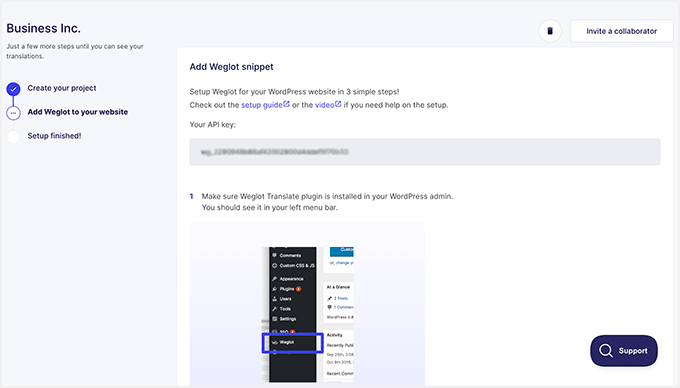
Étape 3 : Entrez la clé API et choisissez les langues
Allez dans Paramètres » Weglot dans votre tableau de bord WordPress. Collez la clé API dans le champ « Configuration principale ».
Sélectionnez ensuite votre langue d'origine et les langues de destination dans le menu déroulant.
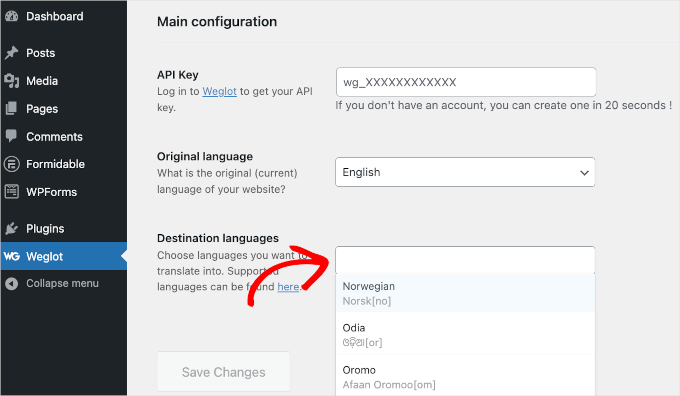
Cliquez sur le bouton « Enregistrer les modifications » pour continuer.
Weglot appliquera automatiquement les bons paramètres et activera le plugin sur votre site.

Étape 4 : Utilisez le sélecteur de langue flottant
Visitez votre site et cliquez sur le sélecteur de langue flottant dans le coin. Weglot traduira automatiquement tout votre contenu — y compris les menus, les widgets et même les étiquettes de formulaire — en fonction de la sélection du visiteur.

Et voilà. Votre site WordPress multilingue est maintenant en ligne avec Weglot et prêt à accueillir des visiteurs du monde entier.
Méthode 2 : Créez un site web WordPress multilingue avec TranslatePress (Idéal pour les utilisateurs autonomes)
J'ai utilisé TranslatePress sur plusieurs projets personnels, et j'aime beaucoup la façon dont il combine l'édition visuelle avec la traduction linguistique. Il me permet de voir exactement où le texte traduit apparaît, ce qui élimine les conjectures du processus.
Il vous offre également la flexibilité de combiner des traductions automatiques (comme Google Translate) avec des modifications manuelles. C'est particulièrement utile si vous voulez commencer rapidement, puis affiner les résultats plus tard.
Avantages :
- Interface de traduction visuelle en direct sur le front-end
- Prend en charge la traduction manuelle et automatique (Google Translate)
- Aucune version séparée des pages nécessaire — modifiez en ligne sur le site réel
- Version gratuite disponible avec les fonctionnalités de base
Inconvénients :
- Les langues supplémentaires nécessitent un module complémentaire payant
- L'interface peut être plus lente pour les sites volumineux ou complexes
Vous souhaitez un aperçu plus détaillé de son fonctionnement ? Consultez notre avis complet sur TranslatePress.
Astuce d'expert : Nous avons également un guide dédié sur la traduction d'un site WordPress à l'aide de TranslatePress.
Étape 1 : Installation et activation de TranslatePress
Pour commencer, téléchargez les plugins TranslatePress depuis votre compte. Vous devrez télécharger les deux fichiers du plugin.
Remarque : Pour ce tutoriel, nous utilisons la version pro du plugin, qui nécessite de télécharger, installer et activer deux variantes du plugin (par exemple, TranslatePress Plugin et TranslatePress Business Plugin). Il existe également une version gratuite disponible avec des fonctionnalités limitées.
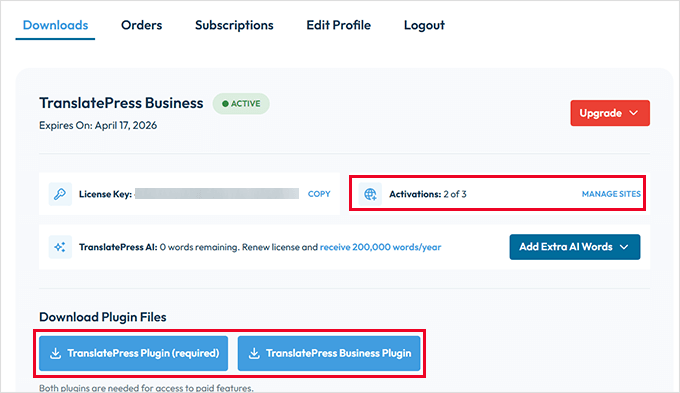
Cliquez sur le lien « Gérer les sites », puis saisissez l'URL de votre site dans la section « Autoriser une nouvelle URL de site pour cette licence ».
Accédez maintenant à Plugins » Ajouter un plugin dans la zone d'administration de votre site, et cliquez sur le bouton « Téléverser un plugin ».

Téléversez les plugins que vous avez téléchargés précédemment et activez-les un par un. Si vous avez besoin d'aide, voici notre guide étape par étape sur comment installer un plugin WordPress.
Étape 2 : Configuration de TranslatePress
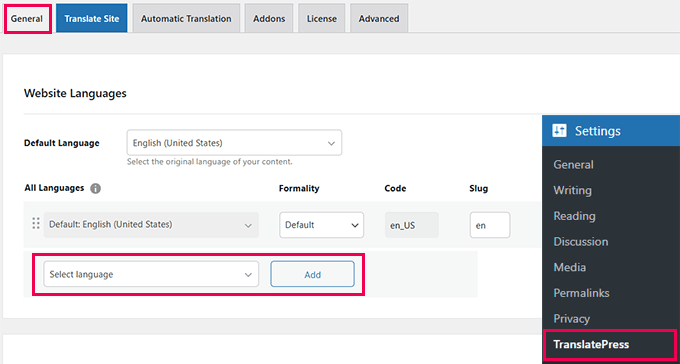
Après l'activation, accédez à Paramètres » TranslatePress pour commencer à configurer le plugin.
Sous l'onglet « Général », vous pouvez choisir votre langue par défaut et les langues supplémentaires que vous souhaitez ajouter.
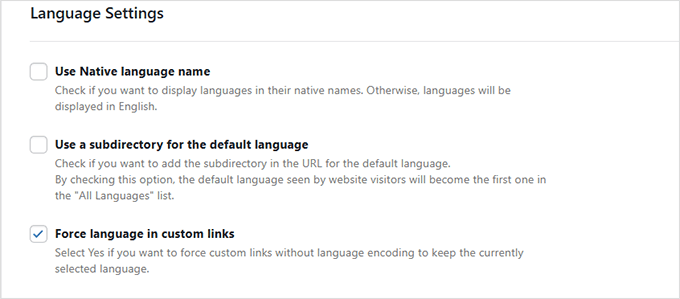
Faites défiler jusqu'à la section des paramètres de langue. Vous pouvez choisir d'afficher les noms des langues, d'utiliser des drapeaux et d'activer les URL de langue optimisées pour le SEO.
Je laisse généralement les options par défaut ici car elles fonctionnent bien pour la plupart des configurations.
Étape 3 : Personnalisation du sélecteur de langue
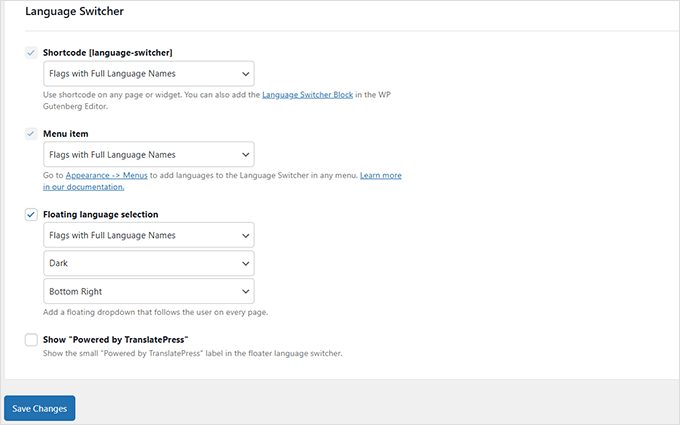
TranslatePress vous offre trois façons d'afficher un sélecteur de langue : en utilisant un shortcode, en l'ajoutant à votre menu de navigation, ou en plaçant un sélecteur flottant sur chaque page.
Si vous choisissez « Shortcode » ou « Élément de menu », vous aurez besoin d'étapes supplémentaires (je les montrerai plus tard dans l'article). D'autre part, si vous choisissez un sélecteur de langue flottant, aucune étape supplémentaire n'est requise.
Choisissez simplement celui qui correspond le mieux au design de votre site et cliquez sur « Enregistrer les modifications ».
Étape 4 : Activation de la traduction automatique
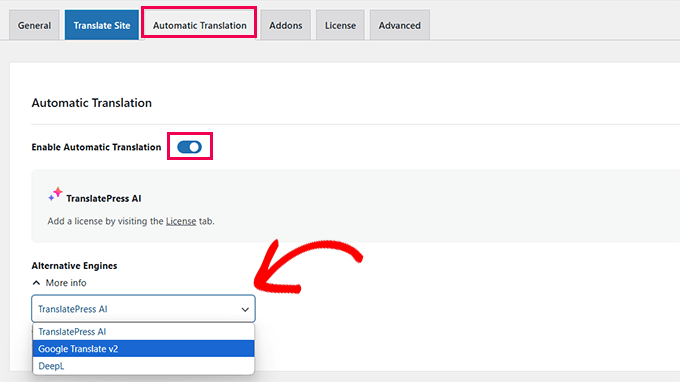
Vous souhaitez utiliser des outils d'IA comme Google Translate ?
Accédez à l'onglet « Traduction automatique » et activez la fonctionnalité. Sélectionnez ensuite la plateforme de traduction que vous préférez.
Étape 5 : Traduction du contenu de votre site web
Cliquez sur le bouton « Traduire le site » dans vos paramètres ou utilisez le lien rapide dans la barre d'administration. Cela ouvrira un éditeur visuel en direct.
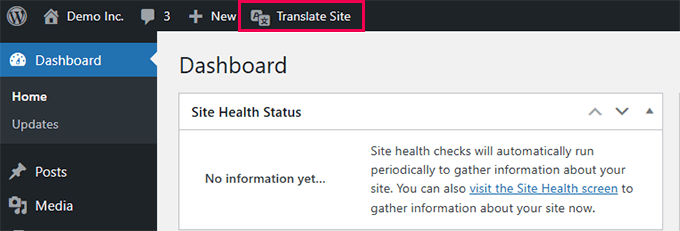
Vous pouvez maintenant cliquer sur n'importe quel texte de votre site web et saisir la version traduite dans la barre latérale.
Ici, vous pouvez basculer entre les langues, prévisualiser les modifications instantanément et même affiner des chaînes comme les éléments de menu ou les boutons.
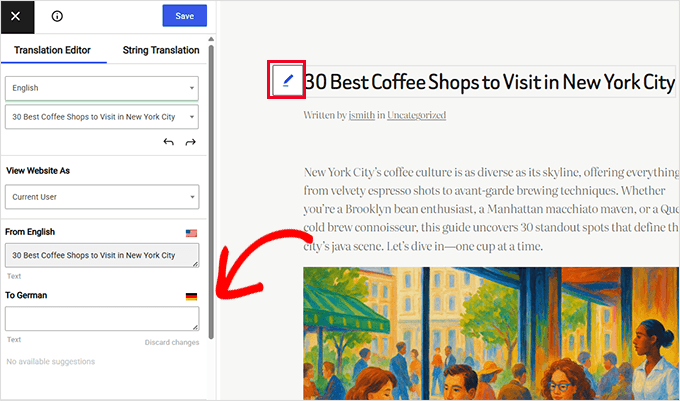
L'une des choses que j'aime le plus avec TranslatePress, c'est que lorsque vous traduisez quelque chose une fois, comme un titre d'article, cela se met à jour sur l'ensemble de votre site.
Cela me fait gagner beaucoup de temps lorsque je réutilise les mêmes blocs de contenu.
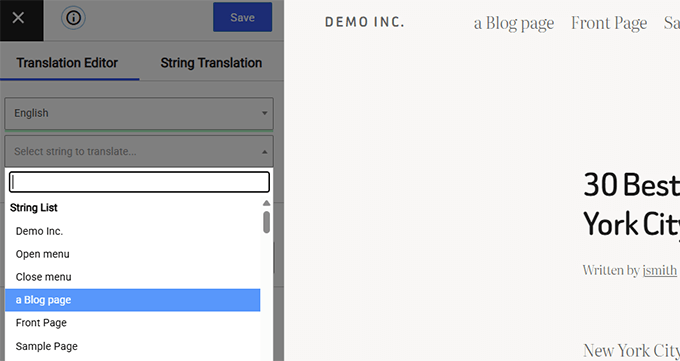
C'est tout ! Votre site est maintenant prêt à servir les visiteurs dans plusieurs langues en utilisant TranslatePress.
Étape 6 : Ajout d'un sélecteur de langue à votre site web dans TranslatePress
TranslatePress vous offre plusieurs options pour afficher un sélecteur de langue sur votre site. Je vous ai montré ces options plus tôt.
Si vous avez choisi l'option de sélecteur de langue flottant, vous pouvez ignorer cette étape ; le plugin commencera automatiquement à afficher le sélecteur de langue sur votre site.
Pour les options Shortcode et Élément de menu, vous devrez les ajouter manuellement.
Option 1. Utilisation d'un shortcode
Pour afficher un sélecteur de langue avec un shortcode, ajoutez simplement [language-switcher] à n'importe quel article, page ou widget de barre latérale.
Pour plus de détails, consultez notre guide sur l'utilisation des shortcodes dans WordPress.
Option 2. Ajout à votre menu de navigation
Cette option est idéale pour les thèmes classiques. Si vous utilisez un thème de bloc, ce paramètre de menu n'apparaîtra pas sous Apparence.
Allez dans Apparence » Menus, cliquez sur l'onglet « Sélecteur de langue » sur la gauche, et choisissez les langues que vous souhaitez ajouter. Cliquez ensuite sur le bouton « Ajouter au menu ».
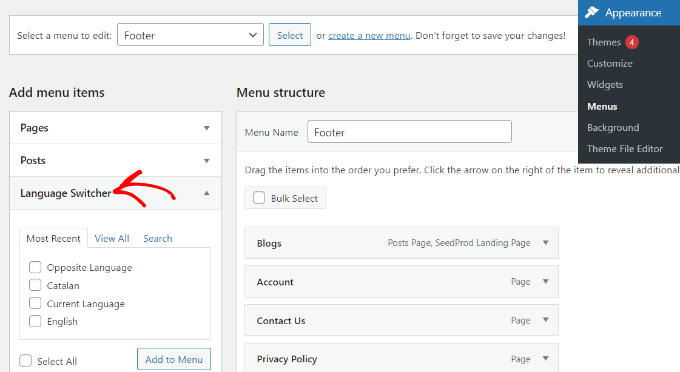
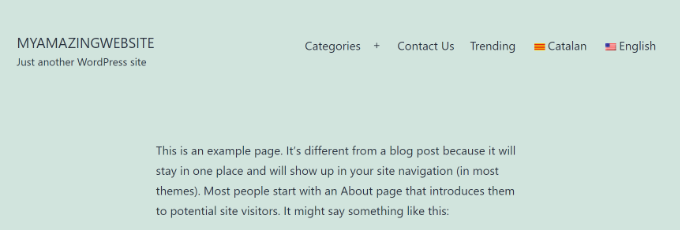
TranslatePress ajoutera vos langues sélectionnées au menu.
N'oubliez pas de cliquer sur le bouton « Enregistrer le menu ».
Méthode 3. Créez un site WordPress multilingue avec WPML (idéal pour les sites volumineux/complexes)
WPML existe depuis longtemps, et je l'ai utilisé pour traduire des sites assez volumineux avec des structures de contenu complexes.
Il vous offre plus de contrôle que de nombreux autres plugins. Vous pouvez tout personnaliser, du format des URL à la manière dont les différents types de contenu sont traduits.
Mais si vous débutez, il faudra peut-être un peu plus de temps pour vous y habituer. Il a plus de paramètres que la plupart des outils pour débutants.
Néanmoins, une fois configuré, je l'ai trouvé très solide et fiable, surtout lorsque vous souhaitez un contrôle manuel complet ou travailler avec des traducteurs.
Avantages :
- Il fonctionne bien avec les grands sites et vous donne un contrôle total sur les traductions.
- Vous pouvez tout traduire, y compris les articles, les pages, les menus, les taxonomies, les médias, et même les chaînes de caractères des thèmes/plugins.
- Prend en charge les traductions manuelles et automatiques avec un flux de travail de révision.
- Vous pouvez ajouter des membres de votre équipe ou des traducteurs professionnels pour vous aider avec le contenu multilingue.
Inconvénients :
- Ce n'est pas le plugin le plus facile à configurer, surtout pour les débutants.
- L'interface utilisateur peut sembler un peu écrasante jusqu'à ce que vous vous y habituiez.
Pour un aperçu plus approfondi, consultez notre avis complet sur WPML.
Astuce d'expert : Nous avons également un guide complet sur comment traduire votre site WordPress avec WPML.
Étape 1 : Configuration de WPML
Pour commencer, visitez le site web de WPML et créez un compte. Ensuite, allez sur la page « Téléchargements » située sous votre compte.
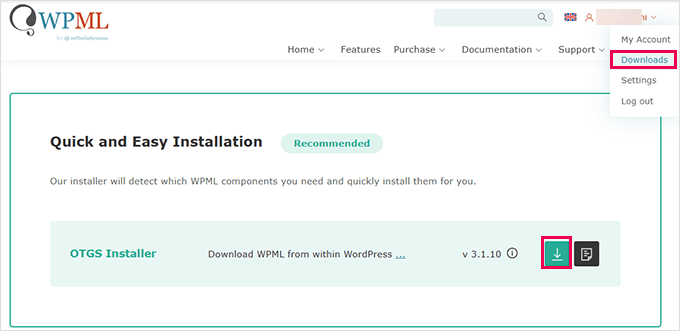
WPML organise ses plugins et modules complémentaires via un plugin d'installation principal.
Allez-y et installez-le sur votre site WordPress comme n'importe quel autre plugin. Une fois activé, WPML vous invitera à enregistrer votre site.
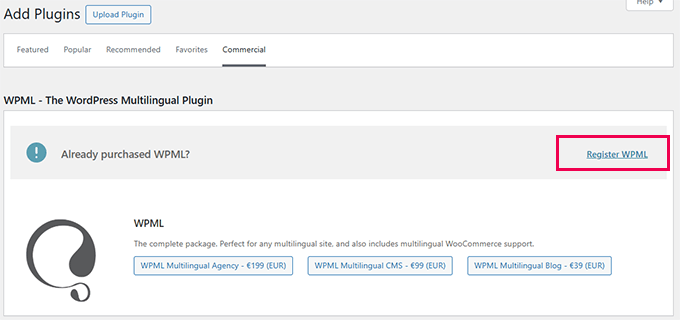
Cliquez sur le lien « Enregistrer WPML » et suivez les instructions pour générer et ajouter votre clé de site.
Ensuite, il vous sera demandé de choisir les composants que vous souhaitez installer.
Le plugin principal s'appelle WPML Multilingual CMS. Je recommande également vivement d'installer le module complémentaire String Translation.
Ce petit outil puissant vous permet de traduire tout le texte qui ne se trouve pas dans un article ou une page, comme le slogan de votre site, les titres de widgets et le texte des boutons de votre thème et d'autres plugins. C'est la clé pour vous assurer que 100 % de votre site est traduit !
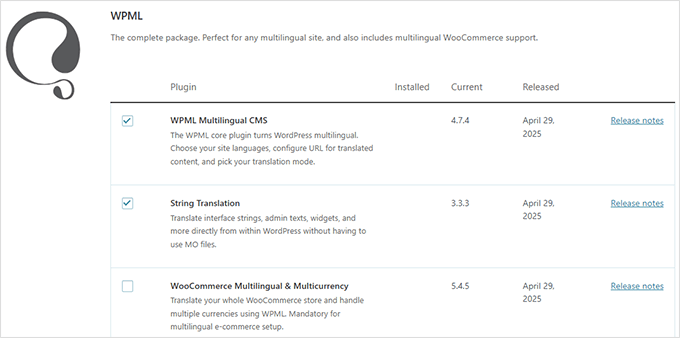
Vous pouvez inclure des composants facultatifs selon vos besoins. Par exemple, si vous gérez une boutique WooCommerce, assurez-vous de cocher l'option « WooCommerce Multilingual & Multicurrency ».
Cliquez sur le bouton « Installer et activer » pour continuer. Une fois cela fait, vous verrez une option pour « Configurer WPML ». Cliquez dessus pour lancer l'assistant de configuration.
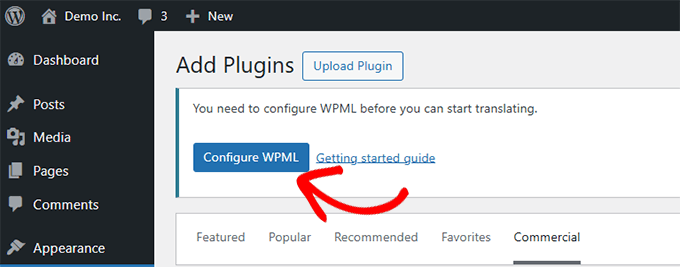
L'assistant vous guidera dans la configuration de votre langue par défaut et des langues que vous souhaitez ajouter.
Commencez simplement à taper pour rechercher chaque langue et sélectionnez celles que vous souhaitez. Vous pouvez en ajouter autant que vous le souhaitez.

Sur l'écran suivant, vous choisirez comment vos URL multilingues seront structurées.
Vous pouvez utiliser des sous-répertoires (comme /fr/ ou /de/), un domaine distinct pour chaque langue, ou des paramètres d'URL.
Je choisis généralement les sous-répertoires – ils sont plus faciles à configurer et sont également optimisés pour le SEO.
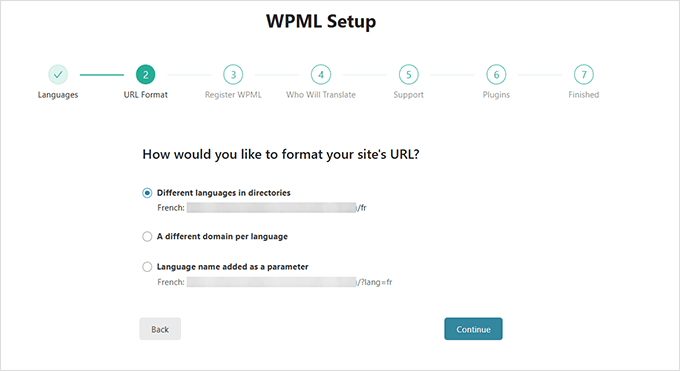
Cliquez sur « Continuer » pour passer à l'étape suivante.
Ensuite, vous choisirez qui s'occupera des traductions. Si vous n'êtes pas encore sûr, choisissez simplement « Moi-même uniquement ». Vous pourrez toujours ajouter des traducteurs plus tard.
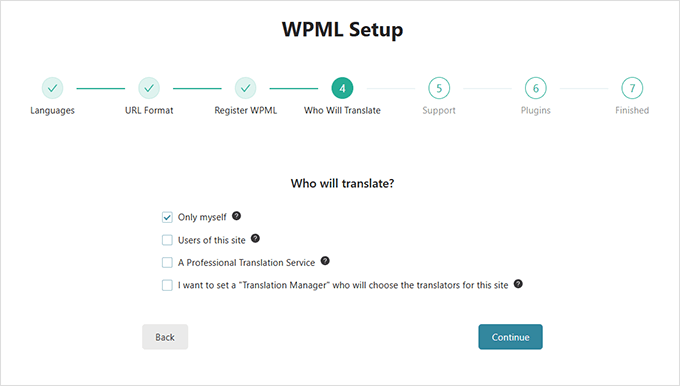
Cliquez sur « Continuer » pour terminer la configuration.
Une fois l'assistant de configuration terminé, cliquez sur le bouton « Accéder au tableau de bord de traduction ». C'est là que le vrai travail commence.

Étape 2 : Traduire votre site avec WPML
Le tableau de bord de traduction vous permet de gérer les traductions de tout votre contenu.
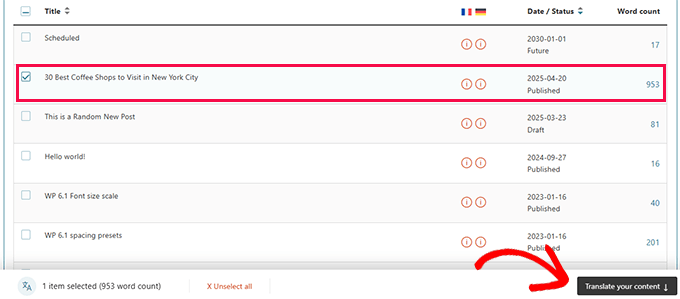
Sélectionnez simplement l'article ou la page sur laquelle vous souhaitez travailler, puis cliquez sur « Traduire votre contenu ».
Ensuite, vous choisirez qui doit effectuer la traduction.
Il peut s'agir de vous, d'un autre utilisateur ayant les permissions de traducteur, ou d'un service de traduction professionnel.
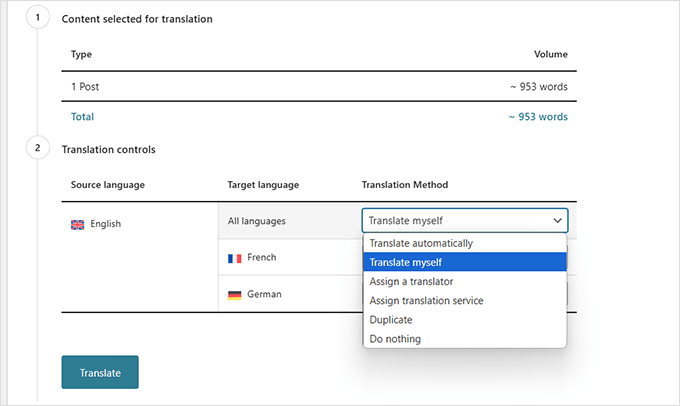
Cliquez sur « Traduire » pour continuer.
Vous verrez maintenant l'éditeur de traduction WPML. Votre contenu original apparaîtra à gauche, et vous saisirez les traductions à droite.
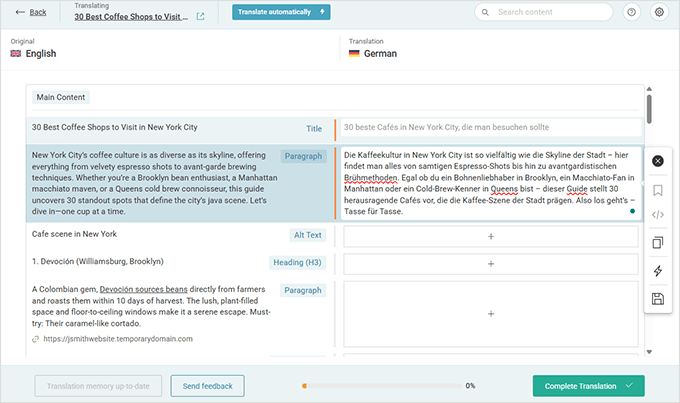
Cliquez simplement sur n'importe quel texte pour commencer à le traduire. Lorsque vous avez terminé, cliquez sur le bouton « Terminer la traduction » pour enregistrer et publier.
Étape 3 : Traduire les aspects non-contenus de votre site avec WPML
WPML va au-delà des simples articles et pages.
Il vous aide également à traduire le backend de votre site, y compris les chaînes de caractères des plugins, thèmes, menus et taxonomies comme les catégories et les étiquettes.

Pour des instructions détaillées sur la façon de procéder, vous pouvez consulter notre guide sur comment créer un site multilingue en utilisant WPML.
Étape 4 : Ajouter un sélecteur de langue à votre site en utilisant WPML
Une fois votre contenu traduit, la prochaine étape consiste à permettre aux utilisateurs de passer facilement d'une langue à l'autre.
WPML inclut un sélecteur de langue intégré que vous pouvez ajouter en quelques clics.
Option 1 : Utiliser l'éditeur de site
Allez dans Apparence » Éditeur, puis ouvrez votre menu de navigation. Cliquez sur le bouton [+] et ajoutez le bloc « Sélecteur de langue de navigation ».
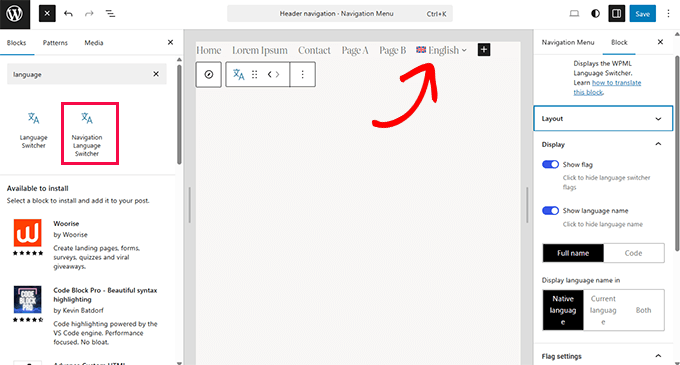
Vous pouvez également placer le sélecteur n'importe où ailleurs — comme dans le pied de page ou la barre latérale — en faisant glisser le bloc à l'endroit souhaité.
Option 2 : Utiliser les paramètres WPML
Allez dans WPML » Langues et faites défiler jusqu'à l'onglet « Options du sélecteur de langue ».

Ici, vous trouverez des réglages simples pour ajouter des sélecteurs à votre menu, zone de widget ou pied de page.
Cliquez simplement sur chacun des boutons pour ajouter ces sélecteurs de langue.
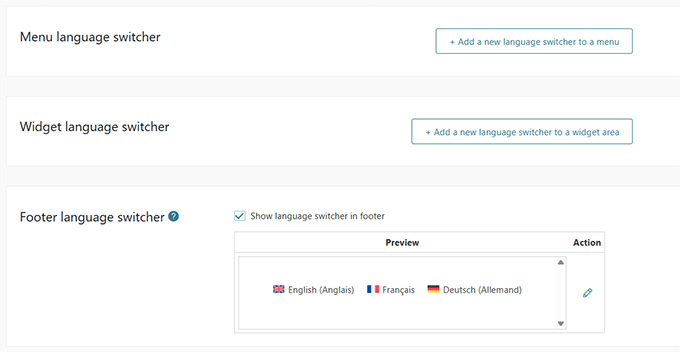
Et c'est ainsi que vous pouvez utiliser WPML pour traduire entièrement votre site WordPress — des articles et pages aux menus, widgets, et même au texte du thème.
Maintenant, jetons un coup d'œil à une autre option populaire qui vous donne un peu plus de contrôle manuel : Polylang.
Méthode 4 : Créer un site WordPress multilingue avec Polylang (Meilleure option gratuite)
Polylang est idéal pour les utilisateurs qui souhaitent un plugin multilingue gratuit avec une intégration WordPress solide. Il est particulièrement utile pour les blogueurs et les propriétaires de petites entreprises qui ne veulent pas payer immédiatement pour une solution premium.
Il compte plus de 700 000 installations actives et vous permet de traduire l'intégralité de votre site sans avoir besoin de la version Pro. Cela dit, si vous utilisez WooCommerce ou avez besoin de support, vous pourriez envisager de passer à Polylang Pro ou d'acheter leur module complémentaire WooCommerce. Le module complémentaire vous permet de traduire les catégories de produits, les pages de boutique et les champs de paiement.
Pour ce tutoriel, j'utilise la version gratuite du plugin.
Avantages :
- Gratuit à utiliser sans limite de nombre de langues ou de mots
- Vous permet de traduire des articles, des pages, des médias, des catégories, des tags et des widgets
- Offre des structures d'URL flexibles et prend en charge les slugs optimisés pour le SEO
Inconvénients :
- L'interface est plus technique que des plugins comme Weglot ou TranslatePress
- Certaines fonctionnalités, comme la prise en charge de WooCommerce, nécessitent un module complémentaire payant
Tout d'abord, installez et activez le plugin Polylang. Si vous n'êtes pas sûr de la procédure, suivez notre guide sur l'installation d'un plugin WordPress.
Après l'activation, allez dans Langues » Langues pour commencer à configurer votre configuration multilingue.
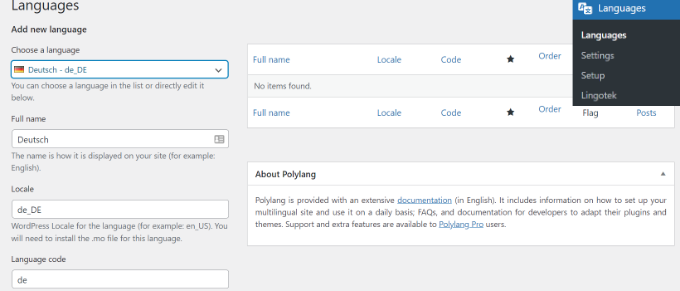
Étape 1 : Ajoutez vos langues
Dans l'onglet « Langues », vous devez ajouter la langue par défaut de votre site ainsi que toutes les autres langues que vous souhaitez prendre en charge.
Étape 2 : Traduisez le titre du site et les métadonnées
Ensuite, vous pouvez passer à l'onglet « Traductions de chaînes » pour traduire le titre de votre site, le slogan et le format de date/heure.
Cela garantit la cohérence dans l'en-tête et les métadonnées de votre thème.
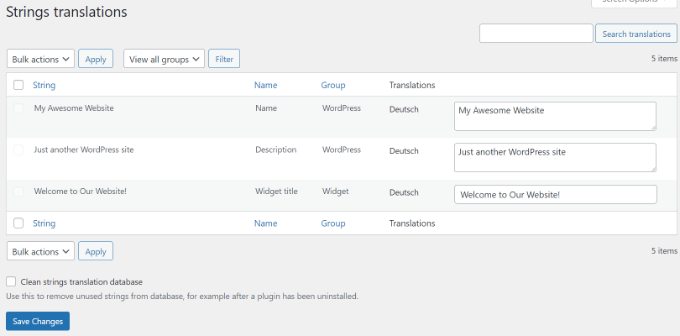
Étape 3 : Définissez le format d'URL pour les traductions
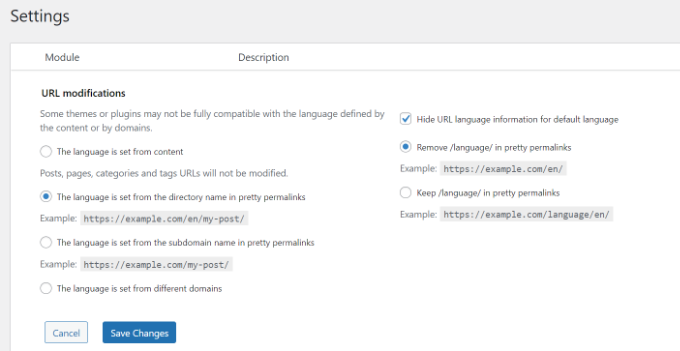
Ensuite, allez dans Langues » Paramètres. Ici, vous pouvez configurer l'apparence de vos URL multilingues.
Cliquez sur l'option « Paramètres » sous « Modifications d'URL » pour ouvrir ces options.
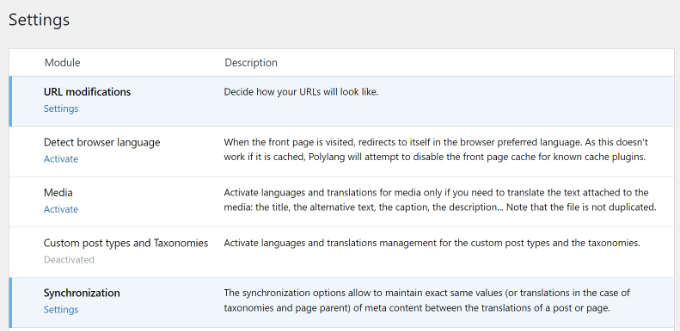
Vous pouvez choisir d'inclure le code de langue dans vos URL, par exemple https://example.com/fr/mon-article, pour un meilleur SEO et une meilleure clarté.
Cliquez simplement sur le bouton « Enregistrer les modifications » lorsque vous avez terminé.
Étape 4 : Traduire les articles et les pages
Pour commencer à traduire du contenu, allez dans n'importe quel article ou page, et vous verrez une boîte de métadonnées de langue sur l'écran de l'éditeur.
Votre langue par défaut est sélectionnée par défaut.
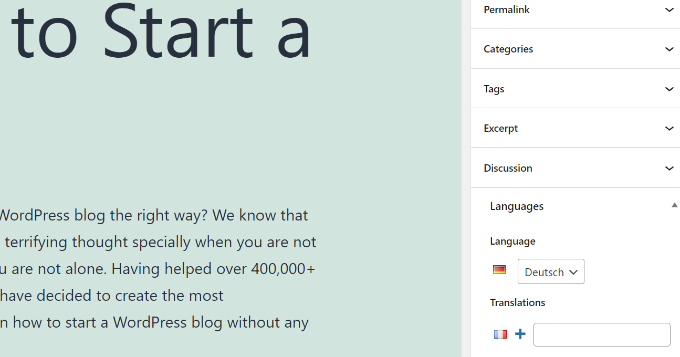
Cliquez sur le bouton « + » à côté d'une autre langue pour créer une nouvelle version de cet article. Répétez simplement ce processus pour chaque langue que vous souhaitez prendre en charge, puis publiez le contenu lorsque vous êtes prêt.
Étape 5 : Traduire les catégories et les étiquettes
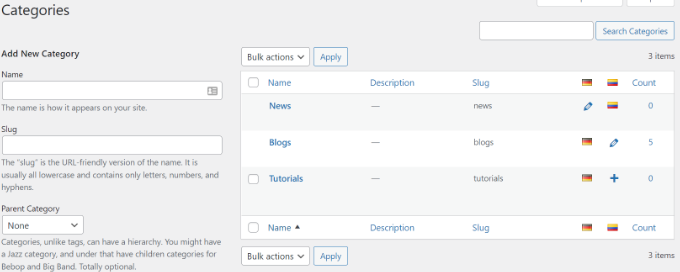
Si vous utilisez des catégories, des tags ou des taxonomies personnalisées, vous pouvez également les traduire.
Allez simplement dans Articles » Catégories, ajoutez un terme dans votre langue par défaut, puis utilisez les icônes « + » pour traduire chacun d'eux.
Étape 6 : Ajouter un sélecteur de langue
Pour permettre aux utilisateurs de basculer entre les langues, allez dans Apparence » Widgets.
Cliquez sur l'icône « + » et ajoutez le bloc de widget « Sélecteur de langue » à votre barre latérale ou à votre pied de page.
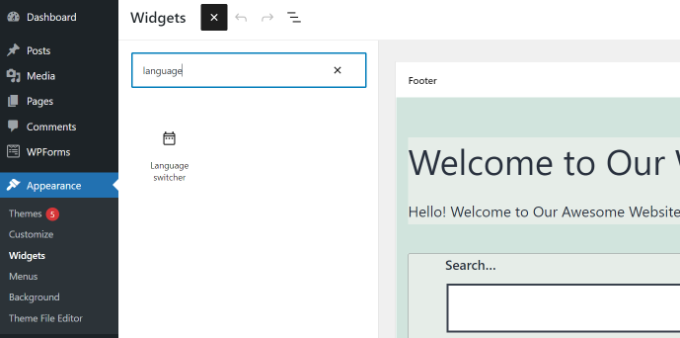
Personnalisez ses paramètres pour afficher les noms des langues, utiliser un menu déroulant, masquer la langue actuelle, et plus encore.
Ensuite, vous pouvez cliquer sur le bouton « Mettre à jour » pour enregistrer vos modifications.
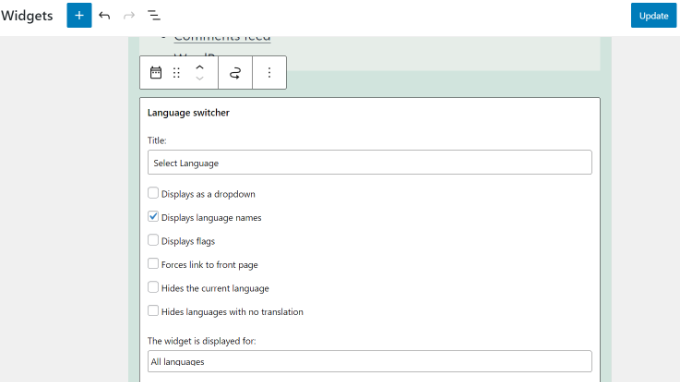
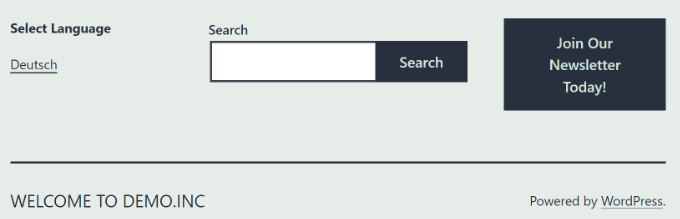
Visitez maintenant votre site pour voir le sélecteur de langue en action.
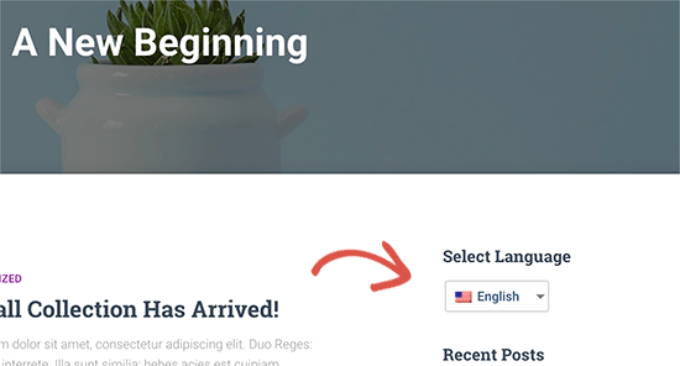
Voici à quoi il ressemblait sur mon site de démonstration :
FAQ sur la création d'un site WordPress multilingue
Ayant aidé des milliers de débutants à créer leur site web, je connais bien la création d'un site web multilingue. Voici quelques-unes des questions les plus fréquemment posées concernant les sites web WordPress multilingues.
1. Quel plugin multilingue WordPress est le meilleur ?
Les quatre plugins mentionnés dans ce guide sont les meilleurs. Cependant, ils sont légèrement différents à certains égards.
Si vous êtes un débutant à la recherche d'une solution plus simple, je vous recommande d'utiliser Weglot. Il traduit automatiquement l'intégralité de votre site WordPress et dispose de traductions IA puissantes pour garantir la cohérence.
TranslatePress est également une bonne option car son éditeur en direct est facile à utiliser.
Les utilisateurs avancés et les sites de commerce électronique pourraient trouver WPML plus complet pour leurs besoins. Enfin, si vous recherchez une solution gratuite, alors Polylang est la meilleure option pour vous.
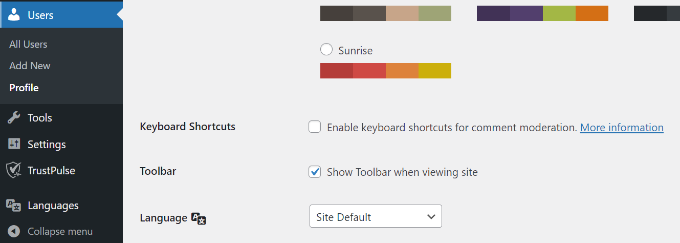
2. Comment traduire ma zone d'administration WordPress pour les utilisateurs ?
WordPress permet à chaque utilisateur de votre site de sélectionner la langue de l'interface d'administration. Il leur suffit de modifier leur profil utilisateur, et ils y trouveront l'option de sélectionner une langue.
3. Comment traduire mon thème WordPress ?
Les quatre plugins vous permettront de récupérer automatiquement les traductions de thèmes. Vous pouvez également trouver et traduire un thème WordPress vous-même, puis télécharger les fichiers de traduction sur votre site.
4. Comment traduire un plugin WordPress ?
De nombreux plugins WordPress parmi les plus populaires sont prêts à être traduits. Cependant, ils peuvent ne pas être traduits dans toutes les langues. Weglot, TranslatePress et WPML vous permettent de traduire facilement des chaînes de caractères dans l'interface du plugin.
Vous pouvez également traduire des plugins WordPress vous-même et téléverser les traductions sur votre site web manuellement.
5. Quels autres plugins de traduction puis-je utiliser pour un site WordPress multilingue ?
Bien que ce guide se concentre sur Weglot, TranslatePress, WPML et Polylang, plusieurs autres plugins de traduction sont disponibles. Parmi les mentions notables, citons GTranslate, MultiLanguage et MultilingualPress.
Sur WPBeginner, nous utilisons MultilingualPress car il est conçu pour les sites web massifs et fonctionne en créant un site WordPress séparé et lié pour chaque langue (en utilisant une fonctionnalité appelée multisite). Bien que cette approche soit incroyablement puissante pour les performances à notre échelle, elle est également beaucoup plus technique à configurer et à gérer.
Pour la plupart des petites entreprises et des débutants, s'en tenir à une solution à site unique comme Weglot, TranslatePress, WPML ou Polylang est une voie beaucoup plus facile et plus pratique vers le succès.
Plus de conseils pour gérer un site WordPress multilingue 🎁
Une fois votre site multilingue opérationnel, il y a encore beaucoup de choses que vous pouvez faire pour améliorer l'expérience des utilisateurs et optimiser votre contenu. Voici quelques tutoriels et outils utiles qui peuvent améliorer encore votre configuration :
- Comment créer des formulaires multilingues dans WordPress (2 méthodes)
- Comment ajouter une recherche multilingue dans WordPress (2 méthodes)
- Comment créer facilement un sitemap multilingue dans WordPress
- Comment installer WordPress dans d'autres langues
- Guide ultime du ciblage géolocalisé dans WordPress – étape par étape
- Comment obtenir plus de visiteurs internationaux (Conseils SEO WordPress pour l'international)
- Comment utiliser l'administration WordPress en anglais sur un site multilingue
J'espère que cet article vous a aidé à apprendre comment créer un site WordPress multilingue comme un pro. Vous voudrez peut-être aussi consulter nos guides sur comment trouver un thème WordPress prêt pour la traduction ou comment traduire votre boutique WooCommerce.
Si cet article vous a plu, abonnez-vous à notre chaîne YouTube pour des tutoriels vidéo WordPress. Vous pouvez également nous retrouver sur Twitter et Facebook.



Stephanie
Bonjour,
I followed the step by step for Polylang but it didn’t go well. We don’t use ecommerce and it automatically enabled that option.
How can I set up the plugin to work on the site as it is? No shopping, no cart, none of that business.
J'apprécie votre aide !
Passez une excellente journée
Support WPBeginner
Salut Stephanie,
Si vous n'utilisez pas ces options, vous pouvez simplement les laisser telles quelles. Si vous rencontrez des problèmes, veuillez contacter l'auteur du plugin via la page de support sur le site web du plugin.
Admin
Nick Gillespie
Salut l'équipe WPB (merci pour toute votre aide !)
Je vois que vous indiquez le besoin de traduire Date & Heure. Je traduis un site web de l'anglais vers le russe.
En russe, on n'indique pas am ou pm après une heure. Dans le site web anglais, dans les articles de blog, l'heure est affichée de cette façon.
Comment puis-je afficher en anglais am/pm et en russe l'heure en format 24 heures ?
Cordialement,
Nick
Support WPBeginner
Salut Nick,
Vous pouvez comparer et voir comment d'autres logiciels open source traduisent AM et PM en langue russe.
Admin
Hussain
Merci pour votre information et votre article facile à suivre. J'ai suivi vos étapes et tout se passe très bien. Cependant, je veux placer le sélecteur dans le menu principal mais je ne peux pas le faire avec mon thème actuel (Ocean WP). J'arrive à le placer dans le menu avec différents thèmes. Toute aide est appréciée.
Ehtsham Zaheer
Bonjour, existe-t-il un autre outil ou plugin pour rendre les sites web multilingues en ourdou et en ourdou roman ?
Helene
Bonjour, puis-je ajouter Polylang et l'utiliser ensuite uniquement pour traduire mes articles ?
Sean
Oui, vous pouvez traduire manuellement tous vos articles et pages.
Padma
J'ai besoin de convertir mon site web et mes écrits en cingalais (Sri Lanka). Puis-je installer des polices cingalaises dans les paramètres ? Si oui, s'il vous plaît, dites-moi comment faire. Merci beaucoup.
Support WPBeginner
Bonjour Padma,
Cela dépend, certains thèmes vous permettent de sélectionner les polices Google. Si une police Google prend en charge votre langue locale, vous pouvez la sélectionner. Vous pouvez également charger des polices depuis votre site web en ajoutant manuellement du code à votre thème. Pour des instructions détaillées, veuillez consulter notre guide sur comment ajouter des polices personnalisées dans WordPress.
Admin
Magdalena Kuprowska
J'ai mon blog en 2 langues avec Polylang et je veux que tous les articles soient affichés sur la page d'accueil en fonction de la langue. Comment puis-je faire cela ? Quand j'avais mon site web uniquement en anglais, j'utilisais
« Votre page d'accueil affiche les derniers articles », mais avec deux langues, cela ne fonctionne pas pour la deuxième langue. Aidez-moi s'il vous plaît !
Karin
Salut !
J'adore wpbeginner. Vous avez des tutoriels très utiles et bien expliqués.
Je me demandais dans ce cas pourquoi vous recommandez Polylang plutôt que WPML ? WPML est payant, mais vous bénéficiez alors d'un support, ce qui semble une bonne idée étant donné que tout plugin de langue semble complexe et affecte le thème et les plugins, etc.
Merci !
Support WPBeginner
Salut Karin,
Nous recommandons les deux plugins. Nous pensons que Polylang est un peu plus convivial pour les débutants avec une meilleure expérience utilisateur. Nous recommandons également WPML, pour les instructions, consultez notre article sur la création d'un site WordPress multilingue avec WPML.
Admin
Javed Ur Rehman
Pensez-vous que l'utilisation de plugins peu courants sera sûre ? Je veux dire, nous savons qu'il existe des plugins très courants que presque tout le monde utilise. Et beaucoup de gens disent aussi de ne pas utiliser de plugins qui n'appartiennent pas à une source bien connue.
Support WPBeginner
Salut Javed,
Vous pouvez utiliser des plugins qui ne sont pas installés par beaucoup de monde. Cependant, consultez les avis sur les plugins et les forums de support pour voir si quelqu'un a signalé un problème avec le plugin.
Admin
Mohamed Nabil
Comment changer la langue de ma page d'accueil et avec le menu de fonction principal et le widget et l'immobilier
Smiler
J'ai installé le plugin et tout fonctionne bien sauf : lorsque je change la langue en une nouvelle (sur le curseur) sur la page d'accueil, puis que je clique sur la page de la boutique, WP m'emmène à la page de la boutique dans la langue par défaut.
Juinn
Mon site utilise de nombreux plugins. J'aurais donc besoin de LocoTranslate pour le thème et les plugins, puis de Polylang pour traduire chaque page ?
Support WPBeginner
Salut Juinn,
Oui, si le thème et les plugins que vous utilisez ne sont pas déjà traduits dans les langues que vous souhaitez utiliser sur votre site, alors vous voudrez les traduire.
Admin
Stefano B
J'ai supprimé une page traduite avec polylang.
Maintenant, je ne peux plus créer une nouvelle traduction à partir de l'original.
Savez-vous comment faire ?
Vedra
Bonjour,
Nous n'arrivons pas à utiliser ce plugin pour traduire l'en-tête. Pouvez-vous le faire, si oui, comment ?
Cordialement,
Pedro
Merci beaucoup pour cet article incroyable… et ce site incroyable ! Mon site n°1 pour apprendre et développer mon blog WP encore en cours de développement :)
J'ai une question sur Polylang. J'ai essayé de faire des recherches sur le site officiel du plugin mais je ne trouve pas ce que je cherche. J'espère que vous pourrez m'aider !
Que fait Polylang pour créer un site multilingue, créer un sous-domaine ou un sous-répertoire ? Dans tous les cas, est-ce quelque chose que l'utilisateur peut décider lors du processus de configuration ?
J'ai vu qu'il existe différentes options pour choisir votre modèle d'URL, mais je ne suis pas sûr qu'elles aient quelque chose à voir avec mon doute.
Merci beaucoup d'avance !
Dias
Thank you, it’s working fine, but the choice of flags doesn’t appear in the mobile, in the mobile menu
Ken
Comment puis-je faire des traductions pour un site web comme ?lang=somelanguage mais pas deux pages séparées ? Je voudrais éviter Google Translate sur mes sites car Google Translate craint
Mathias
Bonjour, comment puis-je faire en sorte que mon site ait un menu d'en-tête avec deux drapeaux à droite pour sélectionner les langues ? Je pense que ce n'est normalement pas une zone de widget, mais de nombreux sites placent l'option drapeau/langue dans le coin supérieur droit. Comment puis-je faire cela avec ce plugin ? Merci
Support WPBeginner
Bonjour Mathias,
Si vous utilisez le plugin Polylang, vous pouvez ajouter la commutation de langue au menu de navigation.
Dans apparence->menus, allez dans les options de l'écran en haut à droite de votre écran et cochez la case « Sélecteur de langue ». Vous devriez alors avoir une nouvelle boîte méta qui permet d'ajouter un sélecteur de langue tout comme vous ajoutez un autre élément de menu.
Admin
Alana Lopez
Bonjour,
Tout d'abord, nous avons un e-mail automatisé qui est envoyé à chaque fois que nous publions un article à nos abonnés. Nous aimerions maintenant ajouter des versions traduites à un article qui a déjà été publié – cela déclencherait-il l'envoi de l'e-mail à nouveau en raison du nouveau contenu ? Ou cela fonctionnerait-il comme la modification d'un article après sa publication – ne créant pas un nouvel article ?
Nous voulons seulement appliquer cela à un seul article/page pour le moment – est-il possible d'ajouter le widget de traduction à une seule page ?
Tarek
Bonjour,
Excellent guide. Je viens de l'installer, mais j'ai du mal à l'intégrer au thème Mesmerize. Est-il compatible avec ce thème, ou devrais-je trouver une alternative ? Merci !
Support WPBeginner
Bonjour Tarek,
Veuillez contacter le support de votre thème, ils pourront peut-être vous dire si leur thème est compatible ou non.
Admin
Rajiv Maity
Bonjour,
ce processus ne traduit que le contenu soumis par l'administrateur via le tableau de bord. Je veux traduire tout le site web, y compris le pied de page, ou le titre de l'auteur/titre de l'éditeur, tout ce qui apparaît sur le site web.
veuillez me suggérer.
Karolina
Cela fonctionne-t-il uniquement avec les sites professionnels ? Je vais dans plugins et je vois ceci : « passer au plan professionnel pour installer des plugins ». De plus, Polylang ne se trouve pas parmi tous les plugins listés ci-dessous et je ne veux pas passer au plan professionnel à moins d'être sûr de le trouver là après… Merci !
Support WPBeginner
Salut Karolina,
Il semble que vous utilisiez WordPress.com. Veuillez consulter notre guide sur la différence entre WordPress.org auto-hébergé et le blog WordPress.com gratuit.
Admin
Pooja
Merci pour ce tutoriel. J'ai juste une petite question. J'utilise le plugin Google Traduction sur mon site web. Bien qu'il traduise le contenu, il traduit aussi le nom de mon site web. Je ne veux pas que le nom change. J'apprécierais votre aide.
Caroline
Bonjour, j'utilise Polylang avec le thème Highend – y a-t-il une option similaire à « enregistrer sous » pour que je puisse écraser la page anglaise dans ma deuxième langue ? Lorsque j'essaie d'ajouter une page dans la nouvelle langue avec le bouton +, je ne vois pas toute la mise en page d'origine… merci, je suis une débutante absolue !
Support WPBeginner
Salut Caroline,
Il semble que vous ayez composé une mise en page à l'aide du plugin page builder. Dans ce cas, vous devrez enregistrer votre page d'origine comme modèle. De cette façon, vous pourrez la réutiliser lors de la création d'autres pages. J'espère que cela vous aidera.
Admin
Luk
Existe-t-il un fichier json que je peux modifier avec mon éditeur, au lieu de traduire dans le backend de WP ?
Merci !
Karen S
Comment peut-on écrire directement dans un fichier PHP une chaîne de caractères dans les deux langues ? Il devrait y avoir une instruction if else, je pense. Cela ne fonctionne pas avec le plugin Loco par exemple, car j'écris des chaînes personnalisées. Merci !
Mike
Salut les gars !
Je vais avoir mon site dans d'autres langues. Certaines sont RTL comme l'arabe et le persan, et d'autres sont LTR.
Comme Enfold est un thème prêt pour la traduction, pourriez-vous me faire savoir les étapes (1- 2 – 3 …) que je dois suivre pour créer mon site web dans d'autres langues. Je commencerai par le persan.
Merci,
Mike
Eva
Pourrai-je changer la priorité des langues plus tard ? Ce que je veux dire, c'est qu'à l'heure actuelle, ma langue principale est l'anglais et je veux la traduire en italien. Plus tard, je pourrais vouloir que l'italien soit le site principal et l'anglais une option secondaire.
Support WPBeginner
Salut Eva,
Oui, vous pourrez le faire.
Admin
athar
J'ai installé le plugin multilingue mais il affiche l'option dans les articles plutôt que sur le site web ou les pages, pourquoi ?
Je veux afficher l'option multilingue sur la page
jabir
comment puis-je changer de langue avec un autre plugin ? Je n'ai trouvé aucune option pour cela
amit
Bonjour, j'ai fait tout ce qui est montré dans ce tutoriel... Polylang ne duplique tout simplement pas mes pages... j'obtiens seulement une page blanche... J'ai essayé de le supprimer et de le réinstaller mais le problème persiste.
s'il vous plaît aidez-moi
Support WPBeginner
Salut Amit,
Nous vous suggérons de revoir à nouveau les paramètres du plugin. Si vous êtes certain que tout est configuré comme il se doit, essayez de contacter le support du plugin. Ils pourront peut-être vous aider à résoudre ce problème.
Admin
Angu Ransom
Je viens de remarquer que Polylang est en conflit avec mon thème (les commentaires ne fonctionnent pas).
Existe-t-il une solution ou une alternative ?
Support WPBeginner
Veuillez contacter l'auteur du plugin ou du thème, ils pourront mieux vous aider.
Admin
Kim
Comment puis-je faire pour envoyer une newsletter dans la langue préférée de l'abonné ?
ahmed salah
excellent travail
mais que faire si je veux que mon site soit RTL lorsque je passe à la langue arabe ?
Mohamed
Même question ici !!
Support WPBeginner
Salut Mohamed,
De nombreux thèmes WordPress incluent une feuille de style RTL. Ces règles de style sont utilisées lorsque le site est basculé vers une langue RTL comme l'arabe, le persan, l'hébreu, l'ourdou, etc. Si votre thème n'en inclut pas, vous pouvez toujours en créer une pour votre site. Nommez ce fichier rtl.css et téléchargez-le dans le dossier de votre thème. Vous pouvez utiliser la feuille de style existante de votre thème comme point de départ, puis modifier la direction de la langue et l'alignement du texte en conséquence.
Admin
Yassine
SALUT,
Dans la dernière version « Version 2.1.3 », nous ne trouvons pas où définir la langue par défaut.
Lorsque je crée une autre langue, l'URL n'affiche pas mon site Web, elle affiche une autre page sans contenu..
par ex. : J'ai ajouté la langue russe et l'URL de mon site Web « Accueil » a /Ru : « example.com/ru »
Merci
Yassine
Support WPBeginner
Salut Yassine,
Allez dans le menu des langues, et vous verrez la liste des langues que vous avez ajoutées. Il y aura une icône en forme d'étoile à côté de votre langue par défaut. Si vous souhaitez faire d'une autre langue la langue par défaut, placez votre souris sur l'icône en forme d'étoile, puis cliquez dessus.
Le plugin ne pourra pas afficher de contenu, simplement en ajoutant une langue. Vous devrez toujours ajouter des traductions pour vos articles et pages dans cette langue.
Admin
J Alexander
Bonjour ! Quelle est la meilleure approche si j'ai déjà des traducteurs professionnels et que je veux rendre les articles de blog traduits accessibles mais que je ne veux pas qu'ils confondent/encombrent la page dans la langue principale ?
Merci pour votre aide !
Erik
Ma question est : comment faire traduire les commentaires ou n'afficher que les commentaires traduits sur les pages traduites spécifiques.
Elodie Carrel
Bonjour,
J'ai besoin d'aide. J'avais un site WordPress entièrement fonctionnel et j'ai essayé d'implémenter une deuxième langue en français. J'ai fait ce que vous avez recommandé et 3 pages entières ont été supprimées.
Y a-t-il un moyen de les récupérer ? J'espère que je n'aurai pas à tout reconstruire à partir de zéro..
Merci !
Nozomi.S
Pouvez-vous également modifier après la traduction dans une autre langue ?
Comme j'essaie d'avoir un site Web bilingue en anglais et en japonais, le système de traduction automatique ne fonctionne pas tout le temps.
Je préférerais traduire moi-même plutôt qu'utiliser un système automatique.
merci beaucoup
Support WPBeginner
Salut Nozomi,
Oui, vous pouvez modifier les deux versions d'un article à tout moment.
Admin
vik
salut,
votre tutoriel est vraiment génial ! Je suis débutant et j'ai réussi à configurer un site en 2 langues grâce à vos instructions ! la seule chose que je ne trouve pas, c'est comment changer la langue des onglets/boutons du menu principal. .. J'utilise le thème Chiro pro. merci !
Rosinaldo Dourado
Bonjour.
J'utilise le thème Divi 3.0 d'Elegant Themes
Je voudrais savoir si le plugin Polylang est entièrement compatible avec le thème Divi.
Je dois traduire mon site web et je dois choisir entre le plugin WPML et Polylang.
Regardez ici comment WPML fonctionne avec le thème Divi :
Merci beaucoup.
Mirko
Salut !
J'utilise le plugin Polylang pour traduire mon site en anglais et en français, mais j'ai un problème...
En gros, j'ai configuré mes menus anglais et français, ils s'affichent correctement, mais lorsque j'utilise le menu français et que j'essaie de passer à d'autres onglets, les onglets reviennent à la langue par défaut anglaise et ne restent pas en français...
Comment puis-je résoudre ce problème ?
Merci d'avance les gars
Claire
I’m having the same problem right now! Were you able to solve it? Would love to know if and how you did that
Michel
J'utilise le thème BlueStreet (ou Wall Street), c'est un peu déroutant car il semble qu'ils soient identiques. Dans tous les cas, avec ce thème, j'ai pu utiliser Polylang et faire fonctionner toutes les pages, sauf que je n'arrive pas à modifier ma page d'accueil dans les deux langues comme je le fais pour les autres pages. La page d'accueil n'est pas située dans ma section 'pages' de mon tableau de bord Wordpress ni nulle part dans les paramètres, sauf lorsque je vais dans Personnaliser, où je ne peux pas obtenir le code, seulement sélectionner pour télécharger une image pour le thème, changer le texte par le mien, etc. Alors, comment puis-je modifier la page d'accueil pour avoir une page d'accueil en anglais et une en français ? Merci pour toute aide.
Eirini
Salut ! Je suis nouveau sur WordPress et j'essaie de construire un site multilingue. J'ai installé le thème Athena et le plugin Polylang.
Le problème est que lorsque j'active Polylang, la plupart de mon contenu, comme mes menus et mon slider, disparaissent. La même chose se produit avec d'autres thèmes également.
Pourriez-vous s'il vous plaît m'aider avec ça ?
Support WPBeginner
Salut Eirini,
Vous devrez d'abord définir une langue par défaut pour votre site. Après cette configuration, ajoutez d'autres langues et configurez les menus pour chaque langue.
Admin
Amimul Ehsan
Comme le réglage multilingue, donc pas. J'aimerais maintenant savoir comment.
Lesly Lafond
salut, mon site web est traduit par loco translate
y aura-t-il un problème si je traduis le site en anglais
en utilisant POLYLANG ?
Jaakko Koskinen
J'ai installé et activé Polylang. Je n'ai pas encore créé de versions anglaises / traduit de pages. Mais maintenant, lorsque j'entre l'URL de mon site http://www.mysite.com pour naviguer, il redirige automatiquement vers http://www.mysite.com/en, qui affiche « Rien trouvé. Il semble que nous ne puissions pas trouver ce que vous cherchez. Peut-être que la recherche peut aider. ». Si je désactive Polylang, tout fonctionne bien comme avant. J'ai installé et activé le widget de sélecteur de langue, mais je ne le vois pas sur ma page. Je me demande ce que je fais de mal ?
Support WPBeginner
Salut Jaakko,
Vous devrez suivre les instructions de configuration. Sélectionnez une langue par défaut pour votre site et sélectionnez les langues que vous souhaitez ajouter.
Admin
Nico
salut,
j'ai installé ce plugin sur mon propre thème et configuré deux pages de test dans deux langues différentes. puis j'ai intégré le sélecteur de langue.
maintenant le problème est que je veux afficher le texte allemand si je sélectionne la langue allemande et je veux afficher le texte anglais si je sélectionne la langue anglaise.
C'était mon code précédent pour obtenir le contenu d'une page :
post_content);
echo $content;
?>
comment puis-je afficher la page anglaise si je sélectionne l'anglais et comment puis-je afficher le texte allemand si je sélectionne l'allemand ?
merci beaucoup pour votre aide et votre réponse
Exequiela
J'ai un site bilingue pour mon agence de traduction et le programmeur web a décidé d'avoir deux Wordpress séparés pour chaque langue. Je suis curieux de savoir si c'était le bon choix ou si nous aurions pu utiliser le plugin. Mon site a de nombreuses pages, un blog en anglais et un autre en espagnol. Qu'en pensez-vous ?
Support WPBeginner
L'utilisation d'un plugin multilingue facilite la gestion des traductions sans avoir à exécuter des installations WordPress distinctes pour chaque langue.
Admin
Gulliver THODAY
Je suis un peu confus. Je souhaite faire fonctionner mon site en plusieurs langues, chaque site étant sur une URL complètement différente (monsite.com, monsite.nl, monsite.es etc.) pour le référencement. PolyLang peut-il dupliquer des pages/articles sur plusieurs URL hébergées sur le même serveur avec la même base de données ?
Sera-t-il compatible avec DIVI 3.0, WP-Hide et YoastSEO ?
Alan Ramirez
Bonjour, j'utilise Polylang pour traduire le contenu de ma page afin d'avoir un site web en anglais et en espagnol, mais j'ai des problèmes avec l'organisation de mes articles. Lorsque je publie mes articles dans différentes langues, ils apparaissent tous dans tous les menus. Par exemple, lorsque je navigue dans mon menu anglais, je peux voir les articles en anglais et en espagnol, et non pas seulement les articles en anglais comme cela est censé être. Avez-vous une idée de ce que je pourrais faire de mal ?
Merci,
Edward Kay
Bonjour, j'ai essayé de trouver cela dans les commentaires et l'article, donc je m'excuse si ma question est redondante.
1) Le plugin Polylang est-il gratuit ?
2) Ce plugin fonctionnera-t-il pour une boutique e-commerce alimentée par WooCommerce et vous permettra-t-il de traduire TOUT le texte visible par l'utilisateur ?
3) Existe-t-il d'autres plugins connus pour les utilisateurs de WordPress/WooCommerce qui cherchent à traduire manuellement leur site en utilisant leurs propres compétences bilingues ?
Merci pour votre aide et pour cet article utile !
Ed
Support WPBeginner
Salut Edward,
Oui, le plugin Polylang de base est gratuit. Cependant, vous devrez acheter un module complémentaire payant pour la prise en charge de WooCommerce. Oui, il existe d'autres plugins qui vous permettent de faire la même chose. Comme WPML, qui est un plugin payant.
Admin