


Chez WPBeginner, nous parlons tous les jours avec des propriétaires de sites, et un point de confusion courant est le lien « nofollow ». C'est un sujet qui semble technique, et de nombreux débutants craignent de mal le faire.
Nous voyons souvent des utilisateurs s'inquiéter qu'une simple erreur puisse nuire au SEO de leur site. C'est une préoccupation valable, et nous avons aidé des milliers d'utilisateurs à la surmonter avec succès.
La bonne nouvelle est que la gestion des liens nofollow est étonnamment simple avec les bonnes instructions. D'après notre expérience, quelques étapes simples suffisent pour les gérer correctement.
Dans ce guide, nous vous montrerons les méthodes exactes que nous utilisons sur nos propres sites pour ajouter des liens nofollow. Nous couvrirons les approches les plus simples, étape par étape, pour WordPress.
Voici un aperçu rapide de ce que nous allons couvrir dans cet article. Cliquez simplement sur ces liens rapides pour accéder directement aux différentes sections :
- Qu'est-ce qu'un lien Nofollow ?
- Comment vérifier si un lien est Nofollow
- Quand faut-il ajouter des liens Nofollow ?
- Comment ajouter des liens Nofollow dans WordPress en utilisant All in One SEO (Facile)
- Comment ajouter manuellement des liens Nofollow dans l'éditeur de blocs WordPress
- Comment ajouter manuellement des liens Nofollow dans l'éditeur classique WordPress
- Comment ajouter manuellement de nombreux liens Nofollow dans WordPress
- Comment ajouter des liens Nofollow dans les menus WordPress
- Comment rendre automatiquement tous les liens externes Nofollow
- Questions fréquemment posées sur les liens Nofollow
- Ressources supplémentaires sur l'utilisation des liens dans WordPress
Qu'est-ce qu'un lien Nofollow ?
Un lien nofollow est un type de lien qui indique aux moteurs de recherche de ne pas transmettre d'autorité de lien de votre page Web vers l'autre site Web auquel vous faites référence. Vous pouvez transformer n'importe quel lien en lien nofollow en ajoutant l'attribut de lien rel="nofollow".
Les liens ou backlinks sont un facteur de classement important pour les moteurs de recherche.
Lorsque vous créez un lien vers un site Web externe, les moteurs de recherche considèrent cela comme un signal de classement. Par défaut, ils transmettent une petite partie de l'autorité de votre site (également appelée « équité de lien » ou « puissance de classement ») à ce site Web, ce qui peut l'aider à se classer plus haut.
Alors que l'attribut nofollow était auparavant une directive stricte, Google le traite maintenant comme une indication. Cela signifie que Google ne transmettra pas l'autorité de classement via un lien nofollowed, mais il peut toujours suivre le lien pour découvrir de nouvelles pages à explorer et indexer.
Certains experts SEO pensent que rendre les liens externes nofollow peut aider votre propre site Web WordPress à mieux se classer. Cependant, cela ne s'est pas avéré être le cas.
Il y a quelques années, Google a annoncé que son algorithme de recherche utilisait désormais nofollow comme un indice plutôt qu'une directive à des fins d'exploration et d'indexation.
Comment vérifier si un lien est Nofollow
Tous les liens nofollow contiennent l'attribut HTML rel="nofollow".
Voici le code HTML d'un exemple de lien nofollow :
<a href="https://google.com" rel="nofollow">Google</a>
Pour vérifier si la balise nofollow est ajoutée à un lien sur un site Web, vous devez placer votre souris sur ce lien, cliquer dessus avec le bouton droit, puis sélectionner « Inspecter » dans votre navigateur.
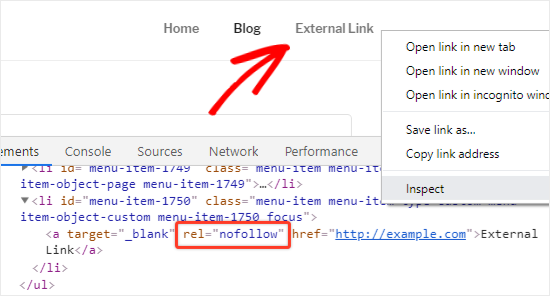
La fenêtre de votre navigateur va maintenant se diviser en deux parties.
Dans le panneau Inspecter, vous pourrez voir le code source HTML du lien ainsi que l'attribut nofollow.
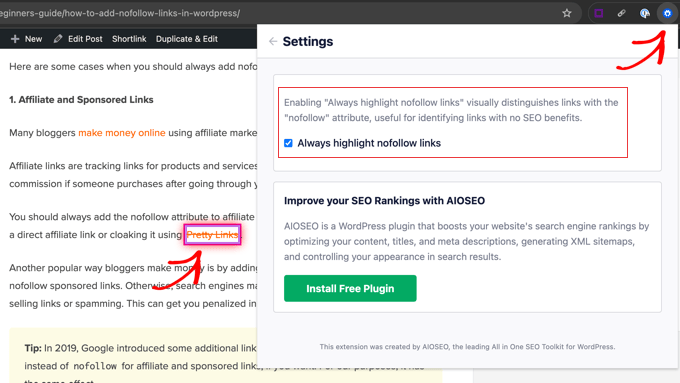
Alternativement, vous pouvez utiliser l'extension Chrome All in One SEO Analyzer by AIOSEO. Elle peut automatiquement mettre en surbrillance les liens nofollow afin que vous puissiez les voir en un coup d'œil.
Quand faut-il ajouter des liens Nofollow ?
En tant que bonne pratique SEO générale, vous devriez ajouter nofollow à tous les sites Web externes auxquels vous ne faites pas confiance.
Il est tout à fait acceptable et même recommandé de créer des liens vers des sites Web faisant autorité comme Wikipédia, WPBeginner et le New York Times sans l'attribut nofollow. Créer des liens vers des sites faisant autorité aide à ajouter de la crédibilité à votre propre site Web.
Cependant, nous vous recommandons d'utiliser des liens nofollow vers des sites Web moins crédibles.
Voici quelques cas où vous devriez toujours ajouter des attributs nofollow aux liens :
1. Liens d'affiliation et sponsorisés
De nombreux blogueurs gagnent de l'argent en ligne grâce au marketing d'affiliation.
Les liens d'affiliation sont des liens de suivi pour les produits et services que vous recommandez. Vous recevez une commission de parrainage si quelqu'un achète après avoir cliqué sur votre lien.
Vous devriez toujours ajouter l'attribut nofollow aux liens d'affiliation. Cela s'applique que vous utilisiez un lien d'affiliation direct ou que vous le masquiez à l'aide de Pretty Links.
Une autre façon populaire pour les blogueurs de gagner de l'argent est d'ajouter des liens sponsorisés. Vous devriez toujours appliquer nofollow aux liens sponsorisés. Sinon, les moteurs de recherche pourraient considérer que votre site WordPress vend des liens ou fait du spam. Cela pourrait vous pénaliser dans les résultats des moteurs de recherche.
Astuce : En 2019, Google a introduit l'attribut sponsored. Pour les liens d'affiliation et sponsorisés, il est préférable d'utiliser rel="sponsored" car cela donne à Google un signal plus précis sur la nature du lien. Si vous préférez, vous pouvez utiliser les deux, comme rel="nofollow sponsored". Bien que nofollow seul fonctionne toujours, l'utilisation de sponsored est l'approche la plus moderne et recommandée pour ces cas spécifiques.
2. Liens externes
Vous devriez ajouter un attribut nofollow lorsque vous créez un lien vers un site Web externe mais que vous ne souhaitez pas lui transmettre l'autorité de votre site. Cela ne signifie pas que vous devez appliquer nofollow à tous les liens externes.
Si vous créez un lien vers un site Web crédible et à forte autorité en tant que source, il est de bon ton de laisser ce lien être suivi. Cependant, si vous créez un lien vers un site en lequel vous n'avez pas entièrement confiance ou que vous n'approuvez pas, l'ajout de l'attribut nofollow est un choix sûr.
En termes simples, vous indiquez aux moteurs de recherche que vous liez vers une source, mais que ce n'est pas quelque chose que vous pouvez garantir.
Remarque : Vous n'avez pas besoin d'utiliser de liens nofollow vers des sites Web faisant autorité.
3. Liens de la barre latérale
Certains blogueurs ajoutent une liste de liens externes ou d'affiliation dans la barre latérale de leur blog WordPress. Ces liens externes peuvent provenir de sites faisant autorité ou de sites Web auxquels ils font confiance.
Le problème est qu'à chaque fois qu'une nouvelle page est créée sur votre site, vous créez également un nouveau backlink vers ces sites Web depuis votre barre latérale sur cette page.
Il est important de rendre ces liens nofollow. De cette façon, vous ne transmettez pas le jus SEO de chaque page à certains liens.
Comment ajouter des liens Nofollow dans WordPress en utilisant All in One SEO (Facile)
Le moyen le plus simple d'ajouter des liens nofollow à votre site est d'utiliser le plugin All in One SEO (AIOSEO) pour WordPress. Cela vous permet d'ajouter l'attribut nofollow sans avoir à modifier de code HTML. Vous pouvez utiliser la version gratuite ou premium du plugin AIOSEO.
Tout d'abord, installez et activez All in One SEO Premium ou le plugin gratuit AIOSEO. Pour plus de détails, consultez notre guide étape par étape sur comment installer un plugin WordPress.
Après l'activation, créez une nouvelle page ou un nouvel article et ajoutez le texte d'ancrage de votre lien. Ensuite, sélectionnez le texte d'ancrage et cliquez sur l'icône de lien.
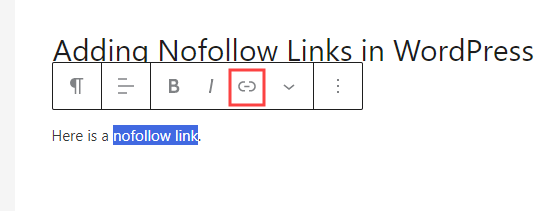
Cela ouvrira une boîte pour votre lien, avec plusieurs options que vous pouvez activer ou désactiver.
Nous recommandons d'activer à la fois l'option « Ouvrir dans un nouvel onglet » et « Ajouter « nofollow » au lien ».
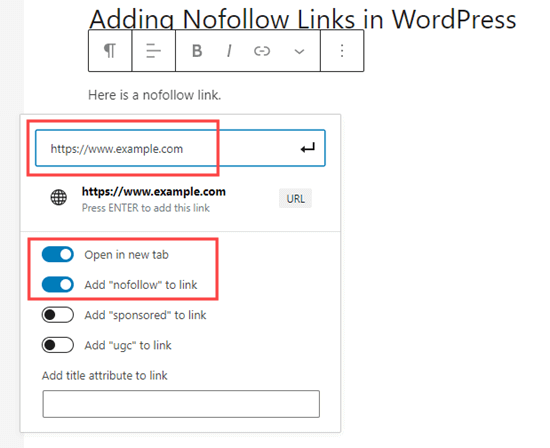
Astuce : De nombreux blogueurs sélectionnent la case « Ouvrir le lien dans un nouvel onglet » lors de l'ajout d'un lien externe. C'est un excellent moyen d'améliorer l'engagement et d'éviter que vos visiteurs ne quittent votre site Web.
Une fois terminé, cliquez simplement sur le bouton flèche ↵ ou appuyez sur « Entrée » sur votre clavier. Cela ajoute instantanément le lien nofollow à votre page ou article.
Utiliser All in One SEO pour ajouter un lien Nofollow dans l'éditeur classique
Bien que nous recommandions d'utiliser l'éditeur de blocs, certains utilisateurs préfèrent toujours utiliser l'Éditeur classique pour rédiger des articles et créer des pages.
AIOSEO vous permet d'ajouter facilement des liens nofollow dans l'éditeur classique, également. Ouvrez simplement l'article ou la page que vous souhaitez modifier.
Ensuite, ajoutez du texte d'ancre pour votre lien, puis sélectionnez-le et cliquez sur le bouton de lien. Ensuite, entrez votre lien.
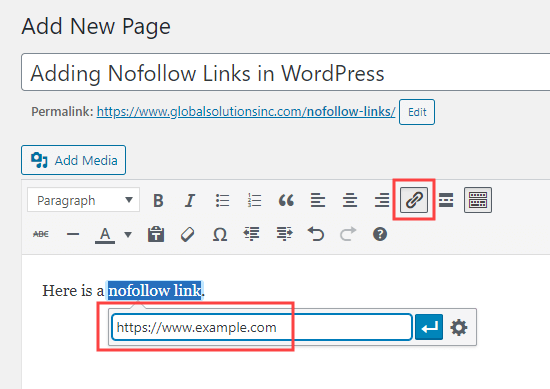
Maintenant, cliquez sur l'icône d'engrenage pour ouvrir les paramètres du lien. Après cela, cochez la case « Ajouter rel="nofollow" au lien ».
Vous voudrez peut-être aussi que votre lien s'ouvre dans un nouvel onglet. Une fois que vous avez terminé, cliquez sur le bouton « Ajouter le lien ».
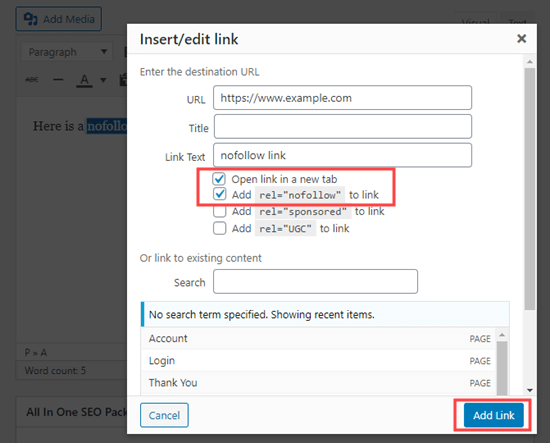
Votre lien nofollow sera alors ajouté à votre article WordPress.
Comment ajouter manuellement des liens Nofollow dans l'éditeur de blocs WordPress
Si vous ne souhaitez pas utiliser le plugin AIOSEO, vous devrez ajouter manuellement des liens nofollow dans l'éditeur de blocs WordPress.
Examinons le processus étape par étape pour ajouter des liens nofollow dans les articles ou pages WordPress avec l'éditeur de blocs.
Tout d'abord, commencez par créer un nouvel article (Articles » Ajouter) ou une nouvelle page (Pages » Ajouter).
As before, select the anchor text for your link and click on the link icon. Go ahead and enter your link.
If you want the link to open in a new tab, simply toggle that option on.
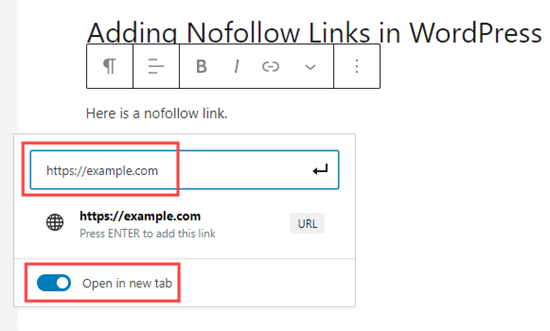
Once done, just click the ↵ arrow button or press ‘Enter’ on your keyboard to add the link.
To add the nofollow attribute to your link, you need to select the block containing your link and then click on the 3 vertical dots icon in the top bar.
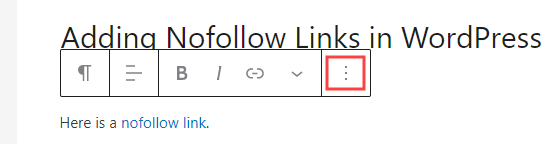
This will open a dropdown menu.
You need to click on the ‘Edit as HTML’ option.
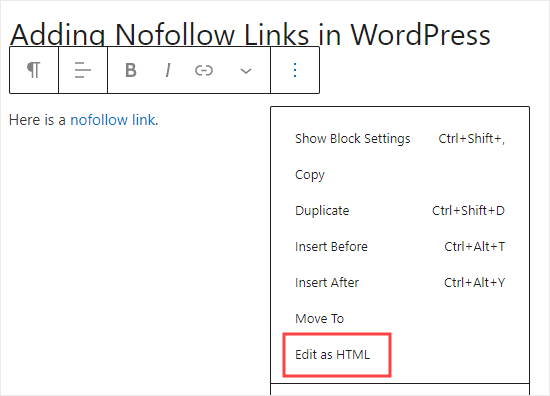
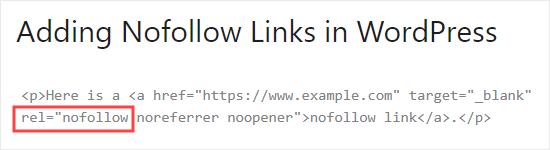
You will now see the HTML code of your link. Go ahead and add the rel="nofollow" attribute to the link element.
If you see the rel="noopener noreferrer" attribute in the HTML code, then simply add nofollow within the quotation marks.
Once done, just click on the 3 dots icon again.
Then, select ‘Edit visually’ to go back to the standard visual format.
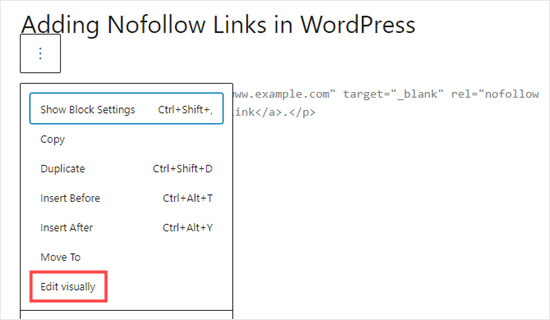
This will convert your normal link to a nofollow link. You can follow the same process for adding the nofollow attribute to all other external links.
Comment ajouter manuellement des liens Nofollow dans l'éditeur classique WordPress
Even though AIOSEO is the easiest way to add nofollow links, you can also add links manually if you are using the classic editor.
Tout d'abord, allez dans Pages » Ajouter pour créer une nouvelle page. Ajoutez du texte d'ancrage pour votre lien, puis sélectionnez-le et cliquez sur le bouton de lien. Ensuite, entrez votre lien.
Si vous souhaitez que votre lien s'ouvre dans un nouvel onglet, cliquez simplement sur l'icône d'engrenage et cochez la case « Ouvrir le lien dans un nouvel onglet ».
Ensuite, cliquez sur le bouton « Ajouter un lien ».
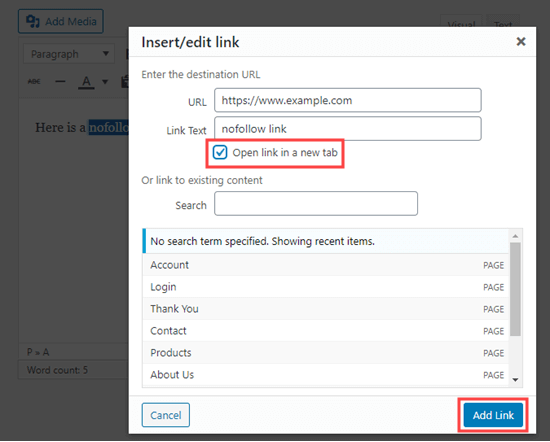
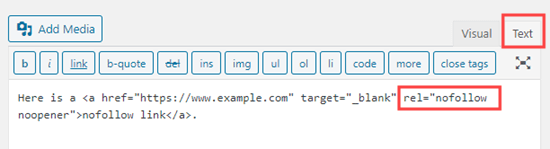
Maintenant, cliquez sur l'onglet Texte de l'éditeur classique. Il vous suffit d'ajouter rel="nofollow" au lien ici.
Si rel="noopener" est déjà présent, ajoutez simplement nofollow aussi.
Comment ajouter manuellement de nombreux liens Nofollow dans WordPress
Vous avez déjà appris comment ajouter manuellement des liens nofollow individuels dans l'éditeur Gutenberg. Cependant, cette méthode est préférable lorsque vous prévoyez d'ajouter seulement quelques liens nofollow.
Si vous avez beaucoup de liens externes et d'affiliation dans votre article, vous devriez passer à l'éditeur de code. Cela vous permet d'ajouter l'attribut nofollow plus rapidement.
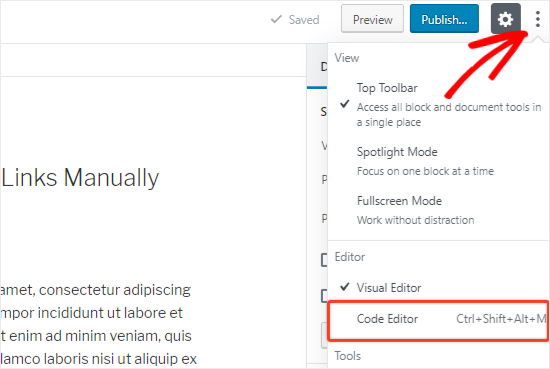
Sur l'écran d'édition de l'article ou de la page, cliquez sur l'icône des 3 points verticaux dans le coin supérieur droit. Cela ouvrira un menu déroulant.
Sélectionnez simplement l'option « Éditeur de code ».
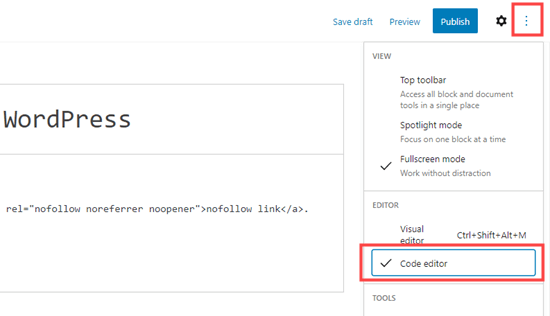
Vous verrez maintenant le code HTML de votre page. Allez-y et trouvez tous vos liens externes, et ajoutez l'attribut nofollow à chacun d'eux.
Une fois terminé, vous devez cliquer sur l'option « Éditeur visuel » pour revenir en arrière.
Comment ajouter des liens Nofollow dans les menus WordPress
L'ajout d'un attribut nofollow à vos liens de menu WordPress est extrêmement simple, mais l'option n'est pas très visible. C'est pourquoi de nombreux utilisateurs de WordPress ne réalisent même pas qu'elle existe.
Examinons comment ajouter des liens nofollow dans les menus de navigation WordPress.
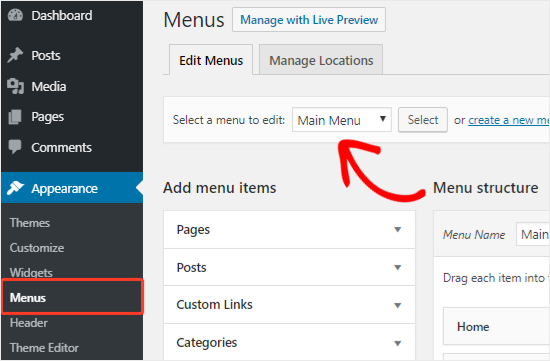
Tout d'abord, vous devez aller dans la page Apparence » Menus dans votre administration WordPress.
Ensuite, choisissez le menu auquel vous souhaitez ajouter le lien externe. Allez-y et cliquez sur le bouton « Sélectionner » pour l'ouvrir.
Après cela, vous devez cliquer sur l'onglet « Liens personnalisés » pour ajouter le texte du lien et l'URL du lien externe.
Une fois terminé, cliquez sur le bouton « Ajouter au menu » pour créer un nouvel élément de menu.
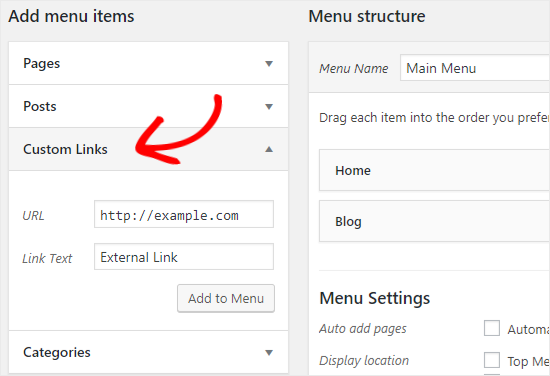
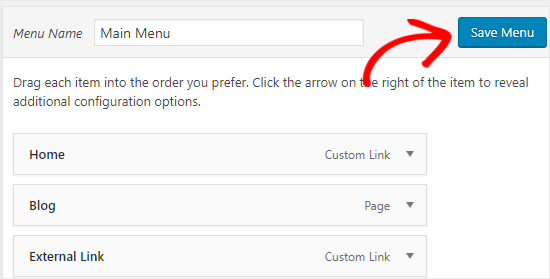
Le lien externe apparaîtra maintenant dans la colonne Structure du menu, avec les autres éléments du menu.
Ensuite, cliquez sur le bouton « Options de l'écran » dans le coin supérieur droit de la page.
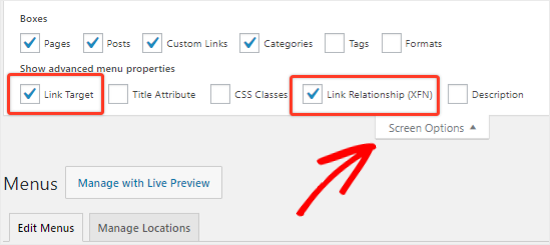
Vous devez simplement sélectionner les options « Relation de lien (XFN) » et « Cible du lien ».
Maintenant, faites défiler vers le bas et cliquez sur l'icône de flèche vers le bas du nouvel élément de menu pour l'étendre.
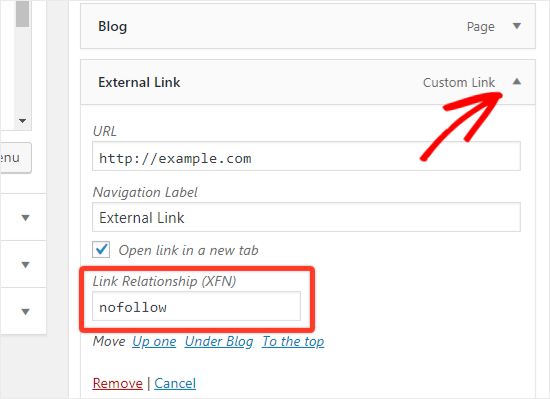
Pour ajouter l'attribut nofollow, tapez simplement nofollow dans la zone de texte « Relation de lien (XFN) ». Vous pouvez également cocher l'option « Ouvrir le lien dans un nouvel onglet » si vous le souhaitez.
N'oubliez pas de cliquer sur le bouton « Enregistrer le menu » pour sauvegarder vos modifications.
Comment rendre automatiquement tous les liens externes Nofollow
Certains utilisateurs de WordPress souhaitent ajouter automatiquement l'attribut nofollow à tous les liens externes de leur site.
La plupart des solutions qui proposent cela sont réalisées à l'aide de JavaScript. Ce n'est pas utile pour Google ni pour le référencement de votre site. Au lieu de cela, vous devriez ajouter manuellement nofollow aux liens en utilisant les méthodes ci-dessus.
Certains blogueurs s'inquiètent des liens de commentaires. La bonne nouvelle est que WordPress ajoute l'attribut nofollow à tous les liens de commentaires par défaut.
Important : Nous ne recommandons généralement pas d'appliquer automatiquement nofollow à tous les liens externes. Cette approche est un instrument de mesure grossier qui vous empêche de transmettre de l'autorité à des sites Web crédibles et à forte autorité, ce qui est un signal SEO positif. Le contrôle manuel de vos liens est presque toujours la meilleure stratégie. Cependant, si vous comprenez les compromis et souhaitez toujours continuer, voici comment vous pouvez le faire à l'aide d'un plugin.
Si vous cherchez toujours une solution pour ajouter automatiquement nofollow à tous les liens externes, vous pouvez utiliser le plugin WP External Links. Il ajoute l'attribut nofollow à tous les liens externes de vos articles, pages, menus de navigation et barre latérale.
Tout d'abord, vous devez installer et activer le plugin WP External Links. Pour plus de détails, consultez notre guide étape par étape sur comment installer un plugin WordPress.
Après l'activation, accédez à la nouvelle page Liens externes dans votre tableau de bord WordPress.
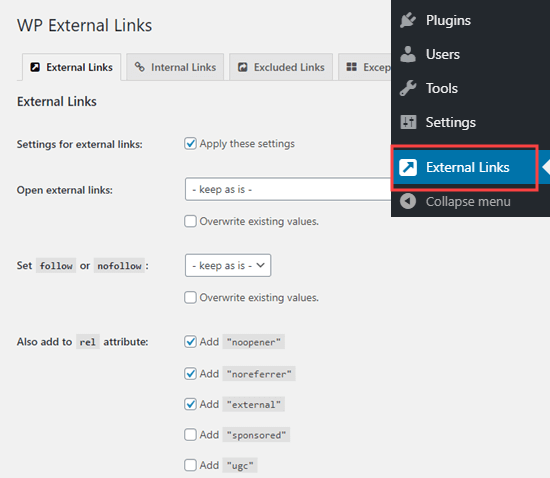
Ici, vous devez changer le menu déroulant « Définir follow ou nofollow » en « nofollow ».
Au-dessus de cela, vous avez la possibilité de définir l'ouverture des liens dans un nouvel onglet en utilisant le menu déroulant « Ouvrir les liens externes ».
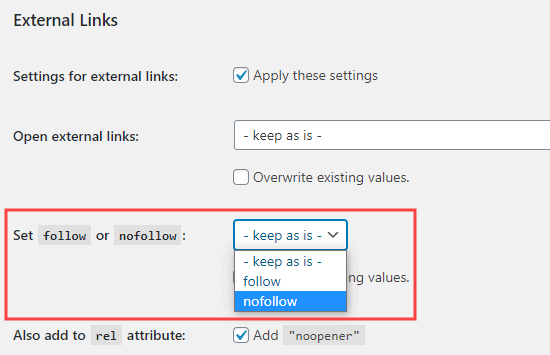
N'oubliez pas de cliquer sur le bouton « Enregistrer les modifications » une fois que vous avez terminé. Ce plugin transformera désormais automatiquement tous les liens externes de votre site en liens nofollow.
Questions fréquemment posées sur les liens Nofollow
Nous avons aidé des milliers d'utilisateurs avec leurs sites WordPress, et quelques questions sur les liens nofollow reviennent régulièrement. Voici des réponses rapides aux plus courantes.
1. Quelle est la différence entre nofollow, sponsored et UGC ?
Ces attributs aident Google à comprendre la nature de vos liens. Voici une explication simple :
rel="nofollow": Utilisez ceci pour les liens vers des sites que vous n'approuvez pas ou en lesquels vous n'avez pas entièrement confiance, et pour lesquels vous ne souhaitez pas transmettre d'autorité.rel="sponsored": C'est le meilleur choix pour tous les liens payants, tels que les liens d'affiliation ou les publicités.rel="ugc": Cela signifie « User-Generated Content » (contenu généré par l'utilisateur). WordPress ajoute automatiquement cela aux liens dans les commentaires, vous n'avez donc pas à vous en soucier.
2. Dois-je ajouter nofollow aux liens internes ?
Non, vous ne devriez jamais ajouter l'attribut nofollow à vos liens internes. Les liens internes sont essentiels pour le SEO car ils aident les moteurs de recherche à explorer votre site et à transmettre l'autorité entre vos propres pages.
3. L'utilisation de nofollow nuit-elle au SEO de mon site Web ?
Pas du tout. Lorsqu'il est utilisé correctement, l'attribut nofollow protège le SEO de votre site. Il signale aux moteurs de recherche que vous ne transmettez pas d'autorité à des liens potentiellement non fiables ou payants.
4. Tous les liens externes doivent-ils être nofollow ?
Non, c'est en fait une bonne pratique de lier vers des sites Web à haute autorité sans attribut nofollow. Lier vers des sources crédibles comme Wikipédia ou les grands médias peut renforcer la crédibilité de votre propre contenu.
Ressources supplémentaires sur l'utilisation des liens dans WordPress
Nous espérons que ce guide vous a aidé à apprendre comment ajouter des liens nofollow dans WordPress. Vous pourriez également vouloir consulter d'autres tutoriels WordPress liés à l'utilisation des liens :
- Guide pour débutants sur la façon d'ajouter un lien dans WordPress
- Comment ajouter des liens Nofollow dans les menus de navigation WordPress
- Comment ajouter un titre et Nofollow à la fenêtre contextuelle Insérer un lien dans WordPress
- Liens internes pour le SEO : Le guide ultime des meilleures pratiques
- Meilleurs plugins de liens internes pour WordPress (automatique + manuel)
- Comment ouvrir les liens externes dans une nouvelle fenêtre ou un nouvel onglet avec WordPress
- Comment ajouter facilement des liens d'ancrage dans WordPress (étape par étape)
- Comment trouver et corriger les liens brisés dans WordPress (étape par étape)
Si vous avez aimé cet article, abonnez-vous à notre Chaîne YouTube pour des tutoriels vidéo WordPress. Vous pouvez également nous trouver sur Twitter et Facebook.



David Lim
Ces informations me sont très utiles. Comme je veux aussi travailler avec des liens sponsorisés, les connaissances que j'ai lues dans cet article sont essentielles.
Kzain
Excellent article sur l'utilisation de l'attribut « nofollow » ! Cela permet de s'assurer que le jus de lien n'est pas transmis à des sites externes que vous n'approuvez pas nécessairement. Et je pense qu'en ajoutant des liens nofollow au contenu sponsorisé ou aux liens d'affiliation, il est de bonne pratique de divulguer également cette relation avec le site lié à vos lecteurs. Cela renforce la confiance et la transparence avec votre public.
Dennis Muthomi
C'est génial que la nouvelle version de WP (6.5) inclue maintenant l'option d'ajouter l'attribut no-follow nativement. J'attendais un moyen facile d'ajouter des liens nofollow dans les images
Moinuddin Waheed
Il est de bon ton d'utiliser le lien nofollow de l'éditeur par défaut.
Mais en supposant l'importance du référencement, presque tout le monde utilisait AIOSEO ou d'autres plugins de référencement. Nous pouvons toujours l'utiliser pour faire du lien un lien nofollow.
Jeff
Pourquoi ne pas simplement mettre un nofollow global dans robots.txt et ensuite autoriser individuellement certains liens à être « follow » post par post ?
Support WPBeginner
Votre robots.txt serait normalement plus utile pour les liens de votre propre site, c'est pourquoi nous ne recommandons pas cette méthode.
Admin
Moinuddin Waheed
Adding a nofollow link to the external links seems promising for seo and rankings.
It is best to argue that we should not use nofollow to credible websites but only to less credible websites.
I have doubt here regarding less credible sites.
Why would anyone use external links as a reference for less credible or no credible sites?
Support WPBeginner
Cela dépendrait du contenu couvert par le site pour que les liens externes aient un sens.
Admin
mohadese esmaeeli
J'ai lu précédemment que le ratio de liens follow et nofollow devrait être pris en compte et logique. Eh bien, selon la logique humaine, le nombre de liens nofollow devrait naturellement être plus élevé. Cependant, l'utilisation de liens follow provenant de sites Web précieux peut également être efficace pour la croissance du site. Quels facteurs devrions-nous considérer pour décider si un lien doit être considéré comme follow ou nofollow ?
Support WPBeginner
La chose principale à garder à l'esprit est d'avoir un site de grande valeur ou d'autorité, et c'est normalement quand vous n'auriez pas besoin d'utiliser nofollow.
Admin
Jiří Vaněk
J'ai lu que d'un point de vue SEO, il est préférable que les liens externes soient nofollow. De cette façon, le robot des moteurs de recherche se concentre davantage sur les liens internes du site Web. Par conséquent, j'ai défini tous les liens externes comme nofollow via un plugin. Est-ce une bonne technique, ou est-il préférable de faire des exceptions pour les liens de haute qualité provenant de domaines à forte autorité ?
Support WPBeginner
Nous n'avons pas de réponse définitive quant à savoir si c'est une bonne pratique ou non pour le moment.
Admin
Joseph Mucira
Sure! Making external links is a great way to give your juicy backlinks breathing space and a chance to rank higher on search engine results pages for the likes of Google, Bing, Yandex, Yahoo, DuckDuckGo, etc. Remember, too many links on one page/blog may feel like spam in the eyes of the search engine crawling bots. So, to offset the workload, a dofollow link function helps minimize the chances of overusing links on any given piece. This article has helped us (webmasters) with more ways to address the same adequately. We hope to see more resources from you soon.
Kudos for the excellent job well done!
Support WPBeginner
Thank you for sharing this feedback and yes too many links can look spammy to search engines.
Admin
TLThomas
What makes a site an “authority website” and thus better NOT add a “no follow”?
Support WPBeginner
It would depend on on your niche, normally it would be a site you trust that you would confidently send your users to visit.
Admin
Hibble Dibble
“Some WordPress users want to automatically add the nofollow attribute to all external links on their site. Most solutions that offer this are done with the help of JavaScript. This is not helpful for Google or for your site’s SEO.”
I kinda understand why it’s not helpful for Google as it looks at dofollow links as a ranking factor. But why would having all external links as nofollw be bad for your site’s SEO?
Support WPBeginner
Linking to credible sites can be helpful to show you know which site is trustworthy sources for your users which can help your ranking.
Admin
Profcyma Global
Merci d'avoir partagé toutes les options possibles pour rendre les liens externes nofollow.
Mais ne pensez-vous pas que noreferer noopener signifie aussi nofollow.
Support WPBeginner
Il y a une légère différence, vous voudrez bien consulter notre guide ci-dessous pour en savoir plus :
https://www.wpbeginner.com/beginners-guide/what-is-relnoopener-in-wordpress-explained/
Admin
Christina Henry
On m'a dit que ma page de politique de confidentialité devrait être nofollow. Comment puis-je faire cela pour une page ?
Support WPBeginner
Si vous avez un plugin SEO, il y a normalement une option ajoutée dans les paramètres de la page pour mettre une page en nofollow.
Admin
Himanshu Thakur
Est-il obligatoire de donner des liens nofollow ?
Support WPBeginner
Ce n'est pas obligatoire
Admin
Susan
Comment puis-je ajouter un nofollow aux liens dans la légende de la photo ? Les crédits d'image contiennent des liens vers le photographe et le site d'où je l'ai téléchargée.
Support WPBeginner
Pour la méthode la plus simple, vous pourriez utiliser le plugin de liens externes de cet article.
Admin
Bala
Beau post,
Puis-je savoir si rel=\"nofollow noreferrer opener\" et rel=\"noreferrer opener nofollow \" sont tous deux identiques ? Je ne sais pas exactement où je dois insérer \"nofollow\" quand il s'agit de \"noreferrer opener\".
Support WPBeginner
The order does not matter, they are the same
Admin
Jeremiah Pittmon
J'ai activé le plugin External Links et enregistré les modifications, mais lorsque je vérifie le code HTML dans le post, je ne vois \"no follow\" nulle part dans le code. Est-ce censé apparaître là ?
Support WPBeginner
Si vous utilisez l'outil d'inspection d'éléments pendant que ce plugin est actif, vous devriez voir nofollow lors de l'inspection des liens externes. Pour savoir comment utiliser l'inspection d'éléments, nous avons un guide que vous pouvez suivre ici :
https://www.wpbeginner.com/wp-tutorials/basics-of-inspect-element-with-your-wordpress-site/
Admin
Mariza
Bonjour,
Pouvez-vous suggérer un autre plugin à utiliser avec l'éditeur classique ?
Il semble que 'Title & No Follow for links' soit obsolète. Je reçois ce message :
« Ce plugin n'a pas été testé avec les 3 dernières versions majeures de WordPress. Il se peut qu'il ne soit plus maintenu ou pris en charge et qu'il présente des problèmes de compatibilité lorsqu'il est utilisé avec des versions plus récentes de WordPress. »
Merci d'avance
Support WPBeginner
Nous chercherons certainement une solution de remplacement, mais pour ce message, vous voudrez peut-être consulter notre article ici :
https://www.wpbeginner.com/opinion/should-you-install-plugins-not-tested-with-your-wordpress-version/
Admin
Graham Drew
Chaque fois que j'essaie d'y parvenir, je casse mon article et j'obtiens un message d'erreur, mais je soupçonne que le message est causé par moi-même qui n'entre pas le code correctement (je n'ai aucune expérience en codage) ma petite portion de code ressemble à autre chose que votre exemple. pour les liens individuels
Solution j'ai entré le code manuellement en utilisant l'éditeur de code comme décrit dans votre tutoriel et cela a semblé fonctionner, cette méthode était beaucoup plus facile pour moi.
Support WPBeginner
Glad our recommended alternate method was able to help
Admin
Graham Drew
Bonjour. Les plugins de liens externes affectent-ils la vitesse du site ?
Support WPBeginner
Les liens externes n'affectent pas la vitesse de votre site
Admin
Graham Drew
Ce tutoriel est incorrect. Je reçois constamment des messages d'erreur qui ont ruiné mon article et je ne peux pas les récupérer. Ce bloc a rencontré une erreur et ne peut pas être prévisualisé.
Support WPBeginner
Notre tutoriel n'est pas incorrect, vous voudrez peut-être vous assurer que l'erreur n'est pas causée par un plugin en utilisant notre guide ici : https://www.wpbeginner.com/beginners-guide/beginners-guide-to-troubleshooting-wordpress-errors-step-by-step/
Admin
Marnick
Bonjour, y a-t-il un moyen d'ajouter un "nofollow" à un lien d'affiliation de produit WooCommerce (sans plugin).
Ex. Je peux ajouter un produit dans WooCommerce et passer de "Produit simple" à "Produit externe/affilié". Je peux insérer le lien, mais pas modifier le HTML ou l'option pour définir "nofollow".
Merci.
Support WPBeginner
Vous devriez contacter le support de WooCommerce pour savoir comment personnaliser le lien externe pour qu'il soit nofollow lorsqu'il n'y a pas d'option par défaut.
Admin
Ruth
Excellentes informations et cela a clarifié ma compréhension de follow/nofollow très bien. Continuez votre excellent travail. :-)
Support WPBeginner
Thank you, glad our tutorial could be educational
Admin
Bijay
Merci monsieur. cela peut nous aider
Support WPBeginner
Glad our article could be helpful
Admin
Abdul Razzaq
Merci cher monsieur
Support WPBeginner
You’re welcome
Admin
Swapnil Harpale
Merci d'avoir partagé toutes les options possibles pour rendre les liens externes nofollow.
Mais ne pensez-vous pas que noreferer noopener signifie aussi nofollow.
Support WPBeginner
Bien qu'ils se ressemblent, ceux-ci sont utilisés pour des raisons légèrement différentes de nofollow. Nofollow est davantage destiné aux robots d'exploration comme Google pour ne pas suivre ce lien en termes de SEO, tandis que noreferrer et noopener limitent la connaissance que le site vers lequel vous créez un lien a de votre lien vers le site.
Admin