


En tant qu'experts WordPress qui avons aidé d'innombrables propriétaires de sites Web à améliorer leur contenu, nous avons constaté à quel point les légendes d'images peuvent être négligées. La plupart des gens se concentrent sur la rédaction d'un excellent contenu et sur le choix des bonnes images, mais ils oublient les petits détails qui peuvent faire ressortir leurs articles.
Ajouter des légendes à vos images est l'un de ces changements simples qui créent un impact visuel immédiat.
Au-delà de l'esthétique, les légendes d'images sont incroyablement précieuses pour le référencement et l'expérience utilisateur. Elles aident les moteurs de recherche à mieux comprendre vos images, ce qui peut améliorer votre classement dans Google Images.
De plus, elles fournissent un contexte supplémentaire qui maintient l'engagement des lecteurs avec votre contenu plus longtemps. Nous avons testé diverses méthodes et constaté que les sites avec des légendes d'images bien conçues ont tendance à avoir de meilleures métriques d'engagement des utilisateurs.
Dans ce tutoriel, nous partagerons les méthodes exactes que nous utilisons pour ajouter des légendes aux images dans WordPress. Que vous soyez un débutant complet ou que vous souhaitiez simplement rationaliser votre flux de travail, vous apprendrez des techniques simples qui fonctionnent avec n'importe quelle configuration WordPress et qui ne prennent que quelques secondes à mettre en œuvre.

Pourquoi ajouter des légendes aux images dans WordPress ?
Une image peut valoir mille mots, mais elle ne raconte pas toute l'histoire. Les légendes sont de courtes descriptions que vous pouvez ajouter à votre image. Elles aident à décrire l'image et à fournir un contexte.
Par exemple, si vous avez une boutique en ligne, vous pouvez ajouter des légendes aux images de produits. Cela permet de fournir des informations supplémentaires aux clients potentiels. Vous pouvez décrire différentes fonctionnalités et avantages, ce qui aide à convertir les visiteurs.
De même, si vous avez un site web de photographie, vous pouvez utiliser des légendes pour ajouter le lieu de l'image ou créditer les personnes qui ont aidé à capturer le moment.
En outre, les images avec des légendes peuvent également aider à améliorer votre SEO WordPress. Vous pouvez inclure des mots-clés pertinents dans les légendes et aider les moteurs de recherche à découvrir et à comprendre facilement vos images.
Généralement, les légendes sont situées sous l'image, offrant un moyen transparent de mélanger les informations avec le contenu visuel.

Cela dit, regardons comment ajouter des légendes aux images dans WordPress :
- Ajouter des légendes aux images dans WordPress
- Ajouter des légendes à vos images de galerie
- Ajouter des légendes aux images dans la médiathèque WordPress
- Ajouter des légendes aux images dans WordPress avec l'éditeur classique
- Ajouter des légendes aux images de galerie dans WordPress avec l'éditeur classique
- Bonus : Ressources essentielles sur les images pour WordPress
Ajouter des légendes aux images dans WordPress
Tout d'abord, créez un nouvel article ou modifiez-en un existant. Ensuite, sur l'écran de modification de l'article, cliquez sur l'icône '+' et sélectionnez le bloc Image.
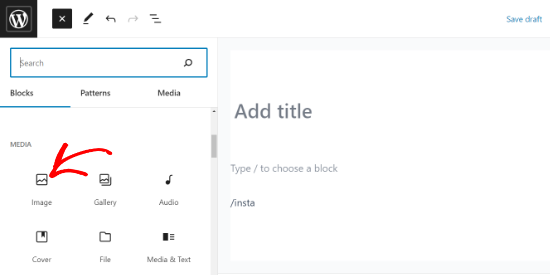
Ensuite, vous devrez télécharger une image ou en sélectionner une dans la médiathèque.
En cliquant dessus, le bloc Image sera ajouté à l'article.

Vous pouvez maintenant cliquer sur le bouton « Télécharger » pour sélectionner et télécharger une image de votre ordinateur vers WordPress. Vous pouvez également sélectionner une image précédemment téléchargée en cliquant sur le bouton « Médiathèque ».
Pour en savoir plus, consultez notre article sur la façon d'ajouter et d'aligner des images dans WordPress.
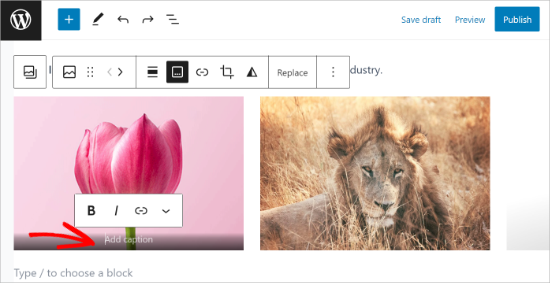
Dès que vous ajoutez une image, elle apparaîtra dans l'éditeur avec une zone de texte intitulée « Ajouter une légende » en dessous.
C'est là que vous pouvez ajouter une légende à votre image.
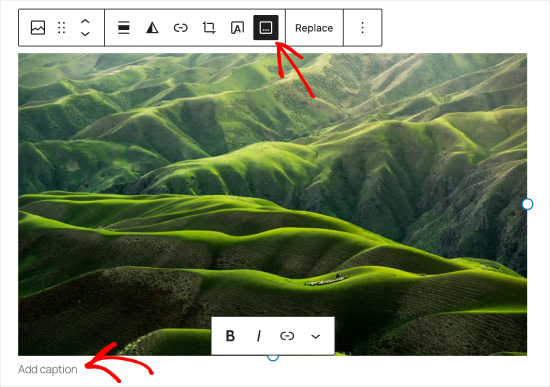
Une fois terminé, vous pouvez enregistrer votre article en cliquant sur le bouton « Publier » ou « Mettre à jour ». N'était-ce pas facile ?
Si vous souhaitez ajouter une légende à une image mise en avant, le processus est légèrement différent. Lisez notre guide sur la façon d'ajouter des légendes aux images mises en avant pour en savoir plus.
Ajouter des légendes à vos images de galerie
L'éditeur de contenu WordPress comprend également un bloc Galerie. Il vous permet de télécharger plusieurs images et de les afficher dans une grille avec des lignes et des colonnes.
Voyons comment ajouter des légendes aux images dans un bloc Galerie WordPress.
Pour créer une galerie, créez ou ouvrez un article ou une page existant dans l'éditeur de blocs. Cliquez ensuite sur l'icône '+' et sélectionnez le bloc Galerie.
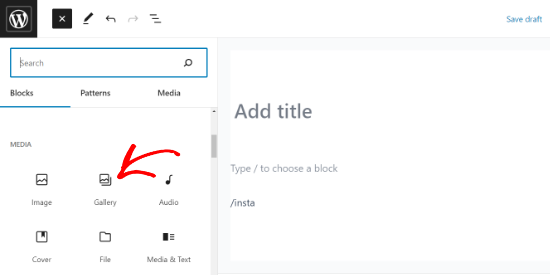
Vous verrez le bloc Galerie ajouté à votre zone de page/article.
Maintenant, vous pouvez télécharger les images une par une depuis votre ordinateur ou sélectionner les images pré-téléchargées de votre médiathèque.
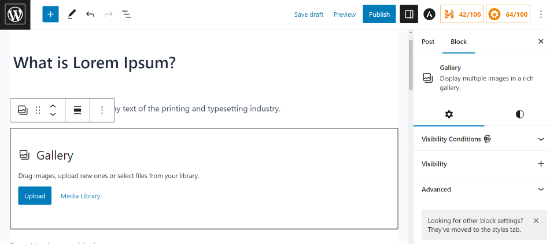
Si vous téléchargez les images individuellement, vous pouvez ajouter une légende après avoir téléchargé chacune d'elles.
Lorsqu'une image est téléchargée, cliquez simplement sur l'image, et le champ 'Ajouter une légende' apparaîtra. Vous pouvez ajouter une légende en cliquant dessus et en tapant du texte dans le champ.
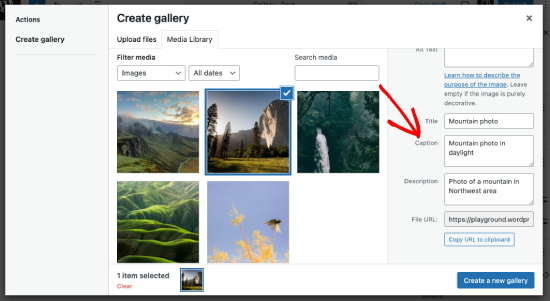
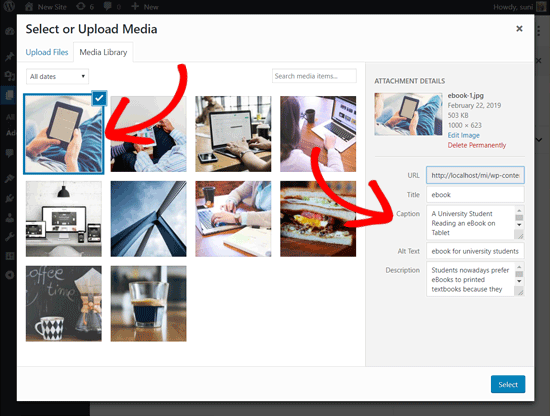
Si vous sélectionnez des images pré-ajoutées de la médiathèque, vous pouvez ajouter une légende à chacune d'elles dans le champ 'Légende' à droite.
Si les photos ont déjà une légende, vous n'avez pas besoin de l'ajouter à nouveau.
Si vous souhaitez créer une galerie d'images plus avancée dans WordPress, nous vous recommandons d'utiliser le plugin Envira Gallery.
Envira est livré avec des modèles modernes pour créer de magnifiques galeries, un constructeur de galerie par glisser-déposer, et la possibilité d'ajouter des légendes d'image, des effets lightbox, des filigranes, et plus encore.
Pour plus de détails, consultez notre tutoriel sur la façon de créer une galerie d'images dans WordPress.
Ajouter des légendes aux images dans la médiathèque WordPress
WordPress vous permet de télécharger des images directement dans la médiathèque sans les intégrer dans un article ou une page.
Ici, nous allons vous montrer comment ajouter des légendes aux images lors de leur téléchargement direct dans la médiathèque.
Tout d'abord, vous devez visiter la page Médiathèque » Ajouter dans la zone d'administration de WordPress.
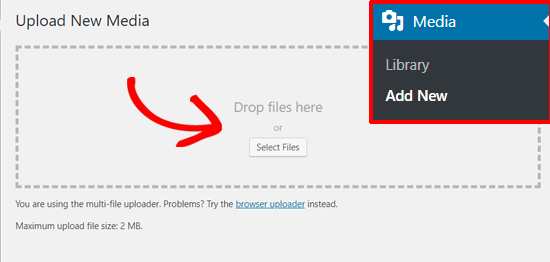
À partir de là, vous pouvez télécharger une image en la faisant glisser ou en en sélectionnant une sur votre ordinateur.
Une fois que vous avez fait cela, vous verrez l'image téléchargée sous la boîte « Télécharger de nouveaux médias ». Pour la modifier, cliquez sur le lien « Modifier ».
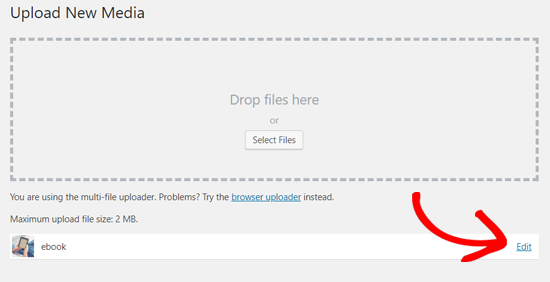
Cela ouvrira la page Modifier le média dans un nouvel onglet. Vous remarquerez peut-être qu'elle ressemble à l'écran de modification de l'article. C'est parce que WordPress traite les pièces jointes (par exemple, les images) comme un type de publication par défaut.
Cela lui permet de stocker les métadonnées de l'image telles que le titre, la description et la légende dans la base de données WordPress.
À partir de cet écran, vous pouvez modifier le titre de votre image et ajouter des métadonnées d'image, y compris une légende, un texte alternatif et une description.
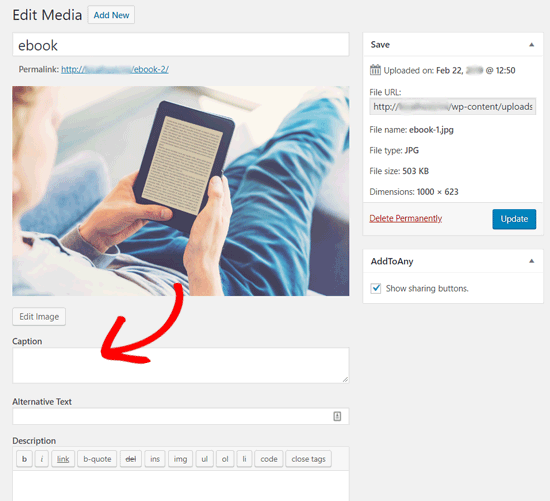
Une fois que vous avez ajouté les informations nécessaires, vous pouvez mettre à jour votre image. Ces métadonnées d'image seront désormais enregistrées dans votre médiathèque.
Vous pouvez ajouter cette image à autant d'articles que vous le souhaitez sans avoir à ajouter à nouveau la légende et les autres métadonnées. Chaque fois que vous ajoutez cette image à votre article depuis la médiathèque, elle est accompagnée des métadonnées déjà enregistrées.
Ajouter des légendes aux images dans WordPress avec l'éditeur classique
Si vous utilisez toujours l'ancien éditeur classique sur votre site WordPress, voici comment ajouter des légendes aux images dans WordPress.
Cliquez simplement sur le bouton « Ajouter un média » au-dessus de l'éditeur de publication pour télécharger une image ou en sélectionner une dans la médiathèque.

Une fois l'image téléchargée, vous pouvez saisir des métadonnées telles qu'un titre, un texte alternatif et une légende.
Ensuite, cliquez simplement sur le bouton « Insérer dans la publication » pour ajouter l'image à votre publication ou page.
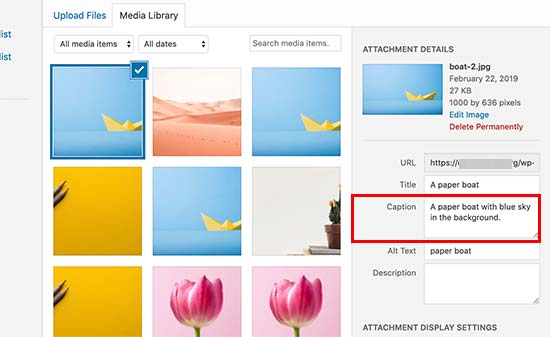
Vous pourrez maintenant voir l'aperçu de l'image avec la légende dans votre éditeur de publication.
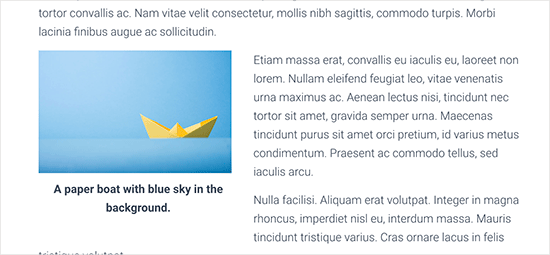
Ensuite, vous pouvez enregistrer vos modifications et prévisualiser la publication pour voir à quoi elle ressemblera sur votre site en direct.
Ajouter des légendes aux images de galerie dans WordPress avec l'éditeur classique
Vous pouvez également ajouter des légendes aux images lors de la création d'une galerie à l'aide de l'Éditeur Classique.
Téléchargez et sélectionnez simplement plusieurs images, puis cliquez sur le lien « Créer une galerie » dans la colonne de gauche.
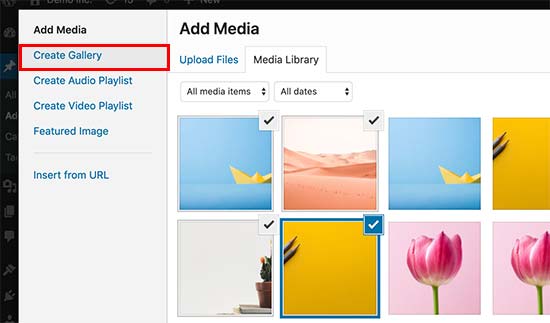
Après cela, vous devrez cliquer sur le bouton « Créer une nouvelle galerie » dans le coin inférieur droit de la fenêtre contextuelle.
À partir de là, vous pouvez ajouter des légendes à chaque image.

Vous pourrez ajouter des légendes directement sous chaque image ou cliquer sur une image pour charger ses paramètres dans la colonne de droite, puis ajouter la légende.
Vous pouvez maintenant cliquer sur le bouton « Insérer la galerie » pour ajouter la galerie à votre article ou page WordPress.
Voici à quoi ressemblent les images sur notre site de démonstration.

Bonus : Ressources essentielles sur les images pour WordPress
Nous espérons que cet article vous a aidé à ajouter du texte de légende à vos images dans WordPress. Avant de partir, voici quelques ressources précieuses pour vous aider à maîtriser l'utilisation des images dans WordPress :
- Comment résoudre les problèmes d'images courants dans WordPress (Guide Ultime)
- Comment ajouter des liens personnalisés aux images de galerie dans WordPress
- Comment agrandir les images au clic dans WordPress (3 méthodes faciles)
- Meilleurs plugins de slider WordPress – Performances + Qualité (Comparés)
- Comment ajouter une galerie dans WordPress avec un effetLightbox
- Comment créer une galerie photo avec des albums dans WordPress
- Comment ajouter plusieurs galeries dans les articles et les pages WordPress
Si vous avez aimé cet article, abonnez-vous à notre Chaîne YouTube pour des tutoriels vidéo WordPress. Vous pouvez également nous trouver sur Twitter et Facebook.


Jiří Vaněk
J'avais besoin de légendes pour pouvoir écrire le nom et l'auteur sous l'image, car j'étais chargé d'écrire plusieurs articles d'affiliation qui utilisaient des images protégées par le droit d'auteur qui devaient être étiquetées de cette façon. Comme c'était sur un site web utilisant l'éditeur de blocs, j'ai d'abord eu un peu de mal et j'ai réfléchi à la façon de résoudre le problème. Cette méthode s'est avérée pratiquement la plus simple et fonctionne exactement comme je le souhaite.
Peter Samuel
Comment puis-je légender une image ? Après avoir inséré une image, j'obtiens une instruction qui apparaît et disparaît en gris clair « Écrire une légende... » J'essaie d'écrire ma légende mais aucune frappe ne fonctionne. Je clique à différents endroits. Cela n'aide pas.
Support WPBeginner
Si c'est en gris clair, vous n'avez peut-être pas accès à la modification de la légende si vous n'êtes pas l'administrateur du site. Si vous êtes administrateur, vous voudrez peut-être essayer de désactiver vos plugins pour voir si cela pourrait être dû à un conflit de plugin.
Admin
Veronica Williams
J'aimais les anciens titres de style « pop-up » de l'éditeur classique, qui apparaissaient lorsque vous les survoliez. Comment puis-je créer cela avec le nouvel éditeur ?
Support WPBeginner
Pour ce à quoi vous faites référence, cela serait configuré par le style de votre thème plutôt que par l'éditeur.
Admin
Jesper Osgaard
Comment puis-je centrer la figcaption pour les images ? La légende est centrée dans l'éditeur, mais lorsque le message est publié, les légendes sont alignées à gauche
Support WPBeginner
Vous devriez contacter le support de votre thème actuel pour voir s'il y a un problème de style avec le thème lui-même.
Admin
Marsha
Y a-t-il un moyen de changer la légende pour les vues sur ordinateur et sur mobile ?
Support WPBeginner
Pour le moment, nous n'avons pas de méthode simple que nous recommanderions.
Admin
Supreet
Salut, je veux ajouter une légende aux images de la galerie, mais que faire si je ne veux pas du dégradé noir en bas de mes images qui contient la légende ? Je préfère que la légende soit en blanc et sous l'image. Comment faire ? Merci !
Support WPBeginner
Cela serait déterminé par le CSS de votre thème, vous devriez donc soit contacter le support de votre thème, soit utiliser un plugin de galerie pour le styliser différemment de ce que votre thème a défini.
Admin
Charles Perk
Comment puis-je afficher la légende des images dans la fenêtre contextuelle Télécharger / Bibliothèque multimédia ?
Nous devons parcourir des centaines d'images de produits qui se ressemblent beaucoup et sans la légende ou le titre, il est presque impossible de trouver celui qui convient à insérer ; cliquer sur une image ne donne que l'option Sélectionner mais n'affiche aucun détail. Les plugins de légende au survol ne fonctionnent que sur le frontend.
Support WPBeginner
Sauf avis contraire, nous n'avons pas de plugin recommandé pour ajouter la légende dans la zone d'insertion. Si ce n'est pas déjà le cas, vous devriez pouvoir téléverser l'image dans l'article/la page/le type de publication personnalisé et y définir la légende plutôt que de la téléverser directement dans votre bibliothèque de médias.
Admin
Fabio
Savez-vous comment ajouter des classes à l'élément figure si l'image a une légende ?
Support WPBeginner
Vous pouvez utiliser la zone avancée pour ajouter des classes CSS à l'image, mais vous devrez utiliser l'éditeur HTML si vous souhaitez ajouter d'autres classes spécifiques.
Admin
Imogen
Bonjour,
Je me demande si vous savez comment ajouter une légende à une image sur l'application WordPress ?
Merci !
Isaac Yoder
Je n'ai pas de problème à trouver des légendes, mais j'ai des problèmes majeurs avec la police et la couleur des mots dans les légendes. Comment puis-je modifier cela ?
Support WPBeginner
Salut Isaac,
Vous pouvez styliser les légendes en ajoutant du CSS personnalisé à votre thème. Voici un exemple de code que vous pouvez utiliser comme point de départ.
.wp-caption { font-size:16px; color: #40404; }1-click Use in WordPress
Admin
Cecile Ramirez
J'utilise le thème Genesis et le thème enfant outreach-pro. Je saisis des légendes pour les images et elles s'affichent en mode édition. Lorsque je vais sur mon site réel, la légende est manquante. Je dois ajouter des légendes pour certaines, mais pas toutes, les images. S'il vous plaît, aidez-moi.
Support WPBeginner
Bonjour Cecile,
Veuillez consulter les forums de support de votre thème. Alternativement, vous pouvez également utiliser un plugin de galerie WordPress pour y parvenir.
Admin
Angela
Comment faire pour que mon site affiche les légendes après qu'elles aient été ajoutées ? J'ai ajouté les légendes aux images sous médias mais elles ne s'affichent pas quand je regarde le site. Elles ne s'affichent que lorsque je survole les images.
Robert
Bonjour,
Je veux intégrer du texte dans une photo sur mon site web. S'il vous plaît, conseillez-moi comment faire.
Merci,
Robert Fisch
Christyna
En parlant plus lentement et plus clairement, cela pourrait aider un peu plus les débutants. Vous parlez trop vite, pour ainsi dire, vous débittez !!
Pas une bonne idée pour ceux qui débutent avec WordPress !
Merci
Rich
Merci pour cet article et tous vos autres articles utiles.
Pouvez-vous me recommander des astuces pour ajouter ce type d'informations pour chaque image sur mon site qui aide au référencement ?
Rich
Hemabandaru
Très utile pour mon site WordPress, merci de partager un si bon article sur les légendes d'images
Nicholas Read
Vous allez beaucoup trop vite. Vos vidéos n'aident presque pas du tout car vous vous précipitez sur tout. Vous devez vous souvenir que les personnes que vous essayez d'atteindre sont des débutants. Nous ne savons pas ce que nous faisons. C'est pourquoi nous comptons sur vous.
Support WPBeginner
Nous allons essayer de travailler là-dessus. Merci pour votre retour.
Admin
Steve Procter
Hi, can you add an additions one stating how to edit multiple images at once? People like myself who have a photography blog, will want to add keywords and titles to multiple images in one go
Support WPBeginner
C'est une bonne idée, nous essaierons de couvrir cela dans un futur article.
Admin
panonski
Est-ce couvert ?
—
J'essaie de trouver une solution pour cela depuis plus d'une semaine maintenant, partout sur Internet
Support WPBeginner
Nous n'avons pas trouvé de solution que nous recommanderions pour le moment
shakir suratwala
Comment pouvons-nous changer les polices, la couleur, le style des légendes ?
Pouvez-vous s'il vous plaît m'aider !
Kelly
Utile. Merci !
Linda
Y a-t-il une limite de caractères pour les légendes ?
Mark Molinoff
Vidéo très utile. Courte et va droit au but. Merci.
Jay
Bonjour, j'ai ajouté des légendes à des fichiers photo sur mon ordinateur. Est-il possible de télécharger les photos, y compris les légendes, sur un blog WordPress, ou dois-je copier-coller les légendes des métadonnées des photos dans WordPress ?
bianka
Salut – J'ai une belle image d'arrière-plan sur ma page d'accueil – position de l'arrière-plan 70px 0px, taille de l'arrière-plan cover. Mais je n'arrive pas à obtenir la même chose sur mes autres pages car il demande une échelle ou des pixels – j'ai essayé de redimensionner sur paint mais quoi que je fasse, elle apparaît trop grande. – c'est mon 1er problème.
2. en utilisant le thème 2014 – enfant – où trouver le code pour les pages ? J'ai regardé dans le style.css du thème parent 2014 mais je n'arrive pas à déterminer si le code qui s'y trouve appartient au parent ou à l'enfant — j'ai vérifié les codes couleur et ils semblent appartenir au thème parent – alors où trouverai-je le code pour mes pages – je me ronge les sangs, j'y travaille depuis des mois et personne ne peut me donner de réponse ! – j'apprends le php, le html, le java, juste pour les trouver en vain.
3. J'ai mon titre sur ma page d'accueil (qui est mon url – Mais je souhaite changer le dernier mot pour qu'il convienne à toutes mes autres pages – avez-vous une chance d'avoir un code pour cela et où l'ajouterais-je.
Merci encore
Peter McNeice
Merci pour cela.
Je me demande s'il est possible que la légende apparaisse avec les photos lorsqu'elles sont cliquées et ouvertes dans la lightbox.
De cette façon, lorsque les gens continuent de faire défiler les photos, les légendes continuent d'apparaître.
Cordialement.
Support WPBeginner
Consultez notre guide sur la façon de créer des galeries d'images réactives dans WordPress avec Envira
Admin
Paul Ginnivan
Super. Instructions claires. J'ai immédiatement commencé à 'légender' mes nombreuses photos sur mes blogs.
Myles
Question : Parfois, lorsque j'ajoute une légende à une photo dans certains thèmes, elle apparaît un peu bancale. Une boîte de bordure apparaît décentrée. Que dois-je chercher dans le CSS pour corriger cela ?
Support WPBeginner
Vous pouvez utiliser le CSS en modifiant ou en remplaçant ces classes CSS dans votre thème :
.wp-caption
.wp-caption-text
Admin
Steven Denger
Ces tutoriels sont très utiles et appréciés. J'ai trouvé que WordPress, après quelques mois de recherche et de fouilles pendant des heures par jour, ne valait presque pas la peine pour moi. La plateforme WordPress semble faire une seule chose : entasser le contenu à gauche et le superposer. Je me bats constamment pour obtenir une personnalisation décente. Cela ne vient qu'avec un plugin et beaucoup d'essais et d'erreurs. Comme le dit le proverbe : il doit y avoir un moyen plus simple. Je suis sur le point de devenir un ancien utilisateur de WordPress car il est peu pratique, peu fiable, difficile et chronophage à personnaliser, et il faut souvent se passer de la plupart des choses et se contenter de ce que WordPress vous donne. J'abandonne le combat. Étant une personne diplômée de l'université avec un QI supérieur à la moyenne, je ne vois toujours pas comment passer autant de temps juste pour des personnalisations simples. – Steve, un ancien utilisateur de WordPress
Alessandra
salut, merci pour les tutoriels, c'est un bon moyen d'apprendre jour après jour
Trevor
Merci, très utile alors que je travaille sur mon premier blog.
Continuez votre bon travail !