


Je me souviens encore de la première fois où j'ai vu le résultat de recherche d'un concurrent orné d'étoiles brillantes et d'une date d'événement. Mon simple lien bleu me semblait soudain invisible, et je craignais que l'obtention de ces résultats accrocheurs ne soit trop technique pour moi.
C'est là que j'ai découvert les extraits enrichis. Ils sont le secret pour faire ressortir votre contenu dans les résultats de recherche en affichant des détails supplémentaires comme les avis, les prix ou même les temps de préparation des recettes.
Ici, chez WPBeginner, nous utilisons des outils comme All in One SEO pour ajouter ces informations, appelées balisage de schéma, à nos propres articles. C'est étonnamment simple et c'est l'un des meilleurs moyens d'obtenir plus de clics de la part des utilisateurs.
Dans ce guide, nous vous expliquerons les étapes exactes pour ajouter des extraits enrichis à votre site WordPress. Nous couvrirons à la fois une méthode de plugin facile et une approche manuelle pour ceux qui aiment coder.
Pourquoi utiliser des extraits enrichis sur votre site WordPress ?
Les extraits enrichis utilisent ce que l'on appelle le balisage de schéma pour fournir des informations supplémentaires sur votre contenu aux moteurs de recherche.
Les robots des moteurs de recherche utilisent ces données pour afficher des informations supplémentaires sur vos articles et vos pages dans les résultats de recherche.

Cela aide à faire ressortir davantage vos articles et pages dans les résultats de recherche, ce qui peut améliorer votre taux de clics organique et vous aider à augmenter le trafic de votre blog.
Les statistiques de recherche Google le prouvent, indiquant que les résultats enrichis obtiennent 58 clics pour 100 recherches, surpassant les résultats de recherche classiques.
Cela vous aide également à établir votre autorité dans votre niche, car votre site devient plus visible dans les recherches.
Les extraits enrichis ne sont pas réservés aux sites de critiques ou aux recettes. Vous pouvez utiliser les extraits enrichis pour les événements, les produits, les personnes, les comment faire, les vidéos, la musique, les applications, les articles, les billets de blog, et bien plus encore.
Note : Il est important de savoir que l'ajout de balisage de schéma à votre site Web ne garantit pas que Google l'affichera. Google peut choisir de ne pas le faire pour certaines recherches. Cependant, l'ajout du balisage de schéma aide Google à comprendre votre contenu et augmente considérablement la probabilité d'affichage de snippets enrichis.
Cela dit, nous allons vous montrer comment ajouter des snippets enrichis à WordPress. Utilisez simplement les liens rapides ci-dessous pour accéder directement à la méthode que vous souhaitez utiliser.
Méthode 1. Ajout de snippets enrichis à l'aide d'un plugin WordPress
Le moyen le plus simple d'ajouter des snippets enrichis à WordPress est d'utiliser le plugin AIOSEO. C'est le meilleur plugin SEO WordPress du marché, utilisé par plus de 3 millions de sites Web.

Il vous aide à optimiser facilement votre site pour les moteurs de recherche sans avoir à embaucher un expert SEO. De plus, vous pouvez configurer des snippets enrichis sur votre site en quelques clics.
Remarque : Bien que la version gratuite d'AIOSEO gère automatiquement le balisage de schéma essentiel, vous aurez besoin de la version pro pour débloquer le catalogue de schémas complet. Cela vous permet d'ajouter des types d'extraits enrichis avancés comme Produit, Recette et Cours, ainsi que d'autres fonctionnalités puissantes comme un gestionnaire de redirection.
La première chose à faire est d'installer et d'activer le plugin AIOSEO. Pour plus de détails, consultez notre guide pour débutants sur comment installer un plugin WordPress.
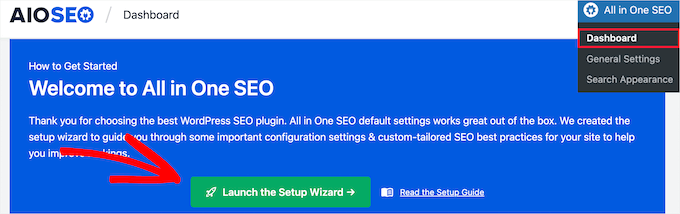
Après l'activation, vous serez immédiatement dirigé vers l'assistant de configuration d'AIOSEO. Vous devez cliquer sur le bouton « Commencer ».

Si l'assistant de configuration ne s'affiche pas immédiatement, allez simplement dans All in One SEO » Tableau de bord.
À partir de là, vous pouvez cliquer sur le bouton « Lancer l'assistant de configuration ». Cela vous guidera à travers les étapes de configuration du plugin pour votre site web.
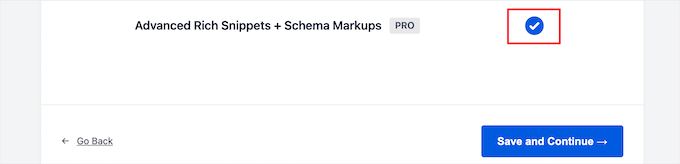
Au cours de l'assistant de configuration, vous devrez activer le module complémentaire « Extraits enrichis avancés + balisages de schéma ».
Cochez simplement la case pour qu'elle devienne bleue, puis cliquez sur le bouton « Enregistrer et continuer ».
Sur l'écran final, vous devez entrer votre clé de licence, puis cliquer sur le bouton « Connecter ».
Vous pouvez trouver ces informations sur la page de votre compte sur le site Web AIOSEO.

Pour plus de détails, consultez notre guide ultime sur comment configurer AIOSEO pour WordPress correctement.
Après cela, vous pouvez aller dans AIOSEO » Apparence de la recherche dans votre panneau d'administration WordPress, puis cliquer sur l'onglet « Types de contenu ».

Ensuite, vous pouvez définir le type de balisage de schéma pour vos articles et vos pages.
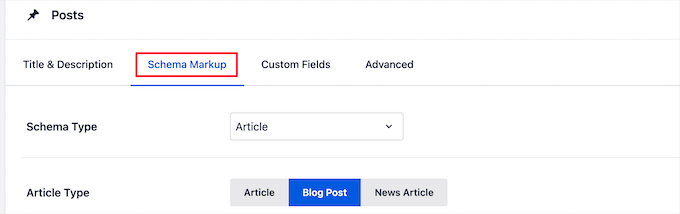
Cliquez simplement sur l'option de menu « Balisage de schéma », puis vous pouvez choisir le type de schéma dans le menu déroulant.
Vous pourrez voir différents types de contenu que vous pouvez créer avec le plugin. La liste comprend :
- Cours
- Produit
- Recette
- Logiciel/Application
- FAQ
- Page Web
- Profil
- Article
Cliquer sur n'importe quel type de contenu vous montrera les champs qui seront disponibles.
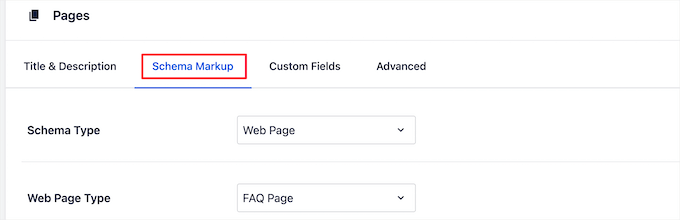
Ces paramètres seront les paramètres par défaut lorsque vous ajouterez un nouvel article de blog. Cependant, vous pouvez également modifier ces paramètres pour chaque article individuellement.
Sous le balisage de schéma des articles, vous pouvez également contrôler le schéma par défaut pour vos pages.
Sélectionnez simplement le « Type de schéma » dans le menu déroulant. Ensuite, vous aurez des options supplémentaires pour le type de schéma que vous sélectionnez.
Une fois que vous avez terminé de modifier, cliquez sur le bouton « Enregistrer les modifications » avant de quitter la page.
Ajout d'informations de Rich Snippet à vos articles et pages
Maintenant, vous pouvez ajouter des informations de schéma à vos articles et pages individuels, afin qu'ils affichent des extraits enrichis uniques dans les résultats de recherche.
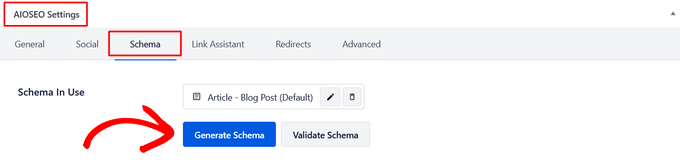
Pour ce faire, ouvrez simplement un article de blog et faites défiler vers le bas sous l'éditeur de l'article. Vous y verrez une boîte de métadonnées appelée « Paramètres AIOSEO ».
Vous devez cliquer sur l'onglet « Schéma », puis sur le bouton « Générer le schéma ».
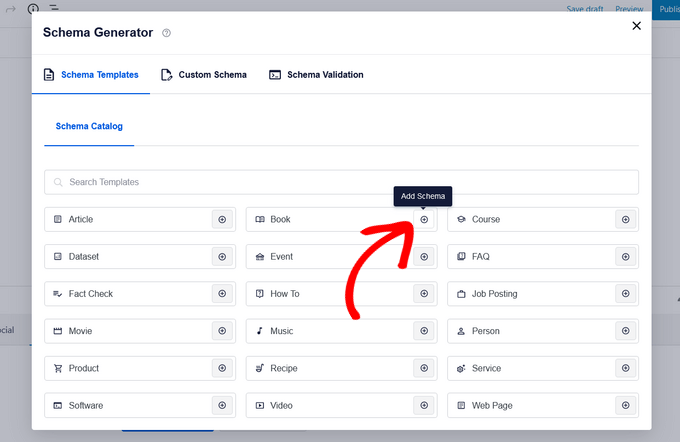
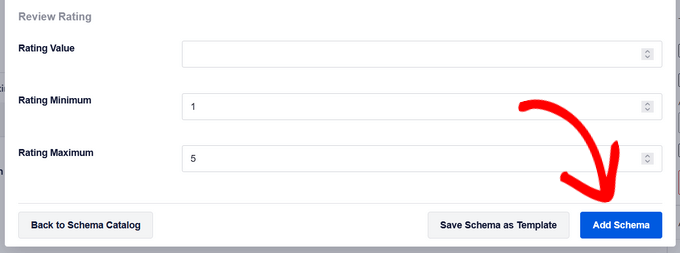
Cela ouvrira le catalogue de schémas. Cliquez simplement sur le bouton « Ajouter un schéma » à côté du type de schéma que vous souhaitez ajouter.
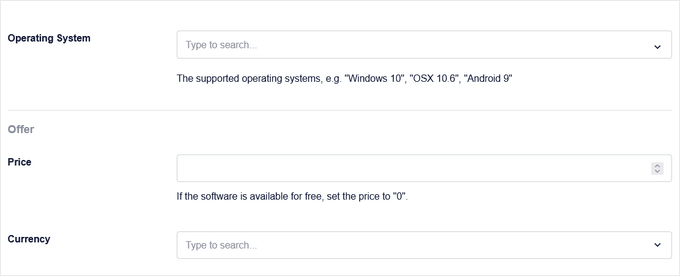
Maintenant, différents champs seront disponibles à remplir, en fonction de l'option que vous sélectionnez. Par exemple, le type de schéma « Logiciel » inclut des champs pour le nom, le système d'exploitation, le prix, la description, l'avis, et plus encore.
Une fois que vous avez terminé, cliquez sur le bouton « Ajouter un schéma ». N'oubliez pas de cliquer sur « Mettre à jour » ou « Publier » sur l'article pour enregistrer vos modifications également.
L'ajout de balises de schéma aux pages WordPress individuelles est similaire. Vous devez ouvrir la page que vous souhaitez modifier, puis faire défiler vers le bas jusqu'à la boîte méta « Paramètres AIOSEO » sous l'éditeur de page.
Ensuite, cliquez sur l'option de menu « Schéma », cliquez sur le bouton « Générer un schéma », et sélectionnez votre type de schéma de page dans le catalogue de schémas.
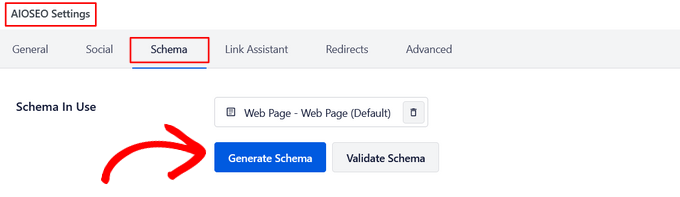
Différentes options apparaîtront en fonction du type de schéma que vous sélectionnez.
Comme ci-dessus, lorsque vous avez terminé, vous devez cliquer sur le bouton « Ajouter un schéma » et appuyer sur « Mettre à jour » ou « Publier » sur la page pour rendre vos modifications publiques.
L'ajout d'informations de rich snippet ne fera pas de différence sur le front-end de votre blog WordPress. Cependant, vous donnerez aux robots des moteurs de recherche des données supplémentaires à afficher avec vos articles et vos pages dans les résultats de recherche.
Méthode 2. Ajout de Rich Snippets en ajoutant du code à WordPress
Une autre façon d'ajouter des rich snippets à WordPress est d'ajouter du code à WordPress. Si vous ne l'avez jamais fait auparavant, consultez notre guide sur comment copier et coller du code dans WordPress.
Les données structurées peuvent être écrites dans quelques formats, comme Microdata, RDFa et JSON-LD. Bien qu'ils fonctionnent tous, JSON-LD est le format recommandé par Google.
C'est souvent le plus simple et le plus sûr pour les débutants car vous pouvez l'ajouter sous forme d'un seul bloc de code (généralement dans l'en-tête de votre site) sans avoir à modifier directement le HTML visible de votre article.
Par exemple, imaginez que vous avez une simple page « À propos de moi ». Pour ajouter des données structurées à l'aide de JSON-LD, vous ajouteriez un script spécial à votre page. Cela ne change pas l'apparence de votre page, mais cela donne aux moteurs de recherche toutes les informations clés dans un format qu'ils comprennent.
Voici à quoi pourrait ressembler un script JSON-LD pour une personne. Vous ajouteriez généralement cela à l'aide d'un plugin qui vous permet d'insérer du code dans l'en-tête de votre site.
<script type="application/ld+json">
{
  "@context": "https://schema.org",
  "@type": "Person",
  "name": "John Smith",
  "jobTitle": "Support Technician",
  "image": "https://www.example.com/johnsmith.jpg",
  "url": "https://www.example.com",
  "address": {
    "@type": "PostalAddress",
    "streetAddress": "101 Washington Avenue",
    "addressLocality": "Eagleton",
    "addressRegion": "IN",
    "postalCode": "46818"
  },
  "email": "johnsmith@example.com",
  "telephone": "+1-425-123-4567"
}
</script>
Pour chaque type de contenu, il existe des propriétés spéciales qui doivent être définies.
Schema.org est l'organisation qui aide à maintenir la norme pour différents types de contenu. Vous trouverez une documentation complète avec des exemples pour chaque type de contenu de schéma sur leur site Web.
Voici un autre exemple pour un article de recette. Comme vous pouvez le voir, le script JSON-LD contient tous les détails clés tels que le nom de la recette, l'auteur, le temps de cuisson et les ingrédients de manière structurée.
<script type="application/ld+json">
{
  "@context": "https://schema.org/",
  "@type": "Recipe",
  "name": "Mom's World Famous Banana Bread",
  "author": {
    "@type": "Person",
    "name": "John Smith"
  },
  "image": "https://example.com/bananabread.jpg",
  "description": "This classic banana bread recipe comes from my mom -- the walnuts add a nice texture and flavor.",
  "prepTime": "PT15M",
  "cookTime": "PT1H",
  "recipeYield": "1 loaf",
  "recipeIngredient": [
    "3 or 4 ripe bananas, smashed",
    "1 egg",
    "3/4 cup of sugar"
  ],
  "recipeInstructions": {
    "@type": "HowToSection",
    "name": "Instructions",
    "itemListElement": [
      {
        "@type": "HowToStep",
        "text": "Preheat the oven to 350 degrees. Mix in the ingredients in a bowl. Add the flour last."
      },
      {
        "@type": "HowToStep",
        "text": "Pour the mixture into a loaf pan and bake for one hour."
      }
    ]
  }
}
</script>
Si vous ajoutez manuellement des extraits enrichis à vos articles WordPress, vous devrez ajouter manuellement du HTML à WordPress. Pour plus de détails, consultez notre guide pour débutants sur comment modifier le HTML dans l'éditeur de code WordPress.
Vous devrez peut-être également vous référer à la ressource pour développeurs de Google sur les données structurées pour comprendre quelles propriétés sont requises pour chaque type de contenu.
Tester votre balisage Schema pour les extraits enrichis
Que vous ayez utilisé un plugin ou ajouté du code manuellement, c'est une excellente idée de tester votre configuration pour vous assurer que Google peut la lire correctement. Google propose deux outils gratuits pour cela, chacun ayant un objectif différent.
1. Vérifiez l'éligibilité avec le test des résultats enrichis
C'est l'outil le plus important pour la plupart des utilisateurs. Il vérifie si votre page est éligible aux améliorations visuelles spéciales (résultats enrichis) que Google peut afficher dans les résultats de recherche.
Pour l'utiliser, rendez-vous sur l'outil Test des résultats enrichis. Entrez l'URL de votre article ou de votre page et cliquez sur « Tester l'URL ».

L'outil analysera votre page et vous indiquera quels types de résultats enrichis il a trouvés et s'ils sont valides. C'est la meilleure façon de confirmer que votre schéma de recette, d'avis ou de FAQ fonctionne correctement !
2. Validez votre code avec le validateur de balisage de schéma
C'est un outil plus technique qui vérifie si votre code de schéma est correctement écrit selon les normes officielles de Schema.org. Il valide tous les types de schémas, pas seulement ceux qui créent des résultats enrichis.
Vous pouvez le trouver en allant sur le Validateur de balisage de schéma. Comme auparavant, entrez votre URL et cliquez sur « Exécuter le test ».
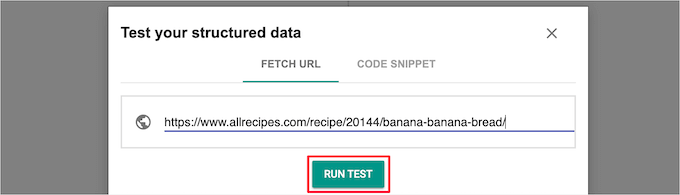
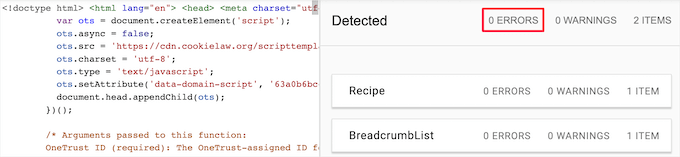
Le validateur vous montrera tout le schéma qu'il a trouvé sur la page et signalera toute erreur ou tout avertissement dans le code lui-même.
Votre objectif ici est de voir « 0 Erreurs » pour vous assurer que votre code est parfaitement propre.
Foire aux questions sur les extraits enrichis
Nous savons que l'apprentissage du balisage de schéma et des extraits enrichis peut soulever quelques questions. Vous trouverez ci-dessous les réponses à certaines des questions les plus fréquentes que nous recevons de nos lecteurs.
1. Que sont les extraits enrichis dans WordPress ?
Les extraits enrichis sont des résultats de recherche visuellement améliorés qui affichent des informations supplémentaires extraites des données structurées de votre site Web (balisage de schéma). Cela peut inclure des notes par étoiles, des prix, des temps de cuisson ou des dates d'événements, rendant votre annonce plus attrayante et informative pour les utilisateurs.
2. Combien de temps faut-il pour que les extraits enrichis apparaissent dans les résultats de recherche ?
Il n'y a pas de délai exact. Après avoir ajouté le balisage de schéma, les moteurs de recherche comme Google doivent explorer à nouveau votre site pour découvrir les modifications. Cela peut prendre de quelques jours à plusieurs semaines, en fonction de la fréquence d'exploration de votre site.
3. L'ajout de balisage de schéma garantit-il que j'obtiendrai des extraits enrichis ?
Non, ce n'est pas le cas. Bien que l'ajout d'un balisage de schéma correct rende votre site éligible aux extraits enrichis, Google prend la décision finale quant à leur affichage. Il peut choisir de ne pas les afficher en fonction de la requête de recherche, de l'appareil, de la localisation ou de la qualité globale du contenu.
4. Quelle est la meilleure façon d'ajouter des extraits enrichis : un plugin ou du code manuel ?
Pour la grande majorité des utilisateurs de WordPress, l'utilisation d'un plugin comme All in One SEO est la meilleure méthode. C'est beaucoup plus facile, plus sûr, et cela élimine le risque de faire des erreurs de codage qui pourraient casser votre site.
La méthode du code manuel est uniquement recommandée pour les utilisateurs avancés qui sont à l'aise avec la modification des fichiers de thème et l'écriture de HTML.
Ressources supplémentaires
Maintenant que vous savez comment ajouter des extraits enrichis, vous trouverez peut-être ces autres guides utiles pour améliorer le SEO et l'expérience utilisateur de votre site :
- Meilleurs plugins de balisage de schéma pour WordPress – Nos sélections d'experts des meilleurs plugins pour vous aider à ajouter différents types de schéma à votre site.
- Comment ajouter une section de questions fréquemment posées (FAQ) dans WordPress – Apprenez à créer une section FAQ et à ajouter le schéma correspondant pour gagner des extraits enrichis.
Si cet article vous a plu, abonnez-vous à notre chaîne YouTube pour des tutoriels vidéo WordPress. Vous pouvez également nous retrouver sur Twitter et Facebook.


Jiří Vaněk
J'ai découvert le balisage Schema ou les rich snippets grâce à wpbeginner et à AIO SEO. Je peux confirmer que mon SEO et mes classements se sont considérablement améliorés depuis. Vous améliorerez vraiment vos positions si vous les utilisez.
Moinuddin Waheed
Merci pour la publication. J'ai vu des extraits enrichis plusieurs fois et j'ai pensé à comment les ajouter, mais j'ignorais les étapes pour le faire.
L'ajout d'extraits est un bon moyen d'ajouter plus d'informations pour les robots de recherche et d'améliorer le référencement.
Comme nous pouvons ajouter du code à WordPress pour les extraits enrichis, je pense qu'il serait plus simple et meilleur si nous pouvions les ajouter via wpcode, puis les utiliser dans les articles et les pages grâce à une certaine logique.
Existe-t-il un moyen d'ajouter des extraits enrichis en utilisant wpcode et comment ?
Support WPBeginner
Nous n'avons pas de méthode conviviale pour les débutants que nous recommandions d'utiliser WPCode pour le moment.
Admin
Jiří Vaněk
Cela n'a aucun sens car chaque article est différent. Je crée personnellement des snippets exactement selon l'article grâce au plugin AIO SEO. J'ajouterai tout ce dont j'ai besoin. Comment faire, Vidéo, FAQ et je mélange. Cela prend un peu de temps, mais le résultat est parfait et vous pouvez le voir dans les résultats.
Blair
Merci d'avoir posté, j'étais intéressé par la façon d'ajouter des Rich Snippets dans les articles ou les pages, maintenant je peux comprendre comment le faire correctement.
Support WPBeginner
Heureux d'apprendre que notre article vous a été utile !
Admin
Anu
Merci d'avoir partagé cet article, c'est vraiment utile pour moi.
Support WPBeginner
You’re welcome, glad our guide was helpful
Admin
Mike Jagger
c'est un excellent partage, merci.
Support WPBeginner
You’re welcome, glad you like our tutorial
Admin
mike
been looking for something like this. thought would have hire a developer initially
thanks.
Support WPBeginner
You’re welcome, glad our content could be helpful
Admin
Stine Mari
Tant de bons conseils, j'ai quelques points à améliorer maintenant.
Purnendu Mukherjee
Bonjour, ce plugin peut-il être utilisé avec Yoast SEO Plugin ou est-ce aussi un substitut de Yoast ?
charles finni
Bonjour, j'essaie d'ajouter les liens annexes de Google sur mon site web, pouvez-vous m'aider avec ça ?
Prajakta Patil
Bonjour,
J'ai ajouté le plugin rich snippet à mon site web
C'est un site web de recettes. J'ai installé le plugin et l'ai activé. J'ai rempli toutes les cases. Lorsque je l'ai testé sur Google, j'ai reçu un avertissement pour remplir les notes. J'ai regardé l'option de notation et je n'ai rien trouvé pour la recette
Que dois-je faire dans ce cas ?
Merci d'avance.
Support WPBeginner
Bonjour Prajakta,
Vous pouvez essayer le plugin de notation de publication WordPress ou vous pouvez essayer de contacter l'auteur du plugin pour voir s'il a une solution.
Admin
Harman
Bonjour,
Ce plugin est-il compatible avec SEO Yoast Premium et le thème Newspaper ?
Merci
Antje
Je l'ai programmé sans plugin. Après actualisation et passage entre la vue visuelle et la vue texte (code), mon code a disparu.
Avez-vous des suggestions ?
Rahul
Comment obtenir la note Google dans la recherche Google ?
Matus
Pourquoi n'utilisez-vous pas cela sur votre site web ? Ce n'est plus recommandé ?
Ringo
Je vois que Google ajoute des surlignages dans la console de recherche Google, est-ce la même chose ?
Sergey
Dites-moi s'il vous plaît, est-il nécessaire de nettoyer d'abord les anciennes données structurées, qui sont disponibles sur mon site web, puis d'installer le plugin All In One Schema.org Rich Snippets ?
Ou puis-je installer le plugin All In One Schema.org Rich Snippets par-dessus les données structurées, qui sont actuellement sur mon site web ?
Sergey
Bonjour ! J'ai le plugin All In One Seo Pack sur mon site. S'il vous plaît, dites-moi, cela pourrait-il être un conflit entre All In One Seo Pack et All In One Schema.org Rich Snippets ? Est-il possible que les deux plugins soient utilisés sur le site web ?
Merci.
Support WPBeginner
Les deux plugins devraient bien fonctionner ensemble.
Admin
Sergey
Merci !
John C
Y a-t-il un moyen de supprimer la boîte qu'il crée sur la page ?
kiran
Il existe un moyen de supprimer la boîte, mais cela nuira à votre classement Google.
Vous devriez plutôt utiliser le fichier style.css de votre thème enfant pour qu'il ait une belle apparence sur votre page.
ou utiliser le fichier functions.php de votre thème enfant pour le placer au bon endroit.
Pravin Nath.K
puis-je ajouter des extraits enrichis à l'aide du plugin Yoast SEO ?
Ambily
Comme d'autres se plaignent ci-dessus, je ne veux que personne ne voie cette boîte
Raj
Comment ajouter des extraits enrichis sans ce plugin ??? J'ai utilisé ce plugin mais il laisse cette boîte sous le contenu qui est visible pour le trafic et je ne veux que personne ne voie cette boîte... J'attends vraiment votre réponse
Adriano
Je ne veux pas cette boîte non plus, avez-vous trouvé une solution ?
Brian
Un problème. Le plugin recommandé n'a pas été mis à jour depuis un an. Juste pour information.
Brian
Support WPBeginner
Il est maintenant mis à jour et compatible avec la dernière version de WordPress.
Admin
shamsher khan
Article informatif, je vais installer ce plugin sur mon domaine
Marcelo
Et... fonctionnera-t-il bien en "équipe" avec d'autres plugins SEO comme celui de Yoast ? Je me souviens que les plugins Yoast ajoutent beaucoup de balises meta mais n'ajoutent toujours pas d'extraits enrichis.