


Que vous rédigiez des articles de blog, conceviez des pages ou gériez un site multi-auteurs, savoir utiliser efficacement l'éditeur WordPress peut vous aider à gagner du temps et à créer du contenu d'aspect professionnel.
Chez WPBeginner, nous utilisons l'éditeur Gutenberg pour tous nos articles et pages. Nos rédacteurs trouvent constamment de nouvelles façons de travailler plus rapidement 🕒, comme l'utilisation de raccourcis clavier, d'outils de mise en forme de texte et de modèles de blocs.
Ces petits changements s'accumulent, vous faisant gagner du temps et rendant le processus de rédaction efficace. 📜
Dans ce guide, nous vous enseignerons nos astuces pratiques pour travailler plus intelligemment dans l'éditeur WordPress. Cela vous aidera à apprendre à utiliser l'éditeur de contenu comme un pro.
💡 Points clés à retenir : Maîtriser l'éditeur WordPress
Voici quelques-uns des conseils les plus importants pour maîtriser l'éditeur de contenu :
- Utilisez les raccourcis clavier : Accélérez votre écriture en utilisant la commande de barre oblique (/) pour ajouter des blocs instantanément sans quitter votre clavier.
- Exploitez les modèles synchronisés : Gagnez du temps sur le contenu récurrent (comme les boutons d'appel à l'action) en créant des modèles synchronisés qui se mettent à jour partout en même temps.
- Maîtrisez la vue Liste : Utilisez la vue d'ensemble du document (Vue Liste) pour naviguer facilement dans les mises en page complexes et sélectionner les blocs imbriqués difficiles à cliquer.
Les avantages de maîtriser l'éditeur de contenu WordPress
Si vous utilisez WordPress régulièrement, maîtriser l'éditeur de blocs Gutenberg est le meilleur moyen d'accélérer votre flux de travail.
Au lieu de vous débattre avec le formatage ou de résoudre les problèmes de mise en page, vous pouvez vous concentrer sur la création de contenu de qualité. Voici pourquoi c'est important :
- Travaillez plus vite : Utilisez des raccourcis clavier et des modèles pour écrire et modifier du contenu en deux fois moins de temps.
- Meilleure conception : Créez des mises en page professionnelles comme des colonnes et des tableaux sans avoir besoin de code.
- Cohérence : Gardez vos titres, polices et espacements uniformes sur l'ensemble de votre site.
Connaître l'éditeur vous aide à créer une meilleure expérience pour vos lecteurs.
Cela dit, examinons quelques astuces étonnantes pour vous aider à maîtriser l'éditeur de contenu WordPress.
Vous pouvez également utiliser les liens ci-dessous pour accéder à l'astuce de votre choix :
- Apprendre les blocs de base
- Utiliser les raccourcis clavier
- Espacement simple et double des lignes
- Réorganiser l'écran d'édition
- Changer la taille de la police dans l'éditeur visuel WordPress
- Ajouter des titres à vos articles
- Ajouter des colonnes à vos articles
- Ajouter une image à côté du texte
- Ajouter des vidéos YouTube dans WordPress
- Créer des tableaux dans les articles WordPress
- Ajouter des boutons dans les articles et pages WordPress
- Ajouter des images de couverture dans les articles WordPress
- Mettre en surbrillance du texte dans vos articles
- Ajouter des widgets à vos articles
- Ajouter du HTML personnalisé dans les articles WordPress
- Obtenir le nombre de mots et d'autres statistiques pour vos articles
- Ajouter des blocs réutilisables à vos articles
- Astuce bonus : Supprimer des blocs dans WordPress
- Questions fréquemment posées sur l'utilisation de l'éditeur de contenu dans WordPress
1. Apprendre les blocs de base
Lorsque vous utilisez l'éditeur de contenu WordPress, vous remarquerez que les blocs sont la base de votre contenu. Ils vous permettent d'ajouter du texte, des images, des vidéos, des boutons, et plus encore sans avoir à toucher une seule ligne de code.
Apprendre à les utiliser rend la modification beaucoup plus facile.
Vous pouvez facilement voir tous les blocs que WordPress a à offrir en cliquant sur le bouton Ajouter un bloc (+) dans le coin supérieur gauche de l'écran. Cela ouvre un menu avec une liste de tous les blocs disponibles.
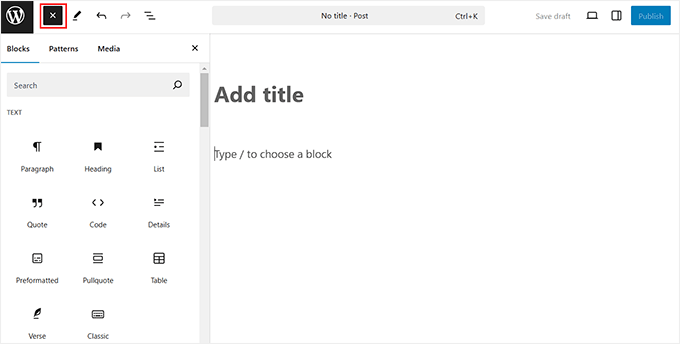
À partir de là, vous pouvez simplement faire glisser et déposer ceux dont vous avez besoin dans votre article.
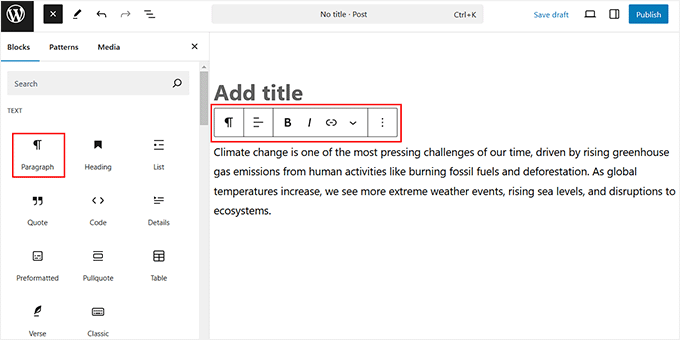
Par exemple, le bloc Paragraphe est celui que vous utiliserez le plus. Il sert à écrire du texte, comme ceci. Vous pouvez le formater en gras, en italique, ou avec des liens pour rendre votre contenu plus attrayant.
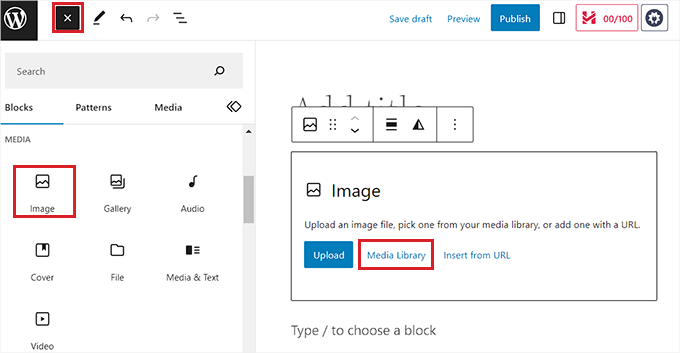
D'autre part, le bloc Image vous aide à ajouter des images à vos articles. Vous pouvez télécharger des images et ajuster leur taille directement dans l'éditeur.
N'oubliez pas d'ajouter du texte alternatif dans les paramètres du bloc pour aider les moteurs de recherche à comprendre vos images.
Ensuite, il y a le bloc Titre, qui aide à structurer votre contenu. Les titres rendent votre article plus facile à lire et aident les moteurs de recherche à mieux comprendre votre contenu.
Une fois que vous aurez appris les blocs de base, il vous sera plus facile de naviguer dans l'éditeur et de créer du contenu.
2. Commencer à utiliser les raccourcis clavier
Les raccourcis clavier peuvent être un excellent moyen de gagner du temps lors de la rédaction dans WordPress. Au lieu de cliquer pour les options de formatage, vous pouvez utiliser des combinaisons de touches rapides pour accomplir les choses plus rapidement.
Par exemple, vous pouvez utiliser la commande de la barre oblique (/) pour ajouter rapidement des blocs. Tapez simplement / sur une nouvelle ligne pour rechercher et ajouter n'importe quel bloc sans ouvrir le menu.
| Action | Raccourci Windows | Raccourci Mac |
|---|---|---|
| Mettre en gras | Ctrl + B | Cmd + B |
| Mettre en italique | Ctrl + I | Cmd + I |
| Insérer un lien | Ctrl + K | Cmd + K |
| Enregistrer les modifications | Ctrl + S | Cmd + S |
Vous pouvez également utiliser des raccourcis pour organiser votre contenu.
Taper ## suivi d'un espace crée instantanément un titre 2, tandis que taper – et appuyer sur espace crée une liste à puces.
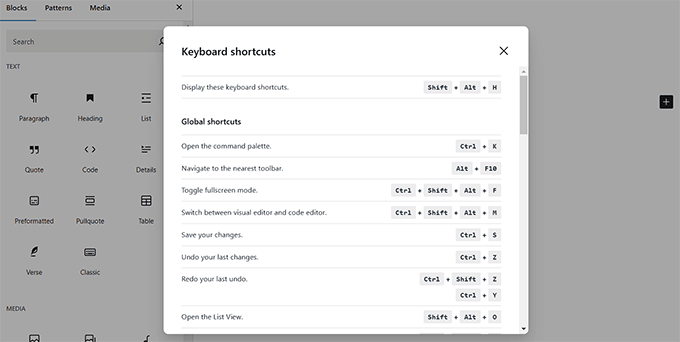
Chez WPBeginner, nos rédacteurs utilisent toujours des raccourcis clavier pour améliorer leurs flux de travail. Pour en savoir plus à leur sujet, consultez notre guide sur les raccourcis clavier dans WordPress.
3. Espacement simple et double
De nombreux débutants ont du mal à créer des paragraphes et des sauts de ligne dans WordPress.
Par défaut, WordPress ajoute facilement un nouveau paragraphe avec un double espacement lorsque vous appuyez sur la touche Entrée.
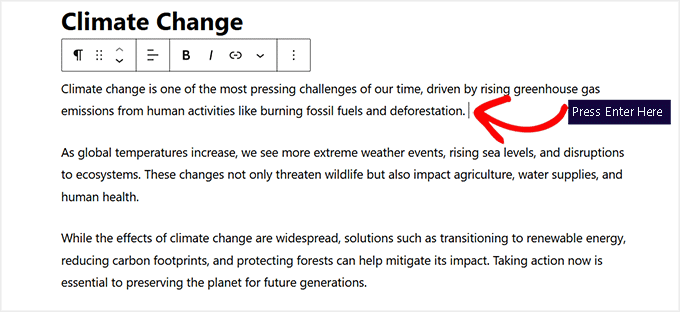
Cependant, si vous ne souhaitez qu'un seul saut de ligne, vous devez appuyer simultanément sur les touches Maj + Entrée.
Cela déplace le texte à la ligne suivante sans ajouter d'espace supplémentaire, ce qui le rend parfait pour des choses comme les adresses, la poésie ou une mise en forme compacte.
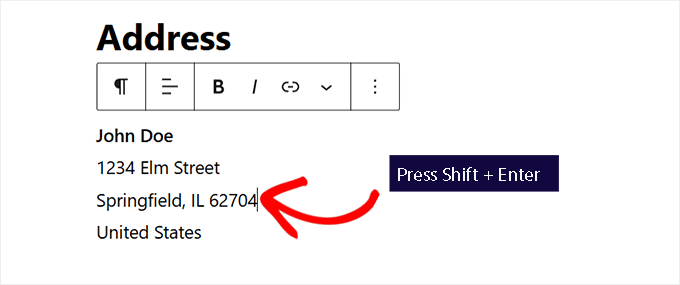
Pour des instructions détaillées, consultez notre guide sur comment ajouter un saut de ligne dans WordPress.
4. Réorganiser l'écran de modification
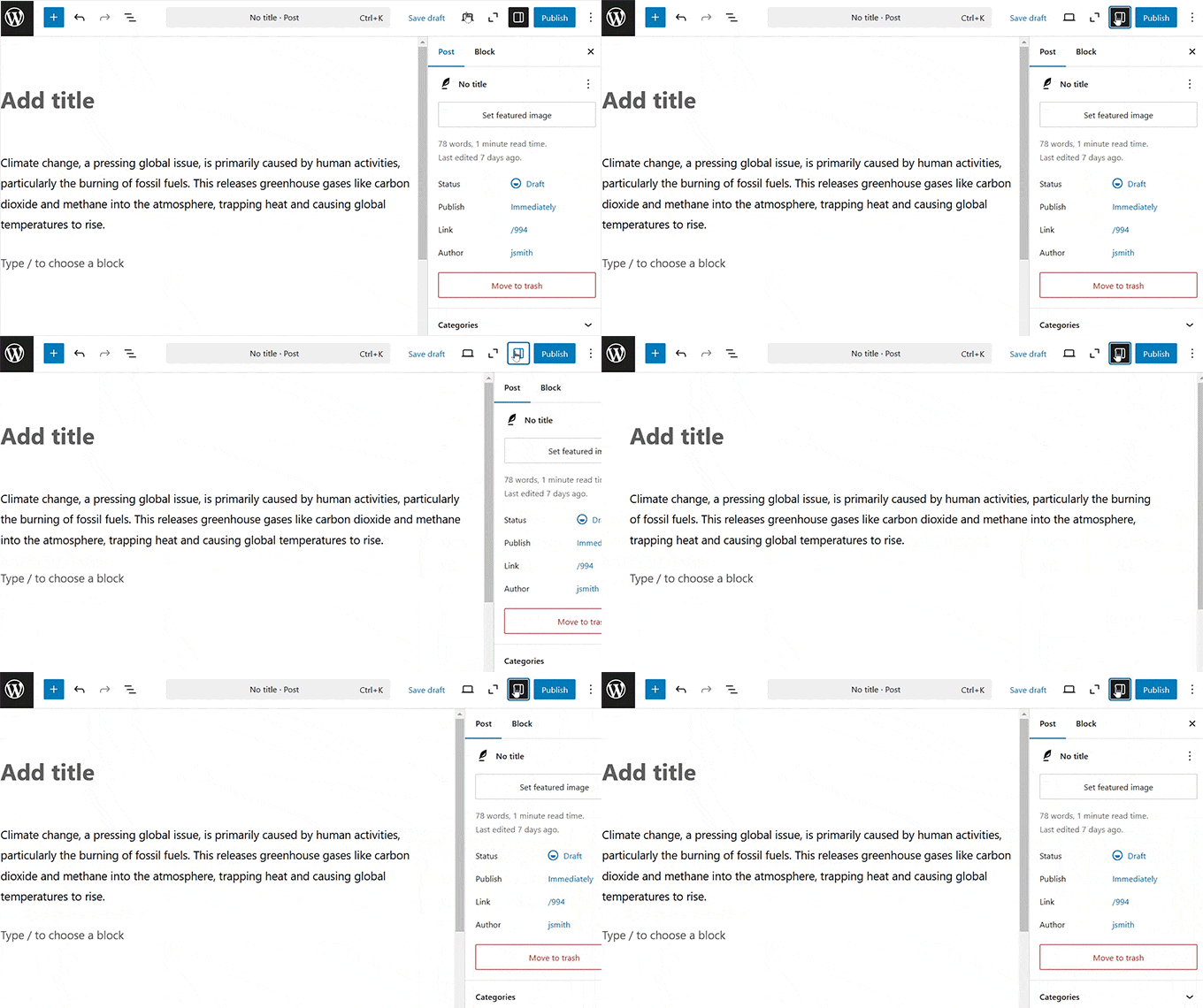
L'éditeur de contenu est essentiellement une toile vierge avec une barre supérieure et une colonne sur la droite. Cela vous offre une interface utilisateur épurée pour créer vos articles.
L'éditeur affiche une barre d'outils en haut du bloc que vous éditez. Cependant, vous pouvez déplacer la barre d'outils en cliquant sur le menu à trois points dans le coin supérieur droit.
Ensuite, recherchez la section « Affichage » et sélectionnez l'option « Barre d'outils supérieure ».
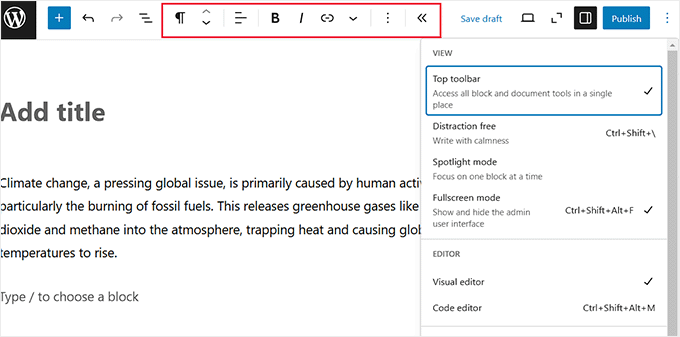
Vous pouvez également masquer le panneau de bloc à droite pour créer un espace d'écriture clair.
Cliquez simplement sur l'icône « Paramètres » en haut à droite pour masquer la barre latérale.
Par ailleurs, vous pouvez passer en mode Spotlight en cliquant sur l'icône à trois points dans le coin supérieur droit et en sélectionnant l'option « Mode Spotlight ».
C'est idéal si vous êtes facilement distrait, car cela assombrit tous les autres blocs et ne met en évidence que celui sur lequel vous travaillez actuellement.

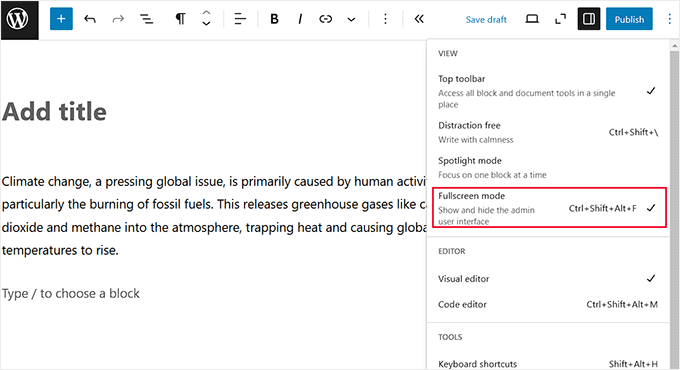
Lorsque vous utilisez l'éditeur de blocs, vous remarquerez que la barre latérale d'administration de WordPress apparaît sur le côté gauche, ce qui peut être assez distrayant.
Dans ce cas, nous vous recommandons d'utiliser le mode plein écran, qui supprime le tableau de bord d'administration et vous offre un environnement clair pour travailler.
Pour activer ce mode, cliquez simplement sur l'icône à trois points dans le coin droit et sélectionnez l'option « Mode plein écran ».
Pour des instructions approfondies, consultez notre guide sur comment réorganiser l'écran de modification des articles dans WordPress.
5. Changer la taille de la police dans l'éditeur visuel WordPress
Parfois, la taille de police par défaut n'est pas la meilleure pour votre contenu. Agrandir ou réduire votre police peut améliorer la lisibilité et aider les points importants à ressortir.
Vous pouvez facilement modifier la taille de la police dans l'éditeur WordPress en sélectionnant un bloc de texte. Une fois que vous avez fait cela, regardez la barre latérale des paramètres du bloc à droite.
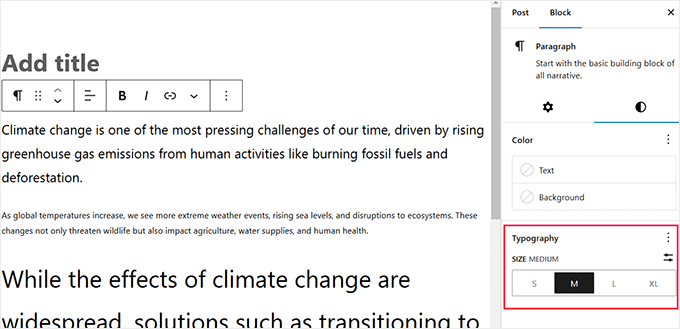
Vous pouvez maintenant choisir parmi des tailles prédéfinies ou entrer une taille personnalisée dans la section Typographie. Vous pouvez également y modifier la couleur du texte et de l'arrière-plan de votre bloc de paragraphe.
Pour en savoir plus, consultez notre tutoriel sur comment changer la taille de la police dans WordPress.
6. Ajouter des titres à vos articles
Les titres créent une structure logique pour votre article. Cela aide les moteurs de recherche à comprendre les sujets principaux du contenu, et tout aussi important, cela rend l'article plus facile à parcourir et à lire pour vos visiteurs.
L'éditeur de contenu rend très facile l'ajout de titres à vos articles. Il vous suffit de sélectionner le bloc « Titre » dans le menu.
Une fois que vous avez fait cela, vous pouvez modifier la taille de l'en-tête en cliquant sur le menu déroulant « H2 » dans la barre d'outils du bloc. Vous pouvez également ajouter un lien à votre en-tête, le mettre en gras ou en italique.

De plus, vous pouvez modifier la couleur et la taille de votre texte à l'aide des paramètres de typographie et de couleur dans la barre latérale.
Pour plus de détails, consultez notre tutoriel sur comment utiliser correctement les balises de titre dans WordPress.

7. Ajouter des colonnes à vos articles
L'éditeur de contenu de WordPress est livré avec un bloc Colonnes intégré, qui vous permet d'ajouter du contenu dans des colonnes. Cela peut vous aider à organiser votre contenu et à améliorer la lisibilité pour vos utilisateurs.
Pour ajouter une colonne, cliquez simplement sur le bouton « Ajouter un bloc » et ajoutez le bloc « Colonnes ». Ensuite, vous devez choisir le nombre de colonnes que vous souhaitez ajouter à votre page.
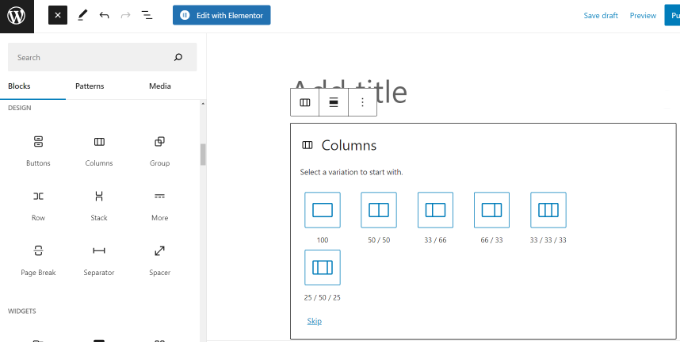
Une fois que vous avez fait cela, vous pouvez ajouter des blocs à chacune de vos colonnes. Par exemple, vous pouvez sélectionner le bloc Paragraphe et y ajouter du contenu.
Vous pouvez également ajouter une image, des citations, une vidéo, et plus encore.
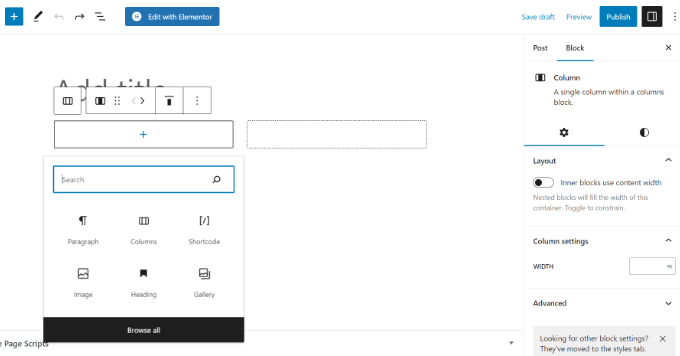
Vous pourrez également voir les paramètres du bloc « Colonnes » sur la droite. À partir de là, vous pouvez modifier la largeur de chaque colonne, changer la couleur d'arrière-plan, et bien plus encore.
Pour des instructions détaillées, consultez notre guide pour débutants sur comment ajouter du contenu en plusieurs colonnes dans les articles WordPress.
8. Ajouter une image à côté du texte
Dans les anciennes versions de WordPress, il était assez difficile d'ajouter une image juste à côté d'un texte avec un alignement correct.
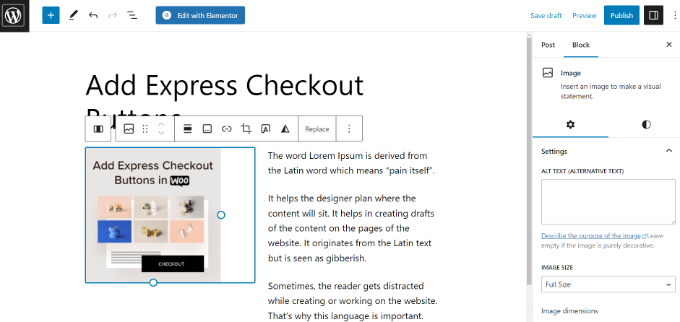
Cependant, ce problème a été résolu avec le bloc Média et texte.
Il vous permet d'ajouter une image à côté du bloc de texte et ajuste automatiquement la largeur et l'espacement entre les deux sections à l'aide du curseur sur la droite.
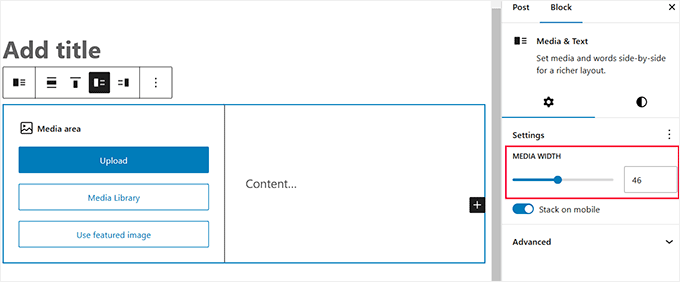
Vous pouvez également consulter la barre latérale des paramètres du bloc pour rendre le bloc plus attrayant.
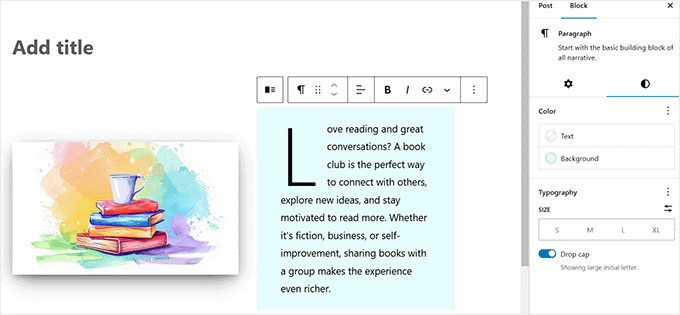
Vous pouvez facilement modifier les couleurs du texte et de l'arrière-plan. Vous pouvez même ajouter des lettres capitales, modifier la typographie et bien plus encore.
9. Ajouter des vidéos YouTube dans WordPress
Bien que vous puissiez télécharger des vidéos directement sur votre site WordPress, nous ne le recommandons pas.
Le téléchargement de gros fichiers vidéo peut consommer les ressources et la bande passante de votre serveur, ce qui ralentit souvent votre site web pour les visiteurs.
Pour en savoir plus à ce sujet, consultez notre article expliquant pourquoi vous devriez ne jamais téléverser de vidéos sur votre site WordPress.
Au lieu de cela, nous vous recommandons de télécharger vos vidéos sur YouTube ou d'autres sites de streaming, puis de les intégrer dans vos articles et pages.
Par exemple, vous pouvez utiliser le bloc « Intégrer YouTube » pour coller l'URL de la vidéo YouTube que vous souhaitez ajouter, et WordPress l'intégrera automatiquement pour vous.
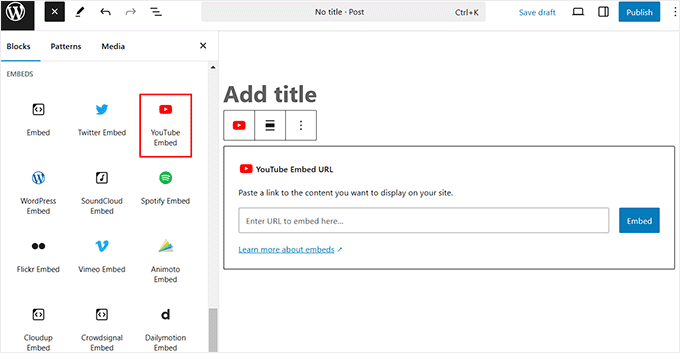
En dehors de cela, WordPress propose également des blocs d'intégration Vimeo, Dailymotion et TikTok que vous pouvez utiliser.
Vous pouvez également simplement coller l'URL de la vidéo sur une nouvelle ligne dans l'éditeur. WordPress la convertira automatiquement en un bloc d'intégration YouTube pour vous.

Pour commencer, vous pouvez lire notre tutoriel sur comment intégrer facilement des vidéos dans les articles de blog WordPress.
10. Créer des tableaux dans les articles WordPress
L'éditeur d'articles est également doté d'un bloc pour ajouter des tableaux à vos articles et pages WordPress.
Pour ce faire, ajoutez simplement le bloc de tableau et sélectionnez le nombre de colonnes et de lignes que vous souhaitez ajouter. Ne vous inquiétez pas, vous pourrez toujours ajouter d'autres colonnes et lignes plus tard si nécessaire.
Révélation secrète 😇 : Nous utilisons le même bloc pour créer nos tableaux de plugins « Top 5 » ou « Top 10 » dans nos articles de présentation. Cela permet de maintenir une mise en page cohérente et facile à lire.
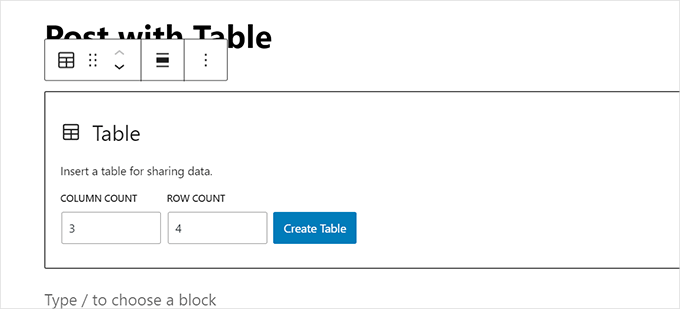
Après cela, vous verrez un tableau simple où vous pourrez ajouter ou supprimer des cellules de tableau à l'aide de la barre d'outils du bloc.
Vous pouvez également utiliser la barre latérale des paramètres du bloc pour modifier la couleur de l'arrière-plan et du texte. De plus, vous pouvez ajouter une ligne d'en-tête et mettre en surbrillance des lignes selon vos préférences.
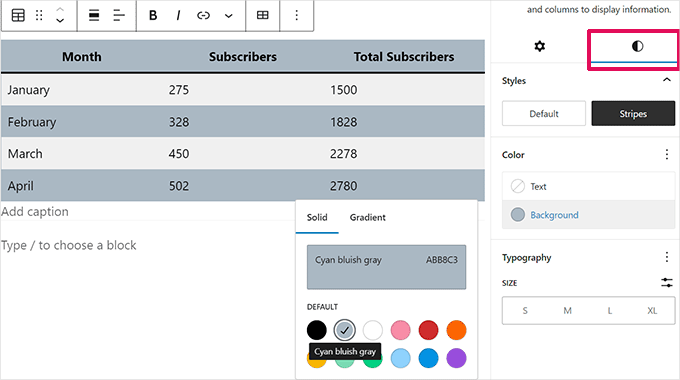
Pour en savoir plus, consultez notre guide sur comment ajouter facilement des tableaux dans les articles WordPress.
11. Ajout de boutons dans les articles et pages WordPress
Les boutons jouent un rôle important lorsque vous souhaitez ajouter un appel à l'action à vos articles ou pages. Heureusement, l'éditeur de contenu dispose d'un bloc de base qui vous permet d'ajouter un bouton en quelques clics.
Ajoutez le bloc Boutons à votre article. Une fois que vous l'avez fait, tapez une phrase d'appel à l'action dans la zone « Ajouter du texte... ». Vous pouvez également ajouter un lien pour votre bouton en utilisant la barre d'outils du bloc.
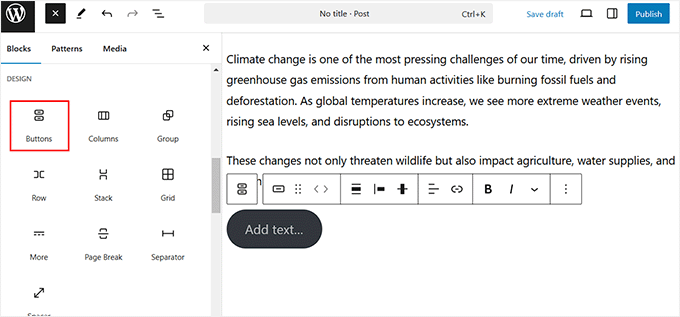
Ensuite, utilisez la barre latérale des paramètres du bloc pour modifier la couleur du texte, la couleur de l'arrière-plan et le rayon du bouton.
Vous pouvez également aligner le bouton au centre, à gauche ou à droite selon votre préférence.
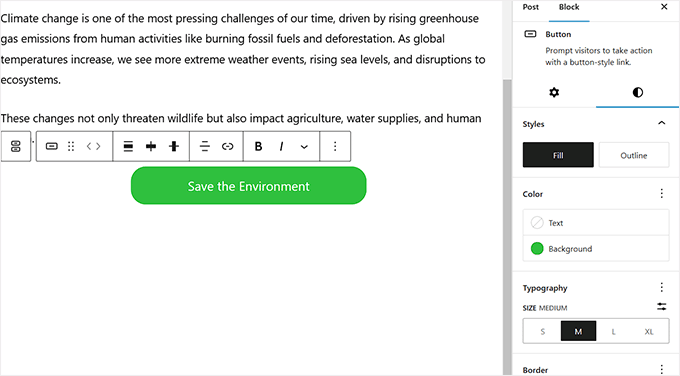
Pour des instructions détaillées, consultez notre guide sur comment ajouter un bouton d'appel à l'action dans WordPress.
12. Ajouter des images de couverture dans les articles WordPress
Vous avez peut-être vu des images de couverture utilisées au milieu d'un article dans des publications populaires comme le New York Times. Une image de couverture est simplement une image placée au milieu d'un article, parfois avec un texte superposé.
Son but est de rendre votre contenu plus attrayant et de faire une pause dans la lecture du texte.
L'éditeur de contenu facilite l'ajout d'images de couverture à vos articles. Vous pouvez commencer par cliquer sur le bouton « Ajouter un bloc » (+) en haut et trouver le bloc Couverture.
Une fois le bloc ajouté, il vous sera demandé de choisir une couleur ou une image dans la médiathèque WordPress. Cette image ou couleur sera utilisée comme arrière-plan.
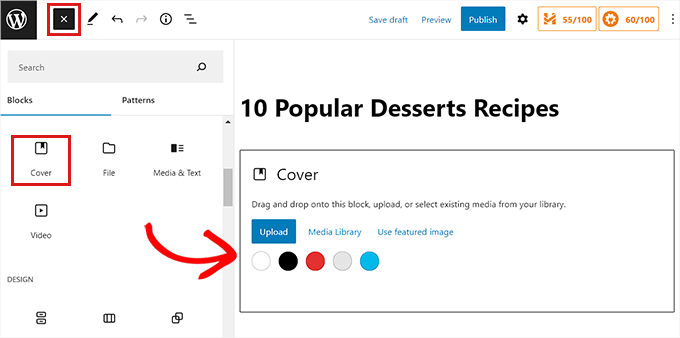
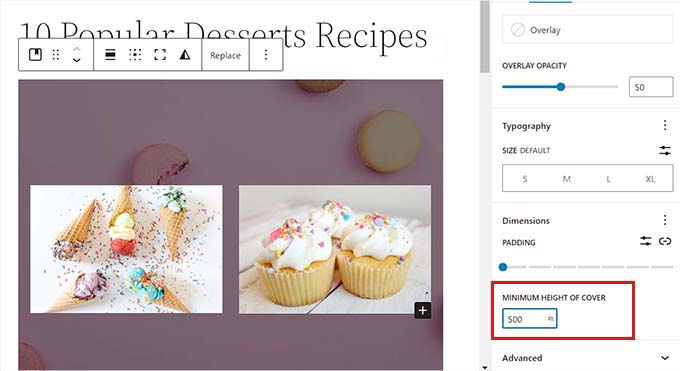
Ensuite, vous pouvez simplement faire glisser et déposer n'importe quel bloc que vous souhaitez dans la section Couverture. Par exemple, vous pouvez ajouter du texte, intégrer une vidéo, ajouter des images, et plus encore.
Ensuite, utilisez la barre latérale des paramètres du bloc pour ajuster les dimensions du bloc, l'opacité de la superposition, la typographie et la couleur.
Pour en savoir plus sur le bloc, consultez notre guide sur Image de couverture vs. Image mise en avant dans l'éditeur de blocs WordPress.
13. Mettre en évidence du texte dans vos articles
Parfois, vous devez mettre en évidence certains mots ou phrases pour attirer l'attention et rendre votre contenu plus attrayant.
Vous pouvez facilement le faire avec l'éditeur Gutenberg. Sélectionnez simplement le texte que vous souhaitez mettre en surbrillance et cliquez sur l'icône « Plus » dans la barre d'outils du bloc.
Cela ouvrira un menu déroulant où vous devrez choisir l'option « Mettre en surbrillance ».
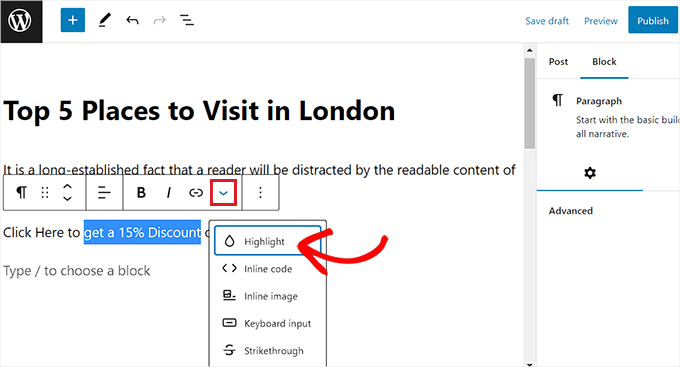
Ensuite, un outil de sélection de couleur apparaîtra. Passez à l'onglet « Arrière-plan » pour choisir une couleur de surbrillance.
Vous pouvez également sélectionner une couleur personnalisée pour mettre en surbrillance le texte en cliquant sur l'option « Personnalisé » et en lançant un outil pipette.
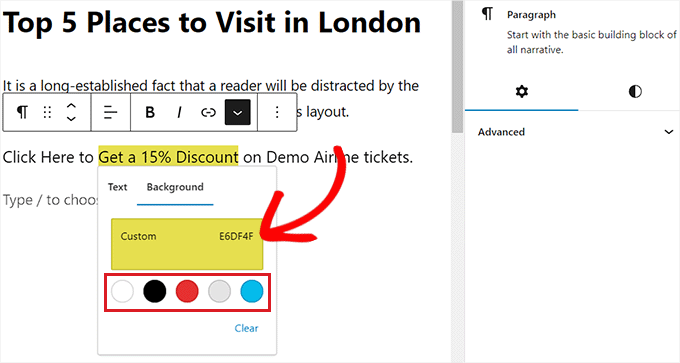
Pour en savoir plus, consultez notre tutoriel sur comment mettre en surbrillance du texte dans WordPress.
14. Ajouter des widgets à vos articles
Les widgets sont une fonctionnalité classique de WordPress, traditionnellement utilisée pour ajouter des éléments à la barre latérale ou au pied de page de votre site.
L'éditeur de blocs vous permet maintenant d'utiliser bon nombre de ces mêmes widgets fonctionnels (comme « Derniers articles » ou « Archives ») comme des blocs individuels directement dans votre contenu.
Recherchez simplement la section Widgets sous le menu des blocs.
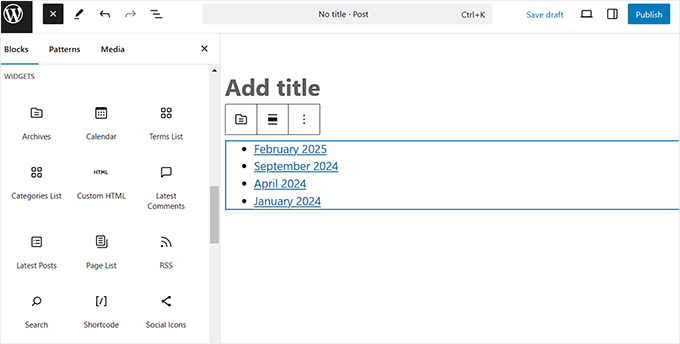
À partir de là, vous pouvez utiliser les widgets couramment utilisés dans vos articles et pages.
15. Ajouter du HTML personnalisé dans les articles WordPress
L'éditeur de contenu dans WordPress est un éditeur WYSIWYG entièrement visuel. Cependant, vous pouvez toujours ajouter du code HTML si nécessaire.
Ceci est utile pour intégrer du contenu tiers qui fournit un extrait de code HTML, comme des formulaires de newsletter par e-mail, des bannières publicitaires ou des calendriers interactifs.
Le moyen le plus simple de le faire est d'ajouter le bloc HTML personnalisé à votre article. Ensuite, vous pouvez simplement coller le HTML que vous souhaitez ajouter.
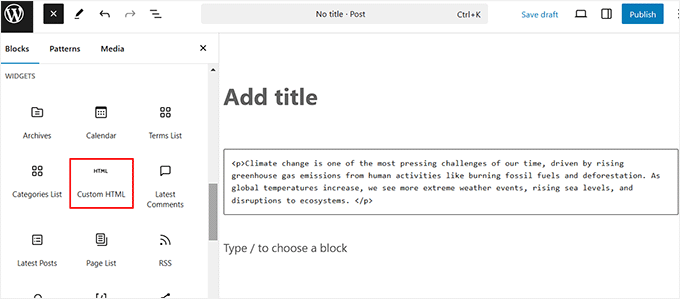
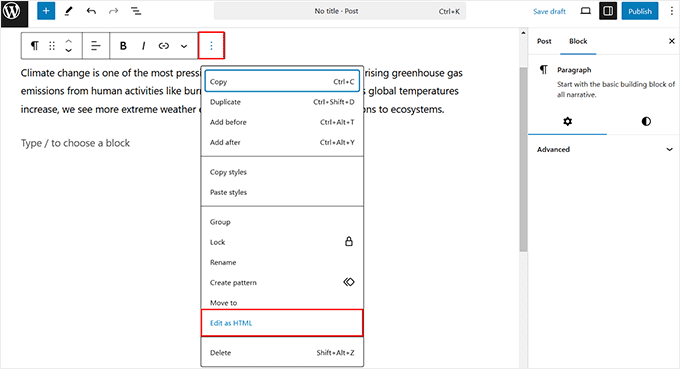
Cependant, vous pouvez également voir le contenu existant en HTML personnalisé en cliquant sur l'icône à trois points dans la barre d'outils du bloc. Une fois le menu déroulant ouvert, sélectionnez l'option « Modifier en HTML ».
Vous verrez maintenant le HTML d'un bloc individuel et pourrez le modifier comme vous le souhaitez.
Pour plus de détails, consultez notre tutoriel sur la modification du HTML dans l'éditeur de code WordPress.
16. Obtenez le nombre de mots et d'autres statistiques pour vos articles
Lorsque vous travaillez sur un article long, vous voudrez peut-être voir un aperçu rapide de l'article, combien de mots il contient et comment tout est organisé.
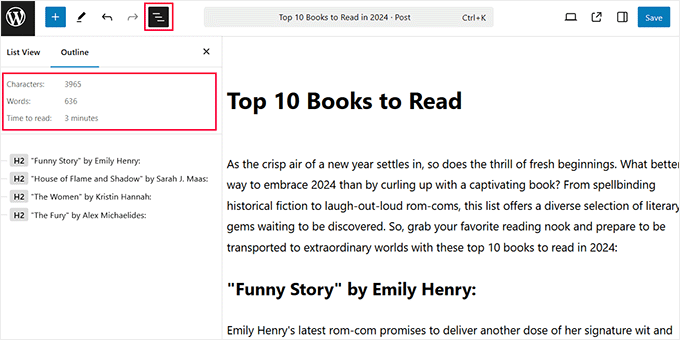
Le contenu WordPress facilite grandement la vérification de ces statistiques. Pour ce faire, cliquez simplement sur le bouton « Aperçu du document » en haut et basculez vers l'onglet « Plan ».
Vous pouvez maintenant voir le nombre de mots, le nombre de caractères et le temps de lecture estimé pour votre article ou votre page. Gardez à l'esprit que le nombre de mots se met à jour automatiquement au fur et à mesure que vous écrivez.
Vous pouvez également afficher un plan de votre article basé sur les titres que vous avez utilisés.
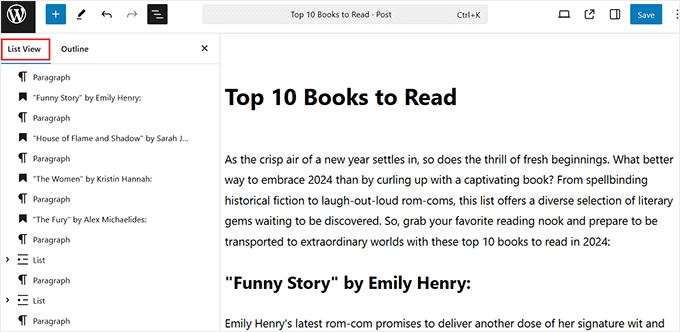
Cependant, si vous souhaitez voir tous les blocs que vous avez utilisés, cliquez sur l'icône « Vue liste » en haut.
C'est la meilleure façon de sélectionner des blocs imbriqués, comme les colonnes, difficiles à cliquer dans l'éditeur visuel. Pour obtenir des données plus détaillées, consultez notre guide sur comment obtenir les statistiques de nombre de mots dans WordPress.
17. Utilisation des motifs synchronisés (anciennement Blocs réutilisables)
Dans les anciennes versions de WordPress, les « Blocs réutilisables » vous permettaient d'enregistrer un bloc et de l'utiliser sur plusieurs pages. Désormais, cette fonctionnalité a été renommée « Motifs synchronisés ».
L'avantage principal est que lorsque vous modifiez un motif synchronisé, il est automatiquement mis à jour partout où vous l'avez utilisé sur votre site.
Par exemple, vous pouvez créer un bouton d'appel à l'action une fois, puis l'insérer partout où il est nécessaire en quelques clics.
Astuce secrète 😇 : Nous avons créé un bloc de modèle synchronisé pour notre CTA d'abonnement, que vous verrez à la fin de chaque article WPBeginner. Au lieu de le recréer à chaque fois, nos rédacteurs insèrent simplement le bloc prédéfini dans leurs articles.
Cela permet de gagner du temps et de maintenir la cohérence de nos appels à l'action sur l'ensemble du site.
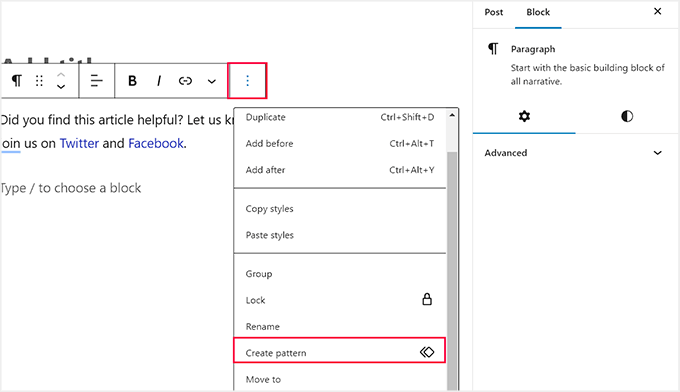
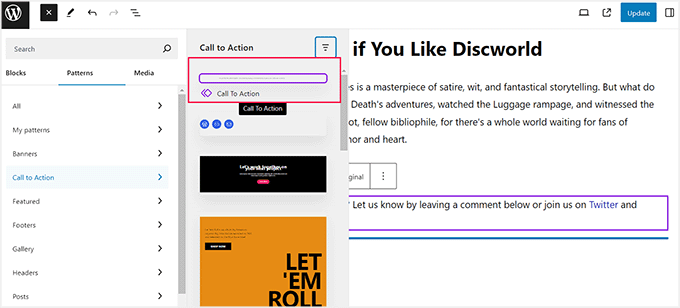
Pour créer un modèle, cliquez simplement sur l'icône à trois points dans la barre d'outils du bloc de tout bloc que vous souhaitez enregistrer.
Ensuite, sélectionnez « Créer un modèle » et donnez-lui un nom dans la fenêtre contextuelle qui s'ouvre.
Une fois que vous avez fait cela, ouvrez le menu des blocs et basculez vers l'onglet « Modèles ». Ici, vous remarquerez une liste de toutes les catégories par défaut proposées par la fonctionnalité de modèle.
Choisissez simplement la catégorie que vous avez sélectionnée précédemment pour votre modèle. Si vous n'avez sélectionné aucune catégorie, votre modèle sera stocké dans l'onglet « Non classé ».
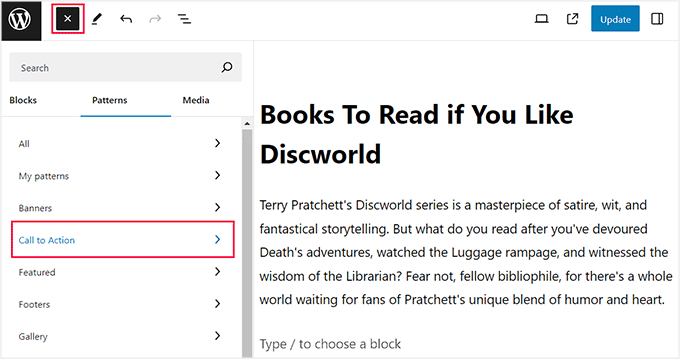
Cliquez sur la catégorie appropriée. Une fois que vous avez fait cela, une invite s'ouvrira, listant tous les modèles enregistrés dans cette section spécifique.
Cliquez simplement sur le modèle que vous avez créé pour l'ajouter à votre page ou article WordPress.
Pour des instructions détaillées, consultez notre guide sur comment créer un bloc réutilisable dans WordPress.
Astuce bonus : Supprimer des blocs dans WordPress
Si vous êtes débutant, vous n'aurez peut-être pas besoin d'utiliser plusieurs des blocs WordPress par défaut. Dans ce cas, nous vous recommandons de supprimer ces blocs inutiles pour nettoyer votre menu de blocs.
Cela vous aidera à rester concentré en facilitant la recherche rapide des blocs dont vous avez besoin.
Et ne vous inquiétez pas, car vous pouvez toujours ramener les blocs que vous avez masqués en quelques clics.
Pour supprimer des blocs, cliquez sur l'icône à trois points en haut à droite de l'éditeur de contenu. Une fois qu'un menu déroulant apparaît, choisissez l'option « Préférences ».

Cela ouvrira une fenêtre contextuelle à l'écran, où vous devrez basculer vers l'onglet « Blocs ». Ensuite, décochez les cases à côté des blocs que vous souhaitez masquer dans l'éditeur d'articles.
Une fois que vous avez terminé, cliquez simplement sur l'icône « X » pour quitter l'invite. Vous avez maintenant masqué avec succès les blocs dans WordPress.

Pour en savoir plus, consultez notre guide sur comment supprimer un bloc dans WordPress.
Questions fréquemment posées sur l'utilisation de l'éditeur de contenu dans WordPress
Voici quelques questions courantes que nous recevons concernant la maîtrise de l'éditeur de contenu WordPress.
Quelle est la façon la plus rapide d'apprendre WordPress ?
La façon la plus rapide d'apprendre WordPress est de pratiquer. Créez un blog personnel ou un site bac à sable et expérimentez avec l'éditeur de blocs pour voir comment il fonctionne.
Vous pouvez également suivre des tutoriels étape par étape sur des sites comme WPBeginner pour apprendre rapidement des tâches spécifiques.
Comment modifier du contenu dans WordPress ?
Cliquez simplement sur le lien « Modifier » sous l'article que vous souhaitez modifier. Cela ouvre l'éditeur de blocs où vous pouvez cliquer sur n'importe quel texte ou image pour le modifier directement.
Puis-je utiliser du HTML et du CSS dans WordPress ?
Oui, vous pouvez utiliser du HTML et du CSS dans WordPress. Pour le HTML, utilisez simplement le bloc « HTML personnalisé » pour ajouter des extraits de code spécifiques à votre contenu
Pour le CSS, vous pouvez ajouter des styles personnalisés dans la section « CSS additionnel » du personnaliseur de thème ou utiliser un plugin comme WPCode.
Nous espérons que cet article vous a aidé à découvrir de nouvelles astuces pour maîtriser l'éditeur de contenu WordPress. Vous voudrez peut-être aussi consulter notre comparaison des widgets WordPress par rapport aux blocs et nos meilleurs choix pour les meilleurs plugins de blocs Gutenberg pour WordPress.
Si vous avez aimé cet article, abonnez-vous à notre Chaîne YouTube pour des tutoriels vidéo WordPress. Vous pouvez également nous trouver sur Twitter et Facebook.




Jiří Vaněk
C'est un article absolument parfait pour quiconque souhaite mieux maîtriser l'éditeur de blocs. En tant que personne qui essaie généralement de l'éviter et préfère utiliser des constructeurs de pages, j'apprécie vraiment que quelqu'un ait pris le temps de créer un article avec les bases et comment utiliser l'éditeur natif que WordPress fournit. Grâce à des articles comme celui-ci, je retrouve progressivement confiance en travaillant avec Gutenberg. Pour moi, c'est un éditeur compliqué, mais je reconnais qu'il s'améliore, et je devrais mieux le comprendre et travailler davantage avec. Merci de créer de tels articles. Ils m'aident énormément.
Mrteesurez
Bon article.
Je ne voyais aucun moyen de voir le nombre de mots, le nombre de paragraphes, etc. dans le bloc auparavant, j'avais l'habitude de passer à l'éditeur classique pour le faire.
Cet article m'apprend juste avec l'éditeur de blocs. Il y a beaucoup de choses que nous devons encore savoir sur WordPress et le blogging en général.
Merci.
Support WPBeginner
You’re welcome, glad we could share how to do this in the block editor
Admin
Kadir
C'est un guide vraiment complet. Merci
Support WPBeginner
You’re welcome
Admin
Khalid
Je ne trouve pas le bloc de titre dans mon éditeur. Est-ce que je l'ai accidentellement supprimé. Comment puis-je le récupérer.
Support WPBeginner
Your theme’s header is decided by your theme, not the post/page editor. For changing it you would normally go under Appearance>Customize.
Admin
Sanavi
Très utile pour les débutants. Je mets cet article en favoris. Je mettrai certainement en œuvre ces astuces sur mon blog.
Support WPBeginner
Glad you found our article helpful
Admin
Michael Torres
Très utile pour un nouveau blogueur comme moi. Les bases sont très importantes.
Support WPBeginner
Glad our article could be helpful
Admin
Bob
Excellent article, cela semble être un excellent outil pour les débutants comme moi, existe-t-il
des tutoriels vidéo car j'aime qu'on me montre quoi faire ?
Support WPBeginner
Pour cela, vous voudrez jeter un œil à notre section vidéo ici : https://videos.wpbeginner.com/
Admin
Abhijit Bangal
J'essayais d'utiliser le nouveau plugin de galerie pour tester comment il fonctionnerait avec les nouveaux blocs, qui sont maintenant plus flexibles qu'auparavant. Mais je suis tombé sur le truc des colonnes et j'ai essayé quelques combinaisons. Je pense que, dans une certaine mesure, j'utiliserai moins le plugin de galerie et plus les colonnes. Bien sûr, les colonnes ne peuvent pas faire tout ce qu'un plugin de galerie peut faire/fait. Mais pour moi, cela m'a aidé à gagner beaucoup de temps et d'énergie.
Extrêmement utile ! Merci l'équipe !
Support WPBeginner
Thanks for sharing how you’re using the block editor, while it won’t have all the features it can help those looking for a custom gallery setup
Admin
Kurt
Saut de ligne simple… Maj + Entrée… génial. J'aurais aimé le savoir avant.
Support WPBeginner
Glad we could teach you something new and hope this trick helps with your content
Admin
Michael Walther
Très bon article sur l'éditeur Gutenberg. Cependant, je ne suis toujours pas convaincu. Pour moi, l'éditeur Gutenberg reste ce qu'il est : une excellente réponse à une question que je n'ai pas posée. Comme un énorme SUV pour emmener ma fille à la maternelle. Ne vous méprenez pas, les énormes SUV brillants sont une belle chose, mais je ne suis qu'un auteur WordPress. Je m'en tiendrai à ma fidèle Toyota (c'est-à-dire l'ancien éditeur WP via plugin) aussi longtemps que je le pourrai.
Support WPBeginner
Understandable, as the block editor improves it should become more useful for new WordPress users and have tools that those who have used the classic editor want to use
Admin
Mohamed Hassan
Merci, un article informatif et utile.
Support WPBeginner
You’re welcome, glad our post could be helpful
Admin
Valentin Born
Nice overview … but
`Par défaut, l'éditeur visuel de WordPress vous permet de modifier la taille de la police du texte des paragraphes, des titres, etc.`
Ceci est incorrect (et implique de terribles conseils) — n'utilisez pas « paragraph », « heading », etc. pour les tailles de police (... mais pour baliser les paragraphes et les titres) ! Bien que vous proposiez une option légèrement meilleure dans votre article mentionné sur la façon de changer les tailles de police (à savoir, l'ajout d'une boîte de dialogue pour les tailles de police, par exemple en utilisant TinyMCE Advanced), ce n'est qu'au tout bas de cet article que vous donnez le conseil important :
`Note : Si vous souhaitez modifier la taille de police de tous les paragraphes (c'est-à-dire l'intégralité du contenu de la publication), N'UTILISEZ PAS TinyMCE Advanced. Vous devrez plutôt ajuster le style dans votre fichier style.css.`
Cela devrait même être développé : « Si vous souhaitez un jour modifier la taille de police d'un élément de contenu à des fins purement stylistiques, créez une classe pour cela et ajoutez-la à cet élément » (peut-être avec l'aide d'un plugin) — sinon, vous devrez parcourir manuellement chaque publication et chaque page, en réajustant ces tailles de police définies manuellement, chaque fois que vous changerez la taille de police de base de votre thème.
Pawan Singh
Bonjour Admin, pourriez-vous s'il vous plaît dire à tous vos lecteurs quel éditeur vous utilisez. Je suis impressionné par le style du texte.
Amanda
Excellent article ! J'ai appris des choses très utiles, et j'ai été rappelé d'autres choses utiles que j'ai apprises de vous ! Merci beaucoup !
Bob Diebel
Merci beaucoup ! Beaucoup appris, beaucoup apprécié !
kittkatt123
Existe-t-il un raccourci clavier pour passer de l'éditeur de texte à l'éditeur visuel ? Ou dois-je cliquer à chaque fois ?
Rick Teisan
J'ai demandé comment ajouter un visuel à la médiathèque. On m'a dirigé vers cette page. Il n'y a rien sur l'ajout d'un visuel à la bibliothèque. C'EST NUL. 39 MINUTES JUSTE POUR ESSAYER D'AJOUTER UNE PHOTO À LA BIBLIOTHÈQUE POUR LA METTRE DANS L'ARTICLE DE BLOG.
RENDEZ-LE FACILE
!!!!!!
Support WPBeginner
Salut Rick,
Sur l'écran de modification de l'article, vous verrez un bouton intitulé « Ajouter un média » sur lequel vous pouvez cliquer, puis télécharger votre photo.
Vous pouvez également ajouter une photo à votre bibliothèque WordPress en visitant la page Média > Ajouter un nouveau dans votre zone d'administration WordPress.
Faites-nous savoir si cela a résolu votre problème.
Admin
Hamid
merci de partager des conseils aussi précieux.
Nadeem
Thanks so much for this easy and simple explanation of all the necessary suggestions for writing an article on wordpress. Keep posting such amazing articles.
Rufus B
L'une des meilleures newsletters que vous nous ayez envoyées. Les liens vers d'autres articles recommandés ont été super utiles.
Ahmed
Super conseils, merci
jagmohan singh negi
salut syed, c'est ma première page de destination de ma recherche sur Google et je ne pense pas avoir besoin d'aller à d'autres sources pour trouver des informations sur WordPress, blog, adsense etc.
très bon article avec des informations complètes et la présentation est 10/9 selon moi.
L'équipe de WPBeginner
Les thèmes WordPress sont responsables de la gestion de tout ce qui concerne l'apparence visuelle de votre contenu. Cela dit, comme chaque thème WordPress est différent, l'éditeur visuel ne peut pas deviner automatiquement quels styles utiliser. Pour résoudre ce problème, il est courant d'ajouter une feuille de style d'éditeur dans les thèmes WordPress. Il semble que votre thème n'en ait pas. Vous pouvez demander de l'aide à votre développeur de thème. Ou vous pouvez créer votre propre fichier editor-style.css et copier les règles de la feuille de style principale de votre thème.
Gary Neal Hansen
Merci pour ces excellents conseils. Au début, vous dites que l'éditeur visuel est un environnement WYSIWYG — mais je ne vois pas ce que je tape dans son format et sa police appropriés avant d'appuyer sur le bouton « aperçu ». Existe-t-il un réglage pour que l'éditeur fonctionne comme un véritable WYSIWYG ?
Chris Finnegan
Excellent résumé, je vais utiliser les raccourcis clavier pour les titres à partir de maintenant !
L'équipe de WPBeginner
Vous confondez le bouton « Coller en tant que texte » avec le bouton « Coller depuis Word » qui n'est plus disponible depuis la version 3.9.
Dave Porter
Oui, vous avez tout à fait raison !
Derek Wyatt
Lorsque vous passez de l'éditeur HTML à l'éditeur Visuel et vice versa, comment évitez-vous que les informations HTML ne soient supprimées ? Je n'ai pas remarqué de schéma quant à la façon dont cela se produit, cela surgit juste quand je m'y attends le moins...
Par mesure de sécurité, je m'en tiens à l'éditeur HTML car je ne veux pas perdre ma mise en forme. À moins que quelqu'un ne connaisse un moyen d'éviter cela ?
Dave Porter
Salut Derek, regarde Tiny MCE Advanced
https://wordpress.org/plugins/tinymce-advanced/
Et regarde les paramètres – il y a une option pour ne pas supprimer le html comme et
John Mauldin
Je dois dire que quiconque ne connaît pas toutes les merveilleuses informations que votre site fournit manque vraiment une excellente opportunité. J'adore le fait que vous présentiez les informations de manière directe, sans fioritures, et rédigées dans un langage facilement compréhensible que la plupart des gens peuvent assimiler. Continuez votre excellent travail ! JM
Roger Lill
Salut, Merci pour le résumé, cela devrait faire gagner du temps.
Dave Porter
isn’t #13 obsolete with WP 3.9 ?
And ‘TinyMCE Advanced’ is worth a mention
Dave