


Hemos estado administrando el portal de video de WPBeginner durante años, ofreciendo tutoriales en video gratuitos de WordPress a millones de usuarios.
Lo que comenzó como una forma sencilla de ayudar a los principiantes a aprender WordPress se ha convertido en una academia completa con docenas de cursos. Cubrimos todo, desde la configuración de un sitio hasta el dominio de plugins avanzados.
Al administrar nuestra propia plataforma de membresía, hemos aprendido exactamente qué funciona y qué no. Así es como sabemos la mejor manera de construir un sitio de membresía exitoso en WordPress.
¿La mejor parte? No necesitas habilidades técnicas avanzadas ni un gran presupuesto para lograrlo. Hemos encontrado la combinación perfecta de herramientas para hacerlo fácil.
En esta guía definitiva, te mostraremos paso a paso cómo crear un sitio de membresía en WordPress. ¡Empecemos! 🙌
¿Por qué crear un sitio web de membresía?
Un sitio web de membresía te ayuda a construir una comunidad sólida, crear una fuente de ingresos constante y conectar más profundamente con tu audiencia. Te brinda una forma directa de compartir tu experiencia y ofrecer valor exclusivo a tus seguidores más leales.
Aquí te explicamos por qué:
- Crea Ingresos Predecibles: A diferencia de las ventas únicas, las membresías generan ingresos recurrentes, lo que hace que tu negocio sea más estable y escalable.
- Obtén Más Control: Tienes control total sobre tu contenido y tus ganancias. No tienes que depender de los algoritmos de redes sociales o de ingresos publicitarios inconsistentes para hacer crecer tu negocio.
- Aumenta la participación de la audiencia: Al ofrecer beneficios premium, mantienes a las personas interesadas y regresando por más. Esto convierte a los visitantes ocasionales en miembros dedicados.
- Construye una Comunidad Leal: Puedes crear un espacio privado con foros solo para miembros, contenido y eventos en vivo. Esta sensación de exclusividad genera una fuerte lealtad hacia ti y tu marca.
Así que digamos que tienes un sitio web de estilo de vida. Podrías compartir artículos o videos gratuitos en tu blog, pero reservar tus guías detalladas, contenido detrás de cámaras y foros de discusión para los suscriptores.
Dentro de esos foros, los miembros podrían charlar sobre nuevos estrenos de películas, intercambiar consejos de jardinería o colaborar en proyectos musicales (cualquier cosa relevante para tu nicho). Esto te ayuda a crear una comunidad activa y de apoyo que los mantiene regresando mes tras mes.
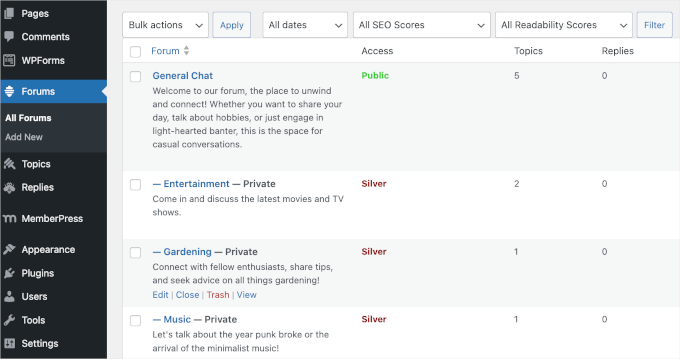
Si bien lleva tiempo y esfuerzo empezar, las herramientas adecuadas pueden convertir tu sitio en una forma escalable y gratificante de ganar dinero en línea.
¿Qué necesitas para iniciar un sitio web de membresía en WordPress?
Necesitarás las siguientes tres cosas para empezar:
- Un nombre de dominio. Esta será la dirección de tu sitio web (por ejemplo, wpbeginner.com).
- Una cuenta de alojamiento web. Aquí es donde se almacenan los archivos de tu sitio web de WordPress.
- Un plugin de membresía. Esto convertirá tu sitio web normal en una plataforma de membresía.
De todas las plataformas y constructores de sitios web, WordPress hace que sea muy fácil para cualquiera construir su sitio web de membresía y empezar a vender con pocas o ninguna habilidad técnica.
Puedes configurar un sitio web de membresía completamente funcional con WordPress en menos de 30 minutos, y te guiaremos en cada paso del proceso.
A continuación, se detallan los pasos que cubriremos para ayudarte a crear un sitio web de membresía potente con WordPress:
- Paso 1: Comenzando con un sitio de membresía de WordPress
- Paso 2: Eligiendo un plugin de membresía de WordPress
- Paso 3: Configurando tu sitio web de membresía de WordPress
- Paso 4: Agregar un método de pago
- Paso 5: Creando niveles de membresía
- Paso 6: Restringir el acceso a los planes de membresía
- Paso 7: Agregando contenido exclusivo para miembros
- Step 8: Create a Pricing Page
- Paso 9: Agregar formularios de registro e inicio de sesión de usuario
- Paso 10: Personalizar plantillas de correo electrónico de membresía
- Paso 11: Ver informes para hacer crecer tu sitio web de membresía
- Consejo extra 🧑💻: Llevando tu sitio de membresía al siguiente nivel
- Preguntas frecuentes: Creación de un sitio de membresía de WordPress
- Guías esenciales de WordPress
Paso 1: Comenzando con un sitio de membresía de WordPress
Este primer paso cubre la configuración de la base esencial de tu sitio web: asegurar un nombre de dominio, elegir el alojamiento web e instalar el software de WordPress.
Recomendamos usar la versión autoalojada de WordPress.org porque te brinda acceso sin restricciones a todas las características y herramientas que necesitas. Para obtener más información, consulta nuestra comparación completa de WordPress.com vs. WordPress.org.
Para un sitio de WordPress autoalojado, necesitarás una cuenta de alojamiento de WordPress, un nombre de dominio y un certificado SSL.
Típicamente, un nombre de dominio cuesta alrededor de $14.99 / año, el alojamiento web cuesta alrededor de $7.99 / mes y un certificado SSL cuesta alrededor de $69.99 / año.
Si recién estás comenzando, estos costos de inicio pueden sumar rápidamente.
Es por eso que recomendamos encarecidamente usar Bluehost. Son un proveedor de alojamiento de WordPress oficialmente recomendado y una de las compañías de alojamiento más grandes del mundo.

Además, han aceptado darle a nuestros lectores un nombre de dominio gratis, un certificado SSL y un generoso descuento en alojamiento web.
Básicamente, puedes obtener todo lo anterior por tan solo $2.99 al mes.
✏️ Nota: En WPBeginner, creemos en la transparencia total. Si te registras en Bluehost usando nuestro enlace de referencia, ganaremos una pequeña comisión sin costo adicional para ti (de hecho, ahorrarás dinero y obtendrás un dominio + certificado SSL gratis).
Obtendríamos esta comisión por recomendar casi cualquier servicio de alojamiento de WordPress, pero solo recomendamos productos que usamos personalmente y que creemos que agregarán valor a nuestros lectores.
Una vez que tu sitio web de membresía comience a crecer, o si ya tienes una gran base de miembros, recomendamos usar Rapyd Cloud. Está diseñado específicamente para alto rendimiento en sitios web con muchos usuarios, como sitios web de membresía, portales de cursos en línea y sitios de redes sociales.
Una vez que te hayas registrado para obtener alojamiento y configurado tu nombre de dominio, es hora de instalar WordPress. Con Bluehost, WordPress viene preinstalado.
La mayoría de las otras compañías de alojamiento de WordPress ofrecen una opción de instalación de WordPress en 1 clic. Si estás utilizando un proveedor de alojamiento diferente, consulta nuestra guía sobre cómo instalar WordPress, que cubre a todos los principales proveedores de alojamiento.
Después de eso, necesitas terminar de construir tu sitio web. Para obtener instrucciones detalladas, consulta nuestra guía paso a paso sobre cómo iniciar un sitio web de WordPress, y estarás en funcionamiento en poco tiempo.
Paso 2: Eligiendo un plugin de membresía de WordPress
Hay muchos plugins de membresía de WordPress gratuitos y de pago que puedes usar. Para obtener más información, consulta nuestra comparación completa de los mejores plugins de membresía de WordPress.
Para elegir el plugin adecuado, necesitas decidir qué tipo de sitio web de membresía quieres crear. Aquí tienes una comparación rápida de nuestras principales recomendaciones:
| Plugin | Mejor para | Característica clave |
|---|---|---|
| WPForms | Creación de formularios de registro e inicio de sesión de usuarios potentes y personalizados para tu sitio de membresía. | Complemento de registro de usuarios y soporte de suscripción. Reseña completa de WPForms. |
| Thrive Apprentice | Un potente plugin de WordPress para vender suscripciones a cursos en línea. | Un constructor visual para crear cursos y combinaciones de productos digitales. Reseña completa de Thrive Apprentice. |
| MemberPress | El mejor plugin de membresía todo en uno para contenido exclusivo. | Restricción de contenido, múltiples niveles de membresía y constructor de cursos. Reseña completa de MemberPress |
Para esta guía, utilizaremos MemberPress porque es la solución más completa para crear un sitio de membresía potente. Además, ha ayudado a emprendedores a ganar más de $1,000,000,000 en ingresos.
En WPBeginner, también lo usamos para crear nuestro sitio web de cursos en video, y ha estado funcionando excepcionalmente bien.
Viene con funciones avanzadas de membresía que te permiten aceptar pagos, agregar niveles de membresía, crear contenido restringido, restringir el acceso según diferentes niveles de membresía, crear cursos en línea, organizar eventos solo para miembros y más.
Con esto en mente, comencemos a configurar tu sitio web de membresía en WordPress.
Paso 3: Configurando tu sitio web de membresía de WordPress
Estamos eligiendo MemberPress como nuestra membresía porque tiene todas las funciones que mencionamos anteriormente, e incluso lo usamos para potenciar nuestro propio sitio de videos. También funciona perfectamente con complementos de terceros necesarios para el crecimiento de tu negocio.
Lo primero que debes hacer es obtener una cuenta de MemberPress. En el sitio web de MemberPress, haz clic en el botón 'Obtener MemberPress para WordPress', elige un plan y sigue las instrucciones en pantalla para completar la compra.

Después de registrarte, descarga tu archivo zip de MemberPress, copia tu clave de licencia y guarda la clave en un lugar seguro, como un gestor de contraseñas.
Ahora, puede instalar y activar el plugin MemberPress. En su área de administración de WordPress, vaya a Plugins » Agregar Nuevo Plugin.

En la siguiente pantalla, puede hacer clic en ‘Subir Plugin’.
Desde aquí, puedes hacer clic en el botón 'Elegir archivo' para cargar los archivos zip de MemberPress y hacer clic en 'Instalar ahora'. Para más detalles, consulta nuestra guía paso a paso sobre cómo instalar un plugin de WordPress.

Al activarse, debe ir a la página MemberPress » Configuración y hacer clic en la opción de menú 'Licencia'.
Simplemente ingrese su clave de licencia y presione el botón ‘Activar Clave de Licencia’.
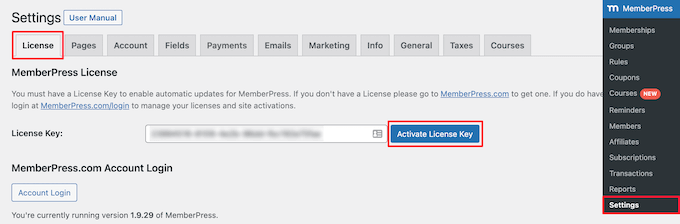
Hecho esto, puede proceder al siguiente paso para configurar los ajustes del plugin.
Paso 4: Agregar un método de pago
En este paso, lo primero que necesitas configurar es una pasarela de pago, ya que te permite aceptar pagos en tu sitio de membresía.
Desde la página de Configuración, cambia a la pestaña 'Pagos' y luego haz clic en el botón 'Agregar método de pago'.
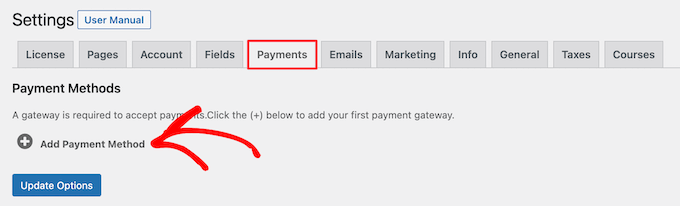
Esto abre un menú desplegable donde puedes elegir un método de pago y conectar diferentes procesadores de pago.
MemberPress admite pasarelas de pago populares como PayPal (Standard, Express y Pro), Stripe y Authorize.net.
Necesitas seleccionar un método de pago del menú desplegable 'Gateway' y proporcionar las credenciales requeridas.
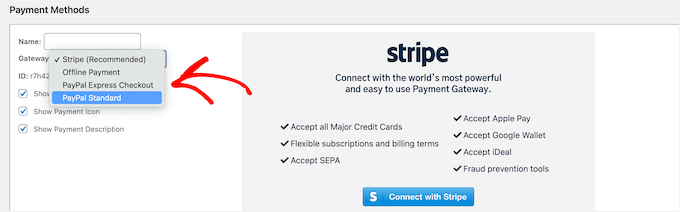
También puedes agregar múltiples métodos de pago haciendo clic en el botón 'Add Payment Method' para añadir otro método de pago.
Normalmente usamos 2 opciones: Stripe para tarjetas de crédito y PayPal como opción secundaria porque algunos usuarios prefieren PayPal a dar detalles de su tarjeta de crédito.
Ambas son excelentes opciones para principiantes porque son ampliamente confiables en todo el mundo. También se encargan de toda la seguridad compleja y el procesamiento de pagos por ti.
No olvides hacer clic en el botón 'Update Options' en la parte inferior de la página para guardar tu configuración.
Paso 5: Creando niveles de membresía
El siguiente paso es crear los diferentes niveles de membresía que tus usuarios pueden comprar. Cada nivel puede ofrecer diferentes precios, beneficios y acceso a contenido. Por ejemplo, podrías crear:
- Un ‘Plan Plata’ que brinda a los miembros acceso a tus publicaciones de blog premium.
- Un ‘Plan Oro’ que incluye todo del Plan Plata, además de acceso a tus tutoriales en video y eventos solo para miembros.
Incluso puedes crear un plan de membresía gratuito para ofrecer a los usuarios una muestra de lo que ofreces.
Para crear un nivel de membresía, necesitas ir a la página MemberPress » Memberships y hacer clic en el botón 'Add New' en la parte superior.
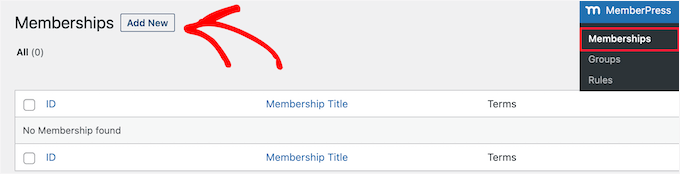
En la siguiente página, ingresa un título para este plan de membresía en particular y luego proporciona los detalles del plan en el editor de publicaciones.
Necesitarás establecer los precios y la expiración para este plan en la sección 'Membership Terms'.
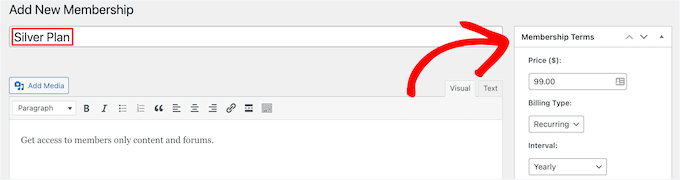
MemberPress también te permite aceptar pagos recurrentes configurando el tipo de facturación en 'Recurrente'.
En el ejemplo anterior, hemos creado un plan de membresía anual.
🧑💻 Consejo de experto: También puedes crear un plan gratuito para que los nuevos miembros lo prueben antes de actualizar a un plan de pago.
A continuación, desplázate hacia abajo hasta el cuadro de meta de Opciones de membresía, ubicado debajo del editor de publicaciones. Aquí es donde puedes personalizar los permisos y las opciones de membresía para este plan en particular.
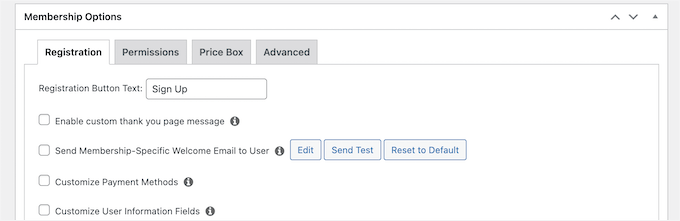
A continuación, haz clic en la pestaña del menú ‘Price Box’.
Aquí, puedes agregar información que aparecerá en la página de precios, como un encabezado y los beneficios del plan.
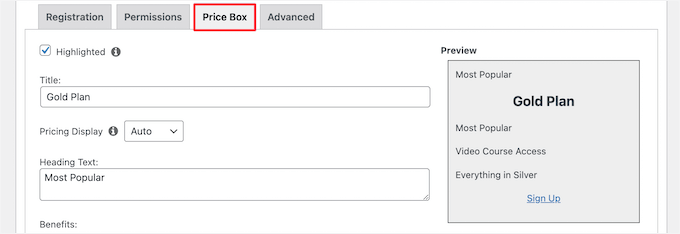
Una vez que estés satisfecho con el nuevo plan de membresía, puedes hacer clic en el botón ‘Publish’ para hacerlo disponible.
Continúa y repite este proceso para crear tantos planes de membresía como necesites.
Paso 6: Restringir el acceso a los planes de membresía
El siguiente paso es seleccionar qué contenido estará disponible para los diferentes planes de membresía. MemberPress facilita mucho la restricción de contenido al permitirle controlar el acceso mediante 'Reglas'.
Puedes configurar reglas visitando la página MemberPress » Reglas y haciendo clic en el botón ‘Añadir nueva’ en la parte superior.
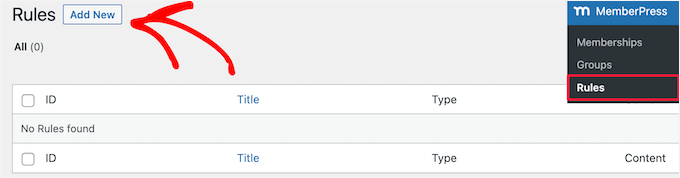
La página de edición de reglas te permite seleccionar diferentes condiciones y asociarlas con un plan de membresía.
Puedes elegir qué tipo de contenido estará disponible para qué usuarios. Por ejemplo, puedes seleccionar todo el contenido que coincida con una etiqueta o categoría en particular para que solo esté disponible para los miembros con el plan de suscripción Silver.
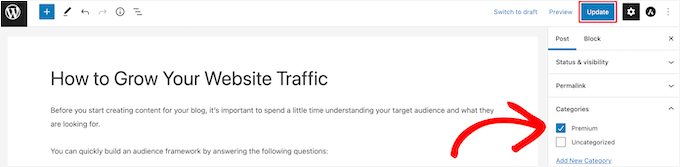
En esta guía, hemos hecho que el contenido con la categoría ‘Premium’ esté disponible para todos los planes de membresía de pago.
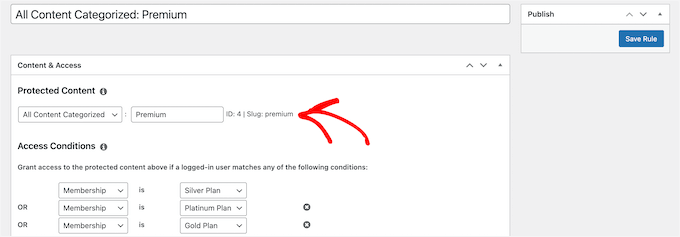
También puedes crear reglas más específicas. Por ejemplo, una sola publicación o página, páginas secundarias, o una URL específica.
Debajo del editor de reglas, verás las opciones de contenido gradual (drip content) y expiración.
El contenido gradual permite liberar contenido gradualmente a los usuarios en lugar de dárselo todo a la vez. La opción de expiración hace que el contenido no esté disponible después de un período definido.
Para obtener más información, consulta nuestra guía sobre cómo publicar contenido automáticamente en tu sitio de WordPress.
Si no estás seguro, entonces deberías dejarlas sin marcar.
Una vez que esté satisfecho, haga clic en el botón ‘Guardar regla’ para guardar la configuración de su regla. Luego, simplemente repita el proceso para crear más reglas según sea necesario.
Paso 7: Agregando contenido exclusivo para miembros
MemberPress facilita enormemente la creación de contenido solo para miembros utilizando Reglas. En nuestro ejemplo, creamos una regla que restringió todo el contenido de la categoría ‘Premium’.
Ahora, todo lo que necesitamos hacer es crear nuestro contenido de pago y añadirlo a la categoría ‘Premium’.
MemberPress también agrega un cuadro de metadatos 'MemberPress Acceso No Autorizado' debajo del editor de contenido.
Esto te permite seleccionar lo que los usuarios que no han iniciado sesión (no miembros) verán cuando accedan a este contenido.
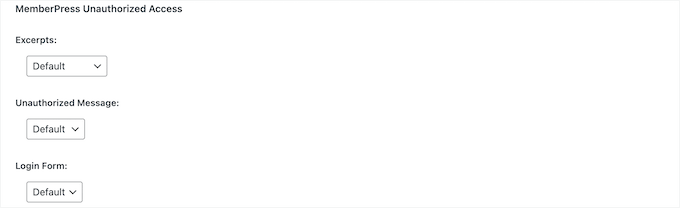
Puedes usar la configuración predeterminada global, o puedes mostrar extractos, un formulario de inicio de sesión o un mensaje personalizado.
Además, tu mensaje de acceso no autorizado ofrece en realidad una gran oportunidad de marketing. En lugar de un mensaje genérico de Contenido bloqueado, puedes usarlo para fomentar las inscripciones.
Por ejemplo, puedes escribir un mensaje personalizado como: '¡Uy! Esta guía exclusiva es solo para nuestros miembros. Únete hoy para desbloquear esta publicación y obtén acceso a todos nuestros recursos premium.' Incluso puedes incluir un enlace directo a tu página de precios.
Una vez que hayas agregado contenido exclusivo para miembros, puedes continuar y hacer clic en el botón 'Publicar' o 'Actualizar'.
Ahora, solo los usuarios que tengan el nivel de membresía correcto podrán ver tu contenido.
Paso 8: Crear una página de precios
La página de precios es donde tus usuarios verán cuando quieran registrarse para un plan de membresía.
En esta página, los usuarios pueden seleccionar un plan de membresía y luego pasar a la página de pago. Los usuarios que intenten acceder a las áreas restringidas o de pago de tu sitio web también serán redirigidos a esta página.
Puedes configurar esto yendo a la página MemberPress » Grupos y haciendo clic en el botón ‘Añadir nuevo’ en la parte superior.
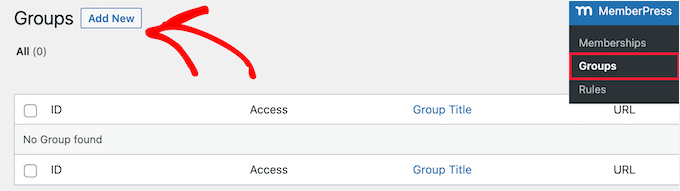
Primero, ingresa un título para la página del plan grupal. Este también será el título de la página de planes que verán los usuarios.
A continuación, baja al cuadro meta 'Opciones de grupo' y agrega las membresías que deseas mostrar en la página.
Simplemente haz clic en el botón 'Más' para agregar múltiples membresías.
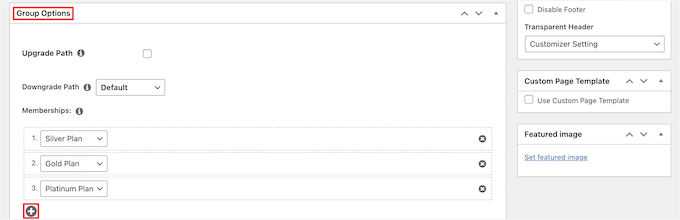
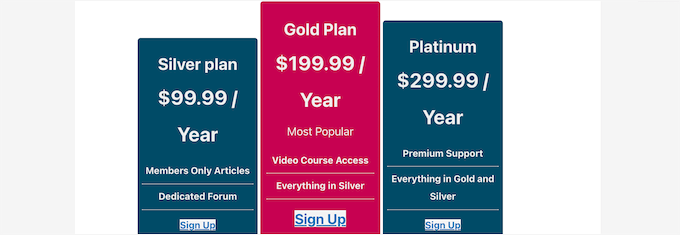
También puedes seleccionar un tema para la tabla de precios. MemberPress viene con algunas plantillas listas para usar entre las que puedes elegir.
Simplemente selecciona una plantilla del menú desplegable 'Tema de la página de precios'.
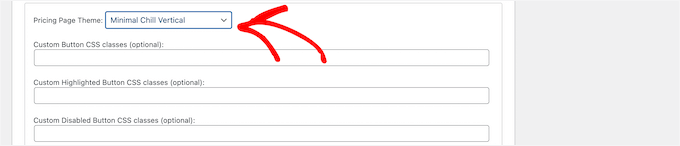
También puedes añadir CSS personalizado para personalizar completamente tu tabla de precios de membresía.
Una vez satisfecho, haz clic en el botón ‘Publicar’ para que tu plan sea visible públicamente. Y para previsualizar tu página de precios, haz clic en el enlace ‘Ver grupo’ después de publicarla.
Redirigir usuarios a la página de precios
Ahora que tenemos la página de precios lista, el siguiente paso es redirigir a los usuarios no autorizados a la página de precios.
Para hacer eso, primero, necesitas visitar la página MemberPress » Grupos y copiar la URL junto al grupo que creaste en el paso anterior.

Después de eso, ve a la página MemberPress » Configuración.
Desde aquí, cambia a la pestaña del menú 'Páginas'.
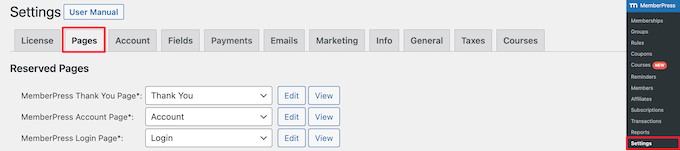
Luego, desplázate hacia abajo hasta la sección 'Acceso no autorizado'.
Necesitas marcar la casilla junto a la opción 'Redirigir visitantes no autorizados a una URL específica' y luego pegar la URL del grupo que copiaste anteriormente.
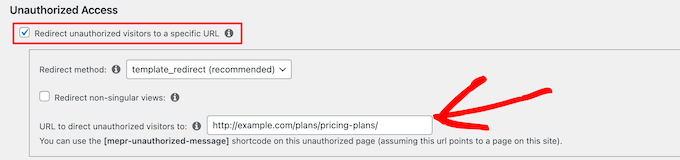
Haz clic en el botón 'Actualizar opciones' para guardar tu configuración.
Ahora, los usuarios no autorizados serán redirigidos a la página de planes de precios cuando intenten acceder a un área exclusiva para miembros.
Paso 9: Agregar formularios de registro e inicio de sesión de usuario
Ahora que tienes todo configurado, es hora de permitir que tus usuarios encuentren fácilmente el portal del cliente en tu sitio web.
Primero, necesitas agregar un formulario de inicio de sesión de usuario para que los miembros puedan acceder a sus cuentas.
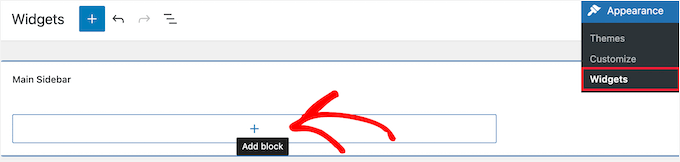
Para hacer esto, agregarás un formulario de inicio de sesión a una de las áreas preparadas para widgets de tu tema, como la barra lateral. (En WordPress moderno, agregas contenido a estas áreas usando bloques).
Empecemos yendo a Apariencia » Widgets. Luego, en el área de widgets elegida, como ‘Barra lateral’, haz clic en el ícono ‘+’ para agregar un bloque.
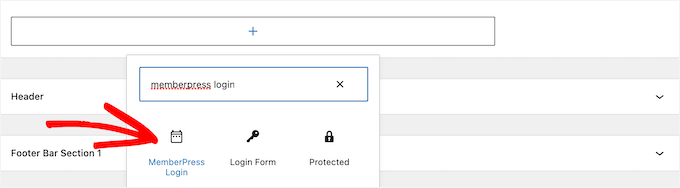
Luego, busca 'Inicio de sesión de MemberPress' y haz clic en el bloque.
Esto agregará automáticamente el formulario de inicio de sesión de membresía a tu barra lateral.
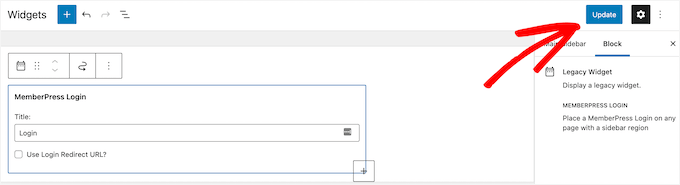
Asegúrate de hacer clic en ‘Actualizar’ para guardar tus cambios y hacer que tu formulario de inicio de sesión esté activo.
Puedes agregar el widget de inicio de sesión a cualquier área con widgets de tu sitio. Para más detalles, consulta nuestra guía sobre cómo agregar y usar widgets en WordPress.
A continuación, agregarás el enlace de la página de precios al menú de navegación para que los nuevos usuarios puedan seleccionar un plan y registrarse. Esto te permitirá mostrar el enlace de Precios en todo tu sitio web, incluida la página de inicio.
Puedes hacer esto visitando la página Apariencia » Menús en tu área de administración de WordPress. Desde la columna izquierda, necesitas hacer clic en la pestaña 'Enlaces personalizados' para expandirla.
Luego, ingresa la URL de tu página de precios e ingresa texto en el cuadro ‘Texto del enlace’.
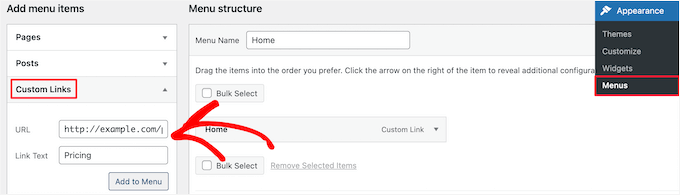
A continuación, haz clic en el botón ‘Añadir al menú’.
La página del plan de precios aparecerá entonces en la columna derecha.
Puedes arrastrar y soltar para reorganizar su posición en el menú. También puedes editarlo y cambiar el texto del enlace.
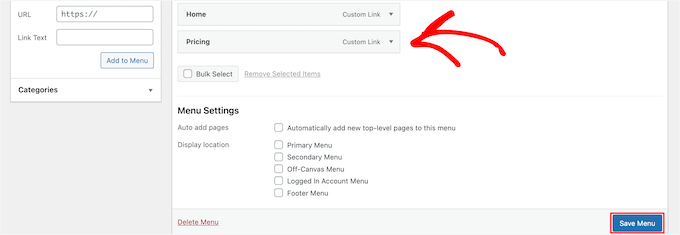
No olvides hacer clic en el botón ‘Guardar menú’ para almacenar tus cambios.
Para obtener más información sobre menús, consulta nuestra guía sobre cómo agregar un menú de navegación en WordPress.
Ahora puedes cerrar sesión en el área de administración de WordPress y visitar tu sitio web para ver tu formulario de inicio de sesión y enlace de registro en acción.
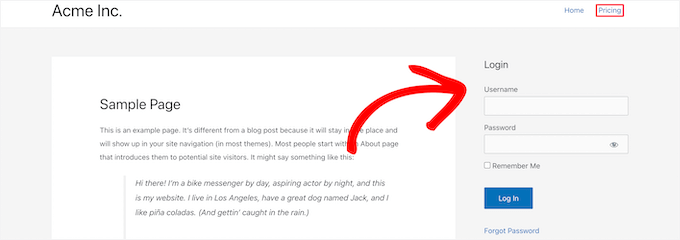
✏️ Nota: Muchos sitios web de membresía utilizan plugins de constructor de páginas como SeedProd para crear páginas de destino para sus planes. Con características como tablas de precios y testimonios, hace que diseñar páginas impresionantes para productos de membresía sea más fácil.
Algunas de nuestras marcas asociadas han construido sus sitios web completos con SeedProd, y han estado encantadas con los resultados. Para obtener más información, consulta nuestra reseña completa de SeedProd.
Paso 10: Personalizar plantillas de correo electrónico de membresía
Tu plugin de membresía de WordPress enviará varias notificaciones por correo electrónico a los miembros. MemberPress te permite editar esos correos fácilmente sin salir del panel de WordPress y hacer cambios para incluir tu marca.
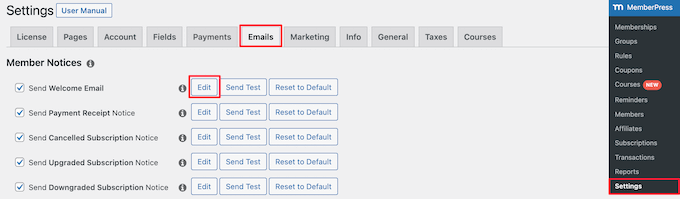
Simplemente ve a la página MemberPress » Ajustes y haz clic en la pestaña 'Correos electrónicos'.
Desde aquí, puedes administrar las notificaciones por correo electrónico enviadas por MemberPress. Verás todas las notificaciones por correo electrónico enviadas por MemberPress a los miembros, así como a los Administradores.
Haz clic en el botón 'Editar' para personalizar cualquiera de estos avisos.
Puedes usar un editor de texto simple para editar el mensaje de correo electrónico con opciones básicas de formato.
También hay etiquetas inteligentes que puedes usar para insertar elementos dinámicos como nombres, nombres de usuario, niveles de membresía y más.
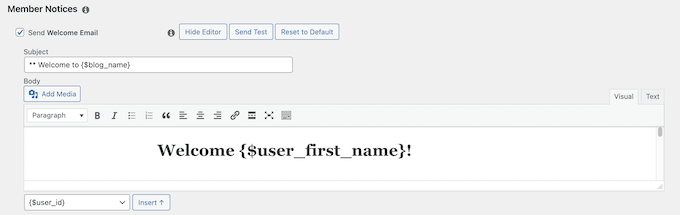
Asegúrate de hacer clic en el botón 'Enviar prueba' para enviarte un par de notificaciones de prueba. Esto garantizará que MemberPress pueda enviar notificaciones por correo electrónico.
Si tienes problemas para recibir notificaciones por correo electrónico, consulta nuestra guía sobre cómo solucionar el problema de que WordPress no envía correos electrónicos.
Paso 11: Ver informes para hacer crecer tu sitio web de membresía
Para hacer crecer cualquier negocio, necesitarás datos para tomar decisiones informadas. MemberPress viene con informes integrados para ver cómo está funcionando tu sitio web de membresía.
Simplemente ve a la página MemberPress » Informes para ver tus informes y ordenarlos por datos mensuales, anuales o de todos los tiempos.
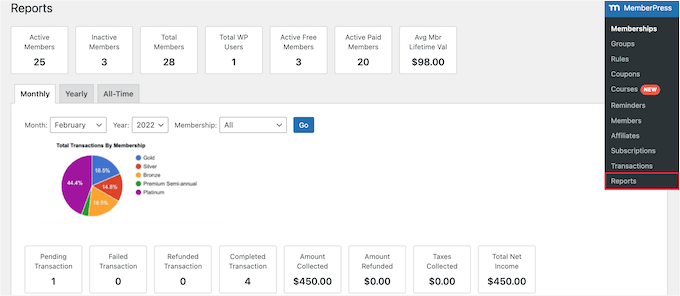
Te mostrará el número de miembros activos, inactivos, gratuitos, de pago y totales. También te mostrará el valor de vida promedio del miembro y otros datos.
Puedes desplazarte hacia abajo para ver más gráficos y hacer clic en una fecha para ver las transacciones.
Sin embargo, la métrica más importante para juzgar el éxito de un sitio web de membresía es la participación del usuario.
Aquí es donde necesitarás Google Analytics. Te permite ver de dónde provienen tus usuarios y qué hacen cuando están en tu sitio web.
MonsterInsights, la mejor solución de análisis para WordPress, ofrece una integración completa con MemberPress que facilita el seguimiento de la participación de tus usuarios y miembros.
Lo usamos en nuestro sitio web y apreciamos el seguimiento de conversiones para formularios, botones y campañas de marketing. También tiene estadísticas detalladas sobre la demografía de los visitantes, las páginas más visitadas y las tasas de rebote.
Para obtener más información sobre la herramienta, consulta nuestra reseña detallada de MonsterInsight.
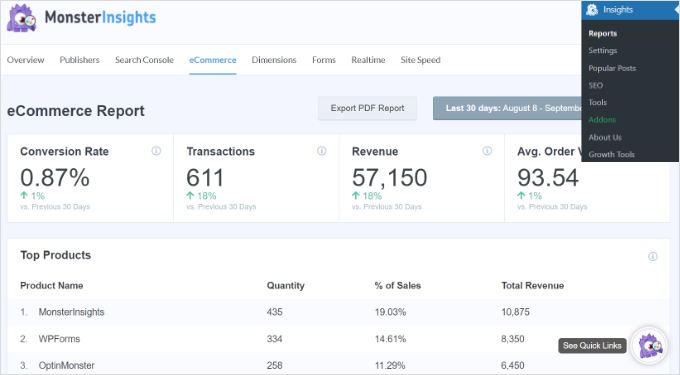
Y para obtener instrucciones detalladas, puedes ver nuestra guía sobre cómo rastrear la participación del usuario en WordPress con Google Analytics.
Consejo extra 🧑💻: Llevando tu sitio de membresía al siguiente nivel
MemberPress es un potente plugin de membresía para WordPress. Te permite crear fácilmente un sitio de membresía exitoso con funciones como membresías de podcasts, membresías de video, personalizaciones de cupones, comunidades en línea y membresías grupales.
Además, el complemento MemberPress AppKit te permite crear una aplicación iOS y Android completamente de marca para tu sitio de membresía sin escribir una sola línea de código. Los miembros pueden acceder a tu contenido con un solo toque desde su teléfono, y tú obtienes un nuevo y potente canal para llegar a ellos a través de notificaciones push.
También puedes usarlo junto con BuddyPress para agregar capacidades de redes sociales a tu sitio de membresía.

Además, los profesores y educadores pueden ofrecer cursos en línea con membresías.
MemberPress viene con el complemento Courses, que simplifica la creación de cursos con un constructor basado en el editor de bloques de WordPress. Esto facilita la configuración de secciones, la edición de lecciones y la gestión de tus cursos.
También incluye más complementos para mejorar la experiencia de aprendizaje de los estudiantes:
- Cuestionarios: Crea cuestionarios para evaluar el conocimiento de los estudiantes y fomentar el autoaprendizaje.
- Tareas: Permite a los estudiantes enviar trabajos y proyectos para su revisión.
- Libro de calificaciones: Rastrea el progreso de los estudiantes y gestiona las calificaciones de manera eficiente.
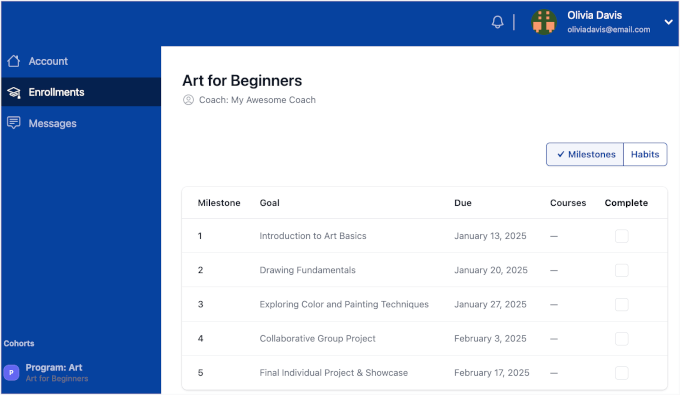
- CoachKit: Ofrece programas de coaching ilimitados, seguimiento de hitos del cliente, aprendizaje grupal con un sistema de cohortes e integración de calendario para programar sesiones.
🚨 Alternativa: ¿Buscas otras opciones para tu curso en línea? Consulta nuestra lista seleccionada de los mejores plugins LMS para WordPress. ¡Nuestras recomendaciones están respaldadas por experiencia en el mundo real y pruebas exhaustivas!
Preguntas frecuentes: Creación de un sitio de membresía de WordPress
Antes de terminar, aquí tienes algunas de las preguntas más frecuentes sobre la creación de un sitio web de membresía que nos hacen nuestros usuarios:
1. ¿Puedo crear un sitio web de membresía con WordPress?
Sí, puedes crear un sitio web de membresía con WordPress usando un plugin de membresía de WordPress como MemberPress.
Esto te permite agregar toda la funcionalidad necesaria para crear un sitio de membresía, incluyendo pasarelas de pago, niveles de suscripción, grupos de membresía y más.
2. ¿Puedo crear un sitio web de membresía usando WooCommerce?
Sí, puedes crear un sitio de membresía con WooCommerce utilizando una extensión de membresía especial. Sin embargo, para una solución todo en uno que a menudo es más sencilla para principiantes, un plugin dedicado como MemberPress es una excelente opción.
Como mostramos en esta guía, MemberPress se encarga de todo, desde la creación de niveles de membresía y la restricción de contenido hasta la aceptación de pagos directamente a través de Stripe y PayPal. De esta manera, no necesitas instalar WooCommerce.
3. ¿Los sitios web de membresía generan dinero y son rentables?
Sí, los sitios web de membresía generan dinero y son un modelo de negocio en línea rentable utilizado con éxito por miles de empresas. Solo el año pasado, los clientes de MemberPress vendieron más de mil millones de dólares estadounidenses en suscripciones.
4. ¿Cuál es la mejor plataforma para crear un sitio web de membresía?
WordPress con MemberPress es la mejor plataforma para crear un sitio web de membresía.
Es fácil de usar, de bajo costo, requiere menos habilidades técnicas y tiene múltiples opciones de pago. Todo mientras ofrece acceso a herramientas de marketing y optimización de conversiones de vanguardia.
Guías esenciales de WordPress
Esperamos que este artículo te haya ayudado a aprender cómo configurar tu sitio web de membresía de WordPress. Si te resultó útil, aquí tienes algunos otros recursos para hacer crecer y administrar tu sitio de membresía de WordPress de manera más efectiva:
- 📑 Los mejores ejemplos de sitios de membresía – Nuestra lista seleccionada de los mejores sitios de membresía creados en WordPress.
- 📨 Email Marketing 101 – Una guía paso a paso para crear una lista de correo electrónico en WordPress y por qué es beneficioso para tu programa de membresía.
- 🎨 Los mejores temas para sitios de membresía – Una lista de los mejores temas de WordPress perfectos para tu sitio de membresía.
- 🔧 Plugins esenciales de WordPress – Nuestras selecciones expertas de los plugins de WordPress imprescindibles para todos los sitios web de negocios.
- 🌐 Guía de SEO para WordPress – La guía definitiva de las mejores prácticas de SEO para aumentar tu tráfico y mejorar las clasificaciones en los motores de búsqueda.
- ⚡ Velocidad y rendimiento de WordPress – La guía definitiva sobre cómo acelerar WordPress y mejorar el rendimiento.
- 🛡️ Guía de seguridad de WordPress – Esta guía paso a paso te ayudará a mejorar la seguridad de tu sitio web de WordPress.
- 🚫 Errores comunes de WordPress – La lista definitiva de errores comunes de WordPress y cómo solucionarlos.
Si te gustó este artículo, suscríbete a nuestro Canal de YouTube para ver tutoriales en video de WordPress. También puedes encontrarnos en Twitter y Facebook.



Dennis Muthomi
¡Excelente guía para configurar sitios de membresía!
Agradezco particularmente lo fácil que MemberPress hace replicar reglas entre diferentes niveles de membresía; ha sido un gran ahorro de tiempo al configurar acceso por niveles para varios clientes.
Las instrucciones claras sobre la creación de reglas definitivamente ayudarán a otros a evitar errores comunes.
Jiří Vaněk
He estado usando MemberPress por poco tiempo y he creado un sitio web multiusuario con él. Es un gran plugin, pero su complejidad puede hacer que sea difícil de navegar por completo después de un corto período. Sigo descubriendo nuevas funciones que pueden mejorarse o implementarse. Gracias por este artículo, ya que aprendí cosas nuevas sobre este plugin que ahora puedo mejorar o configurar. Es importante para mí aprovechar al máximo el potencial del plugin, ya que ya lo tengo. Estos artículos son muy útiles a ese respecto.
Moinuddin Waheed
Felicito al Sr. Jiri Vanek por su decisión de probar el plugin MemberPress para crear un sitio web basado en membresías.
Al usarlo, encontrará que es muy potente y rico en funciones.
En cuanto al panel de control, tendrá sentido una vez que aproveche al máximo todas las funciones disponibles y estoy seguro de que apreciará la ciencia detrás del enfoque minimalista del panel.
Hay un equipo muy entusiasta de desarrolladores detrás de este plugin que realiza regularmente diferentes sesiones de capacitación y concienciación.
Esto da esperanza de un crecimiento continuo de este plugin.
Toni Odugbesan
Gracias por el artículo, muy perspicaz. ¿Cuál es la mejor manera de permitir que los miembros del portal de miembros monitoreen sus beneficios de membresía usados y no usados?
Soporte de WPBeginner
Dependería del plugin que esté utilizando y de los beneficios; le recomendamos que se ponga en contacto con el soporte del plugin que utilice y ellos podrán ayudarle a configurar algo para el seguimiento de los beneficios.
Administrador
Caroline
Gracias por tu recurso. En el Paso 9, aproximadamente a la mitad, dice: ‘ingresa la URL de la página de precios’. ¿Dónde puedo encontrar esto, por favor? ¿También tienes instrucciones para una membresía gratuita? Estoy haciendo una de muestra para ayudar a promocionar mi membresía principal. Gracias.
Soporte de WPBeginner
You would want to take a look at step 8 for creating the pricing page and finding its URL. For a free membership option, you can see the price for a membership to $0 on your site
Administrador
Giulia
Gran lectura,
Una pregunta, ¿hay una opción para que los usuarios se contacten entre sí una vez que paguen la membresía?
Soporte de WPBeginner
Para que los usuarios se envíen mensajes entre sí, deberías considerar un plugin de redes sociales como BuddyPress, que cubrimos en nuestra guía a continuación: https://www.wpbeginner.com/plugins/how-to-turn-your-wordpress-site-into-a-social-network/
Administrador
John
Gracias por esto, pero quiero preguntar, ¿puedo agregar alguna otra pasarela de pago aparte de las que enumeraste arriba?
Jorge
Artículo increíble. Me gustaría preguntar si es posible conectar tu base de datos personalizada con los plugins de membresía.
Soporte de WPBeginner
Necesitarías contactar al soporte del plugin de membresía que planeas usar para saber qué opciones de conexión están disponibles.
Administrador
Abel
¿MemberPress acepta pagos con Square?
Por cierto, artículo increíble.
Soporte de WPBeginner
Deberías contactar al soporte del plugin para conocer sus integraciones actuales o si tienen planes de agregar una integración.
Administrador
Dev
¿Puedo agregar una tarifa de inscripción en MemberPress con un plan recurrente mensual?
Soporte de WPBeginner
Existe la opción en MemberPress para habilitar pagos recurrentes.
Administrador
Desmond
¿Qué pasa si no quiero que todo mi sitio sea un sitio de membresía, pero quiero vender un curso como solo una parte de lo que hago?
Soporte de WPBeginner
Deberías echar un vistazo a los plugins LMS para eso, tenemos algunos que recomendaríamos a continuación:
https://www.wpbeginner.com/plugins/best-wordpress-lms-plugins-compared/
Administrador
Camila
¡Hola!
¿Tendría este sitio web de suscripción de WP una versión móvil?
Hazme saber por favor
Soporte de WPBeginner
Si tu tema es adaptable, habría una vista móvil
Administrador
Karin Mainwaring
Nunca hubiera pensado, cuando me propuse construir un sitio web, que me enamoraría de él.
Tenía una idea vaga de cuán útiles podrían ser las "Membresías". Pero no tenía un concepto formado (ni tampoco cómo empezar a expresar dicho concepto vago) hasta que tropecé con WPBeginners.
Este artículo realmente me ha ayudado.
Gracias.
Soporte de WPBeginner
Glad our article was helpful
Administrador
MIya
Hola,
Me preguntaba si al usar un creador de sitios web en WordPress, se puede usar cualquier otro plugin de WordPress?
Soporte de WPBeginner
Aún puedes usar otros plugins al usar un plugin de creador de páginas
Administrador
Akib Kazi
He utilizado este artículo de muchas maneras diferentes y ha sido de gran ayuda. Estoy obteniendo ingresos decentes y estoy realmente satisfecho con los resultados. Gracias WPbeginner.
Soporte de WPBeginner
Glad our guide was helpful
Administrador
Adelani Daniel
Por favor, con este plugin, ¿puedo tener en la cuenta de cada miembro una sección de recompensas que cada vez que hagan clic en una noticia sean recompensados con alguna cantidad o puntos?
Soporte de WPBeginner
La recomendación más cercana que tenemos en este momento sería nuestra guía aquí: https://www.wpbeginner.com/plugins/add-points-system-ignite-user-engagement/
Administrador
Bill
Acabo de comprar un paquete de hosting a través de su enlace de afiliado con BlueHost. Ya había comprado mi dominio a través de GoDaddy hace uno o dos días. No puedo encontrar ninguna forma de mapear ese dominio a mi sitio de WordPress, ¿alguna ayuda? El tutorial de WordPress no funciona porque no hay opción para "dominio" bajo la pestaña "administrar" a la izquierda... ¿alguna ayuda?
Soporte de WPBeginner
Deberías contactar a GoDaddy para conocer sus métodos actuales para cambiar tus servidores de nombres
Administrador
Zach
¿Debería primero construir mi sitio web en wordpress.org, antes de agregar estos complementos y pasar por el proceso de membresía?
Soporte de WPBeginner
Yes, you would want your WordPress.org site before adding these plugins.
Administrador
Yao
¡Muy buena publicación! ¡Muchas gracias!
Soporte de WPBeginner
You’re welcome
Administrador
Hossein shekofteh
Hola.
¿Cómo puedo agregar otros métodos de pago en este plugin? Quiero agregar algunos pagos iraníes.
Soporte de WPBeginner
Deberías contactar al soporte del plugin y ellos te dirán si hay un método incorporado o la forma de agregar un método personalizado.
Administrador
Yogeswarachary
Gracias por tu apoyo, señor, realmente es un artículo útil para mí. Gran trabajo y el mejor equipo. Gracias, señor.
Soporte de WPBeginner
You’re welcome
Administrador
Cory Hall
Gran artículo. Estoy interesado en migrar a un sitio de membresía de WP desde otra plataforma web basada en suscripción, y me gustaría saber qué puedo usar como nombre de dominio temporal hasta que el sitio de WP esté listo. Además, ¿cuál es la forma más fácil de migrar a todos los miembros y sus pagos recurrentes a la plataforma de WP? Uso Stripe con la otra plataforma.
Gracias de antemano por tu ayuda.
Soporte de WPBeginner
Deberías contactar a tu proveedor de hosting si tienen un dominio temporal o podrías usar una instalación local: https://www.wpbeginner.com/how-to-install-wordpress/#installlocal Deberías contactar al soporte del plugin de membresía que planeas usar para ver qué opciones tienen disponibles para importar usuarios.
Administrador
debay
También puedes usar el subdominio de tu sitio actual para instalar WordPress antes de publicarlo.
ril
Estoy buscando un plugin de membresía que impida que los usuarios no iniciados/registrados accedan a toda la URL del sitio y a la URL de origen del iframe. Espero recibir recomendaciones aquí. Gracias.
Soporte de WPBeginner
Dependería de a qué te refieres, podrías considerar s2members para tener múltiples niveles de membresía y podrías prevenir clics derechos para ocultar la URL de tu iframe.
Administrador
Luis Restrepo Silva
Gran artículo. Muy claro y bien explicado. ¡Buen trabajo!
Soporte de WPBeginner
Thank you
Administrador
Esdon
Hola equipo de WPBeginner, muchas gracias por esta vívida descripción, todo ha sido detallado. ¡Impresionante! Espero configurar mi sitio web de membresía con mucha facilidad. Saludos.
Yezmin
¡Gracias! ¡Gran artículo!
Gerardo
Hola, gran artículo, gracias por compartir. Solo quería saber si estos plugins permiten a los miembros vender sus propios productos digitales (ej: archivos mp3), como pequeñas tiendas dentro de mi sitio web, con sus propios enlaces y una página bonita, bajo mi dominio. ¡¡Gracias!!
Erik
Esto es similar a mi pregunta.
Quiero hacer un sitio de membresía.
Los miembros deberían tener la posibilidad de hacer su propio sitio de presentación en un área especial del sitio externo.
Un poco como soundCloud.com
¿Qué tipo de plugin necesito para configurar esto en WordPress?
Saludos cordiales,
Erik
Joseph
Gracias por el artículo.
Por favor, ¿cómo puedo obtener un plugin de membresía que pueda aceptar pasarelas de pago de Nigeria, ya que PayPal y otras pasarelas de pago importantes no están activas en nuestro país? Realmente lo necesito urgentemente para mi sitio web.
Gracias.
Soporte de WPBeginner
Hola Joseph,
Necesitarás encontrar un plugin de WordPress que te permita aceptar pagos utilizando un servicio de pago disponible en tu país. Luego, podrás verificar manualmente un pago e invitar a un usuario a crear una cuenta de membresía.
Administrador
Bala Selvam
Oye, para la parte del Plan de Precios, no pude hacer que esa página funcionara, no muestra nada y probé todo lo que mostraste en este artículo, ¿hay algo que me haya faltado?
¿O podrías repasar eso rápidamente solo con los pasos escritos?
Josh Anozie
Gracias por esta maravillosa información, ¡me alegra ver esto! Mi pregunta es la siguiente: si quiero que los miembros de mi sitio tengan un enlace de referencia que puedan usar para atraer nuevos miembros y obtengan una comisión por ello, ¿cómo puedo lograr esto?
¡Espero ver tu respuesta!
Gracias de nuevo.
Soporte de WPBeginner
Hola Josh,
Puedes hacerlo ejecutando tu propio programa de afiliados.
Administrador
Starchitect
Por favor, ¿cómo se puede hacer esto y se puede hacer con WordPress.org
Y también el sitio que permite cupones y los miembros pueden tener su propia cuenta
Por favor, responde
Soporte de WPBeginner
Hola,
Sí, se puede hacer usando WordPress.org. Consulta nuestro artículo sobre cómo crear un sitio web de membresía usando WordPress.
Joseph
Hola Josh, soy de Nigeria y quiero configurar un sitio de membresía que pueda aceptar una pasarela de pago de Nigeria. Por favor, ¿cómo puedo hacerlo? ¿Qué plugin recomiendas y cuál estás usando? Gracias.
Josh Anozie
Hola Joseph,
En eso estoy trabajando, hermano, una vez que lo consiga, te avisaré aquí.
Polunio
Gracias por esto. He aprendido mucho de este sitio.
Solo una pregunta, si quiero agregar un sitio de membresía a mi blog existente, ¿no afectará mi contenido existente si instalo los plugins de membresía?
¿o es mucho mejor si compro un nuevo dominio y lo vinculo a mi sitio web actual?
Gracias de antemano y más poder.
Soporte de WPBeginner
Hola Polunio,
No, no afectará tu contenido existente. Depende de ti decidir, según tus objetivos comerciales y cómo quieras administrar tu sitio web de membresía.
Administrador
Johnnyboy Lamarre
Sería bueno si hicieras un video del (Artículo de membresía) anterior. Es mucho más fácil cuando puedes verlo hecho.
¡Mucha suerte!
Soporte de WPBeginner
Hola,
Gracias por tus comentarios. Pronto agregaremos la versión en video. Mientras tanto, puedes suscribirte a nuestro Canal de YouTube para ver más tutoriales en video de WordPress.
Administrador
Rahat Hameed
¿No tienes una versión en video de este artículo? Si la tienes, por favor, enlaza a ella.
Gracias