


Nada hace que tu corazón se hunda más rápido que ver una pantalla de error en blanco en lugar de tu sitio web activo. Hemos ayudado a innumerables lectores a recuperarse de tiempos de inactividad inesperados, por lo que sabemos exactamente lo estresante que se siente este pánico.
Ya sea que estés mirando una pantalla blanca completamente en blanco (conocida como la Pantalla Blanca de la Muerte), un Error Interno del Servidor 500, o un mensaje de 'Tiempo de Conexión Expirado', la buena noticia es que generalmente puedes hacer que las cosas vuelvan a funcionar con algunas comprobaciones sencillas de solución de problemas.
En esta guía, te mostraremos las razones más comunes por las que un sitio de WordPress se cae y cómo solucionarlas. Empecemos primero con la solución más fácil.
¿Por qué tu sitio web de WordPress se cae constantemente?
Cuando tu sitio web de WordPress está caído, tus usuarios verán un mensaje de error que les impide visitar la página.
Si tu sitio web está caído debido a uno de los errores comunes de WordPress, entonces puedes solucionarlo para resolver el problema.
Sin embargo, si el problema sigue ocurriendo o tu sitio web no muestra un error, entonces necesitarás investigarlo más a fondo.
La inactividad del sitio web puede ocurrir por varias razones, incluyendo hosting poco confiable, un dominio caducado, razones de seguridad, un error en el código personalizado y más.
Otra razón de la inactividad puede ser el aumento del tráfico del sitio web que excede los límites de recursos de tu alojamiento de WordPress.
No importa la razón, si tu sitio web de WordPress se cae regularmente, puede dañar tu negocio. Tus tasas de conversión pueden caer y podrías perder clientes.
Por suerte, hemos compilado una lista de cosas que puedes hacer si tu sitio web de WordPress sigue fallando. Estos pasos te ayudarán a solucionar la causa y a arreglarlo fácilmente:
- Verifica si solo te pasa a ti o si el sitio web está caído para todos
- Asegúrate de que tu plan de hosting de WordPress no haya expirado
- Asegúrate de que tu dominio no haya expirado
- Revisa tus plugins y temas
- Revisa la configuración de tu WordPress
- Asegúrate de que los enlaces permanentes no estén rotos
- Intenta volver a subir los archivos principales de WordPress
- Instala un firewall en tu sitio web
- Pásate a un plan de hosting de WordPress confiable
- Preguntas frecuentes (FAQs)
- Recursos adicionales
1. Verifica si solo te pasa a ti o si el sitio web está caído para todos
Es posible que tu sitio web de WordPress no esté caído para todos. A veces, es posible que simplemente no puedas acceder a tu sitio debido a un error de red o falta de conexión a Internet.
Primero, necesitarás verificar que tu sitio web esté caído para todos y no solo para ti. Para hacerlo, puedes usar el verificador de tiempo de actividad gratuito de IsItWP.
Para hacer esto, simplemente visita la página del Verificador de estado de tiempo de actividad del sitio web e ingresa la URL de tu sitio.

Haz clic en el botón 'Analizar sitio web', y la herramienta te dirá si tu sitio web está caído para todos o solo para ti.
Si solo está caído para ti, te recomendamos verificar tu conexión a internet. Puedes intentar borrar la caché de tu navegador, reiniciar tu router de red o vaciar la caché DNS local.
Por otro lado, si tu sitio web está caído para todos, entonces sigue leyendo para aprender cómo solucionarlo.
2. Asegúrate de que tu plan de hosting de WordPress no haya expirado
Una de las razones más comunes de la inactividad del sitio web es tu proveedor de alojamiento de WordPress. Es posible que tu plan haya expirado o que el proveedor esté teniendo problemas con el servidor.
Primero, debes asegurarte de que tu plan de hosting no haya expirado. Por lo general, puedes encontrar esta información en el panel de control de tu cuenta de hosting.
Antes de contactar al soporte, es una buena idea revisar la página de estado de tu proveedor. Simplemente busca en Google "página de estado de [Tu compañía de hosting]". La mayoría de los proveedores usan estas páginas para anunciar mantenimiento del servidor o reportar interrupciones generalizadas. ¡Esto puede darte una respuesta instantánea y ahorrarte mucha preocupación!
Si tu plan no ha expirado, pero tu sitio web de WordPress sigue fallando, deberás contactar a tu proveedor de hosting. Es posible que estén experimentando un error en el servidor de su parte y puedan proporcionarte más información al respecto.
Por ejemplo, tu empresa de alojamiento podría estar realizando mantenimiento del servidor, enfrentando ataques DDoS o podría haber deshabilitado algunos servidores. Todas estas razones podrían resultar en inactividad.
Tu sitio web también podría estar caído debido a la falla de algunos componentes de hardware del servidor del proveedor.
En estos casos, tu sitio web debería estar funcionando nuevamente una vez que el proveedor de hosting solucione los problemas.
Si constantemente tienes problemas con tu proveedor de alojamiento, es una buena idea cambiar a una empresa de alojamiento administrado de WordPress más confiable.
Recomendamos elegir entre SiteGround, Hostinger o WP Engine.
Consejo de experto: Usamos SiteGround para alojar WPBeginner. Su rendimiento y fiabilidad son una gran razón por la que nuestro sitio permanece en línea, incluso cuando maneja millones de visitantes.
3. Asegúrate de que tu dominio no haya expirado
A veces, el sitio web se cae porque el nombre de dominio que compraste al iniciar tu sitio web podría haber expirado. Si este es el caso, necesita ser renovado.
La mejor manera de verificar el estado de tu dominio es iniciar sesión en la cuenta donde lo compraste (tu registrador de dominio, como Domain.com, Bluehost o SiteGround). El panel de tu cuenta te dirá inmediatamente si tu dominio ha expirado y te guiará sobre cómo renovarlo.
Si no estás seguro de dónde lo registraste, puedes usar una herramienta de búsqueda WHOIS. Esta herramienta mostrará los detalles públicos del registro, incluida la fecha de vencimiento y el registrador.
La herramienta buscará detalles de tu nombre de dominio. Si tu dominio ha expirado, generalmente se pone en espera o en un período de gracia, donde aún puedes iniciar sesión en tu registrador y renovarlo para que tu sitio vuelva a estar en línea.
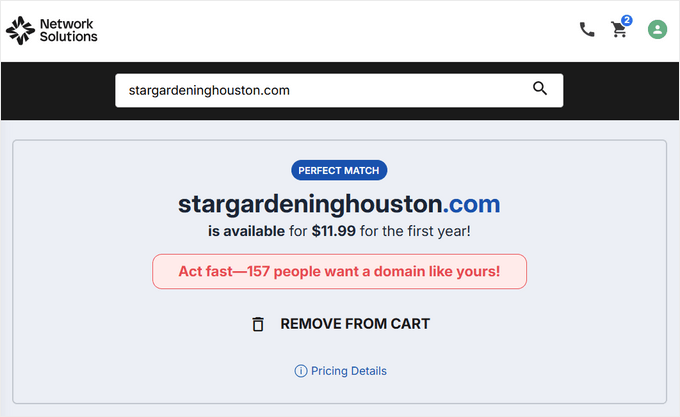
En ese caso, procede a renovarlo utilizando cualquier registrador de dominios, como Network Solutions. Para obtener instrucciones paso a paso, consulta nuestra guía sobre cómo renovar un nombre de dominio.
También puedes obtener un dominio gratuito de algunos proveedores de alojamiento, incluido Hostinger. Esta es una empresa líder de alojamiento de WordPress que proporciona un nombre de dominio gratuito con cualquier plan de alojamiento web.
También puedes usar nuestro código de cupón de Bluehost, que ofrece a los usuarios de WPBeginner un nombre de dominio gratuito, un certificado SSL y un gran descuento en los planes de alojamiento web.
4. Revisa tus plugins y temas
Los plugins o temas de WordPress a veces pueden causar inactividad del sitio web. El software puede estar desactualizado o tener una vulnerabilidad que los hackers puedan usar para deshabilitar tu sitio.
De manera similar, un tema de WordPress puede entrar en conflicto con una versión particular de WordPress o con un plugin en tu sitio web.
Un conflicto ocurre cuando dos plugins, o un plugin y un tema, intentan hacer el mismo trabajo de manera diferente. Piensa en ello como dos aplicaciones en tu teléfono intentando usar tu cámara al mismo tiempo: puede hacer que las cosas se congelen o fallen. Desactivar plugins es cómo descubrimos cuáles no funcionan bien juntos.
Para ver si un plugin o tema está causando tiempo de inactividad, necesitarás desactivar todos tus plugins y cambiar a un tema predeterminado.
Desactivar todos los plugins de WordPress
Deshabilitar todos tus plugins de WordPress puede mostrarte rápidamente si una de las herramientas está causando el tiempo de inactividad de tu sitio.
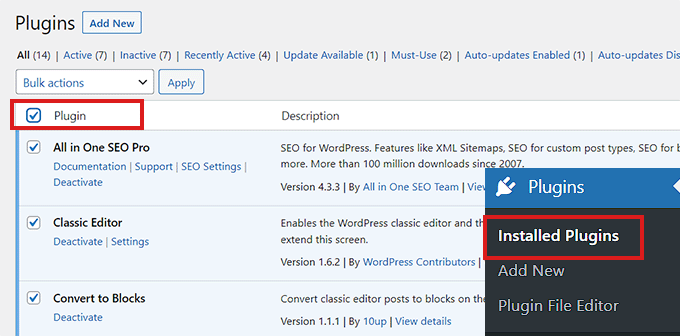
Si tienes acceso al área de administración de WordPress, visita la página Plugins » Plugins Instalados desde la barra lateral de administración.
Desde aquí, puedes seleccionar todos los plugins simplemente marcando la casilla de selección masiva en la parte superior.
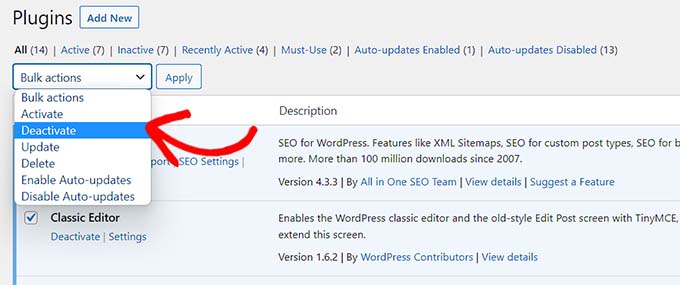
A continuación, abre el menú desplegable de 'Acciones masivas' y selecciona la opción 'Desactivar'.
Después de eso, haz clic en el botón 'Aplicar' para desactivar todos los plugins.
Sin embargo, si no tienes acceso a la administración de WordPress, puedes desactivar los plugins usando un cliente de Protocolo de Transferencia de Archivos (FTP).
Primero, necesitas conectarte a tu sitio web usando un cliente FTP o la aplicación Administrador de Archivos en el cPanel de tu cuenta de alojamiento. Una vez que tu sitio esté conectado, dirígete a la carpeta /wp-content/.
Dentro, deberías ver una carpeta llamada 'plugins'. Aquí es donde se almacenan todos los archivos de tus plugins de WordPress.

Simplemente renombra la carpeta plugins a 'plugins_deactivate'. Esto desactivará todos los plugins de WordPress instalados en tu sitio web.
Para obtener instrucciones más detalladas, consulta nuestro tutorial sobre cómo desactivar plugins de WordPress cuando no se puede acceder a WP-Admin.
Cambiar a un tema predeterminado de WordPress
Tu tema de WordPress también puede ser la causa del problema, especialmente si está mal codificado o entra en conflicto con un plugin.
Para comprobar esto, puedes forzar a WordPress a cambiar a un tema predeterminado, como Twenty Twenty-Four.
Primero, conéctate a tu sitio usando un cliente FTP o el Administrador de Archivos en tu panel de control de hosting. Una vez conectado, navega a la carpeta /wp-content/themes/.
Dentro, verás carpetas para cada tema que hayas instalado. Busca la carpeta de tu tema activo actualmente y renómbrala agregando '-deactivated' al final del nombre (por ejemplo, renombra 'mitema' a 'mitema-deactivated').
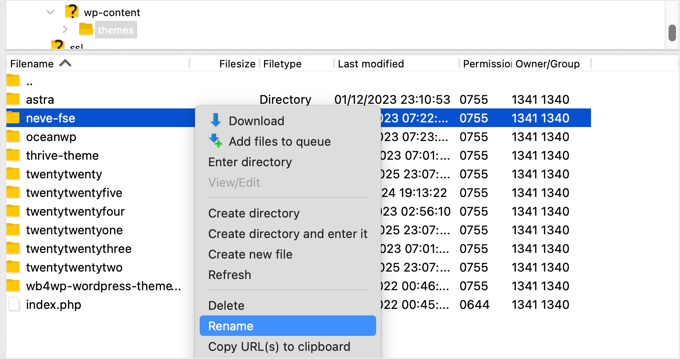
Esto desactivará tu tema actual. Si tienes un tema predeterminado como ‘twentytwentyfour’ ya en la carpeta de temas, WordPress cambiará automáticamente a él y tu sitio debería volver a estar en línea. Luego podrás iniciar sesión en tu área de administrador para investigar más a fondo.
Nota: Siempre es una buena idea respaldar tu sitio primero, ya que podrías necesitar reasignar tus widgets después de reactivar tu tema principal.
Si cambiar el tema o desactivar los plugins no resolvió el problema, continúa leyendo.
5. Revisa la configuración de tu WordPress
Tu sitio web también podría experimentar tiempo de inactividad debido a una configuración incorrecta de WordPress. Lo más común es que tu sitio esté utilizando la dirección incorrecta de WordPress.
Primero, necesitarás verificar si tu dirección de WordPress y la dirección del sitio son las mismas.
La dirección de WordPress es donde se almacenan tus archivos y carpetas de WordPress. Por el contrario, la dirección del sitio apunta a la parte de tu sitio web que los visitantes ven e interactúan.
Si tienes acceso al panel de administración de WordPress, visita la página Configuración » General desde la barra lateral del administrador.
Desde aquí, asegúrate de que las casillas ‘Dirección de WordPress’ y ‘Dirección del sitio’ tengan la misma URL.
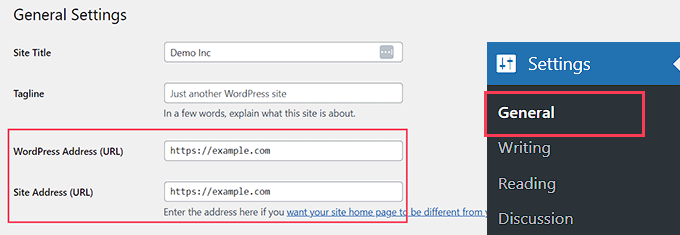
Sin embargo, si no tienes acceso a la administración de WordPress, puedes verificar las URL de tu sitio editando el archivo wp-config.php.
Para obtener instrucciones detalladas, puedes consultar nuestro tutorial sobre cómo cambiar las URL de tu sitio de WordPress.
6. Asegúrate de que los Enlaces Permanentes no estén rotos
Los enlaces permanentes son las URL permanentes de las publicaciones y páginas de tu sitio web.
Tus permalinks pueden romperse al instalar o actualizar un tema o plugin en particular. Además, migrar tu sitio web a un nuevo servidor o dominio puede romper tus permalinks y hacer que tu sitio se caiga.
Si tienes acceso a tu panel de control, puedes regenerar los permalinks de tu sitio yendo a Ajustes » Permalinks. Aquí, asegúrate de tener seleccionada la estructura de permalinks correcta.
A continuación, haz clic en el botón 'Guardar Cambios' en la parte inferior para reparar los permalinks rotos.

Si no puedes acceder al panel de control de WordPress, puedes conectarte a tu sitio a través de FTP y renombrar tu archivo .htaccess a .htaccess_old para omitir temporalmente el error y recuperar el acceso.
Si estos métodos no funcionan, te recomendamos consultar nuestro tutorial sobre cómo regenerar permalinks en WordPress para otras soluciones.
Si tu sitio web sigue caído después de reparar sus permalinks, entonces necesitarás seguir leyendo.
7. Intenta volver a subir los archivos principales de WordPress
Actualizar el software principal de WordPress también puede causar tiempo de inactividad debido a cambios o corrupción de los archivos principales. Cuando esto sucede, no se puede acceder a archivos importantes del sistema de tu sitio web.
Importante: Dado que reemplazar archivos principales puede ser arriesgado si tu conexión se interrumpe, recomendamos encarecidamente crear una copia de seguridad completa usando un plugin como Duplicator o la función de copia de seguridad del servidor de tu host antes de continuar.
Para solucionar este problema, puedes intentar volver a subir las carpetas /wp-admin/ y /wp-includes/ de una instalación limpia de WordPress.
Este método no eliminará ninguna información o contenido de tu sitio, pero puede solucionar un archivo principal corrupto.
Nota: Si aún puedes acceder a tu panel de administración de WordPress, hay una forma mucho más fácil y segura. Simplemente navega a Panel » Actualizaciones. Aquí, deberías ver un botón 'Reinstalar versión [x.x.x]'. Al hacer clic aquí, se reemplazarán automáticamente los archivos principales por ti sin necesidad de FTP.
Primero, debes visitar el sitio web de WordPress.org y hacer clic en el enlace del menú ‘Download & Extend’, seguido de ‘Get WordPress.’
A continuación, haz clic en el botón azul ‘Download WordPress’ para descargar la carpeta .zip a tu computadora.
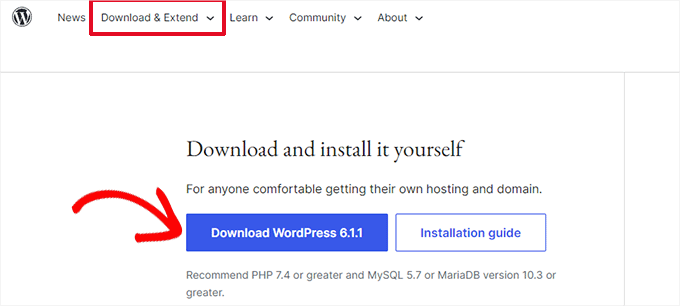
Luego, deberás extraer el archivo zip y encontrar la carpeta ‘wordpress’ dentro de él.
Después de eso, conéctate a tu sitio web usando un cliente FTP. Una vez que hayas establecido la conexión, dirígete a la carpeta raíz de tu sitio web. Generalmente se llama ‘public_html’ y contiene las carpetas wp-admin, wp-includes y wp-content, junto con otros archivos.
Ahora, abre la carpeta ‘wordpress’ en tu computadora. Selecciona las carpetas wp-admin y wp-includes, luego súbelas al directorio raíz de tu sitio web.

Importante: NO subas la carpeta wp-content de la descarga reciente. Esto sobrescribiría tus temas, plugins y subidas.
Tu cliente FTP te preguntará si deseas sobrescribir los archivos existentes. Selecciona ‘Sobrescribir’ y marca la casilla ‘Usar siempre esta acción’ para asegurarte de que todos los archivos corruptos sean reemplazados.

Finalmente, presiona el botón ‘OK’. Tus archivos antiguos de WordPress ahora serán reemplazados por copias nuevas.
Si reemplazar los archivos corruptos no resuelve el problema, entonces necesitas pasar al siguiente paso.
8. Instala un Firewall en tu sitio web
Tu sitio web de WordPress también podría estar caído debido a ataques de malware o DDoS.
Durante un ataque DDoS, un hacker envía una gran cantidad de solicitudes de datos a tu servidor de hosting de WordPress. Esto hace que el servidor se ralentice y eventualmente colapse.
De manera similar, el malware es software que se inyecta en tus archivos de WordPress. Consume los recursos de tu servidor de WordPress atacando otros sitios web o generando spam.
Afortunadamente, puedes prevenir fácilmente ataques DDoS y malware usando un firewall de aplicaciones web.
El firewall actúa como un filtro entre tu sitio web y el tráfico entrante. Identifica y bloquea todas las solicitudes sospechosas antes de que lleguen a tu servidor.
Recomendamos usar un firewall a nivel de DNS como Cloudflare. Su potente plan gratuito incluye una sólida protección DDoS y un firewall de aplicaciones web (WAF) que bloquea el tráfico malicioso antes de que llegue a tu sitio. Es una de las mejores maneras de proteger tu sitio de este tipo de ataques.

Consejo de experto: Aquí en WPBeginner usamos el plan empresarial de Cloudflare. Hace un trabajo fantástico bloqueando ataques automáticamente, lo cual es una gran parte de nuestra estrategia de seguridad.
Para la seguridad en el sitio, también recomendamos instalar el plugin gratuito Sucuri. Ayuda con el endurecimiento de la seguridad, el escaneo de malware y el monitoreo de la integridad de los archivos directamente desde tu panel de WordPress. Usar Cloudflare y Sucuri juntos proporciona excelentes capas de seguridad.
Es posible que desees leer nuestro artículo sobre Sucuri vs. Cloudflare para una comparación detallada.
Para una mejor protección del sitio web, también necesitarás usar las mejores prácticas de seguridad en tu sitio web de WordPress. Para más detalles, consulta nuestra guía completa de seguridad de WordPress con instrucciones paso a paso sobre cómo asegurar tu sitio.
9. Pásate a un Plan de Hosting de WordPress Confiable
Finalmente, si has probado todos los pasos anteriores y tu sitio web sigue cayéndose, entonces podría ser el momento de mudarte a un servicio de hosting de WordPress confiable.
Si tienes un pequeño negocio o blog, te recomendamos mudarte a Bluehost o Hostinger.
Si operas una tienda en línea, entonces SiteGround es el proveedor de hosting ideal porque viene con un plan de hosting EDD administrado. Esto te permite lanzar una tienda de comercio electrónico lista para usar. También es una buena opción si tienes una tienda WooCommerce.
Alternativamente, si tienes un negocio en rápido crecimiento, entonces deberías considerar cambiar a un proveedor de hosting de WordPress administrado como WP Engine.
Una vez que hayas elegido un proveedor, necesitarás mover tu sitio web al nuevo host.
La mayoría de las empresas de hosting ofrecen un servicio de migración gratuito que te permite migrar tu sitio web sin tiempo de inactividad.
También puedes mover tu sitio web por tu cuenta. Para obtener instrucciones detalladas, es posible que desees consultar nuestro tutorial sobre cómo mover WordPress a un nuevo host o servidor.
Preguntas frecuentes (FAQs)
Aquí tienes respuestas a algunas de las preguntas más comunes que recibimos sobre el tiempo de inactividad del sitio web de WordPress.
1. ¿Por qué mi sitio web se cae constantemente?
Hay muchas razones potenciales para el tiempo de inactividad frecuente. Las causas más comunes incluyen un proveedor de hosting poco confiable, un nombre de dominio caducado, un plugin o tema en conflicto, o incluso un ataque de seguridad.
2. ¿Puede un plugin de WordPress hacer que mi sitio web falle?
Sí, un plugin puede absolutamente colapsar tu sitio, especialmente si está mal codificado o entra en conflicto con otro plugin o tu tema. Es por eso que uno de los pasos de solución de problemas más importantes es desactivar todos tus plugins para ver si eso resuelve el problema.
3. ¿Cuánto tiempo de inactividad se considera normal para un sitio web?
Idealmente, tu sitio web debería tener un tiempo de actividad del 99.9% o superior. Si tu sitio se cae regularmente, es una clara señal de que hay un problema subyacente que necesita ser arreglado, a menudo relacionado con tu servicio de hosting.
4. ¿Qué es lo primero que debo hacer cuando mi sitio está caído?
Antes de comenzar cualquier solución de problemas compleja, primero debes confirmar que el sitio está caído para todos y no solo para ti. Una herramienta gratuita como el Verificador de Tiempo de Actividad de IsItWP puede decirte rápidamente si el problema está de tu lado o con el servidor del sitio web.
Recursos adicionales
Esperamos que esta guía te haya ayudado a aprender qué hacer cuando tu sitio de WordPress sigue cayéndose. Ahora que tu sitio está de vuelta en línea, también puedes encontrar útiles estas guías para mejorarlo aún más:
- Los mejores servicios de CDN para WordPress (comparativa)
- La guía definitiva para mejorar la velocidad y el rendimiento de WordPress
Si te gustó este artículo, suscríbete a nuestro Canal de YouTube para ver tutoriales en video de WordPress. También puedes encontrarnos en Twitter y Facebook.





Dennis Muthomi
He implementado UptimeRobot con notificaciones de Slack en todos los sitios de clientes, lo que ayuda a detectar problemas antes de que se conviertan en grandes inconvenientes. ¡Y funciona REALMENTE bien!
Esto complementa el primer punto del artículo sobre la verificación del estado del sitio, pero permite una respuesta inmediata en lugar de esperar los informes de los clientes.
Tener estas alertas automatizadas ha ahorrado incontables horas y ha ayudado a mantener la confianza de los clientes a través de tiempos de resolución rápidos.
Jiří Vaněk
A veces también es bueno contactar a tu proveedor de hosting web. Tu sitio web podría estar infectado con malware. Muchos proveedores tienen su software interno para verificar archivos sospechosos y pueden escanear el sitio web para detectar si está comprometido y roto debido a un atacante. Luego, restaurar desde una copia de seguridad, si está disponible, puede ser útil.