


Mientras desarrollaba mis propios plugins de WordPress, me di cuenta de que ganarse la confianza de las personas a menudo era más difícil que construir el producto en sí. Puedes tener excelentes funciones y soporte confiable, pero si alguien no ha oído hablar de ti antes, aún dudarán en hacer clic en "Instalar" o "Comprar".
Por eso recomiendo mostrar reseñas y calificaciones reales de WordPress.org directamente en tu propio sitio web. Ver comentarios auténticos de usuarios existentes puede ayudar a los nuevos visitantes a sentirse seguros al elegir tu plugin o tema.
Es una adición simple que puede aumentar instantáneamente la credibilidad y las conversiones.
En esta guía, te mostraré cómo mostrar reseñas en vivo de plugins y temas de WordPress.org en tu sitio, sin necesidad de codificación.

En resumen: Usa Smash Balloon Reviews Feed Pro para incrustar reseñas de plugins y temas de WordPress.org directamente en tu sitio web de WordPress.
¿Por qué incrustar reseñas de WordPress.org en tu sitio web de WordPress?
Mostrar tus reseñas de WordPress.org en tu sitio web es una de las formas más fáciles de obtener más instalaciones y ventas para tu plugin o tema.
La gente confía más en lo que dicen otros usuarios que en cualquier mensaje de marketing. Por lo tanto, cuando los visitantes ven calificaciones y comentarios reales de WordPress.org en tu sitio, se les asegura que tu producto es legítimo.
Además, no tienen que abandonar tu sitio web para ver las reseñas porque la prueba está ahí mismo. Eso significa que los visitantes permanecen más tiempo en tu sitio, lo que puede generar más páginas vistas y participación.
Aquí hay otras formas en que incrustar reseñas de WordPress.org puede ayudarte:
- Genera confianza instantánea: las reseñas reales demuestran que otros ya usan y aman tu producto. Esto puede convencerlos de hacer clic en "Instalar" o "Comprar".
- Resalta tus fortalezas — Las reseñas a menudo mencionan la facilidad de uso, la calidad del soporte o el rendimiento (cosas que persuaden a los nuevos usuarios).
- Mantiene la prueba social actualizada: las reseñas se actualizan automáticamente, mostrando a los visitantes que tu producto está activo y es confiable.
Ahora, te guiaré sobre cómo mostrar reseñas de plugins y temas de WordPress.org en tu sitio.
Aquí tienes todo lo que cubriré en esta guía:
- Paso 1: Instala y activa Smash Balloon’s Reviews Feed Pro
- Paso 2: Crea un nuevo feed de reseñas
- Paso 3: Agrega tu plugin o tema de WordPress.org como fuente
- Paso 4: Personaliza tu feed de reseñas
- Paso 5: Muestra las reseñas en tu sitio web
- Cómo maximizar las conversiones a partir de reseñas de WordPress.org
- Preguntas frecuentes sobre cómo mostrar reseñas de WordPress.org
- Lectura adicional para usar reseñas y otras pruebas sociales en WordPress
Paso 1: Instala y activa Smash Balloon’s Reviews Feed Pro
Para este tutorial, usaré el plugin Smash Balloon Reviews Feed. Este es el mejor plugin de reseñas de productos de WordPress porque te permite mostrar fácilmente reseñas de muchos sitios diferentes, como WordPress.org, directamente en tu propio sitio web.
En WPBeginner, nuestro equipo ha probado exhaustivamente todo el conjunto de funciones del plugin. Puedes ver nuestros resultados completos en nuestra reseña detallada de Smash Balloon.
Primero, deberás registrarte en Reviews Feed Pro desde el sitio web de Smash Balloon. Simplemente haz clic en el botón "Comenzar" y sigue el proceso de registro para crear una cuenta.
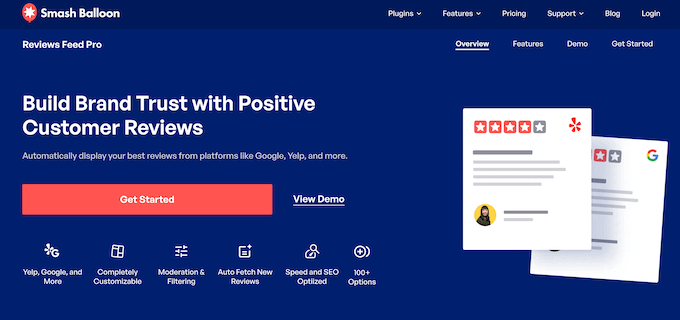
💡 Nota: Necesitarás el plan Elite o el Paquete de Acceso Total de Smash Balloon Reviews Feed para incrustar reseñas de WordPress.org. Esto se debe a que la conexión a fuentes especializadas como WordPress.org requiere las funciones más avanzadas del plugin.
Una vez que hayas comprado una licencia, procede a copiar tu clave de licencia Elite desde el panel de tu cuenta de Smash Balloon o del correo electrónico que recibiste al registrarte.
Luego, vamos a Plugins » Añadir Nuevo Plugin desde tu área de administración de WordPress para instalar el plugin gratuito Smash Balloon Reviews Feed. Comenzaremos instalando la versión gratuita del plugin y luego usaremos tu clave de licencia para desbloquear las funciones pro.

En la siguiente pantalla, puedes usar la función de búsqueda para encontrar rápidamente Smash Balloon Reviews Feed.
En los resultados de búsqueda, haz clic en "Instalar ahora" y luego en "Activar". Si necesitas ayuda, puedes ver nuestra guía completa sobre cómo instalar un plugin de WordPress.
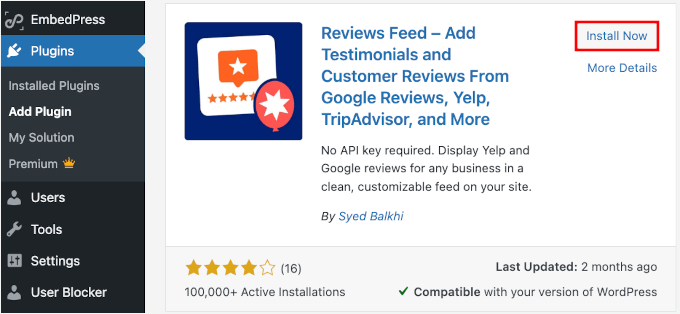
Después de la activación, verás un nuevo elemento de menú ‘Reviews Feed’ en tu administración de WordPress.
En la sección ‘Configuración’, simplemente ingresa tu clave de licencia y haz clic en ‘Instalar Pro’ para desbloquear todas las funciones premium de Reviews Feed Pro.

Paso 2: Crea un nuevo feed de reseñas
Ahora es el momento de configurar tu primer feed de reseñas.
Navega a Reviews Feed » Todos los Feeds en tu panel de WordPress y haz clic en el botón ‘Agregar Nuevo’. Esto abrirá el asistente de creación de feed, que te guiará a través de la conexión a WordPress.org.

Desde aquí, puedes ver que el plugin admite múltiples plataformas de reseñas, incluidas Google, Facebook y Yelp. Pero para este tutorial, me centraré específicamente en las reseñas de plugins y temas de WordPress.org.
Entonces, de la lista de fuentes de reseñas disponibles, seleccionemos ‘WordPress.org’ y hagamos clic en ‘Siguiente’.

El asistente de configuración ahora se preparará para conectar tu feed al sistema de reseñas de WordPress.org.
Esta conexión permite que el plugin obtenga automáticamente reseñas nuevas de cualquier página de plugin o tema de WordPress.org que especifiques.
Paso 3: Agrega tu plugin o tema de WordPress.org como fuente
Para conectar tu feed de reseñas a reseñas específicas de WordPress.org, deberás proporcionar la URL del plugin o tema con las reseñas que deseas mostrar.
Puedes abrir una nueva pestaña del navegador y navegar a la página de WordPress.org de tu plugin o tema elegido.
Digamos que quieres mostrar reseñas de un plugin de formulario de contacto.
Simplemente ve a la página oficial de WordPress.org de ese plugin y copia la URL completa de la barra de direcciones de tu navegador.
Por ejemplo, la URL correcta para el plugin WPForms es https://wordpress.org/plugins/wpforms-lite/.
Asegúrate de copiar el enlace de la página principal, no de las pestañas de reseñas o soporte.
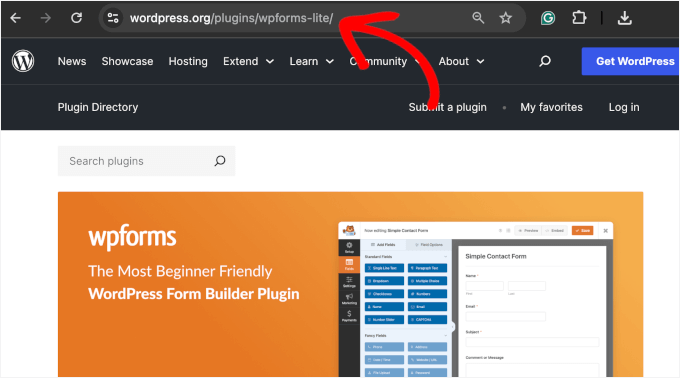
Esta dirección web específica es como un puntero de mapa, que le dice al plugin exactamente dónde encontrar las reseñas correctas para tu producto.
Ahora puedes regresar a tu panel de WordPress, pegar la URL en el campo 'URL de la página' y luego hacer clic en 'Finalizar'.
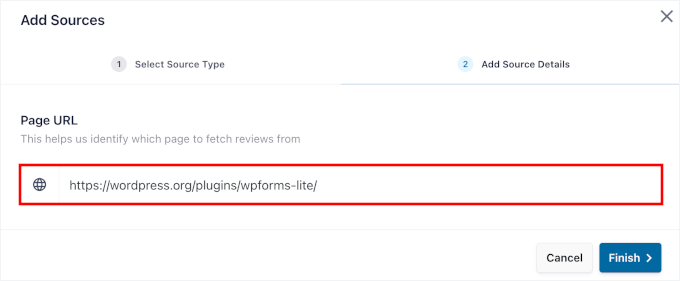
🧑💻 Consejo Pro: El proceso funciona exactamente igual, ya sea que estés mostrando reseñas de plugins o de temas. Solo asegúrate de copiar la URL de la página correcta de WordPress.org.
Una vez conectado, Reviews Feed Pro se sincronizará automáticamente con WordPress.org para obtener las últimas reseñas de tu plugin o tema elegido.
Esto asegura que tus reseñas mostradas se mantengan actualizadas sin necesidad de actualizaciones manuales.
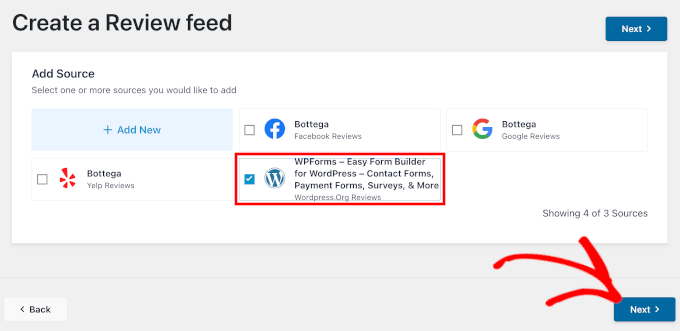
Desde aquí, simplemente haz clic en 'Siguiente' para comenzar a personalizar tu feed de reseñas.
Paso 4: Personaliza tu feed de reseñas
Reviews Feed Pro genera automáticamente un feed que coincide con el diseño existente de tu sitio web, pero puedes personalizarlo para que se ajuste a tus necesidades.
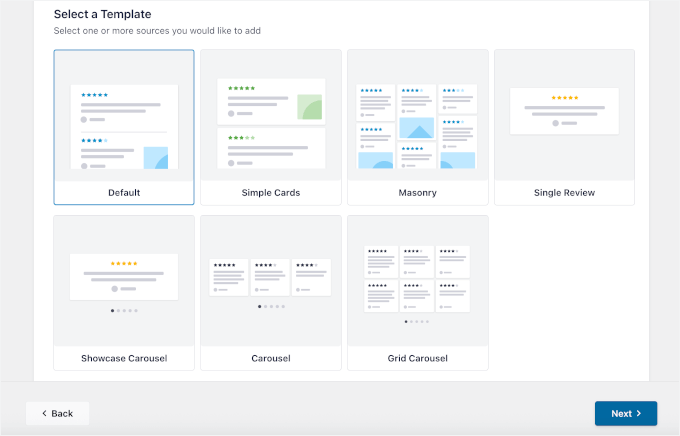
Puedes empezar seleccionando entre las plantillas predefinidas disponibles. Estas plantillas ofrecen diferentes diseños y opciones de estilo que funcionan bien con la mayoría de los temas de WordPress.
Después de eso, haz clic en 'Siguiente' para continuar.
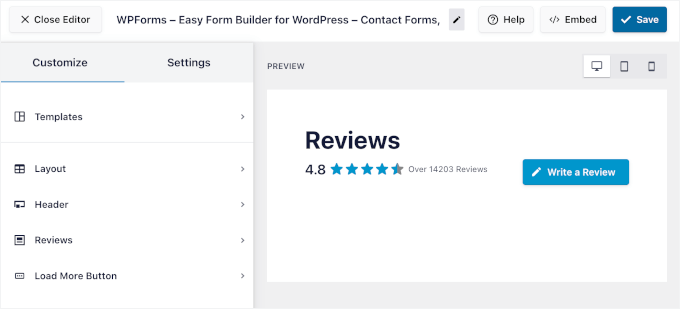
En la siguiente pantalla, verás el personalizador visual, donde puedes ajustar la apariencia de tu feed.
Aquí, puedes modificar la sección del encabezado, los estilos de los botones y los elementos individuales de las reseñas como las calificaciones con estrellas y los avatares de usuario. Cada cambio que realices aparece instantáneamente en el panel de vista previa en vivo en el lado derecho de tu pantalla.
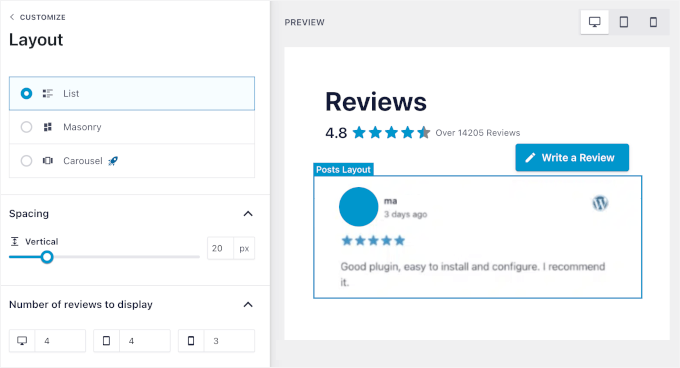
Por ejemplo, si vas a la sección ‘Diseño’, puedes elegir entre 3 estilos de diseño principales:
- Lista – Reseñas apiladas verticalmente
- Mampostería – Cuadrícula estilo Pinterest
- Carrusel – Reseñas deslizantes
No te preocupes si no estás seguro de cuál elegir, porque puedes ver cómo se ve en la vista previa.
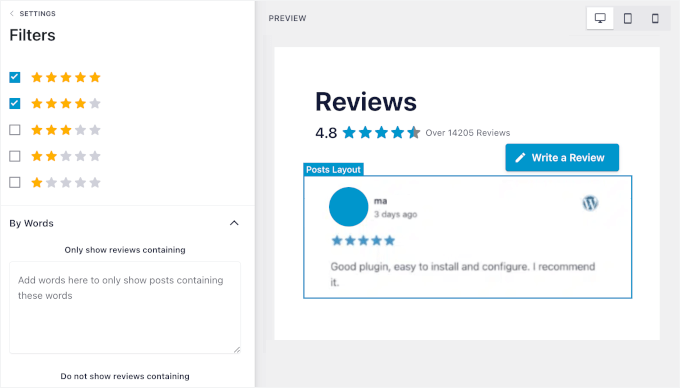
A continuación, una de mis funciones favoritas es el sistema de filtrado en la pestaña de ‘Configuración’.
Te permite filtrar reseñas por calificación de estrellas para mostrar solo reseñas de 4-5 estrellas, o usar el filtrado por palabras clave para mostrar reseñas que mencionan términos específicos. Incluso hay un filtro de palabras prohibidas para excluir reseñas que contengan frases específicas.
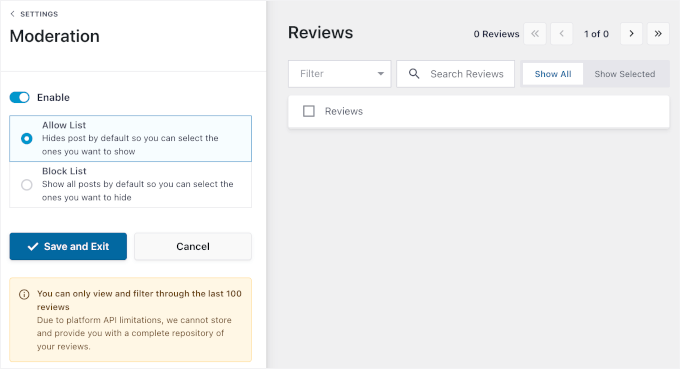
Para un control total, puedes moderar manualmente qué reseñas aparecen en tu sitio de WordPress.
Esto es especialmente útil si deseas seleccionar las reseñas más relevantes y útiles para tu audiencia. Por ejemplo, puedes usarlo para resaltar reseñas que discuten una característica específica que deseas promocionar o mencionar tu excelente soporte al cliente.
Paso 5: Muestra las reseñas en tu sitio web
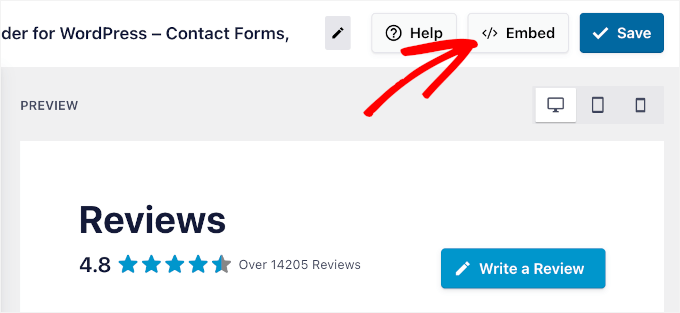
Cuando estés satisfecho con la apariencia de tu feed, haz clic en el botón ‘Incrustar’ en la esquina superior derecha del personalizador.
Esto abre tus opciones de incrustación.
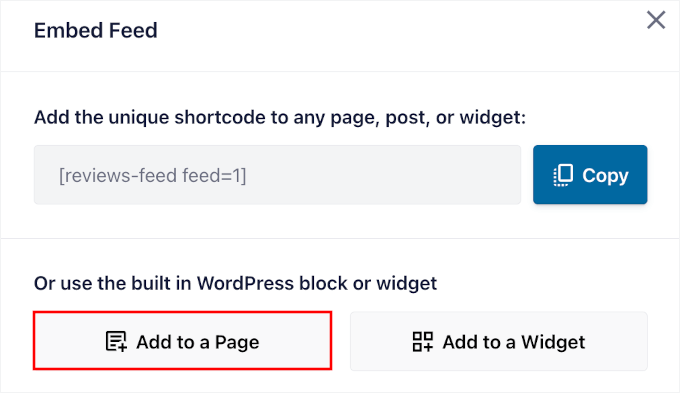
Tienes tres formas de mostrar tus reseñas:
- Añadir a una página te permite incrustar reseñas directamente en cualquier publicación o página existente. Esto es perfecto para páginas de productos o reseñas detalladas de plugins.
- Añadir a un widget te permite mostrar reseñas en tu barra lateral, pie de página o cualquier otra área de widgets. Esto funciona bien para mostrar testimonios en todo el sitio.
- Copiar shortcode te da un shortcode que puedes pegar en cualquier lugar de tu sitio. Esta opción ofrece la mayor flexibilidad para ubicaciones personalizadas.
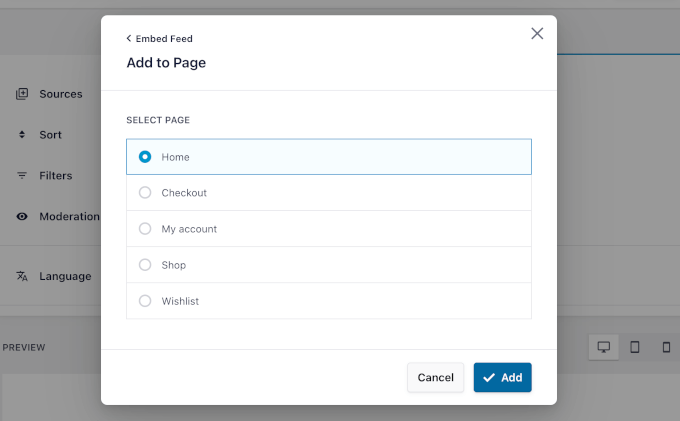
Para este ejemplo, agreguemos reseñas a una página: elige 'Agregar a una página'.
Luego, seleccionarás la página donde quieres que aparezcan las reseñas.
Tu página de inicio es un buen punto de partida. Puede usar una lista simple de reseñas positivas para crear una fuerte primera impresión de confianza y fiabilidad.
Entonces, seleccionemos la página de inicio de la lista y hagamos clic en el botón 'Agregar'.
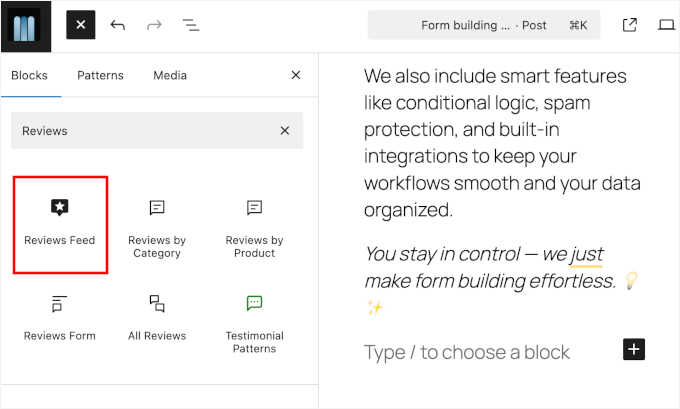
A continuación, en el editor de contenido, puedes hacer clic en el botón '+' para añadir el bloque de Feed de Reseñas.
Continúa y usa la barra de búsqueda para encontrar rápidamente el bloque.
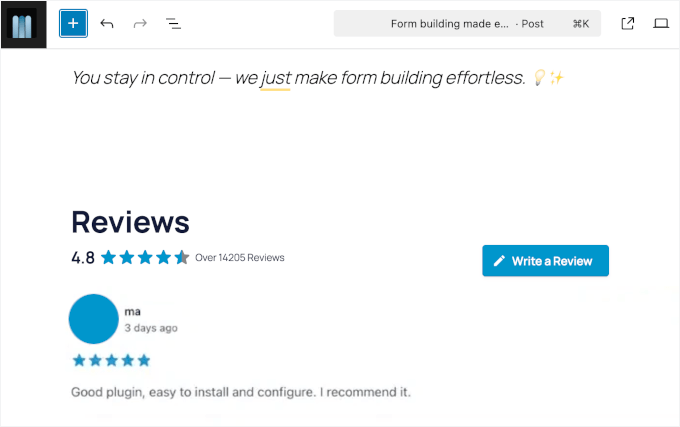
Una vez que agregues el bloque de Feed de Reseñas, verás inmediatamente la vista previa en el editor.
Desde aquí, puedes mover este bloque a cualquier posición en tu página usando los controles estándar del editor de bloques de WordPress.
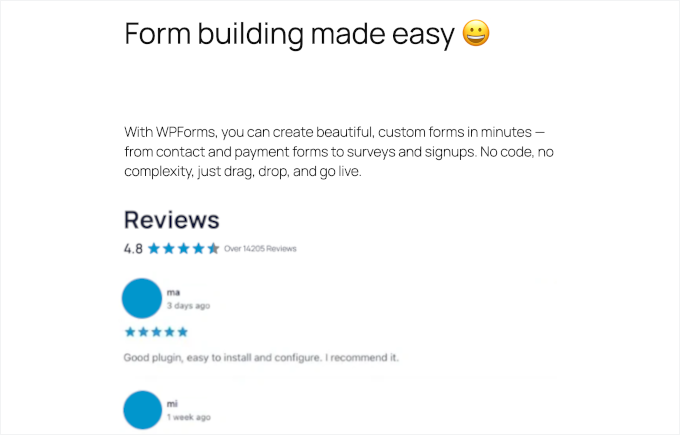
Cuando estés satisfecho con todo, presiona 'Guardar' o 'Actualizar' para publicar tu página.
Tus reseñas de WordPress.org ahora están en vivo y se actualizarán automáticamente a medida que se publiquen nuevas reseñas en la página original del plugin o tema.
Cómo maximizar las conversiones a partir de reseñas de WordPress.org
Mostrar tus reseñas de WordPress.org en el lugar correcto puede marcar una gran diferencia en cuántas personas instalan o compran tu plugin o tema.
Aquí hay algunos de los mejores lugares donde puedes agregar las reseñas de tu plugin o tema de WordPress.org:
- 💰 Páginas de ventas y de productos: Colocar reseñas entusiastas justo al lado de tu botón 'Comprar ahora' puede ser el último impulso que un cliente potencial necesita. Ayuda a justificar el precio al mostrar que otros clientes satisfechos ya han elegido tu producto.
- 🧩 Páginas de destino: Cuando alguien visita una página sobre un plugin o tema específico, mostrar reseñas de inmediato genera confianza instantánea y ayuda a convertir el interés en acción.
- 🛒 Páginas de pago: Incluso un pequeño widget de reseñas con calificaciones de 4 a 5 estrellas puede calmar las dudas de último minuto y reducir el abandono del carrito.
He descubierto que las páginas con reseñas bien ubicadas convierten mejor. La clave es mostrar las reseñas correctas en las páginas correctas, basándose en lo que tus visitantes están buscando y en qué punto del proceso de compra se encuentran.
Preguntas frecuentes sobre cómo mostrar reseñas de WordPress.org
Aquí hay algunas preguntas que los lectores me hacen a menudo sobre cómo mostrar reseñas de WordPress.org en sus sitios web.
¿Cómo me aseguro de que las reseñas de WordPress.org se actualicen automáticamente?
Reviews Feed Pro se sincroniza automáticamente con WordPress.org para obtener nuevas reseñas a medida que se publican. El plugin verifica las actualizaciones de forma regular, por lo que tus reseñas mostradas se mantienen actualizadas sin que tengas que hacer nada.
¿Puedo personalizar qué reseñas de WordPress.org se muestran?
Sí, puedes filtrar las reseñas utilizando varios métodos diferentes dentro del plugin Smash Balloon. Puedes mostrar solo reseñas con una calificación de estrellas determinada, filtrar por palabras clave específicas que aparezcan en el texto de la reseña, o usar la función de palabras prohibidas para excluir reseñas que contengan términos no deseados.
¿Qué debo hacer si me encuentro con un error de autorización con Smash Balloon?
Los errores de autorización suelen ocurrir cuando la URL de WordPress.org no está formateada correctamente o la conexión ha caducado.
Para solucionar esto, querrás verificar que has copiado la URL completa de la página de WordPress.org del plugin o tema. Luego, intenta reconectar a través de la configuración de Smash Balloon Reviews Feed.
¿Hay límites en la cantidad de reseñas que puedo mostrar con Smash Balloon?
El plugin no pone límites estrictos en el número de reseñas, pero mostrar demasiadas reseñas en una sola página puede ralentizar la velocidad de carga de tu sitio. Recomiendo empezar con 5-10 reseñas por feed y probar el rendimiento de tu página antes de añadir más.
Lectura adicional para usar reseñas y otras pruebas sociales en WordPress
Espero que esta guía te haya ayudado a mostrar reseñas de plugins o temas de WordPress.org en tu sitio.
Si encontraste esto útil, entonces podrías disfrutar de nuestras otras guías útiles sobre:
- Cómo mostrar reseñas de Google, Facebook y Yelp en WordPress
- Cómo usar contenido generado por el usuario en WordPress para hacer crecer tu negocio
- Cómo mostrar los Twitter y Facebook de los autores en la página de perfil
- Cómo mostrar todos los recuentos de suscriptores en WordPress
- Cómo mostrar texto del recuento de seguidores de redes sociales en WordPress
- Cómo verificar tu sitio de WordPress en Pinterest
Si te gustó este artículo, suscríbete a nuestro Canal de YouTube para ver tutoriales en video de WordPress. También puedes encontrarnos en Twitter y Facebook.


¿Tienes alguna pregunta o sugerencia? Por favor, deja un comentario para iniciar la discusión.