


Kendi WordPress eklentilerimi geliştirirken, insanların güvenini kazanmanın ürünü inşa etmekten daha zor olduğunu fark ettim. Harika özelliklere ve güvenilir desteğe sahip olabilirsiniz, ancak daha önce sizden hiç kimse bahsetmediyse, yine de "Yükle" veya "Satın Al" düğmesine tıklamakta tereddüt edeceklerdir.
Bu yüzden gerçek WordPress.org incelemelerini ve derecelendirmelerini doğrudan kendi web sitenizde göstermenizi öneririm. Mevcut kullanıcılardan gelen gerçek geri bildirimleri görmek, yeni ziyaretçilerin eklentinizi veya temanızı seçme konusunda kendilerini güvende hissetmelerine yardımcı olabilir.
Bu, güvenilirliği ve dönüşümleri anında artırabilecek basit bir eklentidir.
Bu kılavuzda, kodlama gerektirmeden canlı WordPress.org eklenti ve tema incelemelerini sitenizde nasıl göstereceğinizi anlatacağım.
🧵 Özetle: WordPress.org eklenti ve tema incelemelerini doğrudan WordPress web sitenize yerleştirmek için Smash Balloon Reviews Feed Pro kullanın.
WordPress Web Sitenizde WordPress.org İncelemelerini Neden Yerleştirmelisiniz?
WordPress.org incelemelerinizi web sitenizde göstermek, eklentiniz veya temanız için daha fazla yükleme ve satış elde etmenin en kolay yollarından biridir.
İnsanlar, herhangi bir pazarlama mesajından çok diğer kullanıcıların söylediklerine güvenir. Aslında, araştırmalar en az 5 olumlu müşteri incelemesi göstermenin dönüşüm oranlarını %270'e kadar artırabileceğini gösteriyor.
Bu nedenle, ziyaretçiler sitenizde doğrudan WordPress.org'dan gerçek derecelendirmeleri ve geri bildirimleri gördüklerinde, ürününüzün meşru olduğuna ikna olurlar. Kullanıcıların geri bildirim bırakmak için kayıtlı bir hesaba sahip olması gerektiğinden, WordPress.org incelemeleri katı bir orijinallik taşır.
Ayrıca, kanıtlar orada olduğu için incelemeleri kontrol etmek için web sitenizden ayrılmak zorunda kalmazlar. Bu, ziyaretçilerin sitenizde daha uzun süre kalması anlamına gelir, bu da daha fazla sayfa görüntülenmesine ve etkileşime yol açabilir.
WordPress.org incelemelerini yerleştirmenin size yardımcı olabileceği diğer yollar şunlardır:
- Anında güven oluşturur — Gerçek incelemeler, başkalarının ürününüzü zaten kullandığını ve sevdiğini gösterir. Bu, onları “Yükle” veya “Satın Al” düğmesine tıklamaya ikna edebilir.
- Güçlü yönlerinizi vurgular — İncelemeler genellikle kullanım kolaylığı, destek kalitesi veya performans (yeni kullanıcıları ikna eden şeyler) gibi konulardan bahseder.
- Sosyal kanıtı taze tutar — İncelemeler otomatik olarak güncellenir ve ziyaretçilere ürününüzün aktif ve güvenilir olduğunu gösterir.
Şimdi, WordPress.org eklenti ve tema incelemelerini sitenizde nasıl göstereceğinizi adım adım anlatacağım.
Bu kılavuzda ele alacağım her şey burada:
- Adım 1: Smash Balloon'un Reviews Feed Pro'sunu Yükleyin ve Etkinleştirin
- Adım 2: Yeni Bir İnceleme Akışı Oluşturun
- Adım 3: WordPress.org Eklentinizi veya Temanızı Kaynak Olarak Ekleyin
- Adım 4: İnceleme Akışınızı Özelleştirin
- Adım 5: İncelemeleri Web Sitenizde Görüntüleyin
- WordPress.org İncelemelerinden Dönüşümleri En Üst Düzeye Çıkarma
- WordPress.org İncelemelerini Görüntüleme Hakkında Sıkça Sorulan Sorular
- WordPress'te İncelemeleri ve Diğer Sosyal Kanıtları Kullanma Hakkında Ek Okumalar
Adım 1: Smash Balloon’un Reviews Feed Pro’sunu Yükleyin ve Etkinleştirin
Bu eğitim için Smash Balloon Reviews Feed eklentisini kullanacağım. WordPress.org, Google ve Yelp gibi birden çok platformdan incelemeleri otomatik olarak toplayıp doğrudan web sitenizde görüntüleyen en iyi WordPress müşteri incelemeleri akışı eklentisidir.
WPBeginner olarak ekibimiz, eklentinin tüm özellik setini kapsamlı bir şekilde test etti. Tam sonuçlarımızı detaylı Smash Balloon incelememizde görebilirsiniz.
İlk olarak, Smash Balloon web sitesinden Reviews Feed Pro'ya kaydolmanız gerekecek. Sadece ‘Başlayın’ düğmesine tıklayın ve bir hesap oluşturmak için kayıt işleminden geçin.
💡 Not: WordPress.org incelemelerini yerleştirmek için Smash Balloon Reviews Feed'in Pro planına veya Tüm Erişim Paketine ihtiyacınız olacaktır. Bunun nedeni, WordPress.org gibi özel kaynaklara bağlanmak eklentinin daha gelişmiş özelliklerini gerektirir.
Bir lisans satın aldıktan sonra, Pro eklentisinin .zip dosyasını Smash Balloon hesap kontrol panelinizden indirin. Lisans anahtarınızı da kopyalamak isteyeceksiniz.
Ardından, ücretsiz Smash Balloon Reviews Feed eklentisini yüklemek için WordPress yönetici alanınızdan Eklentiler » Yeni Eklenti Ekle'ye gidelim. Eklentinin ücretsiz sürümünü yükleyerek başlayacağız ve ardından pro özelliklerini etkinleştirmek için lisans anahtarınızı kullanacağız.

Sonraki ekranda, Smash Balloon Reviews Feed'i hızlıca bulmak için arama özelliğini kullanabilirsiniz.
Arama sonuçlarında ‘Şimdi Yükle’ ve ardından ‘Etkinleştir’e tıklayın. Yardıma ihtiyacınız olursa, bir WordPress eklentisinin nasıl kurulacağına dair eksiksiz kılavuzumuza bakabilirsiniz.
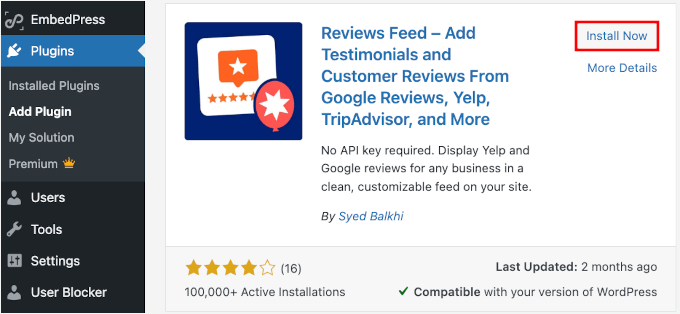
Etkinleştirmeden sonra, WordPress yönetici alanınızda yeni bir ‘Reviews Feed’ menü öğesi göreceksiniz.
Eklentiyi etkinleştirdikten sonra İncelemeler Akışı » Ayarlar sayfasına gidin. Buraya lisans anahtarınızı girin ve tüm premium özellikleri etkinleştirmek için 'Etkinleştir'e tıklayın.

Adım 2: Yeni Bir İnceleme Akışı Oluşturun
Şimdi ilk inceleme akışınızı ayarlama zamanı.
WordPress kontrol panelinizde Reviews Feed » All Feeds'e gidin ve ‘Add New’ düğmesine tıklayın. Bu, sizi WordPress.org'a bağlanma konusunda yönlendirecek olan akış oluşturma sihirbazını açacaktır.

Buradan, Smash Balloon Reviews Feed Pro'nun Google, Facebook ve Yelp dahil olmak üzere birden çok inceleme platformunu desteklediğini görebilirsiniz. Ancak bu eğitimde, özellikle WordPress.org eklenti ve tema incelemelerine odaklanıyorum.
Bu nedenle, mevcut inceleme kaynakları listesinden 'WordPress.org' seçeneğini belirleyip 'İleri' düğmesine tıklayalım.

Kurulum sihirbazı şimdi akışınızı WordPress.org'un inceleme sistemine bağlamaya hazırlanacak.
Bu bağlantı, eklentinin belirttiğiniz herhangi bir WordPress.org eklenti veya tema sayfasından otomatik olarak yeni incelemeler çekmesini sağlar.
Adım 3: WordPress.org Eklentinizi veya Temanızı Kaynak Olarak Ekleyin
İnceleme akışınızı belirli WordPress.org incelemelerine bağlamak için, görüntülemek istediğiniz incelemelere sahip eklenti veya temanın URL'sini sağlamanız gerekecektir. Bu URL, eklentiye tam olarak nereye bakacağını söyler, böylece doğru incelemeleri çekebilir.
Yeni bir tarayıcı sekmesi açıp seçtiğiniz eklenti veya temanın WordPress.org sayfasına gidebilirsiniz.
Diyelim ki bir iletişim formu eklentisi için incelemeleri göstermek istiyorsunuz.
Basitçe o eklentinin resmi WordPress.org sayfasına gidin ve tarayıcınızın adres çubuğundan tam URL'yi kopyalayın.
Örneğin, WPForms eklentisinin doğru URL'si şudur: https://wordpress.org/plugins/wpforms-lite/.
Eklentinin adıyla doğrudan biten ana sayfadan temiz bağlantıyı kopyaladığınızdan ve sonda ?tab=reviews gibi ekstra URL parametreleri içermediğinizden emin olun.
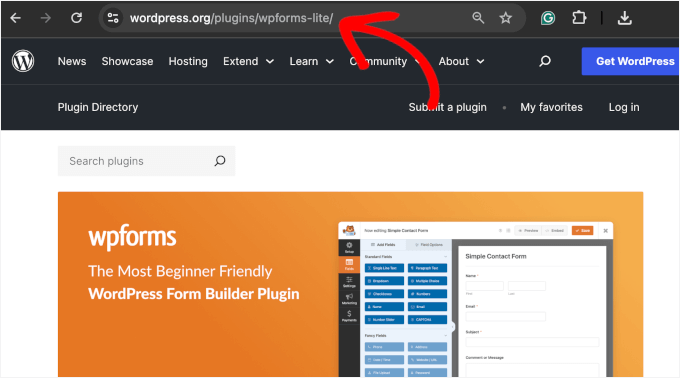
Bu özel web adresi, eklentiye ürününüz için doğru incelemeleri tam olarak nerede bulacağını söyleyen bir harita işaretçisi gibidir.
Şimdi WordPress kontrol panelinize dönebilir, URL'yi 'Sayfa URL'si' alanına yapıştırabilir ve ardından 'Bitir' düğmesine tıklayabilirsiniz.
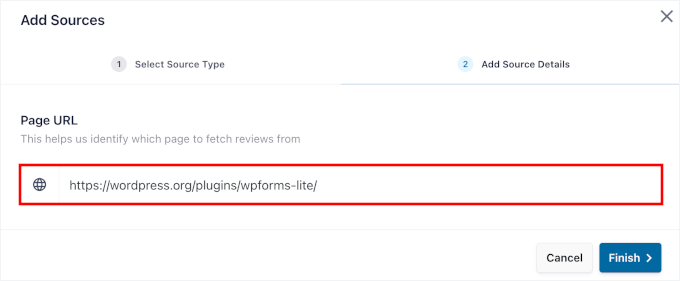
🧑💻 Uzman İpucu: Eklenti veya tema incelemelerini görüntülerken işlem tam olarak aynı şekilde çalışır. Yalnızca doğru WordPress.org sayfasından URL'yi kopyaladığınızdan emin olun.
Bağlandıktan sonra, Reviews Feed Pro seçtiğiniz eklenti veya tema için en son incelemeleri çekmek üzere otomatik olarak WordPress.org ile eşitlenecektir.
Bu, görüntülenen incelemelerinizin manuel güncelleme gerektirmeden güncel kalmasını sağlar.
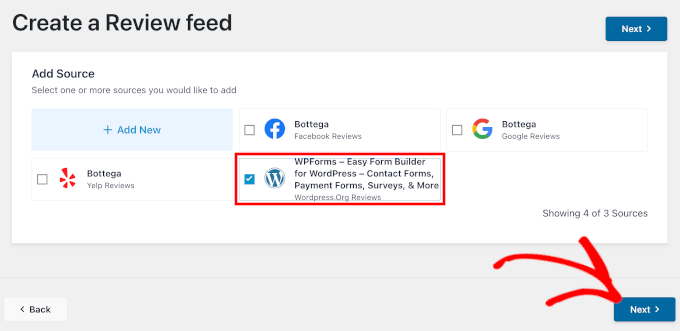
Buradan, inceleme akışınızı özelleştirmeye başlamak için 'İleri'ye tıklamanız yeterlidir.
Adım 4: İnceleme Akışınızı Özelleştirin
Reviews Feed Pro, web sitenizin mevcut tasarımıyla uyumlu bir akış oluşturur, ancak ihtiyaçlarınıza uyacak şekilde özelleştirebilirsiniz.
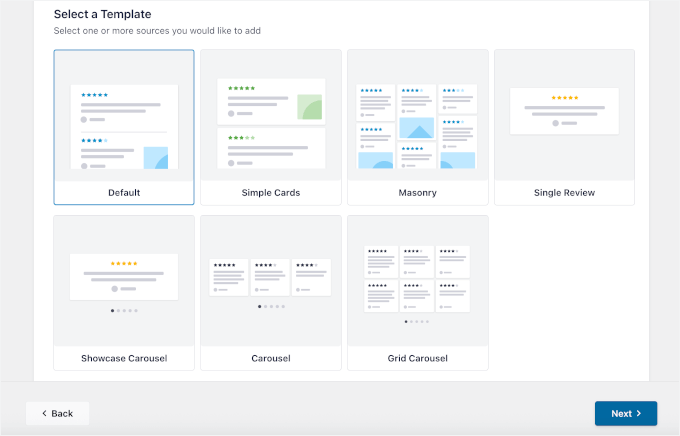
Mevcut hazır şablonlar arasından seçim yaparak başlayabilirsiniz. Bu şablonlar, çoğu WordPress temasıyla iyi çalışan farklı düzenler ve stil seçenekleri sunar.
Ardından devam etmek için 'İleri'ye tıklayın.
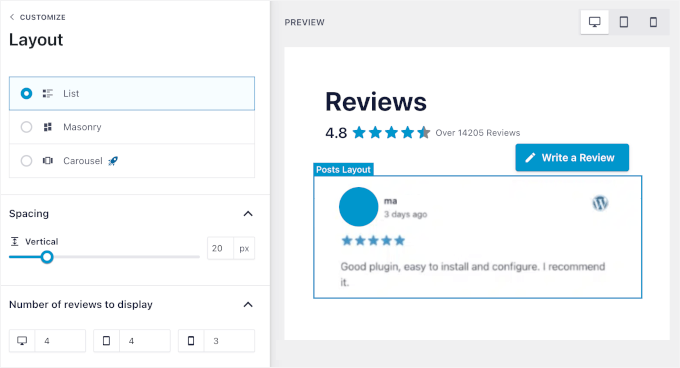
Bir sonraki ekranda, akışınızın görünümünü ayarlayabileceğiniz görsel özelleştiriciyi göreceksiniz.
Burada, üstbilgi bölümünü, düğme stillerini ve yıldız derecelendirmeleri ve kullanıcı avatarları gibi bireysel inceleme öğelerini değiştirebilirsiniz. Yaptığınız her değişiklik, ekranınızın sağ tarafındaki canlı önizleme panelinde anında görünür.
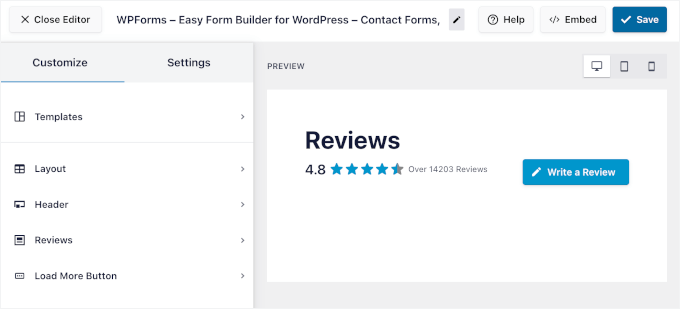
Örneğin, ‘Düzen’ bölümüne giderseniz, 3 ana düzen stili arasından seçim yapabilirsiniz:
- Liste – İncelemeler dikey olarak yığılmış
- Mozaik – Pinterest tarzı ızgara
- Kaydırma – Kaydırılan incelemeler
Hangisini seçeceğinizden emin değilseniz endişelenmeyin, çünkü önizlemede nasıl göründüğünü görebilirsiniz.
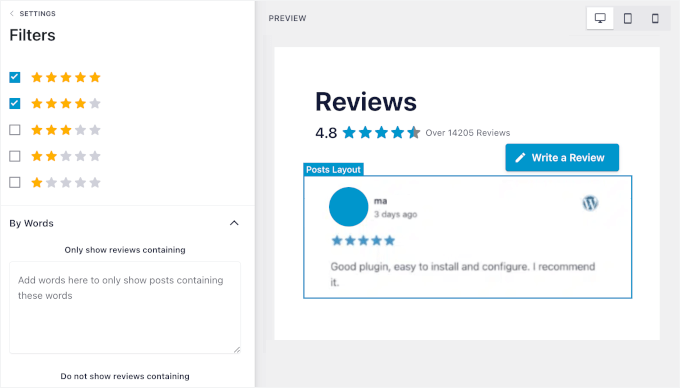
Sonra, en sevdiğim özelliklerden biri ‘Ayarlar’ sekmesindeki filtreleme sistemidir.
Yalnızca 4-5 yıldızlı incelemeleri göstermek için yıldız derecesine göre incelemeleri filtrelemenize veya belirli terimleri belirten incelemeleri görüntülemek için anahtar kelime filtrelemesini kullanmanıza olanak tanır. Belirli ifadeler içeren incelemeleri hariç tutmak için yasaklı kelime filtresi bile vardır.
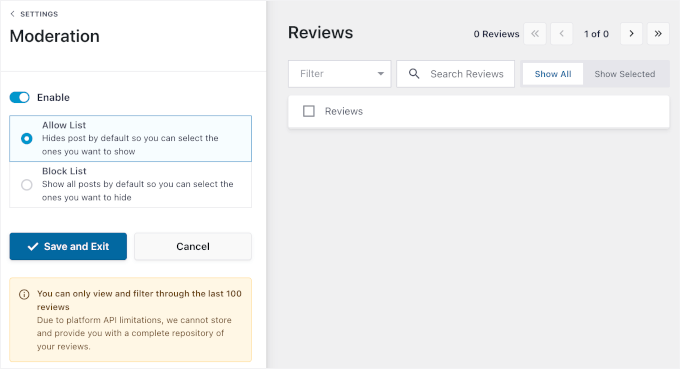
Tam kontrol için, incelemelerin WordPress sitenizde hangilerinin görüneceğini manuel olarak yönetebilirsiniz. Bir incelemeyi yerel olarak eklentide gizlemek, WordPress.org'daki orijinal incelemeyi silmez veya etkilemez.
Bu, WordPress.org'un incelemeleri manipüle etmeye karşı katı yönergelerini ihlal etmeden, kitleniz için en iyi geri bildirimleri güvenle küratörlüğünü yapmanıza olanak tanır.
Örneğin, tanıtmak istediğiniz belirli bir özelliği tartışan incelemeleri vurgulayabilir veya mükemmel müşteri desteğinizden bahsedebilirsiniz.
Adım 5: İncelemeleri Web Sitenizde Görüntüleyin
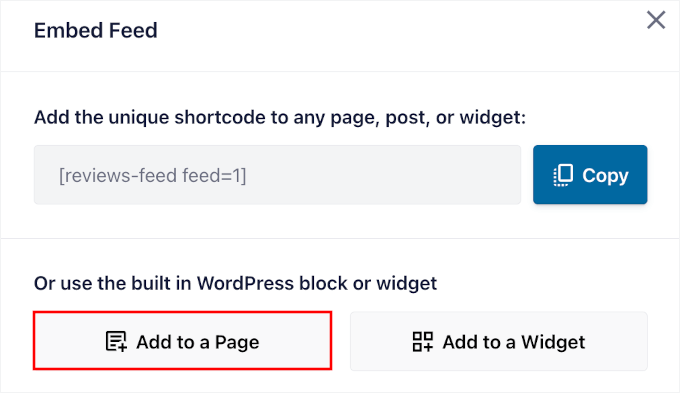
Akışınızın görünümünden memnun kaldığınızda, özelleştiricinin sağ üst köşesindeki ‘Yerleştir’ düğmesine tıklayın.
Bu, yerleştirme seçeneklerinizi açar.
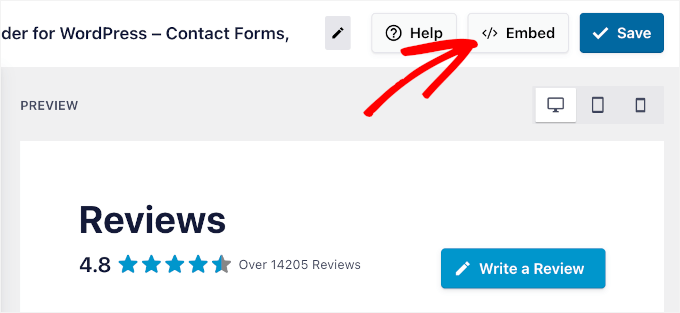
İncelemelerinizi görüntülemenin üç yolu vardır:
- Sayfaya Ekle yorumları doğrudan mevcut gönderilere veya sayfalara yerleştirmenizi sağlar. Bu, ürün sayfaları veya ayrıntılı eklenti incelemeleri için mükemmeldir.
- Bir Widget'a Ekle, incelemeleri kenar çubuğunuzda, altbilgi alanınızda veya başka herhangi bir widget alanında göstermenize olanak tanır. Bu, site genelinde referansları görüntülemek için iyi çalışır.
- Kısa Kod Kopyala, sitenizin herhangi bir yerine yapıştırabileceğiniz bir kısa kod verir. Bu seçenek, özel yerleşimler için en fazla esnekliği sağlar.
Bu örnek için yorumları bir sayfaya ekleyelim – ‘Bir Sayfaya Ekle’ seçeneğini seçin.
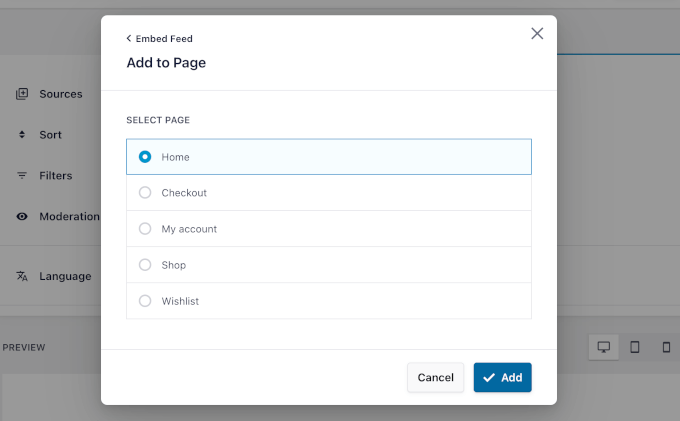
Ardından, yorumların görünmesini istediğiniz sayfayı seçeceksiniz.
Ana sayfanız iyi bir başlangıç noktasıdır. Güven ve güvenilirlik konusunda güçlü bir ilk izlenim yaratmak için basit bir olumlu inceleme listesi kullanabilir.
Öyleyse, listeden ana sayfayı seçelim ve ‘Ekle’ düğmesine tıklayalım.
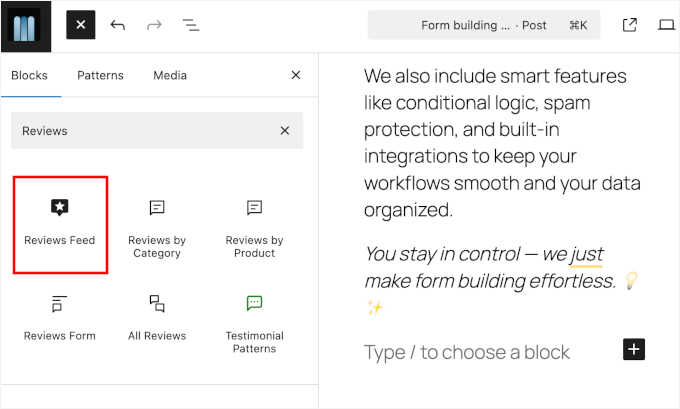
Ardından, içerik düzenleyicisinde, İncelemeler Akışı bloğunu eklemek için '+' düğmesine tıklayabilirsiniz.
Bloğu hızlıca bulmak için arama çubuğunu kullanın.
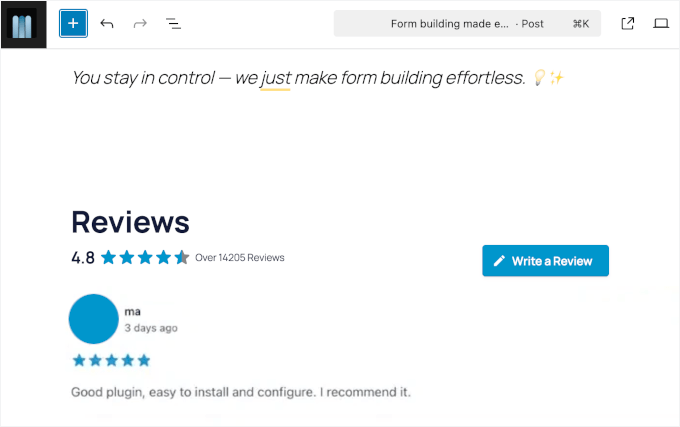
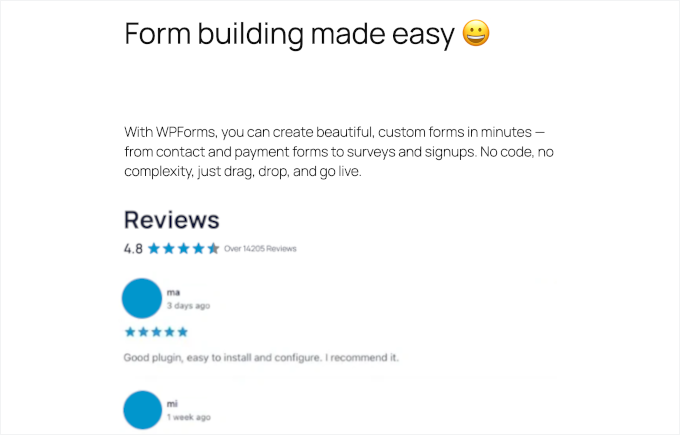
Yorum Akışı bloğunu ekledikten sonra, önizlemeyi düzenleyicide hemen göreceksiniz.
Buradan, Smash Balloon Yorum Akışı bloğunu standart WordPress blok düzenleyici denetimlerini kullanarak sayfanızdaki herhangi bir konuma taşıyabilirsiniz.
Her şeyden memnun kaldığınızda, sayfanızı yayınlamak için ‘Kaydet’ veya ‘Güncelle’ düğmesine basın.
WordPress.org incelemeleriniz artık yayında ve orijinal eklenti veya tema sayfasına yeni incelemeler eklendikçe otomatik olarak güncellenecektir.
WordPress.org İncelemelerinden Dönüşümleri En Üst Düzeye Çıkarma
WordPress.org incelemelerinizi doğru yere yerleştirmek, eklentinizi veya temanızı kaç kişinin yüklediği veya satın aldığı konusunda büyük bir fark yaratabilir.
Çeşitli sitelerdeki kendi A/B testlerime dayanarak, stratejik yerleştirmenin performansı önemli ölçüde artırdığını gördüm. İşte WordPress.org eklenti veya tema yorumlarınızı ekleyebileceğiniz en iyi yerlerden bazıları:
- 💰 Satış ve ürün sayfaları: Çok olumlu yorumları doğrudan ‘Şimdi Satın Al’ düğmenizin yanına yerleştirmek, potansiyel bir müşterinin ihtiyaç duyduğu son teşvik olabilir. Mutlu müşterilerin ürününüzü zaten seçtiğini göstererek fiyatı haklı çıkarmaya yardımcı olur.
- 🧩 Hedef sayfalar: Biri belirli bir eklenti veya tema hakkında bir sayfayı ziyaret ettiğinde, hemen incelemeleri göstermek anında güven oluşturur ve ilgiyi eyleme dönüştürmeye yardımcı olur.
- 🛒 Ödeme sayfaları: 4-5 yıldız derecelendirmesine sahip küçük bir yorum widget'ı bile son dakika tereddütlerini giderebilir ve sepet terkini azaltabilir.
İyi yerleştirilmiş incelemelere sahip sayfaların daha iyi dönüşüm sağladığını gördüm. Anahtar, ziyaretçilerinizin ne aradığına ve satın alma sürecinde nerede olduklarına bağlı olarak doğru sayfalarda doğru incelemeleri göstermektir.
WordPress.org İncelemelerini Görüntüleme Hakkında Sıkça Sorulan Sorular
İşte okuyucuların bana web sitelerinde WordPress.org incelemelerini gösterme konusunda sıkça sorduğu birkaç soru.
WordPress.org incelemelerinin otomatik olarak güncellendiğinden nasıl emin olabilirim?
İncelemeler Akışı Pro, yeni incelemeler yayınlandıkça bunları çekmek için WordPress.org ile otomatik olarak eşitlenir. Eklenti düzenli bir programa göre güncellemeleri kontrol eder, böylece görüntülenen incelemeleriniz sizin hiçbir şey yapmanıza gerek kalmadan güncel kalır.
Hangi WordPress.org incelemelerinin gösterileceğini özelleştirebilir miyim?
Evet, Smash Balloon eklentisi içinde yorumları çeşitli farklı yöntemler kullanarak filtreleyebilirsiniz.
Belirli bir yıldız derecelendirmesinin üzerindeki yorumları görüntüleyebilir ve yorum metninde görünen belirli anahtar kelimelere göre filtreleyebilirsiniz. Veya istenmeyen terimleri içeren yorumları hariç tutmak için yasaklı kelimeler özelliğini kullanabilirsiniz.
Smash Balloon ile bir bağlantı hatasıyla karşılaşırsam ne yapmalıyım?
Bağlantı hataları genellikle WordPress.org URL'si düzgün biçimlendirilmediğinde veya bağlantı zaman aşımına uğradığında oluşur.
Bunu düzeltmek için, eklenti veya temanın WordPress.org sayfasından tam URL'yi kopyaladığınızdan emin olmak isteyeceksiniz. Ardından, Smash Balloon İncelemeler Akışı ayarları aracılığıyla yeniden bağlanmayı deneyin.
Smash Balloon ile gösterebileceğim inceleme sayısında sınırlar var mı?
Eklenti, yorum sayıları üzerinde katı sınırlar koymaz, ancak tek bir sayfada çok fazla yorum görüntülemek sitenizin yüklenme hızını yavaşlatabilir.
5-10 yorumla başlayıp sayfa performansınızı test etmenizi ve ardından daha fazlasını eklemenizi öneririm.
Neyse ki, Smash Balloon yerleşik önbelleğe alma özelliğine sahip. Bu, ziyaretçi sayfanızı her yüklediğinde WordPress.org'dan veri istemek yerine, yorumları geçici olarak web sitenizde sakladığı anlamına gelir, bu da sitenizin hızını korur.
WordPress'te İncelemeleri ve Diğer Sosyal Kanıtları Kullanma Hakkında Ek Okumalar
Umarım bu kılavuz, sitenizde WordPress.org eklenti veya tema incelemelerini göstermenize yardımcı olmuştur.
Bu faydalı bulduysanız, diğer faydalı kılavuzlarımızı da beğenebilirsiniz:
- Google, Facebook ve Yelp Yorumlarını WordPress'te Gösterme
- WordPress'te İşletmenizi Büyütmek İçin Kullanıcı Tarafından Oluşturulan İçeriği Nasıl Kullanırsınız
- Yazarın Twitter ve Facebook'unu Profil Sayfasında Görüntüleme
- WordPress'te Tüm Abone Sayılarınızı Görüntüleme
- WordPress'te Sosyal Medya Takipçi Sayısı Metnini Görüntüleme
Bu makaleyi beğendiyseniz, lütfen WordPress video eğitimleri için YouTube Kanalımıza abone olun. Bizi ayrıca Twitter ve Facebook'ta da bulabilirsiniz.




Bir sorunuz veya öneriniz mi var? Tartışmayı başlatmak için lütfen bir yorum bırakın.