


Mentre sviluppavo i miei plugin WordPress, mi sono reso conto che guadagnare la fiducia delle persone era spesso più difficile che costruire il prodotto stesso. Puoi avere ottime funzionalità e un supporto affidabile, ma se qualcuno non ha mai sentito parlare di te, esiterà comunque a fare clic su "Installa" o "Acquista".
Ecco perché consiglio di mostrare recensioni e valutazioni reali di WordPress.org direttamente sul tuo sito web. Vedere feedback autentici da parte degli utenti esistenti può aiutare i nuovi visitatori a sentirsi sicuri nello scegliere il tuo plugin o tema.
È un'aggiunta semplice che può aumentare istantaneamente credibilità e conversioni.
In questa guida, ti mostrerò come visualizzare recensioni live di plugin e temi di WordPress.org sul tuo sito, senza bisogno di codice.

🧵 TL;DR: Usa Smash Balloon Reviews Feed Pro per incorporare recensioni di plugin e temi di WordPress.org direttamente sul tuo sito WordPress.
Perché incorporare recensioni di WordPress.org sul tuo sito web WordPress?
Mostrare le tue recensioni di WordPress.org sul tuo sito web è uno dei modi più semplici per ottenere più installazioni e vendite per il tuo plugin o tema.
Le persone si fidano di ciò che dicono gli altri utenti più di qualsiasi messaggio di marketing. Infatti, la ricerca dimostra che la visualizzazione di almeno 5 recensioni positive dei clienti può aumentare i tassi di conversione fino al 270%.
Quindi, quando i visitatori vedono valutazioni e feedback reali da WordPress.org direttamente sul tuo sito, si rassicurano che il tuo prodotto è legittimo. Le recensioni di WordPress.org hanno una rigorosa autenticità perché gli utenti devono avere un account registrato per lasciare un feedback.
Inoltre, non devono lasciare il tuo sito web per controllare le recensioni perché la prova è proprio lì. Ciò significa che i visitatori rimangono più a lungo sul tuo sito, il che può portare a maggiori visualizzazioni di pagina e coinvolgimento.
Ecco altri modi in cui l'incorporamento delle recensioni di WordPress.org può aiutarti:
- Crea fiducia istantanea - Le recensioni reali dimostrano che altri usano e amano già il tuo prodotto. Questo può convincerli a fare clic su "Installa" o "Acquista".
- Evidenzia i tuoi punti di forza — Le recensioni spesso menzionano la facilità d'uso, la qualità del supporto o le prestazioni (cose che persuadono i nuovi utenti).
- Mantiene la prova sociale aggiornata - Le recensioni si aggiornano automaticamente, mostrando ai visitatori che il tuo prodotto è attivo e affidabile.
Ora, ti guiderò attraverso come mostrare le recensioni dei plugin e dei temi di WordPress.org sul tuo sito.
Ecco tutto ciò che tratterò in questa guida:
- Passaggio 1: Installa e attiva Smash Balloon's Reviews Feed Pro
- Passaggio 2: Crea un nuovo feed di recensioni
- Passaggio 3: Aggiungi il tuo plugin o tema WordPress.org come sorgente
- Passaggio 4: Personalizza il tuo feed di recensioni
- Passaggio 5: Visualizza le recensioni sul tuo sito web
- Come massimizzare le conversioni dalle recensioni di WordPress.org
- Domande frequenti sulla visualizzazione delle recensioni di WordPress.org
- Letture aggiuntive per l'utilizzo delle recensioni e di altri social proof in WordPress
Passaggio 1: Installa e attiva Smash Balloon’s Reviews Feed Pro
Per questo tutorial, userò il plugin Smash Balloon Reviews Feed. È il miglior plugin per feed di recensioni clienti di WordPress che aggrega e visualizza automaticamente le recensioni da più piattaforme, come WordPress.org, direttamente sul tuo sito web.
Su WPBeginner, il nostro team ha testato a fondo l'intero set di funzionalità del plugin. Puoi vedere i nostri risultati completi nella nostra recensione approfondita di Smash Balloon.
Innanzitutto, dovrai iscriverti a Reviews Feed Pro dal sito web di Smash Balloon. Fai semplicemente clic sul pulsante "Inizia" e segui il processo di iscrizione per creare un account.
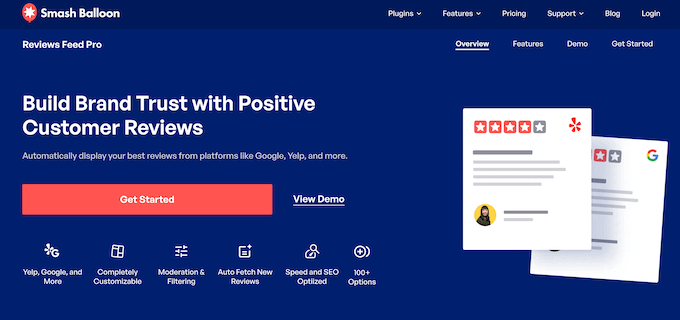
💡 Nota: Avrai bisogno del piano Pro di Smash Balloon Reviews Feed o del Pacchetto All Access per incorporare le recensioni di WordPress.org. Questo perché la connessione a fonti specializzate come WordPress.org richiede le funzionalità più avanzate del plugin.
Una volta acquistata una licenza, procedi a scaricare il file .zip del plugin Pro dalla dashboard del tuo account Smash Balloon. Vorrai anche copiare la tua chiave di licenza.
Quindi, andiamo su Plugin » Aggiungi Nuovo Plugin dalla tua area di amministrazione di WordPress per installare il plugin gratuito Smash Balloon Reviews Feed. Inizieremo installando la versione gratuita del plugin, quindi utilizzeremo la tua chiave di licenza per sbloccare le funzionalità pro.

Nella schermata successiva, puoi utilizzare la funzione di ricerca per trovare rapidamente Smash Balloon Reviews Feed.
Nei risultati della ricerca, fai clic su "Installa ora" e poi su "Attiva". Se hai bisogno di aiuto, puoi consultare la nostra guida completa su come installare un plugin WordPress.
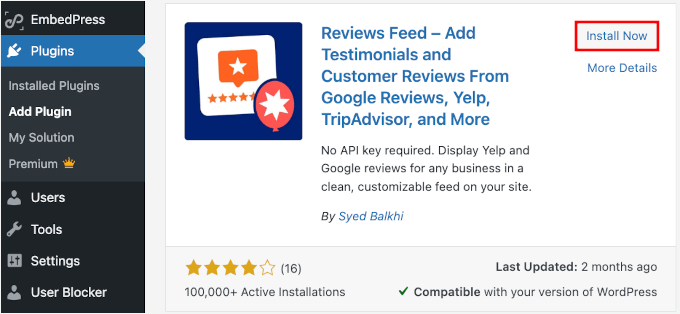
Dopo l'attivazione, vedrai una nuova voce di menu 'Recensioni Feed' nella tua amministrazione di WordPress.
Dopo aver attivato il plugin, vai alla pagina Feed Recensioni » Impostazioni. Qui, inserisci semplicemente la tua chiave di licenza e fai clic su 'Attiva' per sbloccare tutte le funzionalità premium.

Passaggio 2: Crea un nuovo feed di recensioni
Ora è il momento di configurare il tuo primo feed di recensioni.
Naviga su Recensioni Feed » Tutti i Feed nella tua dashboard di WordPress e fai clic sul pulsante 'Aggiungi Nuovo'. Questo aprirà la procedura guidata di creazione del feed, che ti guiderà attraverso la connessione a WordPress.org.

Da qui, puoi vedere che Smash Balloon Reviews Feed Pro supporta più piattaforme di recensioni, tra cui Google, Facebook e Yelp. Ma per questo tutorial, mi concentrerò specificamente sulle recensioni di plugin e temi di WordPress.org.
Quindi, dall'elenco delle fonti di recensione disponibili, selezioniamo 'WordPress.org' e clicchiamo su 'Avanti'.

La procedura guidata di configurazione si preparerà ora a connettere il tuo feed al sistema di recensioni di WordPress.org.
Questa connessione consente al plugin di recuperare automaticamente le recensioni più recenti da qualsiasi pagina di plugin o tema di WordPress.org che specifichi.
Passaggio 3: Aggiungi il tuo plugin o tema WordPress.org come sorgente
Per collegare il tuo feed di recensioni a recensioni specifiche di WordPress.org, dovrai fornire l'URL del plugin o del tema con le recensioni che desideri visualizzare. Questo URL dice al plugin esattamente dove cercare in modo che possa recuperare le recensioni corrette.
Puoi aprire una nuova scheda del browser e navigare alla pagina WordPress.org per il plugin o il tema scelto.
Supponiamo che tu voglia mostrare recensioni per un plugin per moduli di contatto.
Vai semplicemente alla pagina ufficiale WordPress.org di quel plugin e copia l'URL completo dalla barra degli indirizzi del tuo browser.
Ad esempio, l'URL corretto per il plugin WPForms è https://wordpress.org/plugins/wpforms-lite/.
Assicurati di copiare il link pulito dalla pagina principale che termina direttamente con il nome del plugin e non includere parametri URL aggiuntivi come ?tab=reviews alla fine.
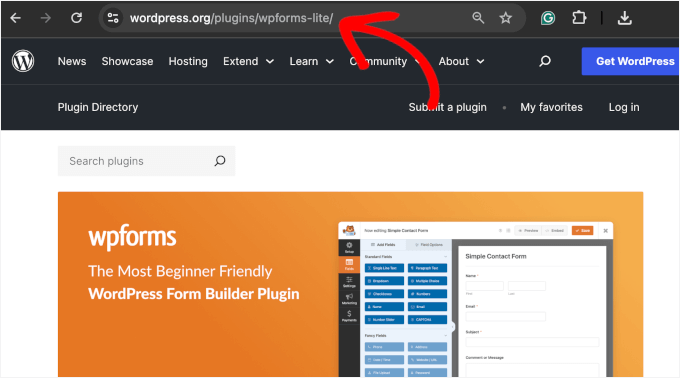
Questo specifico indirizzo web è come un puntatore di mappa, che indica al plugin esattamente dove trovare le recensioni giuste per il tuo prodotto.
Ora puoi tornare alla tua bacheca di WordPress, incollare l'URL nel campo 'URL pagina' e quindi fare clic su 'Fine'.
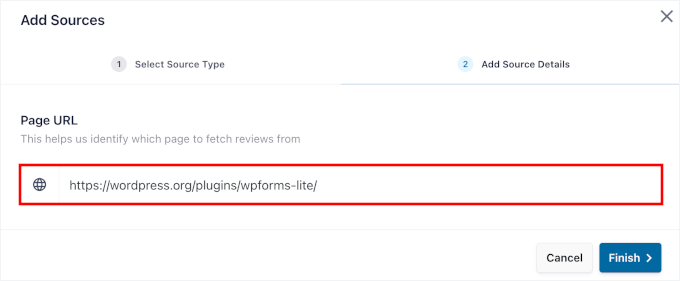
🧑💻 Suggerimento Pro: Il processo funziona esattamente allo stesso modo, sia che tu stia visualizzando recensioni di plugin o temi. Assicurati solo di copiare l'URL dalla pagina corretta di WordPress.org.
Una volta connesso, Reviews Feed Pro si sincronizzerà automaticamente con WordPress.org per recuperare le ultime recensioni per il plugin o il tema scelto.
Questo garantisce che le tue recensioni visualizzate rimangano aggiornate senza la necessità di aggiornamenti manuali.
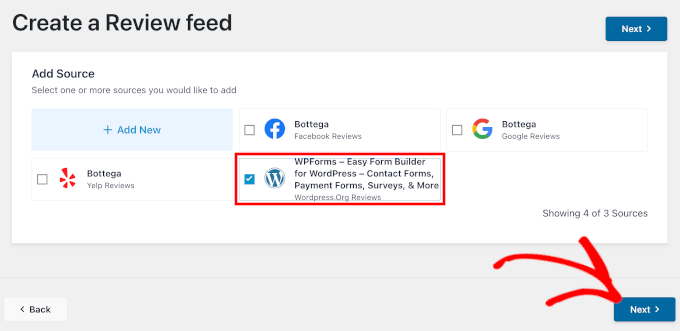
Da qui, fai clic su 'Avanti' per iniziare a personalizzare il tuo feed di recensioni.
Passaggio 4: Personalizza il tuo feed di recensioni
Reviews Feed Pro genera automaticamente un feed che corrisponde al design esistente del tuo sito web, ma puoi personalizzarlo per adattarlo alle tue esigenze.
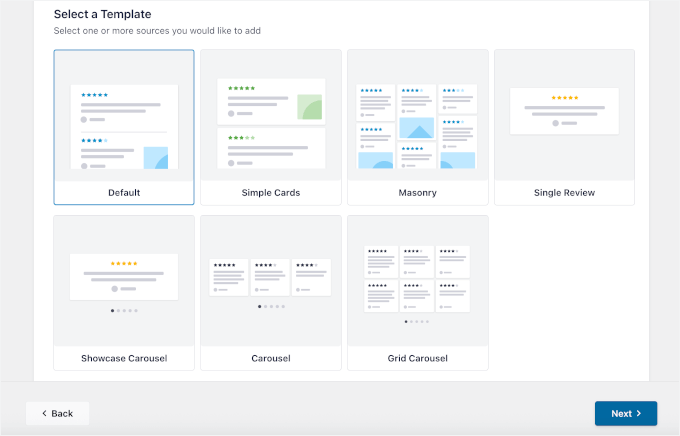
Puoi iniziare selezionando tra i modelli predefiniti disponibili. Questi modelli forniscono diversi layout e opzioni di stile che funzionano bene con la maggior parte dei temi WordPress.
Dopodiché, fai clic su ‘Avanti’ per continuare.
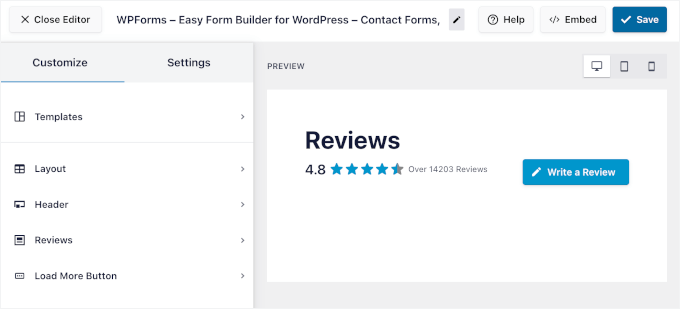
Nella schermata successiva, vedrai il personalizzatore visivo, dove puoi regolare l'aspetto del tuo feed.
Qui puoi modificare la sezione dell'intestazione, gli stili dei pulsanti e i singoli elementi di recensione come le valutazioni a stelle e gli avatar degli utenti. Ogni modifica che apporti appare istantaneamente nel pannello di anteprima live sul lato destro dello schermo.
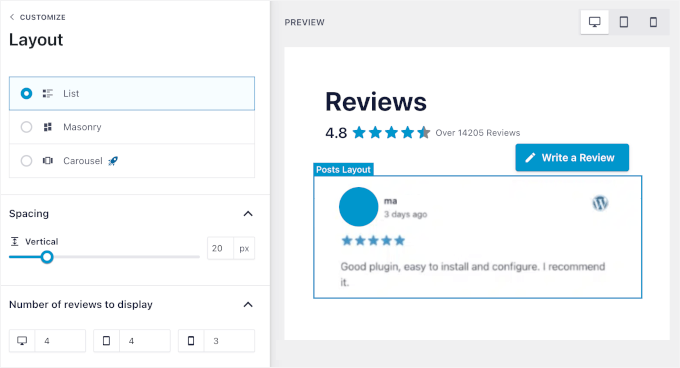
Ad esempio, se vai alla sezione 'Layout', puoi scegliere tra 3 stili di layout principali:
- Elenco – Recensioni impilate verticalmente
- Masonry – Griglia in stile Pinterest
- Carosello – Recensioni scorrevoli
Non preoccuparti se non sei sicuro di quale scegliere, perché puoi vedere come appare nell'anteprima.
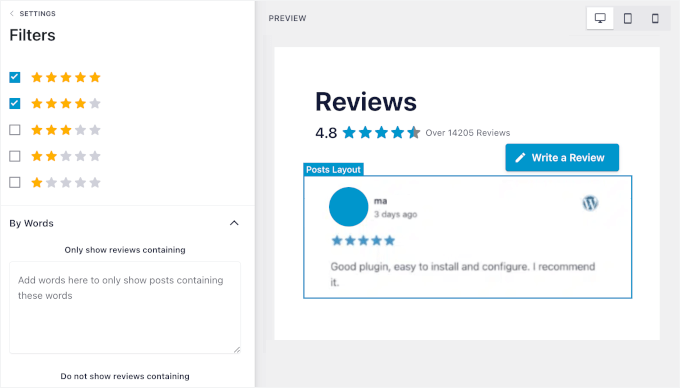
Successivamente, una delle mie funzionalità preferite è il sistema di filtraggio nella scheda 'Impostazioni'.
Ti consente di filtrare le recensioni per valutazione a stelle per mostrare solo recensioni a 4-5 stelle, o utilizzare il filtraggio per parole chiave per visualizzare recensioni che menzionano termini specifici. C'è anche un filtro per parole bandite per escludere recensioni contenenti frasi specifiche.
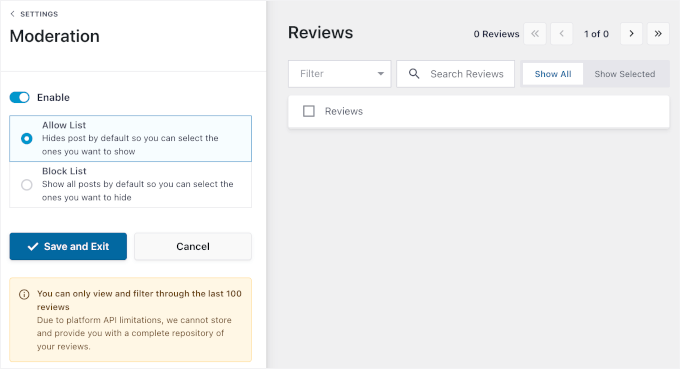
Per un controllo completo, puoi moderare manualmente quali recensioni appaiono sul tuo sito WordPress. Nascondere una recensione localmente nel plugin non elimina né influisce sulla recensione originale su WordPress.org.
Ciò ti consente di curare in modo sicuro i migliori feedback per il tuo pubblico senza violare le rigide linee guida di WordPress.org contro la manipolazione delle recensioni.
Ad esempio, puoi evidenziare recensioni che discutono di una funzionalità specifica che desideri promuovere o menzionare il tuo eccellente supporto clienti.
Passaggio 5: Visualizza le recensioni sul tuo sito web
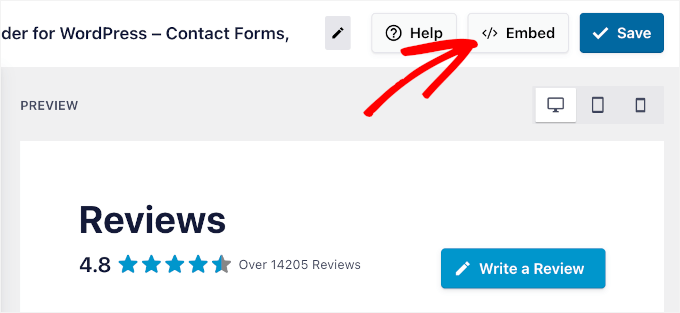
Quando sei soddisfatto dell'aspetto del tuo feed, fai clic sul pulsante 'Incorpora' nell'angolo in alto a destra del personalizzatore.
Questo apre le tue opzioni di incorporamento.
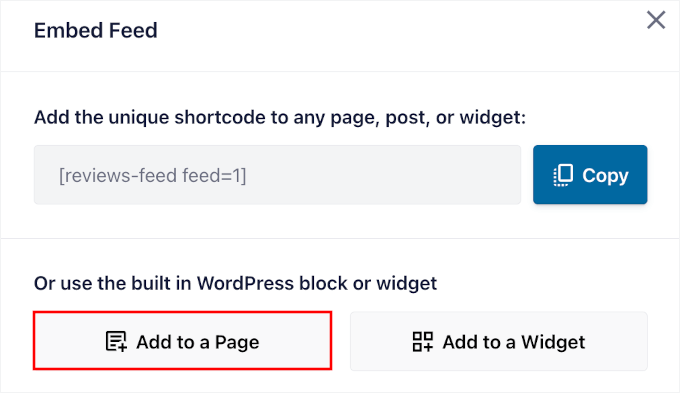
Hai tre modi per visualizzare le tue recensioni:
- Aggiungi a una Pagina ti consente di incorporare le recensioni direttamente in qualsiasi post o pagina esistente. Questo è perfetto per le pagine dei prodotti o per recensioni dettagliate di plugin.
- Aggiungi a un widget ti permette di mostrare le recensioni nella barra laterale, nel piè di pagina o in qualsiasi altra area widget. Questo funziona bene per visualizzare testimonianze in tutto il sito.
- Copia Shortcode ti fornisce uno shortcode che puoi incollare ovunque sul tuo sito. Questa opzione offre la massima flessibilità per posizionamenti personalizzati.
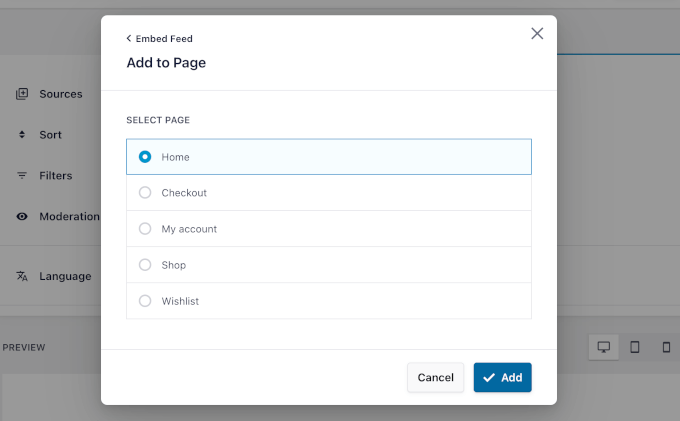
Per questo esempio, aggiungiamo le recensioni a una pagina: scegli 'Aggiungi a una Pagina'.
Quindi, selezionerai la pagina in cui desideri che appaiano le recensioni.
La tua pagina principale è un buon punto di partenza. Può utilizzare un semplice elenco di recensioni positive per creare una forte prima impressione di fiducia e affidabilità.
Quindi, selezioniamo la home page dall'elenco e facciamo clic sul pulsante 'Aggiungi'.
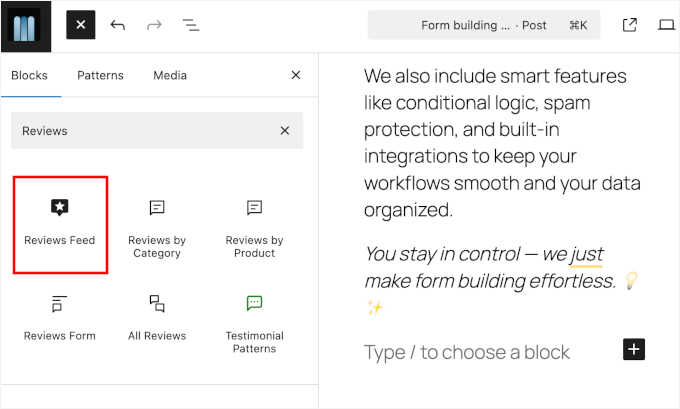
Successivamente, nell'editor di contenuti, puoi fare clic sul pulsante '+' per aggiungere il blocco Recensioni Feed.
Vai avanti e usa la barra di ricerca per trovare rapidamente il blocco.
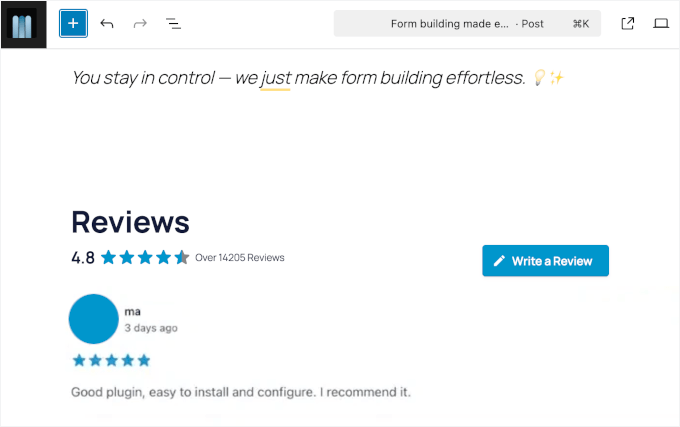
Una volta aggiunto il blocco Feed Recensioni, vedrai immediatamente l'anteprima nell'editor.
Da qui, puoi spostare il blocco Smash Balloon Reviews Feed in qualsiasi posizione della tua pagina utilizzando i controlli standard dell'editor a blocchi di WordPress.
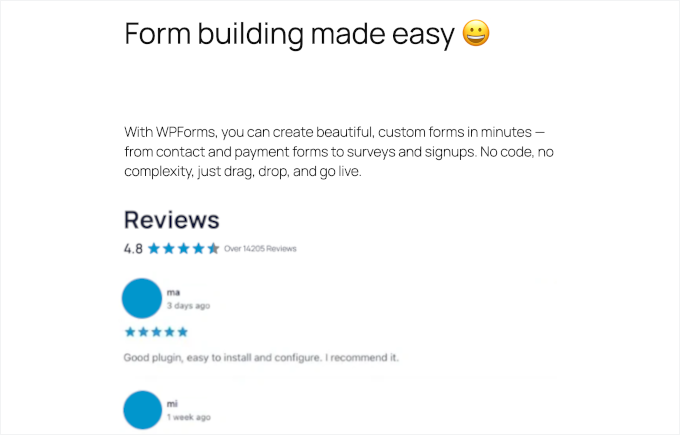
Quando sei soddisfatto di tutto, premi 'Salva' o 'Aggiorna' per pubblicare la tua pagina.
Le tue recensioni di WordPress.org sono ora attive e si aggiorneranno automaticamente man mano che verranno pubblicate nuove recensioni sulla pagina originale del plugin o del tema.
Come massimizzare le conversioni dalle recensioni di WordPress.org
Mostrare le tue recensioni di WordPress.org nel posto giusto può fare una grande differenza nel numero di persone che installeranno o acquisteranno il tuo plugin o tema.
Sulla base dei miei test A/B su vari siti, ho scoperto che un posizionamento strategico aumenta significativamente le prestazioni. Ecco alcuni dei posti migliori in cui puoi aggiungere le recensioni dei tuoi plugin o temi WordPress.org:
- 💰 Pagine di vendita e prodotto: Posizionare recensioni molto positive proprio accanto al tuo pulsante ‘Acquista ora’ può essere l'incoraggiamento finale di cui un potenziale cliente ha bisogno. Aiuta a giustificare il prezzo mostrando che altri clienti soddisfatti hanno già scelto il tuo prodotto.
- 🧩 Pagine di destinazione: Quando qualcuno visita una pagina su un plugin o tema specifico, mostrare subito le recensioni crea fiducia immediata e aiuta a trasformare l'interesse in azione.
- 🛒 Pagine di checkout: Anche un piccolo widget di recensioni con recensioni da 4-5 stelle può eliminare qualsiasi esitazione dell'ultimo minuto e ridurre l'abbandono del carrello.
Ho scoperto che le pagine con recensioni ben posizionate convertono meglio. La chiave è mostrare le recensioni giuste nelle pagine giuste, in base a ciò che i tuoi visitatori stanno cercando e a dove si trovano nel processo di acquisto.
Domande frequenti sulla visualizzazione delle recensioni di WordPress.org
Ecco alcune domande che i lettori mi pongono spesso riguardo alla visualizzazione delle recensioni di WordPress.org sui loro siti web.
Come posso assicurarmi che le recensioni di WordPress.org vengano aggiornate automaticamente?
Reviews Feed Pro si sincronizza automaticamente con WordPress.org per recuperare le nuove recensioni non appena vengono pubblicate. Il plugin controlla gli aggiornamenti secondo una pianificazione regolare, quindi le tue recensioni visualizzate rimangono aggiornate senza che tu debba fare nulla.
Posso personalizzare quali recensioni di WordPress.org vengono mostrate?
Sì, puoi filtrare le recensioni utilizzando diversi metodi all'interno del plugin Smash Balloon.
Puoi visualizzare solo le recensioni con una valutazione a stelle superiore a un certo livello e filtrare per parole chiave specifiche che appaiono nel testo della recensione. Oppure, puoi usare la funzione parole bannate per escludere recensioni contenenti termini indesiderati.
Cosa devo fare se riscontro un errore di connessione con Smash Balloon?
Gli errori di connessione si verificano tipicamente quando l'URL di WordPress.org non è formattato correttamente o la connessione è scaduta.
Per risolvere questo problema, dovrai verificare di aver copiato l'URL completo dalla pagina WordPress.org del plugin o del tema. Quindi, prova a riconnetterti tramite le impostazioni di Smash Balloon Reviews Feed.
Ci sono limiti al numero di recensioni che posso visualizzare con Smash Balloon?
Il plugin non impone limiti rigidi sul numero di recensioni, ma visualizzare troppe recensioni su una singola pagina può rallentare la velocità di caricamento del tuo sito.
Raccomando di iniziare con 5-10 recensioni per feed e di testare le prestazioni della pagina prima di aggiungerne altre.
Fortunatamente, Smash Balloon ha una cache integrata. Ciò significa che salva temporaneamente le recensioni sul tuo sito web, anziché richiedere a WordPress.org i dati ogni singola volta che un visitatore carica la tua pagina, proteggendo così la velocità del tuo sito.
Letture aggiuntive per l'utilizzo delle recensioni e di altri social proof in WordPress
Spero che questa guida ti abbia aiutato a mostrare le recensioni dei plugin o temi di WordPress.org sul tuo sito.
Se l'hai trovato utile, potresti apprezzare le nostre altre guide utili su:
- Come mostrare recensioni di Google, Facebook e Yelp in WordPress
- Come utilizzare i contenuti generati dagli utenti in WordPress per far crescere la tua attività
- Come visualizzare Twitter e Facebook degli autori nella pagina del profilo
- Come visualizzare tutti i conteggi dei tuoi iscritti in WordPress
- Come visualizzare il testo del conteggio dei follower sui social media in WordPress
Se ti è piaciuto questo articolo, iscriviti al nostro Canale YouTube per tutorial video su WordPress. Puoi trovarci anche su Twitter e Facebook.


Hai una domanda o un suggerimento? Lascia un commento per iniziare la discussione.