


Una vez, olvidé enviar una notificación de pedido de WooCommerce y solo me enteré porque mi cliente se puso en contacto, molesto.
Depender solo del correo electrónico a menudo no es suficiente. Los mensajes pueden perderse en spam, retrasarse o ignorarse si los compradores no revisan sus bandejas de entrada.
Cambiar a WhatsApp marcó una gran diferencia para mí. Las notificaciones llegan al instante, los clientes las ven y puedo obtener actualizaciones en tiempo real de cada venta.
Después de probar varias opciones, he reducido a tres métodos confiables que cualquiera puede usar. En esta guía, te mostraré cómo conectar WhatsApp con WooCommerce, para que tú y tus clientes nunca más se pierdan una actualización.
¿Por qué configurar notificaciones de pedidos de WooCommerce en WhatsApp?
Depender solo del correo electrónico para las actualizaciones de pedidos de WooCommerce puede causar problemas. Los correos electrónicos pueden terminar en spam, llegar horas tarde o simplemente perderse en una bandeja de entrada ocupada.
WhatsApp resuelve esto enviando actualizaciones instantáneas directamente al teléfono de tu cliente, para que nunca se pierda una actualización importante.
Aquí tienes un vistazo más detallado de lo útil que puede ser conectar WooCommerce y WhatsApp:
- La gente revisa más WhatsApp. Muchos clientes están en WhatsApp todo el día, mientras que el correo electrónico se ignora.
- Los mensajes se leen rápidamente. Las notificaciones de WhatsApp se abren casi de inmediato.
- Menos preguntas de clientes. Si los compradores reciben actualizaciones al instante, no tienen que contactarte para obtener respuestas.
- Las actualizaciones en tiempo real generan confianza. Los clientes siempre saben cuándo su pedido está confirmado, enviado o reembolsado.
Con WhatsApp, tus mensajes realmente llegan a los clientes, lo que significa menos confusión y una experiencia de compra más fluida.
¿Qué método debo elegir?
En esta guía, cubriré 3 formas de enviar notificaciones de pedidos de WooCommerce en WhatsApp. Aquí te recomiendo cómo elegir entre ellas:
- Método 1: PushEngage. Lo mejor para una plataforma de marketing todo en uno. Envía actualizaciones automatizadas de pedidos de WhatsApp a clientes y a tu equipo, junto con notificaciones push, mensajes de recuperación de carritos y promociones.
- Método 2: Uncanny Automator. Configura "recetas" personalizadas para activar mensajes de WhatsApp desde eventos de WooCommerce, con opciones de automatización flexibles.
- Método 3: Wawp. Una opción gratuita y sencilla que se conecta a tu teléfono personal o de negocios (similar a WhatsApp Web). Es ideal para pruebas o tiendas pequeñas, pero tu teléfono debe permanecer encendido y conectado a internet para que funcione.
Si eliges el método 1 o 2, también necesitarás configurar una cuenta de WhatsApp Business y plantillas de mensajes dentro de WhatsApp.
Ahora, te guiaré paso a paso por cada método:
- Before You Start: Set Up Your WhatsApp Business Account (For Methods 1 & 2)
- Method 1: Send WooCommerce Order Notifications with PushEngage (Multi-Channel Messaging)
- Method 2: Send WooCommerce Order Notifications with Uncanny Automator (Automation-Focused)
- Method 3: Send WooCommerce Order Notifications with a Free Plugin
- Preguntas frecuentes sobre el envío de notificaciones de pedidos de WooCommerce en WhatsApp
- Lectura adicional: Más tutoriales de WooCommerce
Empecemos.
Antes de empezar: Configura tu cuenta de WhatsApp Business (para los métodos 1 y 2)
Para conectar tu tienda de WooCommerce con WhatsApp, necesitarás configurar una cuenta de WhatsApp Business Suite, generar un token permanente y crear plantillas de mensajes de WooCommerce.
Aquí tienes una lista de verificación rápida de lo que necesitarás antes de empezar:
- Una cuenta de Meta Business Suite (o prepárate para crear una).
- Acceso de administrador a esa cuenta.
- Un número de teléfono que **no** esté registrado actualmente en una cuenta personal de WhatsApp. Necesitarás este número exclusivamente para las notificaciones de tu negocio.
En las siguientes secciones, te guiaré a través de cada uno de estos pasos.
Paso 1: Crea una cuenta de WhatsApp Business
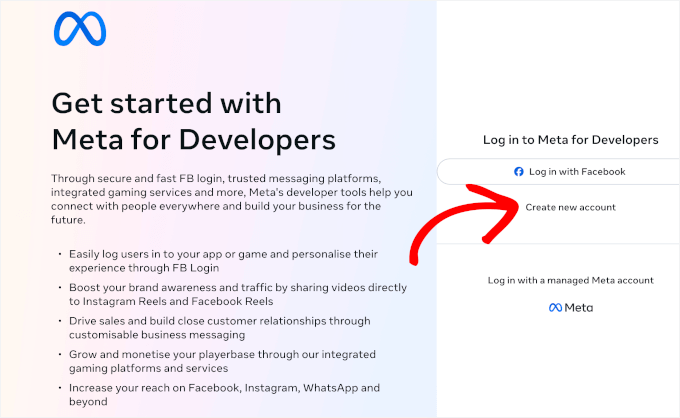
Si aún no tienes una cuenta de Meta Business Suite, puedes crear una en el sitio web de Meta.
Simplemente haz clic en 'Crear una cuenta nueva' para registrarte y completar los rápidos pasos de configuración. Ten en cuenta que deberás verificar la información de tu negocio, lo que puede tardar de 1 a 2 días hábiles.
**💡** **Descargo de responsabilidad:** Los pasos exactos pueden variar ligeramente ya que Meta actualiza su interfaz de vez en cuando, así que no te preocupes si las cosas se ven un poco diferentes en tu pantalla.
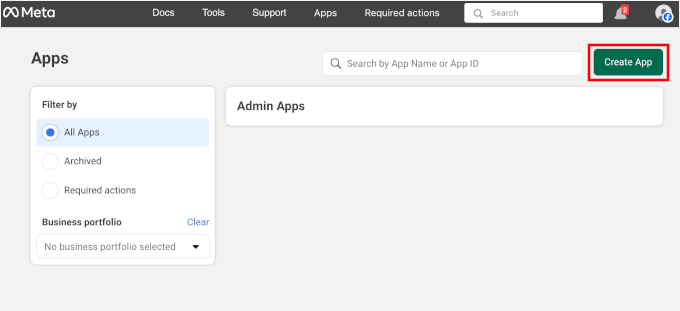
Después de crear tu aplicación, aterrizarás en el panel de la aplicación.
Haz clic en el botón 'Crear aplicación'.
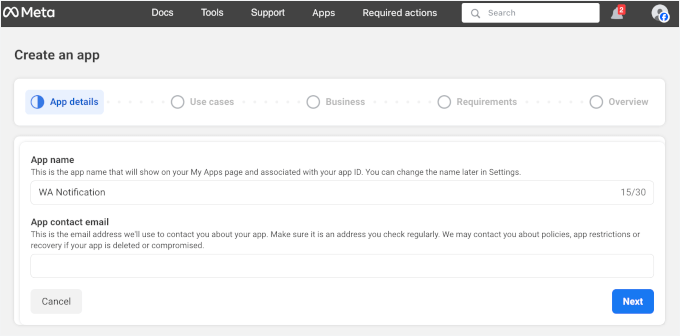
Esto iniciará el asistente de configuración de la aplicación.
Aquí, simplemente completa los campos 'Nombre de la aplicación' y 'Correo electrónico de contacto de la aplicación'. Esto es solo para tu referencia, pero es útil tener un nombre claro y descriptivo.
Después de eso, haz clic en el botón 'Siguiente' para continuar el proceso.
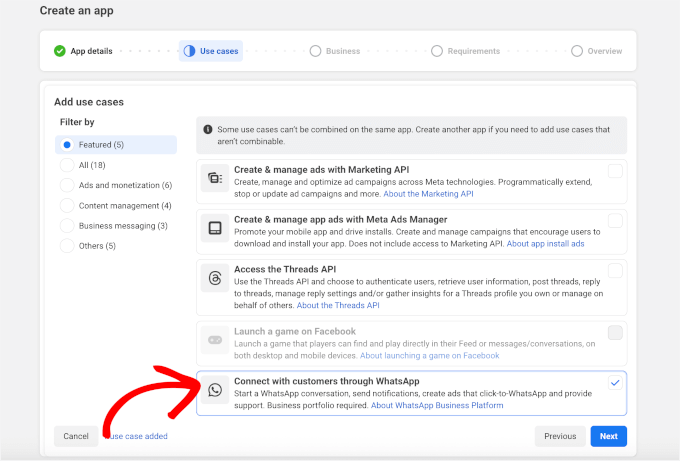
En la siguiente pantalla, elegirás un caso de uso.
Como queremos enviar una notificación de pedido de WooCommerce a WhatsApp, seleccionemos ‘Conectar con clientes a través de WhatsApp’ y hagamos clic en ‘Siguiente’.
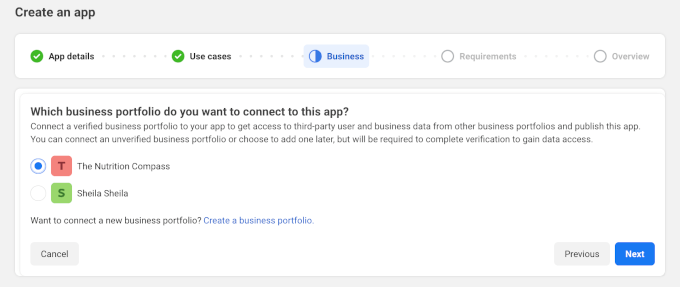
Después de eso, necesitarás vincular tu portafolio de negocios. Simplemente haz clic en la opción disponible y haz clic en el botón ‘Siguiente’ para continuar.
Si no tienes uno, puedes hacer clic en el enlace ‘Crear un portafolio de negocios’.
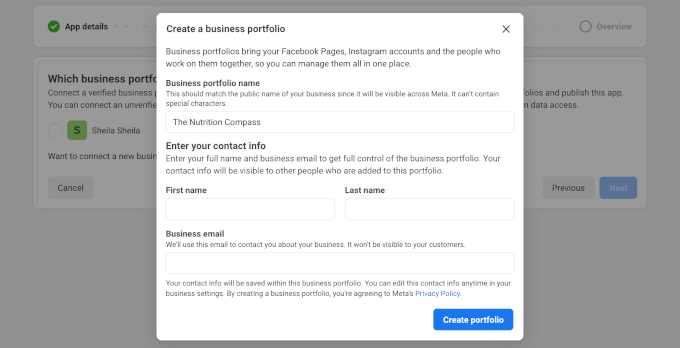
Esto abrirá una ventana emergente donde ingresarás tu nombre, apellido y dirección de correo electrónico de negocios.
Una vez hecho esto, haz clic en ‘Crear Portafolio’.
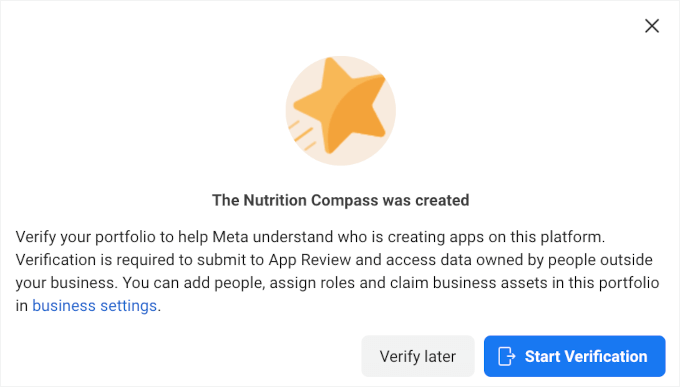
Meta te pedirá entonces que verifiques tu portafolio de negocios.
Simplemente haz clic en ‘Iniciar Verificación’ y sigue las instrucciones en pantalla.
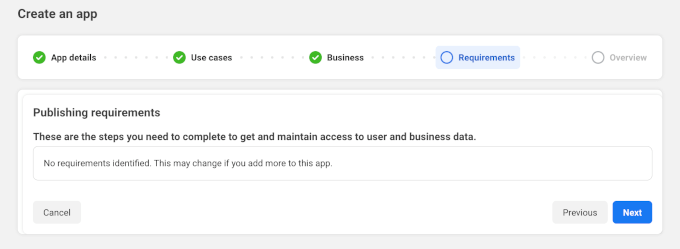
El siguiente paso es revisar los requisitos.
Para las aplicaciones relacionadas con WhatsApp, normalmente no habrá ningún requisito identificado. Así que puedes continuar y hacer clic en el botón ‘Siguiente’.
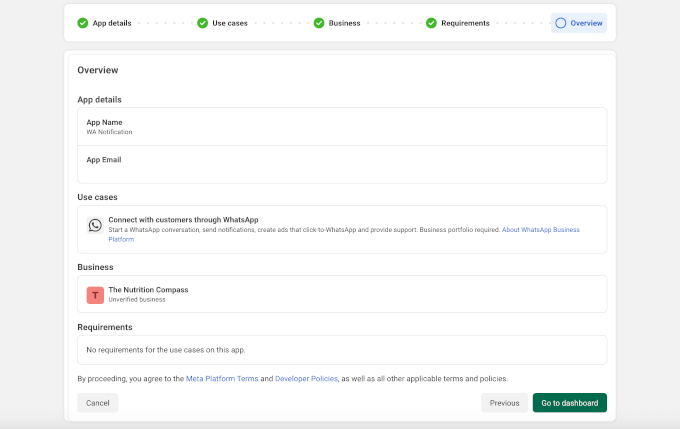
Y para el último paso, verás un resumen de tu nueva aplicación de Notificaciones de WhatsApp.
Puedes revisar todo y luego hacer clic en ‘Ir al Panel’.
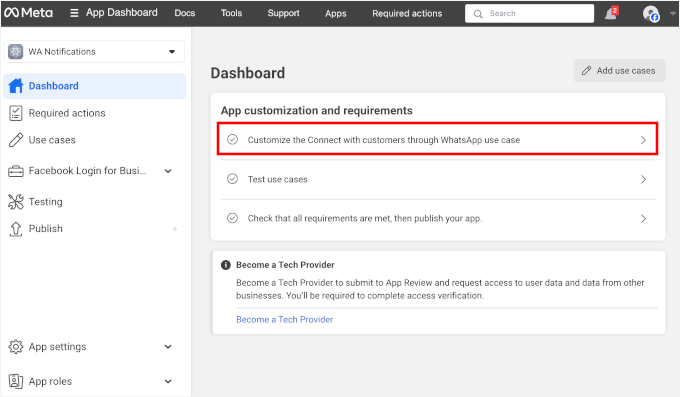
Desde el panel, verás una indicación para configurar la Plataforma de WhatsApp Business.
Aquí, querrás hacer clic en el botón ‘Personalizar el caso de uso Conéctate con clientes a través de WhatsApp’.
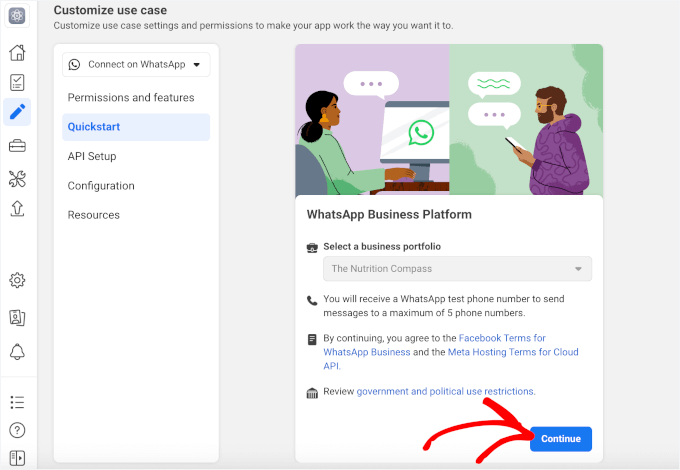
En la siguiente pantalla, verás una indicación para iniciar la configuración de la Plataforma de WhatsApp Business.
Continúa y haz clic en el botón ‘Continuar’.
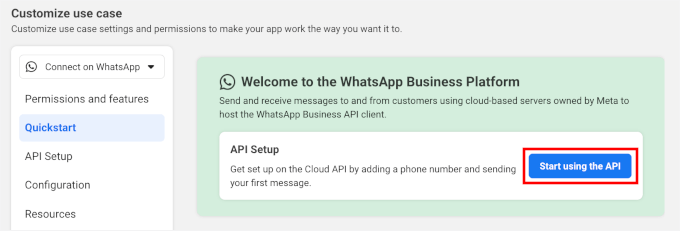
Después de eso, verás un mensaje de bienvenida de la Plataforma de WhatsApp Business.
Desde aquí, puedes hacer clic en el botón ‘Comenzar a usar la API’ para empezar.
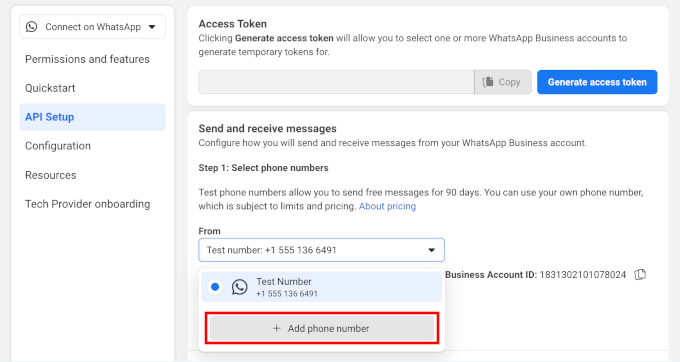
Luego, en el panel ‘Configuración de la API’, necesitarás registrar tu número de teléfono. De lo contrario, Meta usará un número de prueba para enviar tus mensajes.
Haz clic para expandir el menú desplegable y luego presiona el botón ‘+ Agregar número de teléfono’.
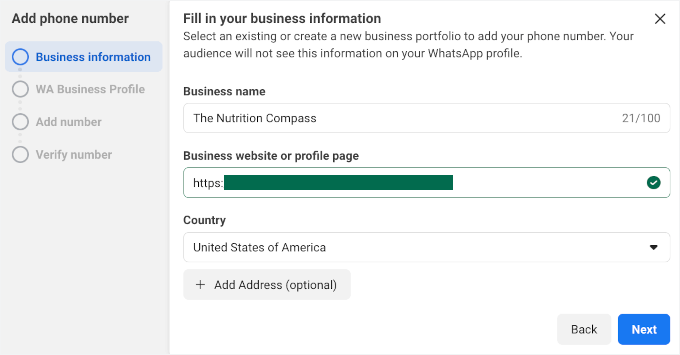
Esto abrirá un asistente de configuración para tu configuración de WhatsApp.
Primero, ingresa el nombre de tu negocio, ingresa la dirección de tu sitio web de negocios y elige tu país. Haz clic en ‘Siguiente’ para continuar.
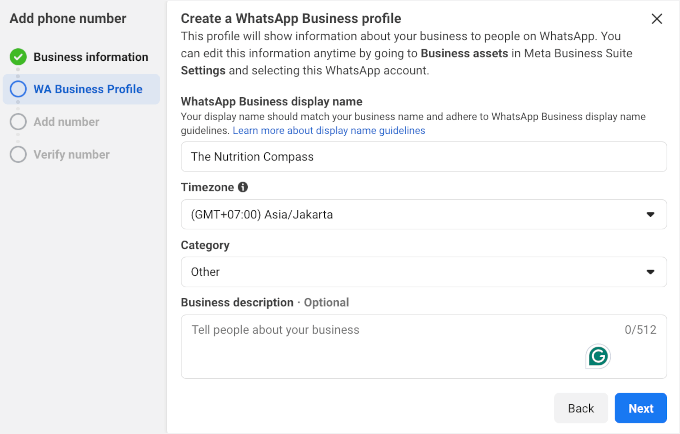
Después de eso, configuremos tu cuenta de la Plataforma de WhatsApp Business, que incluye detalles como el nombre para mostrar, la zona horaria, la categoría y la descripción del negocio.
Haz clic en ‘Siguiente’ para continuar.
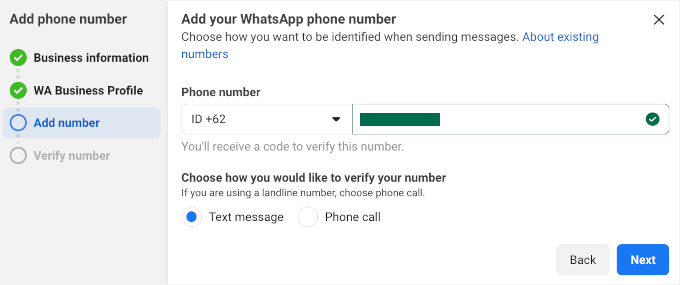
Después de eso, continúa y agrega tu número de teléfono activo para WhatsApp.
Luego, puedes marcar el botón de opción para confirmarlo a través de SMS o una llamada telefónica y hacer clic en ‘Siguiente’ para continuar.
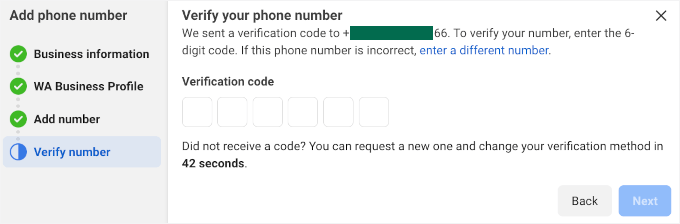
En unos minutos, deberías recibir un código de verificación por SMS o llamada telefónica (dependiendo de tu elección en el paso anterior).
Una vez que lo tengas, simplemente ingresa el código de 6 dígitos en el campo y haz clic en ‘Siguiente’.
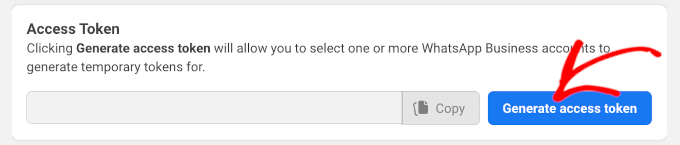
Tras la verificación, verás un botón de ‘Generar token de acceso’.
Haz clic en él.
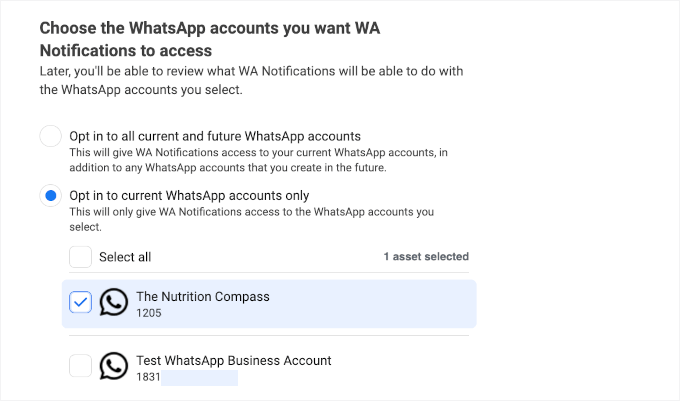
En la ventana emergente que aparece, elegirás la cuenta de WhatsApp a la que deseas otorgar permisos para enviar notificaciones.
Verás el número de teléfono que acabas de registrar y el número de prueba que Meta proporciona. Hagamos clic en tu número de teléfono registrado.
Meta te pedirá entonces que concedas tu permiso para enviar mensajes en tu nombre.
Meta te llevará de regreso al panel de ‘Configuración de API’, donde podrás ver tu token de acceso. Simplemente haz clic en el ícono de copiar y guárdalo en un lugar seguro, como un bloc de notas.
Ten en cuenta que este token solo dura 24 horas.
Además de eso, necesitarás guardar tu ‘ID de número de teléfono’ y tu ‘ID de cuenta de WhatsApp Business’ en un lugar seguro.
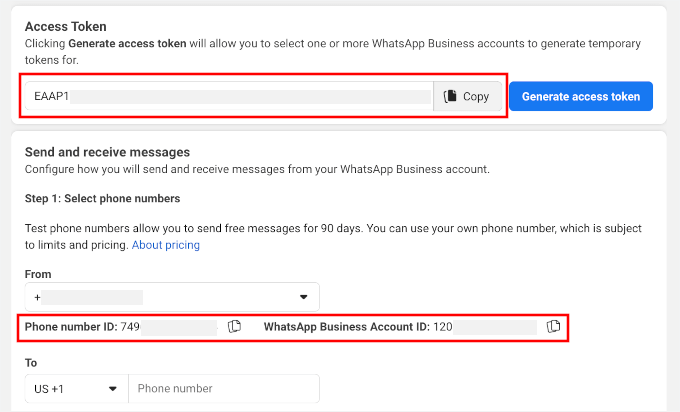
Con eso hecho, obtendrás tu cuenta de Plataforma de WhatsApp Business.
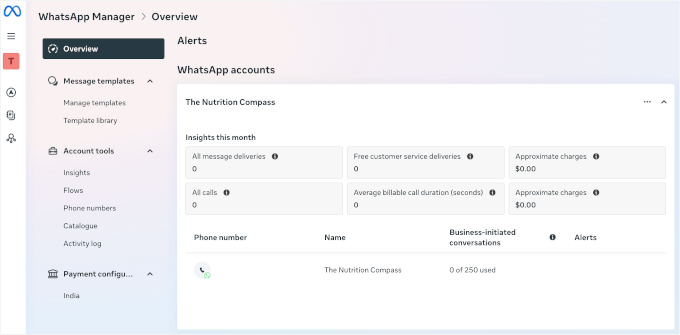
Puedes acceder a él a través de Meta Business Suite.
En esta cuenta, puedes crear, administrar y rastrear todos tus mensajes automatizados de WhatsApp. Así se ve la interfaz de WhatsApp Manager:
Paso 2: Obtén un token de acceso permanente
Hasta ahora, hemos configurado todo para que puedas usar WhatsApp en tu sitio de WordPress, pero el token de acceso que creaste anteriormente solo funciona por 24 horas.
Para asegurar que tus automatizaciones puedan ejecutarse 24/7, necesitarás un token de acceso permanente.
La forma de obtener uno es creando un 'Usuario del sistema' en tu Configuración de Negocios de Meta. Piensa en un 'Usuario del sistema' como una cuenta de robot dedicada que otorga a tus herramientas (como PushEngage o Uncanny Automator) permiso duradero para enviar mensajes en tu nombre.
Desde tu Configuración de Negocios, procede a seleccionar tu negocio.
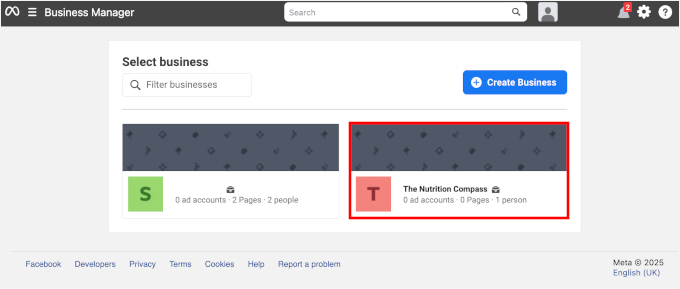
En la siguiente pantalla, veamos el menú de la izquierda y vamos a 'Configuración'.
Desde aquí, puedes hacer clic en 'Usuarios del sistema' y presionar el botón 'Agregar'.
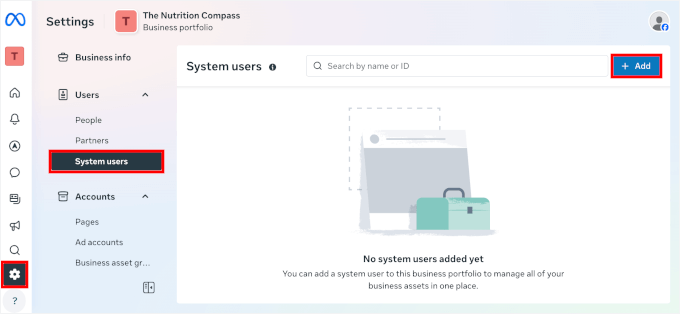
En la ventana emergente que aparece, procede a darle un nombre a tu usuario del sistema.
Luego, selecciona 'Administrador' como rol y haz clic en 'Crear usuario del sistema'.
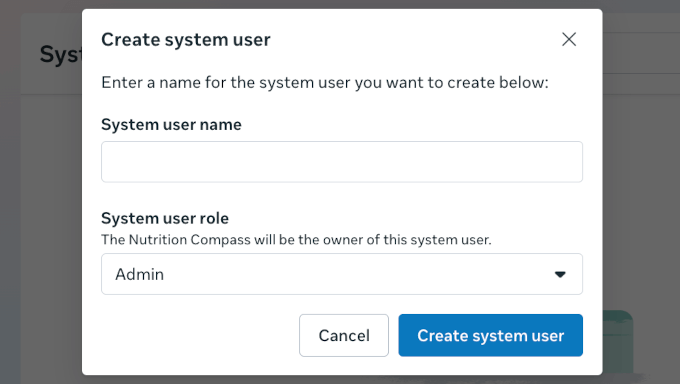
Una vez hecho esto, volverás a la página de 'Usuarios del sistema'.
Aquí, haz clic en el botón de tres puntos a la derecha y selecciona 'Asignar activos'.
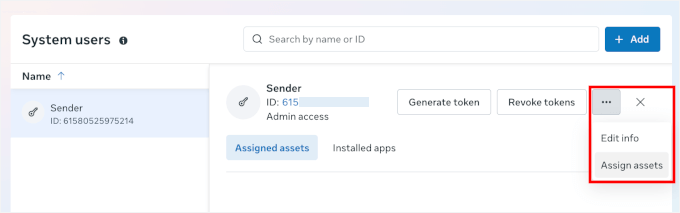
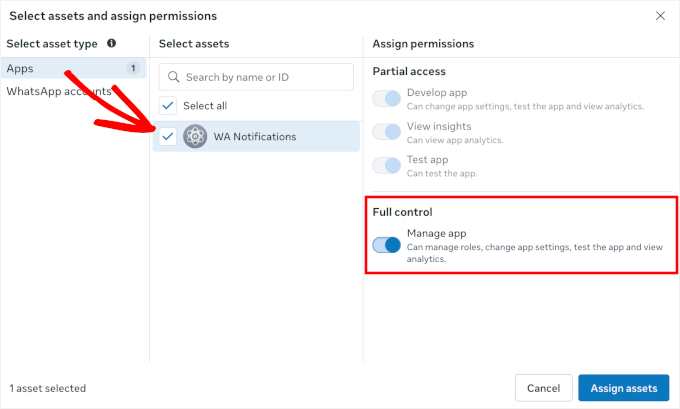
En la ventana emergente que aparece, necesitarás asignar permisos.
Para hacer esto, puedes hacer clic en 'Aplicaciones', seleccionar tu activo y activar 'Administrar aplicación' en la sección 'Control total'.
Con eso hecho, procede a hacer clic en el botón 'Asignar activos'.
Meta te pedirá entonces que revises y aceptes su política de no discriminación.
Básicamente, esto te dice que aceptas no usar las herramientas publicitarias de Facebook para nada que discrimine a las personas por motivos como raza, religión, género, edad u otras características protegidas.
Es solo su manera de asegurarse de que todos sean tratados de manera justa y que los anuncios cumplan con la ley.
Una vez concedido, verás el mensaje 'Activo asignado'. Simplemente haz clic en el botón 'Listo' o en la 'X' para cerrar esta ventana emergente.
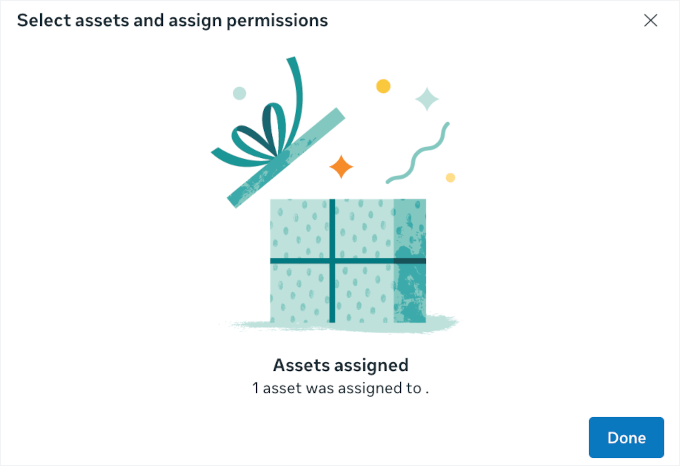
Esto te llevará de regreso a la página de 'Usuarios del sistema'.
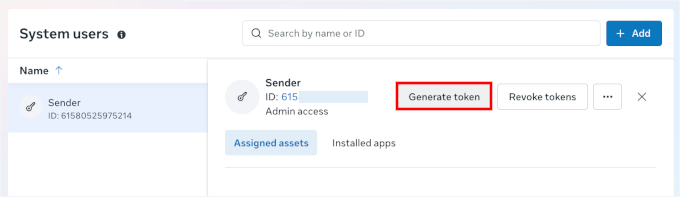
Y ahora deberías ver un botón de 'Generar token' en tu usuario del sistema. Hagamos clic en él.
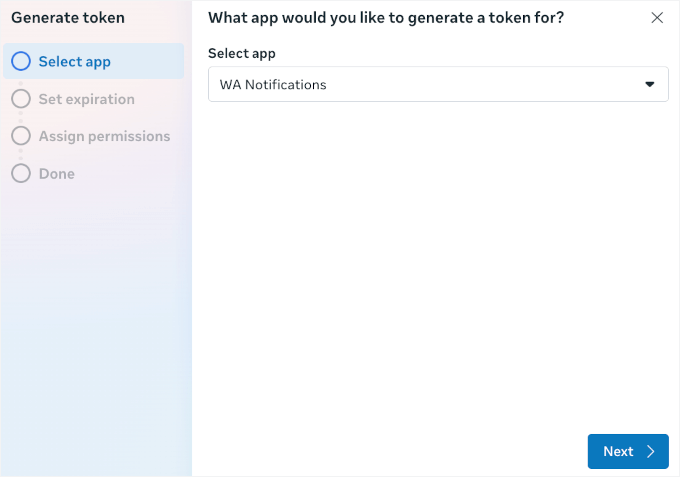
En la ventana que aparece, verás un asistente de configuración de 4 pasos para tu token permanente.
Desde aquí, puedes seleccionar tu aplicación en el menú desplegable y luego hacer clic en el botón 'Siguiente' para continuar.
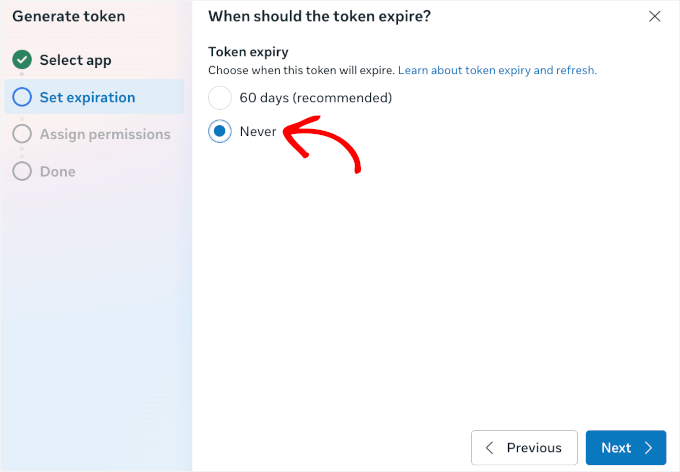
Luego puedes establecer cuándo debe expirar el token.
Asegúrate de elegir 'Nunca' y haz clic en 'Siguiente'.
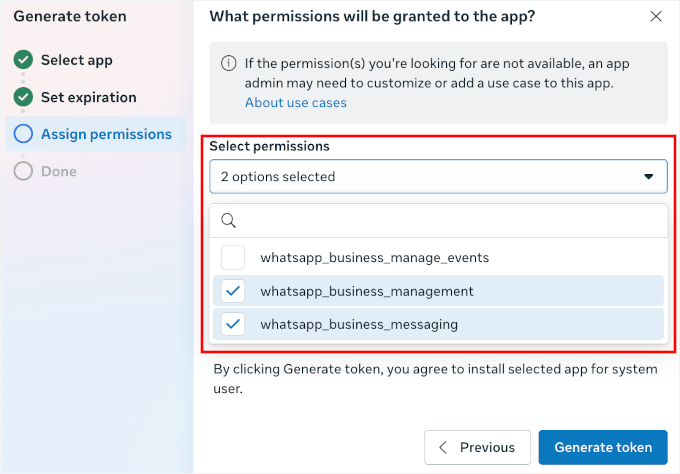
El siguiente paso es asignar permisos.
Verás una lista de opciones y querrás marcar las casillas para:
- whatsapp_business_management
- whatsapp_business_messaging
Esto permite que tu usuario del sistema administre tu cuenta de WhatsApp Business y envíe mensajes en tu nombre. Básicamente, le estás dando el acceso necesario para que todo funcione sin problemas.
Una vez que hayas marcado esas casillas, simplemente haz clic en el botón ‘Siguiente’ para continuar.
En el último paso, verás tu token permanente.
Simplemente haz clic en el botón ‘Copiar’ y ‘Listo’ para finalizar esto.
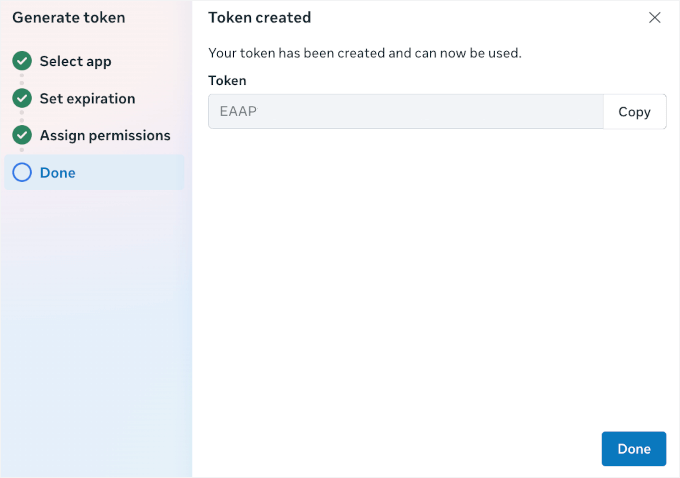
Con eso hecho, te recomiendo guardarlo en un lugar seguro, como un gestor de contraseñas.
Paso 3: Personaliza las plantillas de mensajes en la plataforma de WhatsApp Business
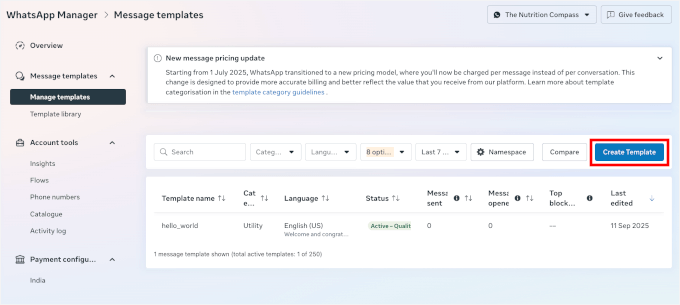
Antes de continuar, necesitarás crear algunos mensajes automatizados de pedidos para tu aplicación.
Por defecto, tu cuenta de WhatsApp Business Platform viene con una plantilla hello_world. Está bien para probar, pero no es muy útil para notificaciones de pedidos reales.
Es por eso que agregaremos nuevas plantillas adaptadas a tu tienda. De esta manera, tus notificaciones de WhatsApp serán más relevantes, personalizadas y efectivas.
💡 Importante: Tanto PushEngage como Uncanny Automator obtienen plantillas de mensajes directamente de tu cuenta de WhatsApp Business Platform. Si omites este paso, solo podrás usar la plantilla básica hello_world para la automatización.
Dentro de tu Administrador de WhatsApp, dirígete a la sección ‘Plantillas de mensajes’.
Aquí encontrarás la ‘Biblioteca de plantillas’, que incluye plantillas predefinidas que puedes personalizar y activar de inmediato.
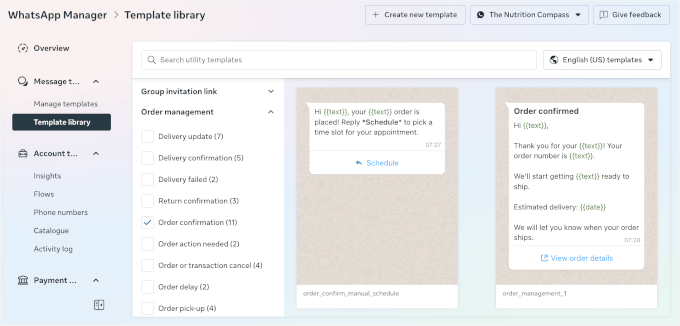
Sin embargo, para este tutorial, creemos una desde cero. Esto te da control total para que coincida con la voz de tu marca y configurar las etiquetas dinámicas correctas.
Simplemente ve a la sección ‘Plantillas de mensajes’ y haz clic en el botón ‘Crear Plantilla’ para abrir el editor de texto.
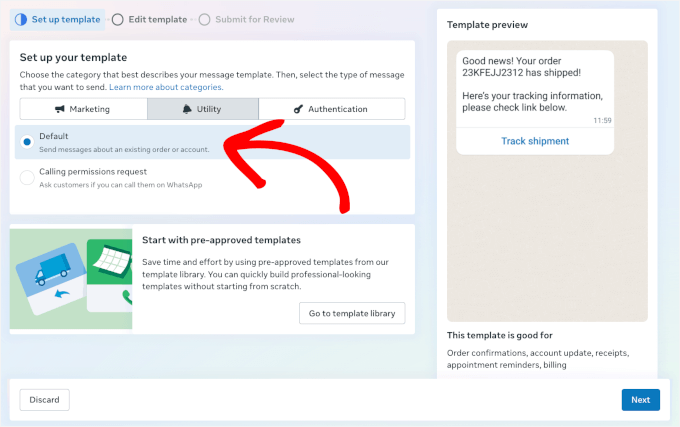
En la siguiente pantalla, deberás elegir un tipo de plantilla:
- Marketing – para promociones, ventas u ofertas.
- Utilidad – para actualizaciones de pedidos, información de envíos u otras notificaciones al cliente.
- Autenticación – para códigos de inicio de sesión o restablecimiento de contraseñas.
Para las notificaciones de pedidos, usemos la plantilla de 'Utilidad' ya que estos mensajes proporcionan información del pedido a los clientes, no promociones ni detalles de inicio de sesión.
Luego, están las opciones 'Predeterminado' y 'Solicitud de permiso de llamada':
- Predeterminado – Te permite enviar mensajes sobre un pedido existente o una cuenta de cliente. Esta es la opción que la mayoría de las tiendas WooCommerce utilizarán.
- Solicitud de permiso de llamada – Pregunta a los clientes si puedes llamarles por WhatsApp, lo cual generalmente no es necesario para las notificaciones de pedidos.
Para esta configuración, hagamos clic en 'Predeterminado' ya que solo necesitamos enviar actualizaciones de pedidos. Haz clic en 'Siguiente' para continuar.
A continuación, en la sección 'Editar plantilla', puedes nombrar tu plantilla y seleccionar tu idioma.
Para el nombre de la plantilla, Meta usará automáticamente minúsculas y convertirá los espacios en guiones bajos.
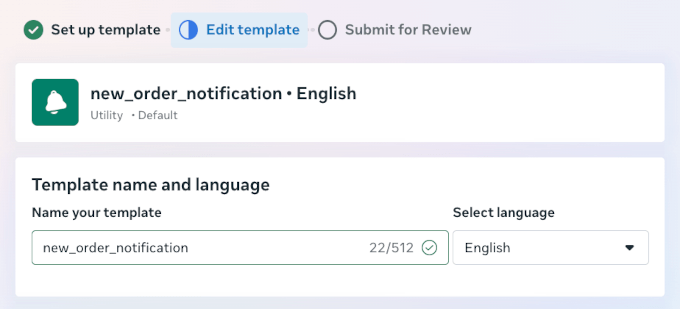
Después de eso, puedes desplazarte a la sección 'Contenido'.
Aquí es donde ajustarás cómo se verá tu mensaje:
- Elige un tipo de variable – Usa variables numéricas como {{1}}, {{2}} o variables con nombre como {{customer_name}}, {{order_number}}. Ambas extraen datos reales del cliente, pero las variables con nombre son más fáciles de usar ya que muestran exactamente lo que aparecerá en tu mensaje.
- Configura una muestra de medios (opcional) – Si planeas agregar una imagen, video o documento a tu mensaje, puedes subir una muestra aquí. Pero en mi opinión, esto es mejor para mensajes promocionales ya que los medios deben encajar con tu texto.
- Define el encabezado del mensaje (opcional) – Agrega una línea corta de texto o una imagen que aparezca encima de tu mensaje principal. Esto funciona bien para detalles que llaman la atención, como “Actualización de pedido” o “¡Genial! Gracias {{customer_name}} por tu compra :D”
Si agregas un encabezado, puedes previsualizar tu plantilla en el panel derecho.
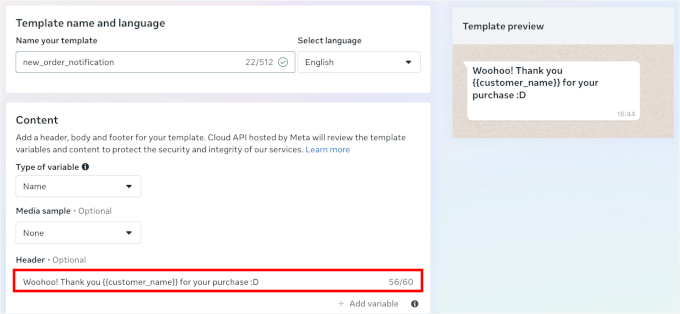
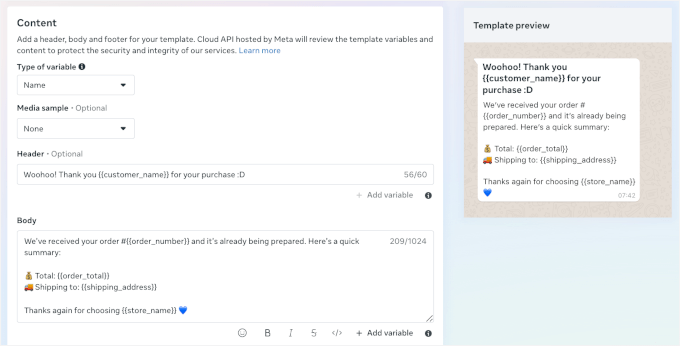
Desde aquí, puedes editar el contenido del mensaje para que coincida con la forma en que normalmente te comunicas con los clientes.
Puedes agregar variables dinámicas como {{customer_name}}, {{order_number}} y {{order_total}} para hacer que cada mensaje sea personal.
Por ejemplo, aquí está el contenido de mi mensaje:
“Hemos recibido tu pedido #{{order_number}} y ya lo estamos preparando. Aquí tienes un resumen rápido:
💰 Total: {{order_total}}
🚚 Envío a: {{shipping_address}}
Gracias de nuevo por elegir {{store_name}} 💙”
Al igual que con el encabezado, puedes ver de inmediato cómo se ve en ‘Vista previa de la plantilla’ a la derecha.
A continuación, desplacémonos hacia abajo hasta ‘Ejemplos de variables’.
Aquí, puedes usar datos de ejemplo para previsualizar tus variables dinámicas.
También puedes agregar un pie de página al mensaje, como “¿Tienes preguntas? Contáctanos en support@[store].com.”
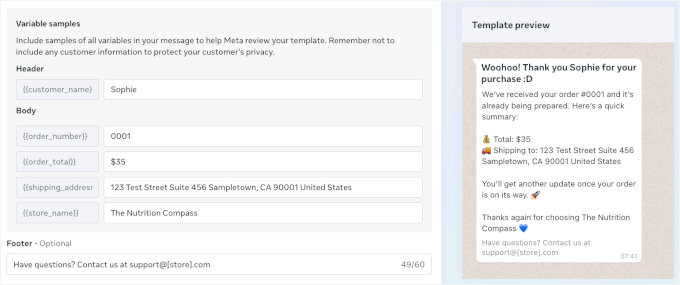
Una vez que todo se vea bien, haz clic en el botón ‘Enviar a revisión’ para guardar y activar esta plantilla.
El proceso es similar para todas las notificaciones de pedidos, por lo que puedes configurar tantas como necesites. Por ejemplo:
- Plantilla de notificación para administradores: notifica a tu equipo cuando llega un nuevo pedido.
- Plantilla de notificación de envío: actualiza a los clientes cuando su pedido está en camino.
- Plantilla de pedido completado: confirma la entrega y agradece al cliente. También puedes incluir información de devoluciones y reembolsos aquí.
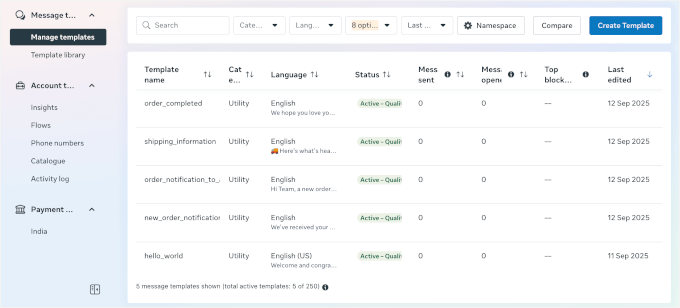
Después de crear todas las plantillas de mensajes que necesitas, las verás en la sección Plantillas de mensajes de tu panel de Meta.
Así es como podría verse:
Ahora, puedes continuar usando el Método 1 o el Método 2 a continuación.
Método 1: Envía notificaciones de pedidos de WooCommerce con PushEngage (Mensajería multicanal)
PushEngage es una de las mejores plataformas de interacción multicanal para WordPress. Te permite combinar notificaciones de pedidos de WhatsApp con campañas de notificaciones push web, mensajes de recuperación de carrito y promociones personalizadas.
Es una opción potente si quieres gestionar todos los mensajes de clientes en un solo lugar. Si bien la configuración implica conectarse a través de la API de Business de Meta, obtendrás automatización y confiabilidad de nivel profesional a cambio.
Si aún no lo has hecho, por favor sigue mis instrucciones sobre cómo configurar una cuenta de WhatsApp Business.
Paso 1: Instala y activa el plugin PushEngage
Necesitas registrarte para obtener una cuenta de PushEngage para vincular tu cuenta de WhatsApp Business Platform a tu sitio web de WordPress.
📝 Nota: PushEngage ofrece una versión gratuita, que es genial si quieres probar las cosas o solo necesitas notificaciones push básicas. Pero para desbloquear las notificaciones de pedidos de WhatsApp y las funciones de automatización, necesitarás el plan Business de PushEngage (o superior).
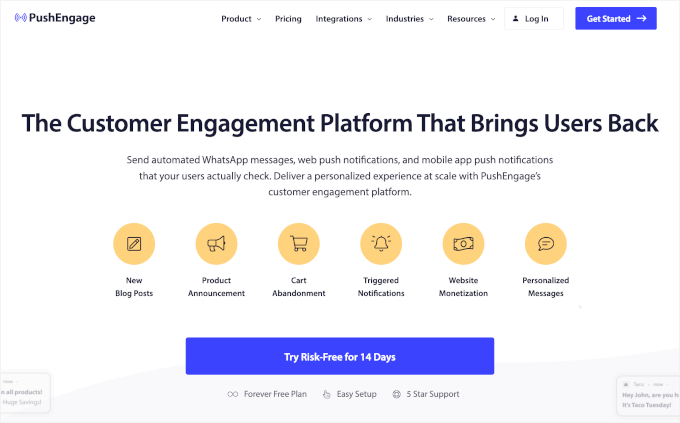
Una vez que hayas terminado de registrarte, puedes instalar y activar PushEngage en tu sitio de WordPress.
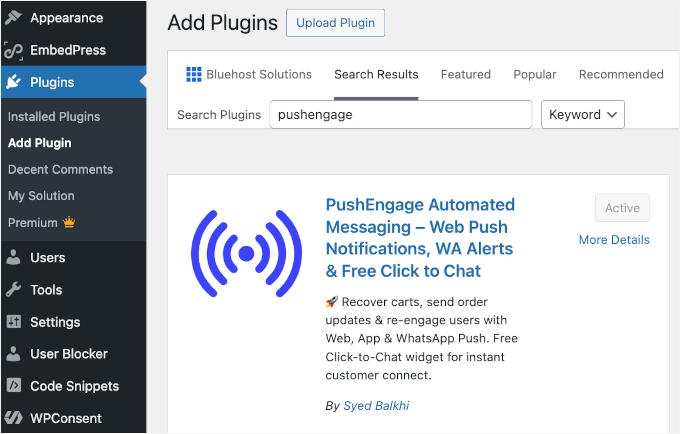
Simplemente ve a tu panel de WordPress y dirígete a Plugins » Agregar nuevo.

En la siguiente pantalla, puedes buscar "PushEngage" y hacer clic en 'Instalar ahora', luego en 'Activar'.
Una vez activado, verás un nuevo menú de PushEngage en tu panel de WordPress. Para más detalles, consulta nuestra guía sobre cómo instalar un plugin de WordPress.
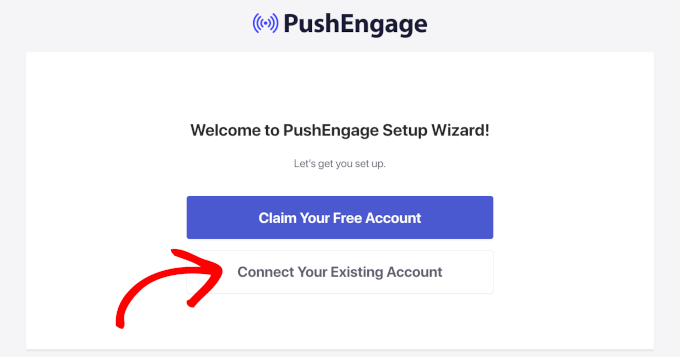
Desde aquí, WordPress te pedirá que reclames una cuenta gratuita o que te conectes a tu cuenta de PushEngage.
Haz clic en el botón 'Conectar tu cuenta existente' para iniciar el asistente de configuración. Puedes seguir las instrucciones a partir de aquí.
Paso 2: Conecta tu cuenta de la plataforma de WhatsApp Business a PushEngage
En este paso, vincularás tu cuenta de WhatsApp Business Platform a PushEngage. Aquí es donde tus credenciales de API que generaste anteriormente te serán útiles.
Desde tu panel de WordPress, navega a PushEngage » WhatsApp y luego cambia a la pestaña 'Configuración'.
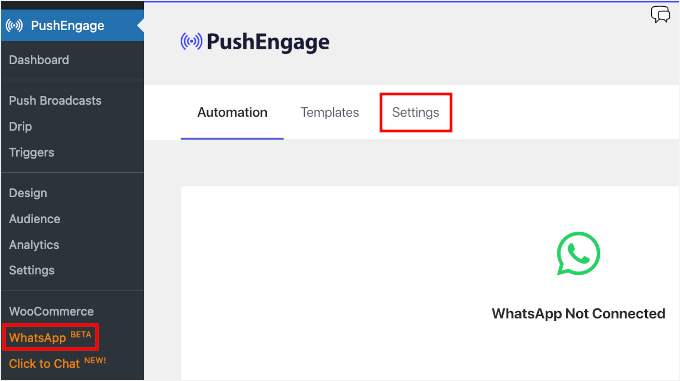
En la siguiente pantalla, verás dos pestañas.
Vayamos a la pestaña ‘WhatsApp Cloud API’.
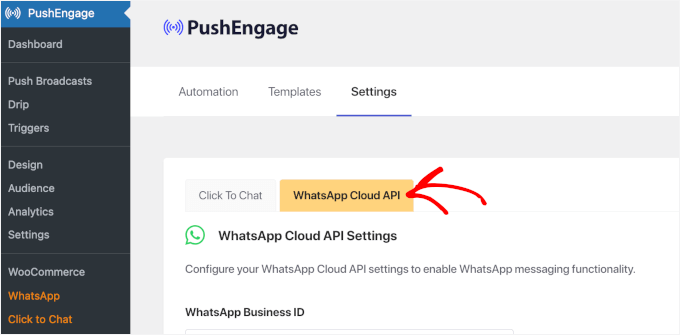
Desde aquí, deberías ver la configuración de WhatsApp Cloud API.
Simplemente ingresa tu token permanente, el ID del número de teléfono y cualquier otra información requerida de tu configuración de Meta Business.
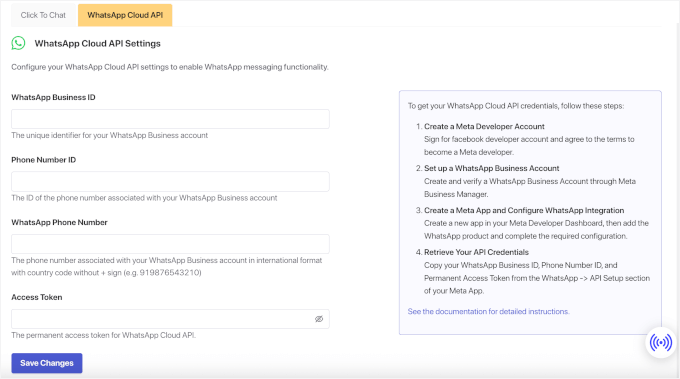
Una vez hecho esto, haz clic en el botón ‘Guardar Cambios’ para almacenar tu configuración.
Paso 3: Crea automatizaciones de notificaciones de WhatsApp en PushEngage
El siguiente paso es asignar tus plantillas de mensajes personalizadas a la automatización de PushEngage.
Navega a PushEngage » WhatsApp y haz clic en la pestaña ‘Automatización’.

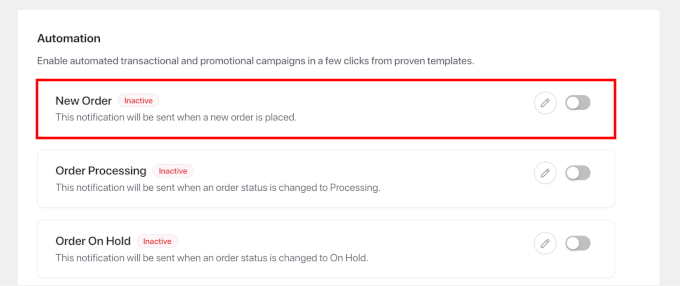
En esta pestaña, verás una lista de flujos de trabajo listos para usar, como:
- Nuevo Pedido – se activa tan pronto como un cliente realiza un pedido.
- Procesando Pedido – se activa cuando comienzas a preparar el pedido para su envío.
- Pedido Completado – envía un mensaje una vez que el pedido ha sido enviado.
- Pedido Cancelado – notifica al cliente si un pedido es cancelado.
- Pedido Reembolsado – útil si manejas devoluciones o emites reembolsos con frecuencia.
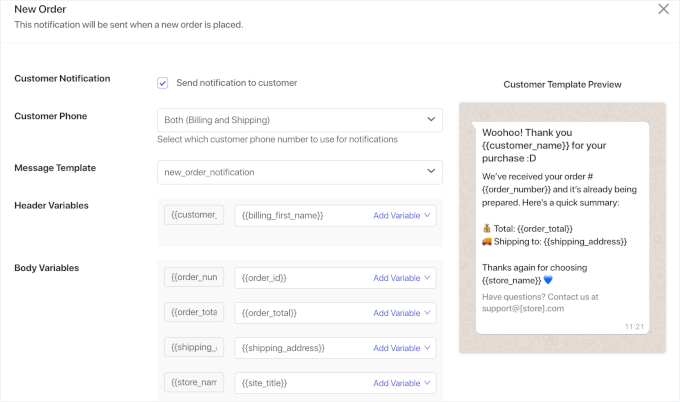
Para este tutorial, te mostraré cómo crear una notificación de nuevo pedido. Así que hagamos clic en el interruptor de la opción ‘Nuevo Pedido’.
En la ventana emergente que aparece, puedes elegir enviar notificaciones a los clientes, a los administradores de la tienda o a ambos.
Las notificaciones al cliente mantienen a los compradores informados, mientras que las notificaciones a los administradores te ayudan a rastrear nuevas ventas en tiempo real.
En la sección de notificaciones al cliente, puedes:
- Habilitar ‘Enviar notificación al cliente’ – para enviar notificaciones a los compradores.
- Especificar el teléfono del cliente – abre el menú desplegable y selecciona la opción apropiada, por ejemplo, ‘Teléfono de Facturación’.
- Elegir una plantilla de mensaje – selecciona la plantilla
new_order_notificationsque acabas de crear.
Una vez seleccionada una plantilla, haz clic en el menú desplegable ‘Agregar Variable’ e inserta las variables relevantes para cada campo.
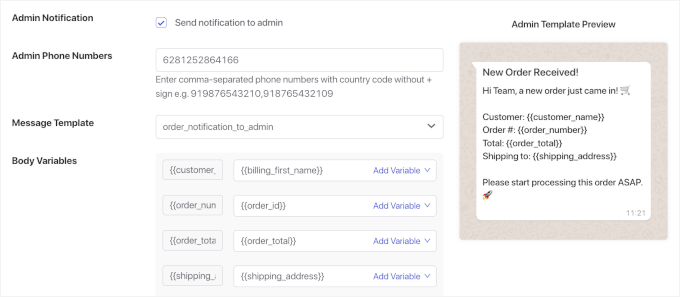
Luego, puedes desplazarte hacia abajo para habilitar la notificación del administrador.
Simplemente marca la casilla ‘Enviar notificación al administrador’, ingresa el número de teléfono del administrador y configura una plantilla de mensaje junto con sus variables.
Luego puedes repetir este proceso para todas las notificaciones automatizadas de WhatsApp que desees utilizar.
Paso 4: Prueba tus notificaciones de WhatsApp
Antes de lanzar con los clientes, recomiendo realizar un ciclo de prueba completo. Este proceso te ayuda a detectar cualquier problema con el formato o la temporización de los mensajes.
Para hacer esto, puedes realizar un pedido de prueba en tu tienda WooCommerce utilizando tu propio número de teléfono como contacto del cliente. No olvides usar un número de teléfono que esté registrado en WhatsApp.
Tu primera notificación de pedido de WhatsApp debería llegar en unos minutos. Vendrá con los detalles del pedido, y querrás verificar si aparece en un formato limpio y profesional.
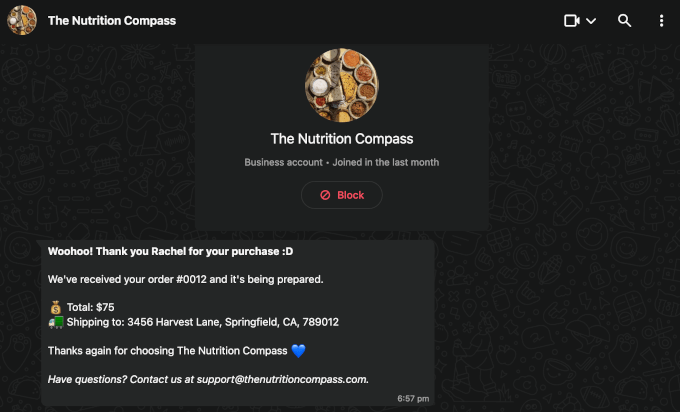
Si también estás enviando notificaciones al administrador, asegúrate de que esas estén funcionando correctamente.
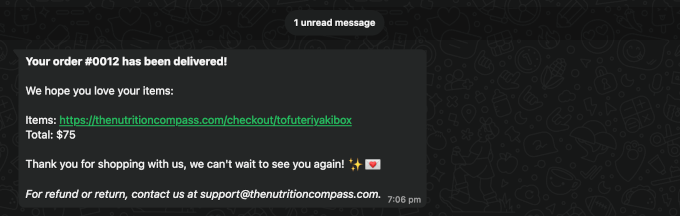
Y si has configurado notificaciones de pedido completado, asegúrate de probar esas también. Para hacer esto, ve a tu página de pedidos de WooCommerce y actualiza el estado de tu pedido de prueba. Por ejemplo, puedes cambiarlo de ‘Procesando’ a ‘Completado’.
Esa actualización debería activar el flujo de trabajo de Pedido Completado, así que confirma que la notificación de WooCommerce llega a WhatsApp como se espera.
Una vez que todo esté en orden, tus notificaciones de WhatsApp estarán listas para los pedidos reales de los clientes.
¡Y eso es todo!
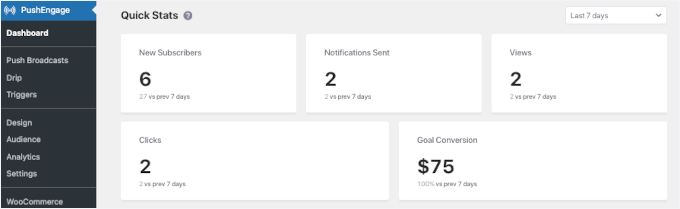
Para hacer un seguimiento de tus campañas, puedes ir a PushEngage » Dashboard.
Esta sección te ofrece estadísticas rápidas sobre tu número total de suscriptores de notificaciones push, notificaciones enviadas, vistas y clics. Esta información te ayuda a ver cómo están funcionando tus mensajes.
Método 2: Envía notificaciones de pedidos de WooCommerce con Uncanny Automator (Enfocado en la automatización)
Uncanny Automator es un potente plugin de automatización para WordPress que conecta tus herramientas y plugins favoritos.
Con esta herramienta, puedes crear flujos de trabajo personalizados ("recetas") que envían notificaciones de pedidos de WhatsApp junto con otras acciones de WordPress. Esto lo hace ideal si necesitas activadores precisos o quieres automatizar tareas que van más allá de las actualizaciones de pedidos estándar.
Para más detalles sobre lo que puedes hacer con este plugin, consulta nuestra guía sobre cómo crear flujos de trabajo automatizados con Uncanny Automator.
Y antes de comenzar esta parte del tutorial, por favor sigue mis instrucciones sobre cómo configurar una cuenta de WhatsApp Business si aún no lo has hecho.
Paso 1: Instala y activa Uncanny Automator
Primero, necesitas instalar y activar el plugin Uncanny Automator en WordPress.
📝 Nota: Uncanny Automator tiene versiones gratuita y pro, y de hecho puedes empezar con notificaciones de WhatsApp usando su nivel gratuito. Dan a las cuentas nuevas 250 créditos de aplicación gratuitos, lo cual es suficiente para probar todo.
Para empezar, puedes ir a tu panel de WordPress y dirigirte a Plugins » Añadir nuevo.
Luego, busca “Uncanny Automator”, haz clic en ‘Instalar ahora’ en el resultado de la búsqueda, y luego haz clic en ‘Activar’ cuando aparezca.
Puedes ver nuestra guía sobre cómo instalar un plugin de WordPress para obtener instrucciones paso a paso.

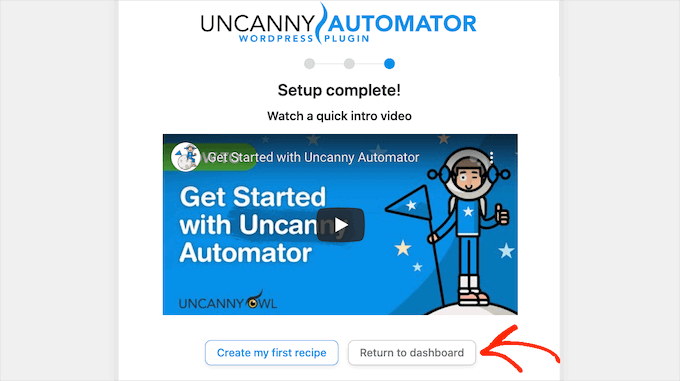
Después de la activación, verás un nuevo menú ‘Automator’ en tu área de administración de WordPress.
Haz clic en él y sigue el asistente de configuración para registrar tu cuenta y reclamar tus créditos gratuitos.
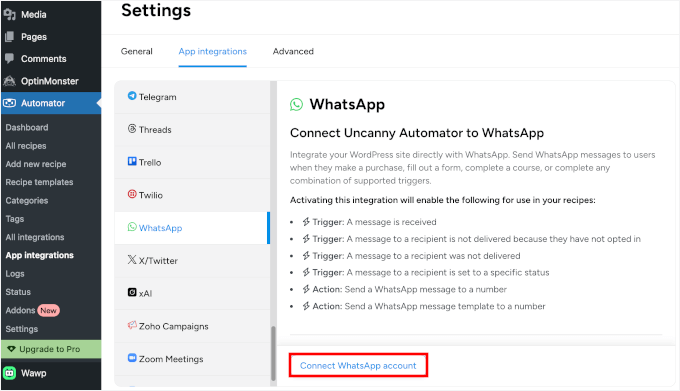
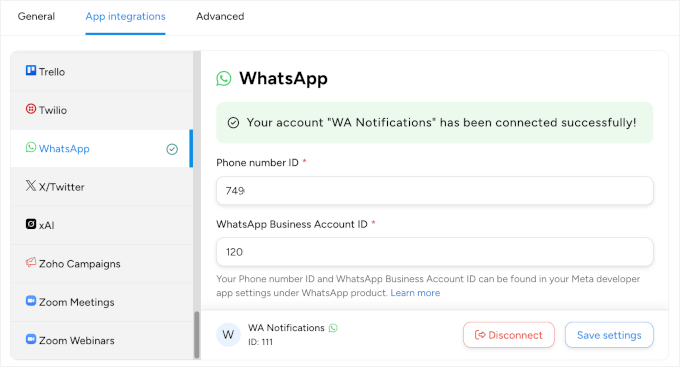
Para conectar Uncanny Automator con WhatsApp, ve a Automator » Ajustes » Integraciones de aplicaciones » WhatsApp.
Luego, puedes proceder a hacer clic en ‘Conectar cuenta de WhatsApp’.
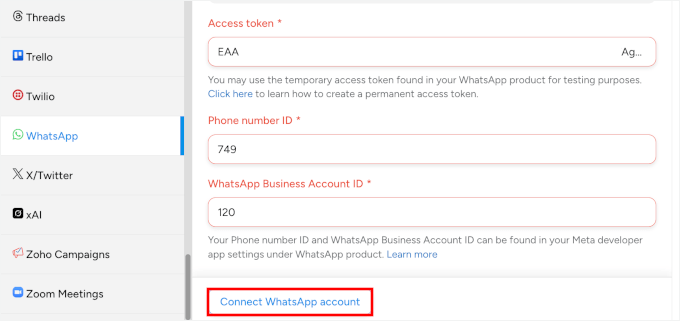
Desde aquí, puedes pegar tu token permanente, ID de número de teléfono e ID de cuenta de WhatsApp Business desde el panel de Meta.
Y una vez más, haz clic en el botón ‘Conectar cuenta de WhatsApp’.
Después de unos segundos, recibirás un mensaje de éxito.
Y así es como se ve:
Paso 2: Crea tu receta de automatización de notificaciones de WhatsApp
Automator usa “recetas” para describir automatizaciones. Piensa en ellas como “reglas de si-entonces” que conectan diferentes partes de tu sitio web. Cada receta tiene disparadores (lo que inicia la automatización) y acciones (lo que sucede como resultado).
Para crear tu receta de automatización, primero naveguemos a Automator » Agregar nueva receta en tu panel de WordPress.

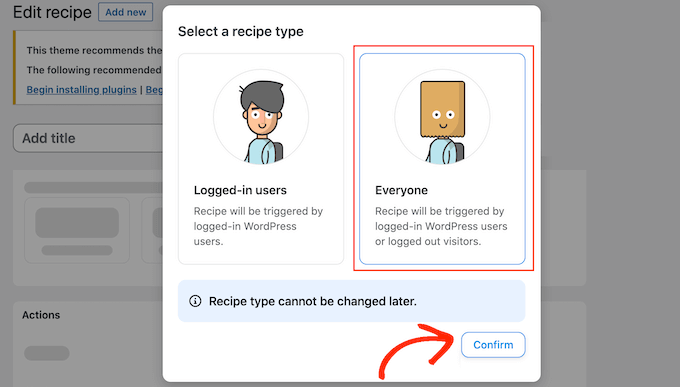
En la ventana emergente que aparece, verás un modal preguntando qué tipo de receta deseas crear.
Elegiremos 'Todos' como tipo de receta y haremos clic en 'Confirmar'.
De esta manera, tu automatización funcionará tanto para clientes con cuentas como para aquellos que realizan el pago como invitados. Uncanny Automator puede extraer el número de teléfono directamente de los detalles del pedido, por lo que las notificaciones se enviarán a todos los compradores.
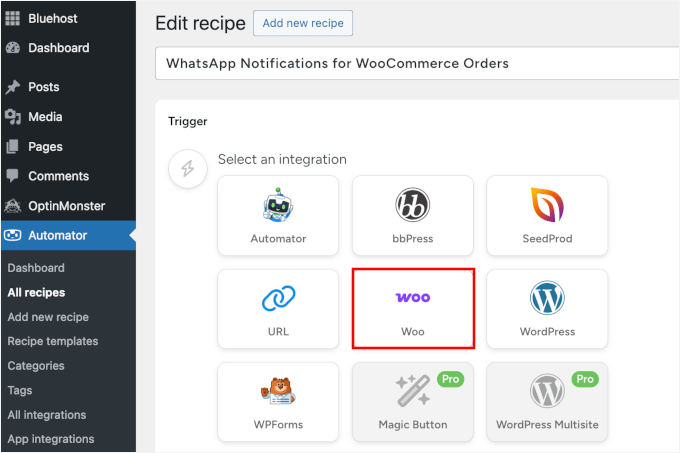
En el editor de recetas, puedes continuar y darle a tu receta un nombre descriptivo como “Notificaciones de WhatsApp para Pedidos de WooCommerce”. Un nombre claro ayuda mucho cuando tienes varias recetas en ejecución.
Después de eso, puedes desplazarte hacia abajo para configurar qué evento debe iniciar tu notificación de WhatsApp.
Automator tiene docenas de disparadores de WooCommerce para elegir. En el panel 'Disparador', selecciona 'WooCommerce' (o Woo) de la lista de integraciones disponibles.
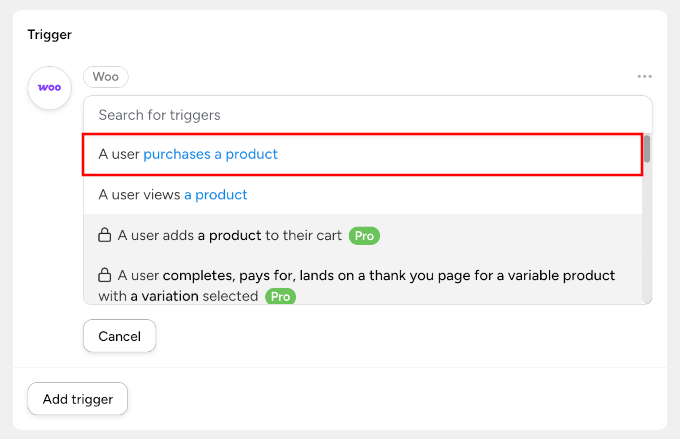
En el menú desplegable, verás varios eventos de WooCommerce que puedes usar como disparadores.
Elegiremos 'Un usuario compra un producto'. Este disparador se activa cuando alguien completa su compra con éxito.
Si tienes la versión Pro, obtendrás más opciones.
Por ejemplo, puedes elegir un disparador más específico como 'Un usuario completa, paga y llega a una página de agradecimiento para un producto variable con una variación seleccionada'.
Después de eso, puedes configurar la condición del disparador a 'paga por' para que solo se ejecute cuando el pago se procese realmente. Luego, puedes hacer clic en el botón 'Guardar' para continuar.
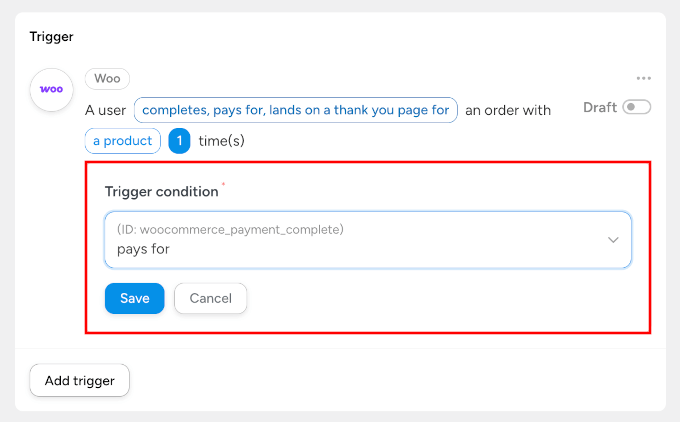
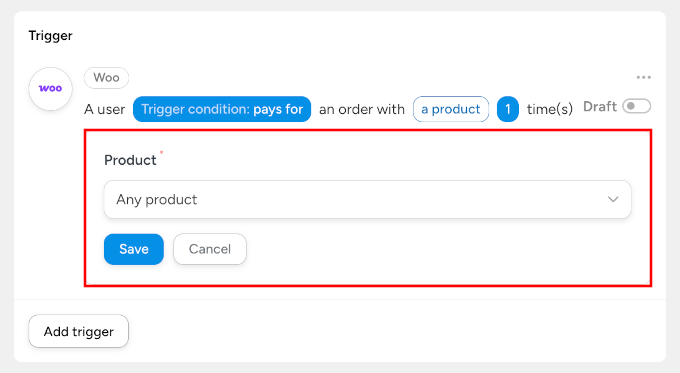
Luego, necesitarás especificar la selección de tu producto.
Puedes elegir 'Cualquier producto', a menos que solo quieras notificaciones para artículos específicos. No olvides hacer clic en 'Guardar'.
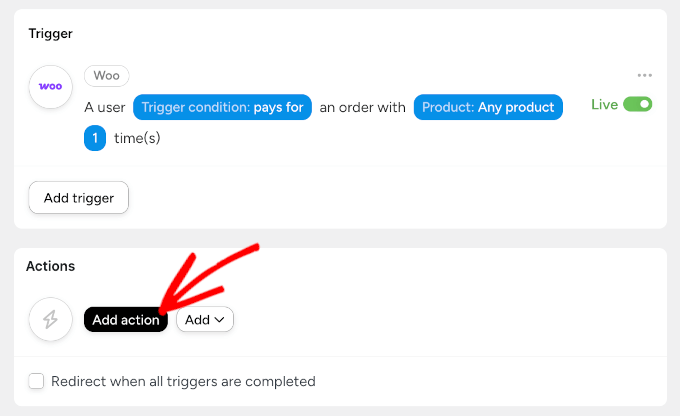
El siguiente paso es configurar una acción. Esto es lo que sucede después de que se activa tu disparador. En otras palabras, aquí es donde configurarás el mensaje real de WhatsApp.
Para empezar, haz clic en el botón 'Agregar acción' en el panel 'Acciones'.
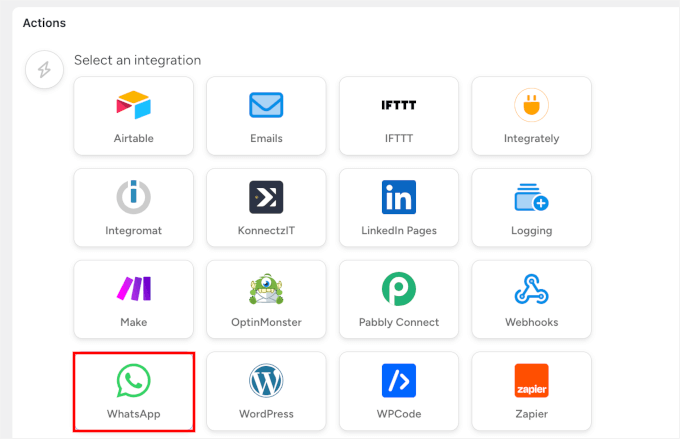
Luego, puedes seleccionar 'WhatsApp' de la lista de integraciones.
También notarás que hay muchas otras integraciones disponibles con Uncanny Automator, incluyendo OptinMonster y Airtable.
Ahora, deberías ver diferentes acciones de WhatsApp disponibles.
Aquí, puedes elegir 'Enviar una plantilla de mensaje de WhatsApp' para las notificaciones iniciales que necesitan seguir los requisitos de plantilla de WhatsApp.
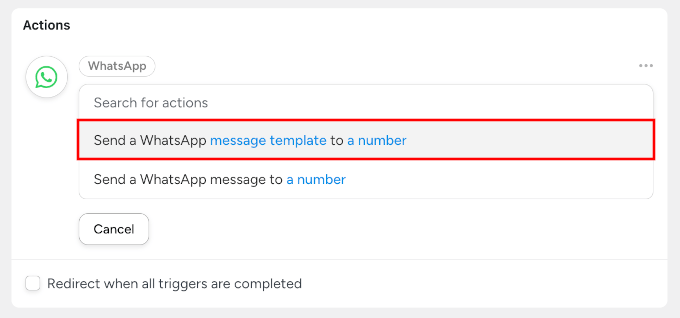
Asegúrate de elegir la plantilla que creaste en el panel del Administrador de WhatsApp. En mi ejemplo, se llama 'new_order_notification'.
El método 'Enviar un mensaje de WhatsApp a un número' funciona mejor para los clientes que ya han aceptado recibir mensajes.
Recuerda hacer clic en el botón ‘Guardar’ cuando aparezca.
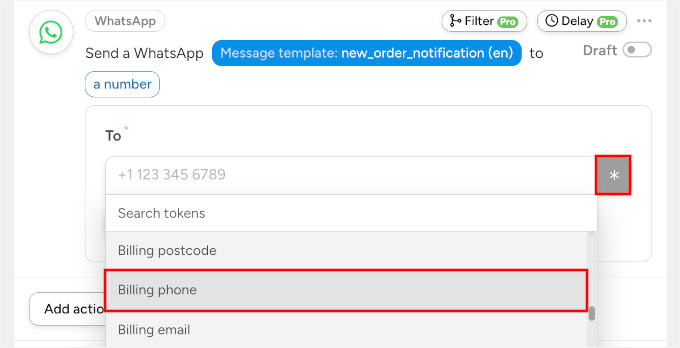
En el campo del número de teléfono, puedes usar el sistema de tokens de Automator para obtener el teléfono de facturación del cliente de su pedido.
Simplemente haz clic en el ícono del asterisco, selecciona el token ‘Teléfono de facturación’ de WooCommerce y haz clic en ‘Guardar’.
Paso 3: Activa y prueba tu automatización
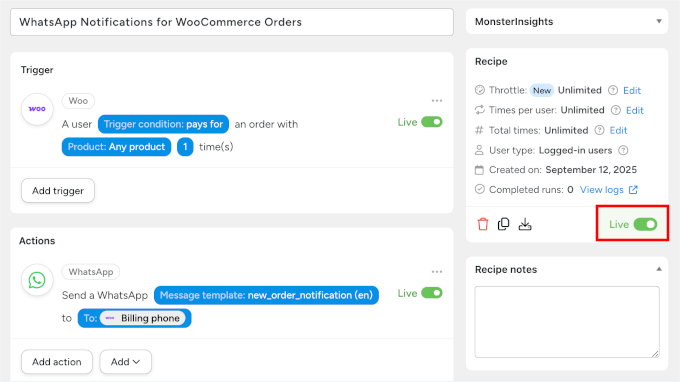
Ahora, puedes activar tu receta, y Automator lo hace fácil con sus modos de borrador y en vivo.
Para activar tus recetas de notificación automatizada de WhatsApp, puedes cambiar de ‘Borrador’ a ‘En vivo’ usando el interruptor en la parte superior de la página de la receta.
Ahora, puedes realizar un pedido de prueba en tu tienda en línea usando tu propio número de teléfono como contacto del cliente. Asegúrate de completar todo el proceso de pago de WooCommerce, incluido el pago.
En pocos minutos, deberías recibir una notificación de WhatsApp con todos los tokens dinámicos que muestran la información correcta de tu pedido de prueba.
También puedes ir a tu panel de WooCommerce y cambiar manualmente el estado del pedido de prueba de ‘Procesando’ a ‘Completado’.
Esto activará cualquier notificación adicional que hayas configurado.
¡Eso es todo!
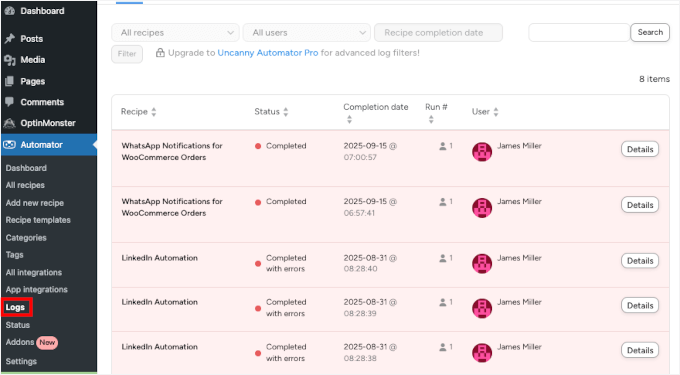
Y para monitorear toda tu actividad de automatización, puedes ir a la sección Automator » Registros, que te muestra exactamente cuándo se ejecutan las recetas y si tienen éxito o causan errores.
Método 3: Envía notificaciones de pedidos de WooCommerce con un plugin gratuito
Wawp es un plugin de notificación de WhatsApp ligero diseñado para la simplicidad y una configuración rápida.
Su principal ventaja es que no requiere una configuración completa de la Meta Business API, lo que lo hace ideal para tiendas en línea pequeñas o para cualquiera que esté probando notificaciones de WhatsApp.
💡 Atención: Dado que este método utiliza tu teléfono para enviar mensajes, es importante que tu teléfono permanezca cargado, encendido y conectado a internet. Si tu teléfono se desconecta, las notificaciones dejarán de enviarse hasta que se reconecte.
Paso 1: Instala y activa el plugin Wawp
Antes de instalar el plugin, necesitas ir al sitio web de Wawp y seguir el proceso de registro para obtener una cuenta gratuita.
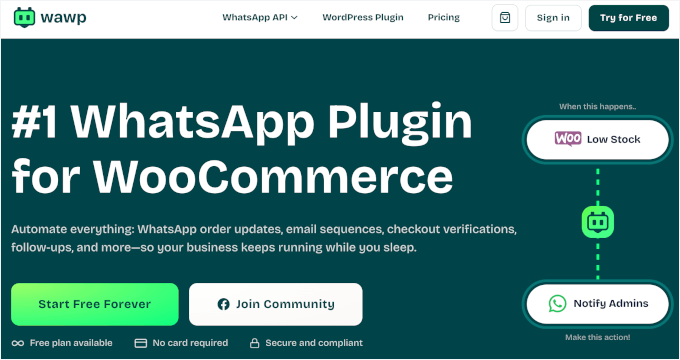
Empieza haciendo clic en el botón ‘Start Free Forever’, completando los detalles de tu cuenta y verificando tu número de WhatsApp.
El plan gratuito te permite enviar hasta 50 mensajes al mes, para que puedas experimentar con las actualizaciones de pedidos sin ningún costo inicial. Cuando estés listo, es fácil actualizar o pasar a una solución más avanzada como PushEngage o Uncanny Automator.
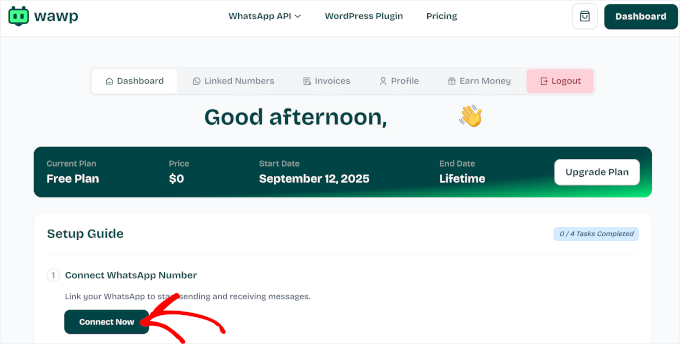
En el panel de tu cuenta, verás el asistente de configuración.
Lo primero que debes hacer aquí es hacer clic en el botón ‘Connect Now’ para iniciar el asistente.
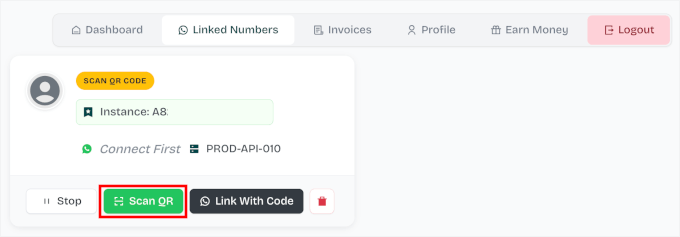
Esto te llevará al panel ‘Linked Numbers’, donde Wawp te pedirá que crees una nueva instancia.
Una instancia es como un espacio de trabajo que vincula tu número de WhatsApp a Wawp. Piénsalo como el puente entre tu cuenta de Wawp y tu sitio web de WordPress. Sin ella, tu tienda no puede enviar ni recibir mensajes de WhatsApp.
Continúa y haz clic en el botón ‘Create New Instance’.

Aquí es donde el enfoque de Wawp difiere significativamente de los otros métodos. En lugar de una configuración compleja de API, simplemente escaneas un código QR con tu teléfono.
Simplemente haz clic en el botón ‘Scan QR’, y en tu teléfono, toca ‘Link a Device’ y usa la cámara de tu teléfono para escanear el código QR de la pantalla de tu computadora.
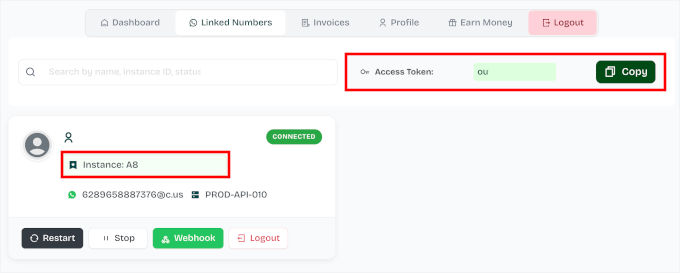
Una vez conectado, Wawp te mostrará la etiqueta ‘Connected’ y generará automáticamente el ‘Instance ID’ para tu cuenta.
En esta página, también puedes ver tu ‘Access Token’.
Copiemos ambas informaciones, ya que las necesitarás en el paso 2.
Hecho eso, puedes empezar a instalar el plugin de Wawp.
En tu panel de WordPress, ve a Plugins » Add New.
En la siguiente pantalla, simplemente usa la barra de búsqueda para encontrar el plugin de Wawp.
Cuando veas el plugin en los resultados de búsqueda, haz clic en el botón ‘Install Now’. Luego, una vez más, en ‘Activate’ para completar el proceso.
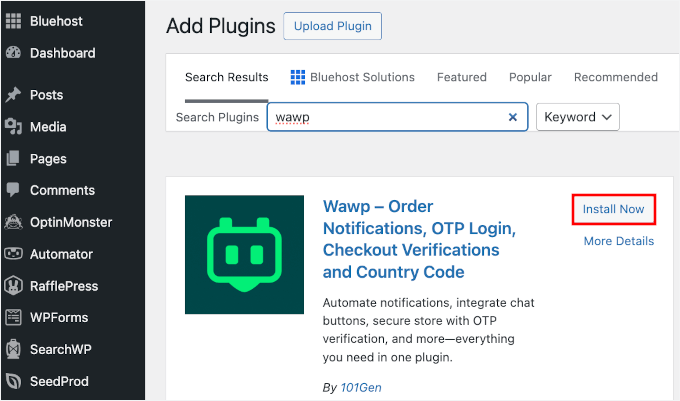
Tras la activación, notarás que aparece un nuevo elemento de menú ‘Wawp’ en tu panel de WordPress.
Para una guía paso a paso, consulta cómo instalar un plugin de WordPress.
Paso 2: Conecta tu sitio de WordPress y tu cuenta de Wawp
Ahora que tienes Wawp instalado en tu sitio, conectemos ambas plataformas.
Desde tu panel, navega a Wawp » Ajustes del remitente. Luego, en la sección 'Conectar tu WhatsApp', haz clic en '+ Añadir manualmente'.
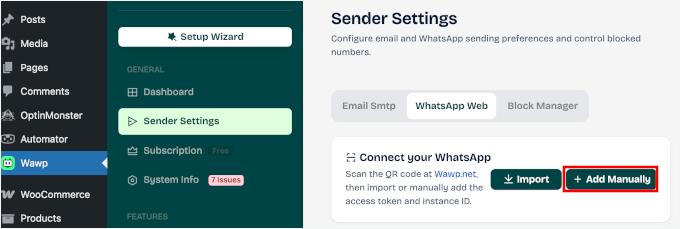
Esto abrirá una ventana emergente donde podrás completar los detalles de tu instancia.
Simplemente copia y pega el nombre de tu instancia, el ID de instancia y el token de acceso en los campos correspondientes. Después de eso, haz clic en 'Guardar' para continuar.
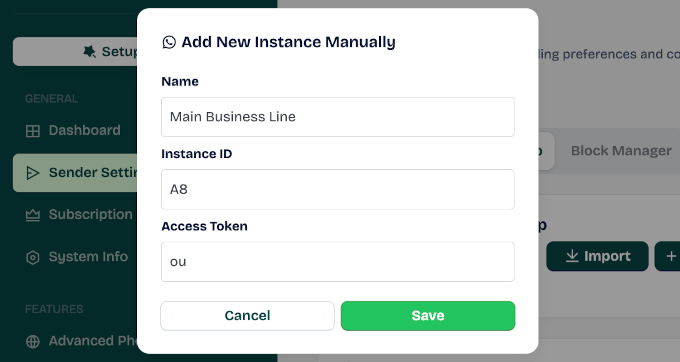
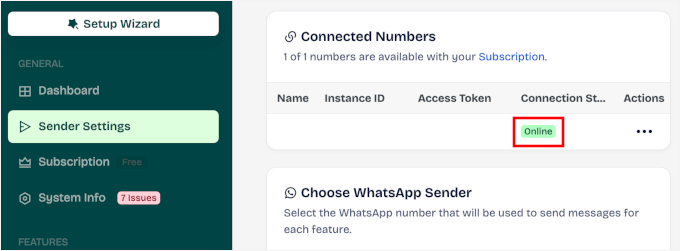
Esto te redirigirá al panel de 'Ajustes del remitente'.
En la sección 'Números conectados', deberías poder ver tu instancia añadida. El estado de conexión 'En línea' indica que el enlace es exitoso.
Paso 3: Crea notificaciones automatizadas de pedidos de WooCommerce
Ahora, estás listo para crear tus notificaciones de pedidos de WooCommerce.
En los ajustes del plugin Wawp, busca la sección 'Constructor de notificaciones' y haz clic en '+ Nueva notificación'.
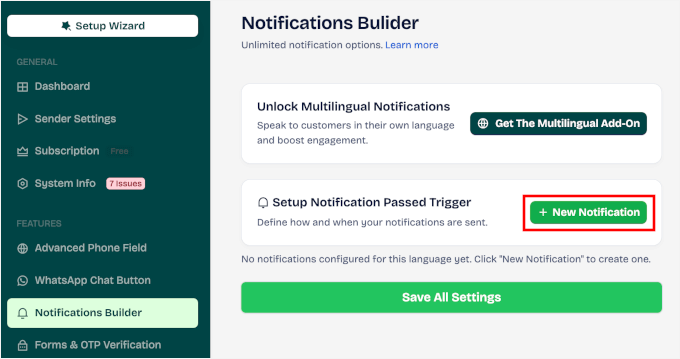
Verás diferentes eventos de WooCommerce listados en 'Eventos desencadenantes'.
Estos incluyen 'Estado del pedido: Procesando', 'Estado del pedido: Completado', 'Estado del pedido: Fallido', y así sucesivamente.
Para la primera notificación, elijamos 'Procesando'.
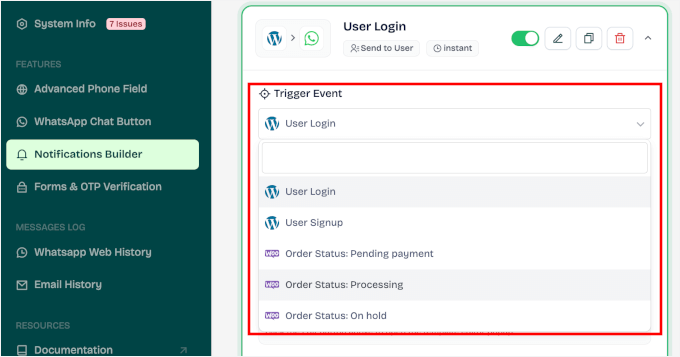
Esto abrirá el panel de personalización de la plantilla de notificación, donde puedes ajustar la siguiente configuración:
- Tiempo de espera – Elige cuánto tiempo esperar antes de enviar la notificación: instantáneo o después de unos minutos de retraso.
- Enviar por – Selecciona el canal de entrega: WhatsApp, correo electrónico o ambos. Por defecto, está configurado en WhatsApp.
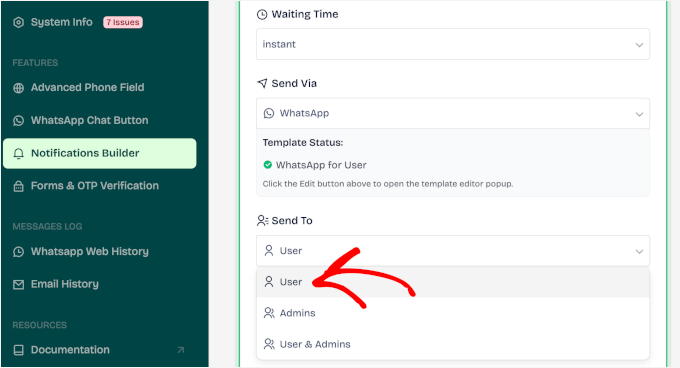
- Enviar a – Decide quién debe recibir el mensaje: el usuario, el administrador o ambos.
Por ejemplo, mi configuración es: 'Instantáneo' para Tiempo de espera, 'WhatsApp' para Enviar por y 'Usuario' para Enviar a.
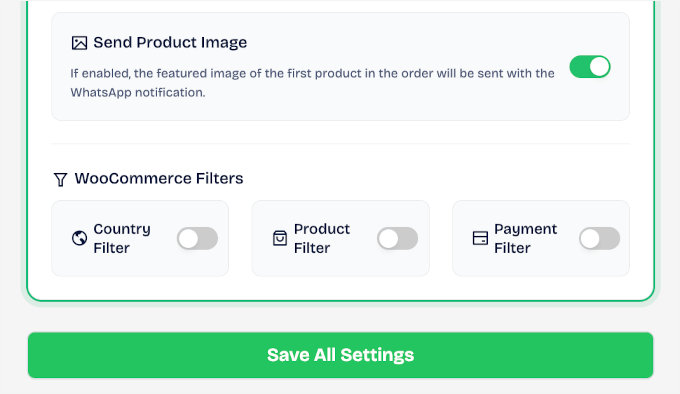
Si te desplazas más abajo en este panel, encontrarás algunas opciones adicionales. Por ejemplo, puedes elegir incluir la imagen del producto en tus notificaciones de WhatsApp.
También verás algunos filtros de WooCommerce que te permiten controlar exactamente cuándo se envían los mensajes:
- Filtro de país: Envía o excluye mensajes según el país de facturación del cliente.
- Filtro de producto: Dirígete a productos específicos eligiendo si enviar o no enviar mensajes para ellos.
- Filtro de pasarela de pago: Decide qué métodos de pago, como Stripe, transferencia bancaria, cheque o contra reembolso (COD), deben activar una notificación.
Puedes ajustar estos filtros para que se adapten al flujo de trabajo de tu tienda y a tu base de clientes.
A continuación, es posible que desees editar la plantilla de mensaje básica.
Personalmente, siempre personalizo el mensaje para que coincida con mi forma de comunicarme con los clientes. Los toques personales marcan una gran diferencia en el servicio al cliente.
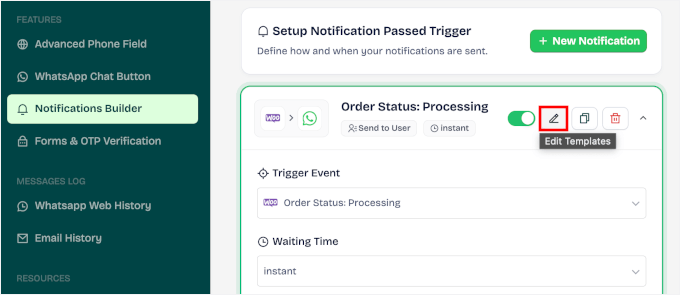
Puedes desplazarte hacia arriba en este panel y hacer clic en el icono del lápiz para editar la plantilla del mensaje.
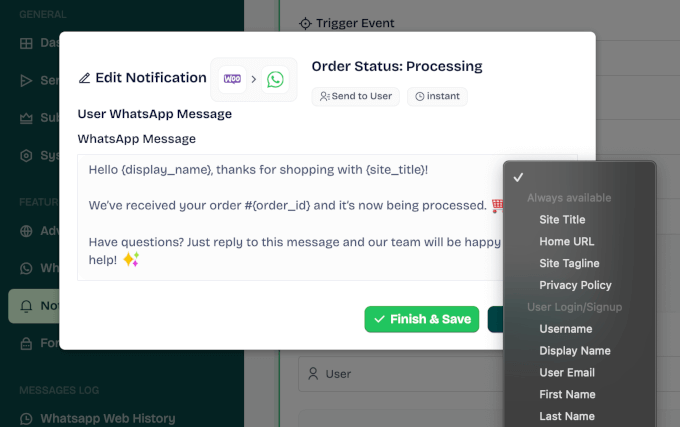
En el cuadro emergente que aparece, puedes escribir tu mensaje personalizado en el campo de texto.
Es posible que también notes que Wawp soporta etiquetas dinámicas como {Order_ID}, {Display_Name} y {Order_Total}. Estas etiquetas rellenan automáticamente la información de cada pedido específico.
Así, por ejemplo, podrías escribir:
“Hola {display_name}, ¡gracias por comprar en {site_title}!
Hemos recibido tu pedido #{order_id} y ya está en proceso. 🛒
¿Tienes preguntas? Simplemente responde a este mensaje y nuestro equipo estará encantado de ayudarte. ✨ “
No olvides hacer clic en ‘Finalizar y Guardar’ para aplicar tu mensaje personalizado de WhatsApp.
Puedes repetir este proceso para todas las notificaciones de pedido que quieras enviar a través de WhatsApp. Para la mayoría de las tiendas, creo que las notificaciones de nuevo pedido y pedido completado son un buen comienzo.
Una vez que hayas terminado con tus notificaciones automatizadas de WhatsApp, podrás verlas todas listadas en los constructores de notificaciones de tu Wawp, así:

Paso 4: Prueba la configuración de tu notificación automatizada de WhatsApp
En este paso final, asegurémonos de que todo funcione sin problemas antes de que los clientes reales reciban notificaciones.
Puedes realizar un pedido de prueba en tu tienda de WooCommerce usando tu propio número de teléfono como información de contacto del cliente. Simplemente completa todo el proceso de pago como lo haría un cliente real.
Después de eso, verifica que recibes la notificación de WhatsApp y comprueba que las etiquetas dinámicas están extrayendo la información correcta de tu pedido de prueba.
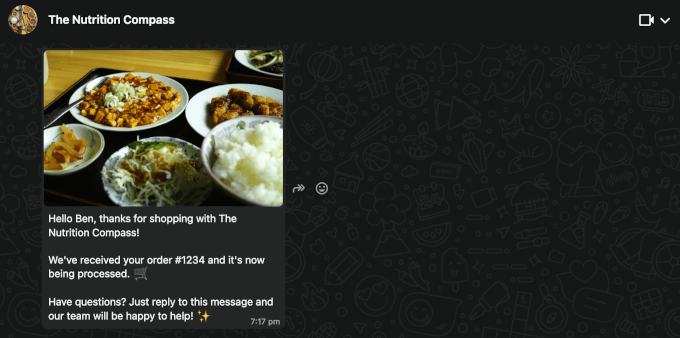
A continuación, ve a tu área de administración de WooCommerce y actualiza manualmente el estado del pedido de prueba; cámbialo de ‘Procesando’ a ‘Completado’, por ejemplo.
Esto debería activar cualquier notificación adicional que hayas configurado.
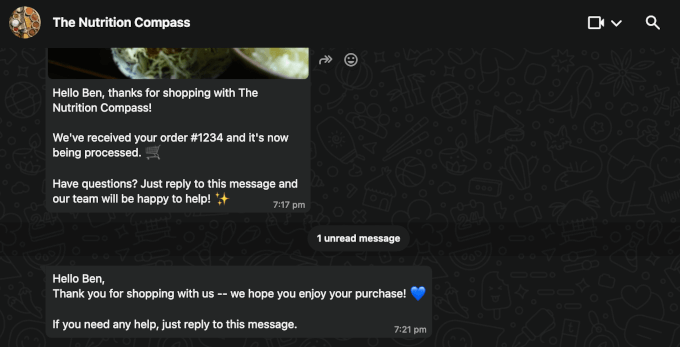
Si todo se ve bien, tu integración de Wawp está lista para manejar pedidos de clientes reales. Mantén un ojo en el uso de tus créditos de mensajes durante las primeras semanas para ver si necesitas actualizar tu plan.
¡Y eso es todo!
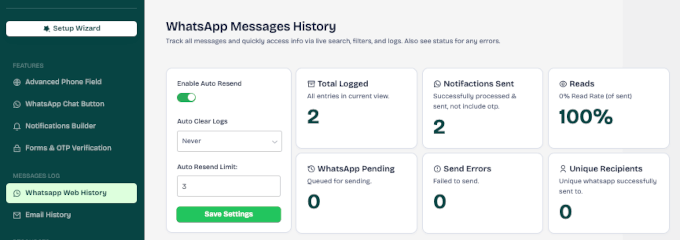
Para monitorear tu automatización, ve al panel ‘Historial de WhatsApp Web’ en el menú de Wawp. Esta página registra el total de mensajes automatizados registrados, enviados, leídos, pendientes, errores y destinatarios únicos.
Preguntas frecuentes sobre el envío de notificaciones de pedidos de WooCommerce en WhatsApp
¿Qué es la Plataforma de WhatsApp Business y cómo funciona?
La Plataforma de WhatsApp Business es la versión avanzada de WhatsApp para medianas y grandes empresas. A diferencia de la aplicación normal, soporta comunicación automatizada con clientes como actualizaciones de pedidos, recordatorios y mensajes de atención al cliente.
Se ejecuta a través de una API, por lo que lo conectarás a WooCommerce usando un plugin o un servicio de terceros. Los mensajes se envían basándose en plantillas aprobadas, y las empresas pueden responder a los clientes dentro de una ventana de soporte de 24 horas.
¿WhatsApp Business es gratis o de pago?
Hay dos versiones de WhatsApp para negocios, y tienen costos diferentes:
- Aplicación WhatsApp Business: Esta es una aplicación móvil gratuita. Es ideal para pequeñas empresas que desean chatear manualmente con los clientes, pero no admite el tipo de automatización que cubrimos en esta guía.
- Plataforma WhatsApp Business (API): Esta es la potente herramienta necesaria para la automatización. Es un servicio de pago donde Meta te cobra por conversación o mensaje. Esta es la versión a la que se conectan herramientas como PushEngage y Uncanny Automator.
¿Cómo integro WhatsApp con WooCommerce?
La forma más fácil es con un plugin como PushEngage, Uncanny Automator o Wawp. Una vez conectado, puedes enviar automáticamente confirmaciones de pedidos, actualizaciones de envío o cualquier otra cosa que necesites.
¿Puedo enviar mensajes automatizados de WhatsApp desde WooCommerce de forma gratuita?
Puedes usar la aplicación gratuita WhatsApp Business para respuestas manuales y transmisiones básicas, pero no admite automatización completa.
Para notificaciones de pedidos automatizadas, mensajes masivos o correos electrónicos de carritos abandonados, necesitarás la Plataforma WhatsApp Business.
Aunque tiene un costo, algunas categorías de mensajes iniciados por el cliente (por ejemplo, respuestas dentro de las 24 horas) son gratuitas. Por lo tanto, los costos dependerán de cómo y cuándo se envíen los mensajes.
Lectura adicional: Más tutoriales de WooCommerce
Espero que esta guía te haya ayudado a enviar notificaciones de pedidos de WooCommerce a WhatsApp.
Si esto te resultó útil, quizás quieras consultar nuestras otras guías útiles para mejorar el rendimiento de tu tienda WooCommerce:
- Cómo hacer una búsqueda inteligente de productos en WooCommerce
- Cómo crear códigos de cupón personalizados de un solo uso en WooCommerce
- Cómo vender paquetes de productos en WooCommerce (paso a paso)
- Cómo crear una notificación de venta en vivo para WooCommerce
- Cómo mostrar productos comprados frecuentemente juntos en WooCommerce
- Formas de recuperar ventas de carritos abandonados en WooCommerce
- Cómo configurar franjas horarias de entrega en WooCommerce (paso a paso)
Si te gustó este artículo, suscríbete a nuestro canal de YouTube para obtener tutoriales en video de WordPress. También puedes encontrarnos en Twitter y Facebook.




¿Tienes alguna pregunta o sugerencia? Por favor, deja un comentario para iniciar la discusión.