


Uno de los problemas más comunes que tienen nuestros lectores es ser bloqueados del área de administración de WordPress.
Esto puede ser causado por muchas razones diferentes, lo que hace que sea complicado para los principiantes solucionar el problema.
Afortunadamente, tenemos más de 16 años de experiencia solucionando y arreglando errores de WordPress, así que estamos aquí para ayudarte.
En este artículo, te mostraremos qué hacer cuando te bloquean el acceso al administrador de WordPress (wp-admin) para que puedas recuperar el acceso a tu sitio.
¿Por qué te bloquearon el acceso al administrador de WordPress?
A menudo recibimos comentarios de usuarios que no pueden acceder al área de administración de WordPress. Esto es frustrante y puede paralizar tu productividad. No puedes escribir publicaciones, responder comentarios ni hacer ningún trabajo en tu sitio web de WordPress.
Si tienes problemas para iniciar sesión en el sitio de otra persona, debes contactar al propietario o administrador del sitio para informarle. Ellos pueden explicarte por qué no tienes acceso o trabajar contigo para resolver el problema.
Si eres el propietario del sitio, puedes seguir nuestros pasos de solución de problemas a continuación.
Hay algunas razones por las que podrías ser bloqueado del administrador de WordPress, así que veamos cada una de ellas una por una. Esperamos que, a través de este proceso de eliminación, puedas encontrar la solución a tu problema.
También puedes consultar nuestra guía de solución de problemas de WordPress para averiguar qué está causando el problema y cómo solucionarlo. También podrías encontrar una solución en nuestra lista de los errores más comunes de WordPress y cómo solucionarlos.
Dicho esto, veamos algunos pasos que puedes seguir cuando te bloquean el acceso al administrador de WordPress. Puedes usar los enlaces a continuación para navegar rápidamente al mensaje de error que ves:
- Error al establecer conexión con la base de datos
- Error interno del servidor 500
- Error 404 'No encontrado'
- Error 403 Prohibido
- Error 401 No autorizado
- Inicio de sesión limitado
- Pantalla blanca de la muerte
- Problema de contraseña incorrecta
- Problemas con plugins
- Privilegios de administrador perdidos
- Sitio de WordPress hackeado
- Página de inicio de sesión se actualiza y redirige
- Error 'Esto ha sido deshabilitado'
- Error 'Brevemente no disponible por mantenimiento programado'
- Errores de sintaxis de PHP
- Tu sitio está experimentando un problema técnico
Error al establecer conexión con la base de datos
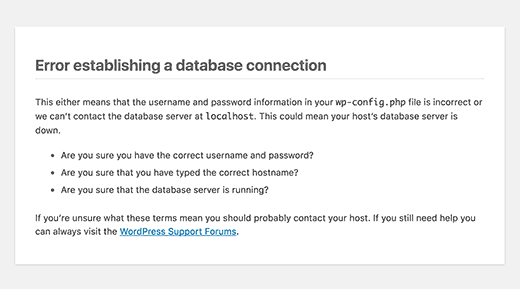
¿Estás viendo la advertencia 'Error al establecer la conexión con la base de datos' en todas las páginas de tu sitio? Este mensaje se muestra por varias razones, como una base de datos corrupta o problemas con tu servidor de alojamiento web.
Si estás viendo este error al intentar iniciar sesión, consulta nuestra guía sobre cómo solucionar el error al establecer una conexión de base de datos en WordPress.
Error interno del servidor 500
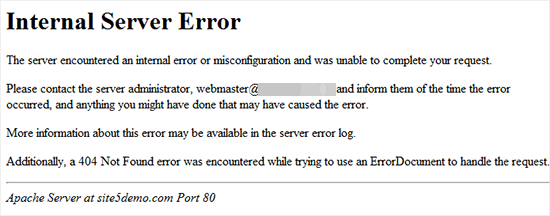
Otro error de WordPress que un principiante puede encontrar es el 'Error interno del servidor', o a veces 'Error interno del servidor 500'. Este error se muestra cuando algo está mal, pero el servidor no puede identificar dónde está el problema.
Si ves este mensaje al intentar iniciar sesión en WordPress, sigue los pasos de nuestra guía sobre cómo solucionar el error interno del servidor 500 en WordPress.
Error 404 'No encontrado'
A veces, los usuarios cometen un error al cambiar la dirección de WordPress y la dirección del sitio en la configuración de su WordPress. La próxima vez que intenten iniciar sesión en su área de administración, verán el error 'Error 404 - No encontrado'.
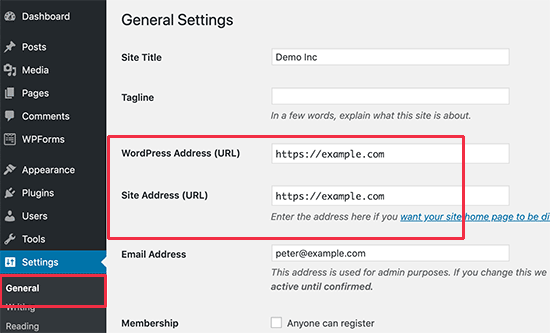
Si te está sucediendo esto, puedes consultar nuestra guía sobre cómo cambiar las URL de tu sitio de WordPress. No podrás usar el Método 1 porque no puedes iniciar sesión, pero los otros métodos deberían sacarte del apuro.
Nota: Si puedes iniciar sesión en tu sitio pero ves el error 404 al ver una de tus publicaciones, entonces tienes un problema diferente. Puedes aprender cómo solucionar el problema en nuestra guía sobre cómo solucionar el error 404 en las publicaciones de WordPress.
Error 403 Prohibido

Algunos usuarios informan que ven el error “Error HTTP 403 – Prohibido” al intentar iniciar sesión en wp-admin. Este error puede ser causado por permisos de archivo incorrectos, plugins de seguridad mal codificados o la configuración de tu servidor.
Si estás viendo este error, nuestra guía sobre cómo solucionar el Error 403 Prohibido en WordPress te ayudará a rastrear y solucionar el problema.
Error 401 No autorizado

Otro mensaje que podrías ver cuando estás bloqueado del administrador de WordPress es el error 401. Este error a veces va acompañado de un mensaje que dice: ‘Acceso denegado debido a credenciales inválidas’ o ‘Se requiere autorización’.
Puedes ver este mensaje si has protegido con contraseña tu carpeta de administración de WordPress. También puede ser causado por un plugin de seguridad de WordPress o por medidas de seguridad tomadas por tu empresa de hosting.
Consulta nuestra guía sobre cómo solucionar el Error 401 en WordPress para conocer seis soluciones que te ayudarán a recuperar el acceso a tu sitio web.
Inicio de sesión limitado
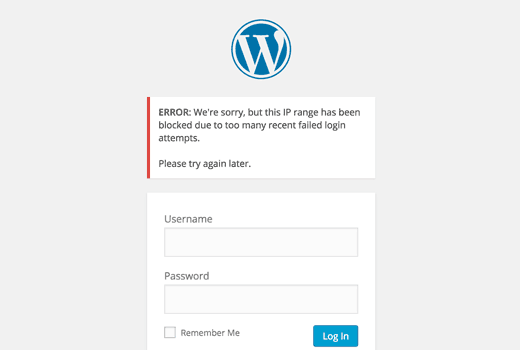
Por defecto, WordPress permite a los usuarios ingresar contraseñas tantas veces como quieran. Los hackers pueden intentar explotar esto utilizando scripts que ingresan diferentes combinaciones hasta que tu sitio web cede.
Para evitar esto, te recomendamos que limites el número de intentos de inicio de sesión fallidos por usuario. Sin embargo, esto podría significar que te encuentres bloqueado de tu propio sitio web si ingresas la contraseña incorrecta demasiadas veces.
Si te encuentras en esa situación, deberías seguir los pasos de nuestra guía sobre cómo desbloquear "Limit Login Attempts" en WordPress.
Pantalla blanca de la muerte
¿Estás viendo una pantalla blanca en tu administrador de WordPress? Este problema a menudo se conoce como la pantalla blanca de la muerte de WordPress.
Esto sucede cuando agotas el límite de memoria. Podría ser causado por un plugin o tema mal codificado o por un hosting web poco confiable.
Si estás viendo este error, consulta nuestra guía sobre cómo solucionar la pantalla blanca de la muerte de WordPress.
Problema de contraseña incorrecta
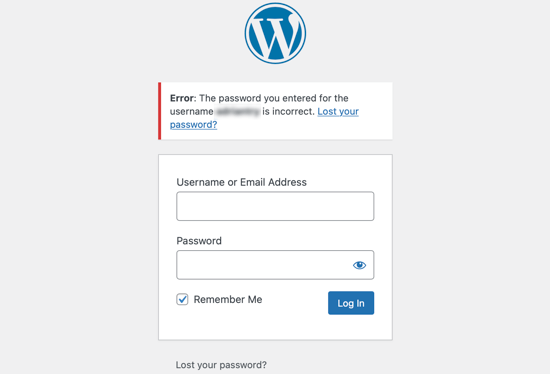
No hay nada más frustrante que te digan que usaste la contraseña incorrecta cuando estás seguro de que no es así, e incluso verificaste que la tecla de bloqueo de mayúsculas no esté activada.
Esto puede suceder si fuiste víctima de un hackeo, o simplemente podrías estar cometiendo un error honesto.
Peor aún, cuando intentas cambiar tu contraseña, nunca recibes el correo electrónico porque va a una dirección a la que ya no tienes acceso.
Afortunadamente, hay otra manera, y puedes restablecer tu contraseña de WordPress desde phpMyAdmin. Este método puede ser un poco abrumador para los usuarios nuevos, pero es tu mejor esperanza para recuperar el acceso a tu área de administración.
Problemas con plugins
Es posible que te hayas quedado fuera del administrador de WordPress debido a un plugin o tema defectuoso. Este podría ser el caso si no puedes iniciar sesión en el administrador de WordPress después de instalar un nuevo plugin o si el mensaje de error menciona 'wp-content/plugins/'.
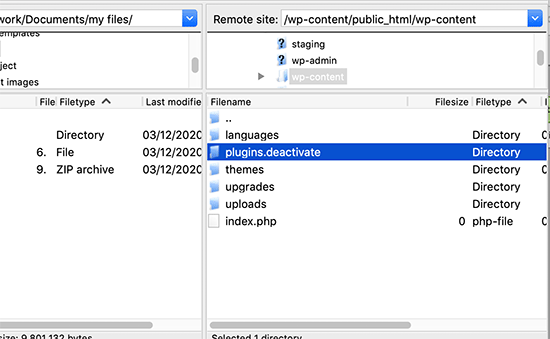
Para recuperar el acceso a tu sitio, tendrás que desactivar temporalmente tus plugins. Puedes hacerlo usando FTP o phpMyAdmin siguiendo nuestra guía paso a paso sobre cómo desactivar todos los plugins cuando no se puede acceder a wp-admin.
Privilegios de administrador perdidos
A veces, es posible que puedas iniciar sesión en tu administrador de WordPress, pero no veas ninguna de las funcionalidades del administrador. Por ejemplo, no tienes acceso a tus temas o plugins.
Esto puede suceder si se modificaron tus permisos de usuario. Podría ser que los hackers hayan infectado tu sitio y luego hayan eliminado tus privilegios de administrador.
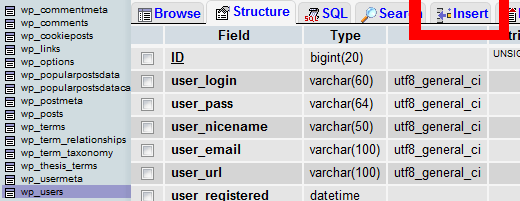
En este caso, deberías agregar un usuario administrador a la base de datos de WordPress a través de MySQL (phpMyAdmin).
Sitio de WordPress hackeado
Si sospechas que tu sitio ha sido hackeado, entonces hay otros pasos que podrías necesitar tomar.
Un sitio web hackeado puede verse diferente, mostrar contenido distinto o reproducir automáticamente música u otro medio. Peor aún, puede estar infectando a tus visitantes con virus, por lo que necesitas actuar rápidamente.
Puedes empezar con nuestra guía para principiantes sobre cómo arreglar tu sitio de WordPress hackeado. Te mostraremos cómo identificar el hackeo, restaurar tu sitio desde una copia de seguridad y eliminar cualquier malware.
Después de eso, deberías proteger tu sitio de futuros ataques. Te mostramos cómo hacerlo en nuestra guía definitiva de seguridad para WordPress.
Página de inicio de sesión se actualiza y redirige
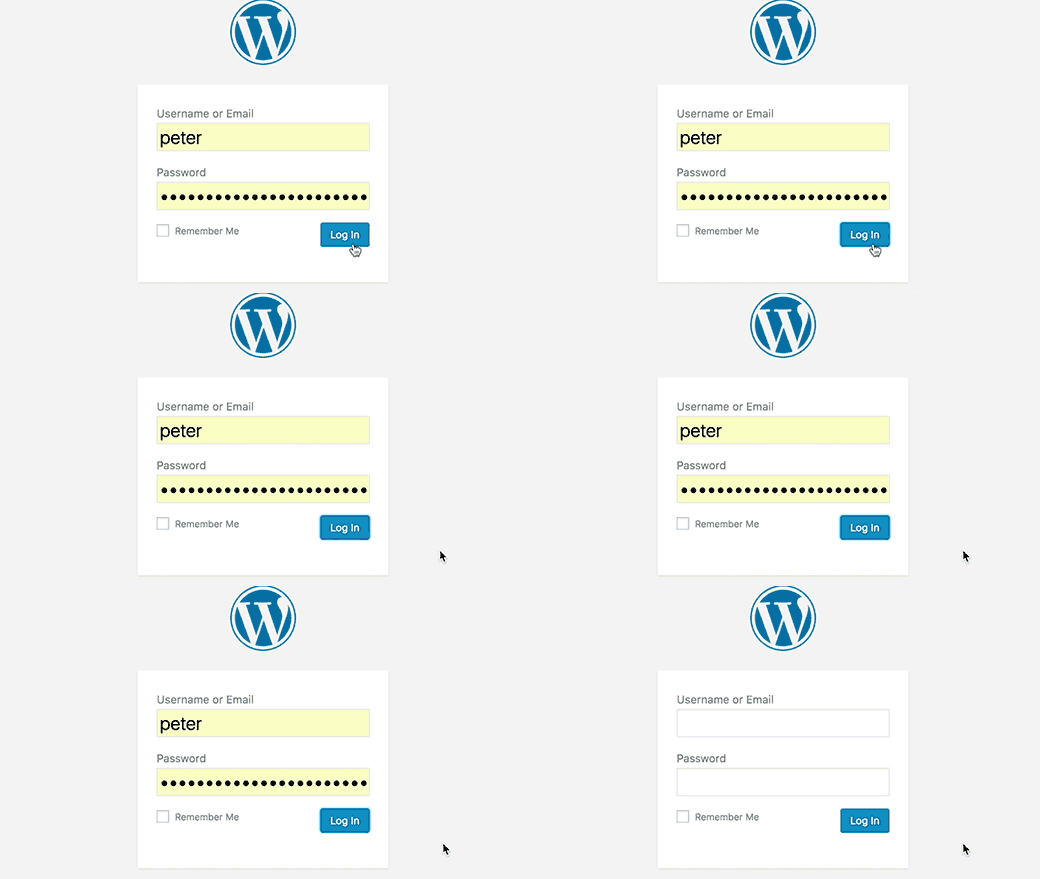
Otro tipo de error de inicio de sesión es cuando tu página de inicio de sesión de WordPress sigue actualizándose y redirigiéndote de vuelta a la pantalla de inicio de sesión.
Esto puede suceder debido a valores incorrectos para los campos de URL del sitio y URL de inicio en la tabla de opciones de WordPress. También puede ser causado por configuraciones de permalinks mal configuradas o redirecciones establecidas en el archivo .htaccess.
Para solucionar este problema, consulta nuestra guía sobre cómo solucionar el problema de la página de inicio de sesión de WordPress que se actualiza y redirige.
Error de 'Esto ha sido deshabilitado'
Cuando intentas iniciar sesión en tu área de administrador de WordPress, ¿ves el error 'Esto ha sido deshabilitado'? Este mensaje se muestra cuando has ido a la dirección de administrador incorrecta.
Una práctica común de seguridad en WordPress es cambiar la URL de inicio de sesión de administrador predeterminada (tudominio.com/wp-admin) por algo personalizado. Esto puede ayudar a evitar que hackers y bots ataquen tu URL de inicio de sesión intentando obtener acceso.
Si olvidas que la URL ha sido cambiada y vas a la antigua, verás este mensaje de error. Si has olvidado la dirección correcta, deberías consultar nuestra guía para principiantes sobre cómo encontrar tu URL de inicio de sesión de WordPress.
Error de 'Brevemente no disponible por mantenimiento programado'

¿Estás viendo el error 'Brevemente no disponible por mantenimiento programado' en WordPress? Este error generalmente aparece mientras se actualiza el núcleo, los plugins o los temas de WordPress.
Pero si tu sitio de WordPress no logra finalizar la actualización, te quedarás atascado en modo de mantenimiento.
Para solucionar el problema, deberías consultar nuestra guía sobre cómo solucionar el error de Brevemente no disponible por mantenimiento programado en WordPress. La guía también explicará por qué ocurre el error y cómo evitarlo en el futuro.
Errores de sintaxis de PHP
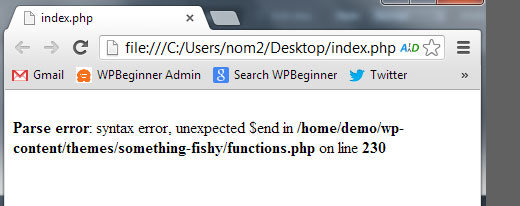
Los errores de PHP pueden ocurrir después de que pegues un fragmento de código de un tutorial o sitio web de WordPress. El código incorrecto puede impedir que tu sitio web funcione correctamente y que puedas iniciar sesión.
A menudo, los principiantes usan el editor integrado de WordPress desde su panel. Esa función es útil, pero puede llevar al desastre si no sabes lo que estás haciendo.
Por eso escribimos nuestra guía para principiantes sobre cómo pegar fragmentos de código de la web en WordPress.
Nota: En muchos casos, es más seguro usar un plugin de fragmentos de código como WPCode en lugar de introducir código personalizado directamente. Para más detalles, puedes ver nuestra guía sobre cómo añadir código personalizado de forma segura en WordPress.
Si te has quedado bloqueado en el administrador de WordPress debido a un fragmento de código, tendrás que solucionar el problema manualmente usando un programa FTP como FileZilla para acceder a tus archivos. Si no estás familiarizado con FTP, consulta nuestra guía para principiantes sobre FTP.
Después de conectarte a tu sitio de WordPress usando el software FTP, deberías seguir nuestra guía sobre cómo solucionar errores de sintaxis en WordPress para corregir o eliminar el código que añadiste.
Tu sitio está experimentando un problema técnico

A veces, al intentar acceder a tu área de administración de WordPress, puedes ver una pantalla en blanco o un mensaje que dice: 'El sitio está experimentando dificultades técnicas. Por favor, revisa la bandeja de entrada de correo electrónico de tu administrador del sitio para obtener instrucciones'.
Necesitarás iniciar sesión en tu cuenta de correo electrónico de administrador y abrir tu bandeja de entrada.
Deberías ver un correo electrónico automatizado de WordPress que te indicará qué tema o plugin está causando problemas en tu sitio. También proporciona un enlace de inicio de sesión para que puedas acceder a tu administrador de WordPress.

Simplemente haz clic en el enlace y podrás acceder a tu administrador de WordPress en modo de recuperación. Luego, deberás desactivar el plugin o tema que esté causando los problemas en tu sitio.
Sin embargo, es posible que no recibas este correo electrónico con el enlace de inicio de sesión. En ese caso, consulta nuestra guía sobre cómo usar el modo de recuperación de WordPress.
Esperamos que este tutorial te haya ayudado a solucionar el problema de "bloqueado en el administrador de WordPress". También puedes aprender cómo elegir el mejor hosting para WordPress o consultar nuestra lista de plugins imprescindibles para hacer crecer tu sitio web.
Si te gustó este artículo, suscríbete a nuestro Canal de YouTube para ver tutoriales en video de WordPress. También puedes encontrarnos en Twitter y Facebook.




Carl
Parece que tengo un hacker intentando acceder a mi backend usando la cuenta de Administrador y me siguen bloqueando el acceso a mi propio sitio. ¿Hay alguna forma de restablecer este bloqueo, ya que parece que esto le sucede a mi sitio con bastante frecuencia? Intento bloquear las direcciones IP de los hackers una vez que recupero el acceso, pero, ¡sorpresa!, lo vuelven a hacer. Bloqueado y no puedo iniciar sesión como Administrador.
Una vez que vuelva a entrar, probablemente crearé otro usuario con acceso total para no quedarme completamente bloqueado de nuevo, pero que me bloqueen como Administrador se está volviendo bastante frustrante. Creo que es un plugin que instalé y que está configurado para bloquear al usuario si no inicia sesión correctamente; es una lástima que no haya forma de asignar una dirección IP a mi usuario de Administrador, ya que tengo una IP estática y solo inicio sesión desde la misma conexión a Internet cuando edito mi sitio.
¿Alguna idea de qué debería hacer? ¡Gracias!
Soporte de WPBeginner
Carl, primero necesitas averiguar cómo alguien puede recuperar el acceso a tu sitio. Esto significa que han instalado una puerta trasera, lo que les permite entrar y salir a su antojo.
Una vez que hayas encontrado y arreglado la puerta trasera, puedes probar estos consejos para proteger el área de administración de WordPress.
Administrador
Eline
Cambié un código en functions.php y por eso ocurrió un error. Mi sitio web ya no carga y no puedo iniciar sesión en el administrador. Intenté usar FileZilla y seguí los pasos exactos que describiste. Pude cambiar el functions.php y eliminar el código. Sin embargo, mi sitio web todavía no funciona. Realmente no sé qué hacer, espero que puedas ayudarme.
Soporte de WPBeginner
¿Ves algún mensaje de error cuando visitas tu sitio web?
¿Estás seguro de que arreglaste el archivo functions.php correcto? Cada tema de WordPress instalado en tu sitio tiene un archivo functions.php.
Intenta cambiar a un tema predeterminado renombrando la carpeta /themes/ a /themes.old/ dentro del directorio wp-content. Luego crea una nueva carpeta themes y descarga el tema Twenty Sixteen desde WordPress.org. Descomprime el tema y súbelo al nuevo directorio de temas.
Administrador
Eline
Hola, logré arreglar mi sitio web reemplazando mi functions.php en FileZilla por el functions.php de mi tema que encontré en internet. Gracias por toda la información útil porque de lo contrario no habría sabido de FileZilla. ¡Me siento aliviado de que mi sitio web esté arreglado ahora!
Nedžla
Hola,
Intenté cambiar el color de la letra del pie de página en el código (importé el código y lo borré en 2 o 3 lugares). Ahora no puedo acceder a mi administrador ni abrir la página. ¡Es un ERROR HTTP 500! Por favor, ayúdame, es mi primera página en WordPress y ¡no quiero perderla! Gracias.
Martin
Advertencia: No se puede modificar la información de encabezado – los encabezados ya fueron enviados por (la salida comenzó en /home/windwapc/public_html/wp-content/themes/madar-lite/inc/customizer.php:392) en /home/windwapc/public_html/wp-login.php en la línea 390
Advertencia: No se puede modificar la información de encabezado – los encabezados ya fueron enviados por (la salida comenzó en /home/windwapc/public_html/wp-content/themes/madar-lite/inc/customizer.php:392) en /home/windwapc/public_html/wp-login.php en la línea 403
Advertencia: No se puede modificar la información de encabezado – los encabezados ya fueron enviados por (la salida comenzó en /home/windwapc/public_html/wp-content/themes/madar-lite/inc/customizer.php:392) en /home/windwapc/public_html/wp-includes/pluggable.php en la línea 898
Advertencia: No se puede modificar la información de encabezado – los encabezados ya fueron enviados por (la salida comenzó en /home/windwapc/public_html/wp-content/themes/madar-lite/inc/customizer.php:392) en /home/windwapc/public_html/wp-includes/pluggable.php en la línea 899
Advertencia: No se puede modificar la información de encabezado – los encabezados ya se enviaron por (la salida comenzó en /home/windwapc/public_html/wp-content/themes/madar-lite/inc/customizer.php:392) en /home/windwapc/public_html/wp-includes/pluggable.php en la línea 900
Advertencia: No se puede modificar la información de encabezado – los encabezados ya se enviaron por (la salida comenzó en /home/windwapc/public_html/wp-content/themes/madar-lite/inc/customizer.php:392) en /home/windwapc/public_html/wp-includes/pluggable.php en la línea 1171
Esto es lo que veo en mi pantalla cuando hago clic en ver administrador para acceder a mi panel. Por favor, que alguien me ayude.
Soporte de WPBeginner
Parece un problema con un tema o plugin instalado en tu sitio. Intenta desactivar todos los plugins y cambiar a un tema predeterminado como Twenty Sixteen. Esto te ayudará a determinar qué plugin o tema está causando el problema.
Administrador
Teresa
Tengo el mismo problema, sin embargo, ni siquiera puedo iniciar sesión en mi panel. Fui a mi archivo pluggable.php y eliminé todos los espacios y líneas extra, pero el problema persiste.
Soporte de WPBeginner
Hola Teresa,
¿Por qué eliminaste el archivo pluggable.php? Es un archivo principal y no debes eliminarlo. Por favor, descarga WordPress, extráelo en tu escritorio, localiza el archivo pluggable.php en la carpeta wp-includes. Usa un cliente FTP para subir este archivo nuevo a tu sitio web.
Asumimos que agregaste algún código al archivo functions.php que causó errores en tu sitio web. Por favor, revisa los pasos mencionados en nuestra guía de solución de problemas de WordPress para principiantes para obtener pasos más detallados.
Sharon Sinclair
Hola, estoy en un gran lío con mi sitio nuevo. Un amigo lo configuró para que yo lo editara – lo cual hice, PERO luego decidí cambiar la URL ya que tenía su nombre – y ahora no puedo acceder a él en absoluto.
¿Alguien tendría alguna idea de cómo puedo superar este problema?
Muchas gracias de antemano
Karen
Saludos a todos,
I am new to the world of websites, and while trying to find a way to add ‘Read More’ buttons to the TwentyTweleve Theme, I added some code into the functions.php file and am now locked out
He revisado la opción de reparación, sin embargo, no tengo un host web ya que todavía estoy aprendiendo y solo uso el servidor wamp para ver mi sitio. Como resultado, no puedo usar la opción FTP y espero que haya otra forma de volver a entrar – por favor, ayúdenme.
Soporte de WPBeginner
puedes ir a la carpeta wamp en tu computadora. Dentro encontrarás la carpeta www o htdocs que contiene tus archivos de WordPress. Localiza la carpeta del tema twenty twelve en /wp-content/themes/ y deshace los cambios en functions.php
Administrador
Juliana
Estoy ayudando a una amiga a ajustar algunas cosas en su sitio (soy principiante en WP). Hice algunos pequeños cambios (enlacé su Instagram, edité una publicación, etc.). Hoy, cuando intenté acceder al sitio (página principal y página de administración), recibí un mensaje de error 504 (Gateway Timeout). Así que contacté al proveedor de hosting y dijeron que el tema era el que causaba que fallara. Cambiaron el tema al predeterminado y ahora puedo ver el sitio y acceder al panel de administración.
El caso es que realmente quiero usar ese tema que tenía antes, ya que ese es el tema que ella ha tenido por dos años (sin problema) y le gusta.
¿Alguna idea de cuál podría ser el problema? Después de que se restauró al tema predeterminado, intenté cambiarlo de nuevo al tema anterior y obtuve el mismo mensaje de error, y tuve que hacer que mi servidor lo restaurara a la configuración predeterminada (twentyfifteen). ¡Gracias!
Jim Stevenson
Inicié un segundo sitio web clonando el sitio existente. Ambos sitios están pensados para ser independientes, pero pensé que ahorraría tiempo clonando el primero y luego actualizándolo.
El problema es que no puedo iniciar sesión en el nuevo sitio, mi inicio de sesión solo me lleva al primer sitio.
¿Cómo creo un nuevo inicio de sesión para el nuevo sitio?
¿Tengo que empezar de nuevo?
¡Gracias por cualquier consejo e instrucción!
Misty Lounsbury
Tenía mis archivos de WP en un subdominio.
Construí el sitio y lo terminé, luego fui a reemplazar el sitio existente con una copia de index.php del subdirectorio y ahora el sitio no se carga correctamente y no puedo iniciar sesión en el panel de administración, ya que no me da una ventana de inicio de sesión.
Por favor, ayuda
Soporte de WPBeginner
Elimina el archivo que moviste al directorio principal. Consulta nuestra guía sobre cómo eliminar /WP/ de la URL.
Administrador
Amber Albrecht
¡Ayuda! ¿Qué hago? Tengo un sitio web de WordPress alojado por otra mujer y su dominio. Ella falleció inesperadamente. ¿Cómo me hago cargo de pagar el sitio para mantenerlo en funcionamiento? Lo he estado administrando durante un año y le prometí que lo mantendría en funcionamiento si algo sucedía. No tengo su información de administrador. Solo tengo su nombre de dominio y mi información.
Soporte de WPBeginner
Amber, sería complicado. Primero, tendrás que averiguar quién está alojando el sitio web. Hay muchas herramientas en línea que pueden ayudarte a averiguar quién está alojando el sitio con solo ingresar la dirección del sitio. Una vez que hayas encontrado la compañía de alojamiento, deberás contactarlos.
Se te pedirá que proporciones un poder notarial, copia del certificado de defunción y tu información de identificación. En caso de que no tengas poder notarial, deberás contactar al pariente más cercano o al albacea que tenga control sobre las pertenencias del difunto. Ellos deberán contactar por separado a la empresa de hosting, proporcionarles la misma información y darte el control del sitio. Después de eso, podrás pagar por el sitio y usarlo.
Espero que esto ayude.
Administrador
Andreas
¡Hola! Creo que ustedes son los indicados para ayudarme. Estuve jugando con mi sitio anoche, intentando configurar páginas personalizadas para usuarios específicos. Todo funcionaba bien cuando me fui a dormir, pero hoy es otra historia. Al intentar iniciar sesión, solo me aparece el mensaje de error "Bloqueado" en una página blanca. ¿Alguna idea de qué está pasando?
Soporte de WPBeginner
Pueden suceder varias cosas. Por favor, contacta a tu proveedor de hosting web, ellos podrán ayudarte mejor.
Administrador
Norm
Hola, estoy intentando arreglar un sitio web para alguien, pero la página de inicio de sesión de wp dice que se están solicitando un nombre de usuario y una contraseña. El sitio dice: "Restringido" en lugar de mostrar la pantalla de inicio de sesión. La contraseña y el nombre de usuario son correctos, pero no acepta ninguno. ¿Hay alguna forma de evitar esto sin tener que desactivar wp o perder alguna de la información del sitio web? Cualquier ayuda será muy apreciada.
Gracias
Ed Mooney
He tenido un blog, "Mists on the River" (anteriormente "Dusk to Dawn") durante seis u ocho años. Normalmente no tengo problemas para ingresar una nueva publicación.
Hoy mi página aparece como si fuera para cualquier lector, pero no consigo que aparezca el panel que me permite abrir una nueva publicación, y el botón "editar" al final de mis publicaciones no está ahí.
Soporte de WPBeginner
Quizás simplemente has cerrado sesión en WordPress. Agrega /wp-admin/ al final de tu blog y podrás acceder a la pantalla de inicio de sesión.
Administrador
Angela MacGray
¡Hola! Muchas gracias por tu ayuda.
Recientemente me actualicé a la última versión de WP,
y ahora cuando intento iniciar sesión en mi sitio, no puedo. Hay una cadena de mensajes de error relacionados con PHP y un plugin que parece haber fallado.
El primer código se ve algo así, aunque hay varios, y todos relacionados con el mismo plugin en la línea 152
:
Advertencia: mysql_real_escape_string(): Acceso denegado para el usuario ""@'localhost' (usando contraseña: NO) en wp-content/plugins/easy-contact-forms/easy-contact-forms-database.php en la línea 152
Soporte de WPBeginner
Por favor, desactiva todos tus plugins de WordPress. Intenta iniciar sesión de nuevo, cuando hayas iniciado sesión ve a la página de plugins y activa todos los plugins excepto el mencionado en el error.
Administrador
E. Hutchinson
Estaba instalando y configurando un plugin de membresía y creo que no creé la página de inicio de sesión. Accidentalmente cerré sesión y tengo un plugin de "próximamente" activo, así que ahora cuando intento iniciar sesión, solo veo la página de "próximamente". ¿Hay algo que pueda hacer del lado del servidor para recuperar el acceso o desactivar el plugin de "próximamente"?
Soporte de WPBeginner
Por favor, consulta nuestra guía sobre cómo desactivar todos los plugins.
Administrador
John
Hola, cometí un error terrible. Por defecto el dominio era example.org, pero intentando solucionar otro problema relacionado con un plugin, modifiqué el archivo .htaccess e incluí una regla para redirigirlo a http://www.example.org. No tengo acceso ftp. Así que ahora, incluso si ingreso el usuario/contraseña correctos en mi wp-admin, me redirige al mismo http://www.example,org sin ningún error. Por favor, ayuda.
Soporte de WPBeginner
Puedes descargar tu archivo htaccess a tu computadora para hacer una copia de seguridad. Después, elimínalo de tu servidor. Accede a tu sitio web, ve al área de administración y luego a Configuración -> Enlaces permanentes. Haz clic en el botón de actualizar para refrescar tu archivo .htaccess.
Administrador
Obidigwe Kenechukwu
En primer lugar, quiero agradecerles por su enorme apoyo que he recibido al leer sus artículos durante los últimos meses. Lancé mi nuevo sitio web. Realmente lo aprecio.
MI PROBLEMA
Siempre obtengo un “Error 504 Gateway” la mayoría de las veces que quiero publicar una entrada/página/imagen desde mi sección de WP-admin.
He enviado innumerables correos a mi proveedor de hosting “Whogohost” pero sus respuestas no ayudan y el problema persiste. Aunque el problema reaparece temporalmente, dura hasta días; es horrible.
2 Usuarios que agregué al sitio web se quejaron de que no podían publicar en el sitio web usando las “aplicaciones de Wordpress en teléfonos Android y Blackberry”.
Por favor, me alegraría recibir su solución a este problema mío.
Gracias y que Dios te bendiga.
Soporte de WPBeginner
Primero intenta desactivar todos tus plugins de WordPress y cambia a un tema predeterminado. Intenta publicar una entrada o página y mira si sigues recibiendo el error. Si es así, entonces intenta aumentar el límite de memoria de php. Si eso no ayuda, entonces es muy probable que sea un problema en tu servidor. Contacta a tu proveedor de hosting para obtener soporte.
Administrador
Brandi
Tengo un problema fuera de estas opciones y estoy tan perdido en el tema que ni siquiera sé hacia dónde dirigirme. Mi hermano alojó el sitio web sin fines de lucro que actualizo. Desde entonces ha quemado puentes personales y parece profesional, ya que no puedo acceder a nuestro sitio. No sé si simplemente dejó de pagar las cuotas de WordPress, pero no tengo acceso. Cuando voy al sitio web real, mi última actualización de hace unos meses todavía está ahí. ¿Hay alguna forma de acceder a esta cuenta de WordPress y establecerla por mi cuenta o necesito crear un sitio web completamente nuevo?
Soporte de WPBeginner
¿Recibes una notificación por correo electrónico cuando un usuario deja un comentario? Si es así, puedes recibir información de restablecimiento de contraseña en esa dirección de correo electrónico.
Administrador
Arpit Jain
Hola,
mi sitio web fue hackeado y cada vez que intento abrir wp-login/wp-admin me muestra la página original.
Por favor, dime qué debo hacer para recuperar mi sitio web
Wayne
Hola,
Estoy completamente bloqueado de mi sitio y no puedo acceder a mi panel de administración. Tengo varias cuentas de usuario que uso para pruebas y todas están bloqueadas también. Cuando intento iniciar sesión, me aparece "ERROR: La contraseña que ingresaste para el nombre de usuario spiderwayne es incorrecta. ¿Olvidaste tu contraseña?".
Restablecer contraseña
Intenté restablecer mi contraseña, pero después de hacer clic en el enlace que recibo por correo electrónico para restablecerla, me aparece una página que dice "Su enlace de restablecimiento de contraseña parece no ser válido. Por favor, solicite un nuevo enlace a continuación".
Intenté registrarme como un nuevo usuario y recibo este mensaje "ERROR: No pudimos registrarte... ¡por favor contacta al webmaster!"
Pensé que era el plugin Them-My-Login porque esto parece suceder después de que instalé una actualización de ellos. Así que entré a mi sitio por FTP y lo renombré. Entonces, cuando intenté iniciar sesión, volví a la página de inicio de sesión predeterminada de WordPress, pero de nuevo, cuando intento iniciar sesión, recibo ese mensaje de error que dice "ERROR: La contraseña que ingresaste para el nombre de usuario spiderwayne es incorrecta. ¿Olvidaste tu contraseña?". Por cierto, también intenté iniciar sesión usando mi dirección de correo electrónico.
A continuación, renombré todo mi directorio de Plugins para que todos los plugins se deshabilitaran... y todavía no puedo entrar.
Hoy temprano entré a phpMyAdmin y cambié la contraseña (md5) de una de mis cuentas y de nuevo no funcionó.
Lo único en lo que puedo pensar ahora, pero que realmente no quiero hacer, es borrar mi sitio, deshacerme de la base de datos y de WordPress, reinstalar todo y reconstruir a partir de una copia de seguridad de la semana pasada y esperar no reconstruirlo con el mismo problema.
¿Hay algo más que se te ocurra que pueda intentar?
Gracias,
Wayne
Soporte de WPBeginner
Intenta hacer una copia de seguridad de tu directorio de temas y del archivo .htaccess, y luego elimínalos de tu servidor. Crea un nuevo directorio de temas y descarga una copia nueva de un tema predeterminado. Sube ese tema y luego intenta acceder a tu sitio web.
Administrador
Carrie
He estado buscando en la red una respuesta y esperaba que alguien aquí pueda ayudarme. Me concedieron acceso de administrador al blog de una amiga y me bloquearon temporalmente porque intenté ingresar la contraseña incorrecta. Pude corregirlo, pero ahora cada vez que dejo un comentario en su sitio, mi comentario se mantiene en moderación. Tengo todos los permisos apropiados; de hecho, cuando los lectores comentan, ¡el comentario de nadie se establece para que se mantenga en moderación! Sospecho que WP tiene mi dirección IP (y/o nombre de usuario) etiquetada debido al bloqueo. ¿Sabes de alguna manera en que podamos solucionar esto? Escribiré regularmente para su blog y es una molestia tener que estar en una laptop conectada solo para responder a los comentarios de los lectores. ¡Gracias!
Soporte de WPBeginner
Hay varias posibilidades aquí:
1. Hay un plugin de seguridad instalado que ha puesto en lista negra tu dirección IP.
2. Ve a Configuración > Discusión, desplázate hacia abajo hasta las casillas de moderación de comentarios y lista negra y comprueba si tu nombre de usuario o dirección IP están listados ahí.
3. Akismet está marcando tu comentario como falso positivo. En ese caso, por favor, contacta con el soporte de Akismet.
Administrador
Carrie
¡Muchas gracias! ¡Investigaré esto!
Deborah
Hola, hay días en que el backend decide funcionar y otros días no.
Cuando escribo la URL del backend, me deja pasar o me redirige al frontend.
¡No sé cómo arreglar esto!
-Ya borré todo el caché y las cookies
Sybil
¿Cómo arreglo esto? Cuando inicio sesión en mi página, no veo el panel. Dice que necesito actualizar a la versión 4.2. Esto está en la página principal de mi sitio web:
Jai Kumar
Hola, tengo 2 sitios web con WordPress. El sitio web principal es http://www.example.com y el sitio web secundario es http://www.example.co.uk
Perdí el control del sitio web principal (.com). Estoy intentando iniciar sesión con wpadmin pero dice "ERROR: La contraseña que ingresaste para el nombre de usuario h es incorrecta. ¿Olvidaste tu contraseña?". Intenté tu método pero nada ayudó. Todavía tengo acceso al sitio web .co.uk. ¿Podrías ayudarme por favor?
Gracias de antemano.
Jai
Yvonne Bertoldo
Hola, me hackearon y no puedo acceder a mi wp-login. Solo muestra un error interno del servidor 500. Ayuda por favor. ¡Gracias! :)
Brian
Tengo una situación un poco extraña aquí. Estoy dando consultoría de marketing a una empresa que ha perdido el control de su sitio de Word Press. El correo electrónico de configuración fue registrado por un empleado que ahora está descontento y que no ha estado con la empresa por más de un año. La contraseña se conocía durante el último año, pero recientemente se olvidó. La función de restablecimiento está vinculada a su dirección de correo electrónico y él no responde a las solicitudes de nadie para transferir el control a los propietarios de la empresa.
¿Hay alguna manera para que los propietarios demuestren su propiedad y pongan el correo electrónico del administrador en sus propias manos sin tener que involucrar al ex empleado de ninguna manera?
Tenemos un programa de marketing importante que acaba de lanzarse y la falta de poder acceder y actualizar el sitio web está causando graves daños financieros a la empresa.
¡Por favor ayuden!
¿Existen soluciones fácilmente disponibles que no impliquen el gasto de convertir esto en un asunto legal?
Soporte de WPBeginner
Si este es un sitio de WordPress autohospedado, entonces puedes acceder a la base de datos MySQL de tu sitio usando phpMyAdmin y actualizar la dirección de correo electrónico en la tabla de usuarios.
Administrador
Marah B
¡Hola! Me bloqueé fuera de mi página de administrador en mi sitio web al agregar un anuncio de Google en Apariencia/Editor/Funciones del tema. Intenté descargar los archivos FTP que recomendaste para ayudar a corregir este error y no se abren para mí (tengo una Macbook Pro).
Please help
Soporte de WPBeginner
Puedes abrir el archivo en la aplicación TextEdit en tu Macbook. Necesitas editar el archivo de funciones de tu tema para deshacer los cambios que hicieron que tu sitio dejara de funcionar.
Administrador
Phil
Cambié la URL de la dirección de Wordpress en la Configuración General de mi sitio de Wordpress pensando que estaba cambiando la página que se mostraba como página de inicio y ahora no puedo acceder a wp-admin.
Mi sitio web también se muestra ahora como texto y no tiene ningún diseño.
Help! Please!
Soporte de WPBeginner
Conéctate a tu sitio web usando un cliente FTP. Edita el archivo wp-config.php. Agrega estas dos líneas, justo antes de la línea ‘/* Eso es todo, deja de editar. Feliz blogging. */’
define('WP_HOME','http://example.com'); define('WP_SITEURL','http://example.com');1-click Use in WordPress
No olvides reemplazar example.com con tus propias URL.
Administrador
Sarah
Gracias por eso, pero cuando haces esto y vuelves a entrar, ¿no puedes 'restablecer' la URL en el área de administración principal?
¿Hay alguna manera de hacer esto, por favor?
Soporte de WPBeginner
También puedes usar el archivo functions.php para actualizar la URL. Simplemente pega este código en tu archivo functions.php:
update_option('siteurl','http://example.com'); update_option('home','http://example.com');1-click Use in WordPress
Reemplaza example.com con la URL de tu sitio.
Diane La Costa
Estoy completamente bloqueado de mi WordPress. No recuerdo el correo electrónico utilizado ni la contraseña. Intenté con todos los correos electrónicos a los que todavía tengo acceso.
¿Hay algún número o correo electrónico de las personas de WordPress a quienes pueda explicarles este problema?
¡No encuentro ninguno por ninguna parte! ¡Ayuda!
Soporte de WPBeginner
Ponte en contacto con tu proveedor de alojamiento de WordPress.
Administrador
Tyko
Hola
Logré hacer un cambio en la dirección/URL del sitio web y/o de WordPress en la configuración del administrador. Desde entonces, cuando intento iniciar sesión, obtengo un Error 404 – Página no encontrada.
Puedo ver el resto del sitio y el texto, pero todo el diseño ha desaparecido. Es todo texto.
¡Por favor, guíame para que pueda arreglar esto!
nikhil
¿qué debemos hacer si no tenemos acceso ftp al sitio web?
Dean Knight
Hola, moví WordPress de domain.com/blog al directorio principal siguiendo los pasos indicados en la sección “Mover directorios en su servidor existente” de esta página:
http://codex.wordpress.org/Moving_WordPress#Moving_WordPress_Within_Your_Site
Ahora quiero actualizar WordPress y no me lo permite.
Estoy bastante contento de hacer una copia de seguridad y desinstalar / reinstalar WordPress e importar, pero, cada vez que lo he hecho en el pasado, nunca recupero las imágenes en la biblioteca de medios y tengo que subir manualmente todas las imágenes.
Si bien esto ha sido un poco tedioso en el pasado, el sitio para el que sé que necesito hacer esto tiene cientos de imágenes en cientos de páginas.
¿Cuál es la mejor manera de solucionar esto??
Muchas gracias
Dean
Personal de WPBeginner
Por favor, sigue estas instrucciones.
ozlem
Hola, cambié mi contraseña de administrador en la base de datos myphp exactamente como se indica aquí, generando una contraseña de nivel md5 desde el enlace en este tutorial. Pero ahora ni siquiera puedo acceder a mi sitio web y me aparece "error al establecer la conexión con la base de datos". ¿Qué puedo hacer? Algo salió terriblemente mal.
Amit Dadhwal
Hola,
Tengo WordPress Multisite. Cuando intento abrir uno de mis sitios web, automáticamente comienza a descargarse y mi sitio web no se abre, incluso si tengo acceso completo a mi panel de administración. ¿Cómo puedo solucionarlo?
Personal de WPBeginner
Primero, recuperemos tu sitio.
La razón por la que no puedes conectarte a FTP usando Filezilla probablemente sea que estás ingresando un nombre de host, nombre de usuario o contraseña incorrectos. Puedes pedirle a tu proveedor de hosting web que te proporcione estos detalles.
Alternativamente, puedes usar el Administrador de Archivos en cPanel. Inicia sesión en tu cuenta de hosting y busca el Administrador de Archivos. Es muy similar a FTP, solo que funciona dentro de tu navegador. Localiza tu archivo functions.php y edítalo para eliminar el código que agregaste anteriormente.
En cuanto a agregar Google Maps, consulta nuestra guía sobre cómo agregar un Mapa de Google en WordPress.
Doline Myburgh
Hola.
Espero ayuda. Soy nuevo en WP y aún me estoy adaptando. Logré crear un sitio bastante bueno, y como toque final decidí añadir algún tipo de mapa de Google a la página de contacto. Todos los plugins que miré pedían que se insertara el 'código simple'. Pero, por supuesto, no pude averiguar DÓNDE exactamente debía insertarse. Así que busqué en Google, y se sugirió que el código se agregara a la función php. y el 'código corto' en la parte de texto de los widgets.
Así que agregué el código al final del código existente en la función php. y cuando presioné el botón, logré que todo mi sitio desapareciera. ¡AHORA SÉ QUE NO DEBO METERME CON EL CÓDIGO DE FUNCIONES.
Sé dónde ocurrió el error y podría solucionarlo fácilmente, si pudiera deshacerme de la pantalla en blanco.
Luego leí que puedo intentarlo a través de FTP (Filezilla) y ya había usado Filezilla antes, así que eso debería estar bien.
¡NO ES ASÍ.
Escribo mi host, nombre de usuario y contraseña, y ejecuta su script, pero luego termina con letras rojas: Error crítico. No se pudo conectar al servidor.
¿Y ahora qué? ¿Alguna otra sugerencia?
Personal de WPBeginner
Elimina todo y restaura tu sitio desde una copia de seguridad. Si no tienes una copia de seguridad, será bastante difícil solucionar el problema. Por favor, consulta estas guías:
1. Cómo encontrar una puerta trasera en un sitio de WordPress hackeado y arreglarla
2. Cómo escanear tu sitio de WordPress en busca de código potencialmente malicioso
Pete
Estuve jugando con "plugins de pie de página" y decidí que eran problemáticos. Así que eliminé uno llamado "sticky footer" y, en cierto sentido, es pegajoso. Arruinó mi página de inicio y, al intentar diferentes formas de eliminar una página invisible "detrás" de la página de inicio, fue una tarea difícil, pero lo logré. Sin embargo, cuando fui a poner una "nueva" página de inicio con los mismos datos que la original, funcionó pero no volvía a "inicio" al hacer clic desde otra página. También noté que ciertas palabras cambiaron a azul y se convirtieron en anuncios dentro de mi sitio. Esto después de que agregué un plugin de seguridad el día anterior. Así que, al intentar eliminar el malware jugando con otro plugin, no tuve éxito, así que saqué el arma pesada "spybot" para intentar limpiar el desastre. Bueno, mientras lo hacía, debo haber eliminado algo y ahora no tengo acceso a mi sitio, mi wp-admin no es reconocido como si hubiera desaparecido. ¿Qué hago para arreglar esto? ¿O cómo quito el sitio y lo reconstruyo?
Edwin Lynch
De acuerdo. Me hackearon. Todo el servidor fue hackeado de forma espectacular. Creé un nuevo nombre de usuario con permisos de administrador, pero aún así no pude entrar. Habían cambiado todos los nombres de usuario a "admin" pero degradaron los permisos de todos. Así que lo que hice fue 1. eliminar todos los plugins de seguridad y limpiar tu .htaccess 2. eliminar usuarios con tu correo electrónico primero. 3. crear un nuevo usuario con permiso de administrador (como dices en este sitio, el tutorial exacto que usé). 4. No intentes iniciar sesión con el nuevo usuario. Usa la opción "contraseña olvidada" y la dirección de correo electrónico (no el nombre de usuario). 5. Creé una contraseña complicada con el correo electrónico de cambio de contraseña y ¡listo! Pude entrar. Ahora es cuestión de reinstalar todos los plugins y eliminar otros usuarios.
Steven
Hola. Necesito ayuda. He perdido todo acceso a mi página de administrador en mi sitio web.
Sé que no he cambiado mi contraseña ni mi nombre de usuario. He intentado seguir la ayuda para restablecer la contraseña en los foros, pero aún no puedo encontrar ninguna prueba de compra. ¿Pueden aconsejarme sobre qué más puedo hacer?
Saludos cordiales
Steve
Soporte de WPBeginner
Steven,
No entendemos, ¿por qué necesitas prueba de compra para restablecer tu contraseña? ¿Intentaste contactar a tu proveedor de hosting? ¿Recuerdas la dirección de correo electrónico asociada con tu cuenta de WordPress o tu cuenta de hosting web?
Administrador
Steven
Había una página de restablecimiento de contraseña que pedía la dirección del sitio web y la dirección de correo electrónico, y también prueba de propiedad, por eso en mi mensaje original dije que no podía encontrar la prueba de compra, ya que una de las preguntas era, por favor, proporcione su número de transacción de PayPal.
Steven
Había una página de restablecimiento de contraseña que pedía la dirección del sitio web y la dirección de correo electrónico, y también la prueba de propiedad, es por eso que en mi mensaje original dije que no podía encontrar la prueba de compra, ya que una de las preguntas era: por favor, proporcione su número de transacción de PayPal.
¿Mi proveedor de alojamiento web? Tengo UKcheapest, ¿sería ese el proveedor de alojamiento?
Steven
Hola chicos, todo solucionado gracias a mi media naranja. Muchas gracias por tomarse el tiempo de responder.
Saludos cordiales
Steven
Nick
¡Ayuda!
Estoy bloqueado de mi administrador. He cargado el plugin: “Maven Member” que restringe el acceso a páginas específicas. Estaba probando las páginas de registro añadiendo nuevos miembros como suscriptores básicos o participantes y nunca llegué a reconfigurar mi acceso de administración a través del plugin. Ahora, cuando ingreso mi nombre de usuario y contraseña, aparece como “Prohibido”
Estoy pensando que el plugin anula el acceso original (por supuesto), pero ahora no tengo forma de acceder a mi administrador de WordPress.
Intenté cambiar los nombres del archivo del plugin y la carpeta raíz del plugin en el ftp – no tuvo ningún efecto. Y ahora, cualquier intento de iniciar sesión desde el sitio web, incluso al registrarse a través del nuevo plugin, para acceso limitado, aparece como “prohibido”.
¿Alguna idea? Tengo mucho trabajo y no puedo hacerlo.
_ ¡Gracias de antemano!
Soporte de WPBeginner
Intenta eliminar el archivo .htaccess. Si esto no resuelve tu problema, contacta al soporte del plugin.
Administrador
Jrew
Recibiendo mensaje de error: “No se puede modificar la información de encabezado”
Ni mi nombre de usuario ni mi contraseña han sido cambiados y estoy bloqueado de una de mis cuentas de WordPress.
¿Alguien reconoce este mensaje de error y sabe qué hacer para evitarlo?
-Jrew
Soporte de WPBeginner
¿Recuerdas lo último que hiciste antes de recibir este mensaje? Lo más probable es que hayas instalado un plugin o cambiado algún código. Necesitarías desactivar todos tus plugins o deshacer los cambios que hiciste antes de recibir este error.
Administrador
Emma
Ayuda, estoy completamente bloqueado de mi WordPress. Intenté configurar una protección de contraseña para una de mis páginas dentro del .htaccess:
AuthType Basic
AuthName “área restringida”
AuthUserFile /home/yourusername/html/protected-dir/.htpasswd
require valid-user
Cuando intenté cambiarlo de nuevo, seguía pidiendo un nombre de usuario y contraseña. No era consciente de que le había dado uno. Ahora, ni siquiera el público puede acceder al sitio web sin un nombre de usuario y contraseña. ¡POR FAVOR AYUDA!
Soporte de WPBeginner
Eliminar archivo .htaccess.
Administrador
Winfred Mkochi
Me he quedado fuera porque intenté cambiar el nombre de dominio (Sitio y Inicio). ¿Cómo puedo volver a acceder a mi Panel de control?
Soporte de WPBeginner
Puedes editar la URL del sitio y del inicio cambiándolas en el archivo wp-config.php usando un cliente FTP.
Administrador
Winfred Mkochi
GRACIAS.
Lee Williams
Tengo un sitio WP y ha sido hackeado por "Turk Hack Team". Han cambiado mi contraseña. Cambiaron mi dirección de correo electrónico para acceder al restablecimiento de contraseña y de alguna manera también eliminaron mi nombre de usuario. Cuando intento recuperarlo usando el "formulario de recuperación de cuenta", me dice que no tengo una cuenta. Dice que debo estar en Wordpress.org, no en Wordpress.com. Pero los últimos restablecimientos de contraseña en mis correos electrónicos son .com.
¡No tengo ni idea de por dónde empezar! ¡¡¡¡Ni siquiera sé cómo contactar a Wordpress para demostrar que soy el propietario de mi dominio y sitio!!!!
¿Cómo se supone que se arregla si no puedes hacer contacto?
Soporte de WPBeginner
Contacta con el soporte de WordPress.com. Tienen otras formas para que demuestres la propiedad de tu blog. Por otro lado, si tu sitio estuviera en WordPress.org, habrías tenido mucho mejor control sobre tu sitio y podrías haberlo recuperado sin depender de un tercero.
Administrador
Sue Ellam
Mi sitio web está casi completo, pero mi diseñador web se ha puesto enfermo y no tengo acceso al sitio para terminarlo, ya que nunca me dio las contraseñas. El diseñador no se comunica conmigo en absoluto, ya que entiendo que está gravemente enfermo y no quiero tener que empezar de nuevo desde cero.
¿Qué hago, por favor? Seguramente debe haber una manera de acceder al sitio web en este tipo de escenario. Tengo prueba de propiedad y el sitio ha sido pagado.
Agradecería mucho tu consejo.
Gracias.
Personal editorial
Si el sitio web está alojado en una cuenta de hosting que posees, entonces puedes solicitar a la empresa de hosting que te conceda acceso. Si no, entonces estás bastante sin suerte.
Administrador
Sue Ellam
Gracias por tu respuesta. Fue muy útil.
Anne
Estoy buscando ayuda desesperadamente. Estoy bloqueado de mi blog de WordPress, porque el inicio de sesión no reconoce mi contraseña. Cada vez que se me pide que la cambie, lo hago, y es rechazada cada vez. Cada solución a mi problema implica estar en mi blog y no puedo acceder. ¿Hay algún soporte técnico disponible?
Personal editorial
Hola Anne, usualmente tu proveedor de hosting web debería poder ayudarte con esto.
Administrador
Anne S. Haskell
Gracias, pero según entiendo, es mi proveedor de hosting web el que me estaba impidiendo el acceso. Me tomó un par de días, pero finalmente lo resolví.
indrajith
la miniatura es muy graciosa.. LOL
Gautam Doddmani
definitely a very helpful guide…btw the featured image is awesome lol