


Configurar un sistema telefónico de recepcionista automática para tu sitio web puede ser un gran paso para las pequeñas empresas. Un sistema de recepcionista automática puede ahorrar costos, acelerar las respuestas a las llamadas, mejorar el servicio al cliente y darle a tu negocio una imagen más profesional.
Habiendo ayudado a innumerables pequeñas empresas a optimizar su presencia en línea, conocemos el valor de un sistema telefónico eficiente.
En este artículo, te proporcionaremos una guía paso a paso para configurar fácilmente un sistema telefónico de recepcionista automática para tu sitio de WordPress.
¿Qué es un sistema telefónico de recepcionista automática?
Un sistema telefónico de recepcionista automática es un servicio automatizado de respuesta de llamadas para empresas. Este sistema ayuda a dirigir a los que llaman al departamento o persona correcta sin necesidad de que un humano responda cada llamada.
Es posible que te hayas encontrado con un sistema telefónico de recepcionista automática al llamar a una empresa.
En una llamada telefónica con recepcionista automática, te recibe un mensaje pregrabado que te pide que presiones un número según con quién quieras hablar o cuál sea el propósito de tu llamada.
¿Qué necesitas para configurar un sistema telefónico de recepcionista automática para tu sitio web?
Para configurar correctamente un sistema telefónico de recepcionista automática, necesitarás usar un proveedor de servicios telefónicos empresariales virtuales.
Para la mayoría de los sitios web de pequeñas empresas o tiendas en línea, simplemente puedes agregar un número de teléfono a tu sitio web. Tus visitantes pueden llamar al número de teléfono para ponerse en contacto contigo.
Sin embargo, los servicios telefónicos estándar no ofrecen funciones avanzadas como desvío de llamadas, asistente automático, llamada en espera, horario comercial y más. Además, agregar funciones sencillas como un asistente automático es costoso.
Recomendamos usar Nextiva ya que es el mejor servicio de telefonía empresarial del mercado, y es utilizado por marcas como Taco Bell, YMCA, Buffalo Bills y más.
Te permite administrar fácilmente tus llamadas comerciales, configurar asistentes automáticos y desviar llamadas a una tarifa mucho más económica que una línea fija comercial o un proveedor móvil.
Nota: Usamos Nextiva aquí en WPBeginner para todas nuestras necesidades de telefonía empresarial. Puedes leer más detalles en nuestra detallada reseña de Nextiva con pros y contras.
Dado que Nextiva es un servicio de telefonía VoIP, utilizará internet para hacer y recibir llamadas en lugar de líneas fijas tradicionales.
Esto te ayuda a ahorrar dinero y te da acceso a funciones avanzadas como respuesta automática, reenvío de llamadas, llamada en espera, buzón de voz, llamadas en conferencia y mucho más.
También puedes obtener un número gratuito o elegir un número de teléfono empresarial con cualquier ubicación.
También te permite administrar tus llamadas desde tu teléfono móvil actual, computadora o teléfono fijo estándar.
Pero aparte de Nextiva, también puedes usar otros servicios de telefonía empresarial como RingCentral u Ooma, y ambos ofrecen funciones de respuesta automática. Recomendamos Nextiva ya que es lo que usamos.
Te mostraremos cómo configurar un sistema telefónico con recepcionista automático para tu sitio web.
Configuración de un sistema telefónico con recepcionista automático
Primero, necesitas registrarte para obtener una cuenta de Nextiva. Durante el registro, puedes elegir un nuevo número de teléfono empresarial o conectar uno existente a tu cuenta.
Después de configurar tu cuenta, puedes hacer y recibir llamadas automáticamente desde tu número de teléfono de negocios en cualquier dispositivo.
A continuación, puedes configurar un sistema telefónico de recepcionista automática para tu sitio web.
Desde tu página de cuenta, necesitas hacer clic en la opción de menú 'Comunicación' y luego hacer clic en el botón 'Sistema Telefónico'.
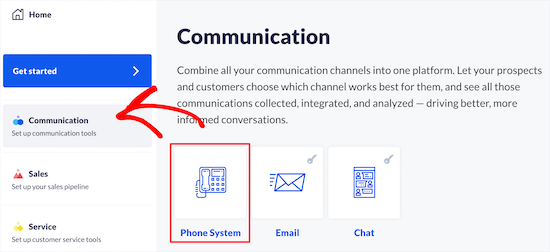
Esto te lleva a una pantalla donde tendrás diferentes opciones para configurar funciones de teléfono de negocios.
A continuación, haz clic en el botón 'Flujos de Llamadas'.
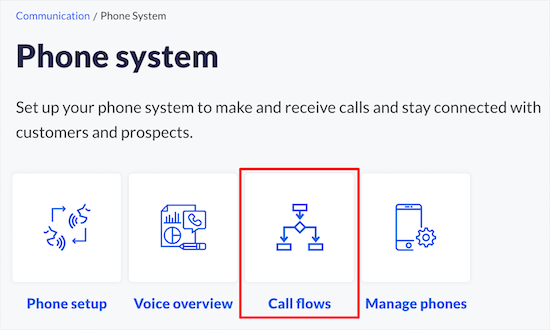
En la siguiente pantalla, necesitas crear un nuevo flujo de llamadas.
Simplemente haz clic en el botón 'Crear Nuevo Flujo' para empezar.
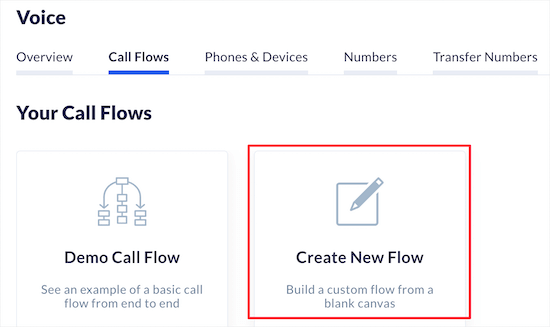
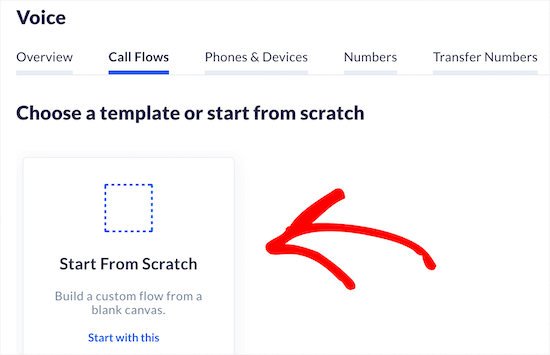
Si has creado plantillas de llamadas para otras funciones, se listarán aquí.
Seleccionaremos la opción 'Empezar desde Cero'.
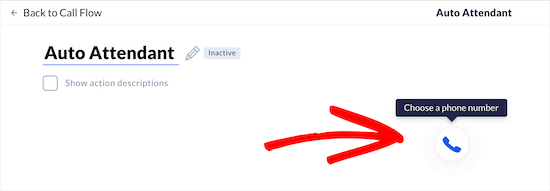
A continuación, puedes darle un nombre a tu flujo de llamadas para ayudarte a recordarlo.
Después de eso, pasa el cursor sobre el botón 'Teléfono' y haz clic en él.
Luego, necesitas ingresar tu número de teléfono principal de negocios.
También puedes agregar una extensión y números adicionales.
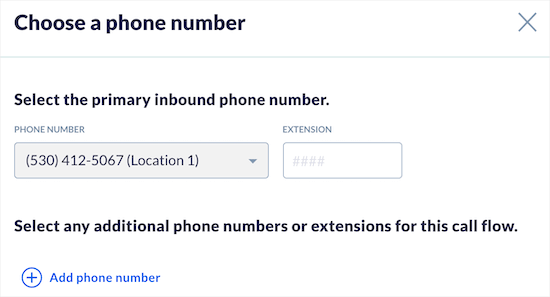
Luego, haz clic en el botón ‘Guardar y continuar’.
A continuación, haz clic en el botón 'Agregar Acción' para el siguiente paso.
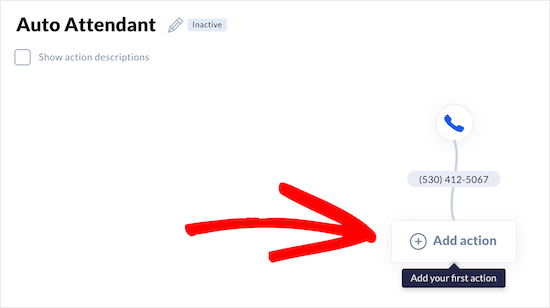
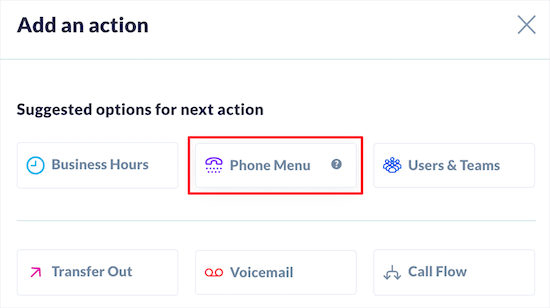
Esto abre un menú donde puedes elegir la siguiente acción.
Para crear una recepcionista automática, puedes seleccionar las opciones 'Menú Telefónico', 'Marcar por Extensión' o 'Marcar por Nombre'.
Seleccionaremos la opción 'Menú Telefónico', que nos permite grabar un saludo y luego ofrecer a los llamadores la opción de marcar departamentos o miembros del equipo específicos.
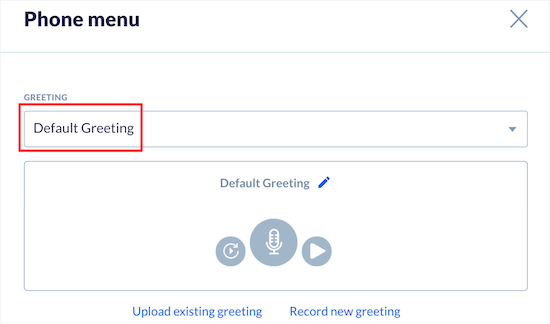
A continuación, puedes elegir el 'Saludo Predeterminado' en el menú desplegable 'Saludo'.
También tienes la opción de grabar o subir tu propio saludo.
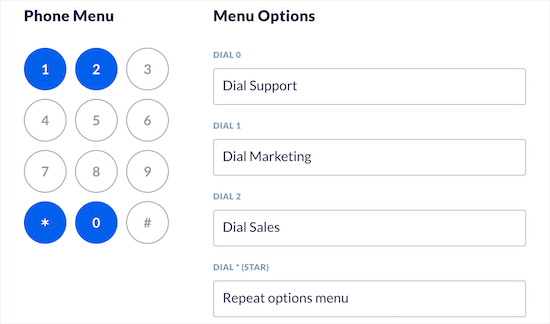
Después de eso, puedes personalizar las opciones del menú telefónico que se reproducirán después de tu saludo.
Puedes usar el teclado numérico debajo del 'Menú Telefónico' para los números que marcarán tus llamadores y la persona o departamento al que serán redirigidos.
Para múltiples opciones, haz clic en el número y agrega el departamento correspondiente en la sección ‘Opciones del menú’.
A continuación, puedes configurar los ajustes de ‘Opciones avanzadas’.
Puedes establecer la duración del tiempo de espera, seleccionar una opción para marcar al operador y hacer clic en la casilla para permitir que las personas que llaman se comuniquen con miembros individuales del equipo marcando su extensión.
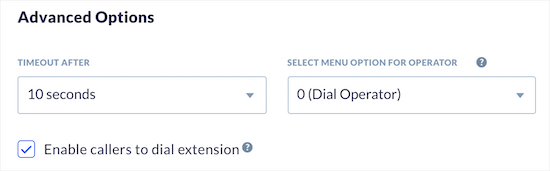
Después de eso, haz clic en el botón ‘Guardar y continuar’.
Esto te regresa a la pantalla principal de tu flujo de llamadas. Necesitas asignar miembros del equipo y números de teléfono a las opciones de llamada que acabas de crear.
Simplemente haz clic en uno de los botones ‘Agregar acción’.
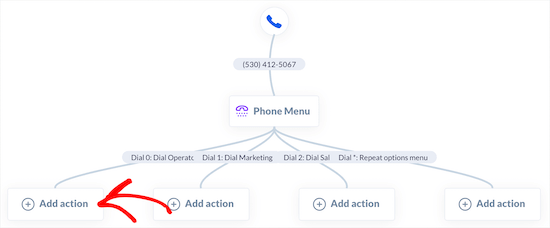
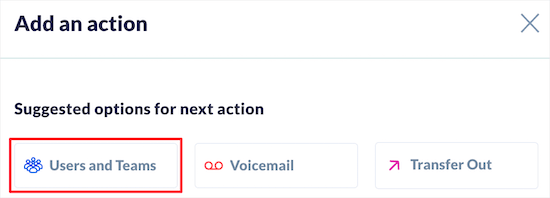
Luego, haz clic en la opción del menú ‘Usuarios y equipos’.
Esto te permite asignar la acción a un miembro o departamento específico del equipo.
A continuación, puedes elegir a quién sonará la llamada, cómo sonará, la configuración de identificación de llamadas y más.
Simplemente selecciona las mejores opciones para tu negocio y luego haz clic en el botón ‘Guardar y continuar’.
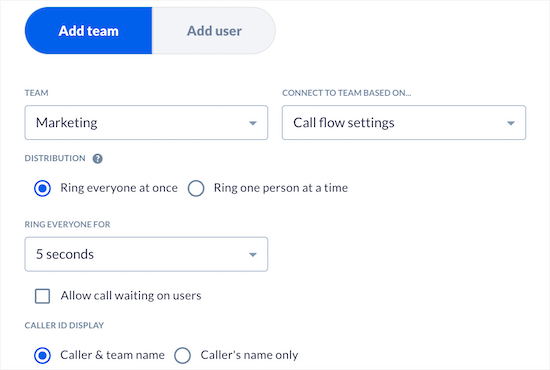
Debes seguir los mismos pasos para todas las opciones del menú de llamadas que creaste anteriormente.
Después de eso, volverás a la pantalla principal de flujo de llamadas, donde deberás hacer clic nuevamente en el botón ‘Agregar acción’ para finalizar tu flujo de llamadas.
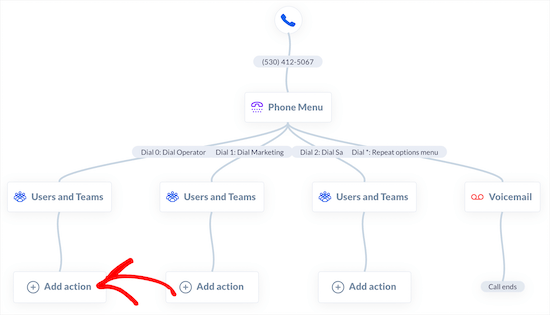
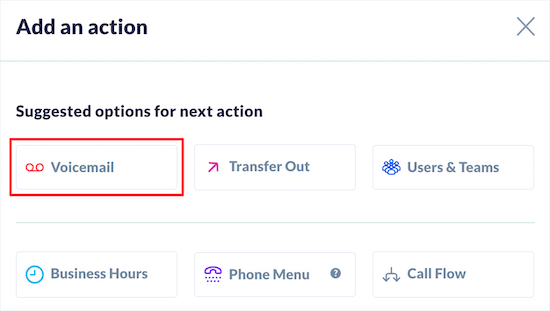
A continuación, tendrás varias opciones sobre qué sucede si nadie contesta.
Seleccionaremos la opción ‘Buzón de voz’ para que los que llaman puedan dejar un mensaje si nadie contesta el teléfono.
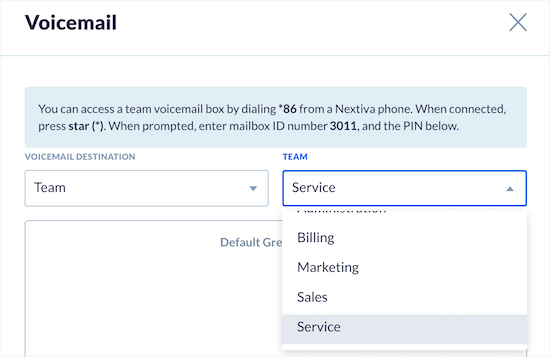
En la siguiente pantalla, puedes elegir tu buzón de voz y mensaje.
Simplemente selecciona el equipo o la persona en el menú desplegable ‘Destino del buzón de voz’ y el departamento correcto en el menú desplegable ‘Equipo’.
Luego, haz clic en el botón ‘Guardar y continuar’.
Después de eso, debes seguir los mismos pasos para cada extensión.
Una vez que hayas terminado, deberías ver ‘La llamada finaliza’ al final de tus diferentes flujos de llamadas.
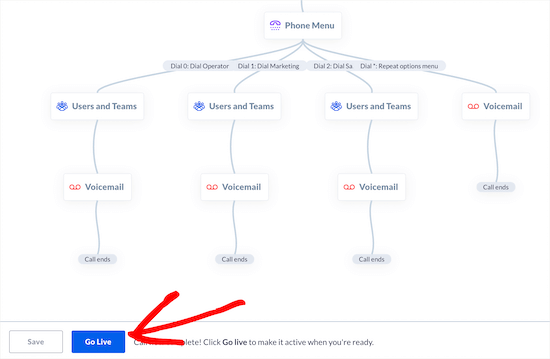
Luego, haz clic en el botón ‘Poner en vivo’ en la parte inferior de la pantalla para activar el flujo de llamadas.
Asegúrate de probar la función de asistente automático para garantizar que el saludo y el desvío de llamadas funcionen correctamente.
Además de todas las potentes funciones, lo que más nos gusta de Nextiva es que permite a los miembros de nuestro equipo tener un número de teléfono empresarial virtual para que solo puedan recibir llamadas durante ciertas horas sin perder su privacidad.
Agregar un botón de clic para llamar en WordPress
Ahora que has configurado un sistema telefónico de asistente automático, es posible que desees agregar un botón de clic para llamar a tu sitio web de WordPress. Esto hace que llamar sea tan simple como hacer clic en un botón.
Lo primero que debes hacer es instalar y activar el plugin WP Call Button. Para más detalles, consulta nuestra guía para principiantes sobre cómo instalar un plugin de WordPress.
Después de la activación, necesitas ir a Ajustes » WP Call Button para configurar el plugin.
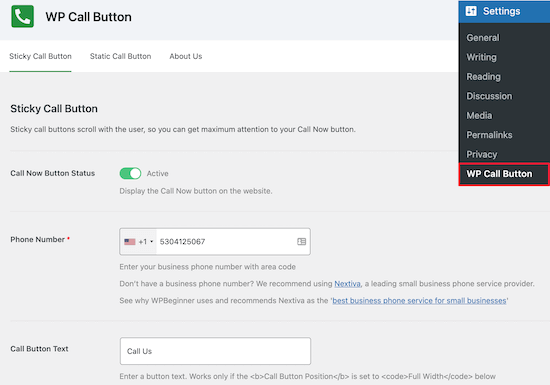
En esta pantalla, puedes activar el botón de llamada y agregar tu número.
Luego, puedes personalizar la apariencia de tu botón y agregar un botón fijo que flote en la pantalla de tu sitio web.
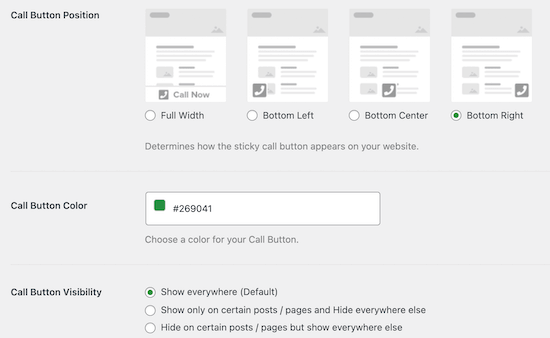
También tienes control sobre dónde aparece el botón y puedes elegir mostrar u ocultar el botón en ciertas publicaciones y páginas.
Puedes mostrarlo manualmente si deseas un mayor control sobre dónde aparece el botón. Para hacer esto, simplemente haz clic en la opción de menú 'Botón de llamada estático'.
Luego, puedes cambiar la configuración del botón y copiar el shortcode para agregarlo a tu sitio.
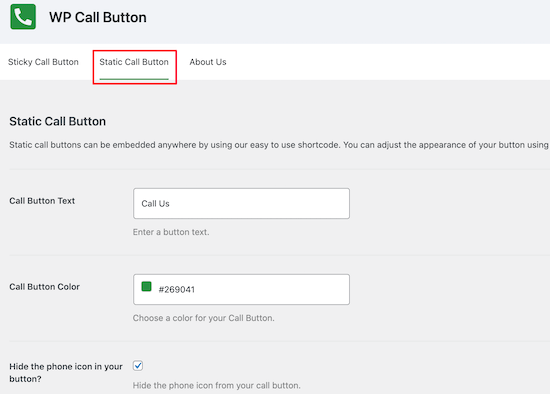
Después de haber terminado de personalizar la configuración del plugin, asegúrate de hacer clic en el botón 'Guardar Cambios'.
También puedes agregar un botón fijo directamente a tus páginas, publicaciones y áreas de widgets usando el bloque WP Call Button.
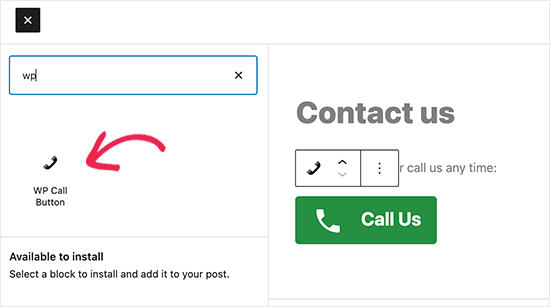
En la configuración del bloque, puedes cambiar los colores, el tamaño del texto y la alineación, y mostrar u ocultar el ícono del teléfono.
Una vez que hayas terminado, haz clic en 'Actualizar' o 'Publicar' para guardar tus cambios.
Ahora, los visitantes verán el botón de clic para llamar en vivo en tu sitio web. Serán dirigidos a tu sistema telefónico de respuesta automática cuando hagan clic en el botón.
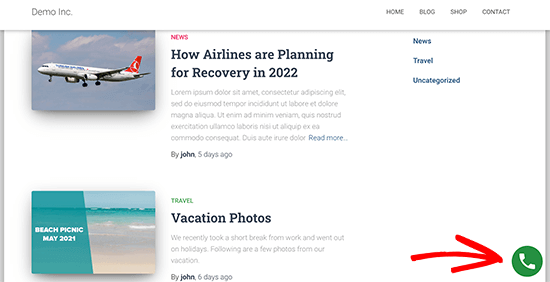
Para más detalles sobre cómo mostrar un botón de clic para llamar, consulta nuestra guía sobre cómo agregar un botón de clic para llamar en WordPress.
Más allá de un teléfono empresarial, recomendamos agregar un formulario de contacto e incluso chat en vivo o un chatbot de IA para que tus visitantes puedan contactarte usando su método preferido.
Esperamos que este artículo te haya ayudado a aprender cómo configurar un sistema telefónico de respuesta automática para tu sitio web. También puedes consultar nuestra guía sobre cómo elegir el mejor creador de sitios web y nuestras selecciones expertas de los mejores servicios de marketing por correo electrónico para pequeñas empresas.
Si te gustó este artículo, suscríbete a nuestro Canal de YouTube para ver tutoriales en video de WordPress. También puedes encontrarnos en Twitter y Facebook.




¿Tienes alguna pregunta o sugerencia? Por favor, deja un comentario para iniciar la discusión.