


¿Buscas crear un aula virtual pero te sientes abrumado por los detalles técnicos? O tal vez te preguntas cómo convertir tu experiencia docente en un curso en línea que realmente genere dinero.
Al trabajar con muchos profesores y creadores de cursos en línea diferentes, hemos aprendido que crear aulas virtuales no tiene por qué ser complicado.
También hemos visto lo que funciona, lo que no, y lo más importante, cómo hacerlo sin ser un genio de la tecnología. Además, no necesitas tener un gran presupuesto.
En pocas palabras, el secreto no es la tecnología sofisticada ni mucho dinero para gastar, ¡es tener el enfoque correcto para empezar! 🌟
En este artículo, compartiremos los pasos para ayudarte a crear un aula virtual en línea con WordPress.

¿Por qué crear un aula virtual para mi negocio?
Casi cualquier cosa se puede enseñar en línea. Simplemente escribe el tema de tu clase en la barra de búsqueda de YouTube y probablemente encontrarás cientos o miles de videos populares de personas enseñando esa habilidad.
Una gran ventaja de las clases virtuales es que no tienes que impartirlas en vivo. Puedes grabar y editar videos con anticipación, por lo que no importa si te toma varios intentos explicar o mostrar algo.
Además, impartir tu clase en línea podría ser lo mejor que hayas hecho para tu negocio de enseñanza o coaching. Te permite llegar a personas de todo el mundo sin las limitaciones de un aula física o un entorno presencial.
📝 Nuestro consejo: No importa cuál sea tu industria, un aula en línea te da la flexibilidad de enseñar y hacer crecer tu audiencia en tus propios términos.
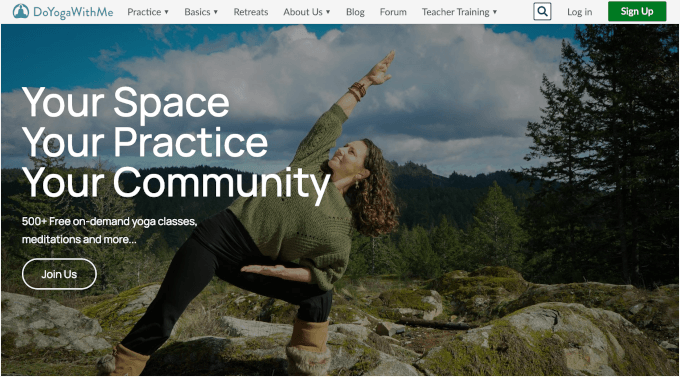
Por ejemplo, si tienes un estudio de yoga, puedes ofrecer sesiones de entrenamiento en vivo o bajo demanda a clientes en cualquier lugar.
Luego, los profesores pueden crear cursos interactivos con cuestionarios y tareas, mientras que los coaches de negocios pueden organizar webinars y sesiones de coaching grupal.
Esto no es solo para clases grandes. Podrías ofrecer un servicio uno a uno, como tutoría de matemáticas o asesoramiento profesional. Puedes crear un aula en línea sin muchas habilidades tecnológicas o herramientas costosas.
Lo que necesitarás para impartir tu clase en línea (aula virtual)
Entonces, ¿por dónde empiezas a configurar una clase virtual? Hay algunas cosas clave que necesitas tener listas.
Para impartir una clase en línea, necesitarás estas 3 cosas:
- Un sitio web de WordPress o plataforma en línea para tu clase. Este es un lugar donde los estudiantes pueden encontrar y acceder al contenido de la clase.
- Una forma para que los estudiantes se inscriban en tu clase, como un formulario rellenable.
- Una forma de comunicarte frecuentemente con tus estudiantes, como el correo electrónico.
También es probable que quieras una forma para que los estudiantes hablen e interactúen entre sí, como un grupo o foro en línea. Además de eso, puedes ofrecer contenido grabado solo para miembros, como seminarios en video o audio, para que los estudiantes puedan trabajar a su propio ritmo.
Tu aula virtual también puede incluir contenido de video en vivo con funciones como encuestas interactivas, compartir pantalla y preguntas de la audiencia.
Además, un sistema de gestión de aprendizaje (LMS) o un plugin de sitio de membresía es muy útil para permitirte administrar pagos recurrentes, crear contenido exclusivo para miembros y configurar contenido para tus clases.
No te preocupes si eso suena a mucho. Te ayudaremos a decidir las herramientas y plataformas adecuadas para tu aula virtual.
Aquí tienes un resumen rápido en el que puedes hacer clic para saltar directamente a una sección en particular de este artículo:
- Desarrolla tu plan de estudios y planifica tu clase
- Crea una plataforma en línea para tu clase virtual
- Instala un plugin de LMS o sitio de membresía
- Consigue que los estudiantes se inscriban en tu clase
- Subir contenido pregrabado para aulas en línea
- Configuración de herramientas de colaboración e interacción grupal
- Impartición de aulas virtuales en vivo
- Paso adicional: Ofrecer plataformas de comunicación externa
¿Listo para hacerlo realidad? ¡Empecemos!
Paso 1: Desarrollar tu plan de estudios y planificar tu clase
Estructurar tu curso de la manera correcta es clave para mantener a los estudiantes comprometidos.
Por ejemplo, si ofreces un curso a largo plazo, digamos, un programa de coaching de 12 semanas, los estudiantes necesitarán una forma fácil de acceder a lecciones pasadas. Sin embargo, simplemente enviar todo por correo electrónico puede volverse un desorden rápidamente.
Una plataforma de aprendizaje bien organizada facilita que los estudiantes sigan su progreso, revisen materiales y se mantengan comprometidos a lo largo del tiempo. Aquí tienes algunos consejos para empezar:
📚 Esquematiza la estructura de tu curso – Divide tu contenido en módulos o lecciones claras para que los estudiantes puedan seguirlo fácilmente.
🧑🏫 Elige el medio adecuado: Decide si tu curso incluirá videos, PDFs o sesiones en vivo.
🌐 Haz que el contenido sea accesible – Asegúrate de que los estudiantes puedan volver a visitar las lecciones en cualquier momento sin complicaciones. Considera agregar seguimiento del progreso y materiales descargables.
🧩 Planifica la participación: Elementos interactivos como cuestionarios, foros de discusión o sesiones de preguntas y respuestas en vivo pueden ayudar a mantener a los estudiantes motivados.
Si bien es posible que necesites invertir en herramientas para lograr esto, a menudo vale la pena. Especialmente si impartes varias clases o deseas escalar tu curso en el futuro.
Paso 2: Crear una plataforma en línea para tu clase virtual
Los grupos de Facebook y YouTube pueden parecer opciones fáciles para clases en línea, pero corres el riesgo de perder el acceso a tu contenido. Plataformas de cursos como Teachable también son confiables, pero se llevarán el 5-10% de tus ganancias además de las tarifas mensuales.
🚨 Así que, en lugar de plataformas de terceros, te recomendamos que crees un sitio web de escuela en línea.
Hay muchas maneras de hacer esto, pero el constructor de sitios web número 1 en el mundo es WordPress. Más del 43% de los sitios web en Internet funcionan con esta plataforma, y es popular por una buena razón.
Cuando se trata de construir una plataforma en línea para tu clase virtual, WordPress destaca por su flexibilidad.
WordPress tiene lo que se llama plugins. Son como aplicaciones para tu sitio web: herramientas adicionales que agregan nuevas funciones y capacidades con solo unos pocos clics.
Ahora, con plugins enfocados en educación, puedes estructurar cursos, seguir el progreso e incluso emitir certificados. Además, funciones como contenido liberado gradualmente y foros de discusión ayudan a mantener a los estudiantes comprometidos.
También hay muchos temas educativos que facilitan la creación de una escuela en línea, mientras que las integraciones de pago incorporadas te permiten vender cursos como quieras.
En resumen, ¡WordPress te da control total sobre la marca, los precios y la experiencia de aprendizaje general!
Ahora, ten en cuenta que cuando mencionamos WordPress, nos referimos a WordPress.org, también conocido como WordPress autohospedado. Esta versión te da control total sobre tu sitio web, permitiéndote personalizarlo y monetizarlo sin restricciones.
Es diferente de WordPress.com, que es un servicio alojado con limitaciones en plugins, temas y monetización.
Para una comparación más profunda, consulta nuestra guía sobre WordPress.com vs. WordPress.org.
La mejor parte del software de WordPress es que es completamente gratuito. Sin embargo, necesitarás un nombre de dominio y alojamiento web para crear un sitio web. Estos son necesarios para crear cualquier tipo de sitio web.
Bluehost, uno de los proveedores de hosting recomendados por WordPress, está ofreciendo a nuestros lectores una gran oferta. Puedes obtener un nombre de dominio y alojamiento web gratuitos por solo $2.99/mes durante tu primer año.

💭 Nota: Si buscas una alternativa a Bluehost, puedes consultar SiteGround o Hostinger. Son otras empresas populares de alojamiento de WordPress que ofrecen un gran descuento para propietarios de pequeñas empresas.
Ahora, lo primero que debes hacer es registrarte para obtener una cuenta de Bluehost.
En la página de precios, simplemente haz clic en ‘Elegir Plan’ y completa el registro.

Una vez que te hayas registrado, necesitarás instalar WordPress.
Bluehost lo hace automáticamente por ti, y otras empresas de hosting lo hacen súper fácil con solo unos pocos clics.
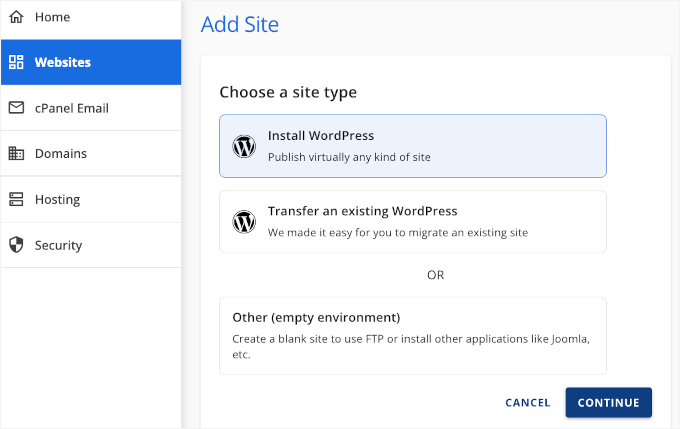
Tras la instalación, necesitarás algunos plugins de WordPress para configurar tu aula virtual.
Los plugins funcionan como aplicaciones, añadiendo funciones esenciales como formularios de contacto, restricciones de membresía y herramientas de gestión de cursos.
Repasaremos los plugins imprescindibles para cursos en línea en los siguientes pasos.
Paso 3: Instalación de un plugin LMS o de sitio de membresía
Con un plugin de sistema de gestión del aprendizaje (LMS) de WordPress, puedes crear fácilmente cuestionarios y seguir el rendimiento de los estudiantes. Esto ayuda a mantener a los alumnos comprometidos y te permite evaluar su progreso.
MemberPress es una gran herramienta si deseas un entorno de aprendizaje completo además de contenido bloqueado en tu sitio.
Es el mejor plugin para sitios de membresía, y puedes configurarlo fácilmente y aprovechar sus potentes controles de acceso. ¡Puedes restringir el acceso a publicaciones y páginas, categorías específicas, etiquetas, archivos y más!
📝 Nota rápida: Usamos MemberPress para nuestro sitio de membresía de video gratuito – ¡es lo que mantiene todo funcionando sin problemas! Si deseas más información sobre la plataforma, no dudes en leer nuestra reseña de MemberPress.
Primero, necesitarás instalar y activar el plugin MemberPress. Si necesitas ayuda, puedes ver nuestra guía sobre cómo instalar un plugin de WordPress.

Tras la activación, deberás navegar a MemberPress » Add-on.
Desde aquí, puedes localizar 'Courses' y hacer clic en el botón para instalarlo y activarlo.

Una vez instalado, verás 'MP Courses' en tu área de administración de WordPress. Es donde puedes crear tus cursos y encontrar todas las funciones adicionales de Cursos.
Vamos a MP Courses » Courses para crear tu primer curso en línea.
En la siguiente pantalla, simplemente haz clic en el botón 'Add New Course'.

Esto abrirá el constructor de cursos de MemberPress, que está integrado en el editor de contenido de WordPress.
Si eres nuevo en WordPress, no te preocupes, el editor podría ser un poco desconocido al principio.
Para que las cosas sean más claras, WordPress utiliza el editor de bloques, por lo que puedes personalizar fácilmente el diseño de tu curso utilizando las mismas herramientas de arrastrar y soltar que usarías para crear publicaciones y páginas.

También puedes agregar categorías, etiquetas, una imagen destacada y un breve resumen del curso en la configuración.
Para crear el esquema de tu curso, simplemente navega a la pestaña 'Currículum' y haz clic en 'Agregar sección'. Puedes empezar a agregar contenido de inmediato.

Piensa en una sección como un módulo del curso: puedes agregar varias secciones o módulos para organizar tu curso.
Para más detalles, consulta nuestra guía definitiva sobre cómo crear y vender cursos en línea.
🔍 ¿Buscas alternativas para crear una escuela en línea?
Una de nuestras principales recomendaciones es Thrive Apprentice. Puedes combinarlo con Thrive Quizzes para añadir exámenes, bloquear la progresión según los resultados y recompensar a los estudiantes con certificados personalizados.
Obtén más información en nuestra reseña de Thrive Apprentice. O, también puedes consultar nuestro escaparate completo de los mejores plugins LMS de WordPress.
Paso 4: Conseguir que los estudiantes se inscriban en tu clase
El siguiente paso es pensar en cómo tus estudiantes pueden registrarse en tu clase.
Incluso si no cobras por la clase, querrás saber cuántas personas planean asistir. También podrías querer obtener información de ellos de antemano.
Con MemberPress, puedes vender fácilmente cursos en línea usando planes de suscripción. Puedes crear múltiples planes de membresía para que los posibles estudiantes elijan un plan para pagar tus cursos.
Para agregar una membresía, puedes ir a MemberPress » Memberships y hacer clic en ‘Add New.’

💡 Consejo interno: MemberPress también te permite ofrecer todos los cursos bajo una sola membresía, crear cursos gratuitos o asignar diferentes cursos a diferentes planes según tu estructura de ventas.
En la siguiente pantalla, proporcionarás un título y una descripción.
Luego, puedes establecer los precios en ‘Membership Terms’ y elegir la duración del acceso (de por vida, recurrente o fijo).
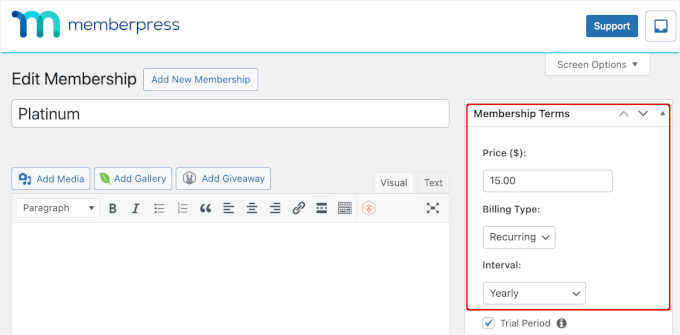
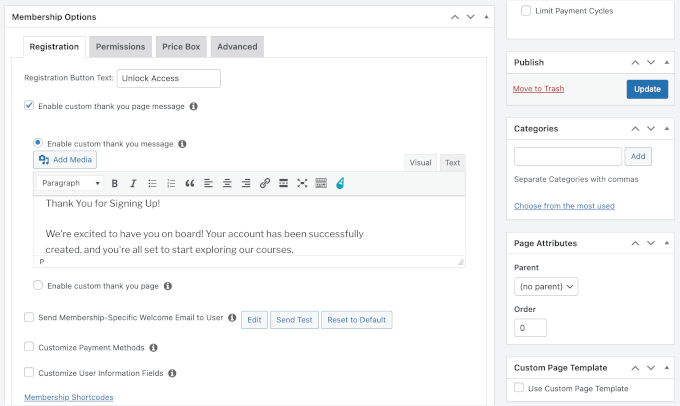
A continuación, configurarás opciones avanzadas como un botón de registro y un correo electrónico de bienvenida.
Puedes encontrar la configuración de configuración en ‘Membership Options.’
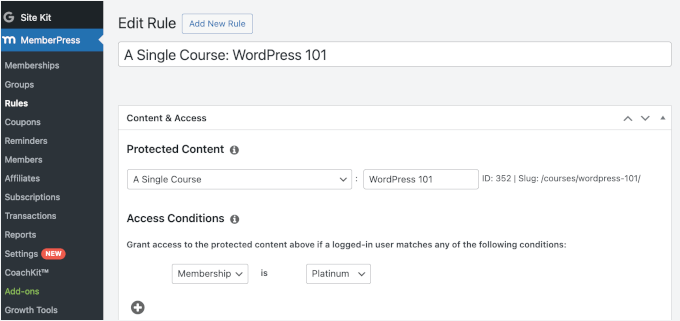
El siguiente paso es crear reglas de control de acceso para cada curso en tu escuela en línea.
Para hacer esto, puedes ir a MemberPress » Rules.
Luego, simplemente selecciona el contenido a proteger del menú desplegable, define las condiciones de acceso (como el plan de membresía) y guarda la regla.
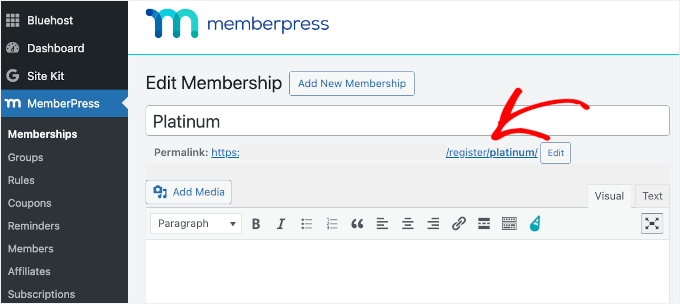
Para enviar a los usuarios a la página de registro del curso, MemberPress genera automáticamente un enlace para cada plan de membresía.
Puedes copiar y agregar este enlace donde quieras, incluidas las páginas de destino de tu sitio, seminarios web, redes sociales y más.
Para una guía más detallada, consulta nuestra guía definitiva para crear un sitio de membresía.
Si prefieres usar otra herramienta, puedes usar el plugin WPForms. Es el mejor plugin de formularios de contacto de WordPress y te permite crear formularios de registro de forma sencilla y fácil.
📝 Nota rápida: Usamos WPForms para nuestros formularios de contacto y encuestas anuales, y hemos visto de primera mano lo genial que es. Si tienes curiosidad sobre nuestra experiencia con él, ¡echa un vistazo a nuestra reseña de WPForms!

Ahora, la versión lite de WPForms es totalmente gratuita, pero es posible que desees pagar por la versión Pro de WPForms para poder integrar pagos y servicios de marketing por correo electrónico con tu formulario.
Instalemos y activemos cualquiera de las versiones del plugin WPForms. Si necesitas ayuda, puedes consultar nuestra guía sobre cómo instalar un plugin de WordPress.
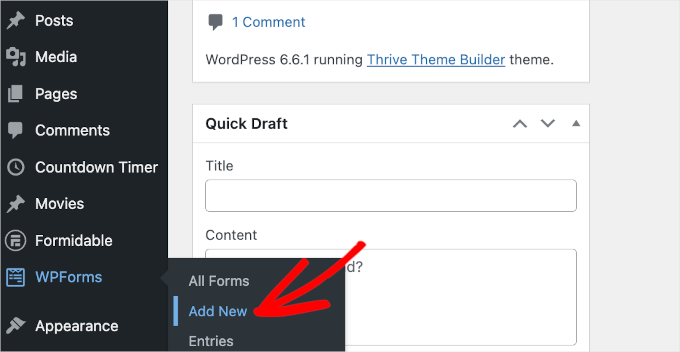
Tras la activación, deberás dirigirte a WPForms » Añadir nuevo.
En la siguiente pantalla, WPForms te pedirá que nombres tu formulario y elijas una plantilla.
⚡ ¿Necesitas un formulario rápidamente? La IA de WPForms te cubre. Simplemente escribe el tipo de formulario que necesitas. Por ejemplo, solo escribe 'pedido para llevar' o 'solicitud de empleo', y la IA creará un formulario personalizado para ti.
La IA entiende tus necesidades y crea campos de formulario relevantes automáticamente, lo que puede ahorrarte mucho tiempo en la configuración.

Si quieres usar una plantilla prediseñada, ¡WPForms también lo hace fácil!
Dado que hay más de 2,000 plantillas de formularios, es posible que desees usar la función 'Buscar' para acotar tus opciones.
Una vez que hayas encontrado tu plantilla de formulario perfecta, simplemente pasa el ratón sobre el cuadro y haz clic en 'Usar plantilla' para empezar a construir.
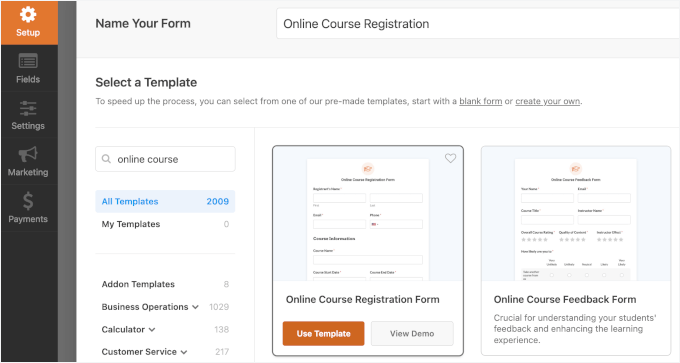
Después de eso, puedes modificar la plantilla del formulario de registro de cursos en línea tanto como quieras usando el constructor de arrastrar y soltar.
Puedes agregar, mover y eliminar campos fácilmente dentro del constructor.
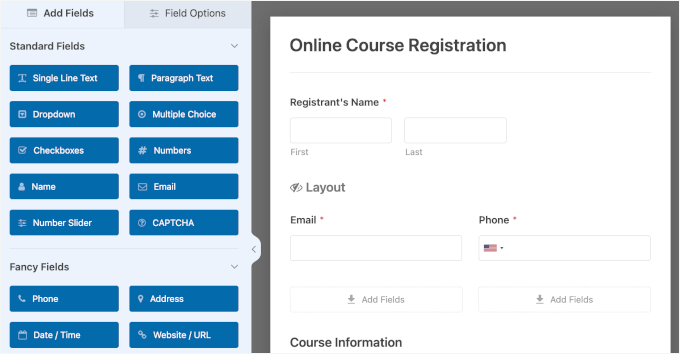
Para más detalles, puedes consultar nuestra guía sobre cómo crear un formulario de registro de eventos.
Así es como podría verse un formulario de registro muy simple para una clase gratuita:
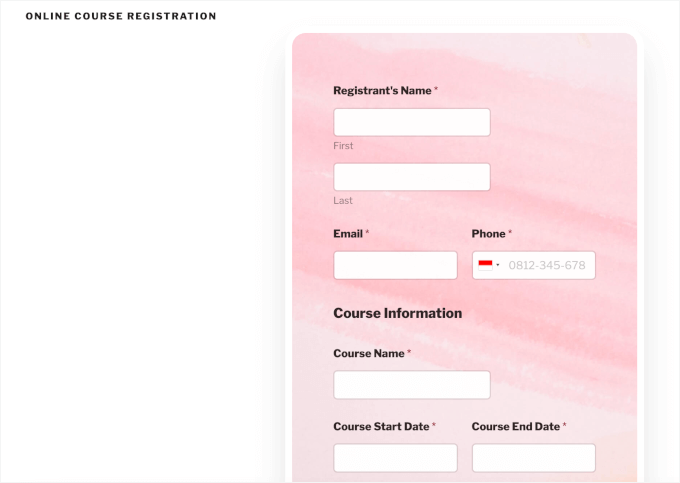
Paso 5: Subir contenido pregrabado para aulas en línea
Una forma de impartir una clase en línea es grabar el contenido con anticipación y agregarlo a tu sitio. Esta es una buena opción si te sientes nervioso o inseguro sobre la tecnología involucrada.
Además, el contenido pregrabado es una excelente opción para una clase que deseas impartir una y otra vez. Puedes crearlo una vez y venderlo un número ilimitado de veces. Los estudiantes pueden tomar el curso fácilmente a su propio ritmo.
Por ejemplo, OptinMonster University ofrece a los clientes acceso a cursos que pueden ayudarles a usar mejor el software y aumentar las conversiones. Hay videos pregrabados que los usuarios pueden ver a su conveniencia.

Para empezar, necesitarás una cámara web si vas a grabar un video tuyo. También necesitarás un micrófono. Puedes encontrar nuestras recomendaciones de micrófonos en nuestro artículo sobre cómo iniciar un podcast.
Si tienes un presupuesto muy ajustado, podrías usar el micrófono y la cámara web integrados de tu computadora. Sin embargo, un equipo de mayor calidad definitivamente te ayudará a producir una grabación de clase más profesional.
También es posible que desees grabar tu pantalla, quizás para mostrar diapositivas de PowerPoint. Puedes hacer esto usando software especializado para grabar pantalla, o podrías iniciar una llamada de Zoom y grabarla. Cubriremos más sobre Zoom en las siguientes secciones.
🚨 Consejo de experto: No alojes videos en tu sitio web
Cuando subes tu contenido a tu sitio, es muy importante no alojar tus videos tú mismo. Si cientos de estudiantes quieren verlo a la vez, esto podría ralentizar o incluso colapsar tu sitio web.
Además, los archivos de video son increíblemente grandes y llenarán el almacenamiento disponible de tu servicio de alojamiento en muy poco tiempo. Para más detalles, puedes leer nuestro artículo sobre por qué nunca debes subir un video a WordPress.
Recomendamos subir tus videos a sitios de alojamiento de videos gratuitos como YouTube o Vimeo. De esa manera, puedes simplemente incrustar tus videos en tu sitio para que los estudiantes puedan verlos sin agotar los recursos de tu sitio.
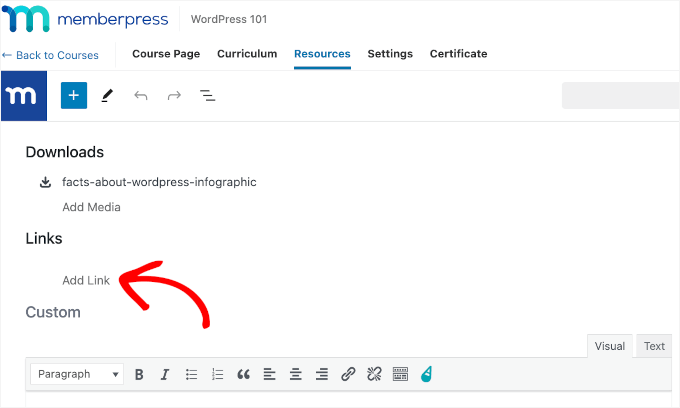
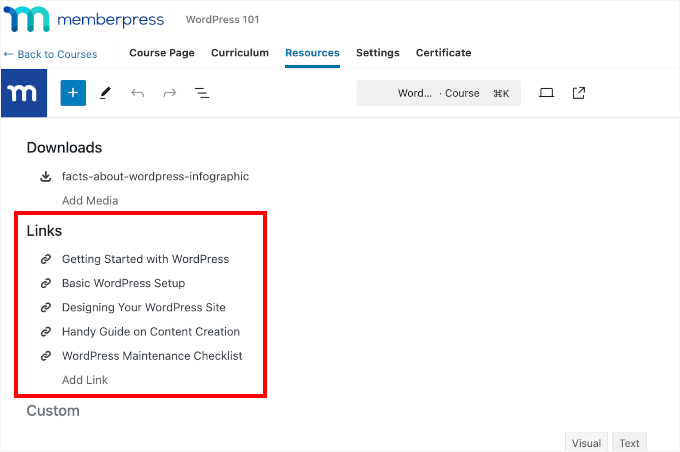
Con MemberPress Courses, simplemente ve a la pestaña 'Recursos' para agregar los enlaces de tus videos. En la sección 'Enlaces', encontrarás un botón 'Agregar enlace'.
Haz clic en él.
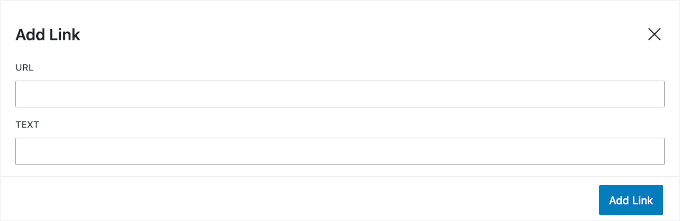
En la ventana emergente que aparece, puedes incrustar la URL de tu video y agregar el texto ancla.
Simplemente haz clic en el botón 'Agregar enlace' para finalizar el proceso.
Luego serás redirigido a la pestaña 'Recursos', donde verás el enlace que agregaste.
Si es necesario, puedes repetir el proceso para agregar más enlaces.
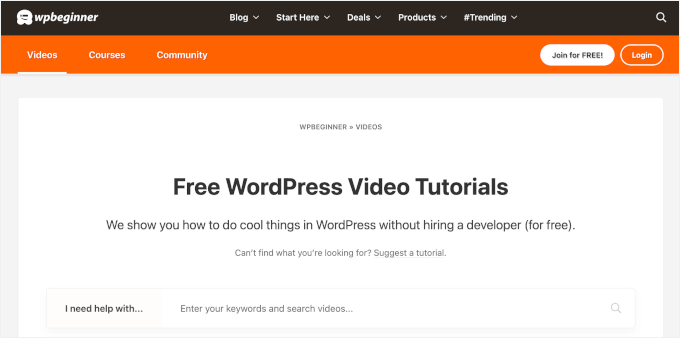
Alternativamente, puedes crear un subdominio y usarlo como hogar para tus videos.
Por ejemplo, en WPBeginner, tenemos un subdominio de video donde puedes ver nuestros tutoriales gratuitos de video de WordPress.
Además, puedes proteger tu contenido con contraseña o restringirlo solo para miembros. Esto también te permite cobrar diferentes cantidades por diferentes niveles de acceso.
Para obtener información, puedes leer nuestros consejos expertos para proteger contenido en WordPress.
Paso 6: Configuración de herramientas de colaboración e interacción grupal
¿Quieres que tus estudiantes puedan interactuar entre sí? Si es así, necesitarás proporcionarles una forma sencilla y accesible de hacerlo.
🚨 Importante: Si impartes una clase dirigida a niños, definitivamente no es una buena idea permitirles que se contacten entre sí. Esto podría crear serios problemas legales. Sin embargo, podrías proporcionar un espacio donde los padres de tus estudiantes puedan interactuar.
Hay muchas opciones posibles aquí. Si la mayoría o todos tus estudiantes están en Facebook, entonces un grupo privado de Facebook podría ser una buena opción. Otra opción es crear un canal privado de Slack para tus estudiantes.
Una opción aún mejor es crear un foro dentro de tu escuela en línea, y recomendamos usar el plugin BuddyBoss para esto. Es un plugin potente que te permite configurar foros, mensajería directa y otras funciones de redes sociales.

Primero, necesitas instalar y activar el plugin BuddyBoss.
Para hacer esto, necesitarás tanto los archivos zip de BuddyBoss Platform como de BuddyBoss Platform Pro de tu cuenta. Luego, súbelos a tu sitio de WordPress.
Si necesitas ayuda, puedes consultar nuestra guía sobre cómo instalar un plugin de WordPress.
Después de activar las herramientas, deberás ingresar tu clave de licencia y correo electrónico.
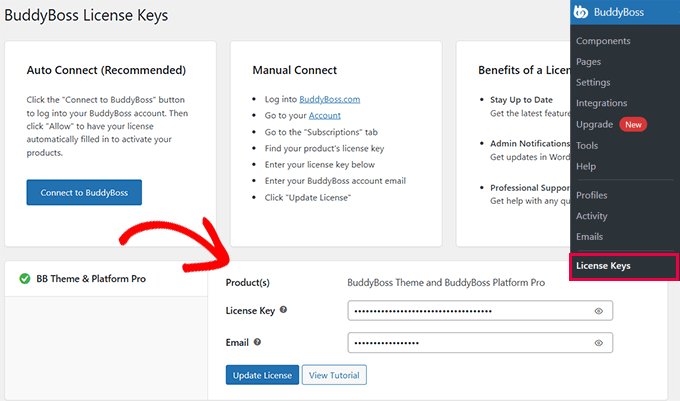
El siguiente paso es configurar la estructura de tu foro.
Por ejemplo, podrías querer crear diferentes categorías y temas para mantener las conversaciones organizadas. Puedes pensarlo como crear salas para diferentes tipos de discusiones.
Para hacer esto, dirígete a BuddyBoss » Componentes desde tu área de administrador de WordPress. Luego, simplemente haz clic en la casilla de Foros de Discusión para activarla.
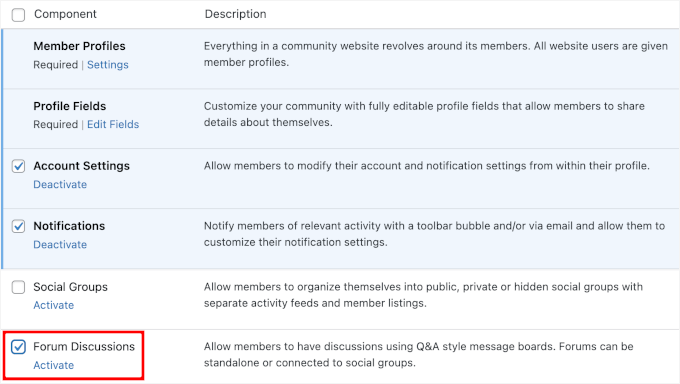
Ahora deberías ver el submenú 'Foro' debajo de 'BuddyBoss'. Esto significa que estás listo para crear tu primer foro de BuddyBoss.
Haz clic en el botón 'Nuevo Foro' en la página 'Foro'.
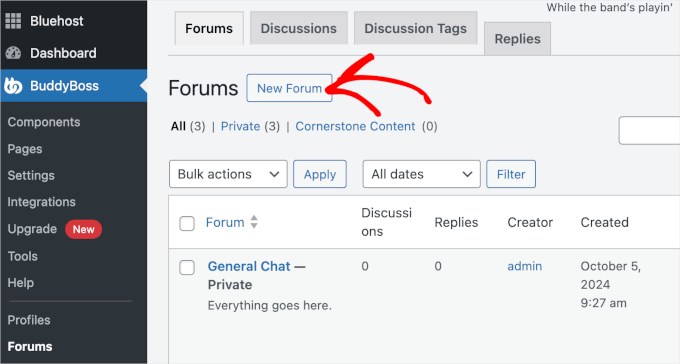
Para obtener instrucciones paso a paso, puedes consultar nuestra guía sobre cómo agregar un foro en WordPress.
Paso 7: Alojar aulas virtuales en vivo
Finalmente, es hora de prepararse para impartir tus aulas virtuales.
Recomendamos encarecidamente usar Zoom, ya que tiene muchas funciones potentes para la enseñanza en línea. Estas son algunas de las mejores funciones para aprovechar:
- Compartir pantalla – Muestra diapositivas de PowerPoint o demuestra lecciones en tiempo real.
- Interacción del estudiante – Ve a tus estudiantes, permite discusiones en vivo o siléncialos según sea necesario.
- Chat de texto – Permite a los estudiantes interactuar mientras enseñas.
- Encuestas – Recopila la opinión de los estudiantes sobre temas clave.
- Grabación – Guarda las sesiones para que los estudiantes puedan verlas más tarde.
Para usar Zoom para impartir clases virtuales, necesitarás registrarte para obtener una cuenta.
El plan gratuito ofrece funciones esenciales con un límite de 40 minutos por reunión. Mientras tanto, el plan de pago elimina esta restricción y agrega funciones como seminarios web y capacidades de reunión más grandes.
En la página de precios, simplemente haz clic en el botón ‘Registrarse’ o ‘Comprar ahora’, según tu elección de plan. Luego, puedes seguir las indicaciones para completar el proceso.
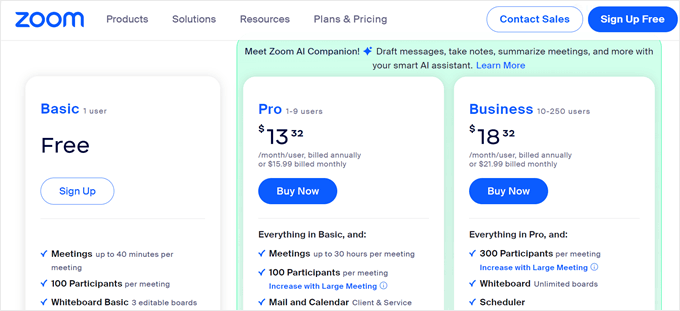
Al finalizar el registro, necesitarás conectar tu sitio de WordPress a tu cuenta de Zoom.
Generalmente, comenzarás creando una aplicación en el Zoom App Marketplace. Luego, finalizarás la integración eligiendo el tipo de autenticación y configurando los alcances para las reuniones.
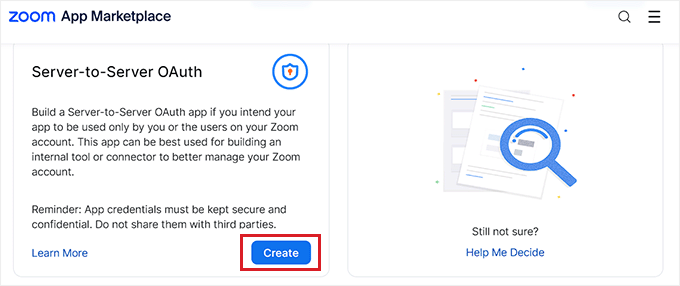
Una vez conectado, querrás programar reuniones con anticipación y enviar una invitación a tus estudiantes.
Para crear una reunión para tu sitio de WordPress, haz clic en ‘Programar’ desde tu panel de Zoom.
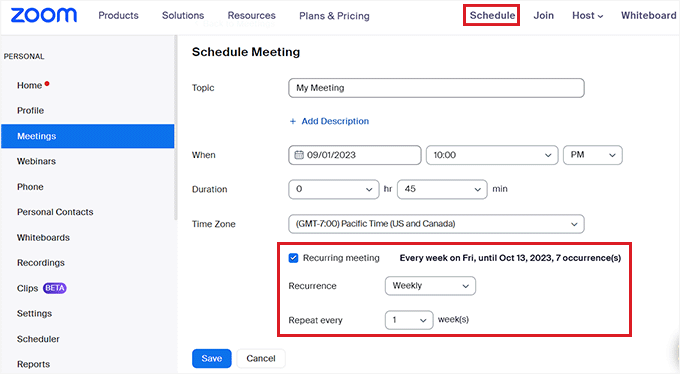
Después de eso, puedes completar los detalles de la reunión, marcar ‘Reunión recurrente’ si es necesario y hacer clic en ‘Guardar’ para almacenar tu configuración.
Cada reunión de Zoom genera un enlace único que puedes compartir con los estudiantes.
Una vez que tengan el enlace, podrán unirse al curso en vivo desde su computadora o la aplicación Zoom en su teléfono.
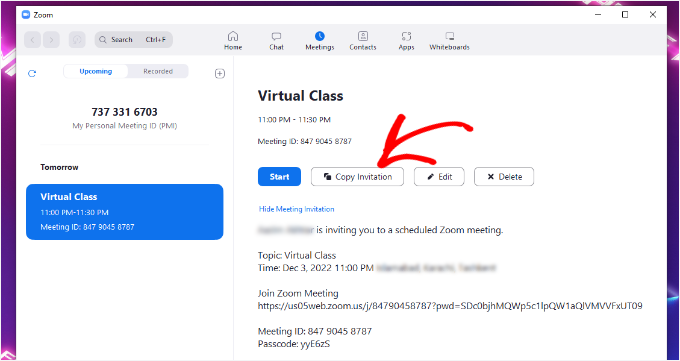
Registrar automáticamente a los estudiantes para seminarios web y reuniones de Zoom
Gestionar las invitaciones manualmente puede consumir mucho tiempo. Automatizar el proceso puede ahorrar tiempo y agilizar la programación.
Puedes integrar tu formulario de registro de WPForms con Zoom usando Uncanny Automator. Es el mejor plugin de automatización de WordPress que te ayuda a configurar flujos de trabajo automatizados.
Puedes pensar en Uncanny Automator como Zapier para sitios web de WordPress. Permite que diferentes herramientas, aplicaciones y plugins se comuniquen entre sí. Para más detalles, consulta nuestra extensa reseña de Uncanny Automator.
El plugin te permite registrar automáticamente a las personas para el webinar cuando se registran para tu clase usando WPForms.
Para más detalles, consulta nuestra guía sobre cómo integrar fácilmente reuniones y seminarios web de Zoom en WordPress.
Paso adicional: Ofrecer plataformas de comunicación externa
Sin importar el tipo de clase en línea que estés impartiendo, necesitarás una forma de comunicarte con tus estudiantes.
Incluso si solo estás impartiendo una clase única, aún querrás poder recordarles a los estudiantes sobre las próximas sesiones. También querrás una forma de dar seguimiento, desde compartir materiales de clase hasta actualizaciones sobre cursos futuros. Mantenerse conectado ayuda a construir la comunidad de tu escuela en línea.
Hay muchas formas posibles en las que podrías comunicarte con tus estudiantes. Por ejemplo, puedes enviarles mensajes en Facebook, SMS o WhatsApp. Sin embargo, recomendamos encarecidamente usar el correo electrónico.
📝 En nuestra experiencia, pedirles su número de móvil o datos de Facebook disuade a muchos estudiantes de registrarse. Por otro lado, la mayoría de las personas tienen correo electrónico y se sienten cómodas compartiendo sus direcciones de correo electrónico al registrarse para cosas en línea.
Ahora, cuando usas el correo electrónico para fines comerciales, hay leyes antispam que debes seguir.
Por lo tanto, es importante utilizar un servicio de marketing por correo electrónico de buena reputación para comunicarte con tus estudiantes. De esa manera, puedes estar seguro de que tus mensajes llegarán a su bandeja de entrada y no a la carpeta de spam.
Recomendamos usar Constant Contact o Brevo (anteriormente Sendinblue) para tu servicio de correo electrónico. Estas herramientas tienen funciones avanzadas de automatización de marketing que probablemente te resultarán útiles, y también son fáciles de usar para principiantes.
Si estás usando WPForms para inscribir a los alumnos, incluso con la versión gratuita, puedes integrar fácilmente tu formulario con Constant Contact. Esto significa que los estudiantes se agregarán automáticamente a tu lista de correo electrónico elegida cuando se registren.
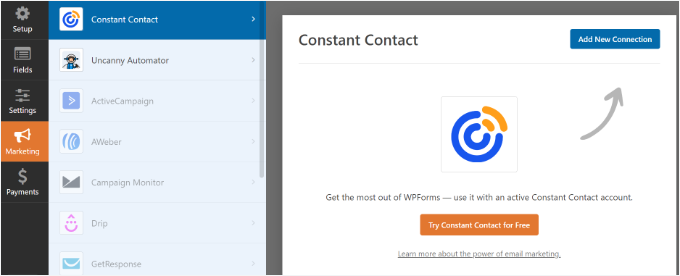
Para obtener más información sobre la herramienta, puedes consultar nuestra reseña completa de Constant Contact.
Para más detalles, consulta nuestra guía sobre cómo crear un boletín informativo por correo electrónico de la manera correcta.
Esperamos que este artículo te haya ayudado a aprender cómo dirigir un aula virtual con WordPress. A continuación, es posible que desees consultar nuestra guía sobre cómo crear un sitio web de e-learning. También tenemos un tutorial paso a paso para ofrecer aprendizaje grupal en WordPress.
Si te gustó este artículo, suscríbete a nuestro Canal de YouTube para ver tutoriales en video de WordPress. También puedes encontrarnos en Twitter y Facebook.



Jiří Vaněk
Tengo un blog con artículos técnicos y, como me gustaría monetizarlo, se me han ocurrido dos enfoques: vender libros electrónicos y ofrecer cursos en línea. Inicialmente, consideré usar servicios de terceros, pero preferiría evitar pagar tarifas innecesarias. Su solución integral de este artículo me llamó la atención porque ya tengo mucho del software mencionado. Probablemente usaré esta guía para crear mis cursos en línea. Es bastante detallada y creo que es exactamente lo que necesito en este momento.
Dayo Olobayo
He estado buscando una forma de alojar clases virtuales sin gastar mucho y me encontré con este tutorial que me salvó la vida. La integración con Zoom es excelente y las opciones de personalización son infinitas. Me encanta cómo puedes adaptar la experiencia a tus necesidades específicas. Ya he empezado a configurar mi primera clase virtual, que confío será un gran éxito. ¡Gracias por la guía detallada!
GRACIAS A DIOS JONATHAN
la publicación es muy interesante.
Sin embargo, también recomendaré Buddypress ya que es muy fácil y puede ayudarte a crear cualquier tipo de foro que desees.
Al mismo tiempo, para asegurarte de que tus correos electrónicos se entreguen con éxito a tus estudiantes, puedes usar WP mail SMTP. Tiene una versión gratuita y es realmente útil.
Sofi
Hola ,
Buen artículo
Pero todavía tengo dudas, quiero construir una plataforma en línea donde los profesores puedan realizar sesiones en vivo con los estudiantes, ¿cómo puedo lograr esto???
Soporte de WPBeginner
For our current recommendations, you would want to take a look at the Offering Live Content section of this article
Administrador
Albert S. Franzen
Esta es la mejor guía que he visto hasta ahora en internet.
Fue fácil de entender con una explicación completa.
Soporte de WPBeginner
Glad you found our guide helpful
Administrador
San
Gracias por el artículo.
Pero todavía tengo la duda de cómo crear el aula real de una escuela presencial a una en línea. Es decir, una clase de secundaria de Grado/Est. 8 tendrá alrededor de 40 estudiantes. ¿Cómo puede un LMS permitir que solo estos 40 estudiantes se registren bajo Grado/Est. 8? Es decir, no bajo cada curso y solo para cubrir las materias de una clase.
Soporte de WPBeginner
Usarías un plugin de LMS y, en lugar de crear una página de registro, crearías usuarios para tus estudiantes para lo que deseas.
Administrador
Muyiwa
Gracias, amigos.
Me dedico al diseño de sitios web y este artículo suyo me ayudó mucho.
Saludos
Soporte de WPBeginner
Glad you liked our article
Administrador
Monique Uwamahoro
Gracias, chicos, es de gran ayuda
Soporte de WPBeginner
Glad you found our guide helpful
Administrador
Beulah Wellington
Muchas gracias por este artículo. Soy un maestro que se jubilará pronto. Esto es exactamente lo que planeo hacer cuando me jubile de mi trabajo de 9 a 5. Consultaré este artículo de vez en cuando e implementaré la mayoría de sus sugerencias. Gracias.
Soporte de WPBeginner
You’re welcome, hope you continue to find our guide helpful
Administrador
Muti
¡Equipo Maravilloso!
Soporte de WPBeginner
Thank you, glad you like our guide
Administrador
Harish Nemade
Wpbeginner ha alojado su sitio en Siteground, ¿entonces por qué recomiendas Bluehost la mayor parte del tiempo? ¿No deberías recomendar Siteground?
Explica.
Soporte de WPBeginner
Ambos son buenos proveedores de alojamiento, pero para nuestra comparación sobre qué host es mejor para las necesidades individuales, querrás echar un vistazo a nuestra página aquí: https://www.wpbeginner.com/wordpress-hosting/
Administrador
Steve
Me encanta este tema sobre clases virtuales
Soporte de WPBeginner
Glad you like our guide
Administrador
Kashmala
Gracias por tus valiosos consejos.
Soporte de WPBeginner
You’re welcome, glad you found our guide helpful
Administrador