


En algún momento, muchas empresas en línea superan su plataforma de comercio electrónico actual.
Para los propietarios de tiendas Shopify, eso suele suceder cuando necesitan más flexibilidad, quieren reducir los costos mensuales o prefieren tener control total sobre su tienda y sus datos.
Ahí es donde entra WooCommerce. Es una plataforma potente y personalizable que te permite crear y escalar tu tienda en tus propios términos. El único desafío es llegar allí: migrar tus productos, clientes y pedidos mientras mantienes intacto tu posicionamiento en los motores de búsqueda.
La buena noticia es que miles de propietarios de tiendas ya han dado el paso con éxito. En esta guía, te mostraremos exactamente cómo migrar de Shopify a WooCommerce, paso a paso.
Al final, tendrás una tienda WooCommerce completamente funcional y lista para crecer con tu negocio.
💡Respuesta Rápida: Cómo pasar de Shopify a WooCommerce
Pasar de Shopify a WooCommerce implica cuatro pasos principales.
- Primero, configura un nuevo sitio de WordPress con alojamiento para WooCommerce.
- Segundo, utiliza nuestra herramienta gratuita de exportación para descargar todos los datos de productos, clientes y pedidos de tu Shopify.
- A continuación, importa este archivo de datos a tu nueva tienda WooCommerce utilizando un plugin.
- Finalmente, personaliza tu nueva tienda y configura redireccionamientos de tus antiguas URL de Shopify para preservar el SEO.
¿Por qué migrar de Shopify a WooCommerce?
Muchas empresas migran de Shopify a WooCommerce para obtener más control, reducir costos y evitar tarifas adicionales.
Aquí tienes una comparación rápida entre las dos plataformas:
| Característica | Shopify | WooCommerce |
|---|---|---|
| Alojamiento | Alojamiento completo — Shopify administra el alojamiento y la seguridad por ti | Alojamiento propio — tú eliges tu propio proveedor de alojamiento |
| Personalización | Flexibilidad limitada con temas y aplicaciones | Completamente personalizable y de código abierto |
| Tarifas de transacción | Cargos adicionales si no utilizas Shopify Payments | Solo paga tarifas estándar de pasarela de pago (como Stripe o PayPal) |
| Costo | Costos de suscripción mensual más altos | Más asequible: solo pagas por el alojamiento y las extensiones |
| Control | Shopify controla la infraestructura de tu tienda | Eres el propietario total de tu sitio web y datos |
Debido a estas diferencias, WooCommerce es la mejor opción para los dueños de tiendas que desean propiedad total, flexibilidad y ahorros a largo plazo.
Sin embargo, el principal desafío es que Shopify no ofrece una forma fácil de exportar tus datos a WordPress. Contratar un servicio de migración profesional puede costar cientos o incluso miles de dólares.
Es por eso que creamos una herramienta gratuita de importación de Shopify a WooCommerce, que te permite mover los datos de tu tienda tú mismo sin pagar por un costoso servicio de migración.
A continuación, te mostraremos paso a paso cómo migrar de Shopify a WooCommerce fácilmente:
Paso 1. Configura WordPress y WooCommerce
Antes de migrar tu tienda de Shopify a WooCommerce, necesitarás instalar y configurar WooCommerce.
A diferencia de Shopify, WooCommerce es una plataforma autoalojada. Esto significa que necesitarás una cuenta de alojamiento web y un nombre de dominio para configurar WooCommerce.
Recomendamos usar SiteGround. Son una de las compañías de alojamiento de WooCommerce más grandes y ofrecen excelente soporte para WordPress y planes de alojamiento altamente optimizados.
También ofrecen a los usuarios de WPBeginner un generoso descuento con un nombre de dominio gratuito y un certificado SSL. Básicamente, puedes empezar por $2.99 al mes.
Para hacer eso, solo haz clic en el botón ‘Empezar ahora’.
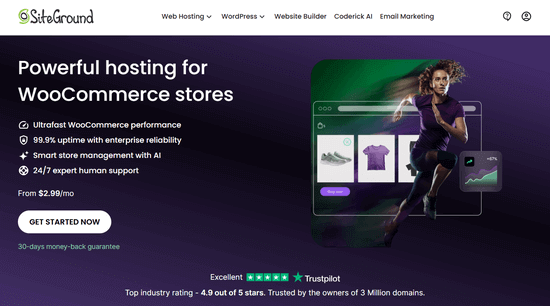
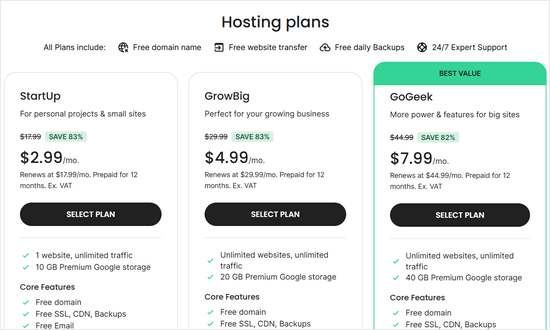
Luego, tienes que elegir un plan de SiteGround.
Recomendamos el plan GrowBig porque ofrece soporte bajo demanda y un sitio de staging, perfecto para negocios en crecimiento. Alternativamente, puedes optar por el plan StartUp y actualizar más tarde.
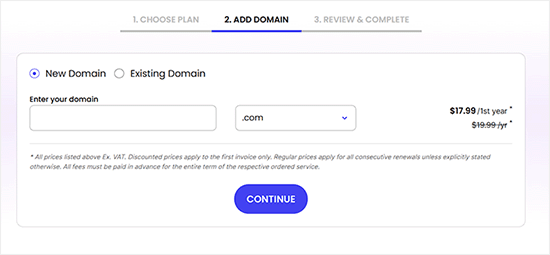
Una vez que elijas un plan, tendrás que elegir un nombre de dominio o conectar el que ya tienes a SiteGround.
Luego, haz clic en 'Continuar'.
Después de haber completado ese paso, serás llevado a la página de pago.
Aquí, simplemente ingresa tu información de pago para completar la compra.
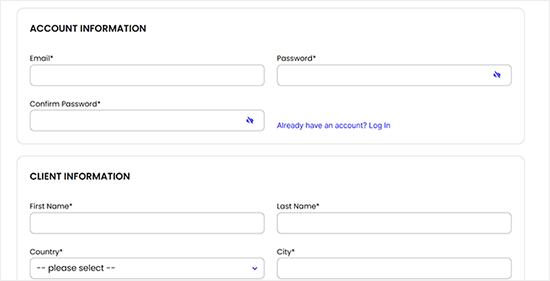
Una vez que el pago se haya realizado y verificado, SiteGround te enviará un correo electrónico con instrucciones para iniciar sesión en tu cuenta de hosting.
Al iniciar sesión, serás redirigido al panel de control de alojamiento web, donde puedes administrar tu nuevo sitio web. Aquí verás que SiteGround ya ha instalado WordPress por ti.
Simplemente haz clic en el botón ‘Administración de WordPress’.
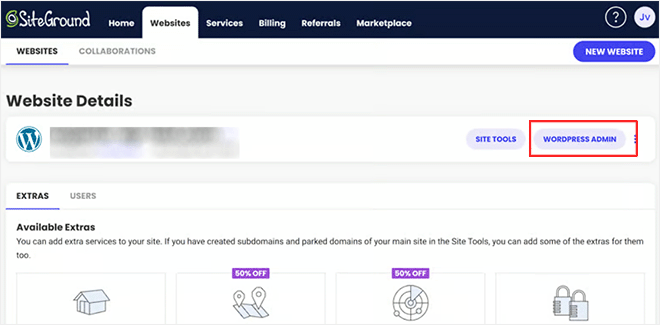
Esto te llevará al área de administración de WordPress.
Ahora puedes ir a la página Plugins » Añadir nuevo y buscar WooCommerce.
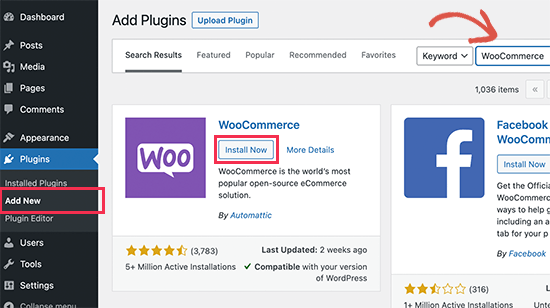
A continuación, haz clic en el botón ‘Instalar ahora’ junto a WooCommerce. WordPress instalará el plugin por ti. Después de eso, el botón Instalar ahora dirá Activar. Necesitas hacer clic en el botón ‘Activar’ para continuar.
Al activarse, WooCommerce te mostrará un asistente de configuración donde puedes configurar una pasarela de pago e ingresar la información de tu tienda y otros datos básicos. Sigue las instrucciones en pantalla para configurar tu tienda.
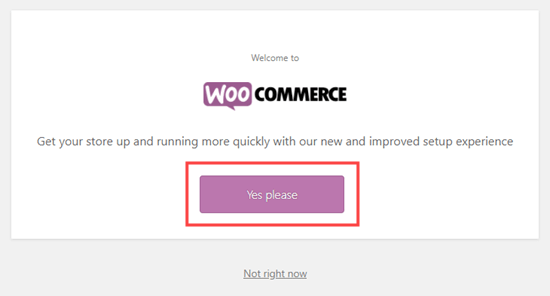
¿Necesitas ayuda? Consulta nuestro tutorial sobre cómo iniciar una tienda en línea para obtener instrucciones detalladas paso a paso sobre cómo instalar WooCommerce.
Paso 2. Descarga tus datos de Shopify
Anteriormente, no había una forma confiable y gratuita de exportar los datos de tu tienda desde Shopify e importarlos a WooCommerce.
Tenías que pagar por un servicio de migración o recrear manualmente cada producto, perdiendo todo tu historial de clientes y pedidos en el proceso.
Decidimos resolver este problema creando un exportador gratuito de Shopify a WooCommerce. Te permite exportar tus datos de Shopify en un formato estandarizado, que luego puedes importar fácilmente a WooCommerce.
Primero, necesitas visitar el sitio web de Shopify a WooCommerce. Desde aquí, necesitas ingresar la URL de tu sitio web de Shopify y proporcionar una dirección de correo electrónico.
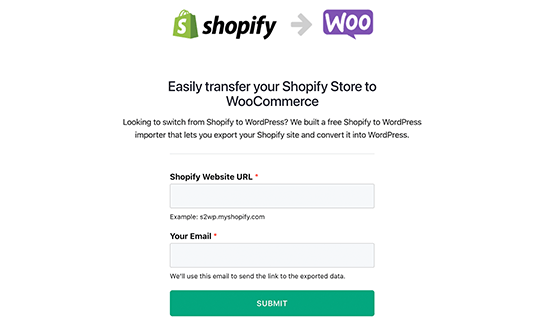
Haz clic en el botón 'Enviar' para continuar.
Esto te llevará a la sección de administración de Shopify de tu tienda, donde se te pedirá que instales la aplicación, generando automáticamente una clave API de Shopify para la migración de datos. Haz clic en el botón 'Instalar aplicación' en la parte inferior para continuar.
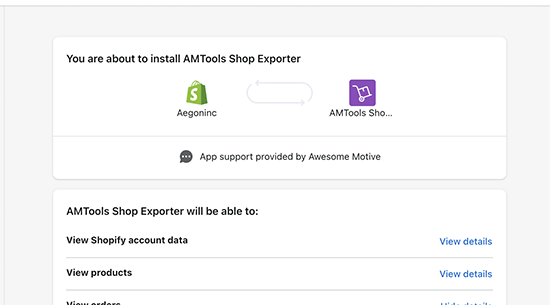
En la siguiente pantalla, la aplicación te mostrará los datos que exportará utilizando la API de Shopify. Actualmente, exporta todos tus datos de productos, categorías de productos, datos de clientes y pedidos.
Nota: Actualmente, la aplicación no exporta tus páginas ni publicaciones de blog de Shopify. Necesitarás importarlas manualmente a WordPress.
Necesitarás proporcionar una dirección de correo electrónico donde recibirás un enlace para descargar el archivo de exportación.
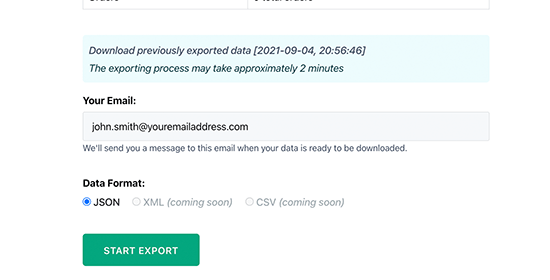
Haz clic en el botón ‘Iniciar exportación’ para continuar.
La aplicación te mostrará el progreso del proceso de migración. Una vez que termine, verás un botón de descarga. También recibirás un correo electrónico con un enlace al archivo de descarga.
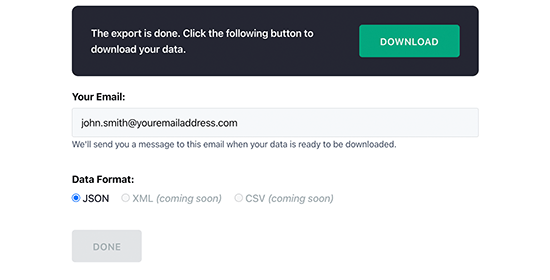
Ahora puedes proceder a descargar el archivo de exportación a tu computadora.
Paso 3. Importa los datos de Shopify en WooCommerce
Ahora que has exportado tus datos de Shopify, el siguiente paso es importarlos a tu tienda WooCommerce. Para ello, necesitas cambiar al área de administración de tu sitio web de WordPress.
Primero, instala y activa el plugin Importador Shopify To WP. Para más detalles, consulta nuestra guía paso a paso sobre cómo instalar un plugin de WordPress.
Nota: Aunque el autor del plugin no ha actualizado la etiqueta de versión "Probado hasta" en WordPress.org, nuestro equipo ha probado personalmente este plugin en la última versión de WordPress. Podemos confirmar que funciona como se espera.
Si aún no estás seguro, puedes consultar nuestra guía sobre el uso de plugins obsoletos.
Tras la activación, debes visitar la página Herramientas » Importador de Shopify. Desde aquí, haz clic en el botón 'Elegir archivo' para seleccionar el archivo de exportación que descargaste anteriormente.
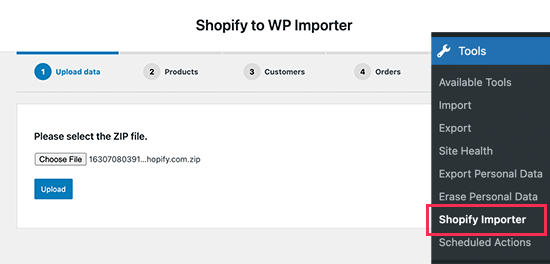
Haz clic en el botón 'Subir' para continuar.
A continuación, verás una lista de los productos exportados en tu archivo de carga. Haz clic en el botón 'Iniciar importación' para comenzar a importarlos a tu tienda WooCommerce.
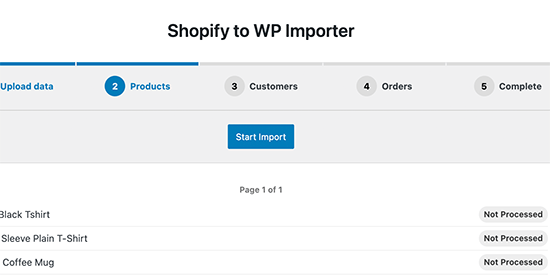
El plugin comenzará a importar tus datos. Podrás ver el progreso de tu carga en la pantalla.
Una vez terminado, te mostrará una lista de plugins de WooCommerce imprescindibles (todos son gratuitos) que puedes instalar para hacer crecer tu tienda WooCommerce.
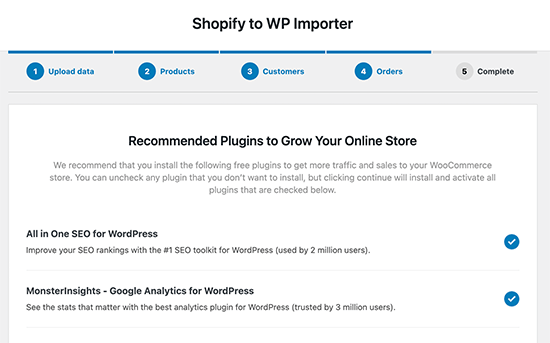
Haz clic en el botón continuar para avanzar.
Esto concluirá el asistente del importador y verás un mensaje de éxito en la pantalla.
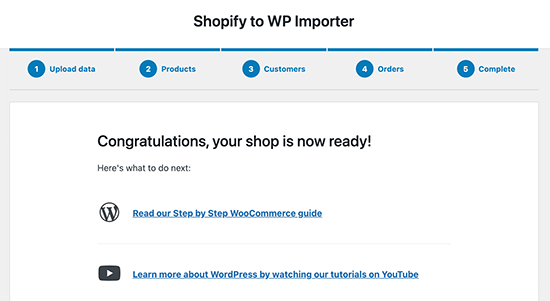
Ahora puedes revisar tus productos importados, pedidos, estado de los pedidos y categorías de productos de WooCommerce para asegurarte de que todo se ha importado.
Paso 4. Personaliza tu tienda WooCommerce
Ahora que has migrado con éxito tus productos, pedidos y otros datos de tu tienda de Shopify a WooCommerce, es hora de terminar de configurar tu tienda de WooCommerce.
Esto incluye elegir un diseño, instalar complementos para opciones y funcionalidades adicionales, y elegir herramientas para hacer crecer tu sitio de WordPress.
1. Elige un tema (plantilla) para tu sitio web

Con una tienda de WooCommerce, puedes elegir entre miles de temas de WordPress. Estos temas diseñados profesionalmente harán que tu tienda de WooCommerce destaque y vienen con opciones de personalización fáciles de usar.
Nuestro constructor de temas favorito para WooCommerce es SeedProd. Su potente constructor de arrastrar y soltar te permite diseñar un tema de sitio web personalizado con tu elección de diseño, fondo, colores, fuentes y más.
Si necesitas ayuda para elegir un tema, echa un vistazo a nuestra lista seleccionada de los mejores temas de WooCommerce del mercado.
2. Diseña tus propias páginas de destino
Muchos propietarios de tiendas quieren crear rápidamente páginas de destino personalizadas para su sitio de comercio electrónico. Por ejemplo, es posible que desees crear un diseño personalizado para tu página de inicio de sesión o de pago.
Afortunadamente, puedes hacerlo fácilmente en WooCommerce.
Una vez más, puedes hacer esto con SeedProd, que es el mejor plugin de páginas de destino de WordPress, en nuestra opinión.
Viene con docenas de hermosas plantillas diseñadas específicamente para WooCommerce. Además, ofrece sencillos bloques de WooCommerce de arrastrar y soltar para diseñar tus páginas de producto exactamente como quieras.
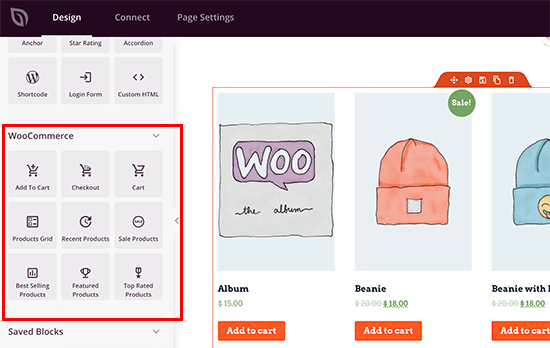
Puedes agregar fácilmente productos a cualquier página de destino, crear una página de pago personalizada, mostrar cuadrículas de productos y más.
3. Mejora el SEO de tu comercio electrónico
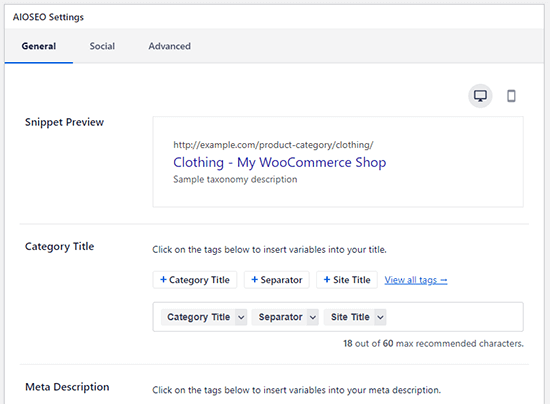
Los motores de búsqueda son la mayor fuente de tráfico para la mayoría de los sitios web de comercio electrónico. Mejorar tu SEO te ayuda a obtener tráfico gratuito de los motores de búsqueda para hacer crecer tu negocio.
Para mejorar tu SEO y obtener más tráfico, simplemente instala y activa el plugin All in One SEO for WordPress. Es el mejor plugin de SEO para WordPress que te permite optimizar fácilmente el SEO de WooCommerce sin necesidad de habilidades especiales.
Para más información, consulta nuestra guía definitiva de SEO para WooCommerce.
4. Configura el seguimiento de conversiones
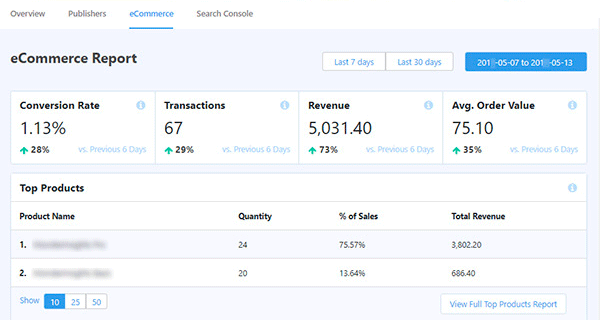
¿Quieres saber de dónde vienen tus clientes y qué están mirando?
MonsterInsights te ayuda a rastrear fácilmente a los usuarios de WooCommerce y proporciona estadísticas completas de comercio electrónico. Puedes ver tus productos principales, tasa de conversión, valor promedio del pedido y más, todo desde tu panel de WordPress.
Para obtener instrucciones detalladas, sigue nuestra guía completa de seguimiento de conversiones de WooCommerce para principiantes.
5. Aumenta las conversiones y las ventas
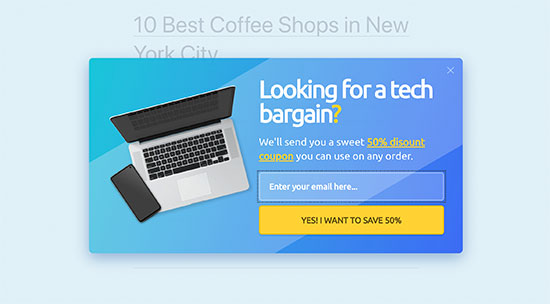
¿Sabías que más del 75% de los usuarios abandonan una tienda en línea sin agregar productos a su carrito de compras o realizar una compra?
Aquí es donde entra OptinMonster. Te permite convertir fácilmente a los visitantes del sitio web en suscriptores y clientes.
Puedes usar OptinMonster para mostrar pop-ups dirigidos, pop-ups deslizables, temporizadores de cuenta regresiva, banners en la cabecera y el pie de página, y más.
Para más consejos, consulta nuestra guía sobre cómo recuperar ventas de carritos abandonados en WooCommerce.
6. Crea embudos de ventas altamente efectivos
Hay múltiples formas de crear embudos de ventas altamente efectivos en WordPress. Una de ellas es usando FunnelKit (anteriormente WooFunnels).
FunnelKit es una de las mejores herramientas para crear embudos de WooCommerce del mercado.
Te permite capturar leads fácilmente, crear páginas de pago personalizadas, hacer embudos de "order bump", vender productos adicionales, agregar carritos laterales deslizables basados en recompensas y más.
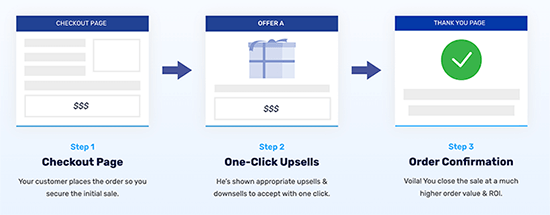
Tiene docenas de plantillas diferentes que puedes usar para crear tus páginas de embudo de ventas en un par de clics. Además, puedes personalizar fácilmente cada página de tu embudo con el constructor de arrastrar y soltar.
FunnelKit también incluye informes de clientes integrados para que puedas rastrear datos de clientes y pedidos.
Paso 5. Configura las redirecciones a tu nuevo sitio WooCommerce
Ahora que tu tienda WooCommerce está completamente configurada, el último paso es configurar las redirecciones adecuadas de Shopify a WooCommerce.
Este paso final es crucial para una migración exitosa. Las redirecciones envían automáticamente a los visitantes y motores de búsqueda de tus URL antiguas de Shopify a las nuevas en tu sitio de WooCommerce.
Esto es esencial para preservar tus rankings SEO y evitar que los clientes lleguen a un frustrante error de "Página no encontrada".
Si tu tienda anteriormente tenía un nombre de dominio con marca de Shopify (por ejemplo, tutienda.myshopify.com), entonces no puedes configurar redirecciones individuales.
Esto se debe a que no eres el propietario del dominio principal "myshopify.com", por lo que no puedes controlar su configuración a nivel de servidor.
La mejor solución en este caso es editar tu sitio antiguo de Shopify para agregar un enlace claro que dirija a los clientes a la dirección de tu nueva tienda.
Mover tu dominio de Shopify a WooCommerce
Si tu sitio de Shopify utilizaba un nombre de dominio personalizado, entonces puedes dirigirlo a tu tienda de WooCommerce y configurar redirecciones.
Para hacer eso, necesitarás cambiar la configuración DNS de tu dominio. Tu nuevo proveedor de hosting te proporcionará las direcciones de los servidores DNS que necesitas ingresar en la configuración de tu dominio. Típicamente se ven así:
ns1.bluehost.com
ns2.bluehost.com
Si tu dominio está registrado a través de Shopify, entonces puedes iniciar sesión en tu cuenta y ir a Tienda en línea » Dominios para administrar la configuración de tu DNS.
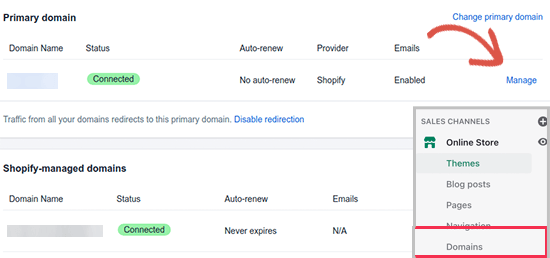
Para otros registradores de dominios, consulta nuestro artículo sobre cómo cambiar fácilmente los nameservers DNS.
Actualizar URLs en WooCommerce
A continuación, puede haber URLs en las descripciones de tus productos que aún apunten a tu antiguo dominio de marca Shopify. Aquí te mostramos cómo puedes actualizar masivamente todas esas URLs fácilmente en lugar de intentar encontrarlas una por una.
Simplemente instala y activa el plugin Go Live Update Urls. Para más detalles, consulta nuestra guía paso a paso sobre cómo instalar un plugin de WordPress.
Tras la activación, debes visitar la página Herramientas » Go Live. Desde aquí, debes introducir la URL de tu tienda Shopify como URL antigua y el nombre de dominio de WooCommerce como URL nueva.
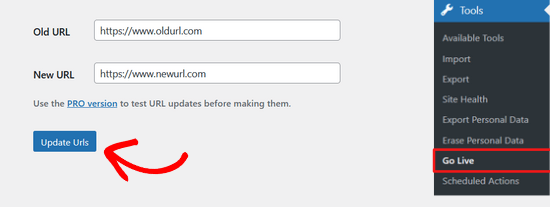
Luego, simplemente haz clic en el botón 'Actualizar URLs' en la parte inferior, y corregirá todos tus enlaces en tu sitio.
Una vez que tus URLs se hayan actualizado, puedes desinstalar el plugin de tu sitio.
Configuración de redirecciones para páginas y entradas individuales
Por último, si tienes alguna entrada de blog o página, querrás redirigir a los visitantes y motores de búsqueda a la página correcta.
Primero, necesitas instalar y activar el plugin All in One SEO para WordPress. Para más detalles, consulta nuestra guía paso a paso sobre cómo instalar un plugin de WordPress.
Nota: Existe una versión gratuita de AIOSEO, pero necesitarás al menos el plan Pro para acceder a la función Redirection Manager.
Al activarlo, verás el asistente de configuración de AIOSEO. Simplemente sigue las instrucciones para configurar el plugin.
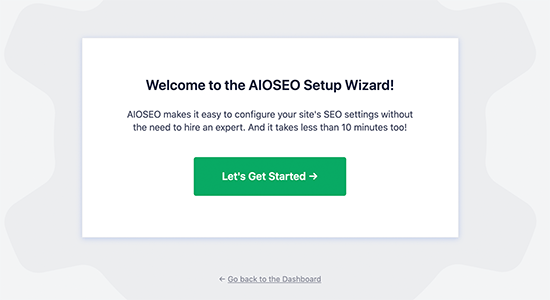
Después de eso, necesitas ir a la página All in One SEO » Redirecciones para configurar las redirecciones.
Aquí, puedes ingresar la URL antigua en el campo 'URL de origen' e ingresar la nueva URL de la página/publicación en el campo 'URL de destino'.
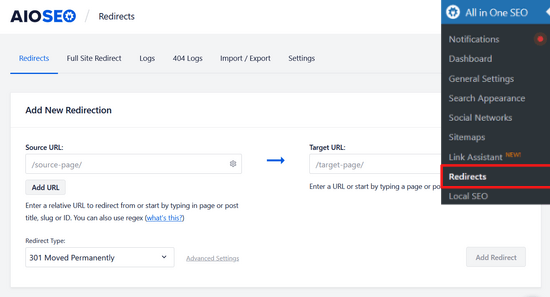
Asegúrate de que el Tipo de Redirección sea '301 Movido Permanentemente'. Luego, haz clic en el botón 'Agregar Redirección' para guardar tus cambios.
Puedes repetir este proceso para agregar redirecciones para tus otros enlaces.
AIOSEO también mantendrá un registro de las redirecciones que hayas creado. Esto te permite ver la cantidad de personas que visitaron el enlace redirigido.
Para obtener consejos detallados sobre cómo configurar redirecciones, consulta nuestra guía sobre cómo configurar redirecciones en WordPress. Además, consulta nuestra guía sobre cómo configurar AIOSEO para completar la configuración.
¡Eso es todo! Has configurado con éxito tu nueva tienda WooCommerce.
Preguntas frecuentes sobre la migración de Shopify a WooCommerce
Aquí hay algunas preguntas que nuestros lectores hacen con frecuencia antes de migrar de Shopify a WooCommerce:
1. ¿Cuánto tiempo toma una migración de Shopify a WooCommerce?
El tiempo que toma depende del tamaño de tu tienda. Para una tienda pequeña, exportar e importar tus datos puede tomar menos de una hora. Para tiendas más grandes con miles de productos, clientes y pedidos, el proceso podría tomar varias horas.
La migración completa, incluyendo la personalización de tu nueva tienda, generalmente se puede hacer en un día.
2. ¿Perderé mis rankings SEO al migrar?
Puedes conservar tus rankings SEO si migras correctamente. El paso más crítico es configurar redirecciones 301 adecuadas de tus URLs antiguas de Shopify a tus nuevas URLs de WooCommerce.
Esto indica a los motores de búsqueda que tus páginas se han movido permanentemente. Usar un plugin como All in One SEO facilita la gestión de estas redirecciones.
3. ¿Es WooCommerce más barato que Shopify a largo plazo?
Sí, para la mayoría de las empresas en crecimiento, WooCommerce es más barato a largo plazo.
Si bien tienes que pagar por el alojamiento web, evitas las tarifas mensuales de la plataforma de Shopify y, lo que es más importante, sus tarifas de transacción adicionales. A medida que tus ventas crezcan, estos ahorros se vuelven muy significativos.
Esperamos que este artículo te haya ayudado a migrar de Shopify a WooCommerce. También te puede interesar ver nuestras selecciones expertas de las mejores alternativas a WooCommerce y nuestra lista de consejos de mantenimiento de eCommerce para sitios web de WordPress.
Si te gustó este artículo, suscríbete a nuestro Canal de YouTube para ver tutoriales en video de WordPress. También puedes encontrarnos en Twitter y Facebook.


Saad
Quiero migrar una tienda de Shopify, sin embargo, el problema es que el campo de URL no permite ninguna URL que no sea con el subdominio myshopify.com. ¿Me falta algo?
Soporte de WPBeginner
When logged in to Shopify you should see your shopify sub-domain in your URL bar that you can insert into the tool
Administrador
Karen Foreman-Brown
Hola equipo,
Estamos buscando duplicar parte del sitio Shopify de un cliente en Woo, solo con los productos. Tu herramienta parece que puede hacer la transferencia inicial sin problema, pero también nos interesa saber si permite sincronizar los cambios de precio de los productos. ¿O necesitamos usar algo externo como configurar un trabajo cron o similar?
Soporte de WPBeginner
El exportador es solo para mover los datos una sola vez, actualmente no tiene la capacidad de sincronizar cambios.
Administrador
Darren White
Hola,
Este es un gran artículo y ayuda mucho. Gracias por la explicación clara y la información completa proporcionada.
Intenté usar tu "Exportador de Shopify a WooCommerce" pero no me permite insertar caracteres especiales para mi URL de Shopify. Estoy usando un carácter "-" en el nombre de mi tienda, por lo que ni siquiera puedo pasar el primer paso. ¿Hay alguna forma de insertar dichos caracteres?