


¿Quieres mostrar una lista de todos los autores en tu blog de WordPress? Es una función que muchos de nuestros lectores con blogs de varios autores nos preguntan.
Una lista de autores mostrará de un vistazo quién escribe para tu blog y permitirá a tus visitantes encontrar fácilmente más contenido escrito por sus autores favoritos. Además de aumentar la participación, ayuda a dar a tus autores el reconocimiento que merecen.
En este artículo, te mostraremos cómo listar todos los autores de tu blog en WordPress.
Si tienes un blog con varios autores, es posible que desees listar a todos tus autores en una publicación o en un widget de barra lateral. Esto mostrará el lado humano de tu blog de WordPress a tus lectores y les permitirá encontrar rápidamente más contenido escrito por sus autores favoritos.
Tu lista podría contener el nombre completo o el nombre de visualización de cada autor, una foto o avatar, y su biografía. También podrías enlazar sus nombres y avatares a las publicaciones que han escrito.
Otra forma de destacar a tu equipo en WordPress es crear un directorio de personal con perfiles de empleados. Este es un mejor método si deseas incluir a miembros del personal que no tienen un perfil de usuario en tu sitio web.
Dicho esto, veamos cómo listar a todos los autores de tu blog de WordPress. Cubriremos dos métodos, y puedes usar la lista a continuación para navegar rápidamente por la publicación.
Método 1: Listar autores de WordPress usando un plugin
Lo primero que debes hacer es instalar y activar el plugin Author Avatars List/Block. Para más detalles, consulta nuestra guía paso a paso sobre cómo instalar un plugin de WordPress.
Este es el método más sencillo si deseas mostrar un avatar o una foto para cada autor.
Listar autores de WordPress en una publicación
Si deseas agregar una lista de autores a una publicación de blog, entonces necesitas crear o editar la publicación. Una vez allí, deberías hacer clic en el ícono azul '+' en la esquina superior izquierda de la pantalla para agregar un nuevo bloque.
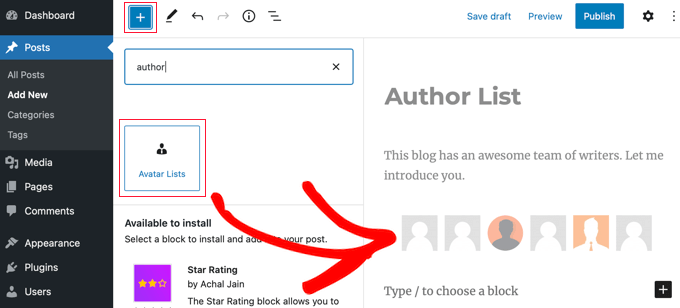
Necesitarás localizar el bloque 'Avatar Lists' y arrastrarlo a la publicación. Después de eso, puedes usar el panel de configuración del bloque a la izquierda para configurar la lista.
Primero, necesitas seleccionar qué roles mostrar marcando las casillas en la sección 'Which roles to display' (Qué roles mostrar). Ten en cuenta que si dejas todas sin marcar, se mostrará un mensaje de error en la publicación publicada.
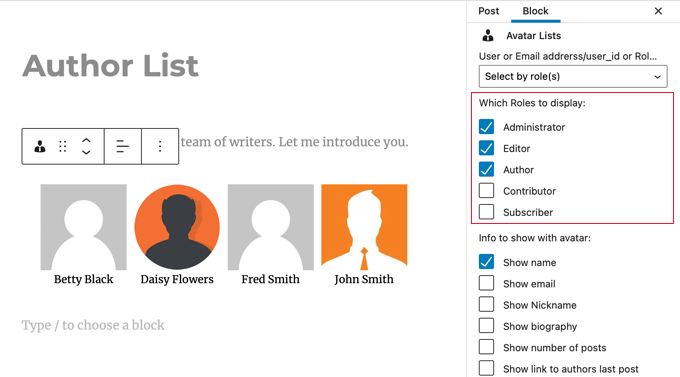
También necesitas seleccionar qué información deseas mostrar con el avatar. Puedes mostrar el nombre o nombre para mostrar de cada usuario, su dirección de correo electrónico y biografía, el número de publicaciones que han escrito y un enlace a su última publicación.
En este tutorial, solo mostraremos su nombre.
A continuación, deberías desplazarte hacia abajo hasta 'Vincular avatares a' y seleccionar 'Página del autor'. Ahora, cuando hagas clic en el avatar o el nombre del autor, serás llevado a su página de autor, donde podrás ver las publicaciones que han escrito.

También puedes elegir cómo ordenar la lista, el tamaño de los avatares y si redondearlos.
Finalmente, necesitas desplazarte hacia abajo y hacer clic en la sección 'Avanzado' para mostrar su configuración. Aquí, deberías escribir '1' en el campo 'Número requerido de publicaciones'. Esto se asegurará de que solo se muestren los usuarios que han escrito publicaciones en tu sitio web.
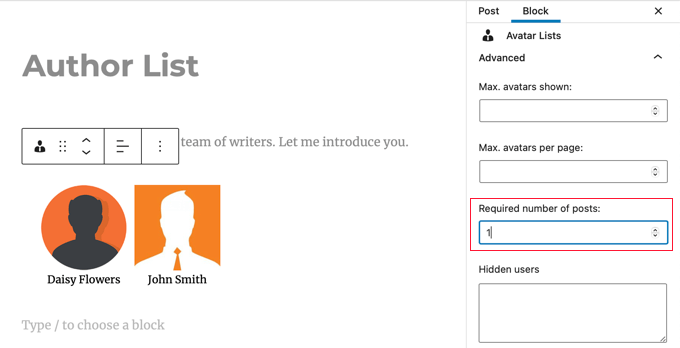
No olvides publicar o actualizar la publicación cuando hayas terminado.
El plugin Author Avatars List/Block también te permite agregar listas de autores a tu sitio web usando shortcode. Esto es útil si estás usando el editor clásico de WordPress. Para más detalles, consulta la documentación del plugin.
Listar autores de WordPress en la barra lateral
Es posible que desees colocar tu lista de autores en la barra lateral en lugar de una publicación. Si es así, debes navegar a Apariencia » Widgets. Una vez allí, deberías hacer clic en el ícono azul ‘+’ en la parte superior izquierda de la pantalla para agregar un nuevo widget.
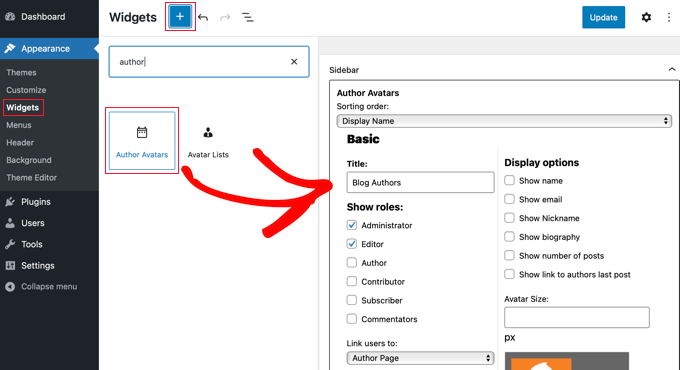
A continuación, debes encontrar el widget ‘Author Avatars’ y arrastrarlo a la barra lateral. Luego puedes configurar el widget usando la misma configuración que cubrimos anteriormente.
Cuando hayas terminado, no olvides hacer clic en el botón ‘Actualizar’ en la parte superior de la pantalla para guardar el nuevo widget.
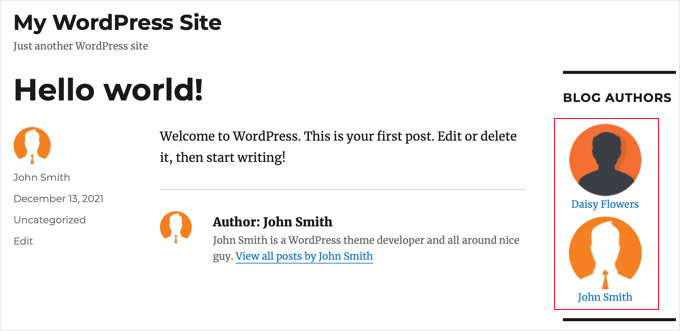
Así es como se ve en nuestro sitio web de demostración.
Mostrar una foto en lugar de Gravatar
Por defecto, este plugin muestra el Gravatar conectado a la dirección de correo electrónico del autor. En algunos casos, tus autores pueden preferir mostrar una foto específica de tu blog.
Puedes lograr esto instalando un plugin que permita a tus autores subir una foto a su perfil de usuario. Puedes aprender cómo en nuestra guía sobre cómo agregar una foto de autor en WordPress.
Método 2: Listar autores de WordPress usando código
Para mostrar una lista de autores en tu sitio web usando código, necesitarás editar los archivos de tu tema. Si necesitas ayuda para agregar código a tu sitio, consulta nuestra guía para principiantes sobre cómo pegar fragmentos de la web en WordPress.
Simplemente agrega el siguiente fragmento de código a la plantilla index.php de tu tema antes del loop.
<ul>
<?php wp_list_authors('exclude_admin=0&optioncount=1&show_fullname=1&hide_empty=1'); ?>
</ul>

Así es como se ve en nuestro sitio web de demostración.
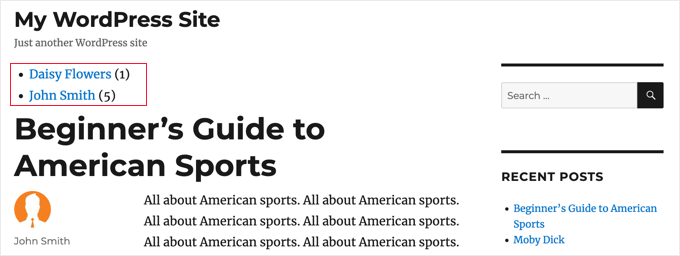
Si deseas usar este código en un widget de barra lateral, entonces tendrás que crear un widget personalizado de WordPress.
Esperamos que este tutorial te haya ayudado a aprender cómo listar todos los autores de tu blog en WordPress. También podrías querer aprender cómo crear una página de inicio de sesión personalizada de WordPress o consultar nuestra lista de los mejores constructores de temas para WordPress.
Si te gustó este artículo, suscríbete a nuestro canal de YouTube para obtener tutoriales en video de WordPress. También puedes encontrarnos en Twitter y Facebook.




mohadese esmaeeli
¡Hola! ¡Qué interesante y práctico! Somos un equipo de producción de contenido y preparamos algunas publicaciones de blog de forma colaborativa. Sin embargo, durante la publicación, solo se pudo listar el nombre de un autor debajo de la publicación. La solución que mencionaste es excelente y práctica, y la estoy implementando actualmente en nuestro sitio web.
Soporte de WPBeginner
Glad our guide helped you solve that issue
Administrador
takaitra
Otro buen widget de lista de autores, con más funciones: http://wordpress.org/extend/plugins/list-authors/
Investigaré agregar una opción para mostrar avatares.
Gagan
Muchas gracias..
Gagan
Tengo una pregunta, ¿cómo mostrar los 10 principales contribuyentes?
Personal editorial
Con este plugin, no sé si hay una forma que exista, pero hay otras formas que existen. Haremos un artículo sobre eso.
Administrador
Fonda
¡Hola!
¿Cómo puedes agregar gravatar y descripciones?
¡¡¡Gracias!!!
Personal editorial
¿A qué te refieres con descripciones? Para agregar gravatar, simplemente tendrías que agregar el código del correo electrónico del autor en el código de gravatar.
Administrador
James Duffell
La descripción se denomina "Información biográfica" dentro del perfil del usuario
Anton Trollbäck
Hi! Thanks for this great little plugin. But I would also like it to show gravatars. I don’t really understand “add the code for author email in the gravatar code.”
Do you mind explaining?
Gracias,
Anton
Personal editorial
Sí, por favor, consulta nuestro artículo ya escrito sobre (cómo mostrar una lista de autores con avatares)