


El bloque oEmbed o Incrustar en WordPress ya no funciona para Instagram o Facebook.
Esto significa que si ha utilizado este bloque para agregar contenido de redes sociales anteriormente, es posible que ahora vea errores o secciones faltantes en su sitio.
Solucionar este problema es clave para una excelente experiencia de usuario. Hemos visto muchos sitios pasar por alto los bloques de incrustación rotos, lo que resulta en un diseño desordenado. Esto puede confundir a los lectores y afectar su tráfico.
En esta guía, le mostraremos cómo solucionar fácilmente el problema de incrustación de Facebook e Instagram para que los visitantes puedan disfrutar del contenido social en su sitio web de WordPress.
¿Qué es el problema de oEmbed de Facebook e Instagram en WordPress?
En el pasado, podías incrustar fácilmente publicaciones de Instagram y Facebook en WordPress usando el protocolo oEmbed.
Sin embargo, Facebook cambió la forma en que funciona la función oEmbed, por lo que ya no puede incrustar fácilmente videos, imágenes, actualizaciones y otro contenido de Facebook o Instagram.
En su lugar, ahora necesitas registrar una aplicación y usar un token de cliente para obtener datos de la API de Graph de Facebook antes de poder incrustar contenido de Facebook o Instagram en tu sitio web de WordPress.
Esto llevaría mucho tiempo y esfuerzo, por lo que las personas detrás de WordPress decidieron eliminar las funciones de incrustación de Facebook e Instagram.
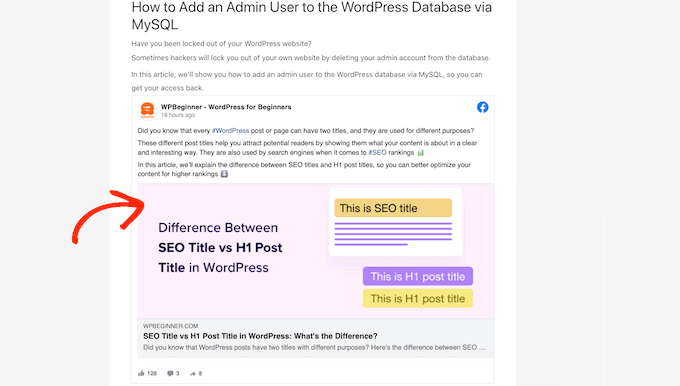
Si previamente agregó contenido de Facebook a su sitio web usando oEmbed, ahora se verá algo como la siguiente imagen.
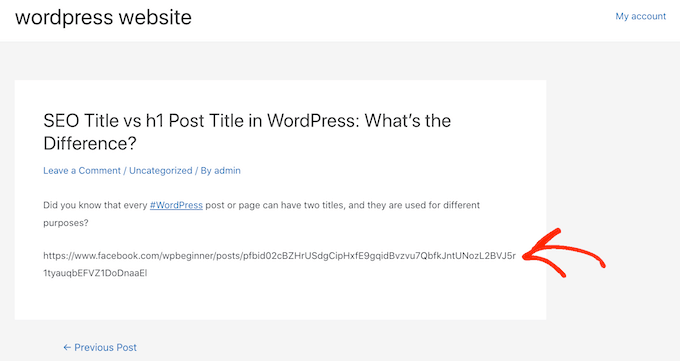
Si agrega publicaciones de Instagram usando oEmbed, obtendrá un error similar porque ahora se requiere un token de acceso.
Hay formas de solucionar el problema manualmente. Por ejemplo, podrías revisar cada página y publicación y eliminar el contenido incrustado. Sin embargo, esto puede consumir mucho tiempo y no hay garantía de que logres encontrar cada incrustación rota.
Dicho esto, veamos cómo puedes solucionar fácilmente el problema de oEmbed de Facebook e Instagram en WordPress.
Cómo solucionar el problema de oEmbed de Facebook e Instagram
La forma más fácil de solucionar el problema de oEmbed es usando uno de los plugins gratuitos de Smash Balloon.
Si quieres incrustar publicaciones de Instagram en WordPress, necesitarás el plugin Smash Balloon Social Photo Feed.
Mientras tanto, si quieres incrustar una publicación de Facebook en WordPress, puedes usar el plugin gratuito Smash Balloon Social Post Feed.
Hemos probado todas las herramientas de SmashBalloon y descubrimos que son la forma más fácil de usar para incrustar fuentes de redes sociales. Para obtener más información, consulta nuestra reseña detallada de Smash Balloon.
Primero, tienes que instalar y activar el plugin que necesitas. Para más detalles, consulta nuestra guía paso a paso sobre cómo instalar un plugin de WordPress.
Después de instalar cualquiera de los plugins, simplemente dirígete a Instagram Feed » oEmbeds o Facebook Feed » oEmbeds, dependiendo del plugin que estés usando.
Estamos utilizando el plugin Social Photo Feed en todas nuestras imágenes, pero los pasos serán exactamente los mismos sin importar qué plugin estés utilizando.
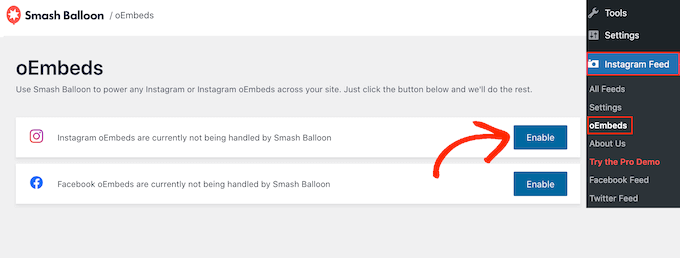
En esta pantalla, simplemente haz clic en el botón ‘Enable’ (Habilitar) que sea relevante para tus necesidades.
Eso es todo. Ahora puedes incrustar publicaciones de Facebook e Instagram en tu sitio web de WordPress.
Cómo incrustar publicaciones de Instagram o Facebook en WordPress
Una vez que hayas habilitado la función oEmbed utilizando tu plugin preferido de Smash Balloon, puedes incrustar publicaciones específicas de Instagram o Facebook en cualquier página, publicación o área lista para widgets.
Por ejemplo, puedes añadirlo al pie de página en tu sitio de WordPress.
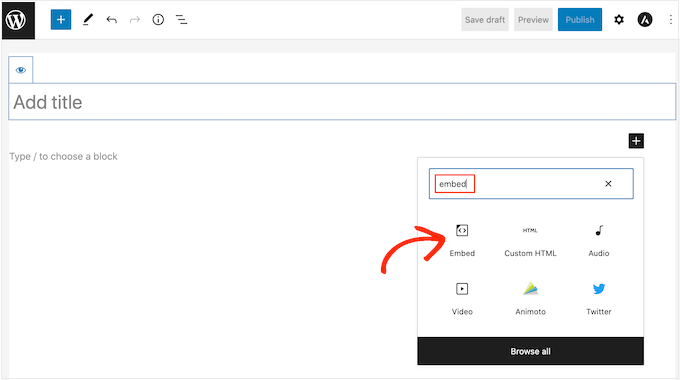
Una opción es abrir la página o publicación donde deseas mostrar el contenido social en el editor de Gutenberg. Luego, haz clic en el ícono ‘Añadir bloque’ (+) y escribe ‘Incrustar’.
Cuando aparezca el bloque correcto, haz clic para agregarlo a la página o publicación.
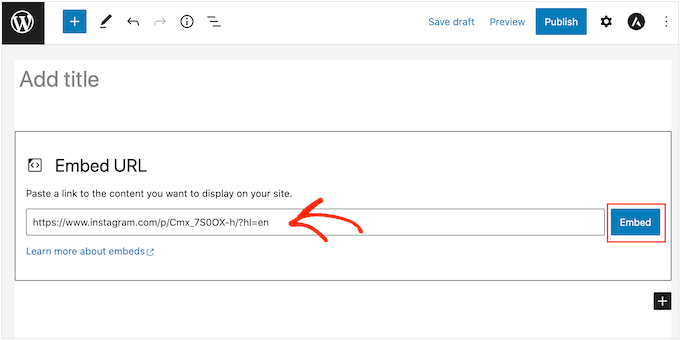
En el campo ‘Incrustar’, simplemente pega la URL de la publicación de Instagram o Facebook que deseas mostrar en tu sitio web.
Luego, haz clic en ‘Incrustar’.
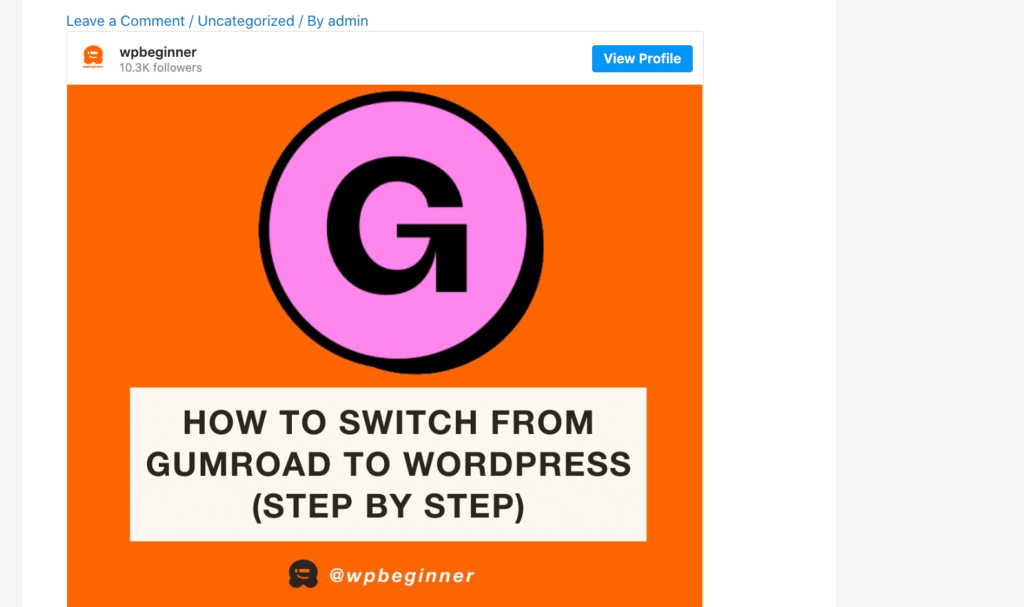
WordPress ahora mostrará esa publicación específica. Cuando estés listo para publicar, simplemente haz clic en ‘Actualizar’ o ‘Publicar’.
Ahora, cuando visites la página, verás la publicación de redes sociales en vivo.
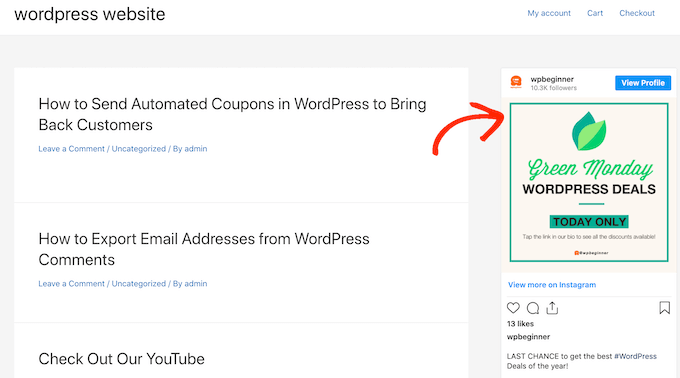
Otra opción es agregar la publicación de Instagram o Facebook a un área lista para widgets, como la barra lateral. De esa manera, puedes promocionar la misma publicación en todas las páginas de tu sitio web.
Por ejemplo, podrías incrustar tu publicación de Instagram más popular, una publicación que promociona una oferta o un concurso en redes sociales que estás utilizando para hacer crecer tu sitio.
Para agregar una publicación de Facebook o Instagram a un área lista para widgets, simplemente ve a Apariencia » Widgets y haz clic en el botón azul ‘+’.
En la barra de búsqueda, debes escribir ‘Incrustar’ para encontrar el bloque correcto.
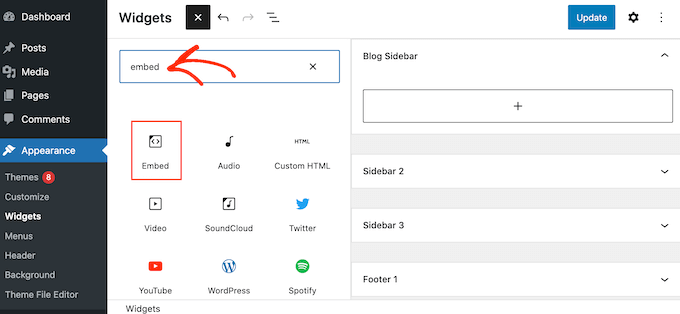
Cuando aparezca el bloque 'Incrustar', arrástralo al área donde deseas mostrar la publicación de Facebook o Instagram. Por ejemplo, estamos mostrando una foto de Instagram en el widget de la barra lateral de WordPress.
En el campo ‘Incrustar’, simplemente pega la URL de la publicación de Instagram o Facebook que deseas mostrar en tu sitio web. Luego, haz clic en ‘Incrustar’.
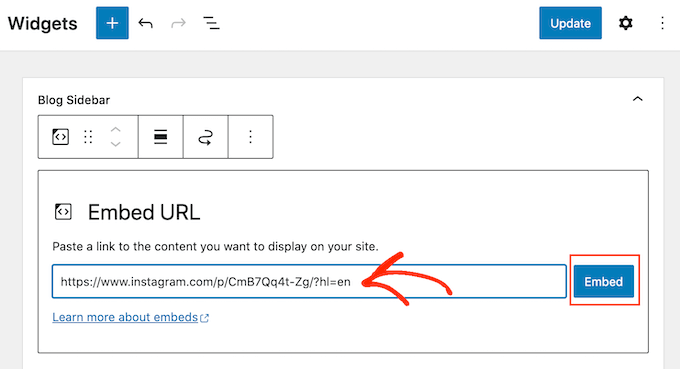
WordPress ahora mostrará esa publicación específica.
Si estás satisfecho con cómo se ve, simplemente haz clic en ‘Actualizar’ para publicarlo.
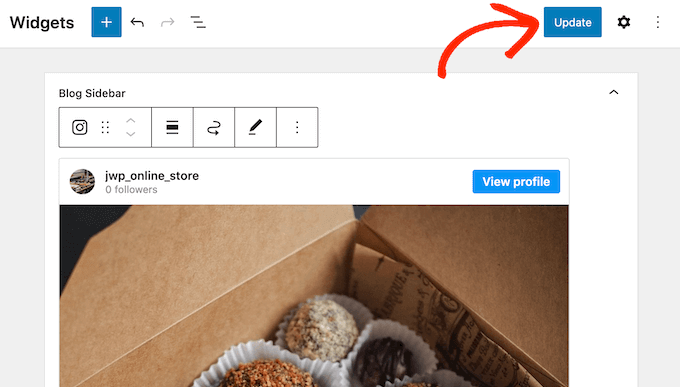
Ahora, verás la publicación de estado de Instagram o Facebook en tu sitio web de WordPress.
Cómo agregar un feed de Instagram o Facebook a WordPress
Los plugins gratuitos de Smash Balloon facilitan la adición de publicaciones de Facebook e Instagram a tu sitio web de WordPress.
Esto es genial si solo quieres incrustar un pequeño número de publicaciones o controlar exactamente dónde aparece cada publicación social en WordPress. Sin embargo, también es posible que desees incrustar una fuente personalizada de Facebook o una fuente de Instagram en tu sitio web.
Al crear un feed, puedes mostrar todas tus últimas publicaciones en un diseño agradable. Aún mejor, el feed se actualizará automáticamente para que los visitantes siempre vean las publicaciones más recientes sin que tengas que actualizar tu sitio manualmente.
Esto puede mantener tu sitio fresco e interesante, incluso para los visitantes habituales.
Si deseas incrustar contenido de Instagram en WordPress, puedes usar el plugin Smash Balloon Instagram Feed.
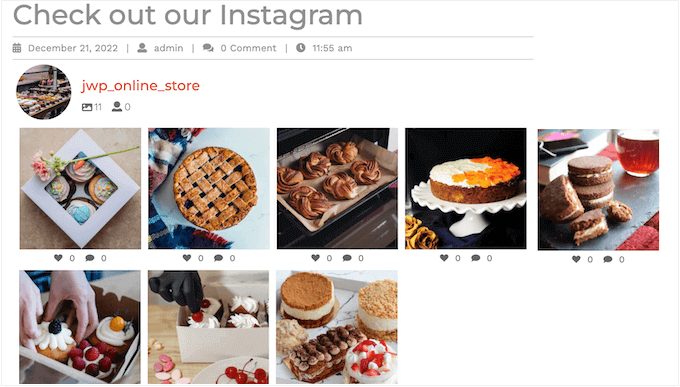
¿Quieres crear una fuente que muestre tus álbumes de Facebook, videos, publicaciones de línea de tiempo y más?
Entonces, puedes usar el plugin Smash Balloon Facebook Feed.
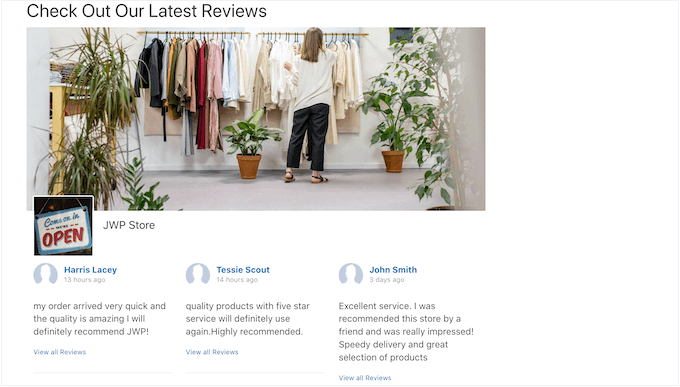
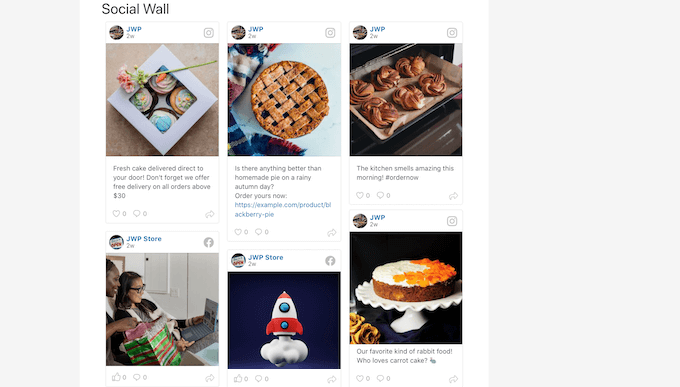
¿Quieres añadir fuentes de Facebook e Instagram a tu sitio web de WordPress? Entonces, quizás quieras echar un vistazo a Smash Balloon Social Wall.
Este potente plugin te permite combinar cualquier fuente que hayas creado usando los plugins de Smash Balloon, incluyendo Facebook, Twitter, Smash Balloon YouTube Feed y más.
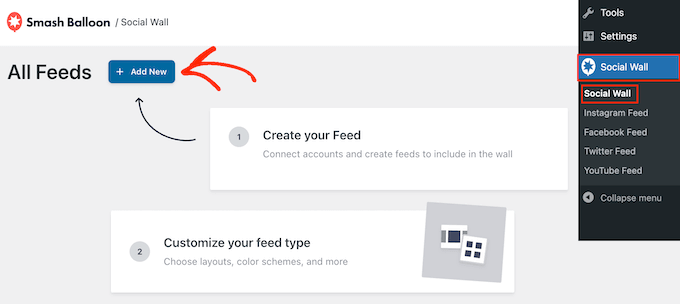
Por ejemplo, si has configurado los plugins de Facebook Feed e Instagram Feed, entonces simplemente puedes ir a Feeds Sociales » Crear un Muro Social en tu panel de WordPress.
Luego, procede y haz clic en ‘Añadir Nuevo’.
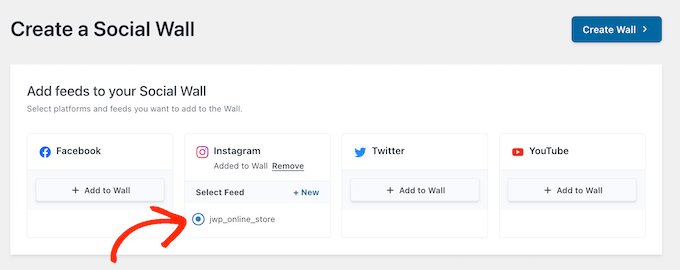
Para cada plataforma de redes sociales que desees añadir, haz clic en ‘Añadir al Muro’.
Ahora verás todas las diferentes fuentes de redes sociales que has creado para esta plataforma. Simplemente selecciona el botón de radio junto a cada fuente que desees usar.
Por ejemplo, puedes combinar las últimas publicaciones de tu calendario de Eventos de Facebook y tu cuenta de Instagram.
Hecho esto, haz clic en ‘Crear Muro’.
Esto abrirá el editor de Smash Balloon, donde podrás ajustar cada parte del muro social. Por ejemplo, puedes cambiar el esquema de colores para que encaje perfectamente con tu tema de WordPress.
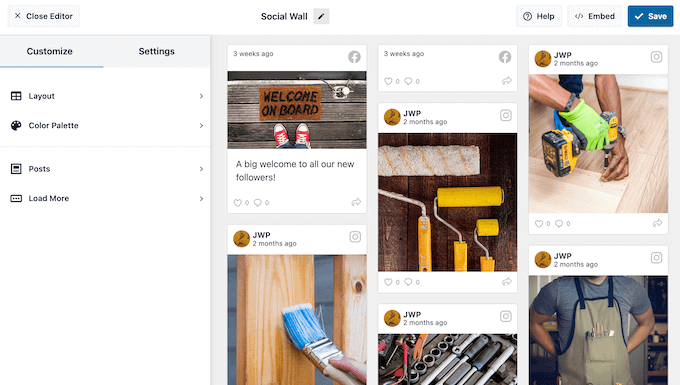
Cuando estés satisfecho con la apariencia de tu muro social, puedes agregarlo a cualquier página, publicación o área lista para widgets usando el bloque Social Wall.
Por ejemplo, para agregar un muro social a una página, simplemente abre esa página en el editor de bloques de WordPress. Aquí, haz clic en el ícono '+' y escribe 'Social Wall'.
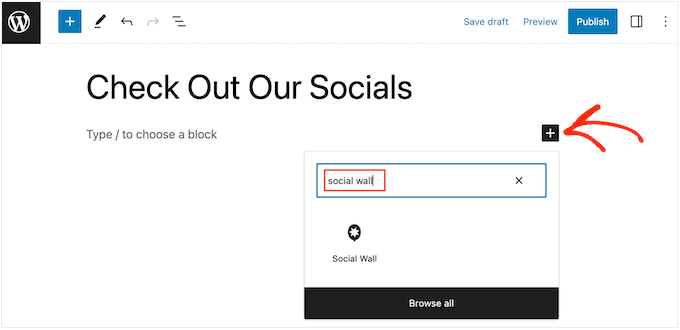
Cuando aparezca el bloque correcto, haz clic para agregarlo a la página.
Ahora, Social Wall mostrará la fuente multiplataforma que acabas de crear.
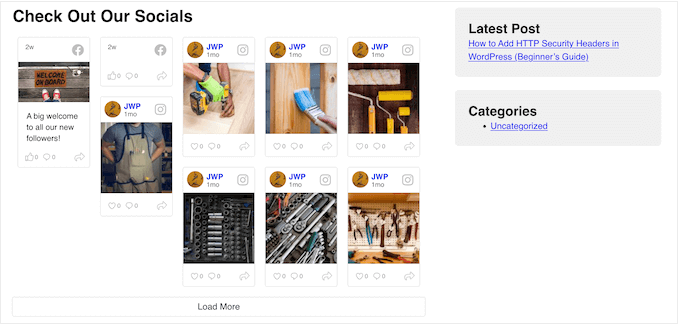
Esperamos que este artículo te haya ayudado a aprender cómo solucionar el problema de oEmbed de Facebook e Instagram en WordPress. También te puede interesar ver nuestras selecciones expertas de los mejores plugins de redes sociales para WordPress y nuestra guía sobre cómo incrustar un feed de grupo de Facebook en WordPress.
Si te gustó este artículo, suscríbete a nuestro Canal de YouTube para ver tutoriales en video de WordPress. También puedes encontrarnos en Twitter y Facebook.




Jiří Vaněk
Solía aplicar varias técnicas para incrustar contenido de redes sociales en mi sitio web, pero después de leer varios de tus artículos, cambié a Smash Balloon en la versión lite. Ahora estoy considerando seriamente actualizar a la versión de pago porque Smash Balloon ha resuelto prácticamente todos mis problemas con la incrustación de contenido de Facebook, Twitter e Instagram. Todo parece muy simple con este plugin. Gracias por compartir tus consejos.
Ryan Elizabeth
¡Oh Dios mío, GRACIAS por proporcionar esta solución! Me estaba volviendo loca tratando de averiguar por qué ninguno de mis enlaces de Instagram se incrustaba. Supongo que me perdí el memo sobre la fecha límite del 24 de octubre. O:-) ¡Gracias de nuevo por ahorrarme muchos dolores de cabeza!
Soporte de WPBeginner
Glad our solutions could help
Administrador
Tiffany Clark
El plugin de Instagram me da fallos. Ha conservado la mayoría de las publicaciones de Instagram que tenía en contenido anterior, pero cuando pego un enlace en una nueva pieza de contenido, no me muestra la publicación de Instagram. ¿Alguna sugerencia?
Soporte de WPBeginner
Reach out using the plugin’s support page for assistance to help check and ensure it is not a conflict with a different plugin or something that needs to be fixed
Administrador
Soumitra haldar
Muchas gracias... Encontré mi respuesta... Muy útil... ¡Muchas gracias!
Soporte de WPBeginner
Glad our guide was helpful
Administrador
Palle Hyldgård Poulsen
Esto fue genial, muy fácil. ¡Gracias!
Soporte de WPBeginner
Glad our solution was helpful
Administrador
Alyssa
¡Instalé ambos plugins y me conecté a FB, pero las publicaciones de FB todavía no se incrustan automáticamente en mis artículos de WP!
Soporte de WPBeginner
Estos complementos son para asegurar que tus incrustaciones funcionen, no para incrustarlas automáticamente en tu sitio.
Administrador
Harry
Tengo un problema al incrustar IGTV de Instagram después de estos cambios recientes. Y parece que tu plugin resuelve este problema, pero la cosa es que mi sitio no solo usa mi cuenta personal de Instagram, es una plataforma donde los bloggers pueden promocionar sus cosas (IGTV), así que la pregunta es, ¿siendo administrador, cómo podría conectar varias cuentas de Instagram? Por favor, resuelve este problema, estaré muy complacido.
Soporte de WPBeginner
Si bien nuestra solución no es para incrustaciones de múltiples canales en este momento, ciertamente analizaremos lo que podemos hacer con lo que Facebook e Instagram permiten.
Administrador
Karim
¿Cómo incrustar publicaciones incluso si no soy el administrador de la página de FB?
Soporte de WPBeginner
No tenemos un método recomendado para eso en este momento con las opciones disponibles de Facebook.
Administrador
Alyssa Storm
¿Alguna idea si esto afectará al plugin social "Page Plugin" de Facebook?
Soporte de WPBeginner
It shouldn’t affect that as this is specifically a change for oEmbeds
Administrador
Carl Gross
Para solucionar el problema, tu artículo sugiere dos plugins de Smash Balloon.
Digamos que instalo el plugin de Facebook de Smash Balloon (Smash Balloon Social Post Feed). Una vez que lo haga, ¿eso solucionará *automáticamente* todo el contenido incrustado de Facebook actual en mi sitio? ¿O tendré que eliminar manualmente todas esas incrustaciones y volver a agregarlas usando el plugin?
Soporte de WPBeginner
Sí, debería solucionar automáticamente el problema para cualquier incrustación actual sin necesidad de recrearlas.
Administrador
Barbara
Hasta ahora no he incrustado nada de Facebook. Sin embargo, nuestra necesidad de hacerlo se acerca rápidamente. Y necesito averiguar si hay una manera de incrustar la transmisión en vivo en nuestro sitio web.
Soporte de WPBeginner
Te gustaría echar un vistazo a nuestro artículo a continuación:
https://www.wpbeginner.com/wp-tutorials/how-to-embed-a-facebook-video-in-wordpress/
Administrador
Julie
¿Se puede arreglar esto más tarde activando el plugin o debe hacerse antes de que falle?
Soporte de WPBeginner
Puedes activarlo después, pero si puedes hacerlo ahora, te recomendamos activar el plugin antes de que tus incrustaciones fallen.
Administrador
Nierka
Hola,
¿Necesito saber qué hacer si copio un enlace de WordPress y lo pego en Facebook?
Soporte de WPBeginner
Esto es para cuando publicas un enlace de Facebook o Instagram en tu sitio; no necesitas esto para compartir tu sitio en una de esas plataformas.
Administrador
Faruk Ahmed
gracias, por esto
Soporte de WPBeginner
You’re welcome
Administrador
Prashanna karn
¿Qué hay de usar el plugin Jetpack para vincular cuentas de Facebook e Instagram a un sitio web de WordPress?
Soporte de WPBeginner
Deberías contactar al soporte del plugin específico para saber si tienen algo implementado o si recomendarían nuestra solución.
Administrador
Rob Pugh
Sí, Jetpack resuelve este problema de oEmbed.
Badiru
Hola,
Gracias por la información.
¿Qué pasa con la incrustación de Elementor IG y FB? ¿Eso también se romperá?
Soporte de WPBeginner
Deberías contactar al soporte de los plugins específicos para saber si tienen algo implementado o si recomendarían nuestra solución.
Administrador
Stephanie
¿Este cambio afecta a las incrustaciones realizadas con el Plugin de Página de Facebook?
Soporte de WPBeginner
Deberías contactar al soporte del plugin específico para saber si tienen algo implementado o si recomendarían nuestra solución.
Administrador
Graham
¿Seguirá funcionando el compartir en Jetpack?
Soporte de WPBeginner
Este artículo es para oEmbeds, compartir normalmente no es parte de incrustar en tu sitio. Te recomendamos contactar al soporte del plugin sobre el que preguntas para preguntas específicas como esta.
Administrador
Babs
¡Hola, gracias por esto!
He implementado medios de Instagram en el pasado, pero usando un bloque HTML con el código de Instagram en lugar de un enlace e incrustación. ¿Estoy en lo correcto al pensar que esto seguirá funcionando como antes?
¡Gracias!
Soporte de WPBeginner
Por seguridad, todavía recomendaríamos agregar el plugin para prevenir futuros problemas.
Administrador
Rogerio
Hay otro problema con la API de Facebook: no permiten mostrar el conteo de comentarios. Uso el plugin AddThis y dicen que pronto tendrán una alternativa. Espero que sí.
Elaine Savage
No soy nada tecnológica, así que esta puede ser una pregunta tonta. ¿Esto tiene algún impacto en el widget simple SFP – Facebook Page Plugin que tengo en la barra lateral principal de mi página de inicio?
Soporte de WPBeginner
Este tutorial es para las incrustaciones predeterminadas; si estás usando un plugin, deberías contactar al soporte del plugin que estás usando para saber cómo manejará este cambio.
Administrador
Andy Beard
¿La funcionalidad es gratuita para todo tipo de medios que antes eran compatibles con oEmbed por defecto?
Mi entendimiento actual es que para los oEmbed de video, el plugin Smash Balloon tendría que ser actualizado a Pro.
Personal editorial
Sí, toda la funcionalidad oEmbed predeterminada está disponible de forma gratuita en los plugins gratuitos de Smash Balloon (incluidas las incrustaciones de video).
Creo que estás confundiendo la función de feed de video personalizado que aparece en Smash Balloon Pro, que es completamente independiente de oEmbed.
Administrador
Andrés
¡Hola! Qué bueno saber todo esto, me preguntaba... ¿Qué pasa si simplemente pego el enlace directamente en mi publicación? ¿Funcionará? ¿O se verá como los ejemplos de esta publicación? Porque estás hablando de incrustar publicaciones en lugar de copiar los enlaces y pegarlos :O ¡sería bueno saberlo!
Personal editorial
Por defecto, cuando actualmente pegas el enlace en tus publicaciones, la función oEmbed de WordPress lo convierte automáticamente en una incrustación adecuada.
Esa función dejará de funcionar, y para contenido antiguo mostrará el diseño roto. Para contenido nuevo, solo mostrará la URL misma (no el contenido incrustado).
Administrador