


oEmbed- eller Inbäddningsblocket i WordPress fungerar inte längre för Instagram eller Facebook.
Det innebär att om du tidigare har använt detta block för att lägga till innehåll från sociala medier, kan du nu se fel eller saknade sektioner på din webbplats.
Att åtgärda detta problem är avgörande för en bra användarupplevelse. Vi har sett många webbplatser som ignorerar trasiga inbäddningsblock, vilket resulterar i en rörig design. Detta kan förvirra läsare och skada din trafik.
I den här guiden visar vi hur du enkelt åtgärdar problemet med inbäddning av Facebook och Instagram så att besökare kan njuta av socialt innehåll på din WordPress-webbplats.
Vad är problemet med Facebook- och Instagram-oEmbed i WordPress?
Tidigare kunde du enkelt bädda in Instagram- och Facebook-inlägg i WordPress med hjälp av oEmbed-protokollet.
Facebook har dock ändrat hur oEmbed-funktionen fungerar, så du kan inte längre enkelt bädda in videor, bilder, uppdateringar och annat innehåll från Facebook eller Instagram.
Istället måste du nu registrera en app och använda en klienttoken för att hämta data från Facebook Graph API innan du kan bädda in Facebook- eller Instagram-innehåll på din WordPress-webbplats.
Detta skulle ta mycket tid och ansträngning, så personerna bakom WordPress beslutade att ta bort funktionerna för inbäddning av Facebook och Instagram.
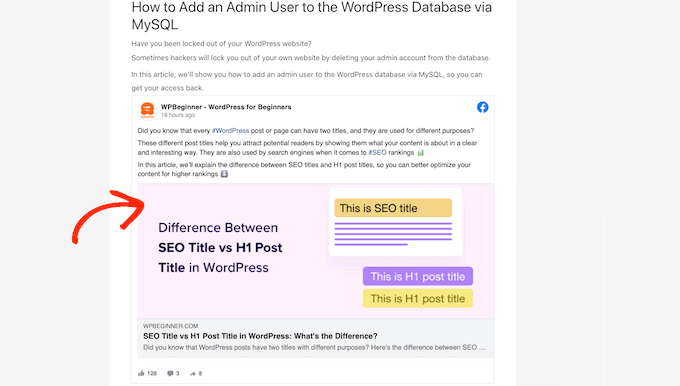
Om du tidigare har lagt till något Facebook-innehåll på din webbplats med oEmbed, kommer det nu att se ut ungefär som på följande bild.
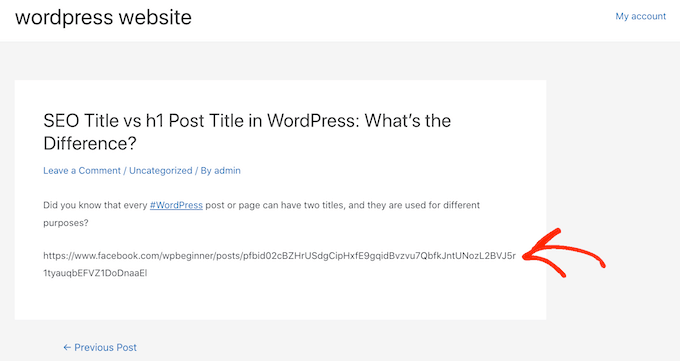
Om du lägger till några Instagram-inlägg med oEmbed, får du ett liknande fel eftersom en åtkomsttoken nu krävs.
Det finns sätt att lösa problemet manuellt. Du kan till exempel gå igenom varje sida och inlägg och ta bort det inbäddade innehållet. Detta kan dock vara tidskrävande, och det finns ingen garanti för att du hittar varje trasig inbäddning.
Med det sagt, låt oss se hur du enkelt kan åtgärda Facebook- och Instagram-oEmbed-problemet på WordPress.
Hur man åtgärdar Facebook- och Instagram-oEmbed-problemet
Det enklaste sättet att åtgärda oEmbed-problemet är att använda ett av de kostnadsfria Smash Balloon-plugins.
Om du vill bädda in Instagram-inlägg i WordPress behöver du plugin-programmet Smash Balloon Social Photo Feed.
Om du däremot vill bädda in ett Facebook-inlägg i WordPress kan du istället använda det kostnadsfria plugin-programmet Smash Balloon Social Post Feed.
Vi har testat alla SmashBalloon-verktyg och funnit att de är det mest användarvänliga sättet att bädda in sociala medieflöden. För att lära dig mer, se vår detaljerade recension av Smash Balloon.
Först måste du installera och aktivera det plugin-program du behöver. För mer information, se vår steg-för-steg-guide om hur man installerar ett WordPress-plugin.
Efter att ha installerat något av plugins, gå helt enkelt till Instagram Feed » oEmbeds eller Facebook Feed » oEmbeds, beroende på vilket plugin du använder.
Vi använder Social Photo Feed-pluginet i alla våra bilder, men stegen kommer att vara exakt desamma oavsett vilket plugin du använder.
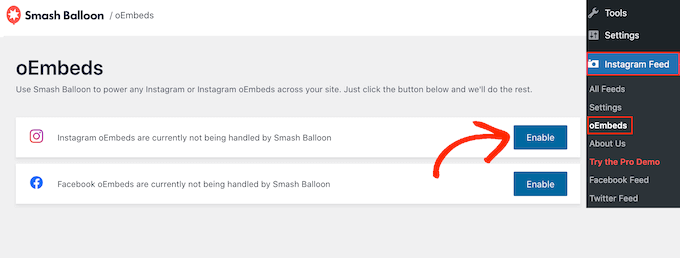
På den här skärmen klickar du helt enkelt på knappen 'Aktivera' som är relevant för dina behov.
Det var allt. Du kan nu bädda in Facebook- och Instagram-inlägg på din WordPress-webbplats.
Hur man bäddar in Instagram- eller Facebook-inlägg i WordPress
När du har aktiverat oEmbed-funktionen med ditt föredragna Smash Balloon-plugin kan du bädda in specifika Instagram- eller Facebook-inlägg på vilken sida, inlägg eller widget-klar yta som helst.
Du kan till exempel lägga till det i sidfoten på din WordPress-webbplats.
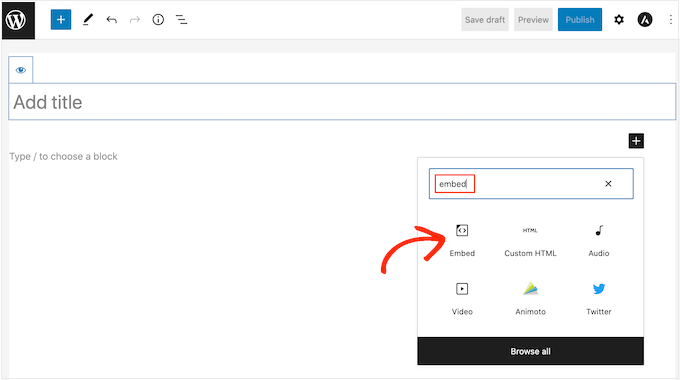
Ett alternativ är att öppna sidan eller inlägget där du vill visa socialt innehåll i Gutenberg-redigeraren. Klicka sedan på ikonen 'Lägg till block' (+) och skriv 'Bädda in'.
När rätt block visas, klicka för att lägga till det på sidan eller inlägget.
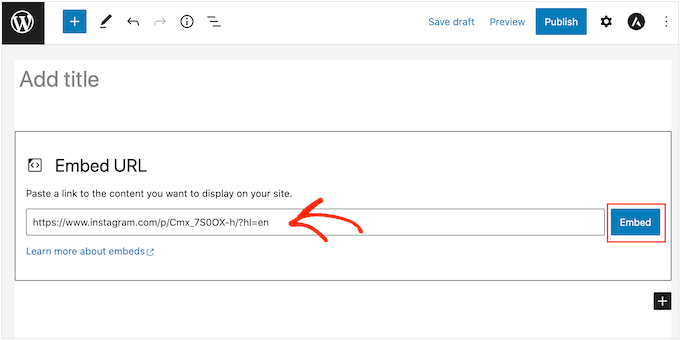
I fältet 'Bädda in', klistra helt enkelt in URL:en för Instagram- eller Facebook-inlägget som du vill visa på din webbplats.
Klicka sedan på 'Bädda in'.
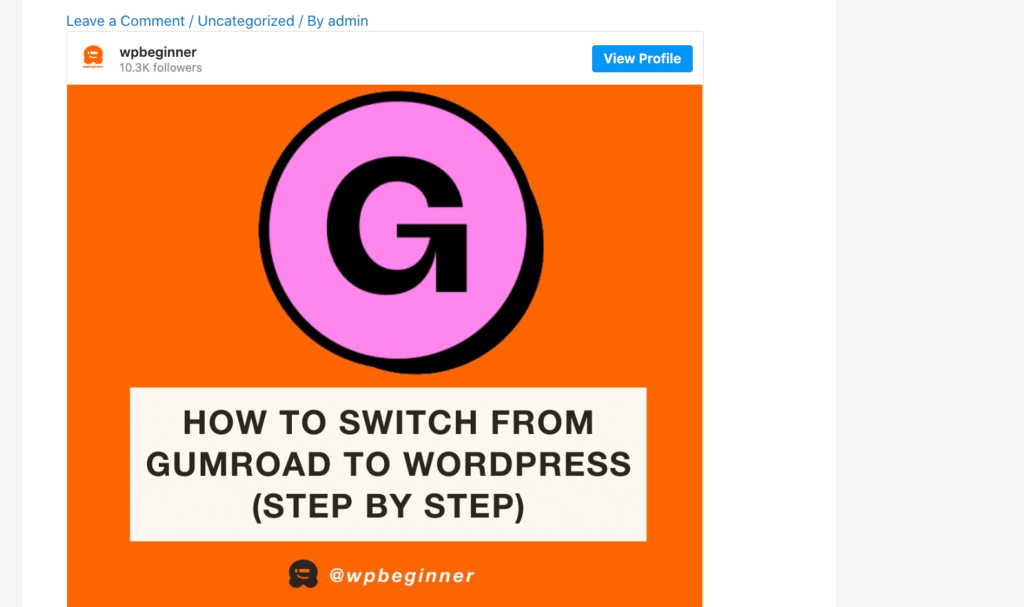
WordPress kommer nu att visa det specifika inlägget. När du är redo att publicera inlägget, klicka helt enkelt på 'Uppdatera' eller 'Publicera'.
Nu, när du besöker sidan, kommer du att se inlägget från sociala medier live.
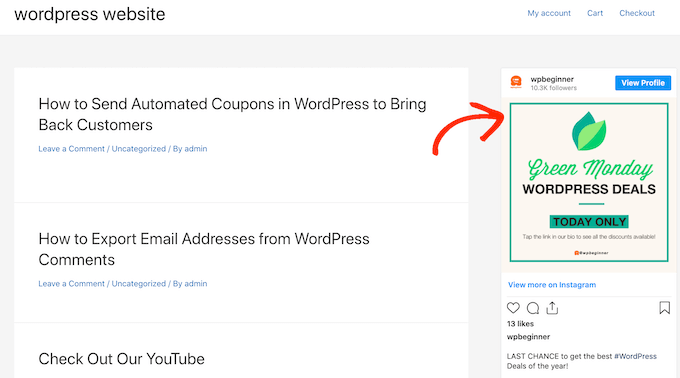
Ett annat alternativ är att lägga till Instagram- eller Facebook-inlägget i ett widget-redo område som sidofältet. På så sätt kan du marknadsföra samma inlägg på alla sidor på din webbplats.
Du kan till exempel bädda in ditt mest populära Instagram-inlägg, ett inlägg som marknadsför en rea, eller en tävling på sociala medier som du använder för att växa din webbplats.
För att lägga till ett Facebook- eller Instagram-inlägg i ett widget-redo område, gå helt enkelt till Utseende » Widgets och klicka på den blå knappen '+'.
I sökfältet måste du skriva 'Bädda in' för att hitta rätt block.
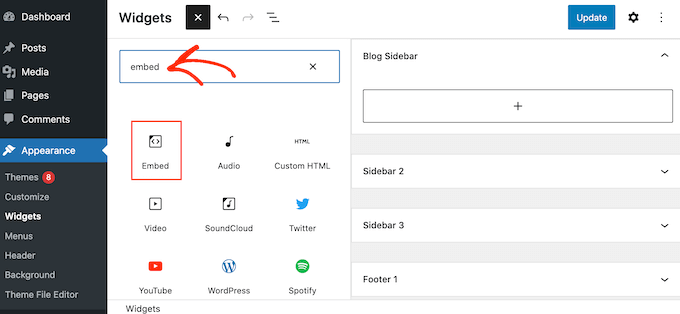
När blocket 'Bädda in' visas, dra det till det område där du vill visa Facebook- eller Instagram-inlägget. Vi visar till exempel ett Instagram-foto i WordPress sidofältswidget.
I fältet 'Bädda in', klistra bara in URL:en till Instagram- eller Facebook-inlägget som du vill visa på din webbplats. Klicka sedan på 'Bädda in'.
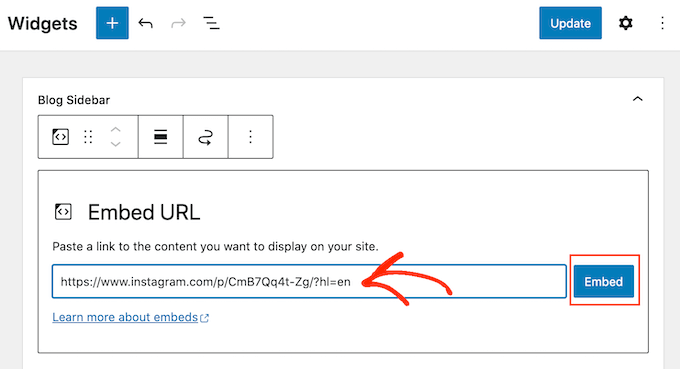
WordPress kommer nu att visa det specifika inlägget.
Om du är nöjd med hur det ser ut, klicka bara på 'Uppdatera' för att göra det live.
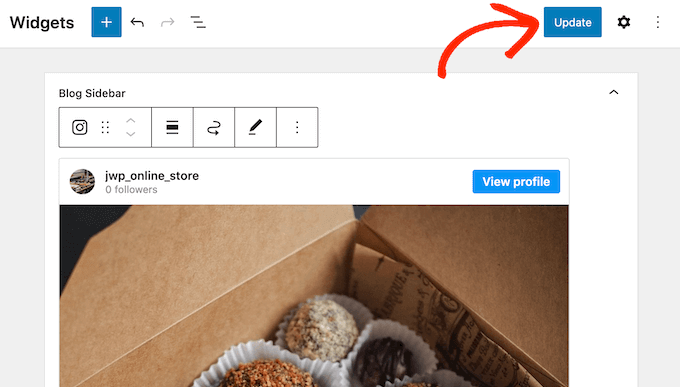
Nu kommer du att se Instagram- eller Facebook-statusinlägget på din WordPress-webbplats.
Hur man lägger till ett Instagram- eller Facebook-flöde till WordPress
De kostnadsfria Smash Balloon-plugins gör det enkelt att lägga till Facebook- och Instagram-inlägg på din WordPress-webbplats.
Detta är utmärkt om du bara vill bädda in ett litet antal inlägg eller exakt kontrollera var varje socialt inlägg visas på WordPress. Du kanske dock också vill bädda in ett anpassat Facebook-flöde eller Instagram-flöde på din webbplats.
Genom att skapa ett flöde kan du visa alla dina senaste inlägg i en snygg layout. Ännu bättre, flödet kommer att uppdateras automatiskt så att besökare alltid ser de senaste inläggen utan att du behöver uppdatera din webbplats manuellt.
Detta kan hålla din webbplats fräsch och intressant, även för återkommande besökare.
Om du vill bädda in Instagram-innehåll i WordPress kan du använda plugin-programmet Smash Balloon Instagram Feed.
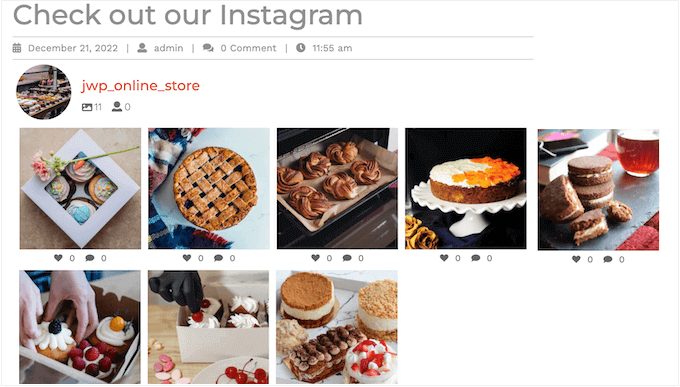
Vill du skapa ett flöde som visar dina Facebook-album, videor, tidslinjeinlägg och mer?
Då kan du använda plugin-programmet Smash Balloon Facebook Feed.
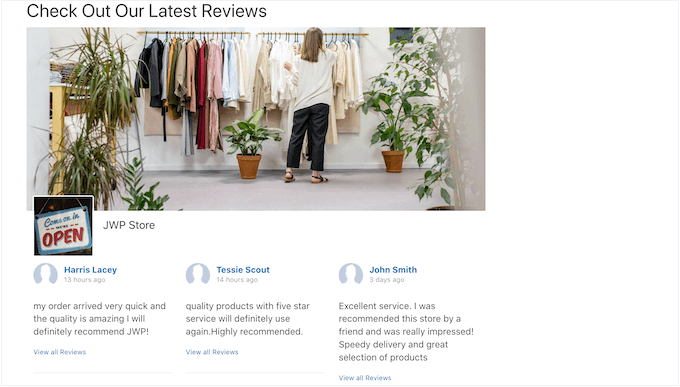
Vill du lägga till både Facebook- och Instagram-flöden på din WordPress-webbplats? Då kanske du vill titta på Smash Balloon Social Wall.
Detta kraftfulla plugin-program låter dig kombinera alla flöden du har skapat med Smash Balloon-plugin-programmen, inklusive Facebook, Twitter, Smash Balloon YouTube Feed och mer.
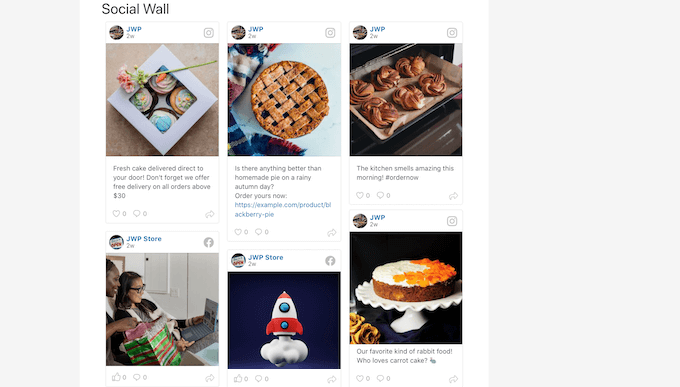
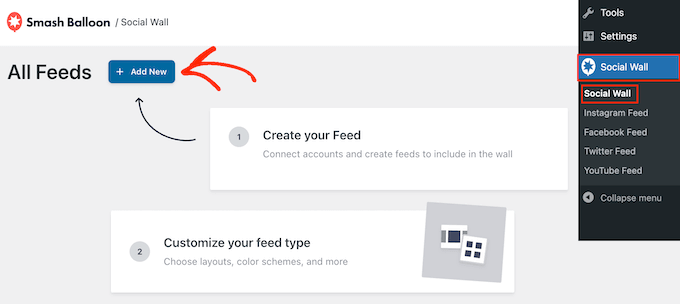
Till exempel, om du har konfigurerat Facebook Feed och Instagram Feed-plugins, kan du helt enkelt gå till Social Feeds » Skapa en Social Väg i din WordPress-instrumentpanel.
Gå sedan vidare och klicka på 'Lägg till ny'.
För varje social medieplattform du vill lägga till, klicka på 'Lägg till i Väg'.
Du kommer nu att se alla olika flöden från sociala medier som du har skapat för den här plattformen. Välj helt enkelt radioknappen bredvid varje flöde du vill använda.
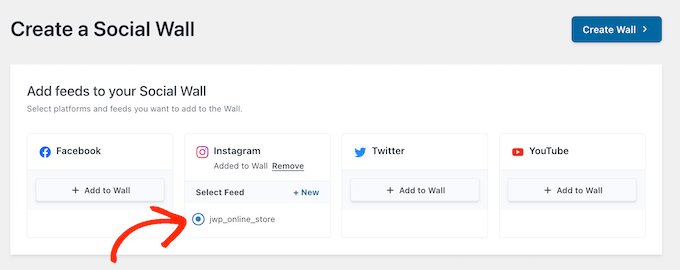
Du kan till exempel kombinera de senaste inläggen från din Facebook-evenemangskalender och ditt Instagram-konto.
När det är gjort, klicka på 'Skapa Väg'.
Detta öppnar Smash Balloon-redigeraren, där du kan finjustera varje del av sociala väggen. Du kan till exempel ändra färgschemat så att det passar perfekt med ditt WordPress-tema.
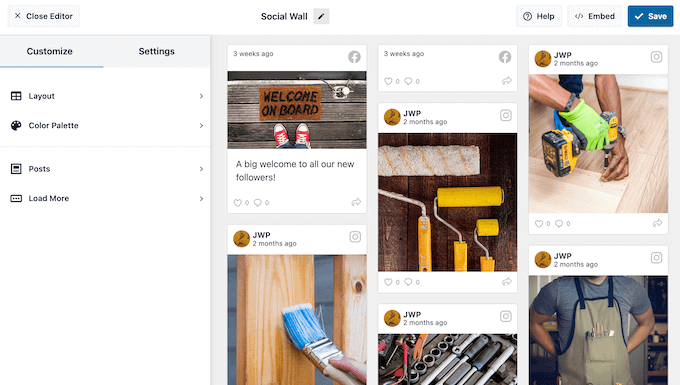
När du är nöjd med hur den sociala vägen ser ut kan du lägga till den på vilken sida, inlägg eller widget-redo område som helst med hjälp av Social Wall-blocket.
För att till exempel lägga till en social väg på en sida, öppna helt enkelt den sidan i WordPress blockredigerare. Klicka här på '+' ikonen och skriv 'Social Wall'.
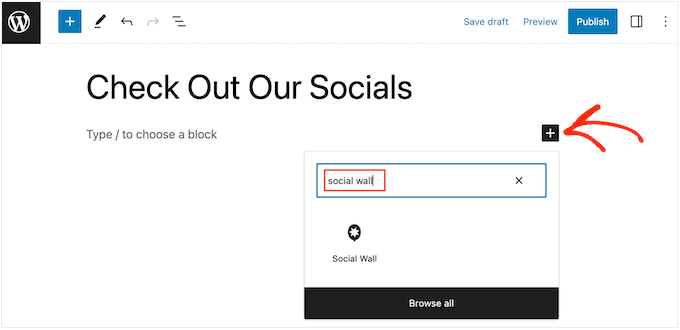
När rätt block visas, klicka för att lägga till det på sidan.
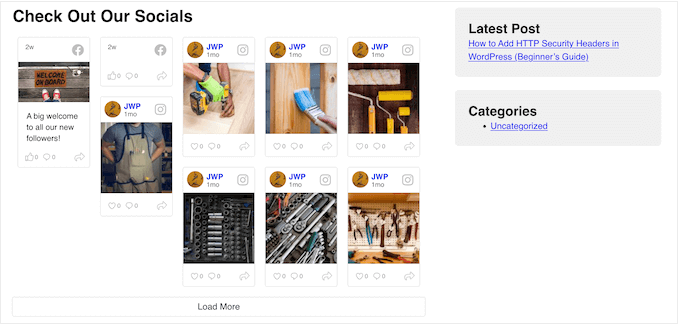
Nu kommer Social Wall att visa det flerspråkiga flödet du just skapade.
Vi hoppas att den här artikeln hjälpte dig att lära dig hur du åtgärdar problemet med Facebook- och Instagram-oEmbed i WordPress. Du kanske också vill se våra experttips för de bästa plugins för sociala medier för WordPress och vår guide om hur du bäddar in ett Facebook-gruppflöde i WordPress.
Om du gillade den här artikeln, prenumerera gärna på vår YouTube-kanal för WordPress-videoguider. Du kan också hitta oss på Twitter och Facebook.



Jiří Vaněk
Jag brukade använda olika tekniker för att bädda in sociala medieinnehåll på min webbplats, men efter att ha läst flera av dina artiklar bytte jag till Smash Balloon i gratisversionen. Nu överväger jag seriöst att uppgradera till betalversionen eftersom Smash Balloon har löst praktiskt taget alla mina problem med att bädda in Facebook-, Twitter- och Instagram-innehåll. Allt verkar så enkelt med det här pluginet. Tack för att du delar med dig av dina råd.
Ryan Elizabeth
Herregud, TACK för att du gav den här lösningen! Jag höll på att bli galen och försökte förstå varför inga av mina Instagram-länkar bäddades in. Gissar att jag missade informationen om deadline den 24 oktober. O:-) Tack igen för att du räddade mig från en massa huvudvärk!
WPBeginner Support
Glad our solutions could help
Admin
Tiffany Clark
Instagram-pluginet är buggigt för mig. Det har behållit de flesta Instagram-inläggen jag hade i tidigare innehåll, men när jag klistrar in en länk i ett nytt innehåll dyker inte Instagram-inlägget upp. Några förslag?
WPBeginner Support
Reach out using the plugin’s support page for assistance to help check and ensure it is not a conflict with a different plugin or something that needs to be fixed
Admin
Soumitra Haldar
Tack så mycket…. Jag hittade mitt svar… Mycket hjälpsamt… Tack så mycket
WPBeginner Support
Glad att vår guide var till hjälp
Admin
Palle Hyldgård Poulsen
Det här var jättebra – så enkelt. Tack!
WPBeginner Support
Glad our solution was helpful
Admin
Alyssa
Jag installerade båda plugins och anslöt till FB men FB-inlägg bäddas fortfarande inte in automatiskt i mina WP-artiklar!
WPBeginner Support
Dessa plugins är till för att säkerställa att dina inbäddningar fungerar, inte för att automatiskt bädda in dem på din webbplats.
Admin
Harry
Jag har ett problem med att bädda in Instagrams IGTV-klipp efter dessa senaste ändringar. Och det verkar som att din plugin löser detta problem, men grejen är att min webbplats inte bara använder mitt personliga Instagram-konto, det är en plattform där bloggare kan marknadsföra sina grejer (IGTV) så frågan är, hur kan jag som administratör ansluta olika Instagram-konton? Vänligen lös detta problem, jag kommer att vara mycket nöjd.
WPBeginner Support
Även om vår lösning inte är för inbäddningar från flera kanaler för tillfället, kommer vi definitivt att undersöka vad vi kan göra med det som Facebook och Instagram tillåter.
Admin
Karim
Hur bäddar jag in inlägg även om jag inte är administratör för FB-sidan?
WPBeginner Support
Vi har ingen rekommenderad metod för det för tillfället med de alternativ som Facebook erbjuder.
Admin
Alyssa Storm
Någon idé om detta kommer att påverka Facebooks "Page Plugin" sociala plugin
WPBeginner Support
It shouldn’t affect that as this is specifically a change for oEmbeds
Admin
Carl Gross
För att åtgärda problemet föreslår din artikel två plugins från Smash Balloon.
Låt oss säga att jag installerar Smash Balloon Facebook-pluginet (Smash Balloon Social Post Feed). När jag har gjort det, kommer det *automatiskt* att åtgärda allt nuvarande Facebook-inbäddat innehåll på min webbplats? Eller måste jag manuellt ta bort alla sådana inbäddningar och lägga till dem igen med hjälp av pluginet?
WPBeginner Support
Ja, det bör automatiskt fixa problemet för alla befintliga inbäddningar utan att behöva återskapa dem.
Admin
Barbara
Hittills har jag inte bäddat in något från Facebook. Dock närmar sig vårt behov av att göra det snabbt. Och jag behöver ta reda på om det finns ett sätt att bädda in live-flödet på vår webbplats?
WPBeginner Support
Du kanske vill ta en titt på vår artikel nedan:
https://www.wpbeginner.com/wp-tutorials/how-to-embed-a-facebook-video-in-wordpress/
Admin
Julie
Kan detta åtgärdas senare genom att aktivera pluginet eller måste det göras innan det går sönder?
WPBeginner Support
Du kan aktivera det senare, men om du kan nu, rekommenderar vi att du aktiverar pluginet innan dina inbäddningar slutar fungera.
Admin
Nierka
Hej,
Behöver jag veta vad jag ska göra om jag kopierar en länk från WordPress och klistrar in den på Facebook?
WPBeginner Support
Detta är för när du publicerar en länk från Facebook eller Instagram på din webbplats, du behöver inte detta för att dela din webbplats på en av dessa plattformar.
Admin
Faruk Ahmed
tack, för detta
WPBeginner Support
Varsågod
Admin
Prashanna Karn
Vad sägs om att använda jetpack-pluginet för att länka Facebook- och Instagram-konton till WordPress-webbplatsen?
WPBeginner Support
Du bör kontakta supporten för det specifika pluginet för att se om de har något på plats eller om de skulle rekommendera vår lösning.
Admin
Rob Pugh
Ja, Jetpack löser detta oEmbed-problem.
Badiru
Hej,
Tack för informationen.
Vad sägs om inbäddning av Elemetor IG och FB. Kommer det också att sluta fungera?
WPBeginner Support
Du bör kontakta supporten för specifika plugins för att se om de har något på plats eller om de skulle rekommendera vår lösning.
Admin
Stephanie
Påverkar denna ändring inbäddningar gjorda med Facebooks sid-plugin?
WPBeginner Support
Du bör kontakta supporten för det specifika pluginet för att se om de har något på plats eller om de skulle rekommendera vår lösning.
Admin
Graham
Kommer delning på jetpack att fungera fortfarande?
WPBeginner Support
Den här artikeln handlar om oEmbeds, delning är normalt inte en del av inbäddning på din webbplats. Vi rekommenderar att du kontaktar supporten för det plugin du undrar över för specifika frågor som denna.
Admin
Babs
Hej, tack för detta!
Jag har implementerat Instagram-media tidigare men genom att använda ett HTML-block med koden från Instagram snarare än en länk och inbäddning. Har jag rätt i att tro att detta kommer att fortsätta fungera som tidigare?
Tack!
WPBeginner Support
Av säkerhetsskäl skulle vi fortfarande rekommendera att lägga till pluginet för att förhindra framtida problem.
Admin
Rogerio
Det finns ett annat problem med Facebook API: de tillåter inte att visa antalet kommentarer. Jag använder AddThis-pluginet och de säger att de snart kommer att ha ett alternativ. Hoppas det.
Elaine Savage
Inte alls teknisk så detta kan vara en dum fråga. Påverkar detta det enkla SFP – Facebook Page Plugin-widgeten som jag har i huvud sidofältet på min startsida?
WPBeginner Support
Den här handledningen är för standardinbäddningar, om du använder ett plugin vill du kontakta supporten för det plugin du använder för hur det kommer att hantera denna ändring.
Admin
Andy Beard
Är funktionaliteten gratis för alla typer av media som tidigare stöddes av oEmbed som standard?
Min nuvarande förståelse är att för videoinbäddningar måste Smash Balloon-pluginet uppgraderas till Pro.
Redaktionell personal
Ja, all standard oEmbed-funktionalitet är tillgänglig gratis i de kostnadsfria Smash Balloon-pluginen (inklusive video oEmbeds).
Jag tror att du blandar ihop funktionen för anpassade videoinlägg som listas på Smash Balloon Pro, vilket är helt separat från oEmbed.
Admin
Andrés
Hej! Bra att veta allt detta, jag undrade… Vad händer om jag bara klistrar in länken direkt i mitt inlägg? kommer det att fungera? Eller kommer det att se ut som exemplen i det här inlägget? Eftersom ni pratar om att bädda in inlägg istället för att kopiera länkarna och klistra in dem :O det vore bra att veta!
Redaktionell personal
Som standard, när du för närvarande klistrar in länken i dina inlägg, konverterar WordPress oEmbed-funktion den automatiskt till en korrekt inbäddning.
Den funktionen kommer att sluta fungera, och för äldre innehåll kommer den att visa en trasig layout. För nytt innehåll kommer den bara att visa själva URL:en (inte inbäddat innehåll).
Admin