


El error '413 Entidad de solicitud demasiado grande' puede aparecer cuando intentas subir un archivo de tema o plugin en WordPress. Significa que el archivo es más grande que el límite máximo permitido para subir archivos en tu sitio web.
Hemos estado ayudando a los usuarios de WordPress a solucionar errores como este durante varios años, así que sabemos lo frustrante que puede ser.
En la guía de hoy, te mostraremos cómo solucionar el error '413: Entidad de solicitud demasiado grande' aumentando el tamaño de carga de archivos.
¿Qué causa el error 413 Entidad de solicitud demasiado grande en WordPress?
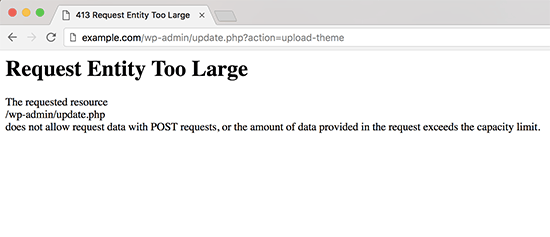
Este error generalmente ocurre cuando intentas subir un archivo que excede el límite máximo de carga de archivos en tu sitio web de WordPress.
Tu servidor web no podrá subir el archivo y verás el mensaje de error '413 Entidad de solicitud demasiado grande'.
Normalmente, la mayoría de las empresas de alojamiento de WordPress tienen sus servidores configurados para que los usuarios de WordPress puedan subir fácilmente imágenes grandes y otros medios.
Sin embargo, a veces, esta configuración no es lo suficientemente alta para subir archivos de temas o plugins grandes.
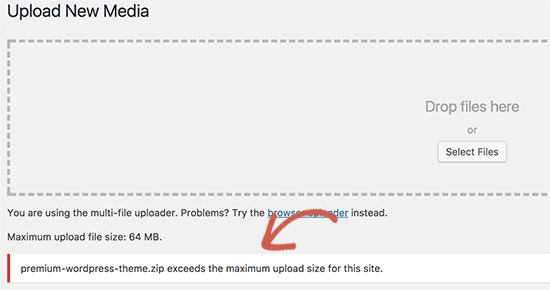
La configuración del servidor también puede impedir que subas archivos grandes a la biblioteca de medios. En este caso, verás un mensaje diferente que indica claramente que el tamaño del archivo excede el límite máximo permitido.
Dicho esto, veamos cómo solucionar el error de WordPress '413 Entidad de solicitud demasiado grande'.
Solucionar el error 413 Request Entity Too Large en WordPress
Hay varias formas de solucionar el error de entidad de solicitud demasiado grande en WordPress. Cubriremos todos estos métodos, y puedes probar el que mejor te funcione.
Puedes usar los enlaces rápidos a continuación para saltar al método que deseas usar:
Método 1: Aumentar el límite de tamaño de archivo de carga usando WPCode (Recomendado)
Podrías editar directamente el archivo functions.php de tu tema. Sin embargo, no recomendamos este método porque incluso pequeños errores pueden dañar tu sitio web.
Es por eso que recomendamos usar WPCode en su lugar. Es el mejor plugin de fragmentos de código de WordPress que te permite aumentar el límite de tamaño de archivo de carga sin editar directamente el archivo functions.php.
Primero, necesitarás instalar y activar el plugin gratuito WPCode. Para más detalles, consulta nuestra guía sobre cómo instalar un plugin de WordPress.
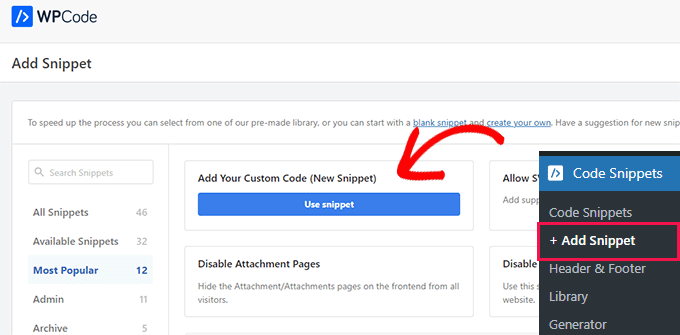
A continuación, debes ir a Fragmentos de código » Añadir fragmento en la barra lateral de administración de tu WordPress. Luego, pasa el ratón sobre la opción 'Añadir tu código personalizado (Nuevo fragmento)' y haz clic en el botón 'Usar fragmento'.
Puedes introducir un título para el fragmento de código en la parte superior para que puedas encontrarlo fácilmente.
Ahora necesitas ingresar el siguiente código en el cuadro ‘Vista previa del código’:
@ini_set( 'upload_max_size' , '120M' );
@ini_set( 'post_max_size', '120M');
@ini_set( 'max_execution_time', '300' );
Asegúrate de seleccionar también ‘Fragmento de PHP’ en el menú desplegable ‘Tipo de código’.
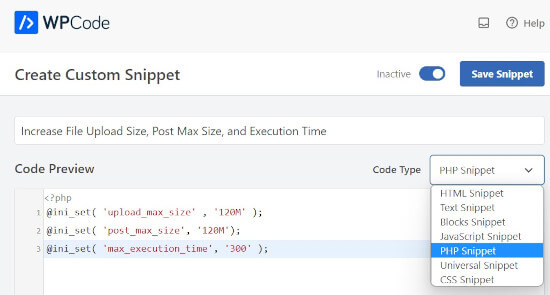
Puedes aumentar los valores en upload_max_size y post_max_size para que sean mayores que el archivo que intentas subir.
También necesitarás aumentar el max_execution_time al tiempo que crees que tardará en subirse el archivo. Si no estás seguro, puedes intentar duplicar este valor.
Finalmente, asegúrate de cambiar el fragmento de código de ‘Inactivo’ a ‘Activo’ en la parte superior de la página y haz clic en ‘Actualizar’. Esto ejecutará el fragmento de código en tu sitio de WordPress.
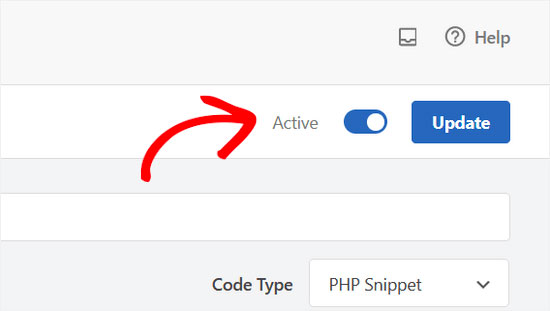
Para más detalles, consulta nuestra guía sobre cómo agregar fácilmente código personalizado en WordPress.
Método 2: Aumentar el límite de tamaño de archivo de carga a través del archivo .htaccess
Para este método, necesitarás acceder y editar tu archivo .htaccess usando un cliente FTP o la aplicación de administrador de archivos en el cPanel de tu panel de alojamiento web. Ten en cuenta que no tendrás acceso a este archivo si tu proveedor de alojamiento utiliza NGINX en lugar de un servidor Apache.
Para más detalles, consulta nuestra guía sobre cómo usar FTP en WordPress.
Luego, simplemente agrega el siguiente código al final del archivo .htaccess:
php_value upload_max_filesize 64M
php_value post_max_size 64M
php_value max_execution_time 300
php_value max_input_time 300
Puedes cambiar cada uno de los valores numéricos para que sean mayores que el tamaño del archivo que intentas subir. Luego, asegúrate de guardar y volver a subir el archivo .htaccess a tu servidor.
Para obtener más información sobre cómo aumentar el límite de tamaño de carga de archivos, consulta nuestra guía sobre cómo aumentar el tamaño máximo de carga de archivos en WordPress.
Método 3: Subir archivo manualmente a través de FTP
Si el error 413 solo ocurre cuando estás subiendo un archivo específico, entonces podrías considerar subirlo manualmente a través de FTP.
Si estás intentando subir un tema de WordPress, consulta nuestra guía sobre cómo instalar un tema de WordPress y ve a la sección 'Instalar un tema de WordPress usando FTP'.
Si estás intentando subir un plugin, consulta nuestra guía sobre cómo instalar un plugin de WordPress y ve a la sección 'Instalar manualmente un plugin de WordPress usando FTP'.
Para otros archivos, puedes consultar nuestra guía sobre cómo subir manualmente archivos de WordPress usando FTP.
Esperamos que este artículo te haya ayudado a aprender cómo solucionar el error '413 Request Entity Too Large' de WordPress. También podrías querer aprender cómo solucionar errores en WordPress y ver nuestras selecciones expertas de los plugins de WordPress imprescindibles para hacer crecer tu sitio web.
Si te gustó este artículo, suscríbete a nuestro Canal de YouTube para ver tutoriales en video de WordPress. También puedes encontrarnos en Twitter y Facebook.


Jiří Vaněk
Probé tanto WP Code como .htaccess y desafortunadamente no funcionó. Solo después de contactar al proveedor me enteré de que estas opciones estaban deliberadamente bloqueadas y tuvieron que permitir un límite mayor. Por lo tanto, estas opciones no siempre están disponibles. De lo contrario, gracias por un gran artículo sobre otro error que podría encontrar en WordPress.
Soporte de WPBeginner
Thanks for sharing another thing for users to check.
Administrador
fykto
En casos donde recibes una respuesta 413 inmediata y estás seguro de que los límites de carga de archivos PHP están configurados adecuadamente, verifica la configuración del servidor web (Apache o Nginx) sobre el tamaño máximo permitido del cuerpo.
Soporte de WPBeginner
¡Gracias por compartir otra opción para probar! Para la mayoría de los usuarios principiantes, recomendaríamos contactar a su proveedor de hosting para verificar si esto puede ayudar.
Administrador
Harry
Lo estoy recibiendo en un sitio en el lado de administración al intentar actualizar un sitio
Soporte de WPBeginner
Si sigues recibiendo el error después de intentar nuestras recomendaciones, te sugerimos que te pongas en contacto con tu proveedor de hosting, ya que normalmente pueden ayudarte.
Administrador
Kirsty
Esto es tan frustrante. He hecho lo del functions.php y lo he modificado y todavía no funciona.
Nunca he tenido un problema para subir este tema en ningún otro lugar
Soporte de WPBeginner
Tu host puede estar anulando cualquier cambio. Si te pones en contacto con tu proveedor de hosting, deberían poder ayudarte.
Administrador
Sally Pilkington
Hola, creo que el código en el Método 1 debería ir en el archivo wp-config.php, no en el archivo functions.php como sugeriste. ¿Podrías verificar esto? Creo que rompería functions.php y causaría una pantalla en blanco...
Soporte de WPBeginner
El código aún debe ir en el archivo functions.php y no debería causar un error de pantalla blanca.
Administrador
Jakob
Hola,
No soy muy bueno programando...
¿Dónde exactamente debería poner el código en el archivo functions.php, recomendado en la primera solución? ¿y se necesitan signos especiales para iniciarlo/finalizarlo, por ejemplo?
Gracias
Soporte de WPBeginner
Para saber dónde colocar el código, normalmente recomendamos colocar el código al final del archivo functions.php para que sea más fácil de encontrar. Deberías poder copiar el código directamente y para nuestras recomendaciones sobre esto, querrás echar un vistazo a nuestro artículo aquí: https://www.wpbeginner.com/beginners-guide/beginners-guide-to-pasting-snippets-from-the-web-into-wordpress/
Administrador
Ken
Dado que este es uno de los primeros resultados en Google, añadiré esto-
Si estás usando una CDN como Cloudflare y sigues recibiendo el error 413 después de hacer los ajustes, omite tu CDN, ya sea desactivándola o añadiendo una entrada a tu archivo hosts para omitir la CDN. A veces la CDN tiene un límite establecido por debajo de lo que tú tienes y solo te estás estrellando contra un muro innecesariamente.
Soporte de WPBeginner
Thank you for adding your recommendation
Administrador
Sujal
Lo he intentado, incluso he cambiado el límite y se muestra claramente el límite hasta 5 GB, pero no se pudo subir?? ¿dijo el mismo error?? ¿por favor, ayuda?
sachin
Recibí el siguiente mensaje al actualizar el menú en el panel de WordPress.
[Solicitud de entidad demasiado grande
El recurso solicitado
/wp-admin/nav-menus.php
no permite datos de solicitud con solicitudes POST, o la cantidad de datos proporcionados en la solicitud excede el límite de capacidad.]
¿Podrías decirme la solución para esto?
Soporte de WPBeginner
Hola Sachin,
¿Has probado la solución descrita en el artículo?
Administrador
Brian
El error 413 es una respuesta del servidor web, por lo que necesitas agregar una línea al archivo de configuración. En mi caso fue nginx, así que agregué lo siguiente a nginx.conf en la sección html del archivo…
client_max_body_size 32m;
Después de eso reinicié nginx y la carga funcionó.