


Si usas activamente álbumes de Facebook para exhibir productos, compartir testimonios de clientes o interactuar con tu comunidad, mostrarlos en tu sitio web de WordPress puede ser un gran cambio.
No solo puede mejorar el atractivo visual de tu sitio, sino que también puede servir como prueba social, demostrando la presencia activa y la interacción de tu marca. También puede dirigir tráfico de regreso a tu página de Facebook, donde los clientes potenciales pueden aprender más y conectarse contigo.
Con la ayuda de plugins de WordPress, incrustar álbumes de Facebook es una tarea fácil, y WPBeginner está aquí para guiarte a través del proceso.
En este artículo, te mostraremos cómo incrustar fácilmente álbumes de Facebook en WordPress.
¿Por qué incrustar un álbum de Facebook en WordPress?
Hay muchas razones por las que querrías incrustar un álbum de fotos de Facebook en tu sitio web de WordPress.
Quizás tienes una página popular de Facebook y publicas fotos constantemente allí, y te gustaría que los visitantes de tu sitio también las vieran. Al incrustar tu álbum de Facebook en WordPress, no tendrás que subir la misma foto a dos plataformas diferentes.
Además, incrustar un álbum de Facebook puede mejorar el atractivo visual general y la experiencia del usuario de tu sitio web. Los visitantes pueden navegar fácilmente por tu álbum de Facebook incrustado sin salir de tu página de WordPress.
WordPress solía venir con soporte de incrustación integrado para álbumes de Facebook. Al igual que incrustas un video de YouTube, podías simplemente copiar y pegar la URL de cualquier álbum de Facebook, y WordPress mostraría ese álbum automáticamente.
Sin embargo, Facebook e Instagram han realizado cambios en su API. Estos cambios hacen imposible que WordPress continúe con el soporte oEmbed para Facebook e Instagram.
Si intentas incrustar un enlace a un álbum, recibirás un mensaje de error.
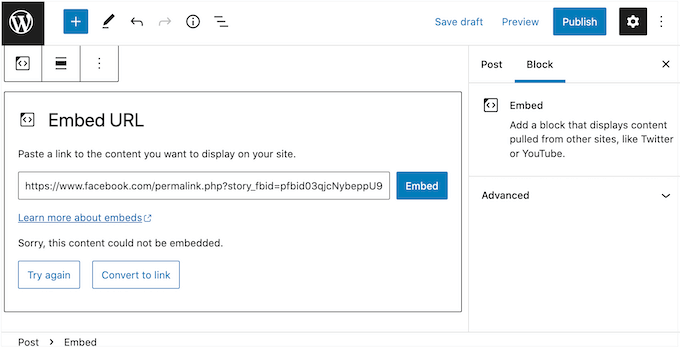
Afortunadamente, hay una manera de solucionar las incrustaciones de Facebook e Instagram en WordPress usando un plugin.
Veamos cómo puedes incrustar fácilmente álbumes de Facebook en WordPress. Puedes usar estos enlaces rápidos a continuación para navegar por los pasos:
Paso 1: Instala Smash Balloon Custom Facebook Feed
La mejor manera de incrustar álbumes de Facebook en WordPress es usando el plugin Smash Balloon Custom Facebook Feed.
Este plugin te permite incrustar actualizaciones de estado de Facebook, comentarios, reseñas, publicaciones de la comunidad y más en tu sitio.
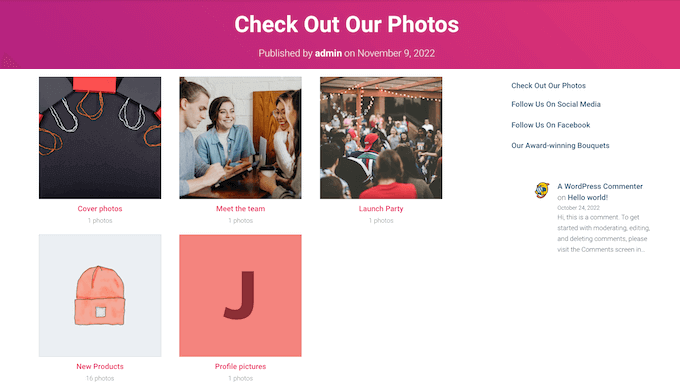
También permite a los visitantes ver tus fotos e imágenes más de cerca sin tener que visitar Facebook, abriendo una ventana emergente tipo lightbox.
Nota: Si bien hay una versión gratuita de Smash Balloon disponible, esta guía utilizará la versión Pro de Smash Balloon, ya que tiene la función de incrustación de álbumes de Facebook que necesitamos.
Lo primero que debes hacer es instalar y activar el plugin Smash Balloon Custom Facebook Feed. Para más detalles, consulta nuestra guía sobre cómo instalar un plugin de WordPress.
Tras la activación, deberás ir a Facebook Feed » Settings e introducir tu clave de licencia en el campo ‘License Key’.
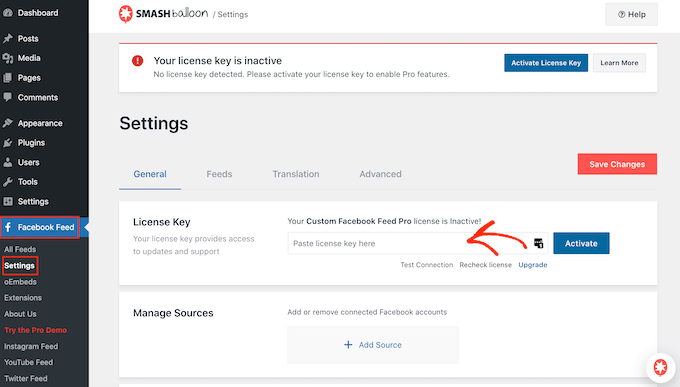
Encontrarás esta información en tu cuenta en el sitio web de Smash Balloon.
Después de ingresar la clave, haga clic en el botón ‘Activar’.
Paso 2: Conecta tu página o grupo de Facebook a WordPress
Este plugin te permite incrustar un feed de un grupo o página de Facebook. Incluso puedes mostrar los comentarios más recientes debajo de cada foto, junto con el total de me gusta y compartidos.
Para conectar tu página o grupo de Facebook a WordPress, ve a Facebook Feed » All Feeds y luego haz clic en ‘Add New.’
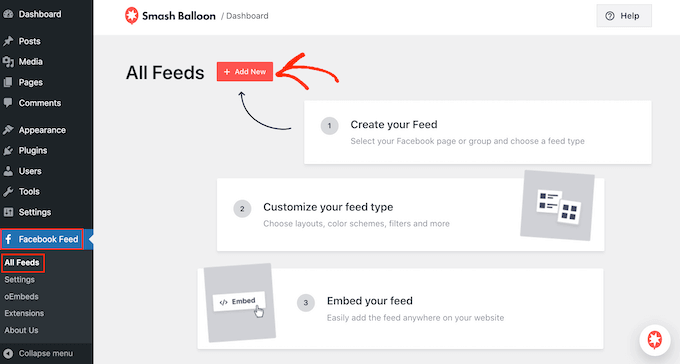
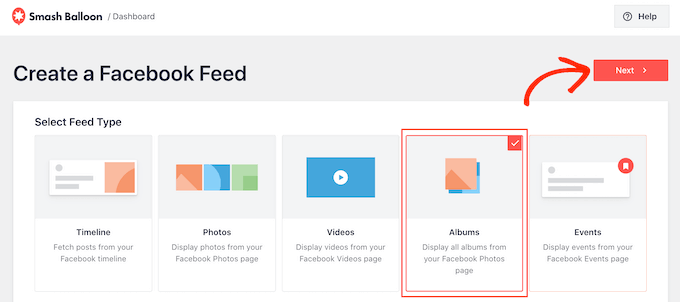
Smash Balloon te permite mostrar publicaciones de tus álbumes de fotos, líneas de tiempo, eventos y más.
Para incrustar tus álbumes de Facebook, deberás hacer clic en ‘Albums’ y luego en ‘Next.’
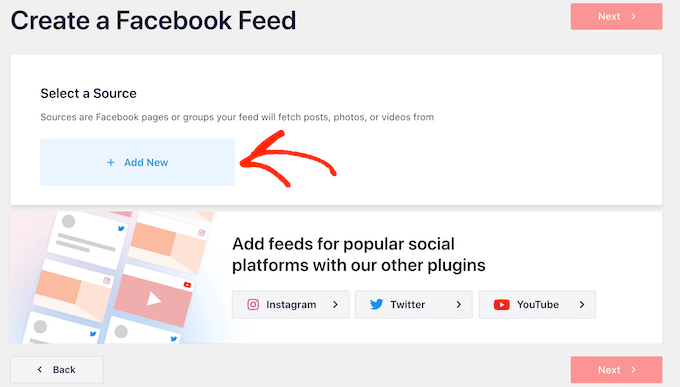
Ahora, necesitas seleccionar la página o grupo de Facebook de donde obtendrás las fotos.
Para empezar, haz clic en ‘Add New.’
En la siguiente pantalla, elige si quieres mostrar álbumes de una página o de un grupo.
Después de eso, simplemente haz clic en ‘Connect to Facebook.’
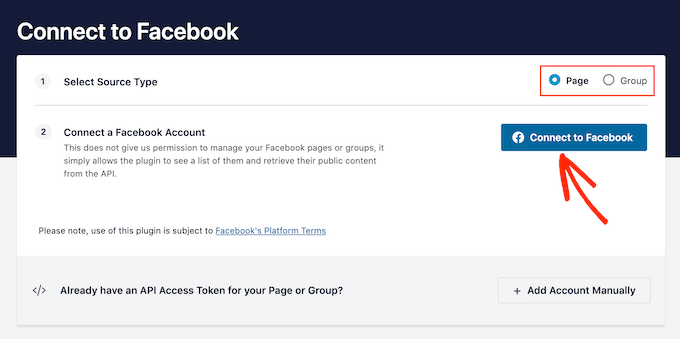
Esto abre una ventana emergente donde puedes iniciar sesión en tu cuenta de Facebook y elegir las páginas o grupos de donde quieres obtener los álbumes.
Después de tomar esta decisión, haz clic en ‘Next.’
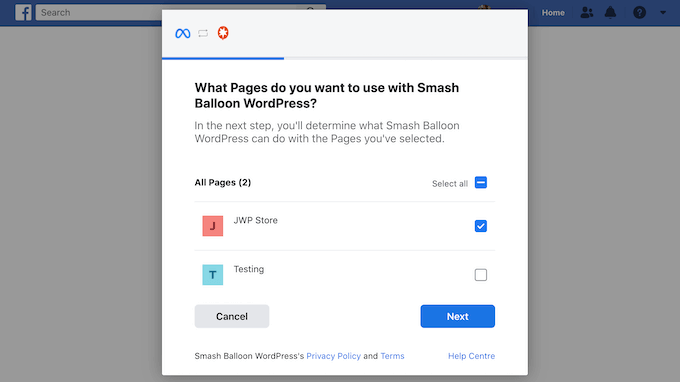
Una vez que hayas hecho eso, Facebook mostrará toda la información a la que Smash Balloon tendrá acceso y las acciones que puede realizar.
Para restringir el acceso de Smash Balloon a tu cuenta de Facebook, simplemente haz clic en cualquiera de los interruptores para cambiarlo de 'Sí' a 'No'. Ten en cuenta que esto puede afectar los álbumes y fotos que puedes incrustar en tu blog o sitio web de WordPress.
Dicho esto, recomendamos dejar todos los interruptores activados.
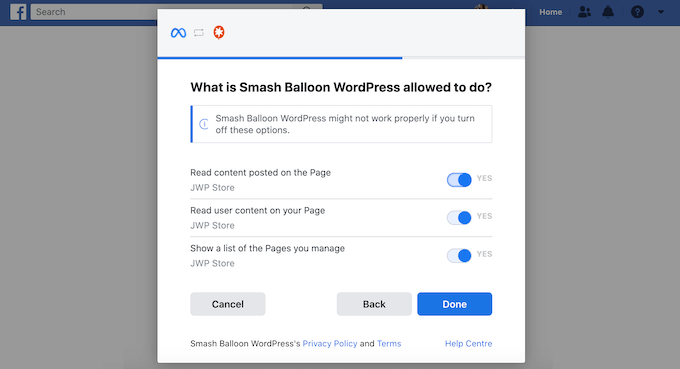
Cuando estés listo, haz clic en ‘Done.’
Después de unos momentos, deberías ver un mensaje confirmando que has conectado tu sitio web de WordPress a Facebook. Con eso hecho, es hora de hacer clic en ‘OK.’
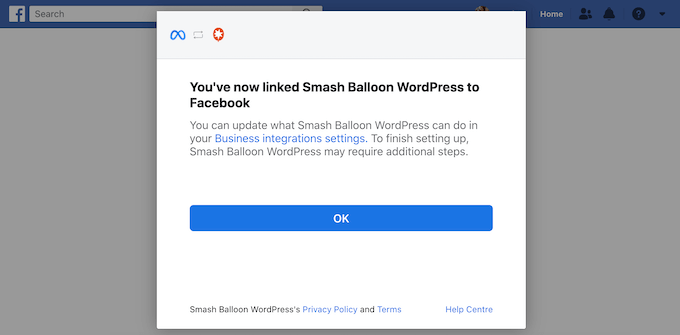
Smash Balloon te devolverá automáticamente al área de administración de WordPress.
Cómo agregar un álbum de Facebook individual en WordPress
Smash Balloon también te permite incrustar un álbum de Facebook específico en cualquier lugar de tu sitio de WordPress. Esto te permite mostrar tu álbum más reciente a los visitantes o exhibir un álbum que sea relevante para el resto del contenido de la página.
Por ejemplo, si has agregado un calendario de eventos de Facebook a WordPress, es posible que también desees mostrar álbumes de eventos pasados.
Para incrustar un álbum de Facebook en particular, necesitarás comprar e instalar la extensión de álbum yendo a Facebook Feed » Extensions.
Aquí, busca la extensión 'Album' y haz clic en su botón 'Add'.
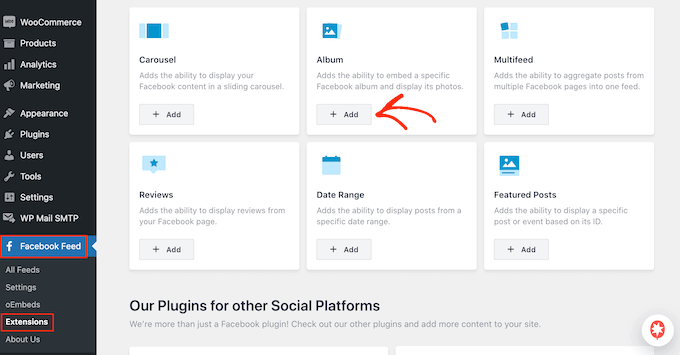
Esto abrirá el sitio web de Smash Ballon en una nueva pestaña, con instrucciones sobre cómo comprar la extensión de álbum.
Una vez que tengas la extensión, puedes instalarla de la misma manera que instalas un plugin. Si necesitas ayuda, consulta nuestra guía sobre cómo instalar un plugin de WordPress.
Después de activar el plugin, ve a Facebook Feed » All Feeds y haz clic en 'Add New'.
En 'Advanced Feed Types', selecciona 'Single Album' y luego haz clic en 'Next'.
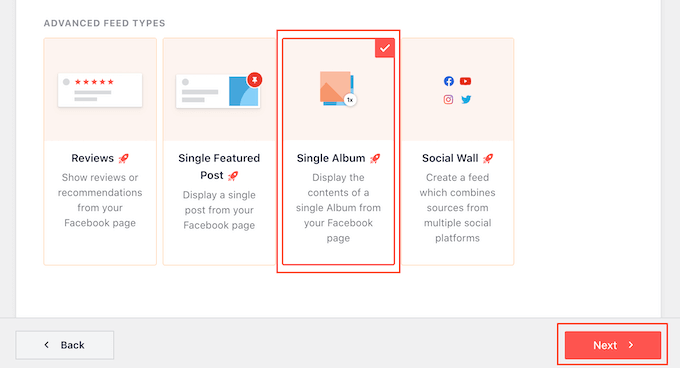
Ahora puedes elegir la página o el grupo que deseas usar como fuente y seleccionar una plantilla siguiendo el mismo proceso descrito anteriormente.
En la siguiente página, deberás ingresar el ID del álbum que deseas incrustar.
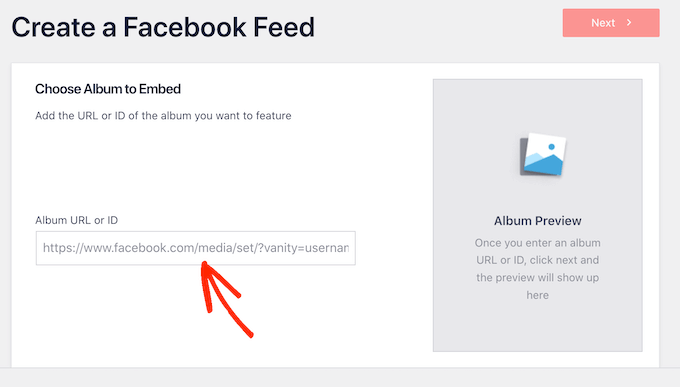
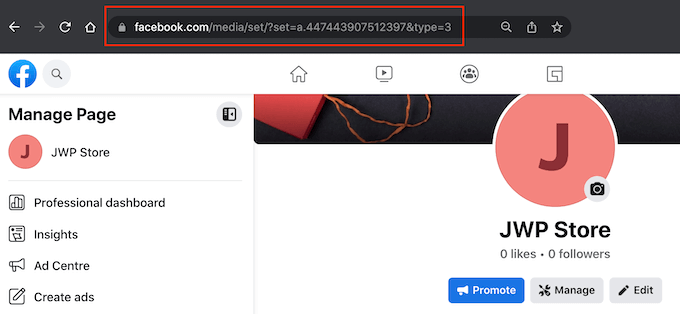
En una nueva pestaña, simplemente abre el álbum de Facebook que deseas mostrar.
Ahora puedes copiar los números después del símbolo = y entre los símbolos de punto y &. Por ejemplo, en la siguiente imagen, necesitamos copiar 447443907512397.
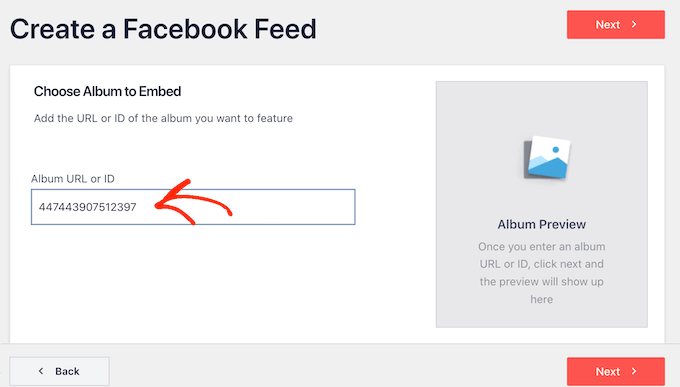
Ahora puedes pegar estos números en el panel de WordPress.
Después de eso, haz clic en 'Next' y Smash Ballon obtendrá el álbum.
Ahora, continúa con los siguientes pasos.
Paso 3: Elige una plantilla de feed de Facebook para tus álbumes
Ahora verá una ventana emergente con el grupo o página que acaba de vincular a su sitio web. Simplemente seleccione el botón de radio junto a su fuente y luego haga clic en el botón ‘Agregar’.
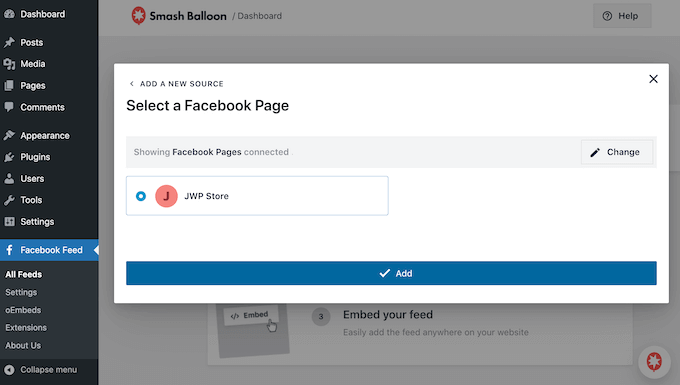
Si cerró la ventana emergente accidentalmente, no se preocupe. Simplemente puede actualizar la pestaña para volver a abrir la ventana emergente.
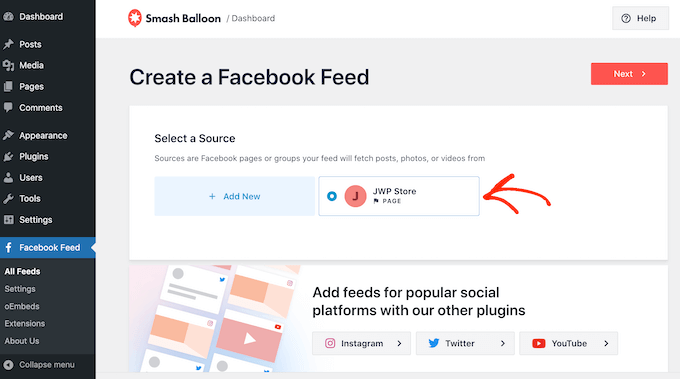
Después de eso, WordPress lo llevará de regreso a la página Facebook Feed » All Feeds automáticamente. Al igual que antes, haga clic en el botón ‘Agregar nuevo’, seleccione ‘Álbumes’ y luego haga clic en el botón ‘Siguiente’.
Ahora, seleccione su página o grupo de Facebook y haga clic en ‘Siguiente’.
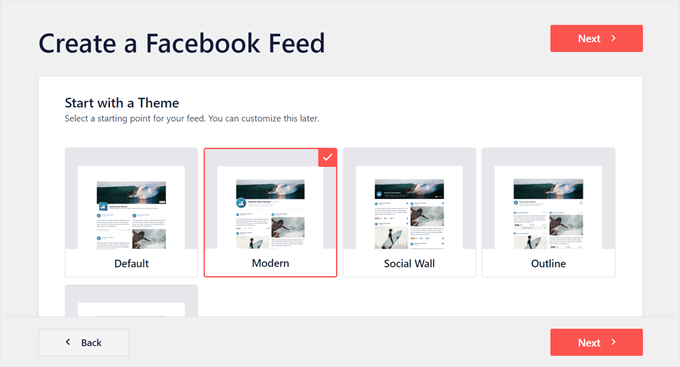
En esta etapa, puede continuar y elegir un tema para mostrar sus álbumes de Facebook.
Hay muchos para elegir, así que asegúrese de explorar el que mejor se adapte a sus necesidades. Una vez que haya elegido, simplemente haga clic en ‘Siguiente’.
En la siguiente pantalla, puede elegir la plantilla que utilizará como punto de partida para su feed. Todas estas plantillas son totalmente personalizables, por lo que puede ajustar el diseño según cómo desee mostrar los álbumes de Facebook en su sitio web.
Estamos usando la plantilla ‘Predeterminada’, pero puede elegir cualquier plantilla que desee.
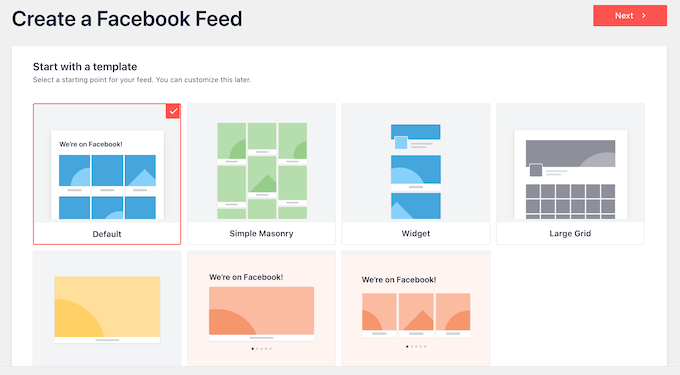
Hecho eso, haga clic en el botón ‘Siguiente’.
Smash Balloon ahora creará un feed de álbum basado en la fuente, el tema y la plantilla que ha elegido. Este es un buen comienzo, pero es posible que desee ajustar cómo se ven los álbumes en su sitio web de WordPress.
Paso 4: Personaliza tus álbumes de Facebook incrustados
El plugin Smash Balloon Custom Facebook Feed le ofrece muchas formas de personalizar cómo se muestran los álbumes. Teniendo esto en cuenta, vale la pena ver qué cambios puede hacer.
En la pantalla Facebook Feed » All Feeds, busque su feed de álbum y luego haga clic en su botón ‘Editar’, que parece un pequeño lápiz.
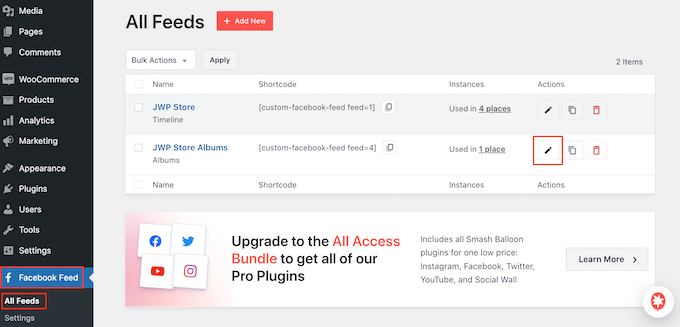
Esto abre el editor de feeds de Smash Ballon, que muestra una vista previa de sus álbumes de Facebook a la derecha.
En el lado izquierdo, verá todas las diferentes configuraciones que puede usar para personalizar cómo aparecen estos álbumes en su sitio. La mayoría de estas configuraciones se explican por sí mismas, pero cubriremos rápidamente algunas áreas clave.
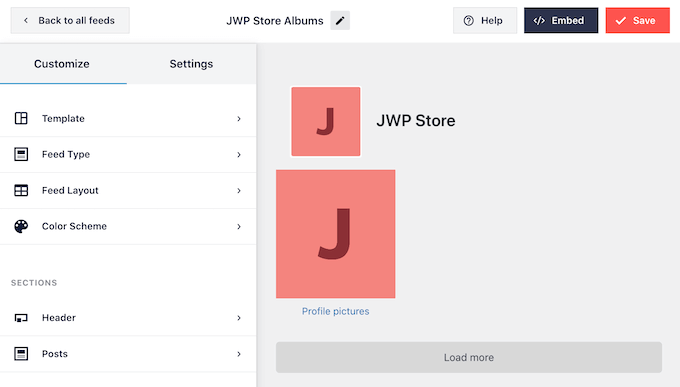
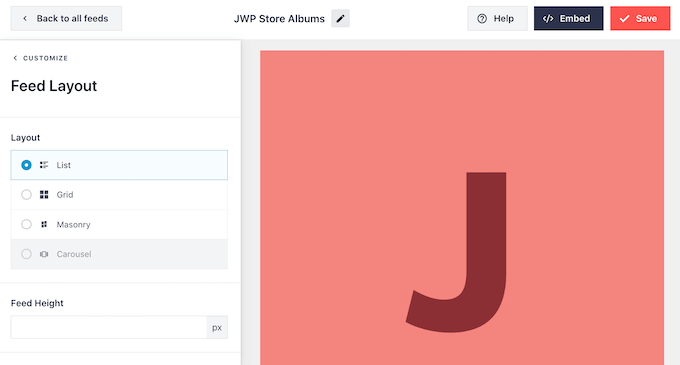
Para empezar, puedes cambiar cómo se muestran los álbumes haciendo clic en ‘Feed Layout’.
En esta pantalla, puedes alternar entre diferentes diseños y cambiar la altura del feed. Incluso puedes crear un carrusel adaptable seleccionando el diseño ‘Carousel’.
A medida que realices cambios, la vista previa se actualizará automáticamente, para que puedas probar diferentes configuraciones y ver qué se ve mejor.
Por defecto, el feed mostrará el mismo número de publicaciones en computadoras de escritorio y dispositivos móviles como teléfonos inteligentes.
Puedes previsualizar cómo se verán tus álbumes en computadoras de escritorio, tabletas y teléfonos inteligentes usando la fila de botones en la esquina superior derecha.
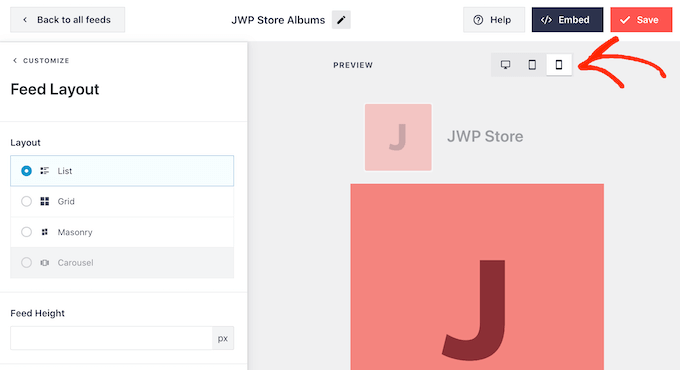
Los sitios web vistos en dispositivos móviles naturalmente se verán más pequeños, por lo que es posible que desees mostrar menos álbumes en tabletas y teléfonos inteligentes.
Para hacer esto, simplemente escribe un número diferente en el campo ‘Mobile’ bajo ‘Number of Posts’.
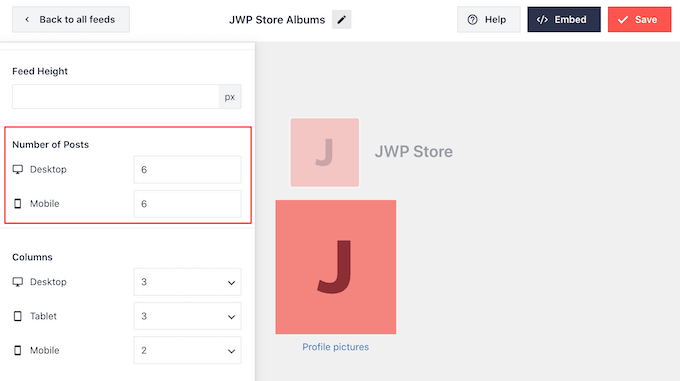
Al probar diferentes diseños, puedes crear un feed de redes sociales que se vea genial, sin importar el dispositivo que esté usando el visitante.
Por defecto, el feed de Facebook muestra menos columnas en teléfonos inteligentes y tabletas en comparación con las computadoras de escritorio. Esto ayuda a que todos tus álbumes y fotos quepan cómodamente en pantallas más pequeñas.
Después de probar la versión móvil de tu sitio web de WordPress, es posible que no estés satisfecho con la apariencia de las columnas en teléfonos inteligentes y tabletas. Si este es el caso, puedes mostrar menos columnas cambiando los números en la sección 'Columnas'.
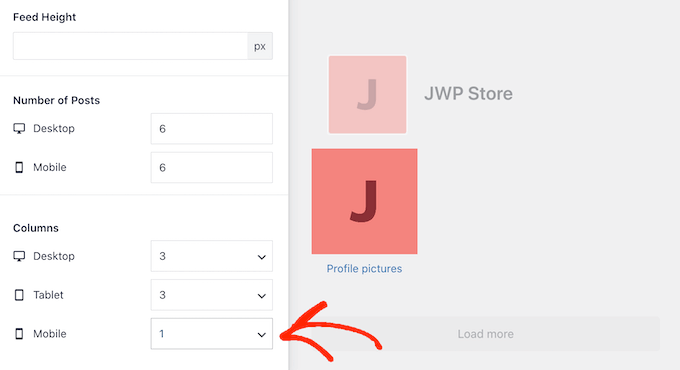
Cuando estés satisfecho con los cambios que has realizado, haz clic en el enlace ‘Customize’.
Esto te llevará de regreso al editor principal de Smash Balloon, listo para que explores la siguiente pantalla de configuración, que es ‘Color Scheme’.
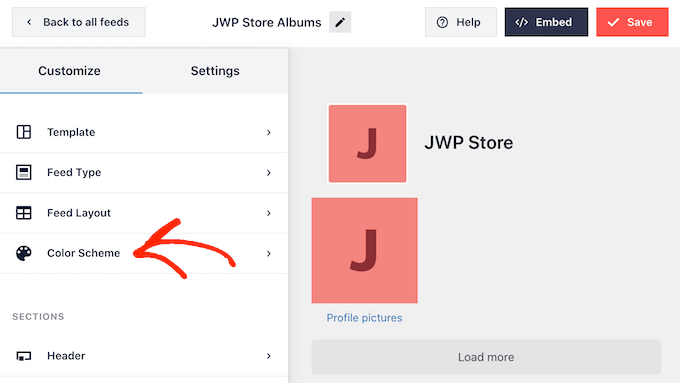
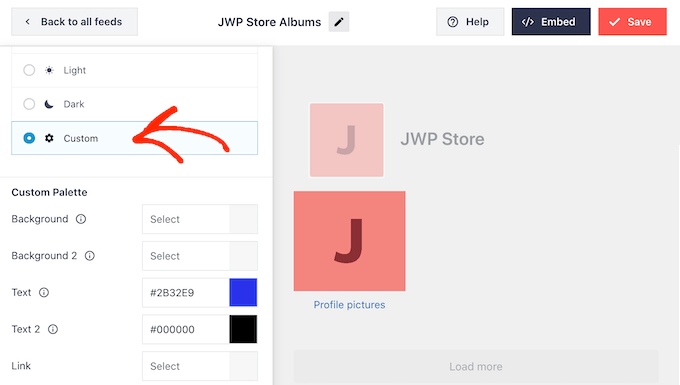
Por defecto, Smash Balloon utiliza un esquema de color heredado de tu tema de WordPress, pero esta pantalla te permite cambiar a una apariencia 'Clara' o 'Oscura'.
También puedes crear tu propio esquema de color seleccionando 'Personalizado' y luego usando los controles para cambiar el color de fondo, cambiar el color del texto en WordPress y más.
Por defecto, Smash Balloon agrega una cabecera a tu feed, que es la foto de perfil de Facebook y el nombre de la página o grupo. Esto puede agregar un contexto adicional, en lugar de simplemente incrustar tus videos de Facebook y fotos en WordPress.
Para cambiar el aspecto de esta sección, haz clic en ‘Cabecera’ en el menú de la izquierda.
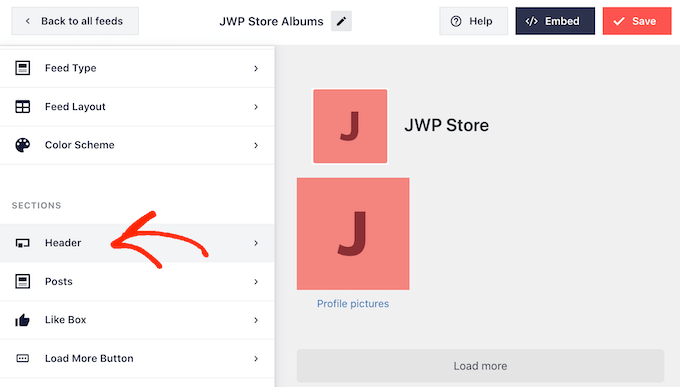
En esta pantalla, puedes cambiar el tamaño de la cabecera y su color, ocultar o mostrar tu foto de perfil de Facebook, y más.
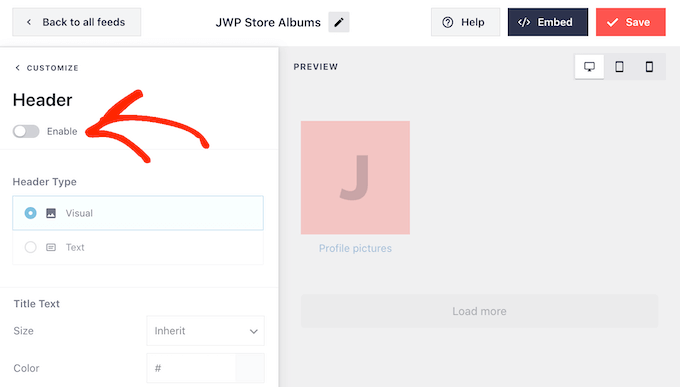
Si quieres eliminar la cabecera por completo, haz clic para desactivar el interruptor 'Habilitar'.
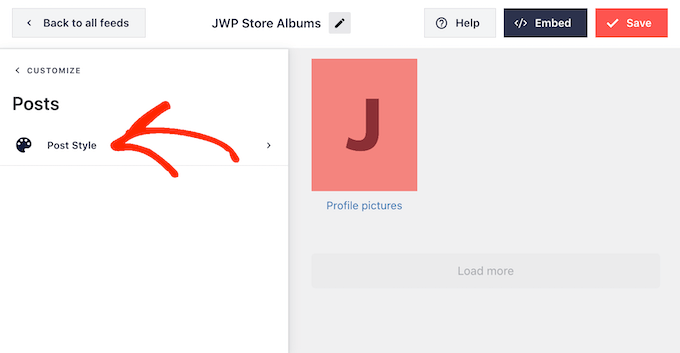
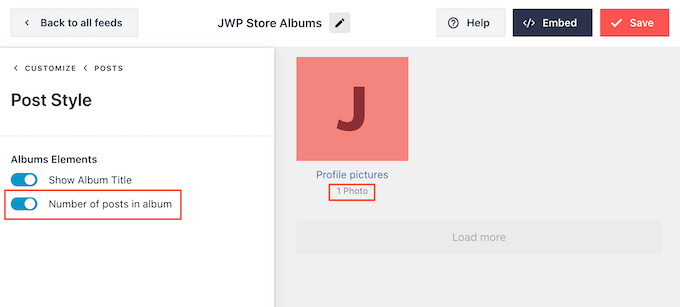
Por defecto, Smash Balloon muestra el título de cada álbum. Si deseas ocultar el título, selecciona ‘Posts’ (Publicaciones) en el menú principal del editor de Smash Balloon.
Luego, haz clic en ‘Post Style’ (Estilo de publicación).
Aquí, puedes eliminar los títulos de los álbumes haciendo clic en el control deslizante ‘Show album title’ (Mostrar título del álbum).
Esto puede ser útil si los títulos de tus álbumes distraen la atención de las fotos o si no tienen sentido cuando se incrustan en tu sitio web.
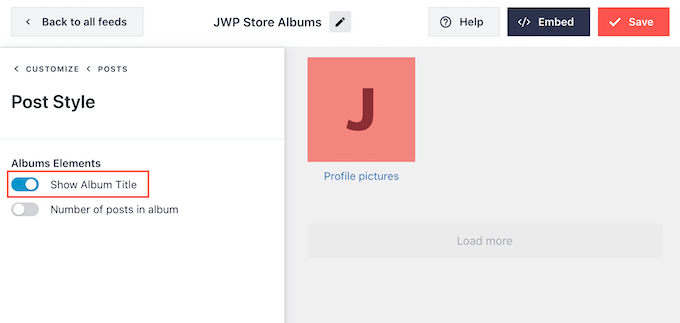
En esta pantalla, también puedes elegir si mostrar cuántas fotos hay en cada álbum.
Para agregar este número, simplemente haz clic en el interruptor ‘Number of posts in album’ (Número de publicaciones en el álbum).
Por defecto, Smash Balloon no incluye el botón ‘Me gusta’ de Facebook en tu feed. Para conseguir más seguidores de Facebook, es posible que desees añadir este botón seleccionando ‘Like Box’ en el menú izquierdo del editor.
Después de eso, simplemente haz clic en el botón ‘Enable’ (Habilitar) para que se ponga azul.
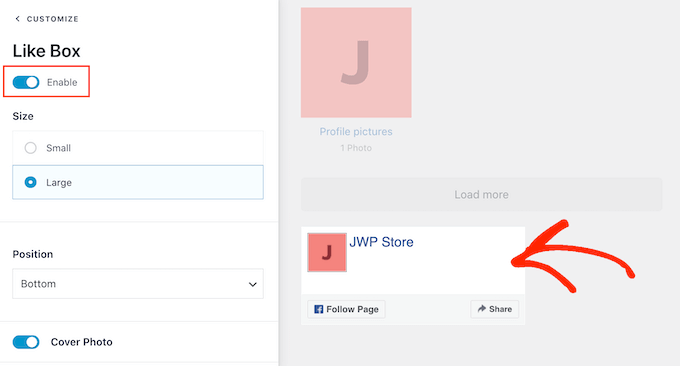
Por defecto, Smash Balloon agrega este botón debajo de tus álbumes de fotos incrustados, pero puedes cambiar esto abriendo el menú desplegable ‘Position’ (Posición) y eligiendo ‘Top’ (Arriba).
En esta pantalla, también puedes cambiar el aspecto de la sección ‘Me gusta’, incluyendo añadir una llamada a la acción personalizada, mostrar cuántas personas te siguen en Facebook, y más.
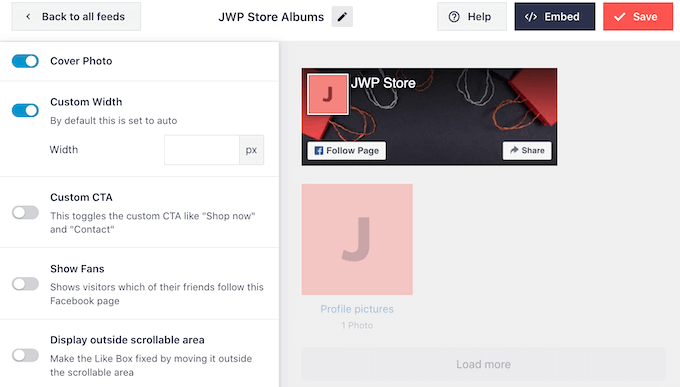
Cuando estés satisfecho con la apariencia del botón de ‘Me gusta’, puedes pasar a la pantalla ‘Load More Button’ (Botón Cargar más).
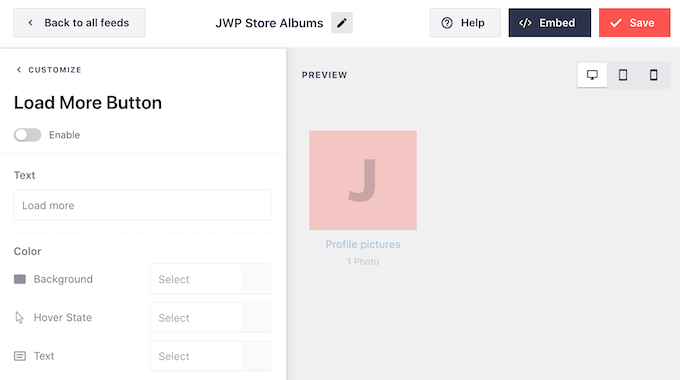
El botón Cargar más anima a los visitantes a desplazarse por más de tu feed de Facebook, por lo que Smash Balloon lo agrega a tus álbumes de fotos incrustados por defecto.
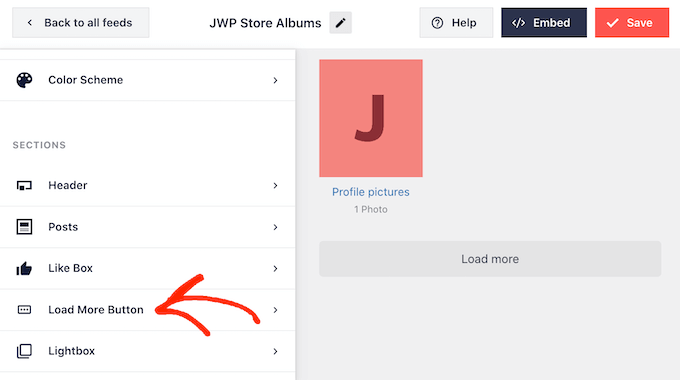
Dado que es un botón tan importante, puedes ayudar a que Cargar más destaque cambiando el color de fondo, el color del texto y la etiqueta.
Otra opción es eliminar el botón por completo haciendo clic en el interruptor ‘Enable’ (Habilitar).
By default, Smash Balloon allows visitors to look through your Facebook albums without leaving your website.
They can simply click on any album to open a lightbox, as you can see in the following image.
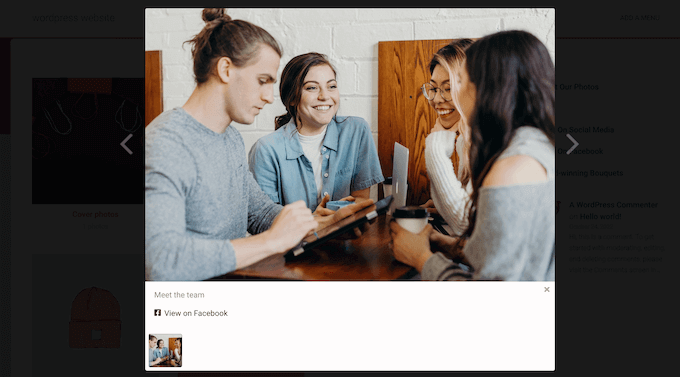
The visitor can then use the arrows to scroll through the album.
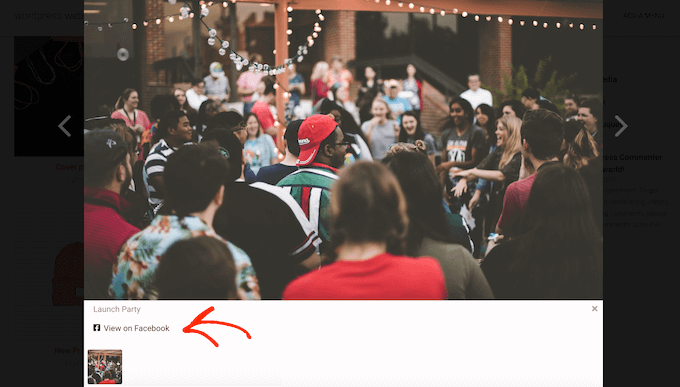
If they want to like a photo, leave a comment, or share the image with their Facebook friends, then they can click on the ‘View on Facebook’ link.
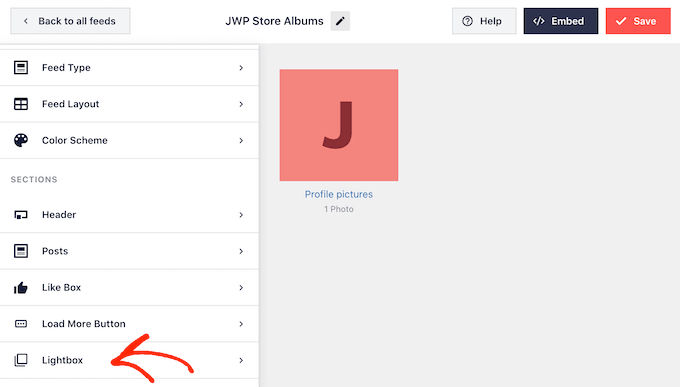
There are a few different ways that you can customize the default lightbox.
To see your options, click on ‘Lightbox’ in the left-hand menu.
Here, you can change the color of the lightbox’s text, links, and background colors.
The lightbox feature makes it easy for people to engage with your photos, but it also allows people to scroll through your albums without visiting your Facebook page.
If you want to get more visitors to your Facebook page, then you can disable the lightbox feature by clicking on the ‘Enable’ toggle.
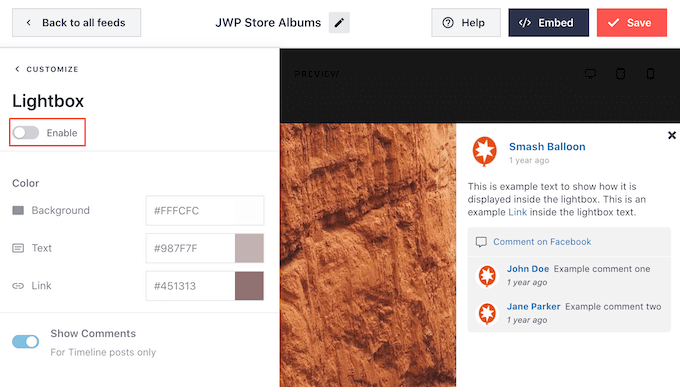
Now, if a visitor clicks on an album, they will be redirected to your Facebook page in a new tab.
When you are happy with how the photo albums look, don’t forget to click on ‘Save’ to store your changes.
You’re now ready to add these albums to your WordPress website.
Step 5: Add the Facebook Albums to Your WordPress Pages or Posts
If you want to embed your Facebook albums in a page or post, then you’ll typically use the Facebook Feed block.
Simply open the page or post where you want to embed your albums. Then, click on the ‘+’ icon to add a new block and start typing ‘Facebook Feed.’
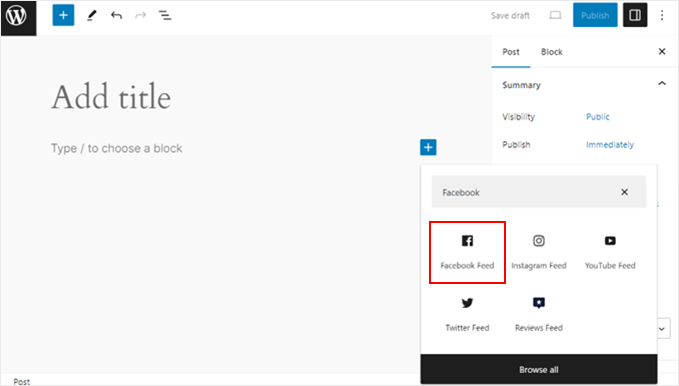
When the right block appears, click to add it to your page or post.
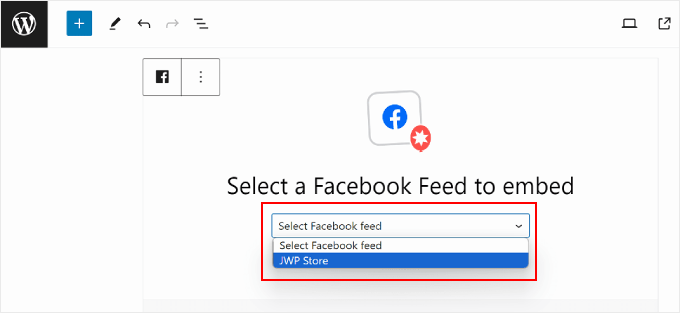
Dentro del bloque, procede a seleccionar el feed de álbum de Facebook que creaste anteriormente.
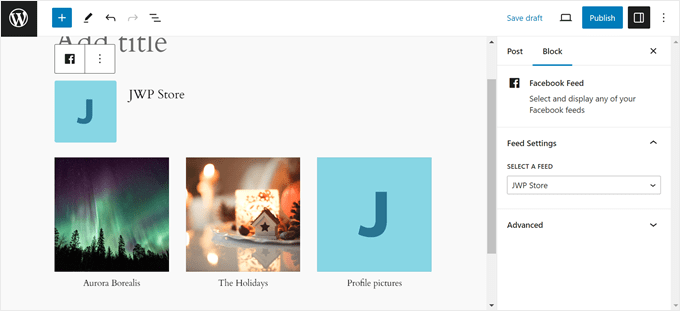
El bloque que creaste debería aparecer ahora en la página o publicación.
También puedes usar el panel de configuración de bloques de la izquierda para cambiar los feeds. Una vez que estés satisfecho con cómo se ve el feed, simplemente haz clic en 'Actualizar' o 'Publicar' si la publicación o página es nueva.
Otra opción es añadir el feed a cualquier área preparada para widgets, como la barra lateral o una sección similar. Esto permite a los visitantes ver tus fotos de Facebook desde cualquier página de tu sitio.
Simplemente ve a Apariencia » Widgets en el panel de WordPress y luego haz clic en el botón azul '+'.
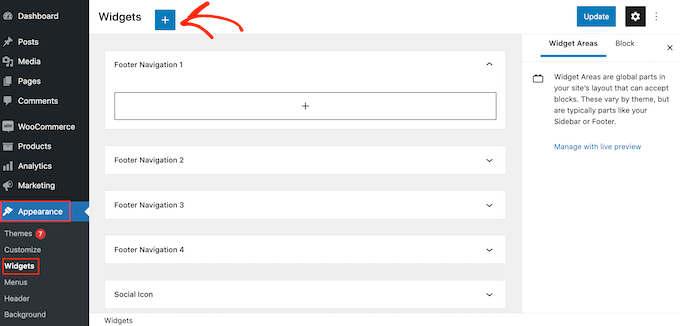
Una vez que hayas hecho eso, busca el widget de Feed de Facebook. Si ves dos opciones, ambas funcionarán de la misma manera.
Luego, simplemente arrástralo al área donde deseas mostrar el feed y selecciona el feed de álbum de Facebook que creaste.
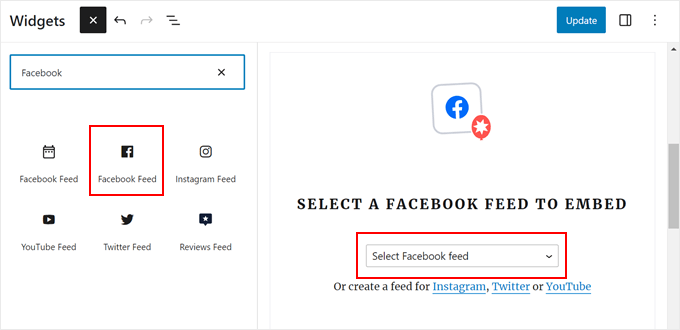
El widget mostrará uno de los feeds que creaste usando Smash Balloon.
Así es como se ve:
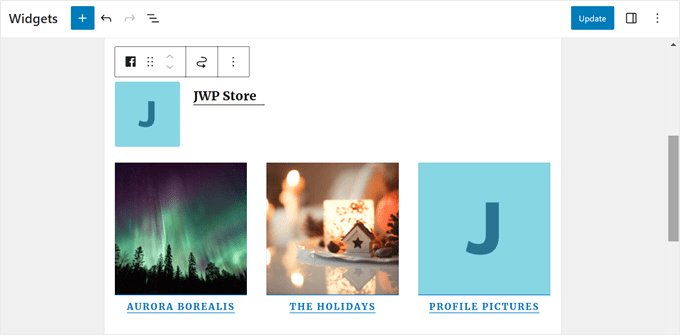
Ahora puedes hacer clic en el botón ‘Actualizar’ para que el widget se active. Para más información, consulta nuestra guía paso a paso sobre cómo añadir y usar widgets en WordPress.
Finalmente, puedes incrustar tus álbumes en cualquier página, publicación o área lista para widgets usando un shortcode.
Simplemente ve a Feed de Facebook » Todos los Feeds y copia el código en la columna 'Shortcode'. Ahora puedes agregar el shortcode a cualquier área lista para widgets en tu sitio.
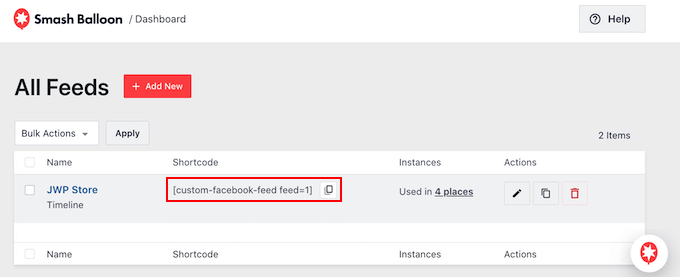
Para más información, consulta nuestra guía detallada sobre cómo añadir un shortcode en WordPress.
Consejo extra: Agrega más Feeds de Redes Sociales a WordPress
Si deseas crear un feed personalizado de Facebook en WordPress, entonces el plugin Smash Balloon Facebook Feed es una excelente opción.
Sin embargo, muchos sitios web tienen múltiples cuentas de redes sociales, como un canal de YouTube, un perfil de Twitter y una cuenta de Instagram. Si creas contenido único para cada plataforma, entonces tiene sentido mostrar este contenido en tu sitio.
Si compartes imágenes en Instagram, entonces puedes crear un feed personalizado de fotos de Instagram y luego añadirlo a cualquier página, publicación o área preparada para widgets. Incluso puedes añadir imágenes comprables de Instagram en WordPress.
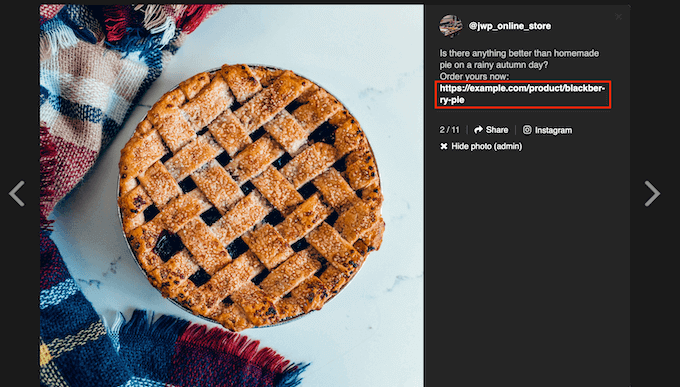
Los videos son una excelente manera de captar la atención del visitante y mantenerlo en tu sitio web.
Teniendo esto en cuenta, es posible que desees mostrar los últimos videos de tu canal de YouTube.
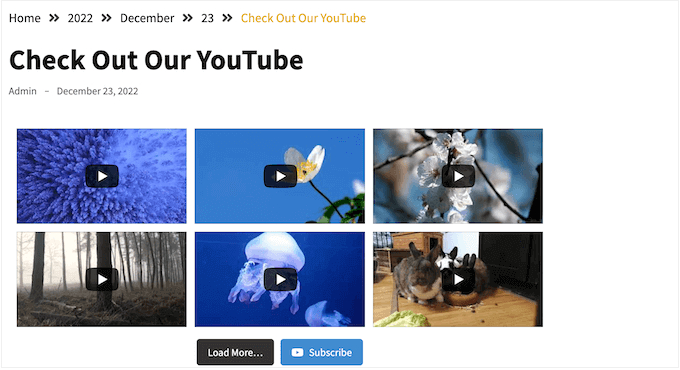
Esperamos que este artículo te haya ayudado a aprender cómo incrustar álbumes de Facebook en WordPress. También te puede interesar consultar nuestra selección experta de los mejores plugins de Twitter para WordPress y nuestra guía sobre cómo crear una página de destino para anuncios de Facebook en WordPress.
Si te gustó este artículo, suscríbete a nuestro Canal de YouTube para ver tutoriales en video de WordPress. También puedes encontrarnos en Twitter y Facebook.





Jiří Vaněk
Conectar las redes sociales es muy importante para mí porque involucra a múltiples comunidades con mi sitio web, tanto en Facebook e Instagram como en el propio sitio web. Es genial que, gracias al plugin Smash Balloon, todo este proceso sea realmente muy sencillo, de lo contrario, tendría que hacerlo todo manualmente y repetidamente. Realmente amo este plugin y, en mi opinión, actualmente es la mejor opción y la número uno para la integración de redes sociales.
Mrteesurez
Conectar las redes sociales también es esencial para mí, ya que ayuda a cerrar la brecha entre mi sitio web y las comunidades que he construido en plataformas como Facebook e Instagram. Usar Smash Balloon ha sido un punto de inflexión en este sentido. Antes de descubrirlo, tenía que actualizar todo manualmente, lo cual consumía mucho tiempo y era propenso a errores. Ahora, la integración es perfecta, me ahorra horas de trabajo y mantiene mi contenido consistente en todas las plataformas. ¡Estoy de acuerdo, Smash Balloon es definitivamente la mejor opción para la integración de redes sociales!
Mrteesurez
Esto es interesante. Tengo una página de Facebook donde publico imágenes y videos y me gusta mostrar esas fotos e imágenes en mi sitio, Smash Balloon me ayudará a lograr esto. El plugin es realmente genial para poder incrustar álbumes de Facebook en WordPress.