


Si bien RSS (Really Simple Syndication) ya no es tan popular como antes, algunos lectores de WPBeginner todavía lo usan para seguir sus blogs favoritos. Hemos recibido preguntas sobre la oferta de contenido especial solo para suscriptores de RSS.
Ofrecer contenido exclusivo a los suscriptores de RSS puede ser bueno tanto para ti como para tus lectores. Da a las personas una razón para suscribirse y ayuda a mantener a tu audiencia interesada en tu sitio web.
En este artículo, te mostraremos cómo ocultar contenido a los visitantes habituales del sitio web y hacerlo visible solo para los suscriptores de RSS en WordPress.
¿Por qué mostrar contenido exclusivo a los suscriptores de RSS de WordPress?
Ofrecer contenido exclusivo a los suscriptores de RSS puede ser beneficioso tanto para tu sitio web de WordPress como para tus lectores.
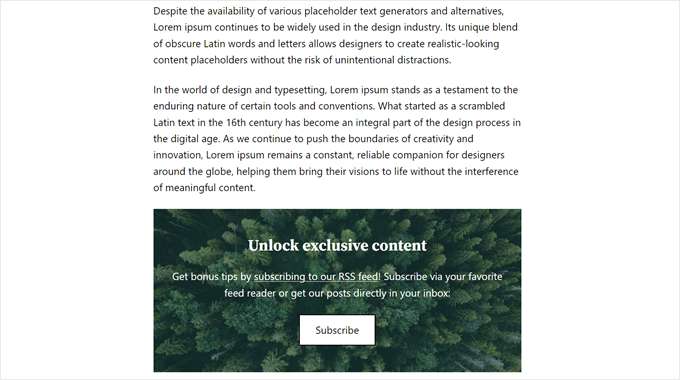
Para los lectores, les da una razón para suscribirse a tu feed RSS, asegurando que nunca se pierdan tu contenido más reciente. Esto podría ser cualquier cosa, desde acceso anticipado a nuevos podcasts o un sorteo exclusivo para ganar premios emocionantes.
Como propietario de un sitio web, recompensar la lealtad del lector puede mantener a los usuarios comprometidos y regresando por más, lo que puede ser útil para los sitios web nuevos que intentan construir una audiencia.
Con esto en mente, veamos cómo puedes mostrar contenido solo a los suscriptores de RSS en WordPress.
Cómo mostrar contenido solo a suscriptores RSS en WordPress
Este tutorial requiere agregar código personalizado a WordPress, específicamente en tu archivo functions.php. Para hacer el proceso seguro y fácil para principiantes, usaremos WPCode en lugar de editar el archivo directamente.
WPCode es el mejor plugin de fragmentos de código del mercado. Te permite agregar fragmentos de código fácilmente a tu sitio web sin tener que lidiar directamente con los archivos de tu tema de WordPress. De esta manera, hay menos posibilidades de que rompas tu sitio web o causes un gran error.
Antes de seguir cualquiera de los métodos a continuación, asegúrate de instalar primero el plugin WPCode. Tanto la versión pro como la versión gratuita del plugin funcionarán para este tutorial.
Para obtener instrucciones paso a paso, consulta nuestra guía para principiantes sobre cómo instalar un plugin de WordPress.
Todos los tutoriales a continuación utilizan los mismos pasos, pero el código en sí será diferente, dependiendo del caso de uso que elijas.
Después de instalar el plugin, debes ir a Fragmentos de código » + Agregar fragmento desde el panel de WordPress. Luego, selecciona 'Agregar tu código personalizado (Nuevo fragmento)' y haz clic en el botón '+ Agregar fragmento personalizado'.

Ahora, puedes seguir uno de los tutoriales de WordPress a continuación. Cualquiera de estos métodos funcionará, ya sea que uses un solo feed RSS o crees feeds separados para tus páginas de autor.
Siéntete libre de usar estos enlaces rápidos para saltar al método que deseas utilizar:
- Método 1: Mostrar fragmentos de contenido específicos solo a suscriptores RSS de WordPress
- Método 2: Mostrar publicaciones de blog específicas solo a suscriptores de RSS
- Método 3: Mostrar categorías específicas solo a suscriptores de RSS de WordPress
- Feed RSS de WordPress: Preguntas frecuentes
Método 1: Mostrar fragmentos de contenido específicos solo a suscriptores RSS de WordPress
Si desea crear una publicación de blog normal pero incluir un fragmento de contenido exclusivo solo para sus suscriptores de RSS, entonces puede usar este método.
Este código ocultará un fragmento de contenido especial de la publicación de sus visitantes habituales y se lo mostrará solo a sus suscriptores de RSS.
Primero, dele un nombre a su fragmento de código, como 'Mostrar contenido específico para RSS'. Luego, cambie el Tipo de código a 'Fragmento de PHP'.
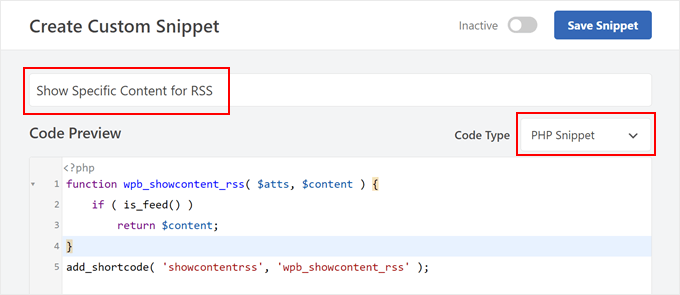
Después de eso, proceda a agregar el siguiente código en el cuadro de vista previa del código:
Esta función verifica si la solicitud actual es para un feed RSS. Si lo es, la función mostrará el contenido especificado en las etiquetas [showcontentrss] y [/showcontentrss].
Después de eso, puede escribir algo de contenido entre esas etiquetas.
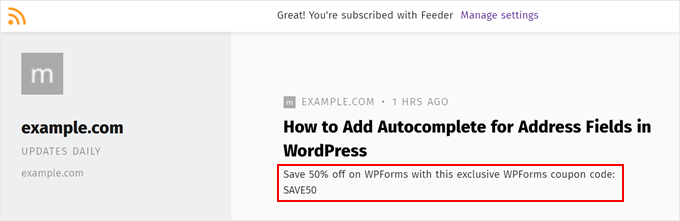
En nuestro ejemplo, escribimos: [showcontentrss]Ahorra 50% en WPForms con este código de cupón exclusivo de WPForms: SAVE50[/showcontentrss]
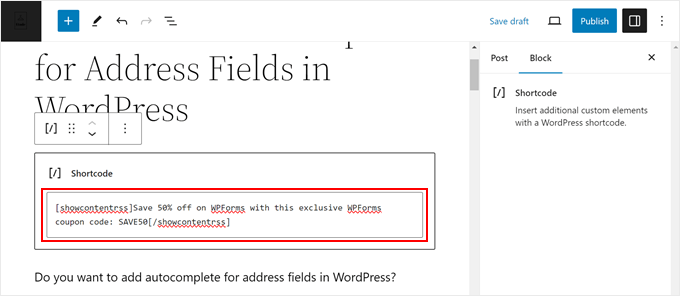
Para más información, consulta nuestra guía para principiantes sobre cómo agregar un shortcode en WordPress.
Una vez hecho esto, simplemente publica la entrada. Cuando visites tu sitio de WordPress como un visitante normal, no verás el contenido envuelto dentro del shortcode.
Sin embargo, si abres la entrada del blog de WordPress desde un lector de feeds RSS, la verás así:
Método 2: Mostrar publicaciones de blog específicas solo a suscriptores de RSS
¿Quieres ocultar una entrada de blog completa de tus visitantes habituales y solo mostrarla a los suscriptores de tu RSS personalizado? Si es así, puedes seguir este método.
El primer paso es darle un nombre a tu fragmento, como 'Excluir entradas específicas para RSS'. Asegúrate también de cambiar el Tipo de código a 'Fragmento de PHP'.
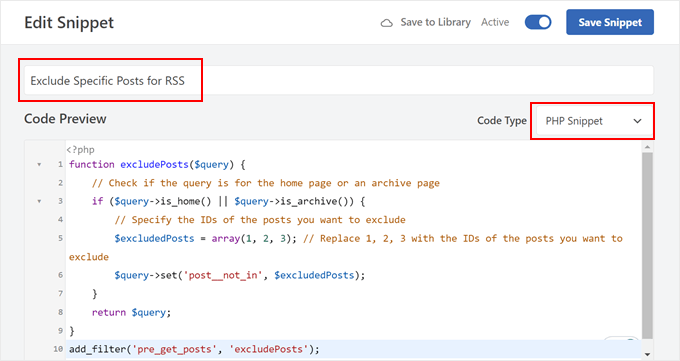
Ahora, necesitarás copiar este código y pegarlo en el cuadro de vista previa del código:
Esta función especifica los IDs de las entradas que deseas excluir de la vista general y mostrar solo a los suscriptores de RSS. Asegúrate de reemplazar los números de ID con los IDs de entrada que elijas.
Si no estás seguro de dónde encontrar los IDs de tus entradas, puedes leer nuestro artículo sobre cómo encontrar el ID de entrada, categoría, etiqueta, comentario o usuario en WordPress.
Una vez hecho esto, simplemente desplázate hacia abajo para asegurarte de que el Método de inserción sea 'Inserción automática' y la Ubicación sea 'Ejecutar en todas partes'. Luego, haz que el código esté 'Activo' y haz clic en el botón 'Guardar fragmento'.

Si el código funciona, no verás tus entradas de blog cuando las veas en tu navegador, pero podrás verlas en un lector de RSS.
Ten en cuenta que cada vez que publiques una entrada especial de blog para suscriptores de RSS, deberás actualizar la matriz de identificadores de publicaciones en el fragmento de código. Pero, si no planeas agregar ninguna nueva, entonces no necesitas hacer nada más.
Método 3: Mostrar categorías específicas solo a suscriptores de RSS de WordPress
Puedes usar este método final si decides agrupar tus entradas de blog solo para RSS en una categoría. El beneficio de esta opción es que no tienes que actualizar el código cada vez que creas una nueva entrada de blog para los suscriptores de RSS.
Como antes, asegúrate de darle un nombre a tu fragmento de código (como 'Excluir categorías de publicaciones para RSS') y cambia el Tipo de código a 'Fragmento de PHP'.
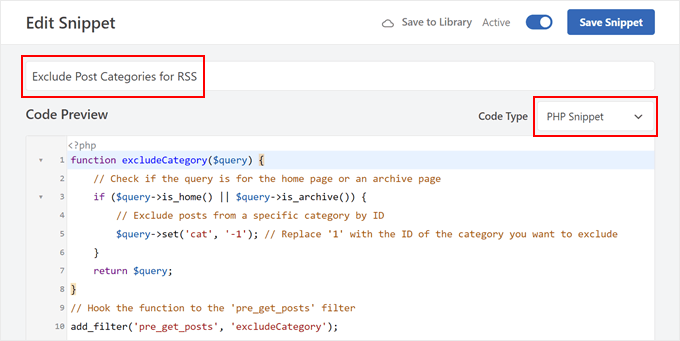
Luego, inserta el siguiente código en el cuadro de vista previa del código:
Esta función especifica el ID de las categorías que deseas excluir del público y mostrar solo en un lector RSS. Antes de activar este código, asegúrate de reemplazar el '1' con el ID de la categoría y deja el signo '-' tal como está.
Cuando hayas terminado, baja en la página para asegurarte de que el Método de inserción sea 'Insertar automáticamente' y la Ubicación sea 'Ejecutar en todas partes'. Después de eso, procede a hacer que el código esté 'Activo' y haz clic en 'Guardar fragmento'.
Sabrás que tu código es un éxito si no puedes ver las entradas del blog en esa categoría cuando las ves en un navegador, pero puedes verlas como elementos del feed en un lector RSS.
Para más información sobre la configuración de RSS, consulta nuestro artículo sobre cómo personalizar completamente tus feeds RSS de WordPress.
Feed RSS de WordPress: Preguntas frecuentes
Ahora que te hemos mostrado cómo mostrar contenido solo a los suscriptores de RSS en WordPress, profundicemos en algunas preguntas comunes sobre los feeds RSS de WordPress.
¿Siguen siendo populares los feeds RSS?
RSS podría no ser la tendencia más popular, pero muchas personas todavía lo usan para mantenerse al día con sus sitios web favoritos. Piénsalo como una forma de recibir notificaciones sobre nuevas publicaciones sin tener que revisar cada sitio individualmente.
Además, los agregadores de noticias todavía usan RSS para obtener contenido de otros sitios.
¿Cuáles son los beneficios de los feeds RSS de WordPress?
El primer beneficio son las notificaciones de nuevas publicaciones. Los suscriptores pueden recibir alertas automáticas cada vez que publiques contenido nuevo, asegurando que nunca se pierdan una de tus publicaciones.
La segunda ventaja es que los feeds RSS pueden ayudar con el SEO de WordPress (optimización para motores de búsqueda). Pueden indicar a los motores de búsqueda que tu sitio web se actualiza constantemente con contenido nuevo.
Puedes consultar nuestros consejos rápidos y sencillos para optimizar tu feed RSS de WordPress para obtener más información.
¿Dónde puedes encontrar la URL de tu feed RSS en WordPress?
La mayoría de las veces, WordPress ya habrá agregado un feed RSS para tu sitio web. Solo necesitas acceder a él agregando /feed al final de tu nombre de dominio. A veces, es posible que tengas que agregar /index.php/feed si la primera opción no funciona.
¿Cómo permito que los usuarios se suscriban al feed RSS de mi sitio web?
Una de las mejores maneras de permitir que los usuarios se suscriban al feed RSS de tu sitio web es utilizando servicios de marketing por correo electrónico como Brevo. Esta plataforma puede conectarse al feed de tu sitio web y enviar notificaciones por correo electrónico cada vez que publiques algo nuevo.
Desde allí, puedes conectar la plataforma de marketing por correo electrónico con un plugin de formularios como WPForms para crear un formulario de suscripción en tu sitio.
Para obtener más información, consulta nuestro artículo sobre cómo notificar a los suscriptores sobre nuevas publicaciones en WordPress.
Esperamos que este artículo te haya ayudado a aprender cómo mostrar contenido solo a los suscriptores del feed RSS en WordPress. También te puede interesar ver nuestra selección experta de los mejores plugins de feed RSS para WordPress y nuestra guía paso a paso sobre cómo agregar miniaturas de publicaciones a tus feeds RSS de WordPress.
Si te gustó este artículo, suscríbete a nuestro Canal de YouTube para ver tutoriales en video de WordPress. También puedes encontrarnos en Twitter y Facebook.




Harish
Hola,
Artículo muy útil. Estaba buscando exactamente la misma función PERO
1. El incentivo es registrarse en mi lista de correo
2. El contenido se vuelve inmediatamente visible (misma página, con suerte) tan pronto como se registran
Agradecería mucho sus ideas
Muchas gracias
Soporte de WPBeginner
Parece que estás buscando un bloqueador de contenido. Deberías echar un vistazo a nuestro artículo aquí: https://www.wpbeginner.com/wp-tutorials/how-to-add-content-locking-in-wordpress/
Administrador
Harish
¡Muchísimas gracias! Fue realmente útil… Saludos, Harish
Soporte de WPBeginner
Glad we could help