


Crear eventos recurrentes en tu sitio de WordPress es una excelente manera de ahorrar tiempo y automatizar tareas. Ayuda a optimizar tus eventos para que no tengas que crearlos repetidamente. Con este enfoque, puedes simplemente agregar un evento una vez y hacer que se repita automáticamente en la fecha y hora deseadas.
WordPress no viene con una función nativa para agregar eventos recurrentes, por lo que necesitarás un plugin de calendario para hacerlo. Dado que hay muchas opciones, encontrar la mejor solución para tu sitio puede ser complicado.
Es por eso que hemos probado y revisado algunos de los plugins de calendario de WordPress más populares. Según nuestros hallazgos, Sugar Calendar es la solución más fácil. Es simple de usar y ofrece funciones potentes.
En este artículo, te mostraremos cómo crear y mostrar eventos recurrentes en WordPress.
¿Por qué crear y mostrar eventos recurrentes en WordPress?
Ya sea que administres un sitio de WordPress para el centro comunitario de tu localidad, iglesia, estudio de fitness u otro tipo de negocio, tener una forma optimizada de programar y promocionar eventos recurrentes puede mejorar significativamente tus operaciones.
Esto se debe a que automatizar la programación y las actualizaciones de eventos es más eficiente. Puede ayudarte a liberar tiempo para otras tareas y así hacer crecer tu negocio.
Cuando programas tus eventos para que ocurran a intervalos regulares, también puedes brindar una experiencia mejor y más confiable a tus clientes.
Por ejemplo, digamos que hay una obra de teatro que se presenta en un teatro cada semana. Crear un evento recurrente para ello puede ayudar a mantener la consistencia, asegurando que este evento semanal siempre se desarrolle sin problemas.
Mostrar eventos recurrentes también ayuda a mantener un calendario de eventos claro y organizado, lo que facilita que los visitantes encuentren la información que necesitan. Solo tienes que crear el evento una vez y se repetirá automáticamente en el calendario.
Por otro lado, promocionar eventos recurrentes ayuda a fomentar las visitas repetidas y a construir una base de seguidores leales. Además, comercializar eventos recurrentes de forma regular te permite establecer una presencia en línea constante en diferentes plataformas.
Dicho esto, veamos cómo crear eventos recurrentes en tu sitio de WordPress. Aquí están los pasos que cubriremos en esta guía:
Crear un calendario de eventos en WordPress
La forma más fácil de agregar un calendario a tu sitio web y crear un evento recurrente en WordPress es usar Sugar Calendar.
Es el mejor plugin de calendario para WordPress y es muy fácil de usar. Te ofrece muchas opciones de personalización y te permite crear múltiples calendarios. El plugin incluso puede sincronizarse con Google Calendar. Para obtener más información sobre sus funciones, consulta nuestra reseña completa de Sugar Calendar.
Usaremos la versión Sugar Calendar Pro para este tutorial porque incluye funciones para crear eventos recurrentes en WordPress.
Nota: También hay una versión Sugar Calendar Lite disponible de forma gratuita que puedes usar para crear eventos y calendarios de un solo uso.
Primero, necesitarás instalar y activar el plugin Sugar Calendar. Para más detalles, consulta nuestra guía sobre cómo instalar un plugin de WordPress.
Tras la activación, puedes ir a Calendario » Ajustes desde el panel de WordPress e introducir tu clave de licencia.

Puedes encontrar la clave en el área de cuenta de Sugar Calendar. Después de introducir la clave, simplemente haz clic en el botón 'Verificar clave'.
Una vez hecho esto, necesitarás crear un calendario para tu sitio. Ahora, Sugar Calendar añade un calendario por defecto, pero puedes añadir uno nuevo si quieres mantener tus eventos recurrentes separados.
Para empezar, ve a Sugar Calendar » Calendarios desde el panel de WordPress y haz clic en el botón '+ Añadir calendario'.

En la siguiente pantalla, necesitarás introducir los detalles de tu calendario.
Puedes empezar agregando un nombre en la parte superior, cambiando el slug, añadiendo una descripción, seleccionando un calendario padre y eligiendo un color.

Cuando hayas terminado, simplemente haz clic en el botón ‘Agregar Nuevo Calendario’ en la parte inferior.
Crear un Evento Recurrente en WordPress
Ahora que tu calendario está listo, el siguiente paso es crear un evento recurrente para tu sitio.
Simplemente ve a la página de Sugar Calendar » Eventos y haz clic en el botón ‘+ Agregar Nuevo Evento’.

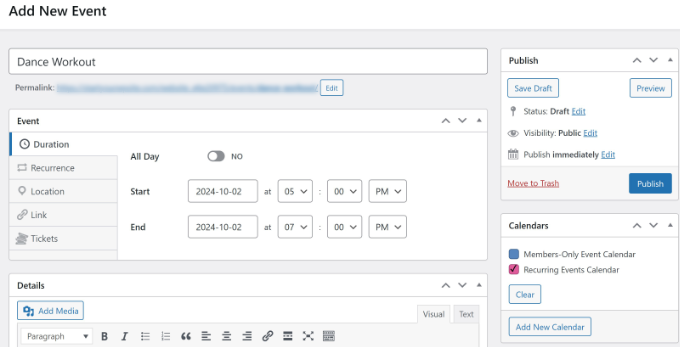
En la siguiente pantalla, puedes empezar proporcionando un nombre para el evento en la parte superior. Luego, puedes ingresar los detalles de tu nuevo evento en la pestaña ‘Duración’.
Aquí, necesitarás establecer la fecha y hora de inicio y fin del evento. Debajo de eso, también hay una opción para ingresar los ‘Detalles’ de tu evento recurrente.
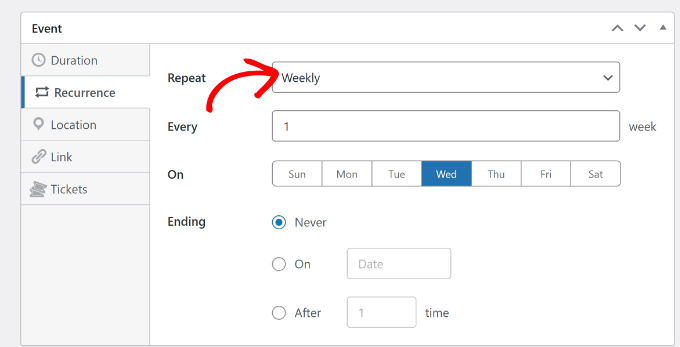
Cuando estés listo, puedes cambiar a la pestaña ‘Recurrencia’. Por defecto, la opción ‘Repetir’ está configurada como ‘Nunca’, pero puedes cambiar eso.
Simplemente haz clic en el menú desplegable ‘Repetir’ y selecciona si deseas que el evento se repita diariamente, semanalmente, mensualmente o anualmente. También puedes establecer cuántas veces debe repetirse el evento, en qué días y cuándo debe finalizar.
Además de eso, puedes agregar una ubicación y un enlace para tu evento. Sugar Calendar también te permite configurar entradas para eventos, que puedes vender en línea.
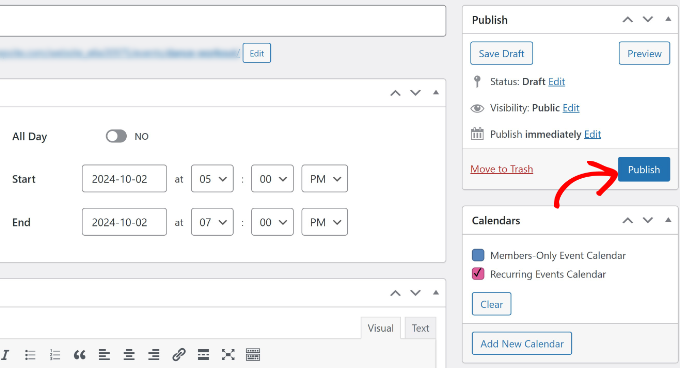
Cuando hayas ingresado todos los detalles del evento, puedes seleccionar tu calendario preferido del panel de la derecha. Después de eso, simplemente haz clic en el botón ‘Publicar’.
A continuación, deberás agregar el nuevo calendario de eventos recurrentes a una publicación o página de tu sitio web.
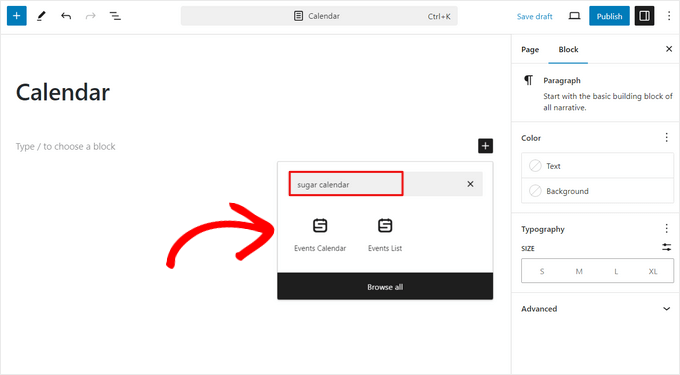
Desde tu panel de WordPress, edita o agrega una nueva publicación o página. Cuando estés en el editor de contenido, haz clic en el ícono '+' para agregar el bloque 'Calendario de Eventos'.
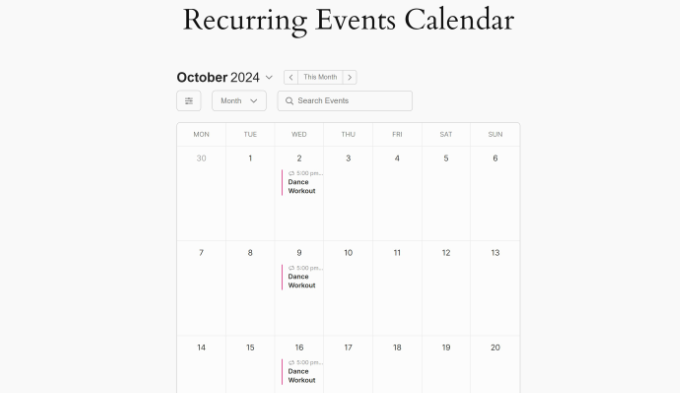
Tu calendario debería aparecer ahora en el editor de contenido. Puedes verificar cómo se ve y luego simplemente publicar o actualizar tu página.
Ahora, visita tu sitio web para ver el calendario de eventos recurrentes en acción.
Extra: Guías útiles para administrar eventos en WordPress
Aquí tienes algunos recursos adicionales para organizar y administrar eventos y calendarios en tu sitio de WordPress:
- Cómo crear un calendario de eventos enviado por el usuario en WordPress
- Cómo organizar eventos solo para miembros en WordPress (opciones gratuitas y de pago)
- Los mejores plugins de WordPress para eventos comparados
- Cómo agregar eventos de Google Calendar desde tu formulario de contacto de WordPress
- Cómo agregar un calendario de eventos de Facebook en WordPress (forma fácil)
- Cómo agregar esquema de eventos en WordPress (paso a paso)
Esperamos que este artículo te haya ayudado a aprender cómo crear y mostrar un evento recurrente en WordPress. También puedes consultar nuestra guía sobre cómo organizar un evento virtual en WordPress y nuestra selección experta de los mejores plugins de venta de entradas para eventos de WordPress.
Si te gustó este artículo, suscríbete a nuestro Canal de YouTube para ver tutoriales en video de WordPress. También puedes encontrarnos en Twitter y Facebook.




Mrteesurez
¡Gracias por esta guía! He estado administrando eventos en mi sitio de WordPress, y automatizar eventos recurrentes suena como un verdadero ahorro de tiempo. Definitivamente revisaré esta función y comenzaré a usarla para mis seminarios web y clases semanales. Es genial cómo esto no solo agilizará el proceso, sino que también reducirá el riesgo de omitir actualizaciones o crear entradas duplicadas. Las instrucciones paso a paso aquí hacen que parezca fácil de implementar, y ya puedo ver cómo aportará más eficiencia a la administración de eventos en mi sitio. ¡Gracias por compartir!
Jiří Vaněk
Tengo un sitio web para mi esposa con un Google Calendar integrado, y agregamos manualmente cada evento, ya sea que se repitan o no. He estado pensando en automatizar ciertas cosas por un tiempo, pero desafortunadamente, Google Calendar no me ha permitido hacerlo de la manera que imaginé. Me encontré con Sugar Calendar en sus artículos anteriores, y este plugin realmente captó mi atención. Después de leer este artículo, no creo que haya mucho más que considerar, y definitivamente cambiaré de Google Calendar a algo que tenga más sentido desde la perspectiva del usuario.