


WordPressでは投稿や固定ページを公開できますが、繰り返しのイベントを追加する方法はありません。毎週のクラス、毎月の集まり、日曜日の礼拝などは、一度入力して、開催されるすべての日付に表示する必要があります。これにはイベントカレンダープラグインが必要です。
この記事では、WordPressで繰り返しイベントを作成・表示する方法を説明します。
この記事で説明する内容の概要は次のとおりです。
方法1:繰り返しイベントの作成
まず、WordPress.orgから無料のMy Calendarプラグインをインストールして有効化します。方法がわからない場合は、WordPressプラグインのインストールに関するガイドに従ってください。
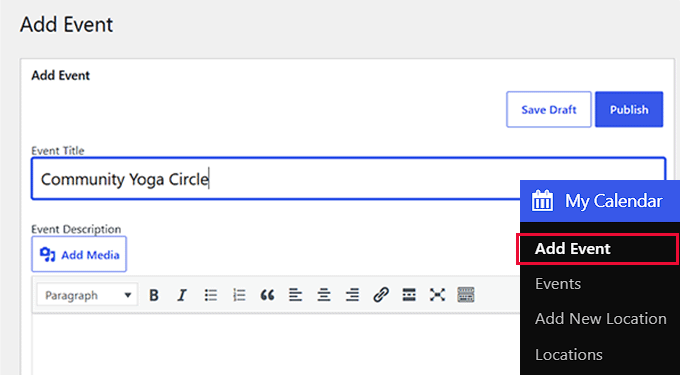
有効化したら、WordPressダッシュボードのMy Calendar » Add Eventに移動します。
イベントのタイトルを入力し、「日付と時刻」セクションまでスクロールして、最初の発生の開始日時を設定します。
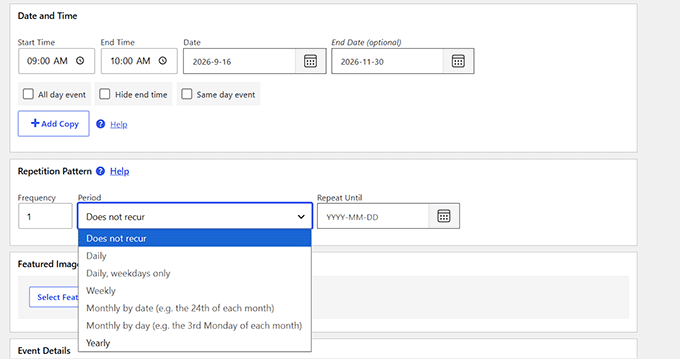
その下にある「繰り返しパターン」ボックスを開きます。「期間」ドロップダウンを開いて、毎日、平日のみ毎日、毎週、毎月(日付)、毎月(曜日)、または毎年を選択します。
毎月(日付)は、24日などの同じ日付に繰り返され、毎月(曜日)は、第3月曜日などの同じ曜日に繰り返されます。
「頻度」フィールドを設定して、イベントが繰り返される頻度を構成することもできます。たとえば、イベントを隔週で繰り返すには2を入力し、「繰り返し終了」フィールドに日付を追加します。
このフィールドを空白のままにすると、My Calendarはイベントを数年間、週次または月次イベントの場合は240日まで継続します。終了日を設定して、無期限にしないようにしてください。
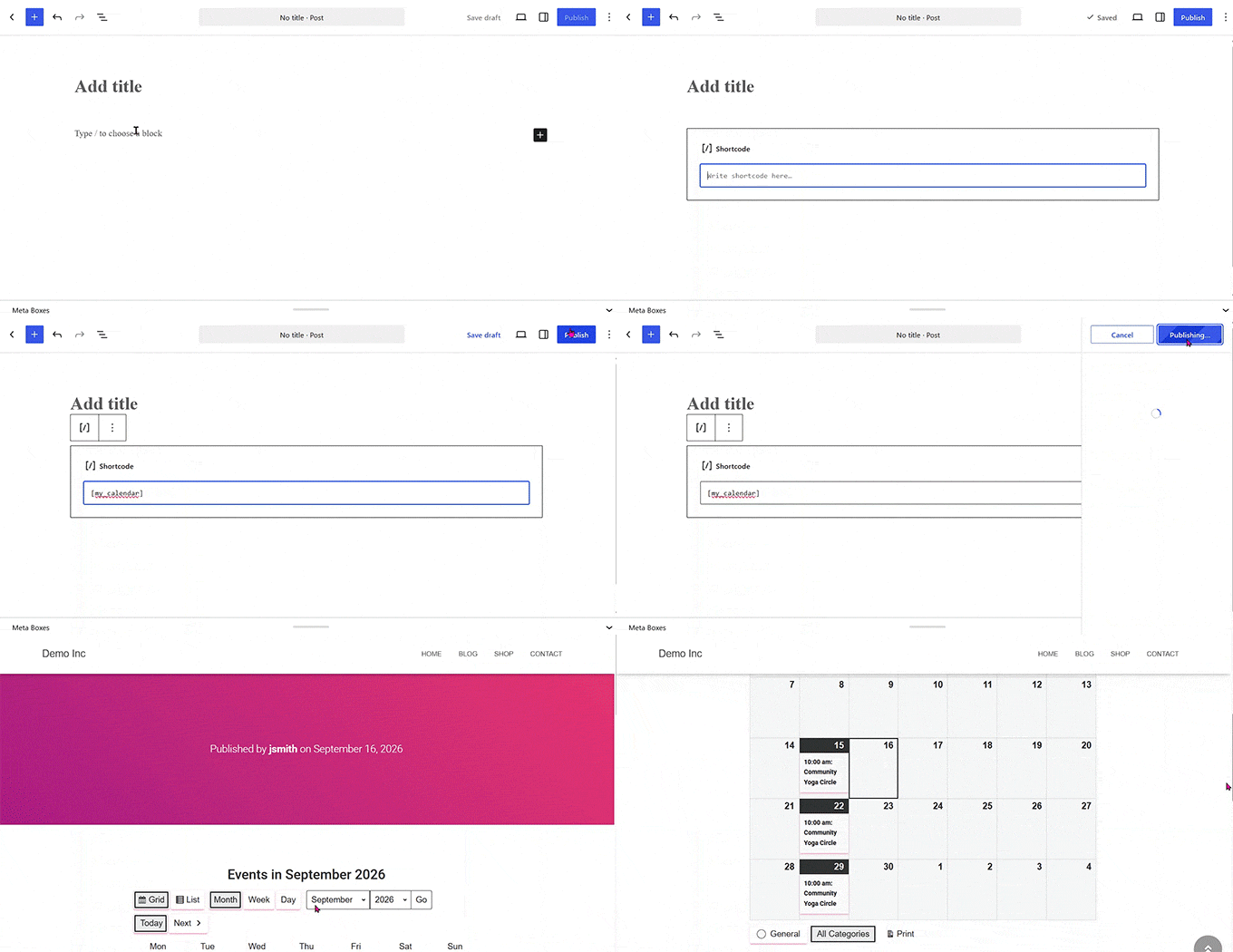
準備ができたら、「公開」をクリックします。
サイトにカレンダーを表示するには、[my_calendar]ショートコードを任意の投稿または固定ページに追加するか、「My Calendar」ウィジェットをウィジェットエリアに追加します。
シリーズの他のイベントに影響を与えることなく、単一の日付を変更またはキャンセルする必要がある場合は、My Calendar » Eventsページからイベントを開きます。
「繰り返しパターン」までスクロールし、「スケジュールされた日付を表示」をクリックします。変更したい発生を見つけて、「削除」をクリックしてキャンセルするか、「日付を編集」をクリックして変更します。
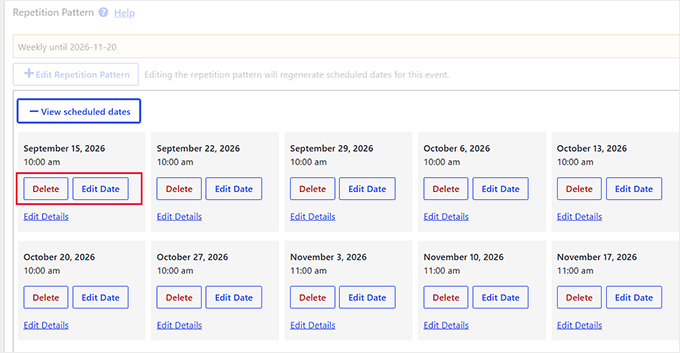
My Calendarの無料バージョンでできることは以上です。RSVP、Zoomミーティング、Elementorウィジェットは含まれていません。イベントチケットを販売したい場合は、別途My Ticketsプラグインを追加する必要があります。これらの機能のいずれかが必要な場合は、次の方法でカバーします。
代替案:繰り返しクラスのホリデー期間など、特定の日付をスキップする必要がある場合は、無料オプションであるEvents Managerを検討する価値があります。
方法2:チケット、RSVP、Zoom付きの繰り返しイベントの作成(有料)
Sugar Calendar Liteは無料バージョンです。繰り返しイベントは、年間$49.50から始まる有料プランに含まれています。
有料プランには、方法1にはない機能も追加されます。これには、価格と定員を管理できる組み込みのチケット販売が含まれているため、個別のチケットプラグインは必要ありません。
PlusプランにはRSVPが追加されます。Zoom統合により、すべての発生に機能する1つのミーティングリンクが提供され、Elementorウィジェットを使用すると、ページビルダーでイベントページを作成できます。
Sugar Calendarは、Google、Apple、またはOutlookカレンダーからイベントをインポートし、The Events Calendarからワンクリックで移行します。サポートは、単一の開発者ではなく、フルチームから提供されます。
セットアップするには、Sugar Calendarをインストールしてアクティブ化し、イベントに移動して「+新規イベントを追加」をクリックします。
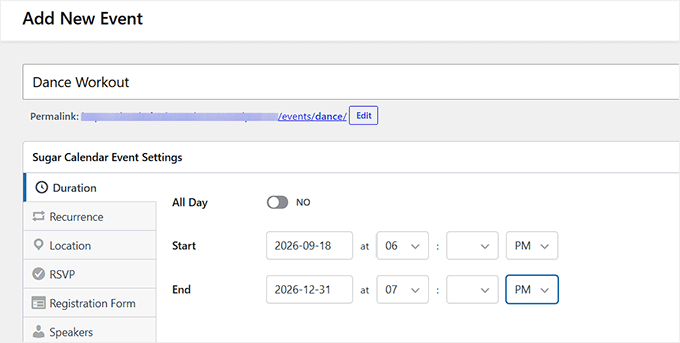
次に、イベントの名前を入力します。「期間」タブで、開始日と終了日、および時刻を設定します。
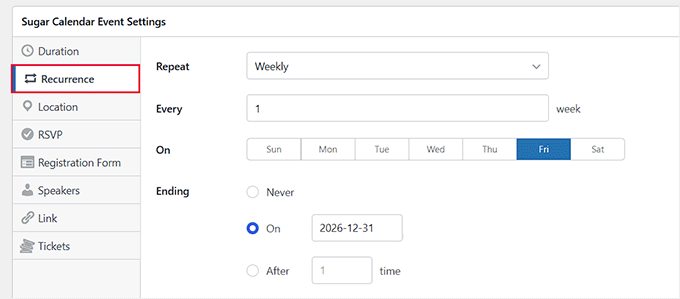
「繰り返し」タブに切り替え、「繰り返し」ドロップダウンをクリックし、毎日、毎週、毎月、または毎年を選択します。週次イベントの場合、繰り返される曜日を選択することもできます。
イベントの終了方法を設定します。終了しない、特定の日付で終了、または指定回数後に終了のいずれかを選択します。その後、イベントを発行します。
チケットを販売したり、RSVPを取得したり、Zoomミーティングを追加したりするには、発行前に同じイベントエディターの対応するタブを使用します。Zoomは、まずSugar Calendar » 設定 » 統合で接続する必要があります。
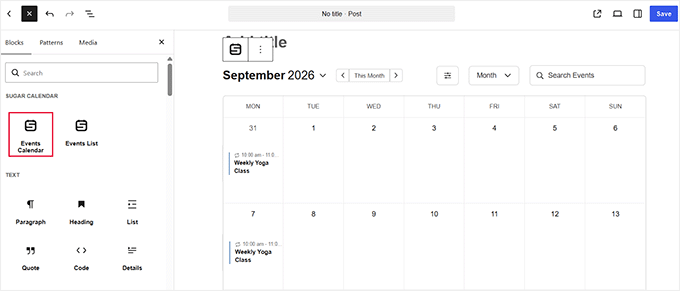
カレンダーをページに表示する準備ができたら、そのページを編集し、「イベントカレンダー」ブロックを追加して発行します。
特定の日付を変更またはキャンセルする必要がある場合は、Sugar Calendar » イベントに移動して、その発生を見つけます。「ゴミ箱」アイコンをクリックして削除します。
日付やその他の詳細を変更するには、「編集」をクリックします。これによりイベントエディターが開き、変更を加えて「更新」をクリックできます。
Sugar Calendarは、「このイベントのみ」または「すべてのイベント」のいずれを適用するかを尋ねます。その日付のみを更新するには、「このイベントのみ」を選択します。
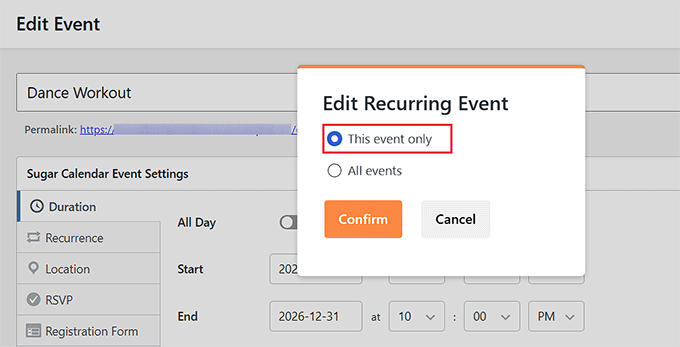
サイト上の他のカレンダーから繰り返しイベントを分離しておきたい場合は、Sugar Calendar » カレンダーから新しいカレンダーを作成します。
完全なセットアップ手順については、WordPressでシンプルなイベントカレンダーを作成する方法に関するガイドを参照してください。
繰り返しイベントに関するFAQ
The Events Calendarの無料版では繰り返しイベントをサポートしていますか?
いいえ、繰り返しイベントはEvents Calendar Proの機能です。無料で繰り返しのイベントを作成したい場合は、代わりにMy Calendarを使用してください。これは上記の方法1で説明しました。すべてを1つのプラグインにまとめたい場合は、Sugar Calendarは既存のイベントをThe Events Calendarからワンクリックでインポートできます。
繰り返しイベントのチケットを販売できますか?
Sugar Calendarなら可能です。そのチケットツールは、イベントエディタで直接価格設定と定員を設定して、繰り返しイベントに直接機能します。
The Events Calendarでは、標準チケットを繰り返しシリーズに添付できません。個々の日付ではなく、シリーズ全体をカバーするシリーズパスのみをサポートしています。
ボーナス:WordPressでのイベント管理に役立つガイド
この記事が、WordPressで繰り返しイベントを作成して表示する方法を学ぶのに役立ったことを願っています。以下のガイドも参照してください。
この記事が気に入った場合は、WordPressのビデオチュートリアルのために、YouTubeチャンネルを購読してください。また、TwitterやFacebookでも私たちを見つけることができます。


Mrteesurez
このガイドをありがとうございます!WordPressサイトでイベントを管理しており、繰り返し発生するイベントの自動化は、本当に時間を節約できるようです。この機能を確認して、毎週のウェビナーやクラスで使い始めるつもりです。これにより、プロセスが合理化されるだけでなく、更新の見落としや重複エントリの作成のリスクも軽減されるのは素晴らしいことです。ここにある段階的な手順により、実装が簡単に見え、サイトでのイベント管理の効率が向上することがすでにわかります。共有していただきありがとうございます!
イジー・ヴァネック
妻のために、Googleカレンダーが統合されたウェブサイトを持っており、イベントが繰り返されるかどうかにかかわらず、手動で各イベントを追加しています。しばらくの間、特定のタスクを自動化することを考えていましたが、残念ながらGoogleカレンダーでは私が思い描いた方法でそれができませんでした。以前の記事でSugar Calendarを見つけ、このプラグインに本当に注目しました。この記事を読んだ後、もうあまり検討することはなく、ユーザーの観点からより理にかなったものにGoogleカレンダーから移行することを決意しました。