


Recordamos los días en que los sitios web de restaurantes no eran más que menús escaneados en PDF que no se podían leer en el teléfono. Después de ayudar a docenas de restaurantes a modernizar sus sitios web, hemos aprendido que crear un menú en línea efectivo no tiene por qué ser complicado ni costoso.
Hoy en día, tener tu menú en línea no es opcional, es esencial para el éxito. Piénsalo: antes de que alguien decida comer en tu local, casi con toda seguridad te buscará en línea. Un menú anticuado o difícil de leer es una forma segura de hacer que hagan clic y se vayan con tus competidores.
Es por eso que hemos elaborado esta guía paso a paso para compartir todo lo que hemos aprendido sobre la creación de menús de restaurantes en WordPress. Descubrirás las herramientas y técnicas exactas que recomendamos para crear menús que no solo se vean deliciosos, sino que también sean súper fáciles de actualizar, incluso si eres completamente nuevo en WordPress.
¿Qué necesitas para iniciar un sitio web de restaurante?
Antes de poder crear un menú de restaurante en línea, necesitarás configurar un sitio web. Si aún no tienes un sitio web, no te preocupes.
Puedes iniciar fácilmente un sitio web usando WordPress, que es el mejor creador de sitios web del mundo utilizado por millones de pequeñas empresas, restaurantes, bares y cafeterías. Más del 43% de todos los sitios web en Internet usan WordPress.
Lo mejor de todo es que puedes empezar a construir tu sitio web sin una gran inversión inicial.
Lo primero que necesitas es un nombre de dominio y alojamiento web. Hemos llegado a un acuerdo con Bluehost, uno de los proveedores de alojamiento recomendados por WordPress, para ofrecer a nuestros lectores una gran oferta.
Obtienes un nombre de dominio gratuito, un certificado SSL gratuito y un gran descuento en alojamiento web.
Alternativa: También recomendamos Hostinger. Sus planes también incluyen un nombre de dominio y SSL gratuitos con un generoso descuento.
Más allá del alojamiento y el nombre de dominio, también necesitarás un tema de WordPress. Un tema es como una plantilla para tu sitio web.
Hay muchísimos temas de WordPress para restaurantes excelentes que te ayudarán a crear un sitio web profesional que animará a tus clientes a hacer un pedido.
Si necesitas ayuda, puedes consultar nuestra guía paso a paso sobre cómo crear fácilmente un sitio web de restaurante con WordPress.
¿Por qué crear un menú en línea en WordPress?
¿Quieres hacer que el sitio web de tu restaurante sea aún más apetitoso para tus visitantes? Una de las mejores maneras de hacerlo es agregando un menú en línea atractivo y fácil de usar directamente en tu sitio de WordPress.
Piénsalo: cuando alguien visita el sitio web de tu restaurante, ¿qué es lo primero que suele buscar? ¡El menú!
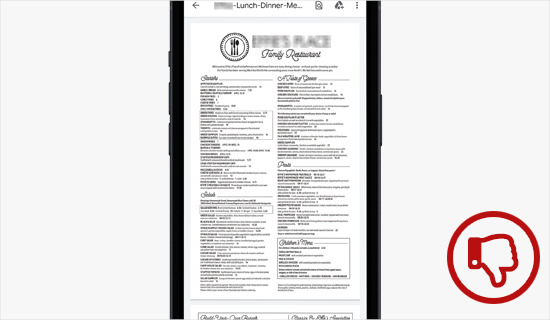
Ahora, podrías estar pensando: "¡Ya tengo un menú, es un PDF!" Y aunque eso es un comienzo, no es la mejor experiencia para tus hambrientos clientes. Aquí te explicamos por qué:
- Los PDF pueden ser una molestia: Descargar PDFs puede ser complicado, especialmente si alguien no es muy hábil con la tecnología, tiene una conexión a internet lenta o datos limitados. Quieres que sea lo más fácil posible para que vean tu menú.
- No optimizado para móviles: Según nuestras estadísticas de uso de Internet, el tráfico móvil representa casi el 55% de todo el tráfico web. El problema es que los menús en PDF pueden ser una pesadilla para leer en pantallas pequeñas, lo que obliga a los usuarios a hacer zoom constantemente. ¡No da una buena imagen!
Pero aquí están las buenas noticias: crear un menú en línea en tu sitio de WordPress resuelve todos estos problemas. Aquí te explicamos por qué:
- No más descargas: Tus visitantes pueden ver tus deliciosos platillos al instante, directamente en la página.
- Se ve genial en cualquier dispositivo: Puedes diseñar tu menú en línea para que se ajuste automáticamente a cualquier tamaño de pantalla, facilitando mucho la lectura en teléfonos, tabletas y computadoras.
- Fácil de actualizar: ¿Necesitas cambiar un precio o agregar una nueva oferta especial? Con un menú en línea, puedes hacer esos cambios de forma rápida y sencilla. Olvídate de lidiar con PDFs y volver a subirlos. Incluso puedes agregar pedidos en línea más adelante.
Teniendo esto en cuenta, compartiremos 2 complementos diferentes de WordPress que pueden ayudarte a agregar un menú de restaurante en línea a WordPress. Puedes usar los enlaces rápidos a continuación para elegir el complemento que deseas usar:
¿Listo? Empecemos.
Método 1: Agregar un menú de restaurante a WordPress con SeedProd
Hablemos de la forma más fácil de crear un menú en línea fantástico en WordPress: SeedProd. Es un popular constructor de páginas de WordPress de arrastrar y soltar que utilizan más de 1 millón de sitios, incluidos muchos sitios web de restaurantes.
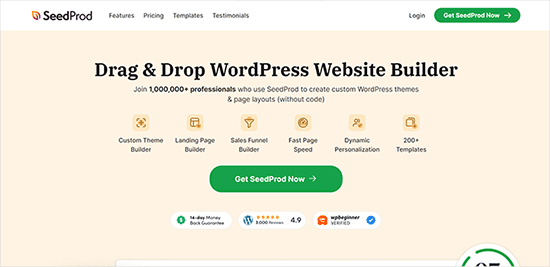
Con SeedProd, puedes crear un menú de restaurante apetitoso sin necesidad de habilidades de codificación complejas. Simplemente arrastra y suelta elementos en la página, y tendrás un menú hermoso. Además, cuando necesites ajustar tu menú (quizás agregando un plato nuevo o modificando un precio), SeedProd hace que sea súper simple hacer esos cambios.
Hemos estado usando SeedProd durante años. De hecho, hemos creado un montón de sitios web para nuestros socios usando SeedProd; piensa en sitios increíbles como WPForms, Duplicator y WP Charitable. Así es cuánto confiamos en él.
Tenemos tanta experiencia con este fantástico plugin que incluso hemos elaborado una reseña completa de SeedProd. Entra en todos los detalles y comparte nuestros pensamientos honestos. Por lo tanto, si tienes curiosidad por saber aún más sobre lo que SeedProd puede hacer y por qué nos encanta, asegúrate de consultar nuestra reseña completa de SeedProd.
Para este tutorial, puedes usar la versión gratuita de SeedProd para crear tu menú. Sin embargo, hay una versión pro de SeedProd disponible que tiene más de 320 plantillas, esquemas de color, integraciones de marketing por correo electrónico, carruseles de imágenes, bloques de redes sociales y mucho más.
Lo primero que debes hacer es instalar y activar el plugin SeedProd. Si necesitas ayuda, no dudes en consultar nuestra guía paso a paso sobre cómo instalar un plugin de WordPress.
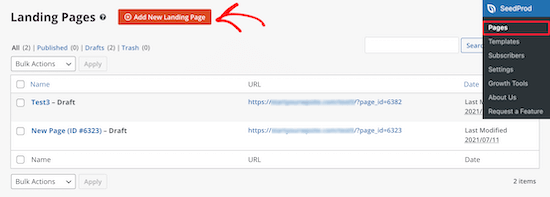
Después de la activación, vamos a SeedProd » Páginas y hacemos clic en el botón ‘Añadir nueva página de destino’.
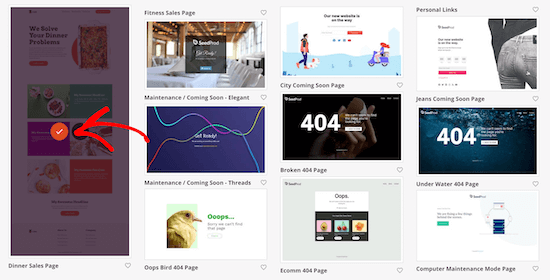
Esto te lleva a la pantalla de plantillas, donde puedes seleccionar una plantilla de página.
Hay docenas de plantillas para diferentes nichos y propósitos, incluyendo para sitios web de restaurantes.
Para elegir una plantilla, colócala sobre ella y haz clic en el ícono de ‘Marca de verificación’. Puedes elegir la plantilla que desees, pero usaremos la plantilla ‘Página de ventas para cenas’ para este tutorial.
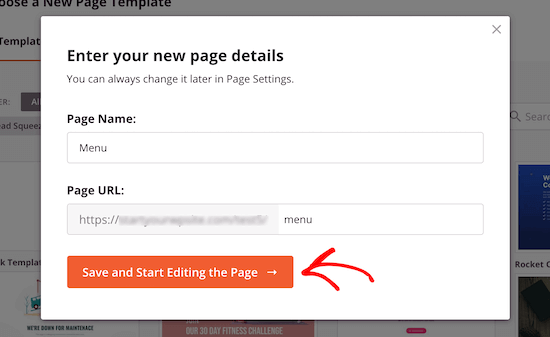
Esto abrirá una ventana emergente donde puedes nombrar tu nueva página de menú y editar su URL. Por ejemplo, simplemente llamamos a nuestra página ‘Menú’.
Luego, puedes hacer clic en el botón ‘Guardar y empezar a editar la página’.
Una vez que hayas hecho eso, serás llevado a la pantalla del editor de páginas.
El lado derecho de la página es la vista previa y se puede personalizar completamente. El lado izquierdo de la página tiene diferentes bloques y secciones que puedes agregar a la página.
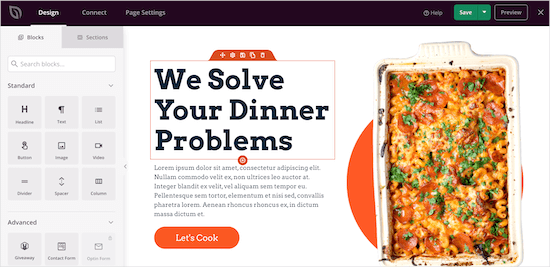
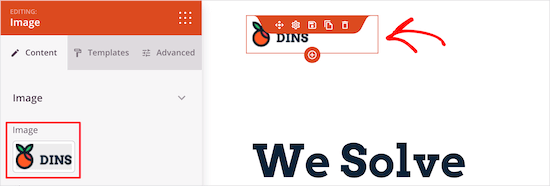
Empecemos por personalizar el logotipo, así que querrás hacer clic en el logotipo de la página. El panel izquierdo te mostrará entonces las opciones de personalización, donde puedes subir el logotipo de tu restaurante.
Para agregar un nuevo logo, puedes seguir el mismo proceso que para agregar una imagen a WordPress.
A continuación, puedes cambiar el botón del menú de navegación para regresar a tu página de inicio. De esta manera, cuando tus visitantes terminen de ver el menú, podrán regresar a tu sitio web.
Puedes cambiar el texto y el enlace en el menú de la izquierda simplemente haciendo clic en el botón del menú de navegación.
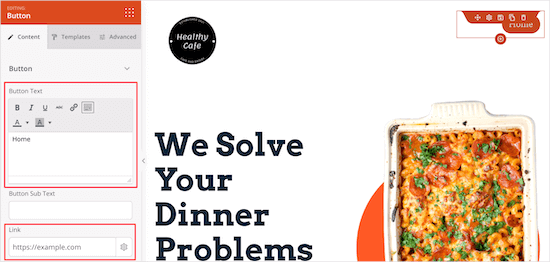
Después de eso, puedes eliminar la sección de contenido principal.
Simplemente pasa el cursor sobre el encabezado de la página y haz clic en el ícono 'Eliminar bloque'.
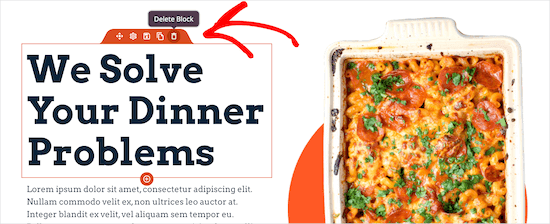
Luego, puedes hacer lo mismo para los elementos de imagen, texto y botón.
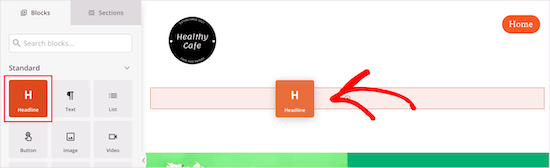
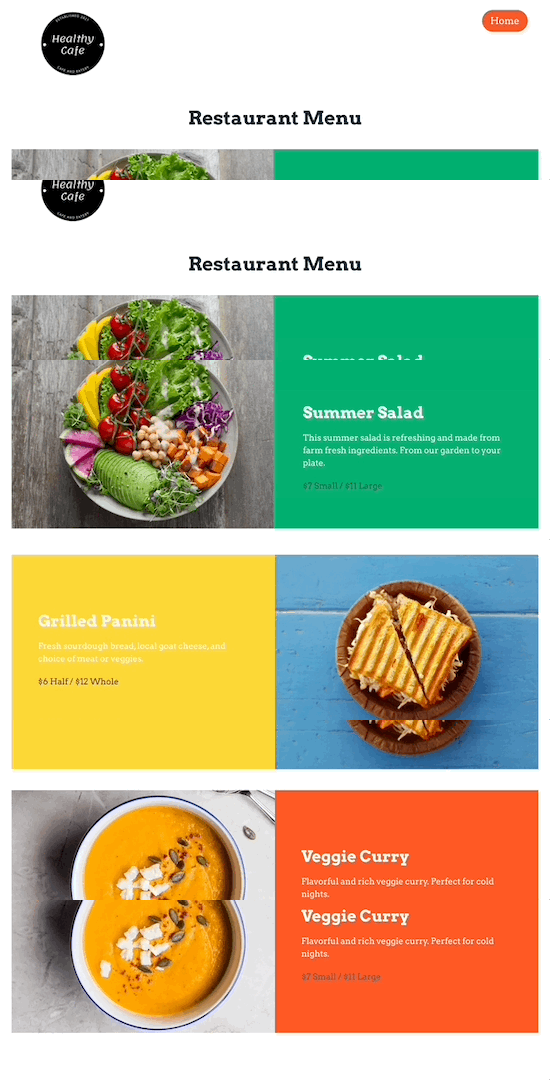
A continuación, puedes agregar un encabezado para el título de tu menú arrastrando el bloque 'Encabezado' a tu página. Al igual que los otros elementos, el menú de la izquierda te mostrará las opciones de personalización.
Después de eso, puedes editar los elementos de comida existentes y reemplazarlos con tu propio texto e imágenes.
Para hacer esto, primero puedes hacer clic en la imagen y subir tu propia imagen usando el menú de la izquierda.
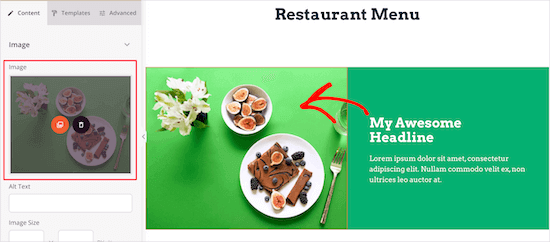
A continuación, hagamos clic en el encabezado actual para escribir la descripción de tu menú.
Puedes cambiar el texto haciendo clic en él.
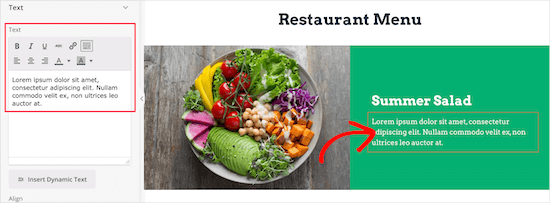
Una vez que hayas cambiado el encabezado y el texto, puedes agregar un precio para el artículo.
Simplemente arrastra el elemento 'Texto' a tu página y luego personaliza el texto con el menú de la izquierda.
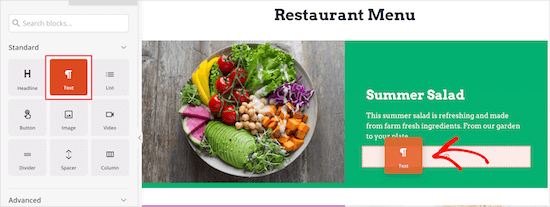
Luego, simplemente sigue los mismos pasos que arriba para el resto de los artículos de tu menú de restaurante.
Si deseas agregar otra sección de menú con el mismo estilo, pasa el cursor sobre el elemento y haz clic en 'Duplicar fila'.
Esto creará una copia de la misma fila y la agregará directamente debajo.
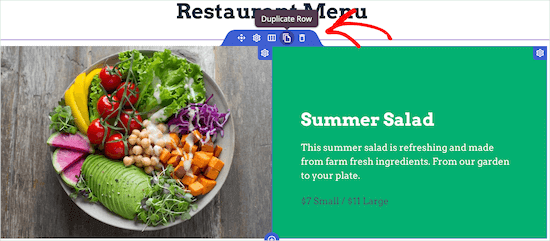
Siéntete libre de seguir personalizando tu menú de restaurante. Puedes personalizar completamente cada parte de la página, incluyendo colores, tamaño, fuentes y más.
Si no quieres agregar una foto para cada artículo, puedes agregar fácilmente elementos del menú usando un bloque de lista.
Alternativamente, SeedProd tiene un constructor de IA que puede crear un menú de restaurante en solo unos segundos. Para obtener detalles sobre cómo usarlo, consulta nuestra guía sobre cómo crear un sitio web de WordPress usando IA.
Una vez que hayas terminado de crear tu menú de restaurante en línea, puedes hacer clic en la flecha desplegable junto al botón 'Guardar' y seleccionar 'Publicar'.
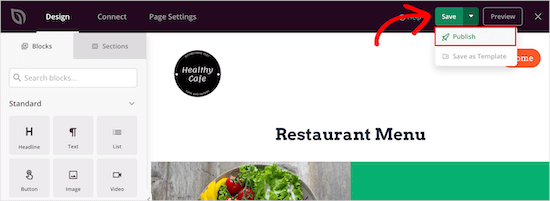
Tu nuevo menú de restaurante ahora está activo para que tus visitantes lo vean.
Ahora, puedes agregar el menú de tu restaurante a tu menú de navegación y otras áreas de tu sitio web.
Método 2: Agrega un menú de restaurante a WordPress con Food Menu
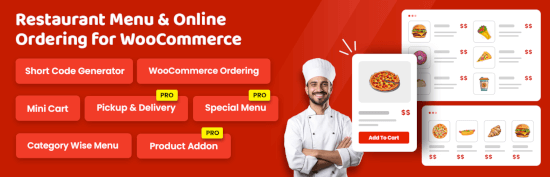
Este método utiliza el plugin Food Menu – Restaurant Menu & Online Ordering. Este plugin te permite crear rápidamente un menú en línea en WordPress.
También se integra con WooCommerce, por lo que puedes dar a tus visitantes la opción de realizar un pedido en línea.
Lo primero que debes hacer es instalar y activar el plugin Food Menu – Restaurant Menu & Online Ordering. Para obtener instrucciones detalladas, puedes consultar nuestra guía para principiantes sobre cómo instalar un plugin de WordPress.
Al activarse, querrá navegar a Menú de comida » Agregar comida.
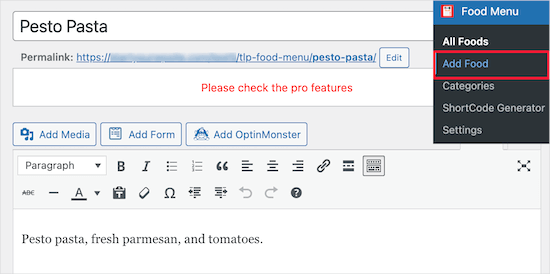
En esta pantalla, puede ingresar el nombre, la descripción y la imagen de su platillo.
Después de eso, proceda a hacer clic en el botón 'Actualizar' o 'Publicar' para guardar su platillo.
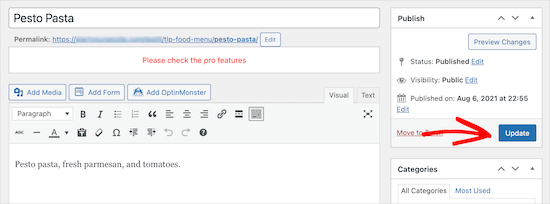
Para agregar más platillos a su menú, simplemente siga los pasos anteriores.
Una vez que hayas terminado de agregar elementos a tu menú de comida, es hora de agregarlo a tu sitio.
Primero, dirígete a Menú de Comida » Generador de ShortCode y luego haz clic en el botón 'Agregar Nuevo'.
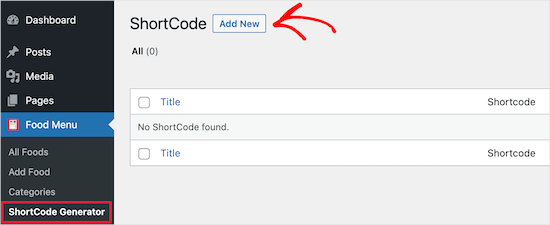
A continuación, querrás darle un título a tu shortcode para ayudarte a recordar el tipo de elementos del menú que agregaste.
Luego, puedes personalizar cómo quieres que se muestre tu menú.
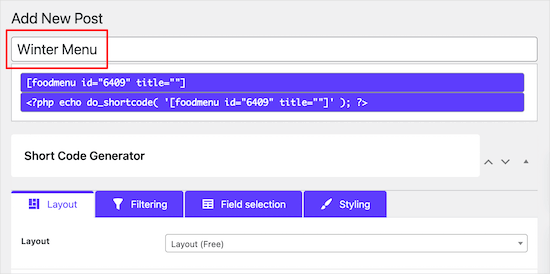
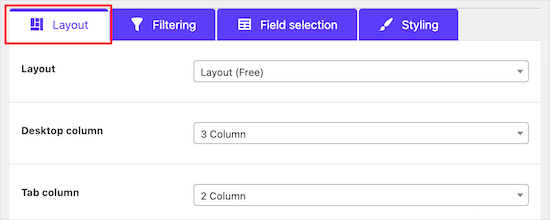
Mantendremos las opciones predeterminadas, pero puedes personalizar cómo se muestra el menú con la configuración en la sección 'Diseño'.
Aquí, puedes seleccionar el número de elementos a mostrar por fila.
En la pestaña 'Filtrado', puedes elegir si deseas mostrar un menú simple o habilitar pedidos en línea.
Para activar los pedidos en línea, simplemente selecciona el botón de opción 'WooCommerce'. También puedes controlar qué elementos deseas mostrar.
Si planeas permitir que los clientes agreguen artículos de comida a sus carritos y realicen el pago, necesitas agregar tus artículos del menú como productos en tu tienda WooCommerce.
Para más detalles sobre cómo agregar productos, consulta nuestra guía paso a paso sobre cómo iniciar una tienda en línea.
A continuación, puedes personalizar la información que se muestra para cada artículo haciendo clic en la pestaña 'Selección de campos'.
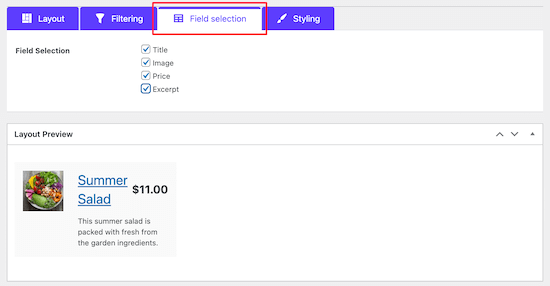
A medida que marcas o desmarcas las casillas, puedes ver una vista previa en tiempo real de los cambios.
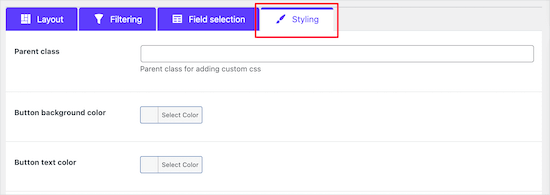
Si deseas cambiar la apariencia de los elementos de tu menú, puedes cambiar a la pestaña 'Estilo'.
Una vez que hayas terminado, asegúrate de hacer clic en el botón 'Publicar'.
Esto aún no hará que tu menú esté en vivo en tu sitio, pero guardará el shortcode que agregaremos a continuación.
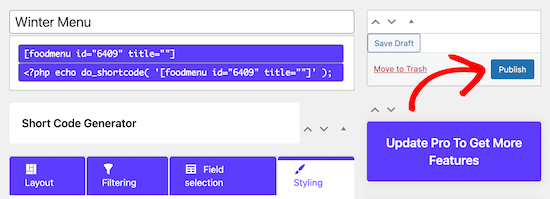
Ahora, necesitas crear una página donde se mostrará tu menú.
Para hacer esto, puedes empezar navegando a Páginas » Todas las páginas y luego hacer clic en ‘Añadir nueva’.
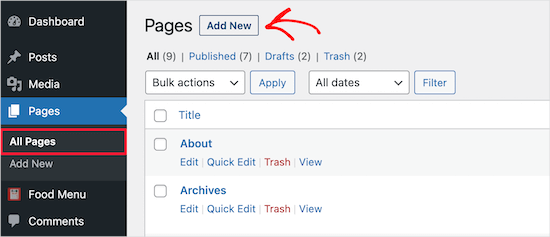
Después de eso, puedes darle un título a tu página. Esto aparecerá a tus visitantes, así que querrás ponerle un nombre obvio, como ‘Menú’.
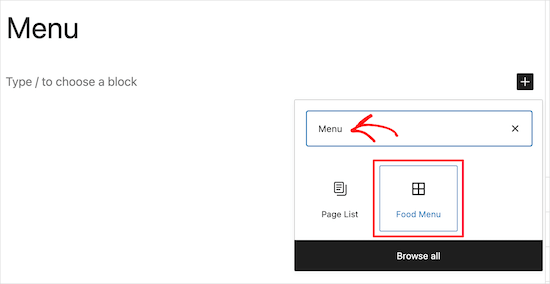
Luego, haz clic en el ícono ‘+’ para añadir un nuevo bloque.
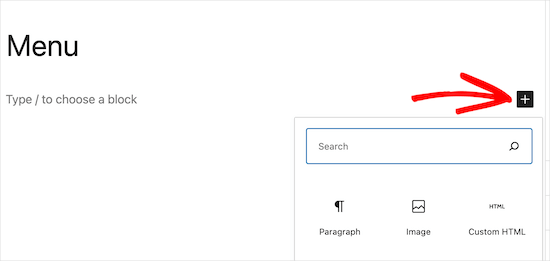
En la barra de búsqueda, escribamos ‘Menú’ para encontrar rápidamente el bloque ‘Menú de comida’.
Luego puedes seleccionar el bloque ‘Menú de comida’ cuando aparezca.
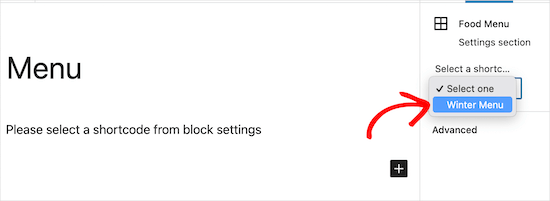
El siguiente paso es seleccionar el shortcode que creaste en el menú desplegable.
Esto insertará tu menú en tu página.
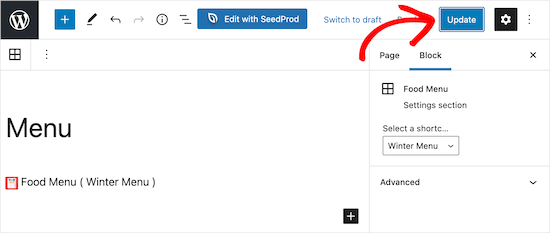
Luego, simplemente haz clic en el botón ‘Publicar’ o ‘Actualizar’ para que tu menú esté activo.
También puedes agregar otros elementos a esta página, como texto, un formulario de contacto, tu feed de Instagram y más.
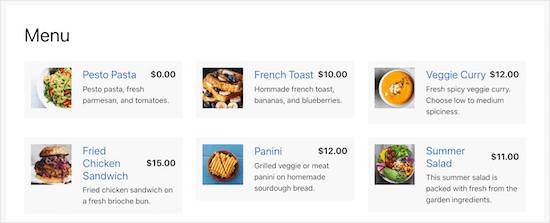
Ahora, cuando tus visitantes vean tu menú, podrán ver los artículos e incluso hacer un pedido si añades la funcionalidad de WooCommerce.
Sin importar el tamaño de la pantalla en la que se esté viendo tu menú, mostrará tus artículos de menú perfectamente.
Consejo adicional: Herramientas para promocionar el sitio web de tu restaurante
Ahora que has configurado la página de menú de tu sitio web de restaurante, es posible que quieras promocionarla para hacer crecer tu negocio.
Las siguientes son algunas de las mejores herramientas para ayudarte a promocionar y hacer crecer tu negocio de restaurante:
- All in One SEO for WordPress - El mejor plugin de SEO para WordPress que te ayuda a optimizar el SEO de tu sitio web para obtener más tráfico de búsqueda. Su función 'SEO Local' ayuda a las personas a encontrar tu restaurante en Google Maps y en los resultados de búsqueda locales.
- WPForms – Es el mejor plugin constructor de formularios para WordPress, que te permite crear cualquier formulario para tu sitio web. Estos incluyen formularios de contacto, formularios de comentarios, formularios de encuestas a clientes y más.
- OptinMonster – Ayuda a convertir a los visitantes del sitio web en suscriptores y clientes. Puedes usarlo para hacer crecer tu lista de correo electrónico y tu número de seguidores en redes sociales, mostrar mensajes dirigidos a los clientes y más.
- PushEngage – Esto te ayuda a enviar notificaciones push a los visitantes de tu sitio web independientemente de su tipo de dispositivo. También te ayuda a enviar mensajes dirigidos a los clientes y a que vuelvan a tu sitio web. PushEngage incluso te permite comunicarte con los clientes en tiempo real, agregando un chat de WhatsApp a tu sitio web de restaurante.
- MonsterInsights – El mejor plugin de Google Analytics para WordPress. Te permite rastrear de dónde provienen los visitantes de tu sitio web y qué hacen en tu sitio web.
Para más recomendaciones de plugins, puedes consultar nuestras selecciones expertas de plugins de WordPress imprescindibles para sitios web de negocios.
Esperamos que esta publicación te haya ayudado a aprender cómo crear un menú de restaurante en línea en WordPress. A continuación, también te puede interesar consultar nuestras guías sobre cómo iniciar un blog de comida y cómo hacer tarjetas de recetas.
Si te gustó este artículo, suscríbete a nuestro Canal de YouTube para ver tutoriales en video de WordPress. También puedes encontrarnos en Twitter y Facebook.





Dennis Muthomi
Como alguien que ha ayudado a amigos a configurar sus sitios web, no puedo enfatizar lo suficiente la importancia de un menú en línea bien diseñado. El método que utiliza SeedProd es increíblemente útil y fácil de seguir. Encontré que el consejo sobre cómo hacer que el menú sea adaptable a dispositivos móviles es especialmente valioso, es crucial en el mundo actual de los teléfonos inteligentes.
Una sugerencia adicional que haría es considerar agregar fotos de alta calidad de tus platillos más populares. En mi experiencia, las imágenes apetitosas pueden aumentar significativamente el interés y los pedidos de los clientes.
Gracias, WPBeginner, por otro recurso fantástico.