


Cuando empezamos a crear sitios web de WordPress para pequeñas empresas, notamos que muchas de ellas luchaban con el mismo desafío: crear una sección de servicios de aspecto profesional.
Terminaban con una lista de texto básica o pagaban a desarrolladores caros por soluciones personalizadas.
Después de ayudar a muchos dueños de negocios a través de WPBeginner, hemos descubierto que crear una sección de servicios efectiva no tiene por qué ser complicado ni caro.
De hecho, puedes crear una que se vea completamente profesional sin tocar código.
Hoy, te mostraremos dos métodos sencillos para crear una sección de servicios en WordPress que te ayudará a mostrar tus ofertas de manera efectiva.
¿Por qué crear una sección de servicios en WordPress?
Una sección de servicios es un área dedicada en tu sitio web que muestra los servicios que tu negocio ofrece.
Típicamente incluye una breve descripción de cada servicio, a menudo con íconos o imágenes, y un enlace para saber más. Tener una sección de servicios bien diseñada es importante por varias razones:
- Genera Confianza: Un diseño profesional muestra a los visitantes que te tomas en serio tu negocio, lo que te hace digno de confianza.
- Mejora la Claridad: Expone claramente lo que haces y cómo puedes ayudar a los clientes potenciales.
- Establece experiencia: Actúa como un portafolio de tus habilidades, posicionando tu negocio como una autoridad en tu campo.
Dicho esto, veamos 2 formas sencillas para principiantes de mostrar servicios en WordPress y luego agregarlo a cualquier página de tu sitio web de negocios. Simplemente usa los enlaces rápidos a continuación para saltar al método que deseas usar:
¿Cómo elegir el método correcto para ti?
Ambos métodos en esta guía son excelentes, pero están diseñados para diferentes necesidades. Aquí tienes una comparación rápida para ayudarte a decidir cuál es el más adecuado para tu sitio web.
- Elige SeedProd si: Quieres la opción más potente y flexible para crear una página de destino completa para tus servicios.
- Elige Service Box Showcase si: Tienes un presupuesto ajustado, necesitas agregar una sección de servicios simple a una página existente y no requieres opciones de diseño avanzadas.
Método 1: Crear una sección de servicios con SeedProd (Recomendado)
La forma más fácil de crear una sección de servicios diseñada profesionalmente es usando un constructor de páginas. Con un buen plugin constructor de páginas, puedes promocionar tantos servicios como desees y organizarlos en un diseño agradable y fácil de usar.
También puedes animar a los visitantes a aprender más sobre tus servicios agregando llamadas a la acción, enlaces, botones y más.
De todos los constructores de páginas de arrastrar y soltar que hemos probado, SeedProd sigue siendo, de lejos, el mejor. Lo hemos utilizado para crear páginas personalizadas aquí en WPBeginner y páginas de destino para nuestros sitios web asociados. Para obtener más información, consulta nuestra reseña de SeedProd.
El plugin viene con más de 300 plantillas profesionales de diseño de páginas web y secciones listas para usar que son perfectas para crear una sección de servicios.
También se conecta sin problemas con muchas herramientas populares que quizás ya estés utilizando. Esto incluye los principales servicios de marketing por correo electrónico para hacer crecer tu lista de correos, WooCommerce para vender productos y Google Analytics para rastrear el rendimiento de tu sitio web.

Paso 1: Instalar y Activar SeedProd
Primero, necesitas instalar y activar el plugin SeedProd. Para más detalles, consulta nuestra guía paso a paso sobre cómo instalar un plugin de WordPress.
Nota: También existe una versión gratuita de SeedProd, pero usaremos SeedProd Pro ya que tiene más plantillas y bloques.
Después de activar el plugin, SeedProd te pedirá tu clave de licencia.

Puedes encontrar esta información en tu cuenta en el sitio web de SeedProd. Después de ingresar la clave de licencia, procede a hacer clic en 'Verificar clave'.
Paso 2: Elige una plantilla diseñada profesionalmente
El siguiente paso es crear una nueva página donde agregarás el bloque de la sección de servicios. Para hacer esto, ve a SeedProd » Landing Pages en tu panel de WordPress.
Una vez que hayas hecho eso, haz clic en el botón ‘Agregar Nueva Landing Page’.

Ahora puedes elegir cualquiera de las plantillas prediseñadas de SeedProd.
Por ejemplo, encontrarás plantillas diseñadas para capturar correos electrónicos, vender productos, generar clientes potenciales o anunciar un nuevo sitio.
Puedes hacer clic en las pestañas en la parte superior de la pantalla para filtrar las plantillas según el tipo de campaña.
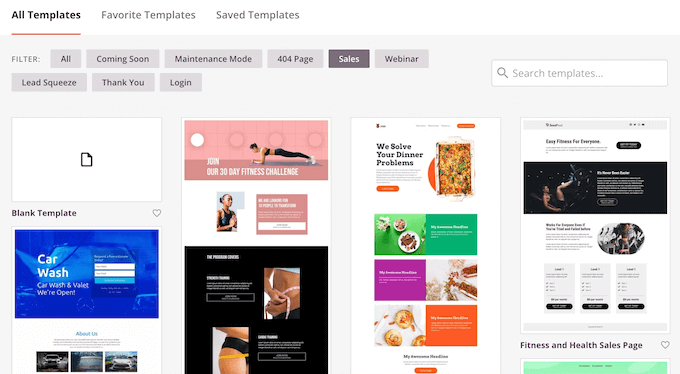
Si prefieres empezar desde cero, SeedProd también tiene una Plantilla en Blanco, que no tiene ningún contenido o elemento de diseño predeterminado.
Para ver un diseño más de cerca, simplemente pasa el mouse sobre la plantilla y luego haz clic en el pequeño ícono de la lupa.
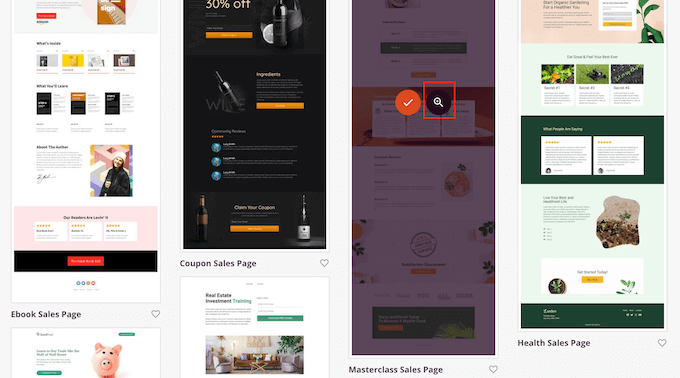
Cuando encuentres un diseño que quieras usar, haz clic en ‘Elegir esta Plantilla’. Estamos usando la plantilla ‘Masterclass Sales Page’ en todas nuestras imágenes, pero puedes usar la plantilla que quieras.
Después de elegir una plantilla, escribe un nombre para tu página personalizada. SeedProd creará una URL automáticamente usando el título, pero puedes cambiarla si quieres.
Una URL descriptiva ayuda a los motores de búsqueda a entender de qué trata una página para que puedan entregar esa página a las personas que buscan contenido como el tuyo.
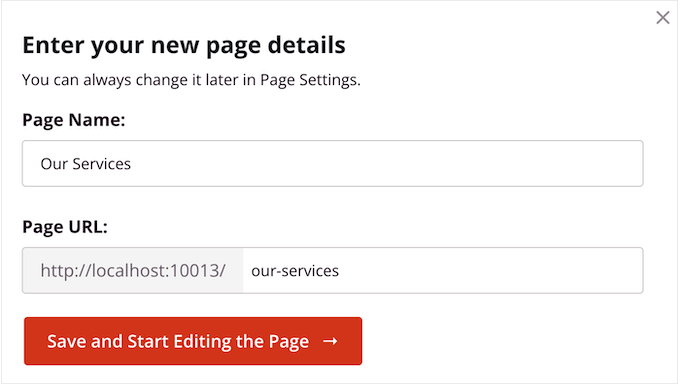
Para darle a tu página la mejor oportunidad de aparecer en los resultados de búsqueda relevantes, es posible que desees agregar algunas palabras clave relevantes a la URL. Esto puede mejorar tu SEO de WordPress.
Cuando estés satisfecho con la información que has introducido, haz clic en el botón ‘Guardar y empezar a editar la página’.
Paso 3: Diseña tu página personalizada
Ahora verás el constructor de páginas de arrastrar y soltar de SeedProd. A la derecha, muestra una vista previa de tu página, con algunas configuraciones a la izquierda.
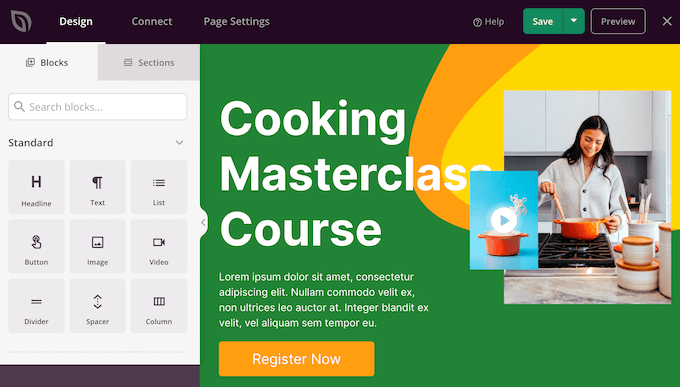
La mayoría de las plantillas de SeedProd ya contienen algunos bloques, que son una parte fundamental de cualquier diseño de SeedProd.
Para personalizar un bloque, simplemente haz clic para seleccionarlo. El menú de la izquierda mostrará todas las configuraciones que puedes usar para editar el bloque, como cambiar el tamaño de la fuente.
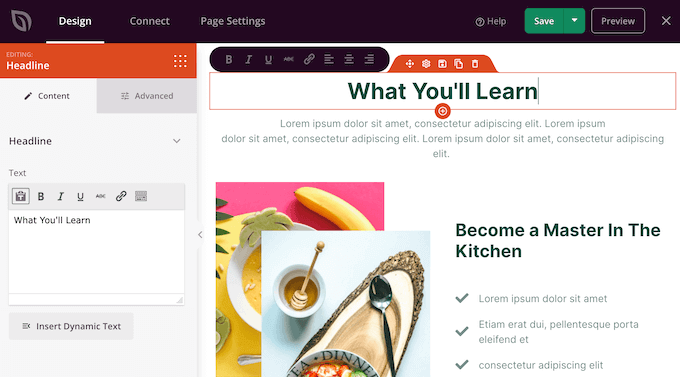
Si deseas eliminar un bloque de la plantilla de página, simplemente haz clic en ese bloque.
Luego, haz clic en el pequeño ícono de papelera en la barra de herramientas flotante.
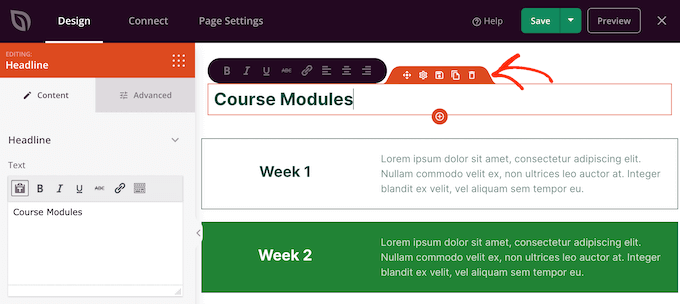
Para agregar nuevos bloques a tu diseño, simplemente haz clic en el bloque en el menú de la izquierda y arrástralo al editor.
Luego puedes hacer clic para seleccionar el bloque y realizar cualquier cambio en el menú de la izquierda.
Puedes repetir estos pasos para crear cualquier tipo de página.
Paso 4: Agregar una Sección de Servicios
SeedProd también viene con 'Secciones', que son combinaciones de filas y bloques que se usan a menudo juntas. Por ejemplo, SeedProd tiene secciones para preguntas frecuentes, pies de página, encabezados y testimonios de clientes.
También tiene varias secciones que son perfectas para crear una sección de servicios en WordPress. Para ver las diferentes secciones, haz clic en la pestaña 'Secciones'.
Estas mini plantillas están organizadas en diferentes categorías. Para crear una sección de servicios, te recomendamos echar un vistazo a la categoría 'Características'.
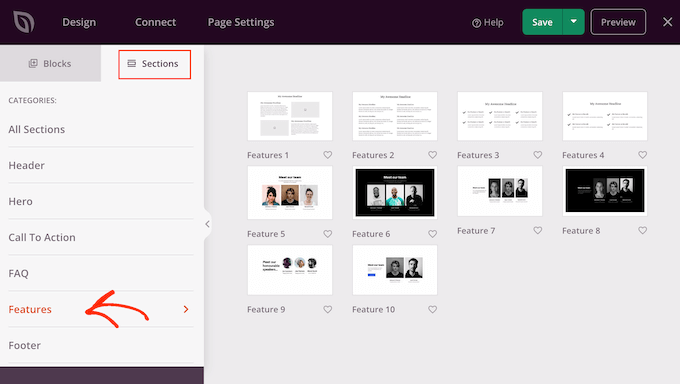
Aquí encontrarás secciones que utilizan párrafos, subtítulos e imágenes en un diseño agradable.
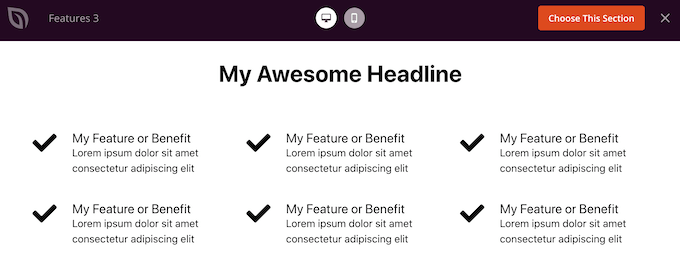
En la siguiente imagen, puedes ver la sección 'Características 3', que es similar a un cuadro de características con iconos. Para convertir esto en una sección de servicios, simplemente agrega tu propio texto e imágenes.
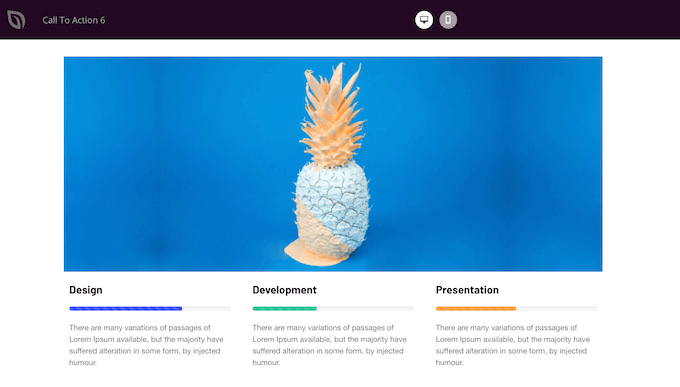
También podrías querer ver la categoría ‘Llamada a la acción’. Esta tiene muchas secciones diferentes, incluyendo algunas que puedes usar para anunciar tus servicios.
En la siguiente imagen, puedes ver la sección ‘Llamada a la acción 6’, que ya tiene espacio para tres servicios.
Para previsualizar una sección, simplemente pasa el cursor del mouse sobre ella y luego haz clic en el ícono de lupa que aparece.
Cuando encuentres una sección que quieras usar, simplemente mueve el cursor del mouse sobre esa sección y luego haz clic en el pequeño ícono de ‘+’.
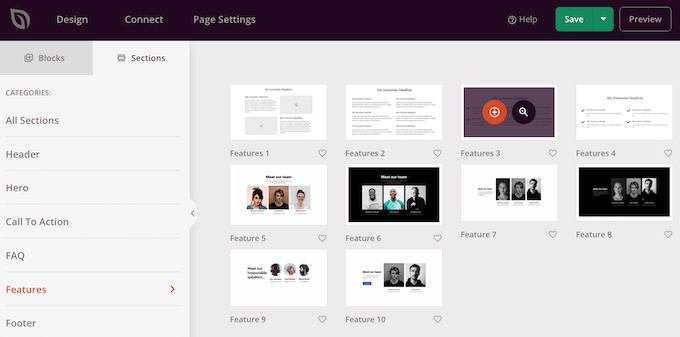
Esto agrega la sección al final de tu página, pero puedes mover secciones y bloques por tu diseño usando arrastrar y soltar.
Después de agregar una sección, simplemente haz clic en cualquier bloque dentro de esa sección para personalizarlo. Para empezar, normalmente querrás escribir información sobre tus servicios.
Para hacer esto, simplemente haz clic en cualquier sección de Texto, Encabezado o similar. Luego, escribe en el campo de texto que aparece en el menú de la izquierda.
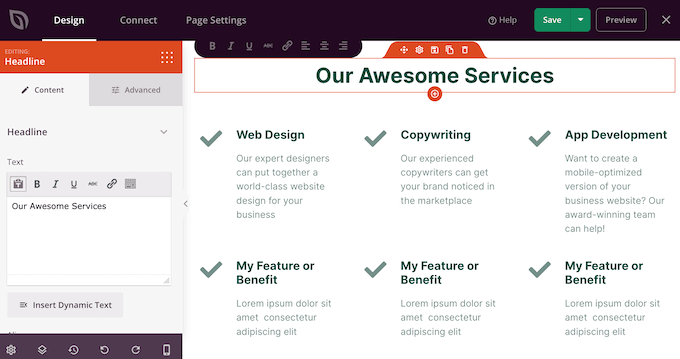
También puedes formatear el texto, de manera similar a como das estilo al texto en el editor de contenido de WordPress.
También es una buena idea agregar enlaces para que los visitantes puedan obtener más información sobre el servicio.
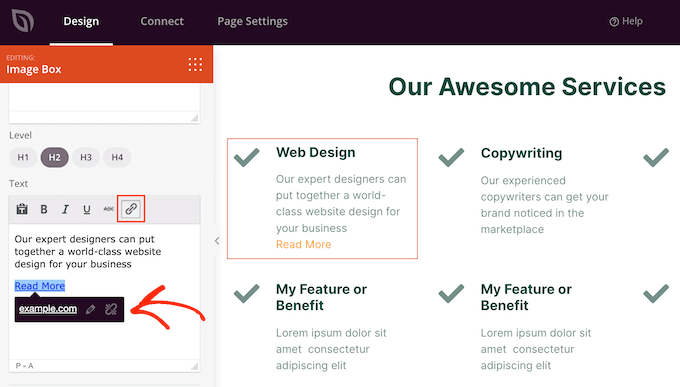
Otra opción es usar un botón de 'Llamada a la acción'. Incluso si la sección no tiene botones incorporados, es fácil agregarlos.
En el menú de la izquierda, simplemente haz clic en el ícono de 'Bloques', que parece muchos puntos pequeños.
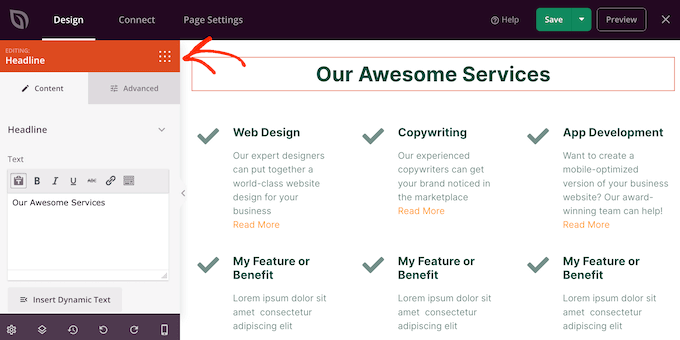
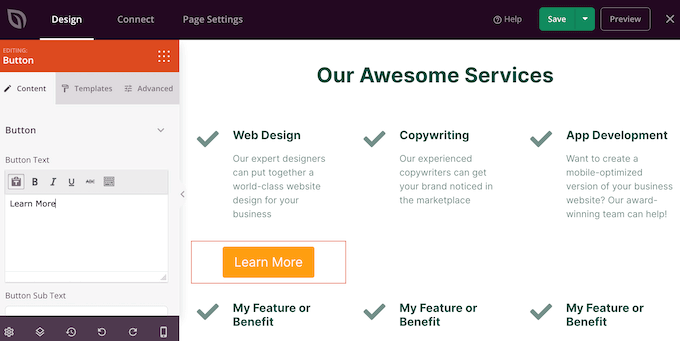
Luego puedes arrastrar y soltar un bloque de 'Botón' en tu sección.
Si agregas un bloque de 'Botón', puedes personalizarlo exactamente de la misma manera que editas cualquier bloque. Simplemente haz clic en él y luego realiza tus cambios en el menú de la izquierda.
Puedes agregar más bloques siguiendo el mismo proceso descrito anteriormente.
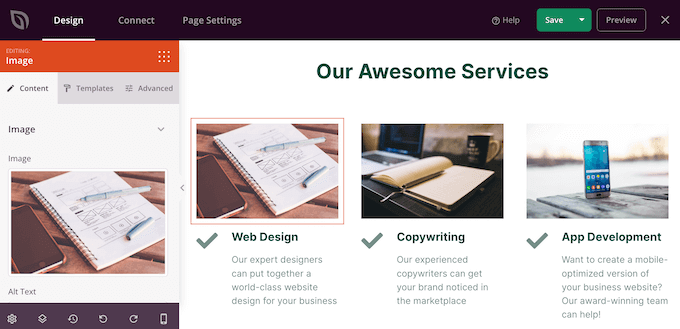
Por ejemplo, podrías usar bloques de 'Imagen' para mostrar cada servicio en acción.
Consejo profesional: Cuando agregues imágenes, asegúrate de completar el campo de 'texto alternativo'. Una descripción simple de la imagen ayuda a los motores de búsqueda a comprender tu contenido y hace que tu sitio sea más accesible para los usuarios con lectores de pantalla.
Incluso puedes agregar animaciones CSS para que la sección de servicios realmente destaque.
Paso 5: Publicar tu Página
Cuando estés satisfecho con el aspecto de la página, es hora de publicarla haciendo clic en la flecha desplegable junto al botón 'Guardar'.
Luego, selecciona la opción 'Publicar'.
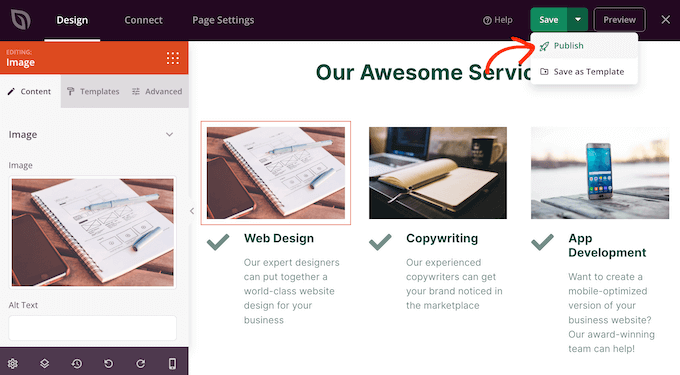
Tu página ahora se publicará en tu sitio web de WordPress, y los visitantes podrán ver todos tus servicios de un vistazo.
¿Quieres más consejos y trucos para usar SeedProd en el sitio web de tu negocio? Consulta estas guías:
- Cómo crear una página de ventas en WordPress (que convierte)
- Cómo crear una página de agradecimiento en WordPress
Método 2: Crear una sección de servicios con Service Box Showcase (Gratis)
También puedes crear una sección de servicios utilizando el plugin gratuito Service Box Showcase y luego agregarla a cualquier página o publicación usando un shortcode.
Necesitarás usar uno de los diseños predeterminados de sección de servicios del plugin, por lo que este no es el método más personalizable.
Sin embargo, el plugin te permite crear una sección de servicios utilizando el familiar editor de bloques de WordPress, por lo que es rápido y fácil.
Paso 1: Instalar y Activar Service Box Showcase
Primero, necesitas instalar y activar el plugin gratuito Service Box Showcase.
Para más detalles, consulta nuestra guía paso a paso sobre cómo instalar un plugin de WordPress.
Paso 2: Crear una Nueva Caja de Servicios y Elegir un Diseño
Tras la activación, dirígete a Service Box » Add New Service Box.
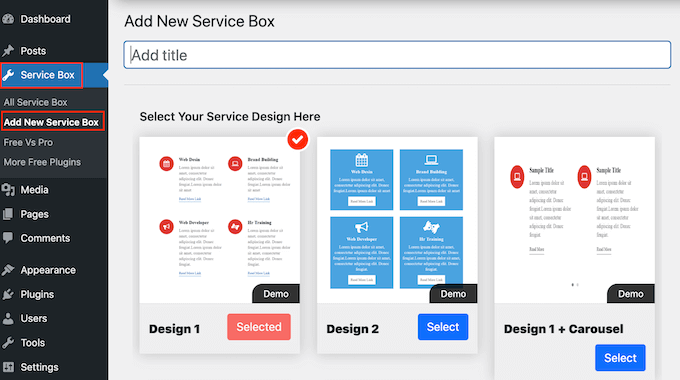
Para empezar, necesitarás escribir un título para tu sección de servicios. Este solo aparecerá en el panel de control y no en tu sitio web, así que puedes usar el título que quieras.
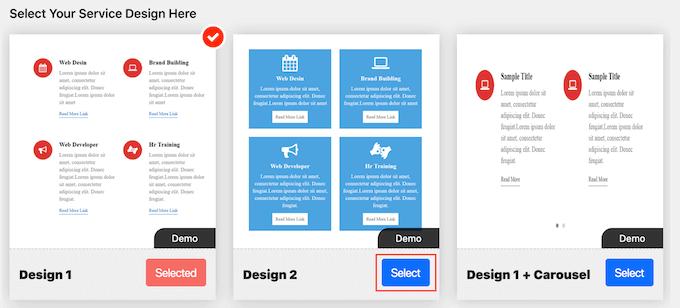
Después de eso, busca el diseño que quieras usar y haz clic en su botón 'Select'.
Paso 3: Agregar tus Servicios y Contenido
A continuación, desplázate hasta 'Add Service Box', que tiene dos servicios por defecto.
Para añadir más servicios a la sección, haz clic en 'Add New Service Box'.
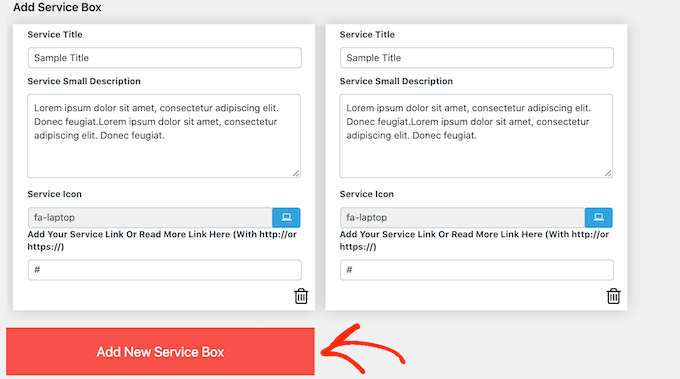
Una vez que lo hayas hecho, puedes escribir un título para cada servicio y añadir una descripción.
Este es el texto que verán los visitantes, así que asegúrate de darles toda la información que necesitan.
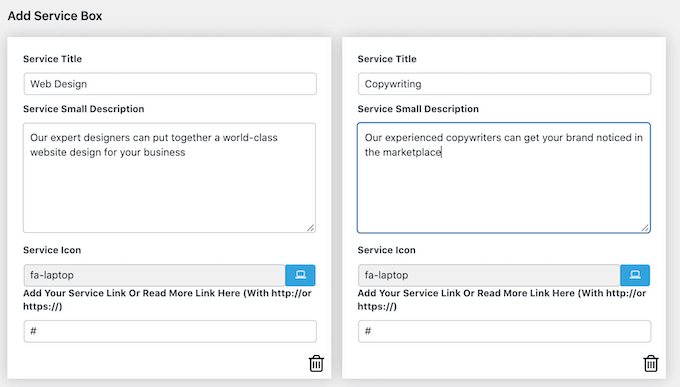
Por defecto, el plugin usa el mismo icono para cada servicio. Es una buena idea cambiar estos iconos por algo que sea único para cada servicio.
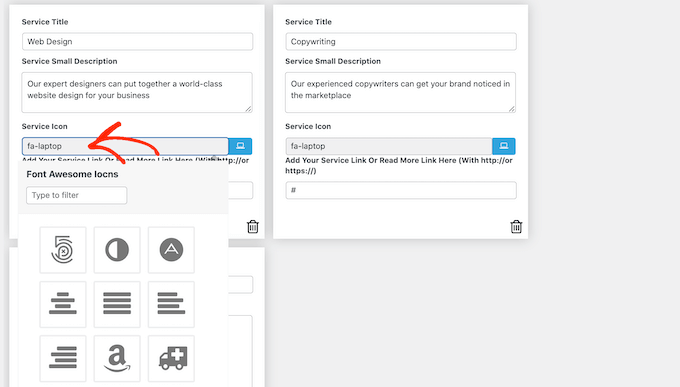
Para ver los diferentes íconos que puedes usar, haz clic en el campo ‘Icono de servicio’. Esto abre una ventana emergente donde puedes desplazarte por las diferentes imágenes y hacer clic en la que deseas usar.
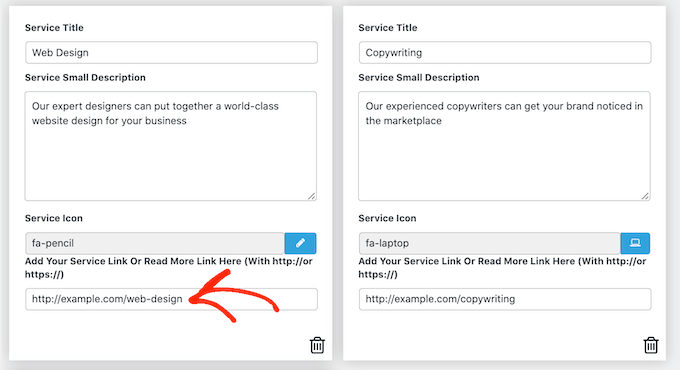
También es una buena idea agregar un enlace a una página donde los visitantes puedan obtener más información sobre cada servicio, una página que tenga un formulario de pedido o incluso un botón de comprar ahora.
Para hacer esto, simplemente escribe el enlace en el campo ‘Agrega tu servicio o enlace para leer más aquí’.
Paso 4: Personalizar la Configuración de la Caja de Servicios
Después de agregar tu contenido, puedes cambiar la apariencia de tu sección de servicios usando la ‘Configuración de la Caja de Servicios’.
La mayoría de estas configuraciones son bastante sencillas. Por ejemplo, puedes cambiar el tamaño y el estilo de la fuente. También puedes cambiar el color del enlace, además del color del título, la descripción y más.
Si no deseas usar ningún icono en la sección de servicios, puedes eliminarlos haciendo clic en el interruptor 'Mostrar icono'.
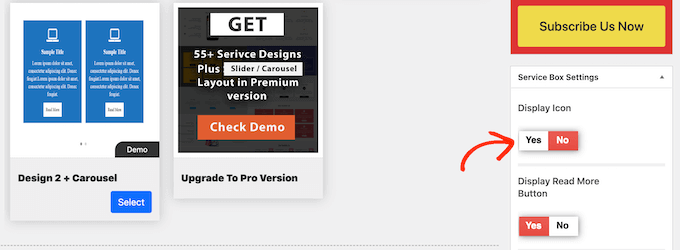
Hay muchas configuraciones diferentes, y lo que se ve bien puede variar según tu tema de WordPress.
Si no estás satisfecho con el aspecto de la sección de servicios en tu sitio web, siempre puedes volver a la 'Configuración de la caja de servicios' y hacer algunos cambios.
Cuando estés satisfecho con la configuración de la caja de servicios, simplemente haz clic en el botón 'Publicar' en la parte superior de la página para guardar tus cambios.
Ahora puedes agregar la sección de servicios a tu sitio web de eCommerce usando un shortcode. Simplemente desplázate hasta ‘ServiceBox Shortcode’ y copia el código.
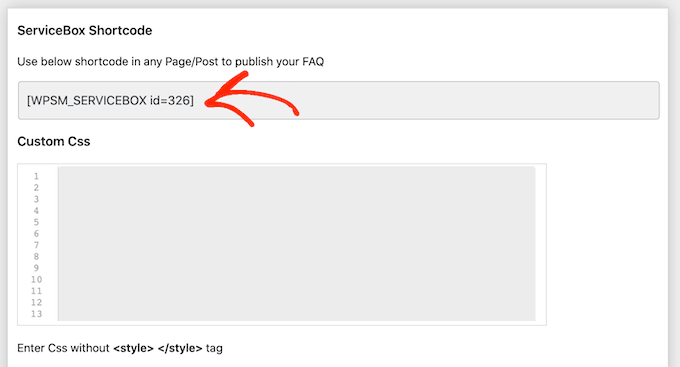
Para agregarlo a una página, simplemente edita la página y agrega un nuevo bloque de ‘Shortcode’. Luego, pega el código que copiaste en el bloque.
Ahora estás listo para agregar el cuadro de servicios a cualquier publicación, página o área preparada para widgets. Para obtener más detalles sobre otras ubicaciones, puedes consultar nuestra guía sobre cómo agregar un shortcode en WordPress.
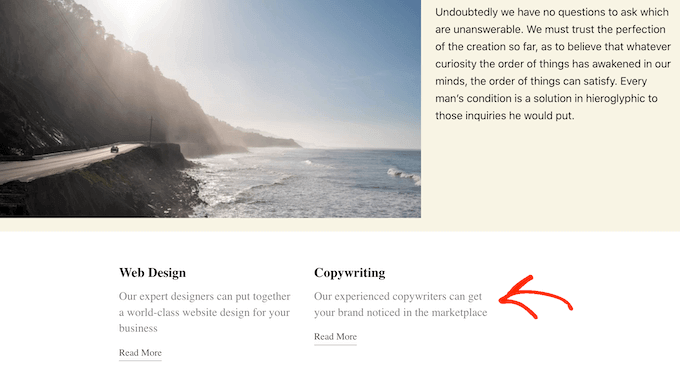
En este punto, es posible que te des cuenta de que deseas hacer algunos cambios, como usar un color de fondo diferente o agregar más servicios.
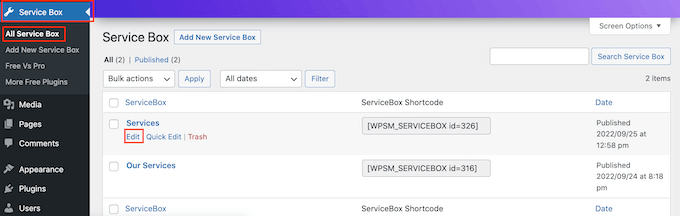
Para editar la sección, simplemente ve a Caja de servicios » Todas las cajas de servicios. Luego puedes encontrar la caja de servicios y hacer clic en su enlace 'Editar'.
Ahora, haz tus cambios usando la ‘Configuración de la Caja de Servicios’ y otras secciones.
Paso 5: Publicar y Agregar la Sección de Servicios a tu Sitio
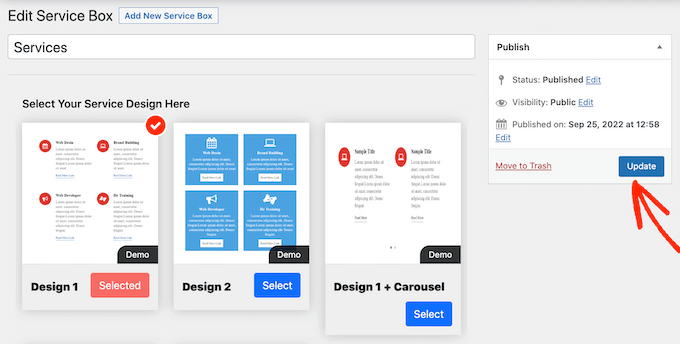
Cuando estés satisfecho con los cambios que has hecho, ¡no olvides hacer clic en ‘Actualizar’!
Ahora, si visitas la página o publicación donde agregaste la caja de servicios, verás tus cambios.
Aprende cómo convertir más visitantes en prospectos/clientes
Crear una sección de servicios para el sitio web de tu negocio es un gran paso para mostrar lo que hace tu negocio y cómo puede beneficiar a tu público objetivo.
Si quieres llevar tu sitio web al siguiente nivel, entonces tendrás que agregar otros elementos a tu sitio para convertir a tus visitantes en clientes potenciales. Aquí tienes algunas ideas para que pruebes:
- Cómo usar el FOMO en tu sitio de WordPress para aumentar las conversiones
- Cómo Convertir Visitantes de WooCommerce en Clientes
- Impresionantes estadísticas de comercio electrónico que no creerás
- Cómo agregar una página de reseñas de clientes en WordPress
- Cómo mostrar reseñas de Trustpilot en tu sitio de WordPress
Esperamos que este artículo te haya ayudado a aprender cómo crear una sección de servicios en WordPress. También puedes consultar nuestro artículo sobre los mejores plugins de PayPal para WordPress para aceptar pagos y cómo agregar hermosas tablas de precios en WordPress.
Si te gustó este artículo, suscríbete a nuestro Canal de YouTube para ver tutoriales en video de WordPress. También puedes encontrarnos en Twitter y Facebook.




Dayo Olobayo
Gracias por compartir este útil tutorial sobre cómo crear una sección de servicios en WordPress. Es perspicaz ver las diferentes opciones de plugins disponibles. Un aspecto que diría que vale la pena explorar más a fondo es cómo integrar elementos de prueba social como testimonios o logotipos de clientes para reforzar la credibilidad dentro de la sección de servicios.