


Los dueños de negocios inteligentes saben que los lead magnets como ebooks y PDFs son una excelente manera de capturar leads, hacer crecer tu lista de correo y dar seguimiento a los visitantes mucho después de que abandonen tu sitio web.
Eso suena genial, pero ¿qué hay de diseñar lead magnets de aspecto profesional que la gente QUIERA descargar? Eso suena intimidante.
Quizás por eso tantos dueños de sitios web contratan a un diseñador para que cree lead magnets para ellos. Si bien esto puede dar grandes resultados, no es práctico si tienes un presupuesto más pequeño o quieres maximizar tu ROI (retorno de la inversión).
¿No sería más fácil si pudieras crear los lead magnets tú mismo?
En este artículo, compartiremos nuestra guía paso a paso para crear lead magnets que conviertan, basándonos en las lecciones que hemos aprendido al crear nuestros propios lead magnets.
Cubriremos todo, desde la creación de ebooks hasta guías de recursos, lookbooks y otros recursos descargables sin necesidad de habilidades de diseño o codificación.

Evitando el pozo de dinero y tiempo de los lead magnets: Cómo obtener un retorno real de la inversión
Los lead magnets como ebooks, plantillas de correo electrónico y otros archivos descargables abren un canal de comunicación entre tú y tus clientes potenciales. Puedes seguir utilizando este canal mucho después de que hayan abandonado tu sitio web.
Pero, ¿qué pasa si no eres diseñador? Hemos hablado con muchos usuarios de WordPress que sienten que necesitarán pagarle a alguien para crear diseños profesionales.
Desafortunadamente, esto puede ser bastante costoso para los dueños de pequeñas empresas. De hecho, este enfoque significa que pierdes dinero antes incluso de haber creado tu primer lead magnet.
Incluso si tienes el presupuesto de marketing, poner al día a un diseñador lleva tiempo. Necesitas encontrar a la persona adecuada, explicar lo que quieres, revisar su trabajo, dar tu opinión y comprobar sus ediciones; todo ese tiempo podrías dedicarlo a hacer crecer tu negocio.
Por eso queremos mostrarte cómo crear tus propios lead magnets.
Con una herramienta de lead magnet como Beacon, puedes hacer exactamente eso. Simplemente elige una plantilla prediseñada, añade tu contenido en el editor fácil de usar y publica tu lead magnet; es así de fácil.
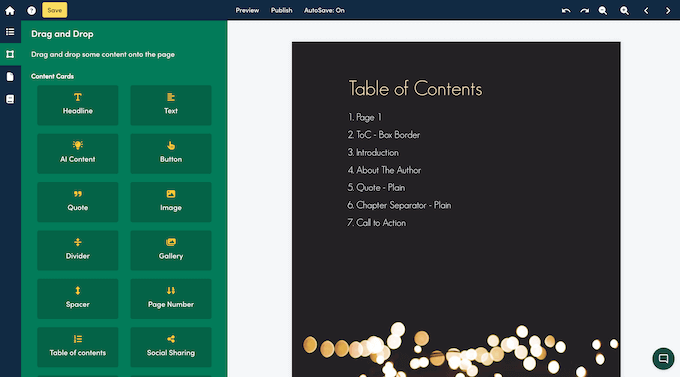
Aún mejor, cuando creas un lead magnet tú mismo, puedes editarlo en cualquier momento.
¿Necesitas actualizar una estadística antigua? ¿Quieres agregar contenido extra? ¿Planeas darle un toque festivo a un lead magnet antiguo? Simplemente ábrelo en tu creador de lead magnets y haz esos cambios tú mismo.
¿Listo para empezar a capturar correos electrónicos y leads ahora mismo? En esta guía paso a paso, te mostraremos cómo crear todo tipo de lead magnets, incluyendo ebooks, listas de verificación, lookbooks de video, guías de recursos y mucho más.
Aquí están todos los pasos que cubriremos en esta guía:
- Paso 1: Elige la herramienta de lead magnet adecuada
- Paso 2: Elige el formato de tu lead magnet
- Paso 3: Elige una plantilla
- Paso 4: Ponle un nombre a tu lead magnet
- Paso 5: Personaliza la plantilla predeterminada
- Paso 6: Elimina contenido no deseado
- Paso 7: Agrega más páginas
- Paso 8. Agrega más tarjetas
- Paso 9: Publica tu lead magnet
- Paso 10. Crea una biblioteca de lead magnets, rápido
- Consejo adicional: Cómo generar aún más clientes potenciales
- Preguntas frecuentes: Cómo crear imanes de prospectos exitosos
Paso 1: Elige la herramienta de lead magnet adecuada
El primer paso es elegir el generador de imanes de prospectos adecuado.
En WPBeginner, hemos estado haciendo crecer nuestra lista de correos con lead magnets durante años y hemos probado todo tipo de herramientas en el proceso. Como probablemente ya habrás adivinado, creemos que Beacon es el mejor creador de lead magnets con el que hemos trabajado (si quieres saber más, lo cubrimos en detalle en nuestra reseña de Beacon).
Nos encanta cómo Beacon te permite crear todo tipo de imanes de prospectos, como libros electrónicos, guías de recursos, listas de verificación, plantillas de correo electrónico y lookbooks de video.
Esto es una gran ventaja, ya que en nuestra experiencia, cada prospecto busca algo diferente. Al ofrecer una variedad de imanes de prospectos, tienes la mejor oportunidad posible de capturar a ese prospecto.
Beacon también es fácil de usar, viene con un montón de plantillas prediseñadas y puede convertir tus publicaciones de blog existentes en hermosos lead magnets con solo unos pocos clics.
En cuanto a ahorrar dinero, Beacon tiene un plan 'gratis para siempre' que te permite crear 1 nuevo imán de prospectos cada mes, con opciones ilimitadas.
⭐ Para más recomendaciones, consulta nuestra selección de las mejores herramientas de lead magnet y los mejores plugins de generación de leads.
Simplemente dirígete al sitio web de Beacon y crea una cuenta gratuita para empezar.
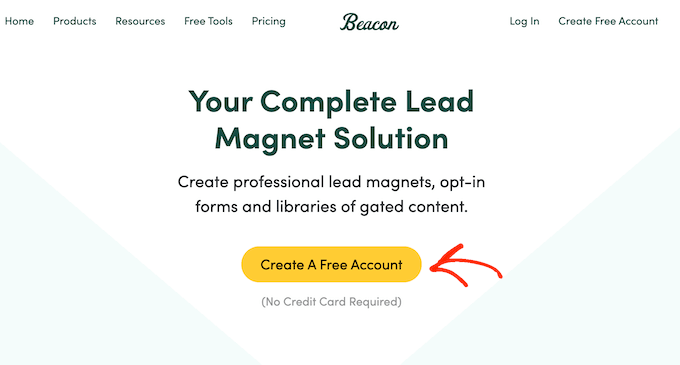
Hecho esto, simplemente inicia sesión en el panel de control de Beacon y estarás listo para crear tu primer lead magnet.
Paso 2: Elige el formato de tu lead magnet
Para empezar, necesitas hacer clic en el botón ‘Crear nuevo…’ en la esquina superior derecha. Luego, selecciona ‘Lead Magnet’.
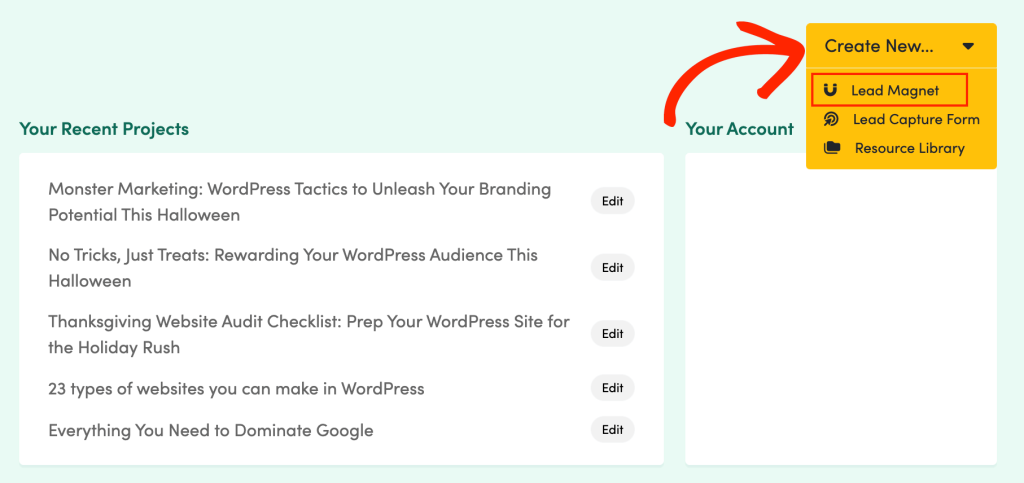
Beacon ahora te mostrará todos los diferentes tipos de lead magnets que puedes crear.
Sin importar la opción que elijas, Beacon tiene una variedad de plantillas predefinidas dentro de esa categoría. Todas estas plantillas son completamente personalizables, por lo que puedes ajustarlas fácilmente en el editor de arrastrar y soltar de Beacon.
A lo largo de esta guía, estaremos creando un ebook. Sin embargo, los pasos serán en gran medida los mismos sin importar el tipo de lead magnet que crees.
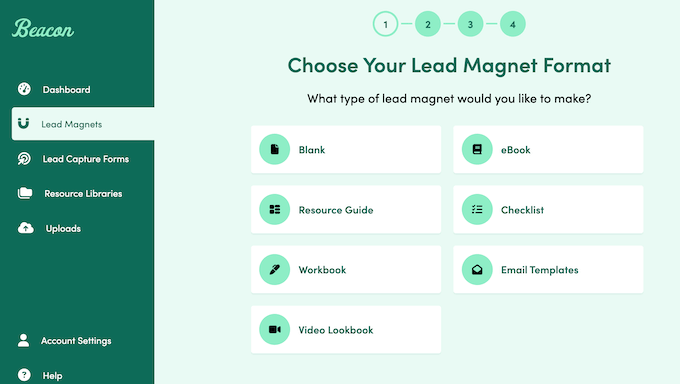
Para ayudarte a elegir el formato adecuado para tu audiencia, repasemos rápidamente todos los lead magnets diferentes que puedes crear usando Beacon:
Cuaderno de trabajo
¿Quieres ayudar a tus visitantes a realizar una actividad en particular? Los cuadernos de trabajo suelen contener una serie de tareas o preguntas, con espacio para que el lector agregue sus respuestas.
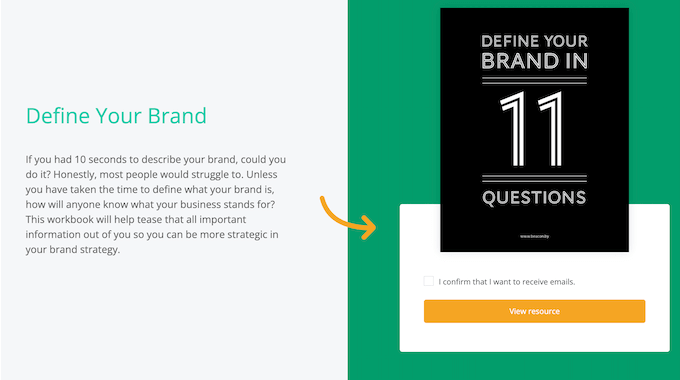
Los cuadernos de trabajo son más interactivos que otros lead magnets, por lo que son una forma poderosa de interactuar con clientes potenciales. Por ejemplo, si eres un coach de vida, podrías crear un cuaderno de trabajo donde los clientes potenciales puedan planificar sus comidas o registrar su ejercicio diario.
Book de video
Los book de video te permiten presentar uno o más videos a los visitantes, en un diseño agradable.
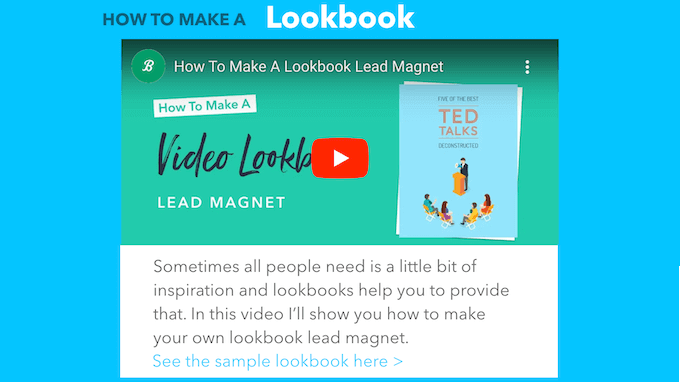
También puedes agregar texto, imágenes, citas, galerías y otro contenido para proporcionar contexto o información adicional.
Los book de video funcionan especialmente bien si deseas inspirar o motivar a los prospectos compartiendo la estética de tu marca. De esta manera, puedes usar los book como un catálogo, un reel o incluso un mini desfile de moda, adaptado a tus ofertas específicas.
eBook
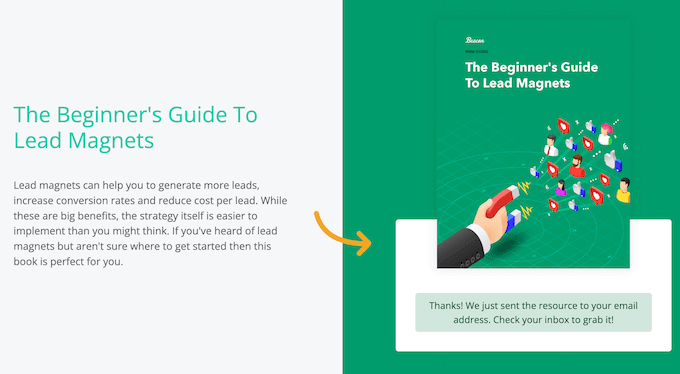
Los eBooks son una excelente manera de compartir información detallada sobre un tema específico, en un formato bien organizado.
Por ejemplo, si diriges un sitio web financiero, podrías crear un ebook donde cada capítulo profundice en una estrategia diferente para ahorrar dinero.
Guía de recursos
Una guía de recursos es una colección de elementos recomendados, como libros, descargas digitales, aplicaciones o incluso productos físicos.

Continuando con el tema financiero, podrías crear una guía que enumere los 10 libros de finanzas imprescindibles para ayudar al lector a generar riqueza.
Listas de verificación
¿Necesitas compartir tareas prácticas? Entonces una lista de tareas pendientes o una lista de verificación pueden ser la respuesta.
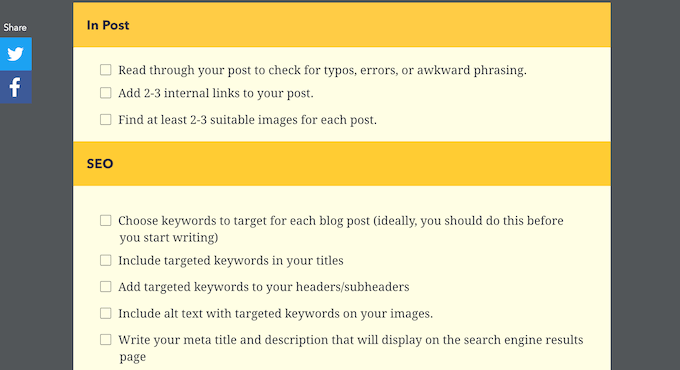
Estos son similares a nuestra lista de verificación de auditoría SEO o nuestra lista de verificación de lanzamiento de eCommerce, pero formateados como un archivo que el lector puede descargar y conservar para siempre.
Plantillas de correo electrónico
¿Quieres enseñar a tu audiencia cómo comunicarse mejor? Beacon te permite compartir plantillas de correo electrónico de ejemplo para que los clientes potenciales puedan usarlas en sus propias campañas.
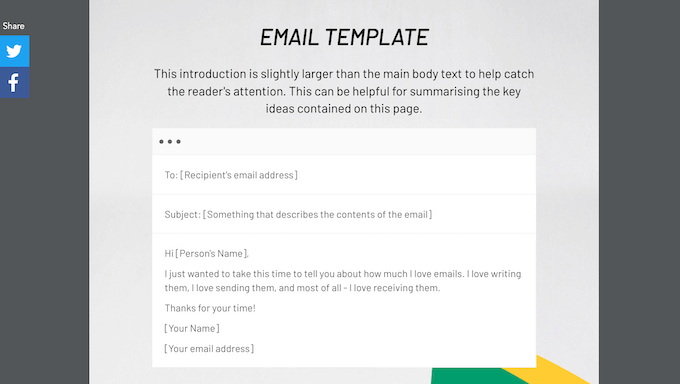
En blanco
¿Quieres crear algo completamente diferente?
Beacon tiene una categoría 'En blanco' que te permite empezar desde cero. Esta también puede ser una buena opción si tienes requisitos de diseño muy particulares.
¿Sabes qué tipo de lead magnet quieres crear? Entonces adelante y selecciona esa opción en el panel de Beacon.
Paso 3: Elige una plantilla
Después de elegir un formato, Beacon puede preguntar si deseas importar contenido de tu blog de WordPress o sitio web. Esta es una gran función, especialmente si deseas crear una biblioteca de lead magnets, rápidamente.
Dado que es una función muy útil, la cubriremos en detalle al final de esta publicación. Sin embargo, para mantener las cosas simples, simplemente haz clic en 'Omitir' si ves este mensaje.
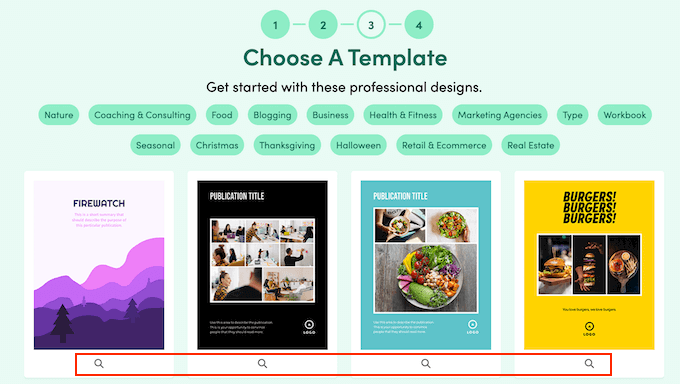
Con eso hecho, Beacon mostrará todas las plantillas dentro de la categoría que elegiste. Si bien es fácil personalizar estos diseños, elegir una plantilla que coincida de cerca con tu visión te ahorrará mucho tiempo.
Para previsualizar una plantilla, haz clic en el pequeño ícono de lupa debajo de esa plantilla.
Esto abre el diseño como una superposición.
Si no deseas usar la plantilla, haz clic en 'Cerrar'.
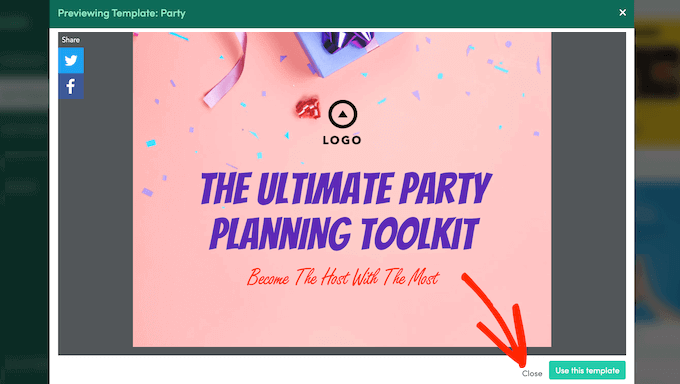
Simplemente repite estos pasos hasta que encuentres el diseño que deseas usar. Con eso hecho, haz clic en 'Usar esta plantilla'.
Paso 4: Ponle un nombre a tu lead magnet
Con eso hecho, puedes escribir un nombre para tu lead magnet. Este título representará el lead magnet en tu panel de Beacon, por lo que es una buena idea usar algo descriptivo.
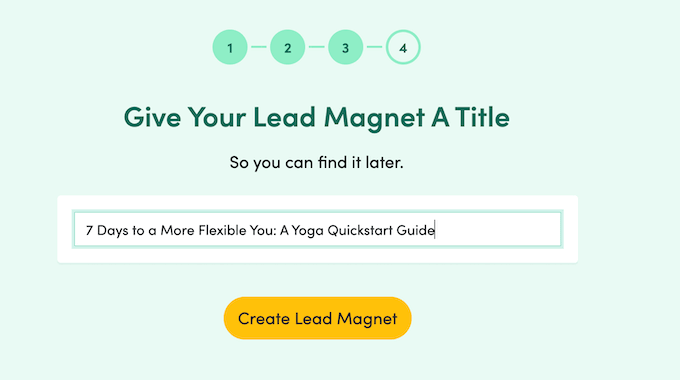
Después de escribir el título, haz clic en 'Crear Lead Magnet'. Beacon generará un lead magnet usando tu plantilla y lo abrirá en el editor fácil de usar, listo para que lo personalices.
Paso 5: Personaliza la plantilla predeterminada
El sencillo constructor de arrastrar y soltar de Beacon muestra una vista previa en vivo de tu lead magnet a la derecha. A la izquierda hay un menú que muestra todas las diferentes páginas que componen tu lead magnet.
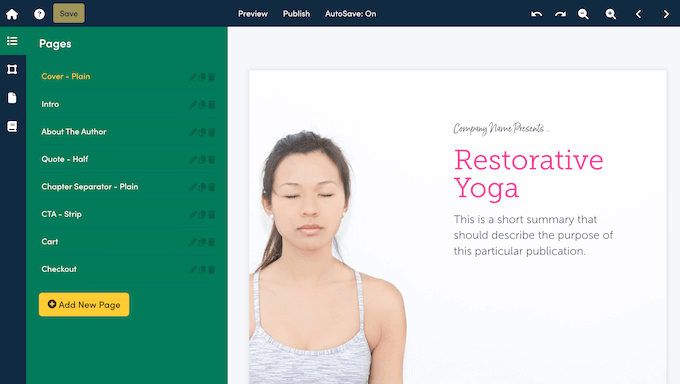
Dependiendo de la plantilla, tu magnet puede tener ya varias páginas diferentes.
Para previsualizar una página, simplemente haz clic en su título en el menú de la izquierda.

Para empezar, te recomendamos hacer clic en las diferentes páginas para ver exactamente qué incluye tu diseño. Después de eso, estarás listo para empezar a personalizar esas páginas.
Todas las plantillas de Beacon vienen con tarjetas integradas, como Encabezado, Galería o Texto. Para agregar tu propio contenido o estilo, simplemente haz clic para seleccionar la tarjeta en la vista previa en vivo de Beacon.
El menú de la izquierda se actualizará para mostrar todas las configuraciones de esa tarjeta en particular. Por ejemplo, si seleccionas un bloque de Texto, verás opciones para cambiar el tamaño de fuente, el color del texto y el espaciado.
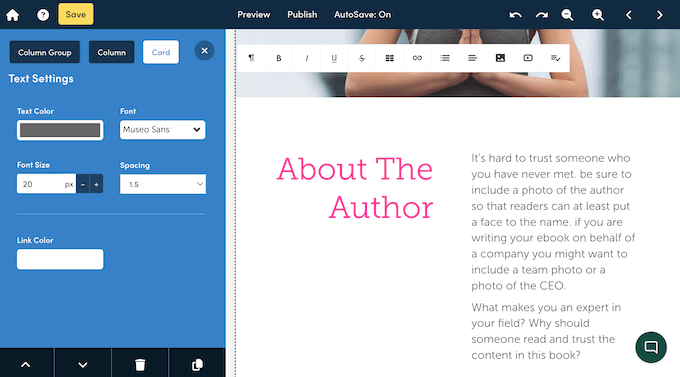
Si seleccionas un bloque de texto, también puedes eliminar el texto de marcador de posición directamente en la vista previa en vivo. Luego puedes reemplazarlo con tu propio mensaje.
Las imágenes son una excelente manera de captar la atención del lector y hacer que quiera seguir leyendo tu lead magnet. Dicho esto, la mayoría de las plantillas vienen con imágenes de marcador de posición.
Para reemplazarlas, simplemente haz clic en la tarjeta de Imagen o Galería. Una vez más, Beacon mostrará todas las configuraciones que puedes usar para personalizar esa tarjeta.
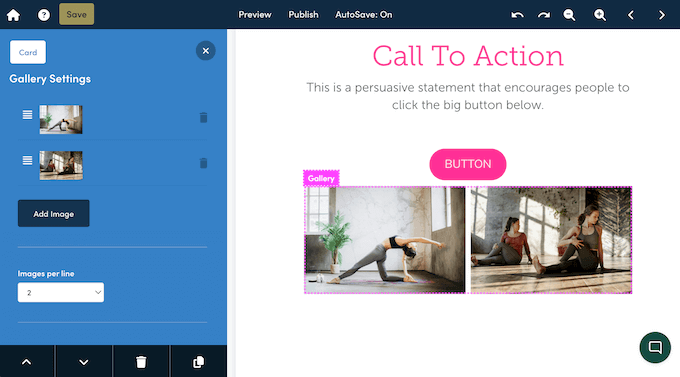
Para reemplazar una imagen en particular, solo haz clic en su miniatura en el menú de la izquierda.
Luego puedes hacer clic en el botón ‘Subir’, seguido de ‘Subir Imagen’.

Hecho esto, elige la imagen que quieres usar en su lugar.
Si estás editando una tarjeta de Galería, puedes repetir estos pasos para reemplazar varias imágenes de marcador de posición. También puedes hacer clic en ‘Añadir Imagen’ para agregar más contenido a la galería.
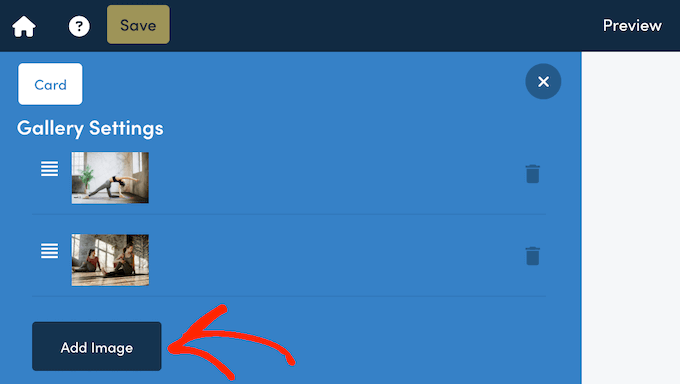
Simplemente repite estos pasos para personalizar todas las tarjetas que vienen con tu plantilla.
Paso 6: Elimina contenido no deseado
A menudo, una plantilla tendrá contenido que no deseas incluir en tu lead magnet. Esto podría ser una tarjeta innecesaria o incluso una página completa.
Afortunadamente, es fácil eliminar contenido en Beacon.
Para eliminar una tarjeta, simplemente haz clic para seleccionarla en la vista previa en vivo. Luego, haz clic en el botón ‘Eliminar Esta Tarjeta’ en la parte inferior izquierda.
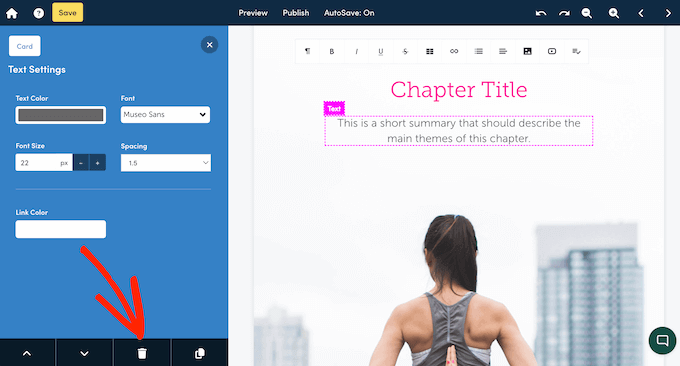
¿Quieres hacer un cambio mayor y eliminar una página completa en su lugar?
En el menú de la izquierda, simplemente haz clic en la pestaña ‘Páginas’.
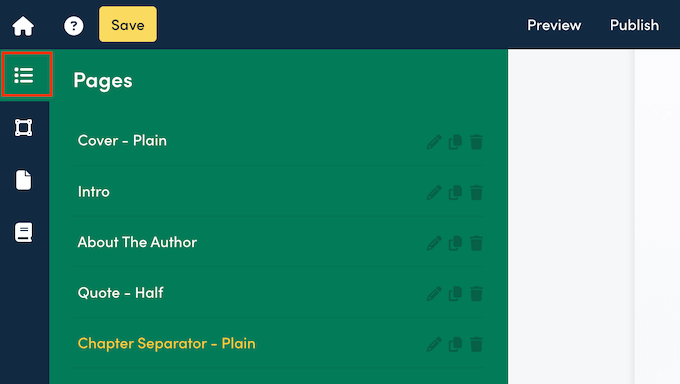
Luego, encuentra la página que deseas eliminar.
Ahora puedes proceder y hacer clic en su icono de papelera.
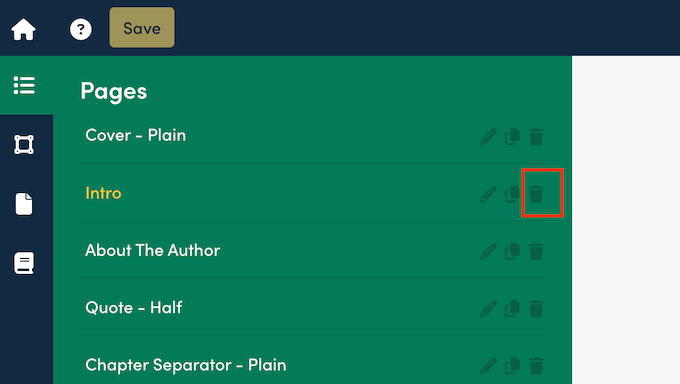
Beacon te preguntará si deseas eliminar permanentemente esta página.
Si estás de acuerdo, haz clic en el botón ‘Eliminar’.

Paso 7: Agrega más páginas
¿Quieres añadir más páginas a tu lead magnet? Simplemente haz clic en la pestaña ‘Páginas’ y luego selecciona el botón ‘Añadir Nueva Página’.
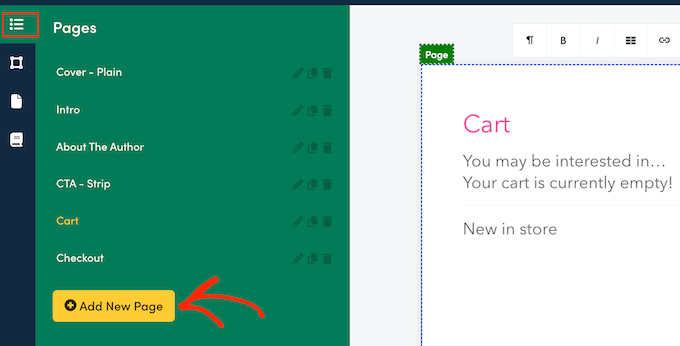
Para ahorrar tiempo, Beacon tiene una variedad de plantillas de página listas para usar.
Si bien puedes personalizar estas plantillas, elegir una que coincida estrechamente con el resultado final deseado te ahorrará mucho tiempo.
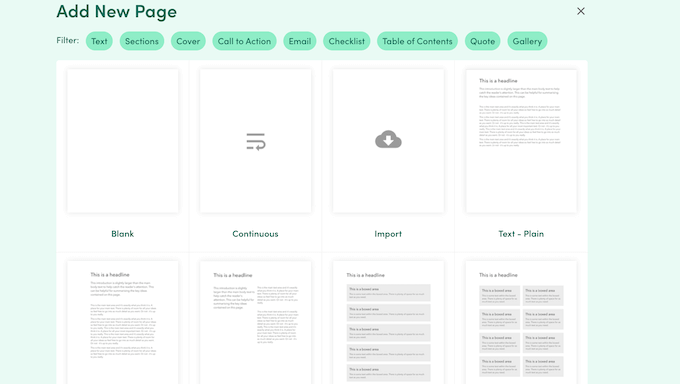
Alternativamente, puedes empezar desde cero seleccionando la plantilla ‘En Blanco’.
Sin importar el diseño que elijas, Beacon añadirá esa página a tu lead magnet.
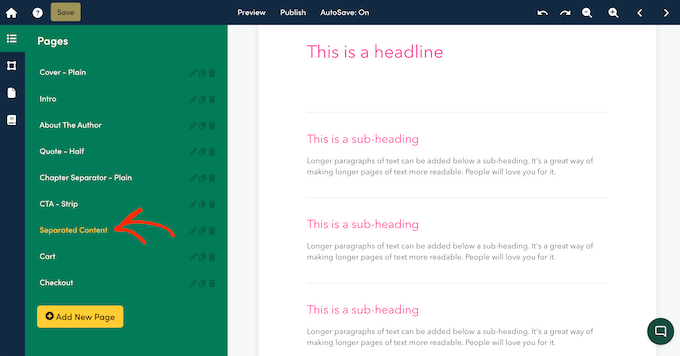
¿Quieres cambiar dónde aparece la página dentro de tu documento? Entonces puedes simplemente arrastrar y soltar esa página en una nueva posición en el menú de la izquierda.
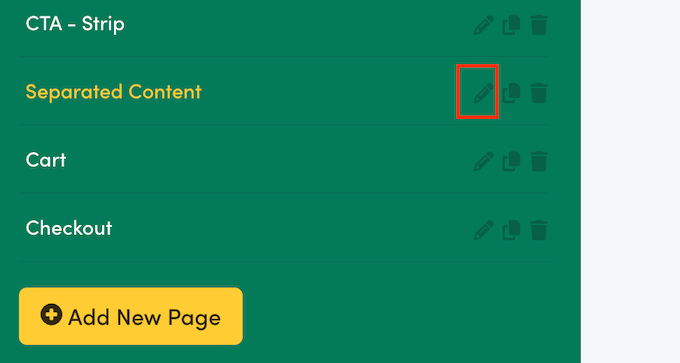
Después de eso, normalmente querrás darle un título a la página. Para hacer esto, haz clic en su icono de ‘Renombrar página’, que parece un pequeño lápiz.
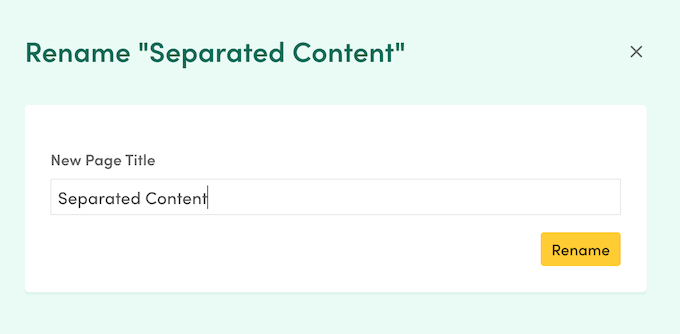
En la siguiente pantalla, escribe el título que deseas usar.
Luego puedes hacer clic en el botón ‘Renombrar’.
Finalmente, es posible que desees cambiar el color de fondo de la página, agregar una imagen de fondo, ocultar el encabezado o realizar cambios similares.
Para hacer esto, haz clic en la pestaña ‘Configuración de página’ en el menú de la izquierda.
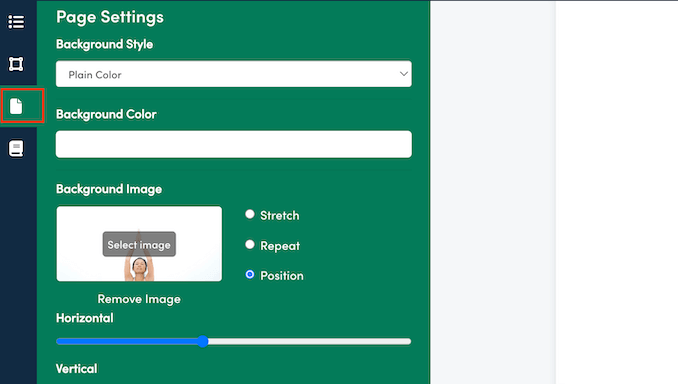
Aquí, puedes cambiar el estilo de fondo y el degradado del documento, agregar una imagen de fondo, cambiar los márgenes y activar/desactivar los encabezados y pies de página.
Paso 8. Agrega más tarjetas
Como ya mencionamos, las plantillas de Beacon vienen con algunas tarjetas integradas. Sin embargo, normalmente querrás agregar más tarjetas a tu diseño.
Para empezar, selecciona la página donde deseas agregar esas tarjetas. Luego, haz clic en la pestaña ‘Tarjetas de contenido’ en el menú de la izquierda.
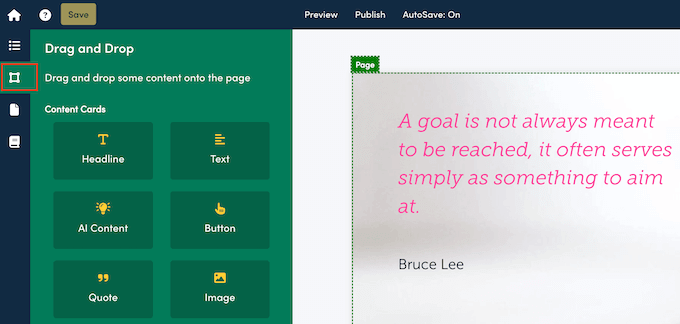
Beacon ahora mostrará todas las tarjetas que puedes agregar a la página, como Texto, Encabezado, Botón, Cita y Compartir en redes sociales. También hay tarjetas que pueden ayudarte a crear un buen diseño, como Divisores y Espaciadores.
Cuando encuentres una tarjeta que quieras usar, simplemente arrástrala y suéltala en la vista previa en vivo. Luego puedes cambiar la configuración de la tarjeta en el menú de la izquierda o escribir texto si estás agregando un Encabezado o una tarjeta similar.
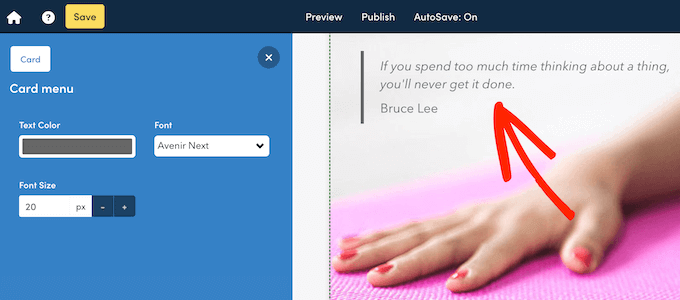
La pestaña ‘Tarjetas de contenido’ también incluye contenedores, como Columnas y Tiras. Estos ayudan a organizar tus tarjetas, como por ejemplo, ordenándolas en varias columnas.
Para usar un contenedor, una vez más, simplemente arrastra y suelta en la vista previa en vivo. Luego, haz clic para seleccionar el contenedor y configúralo usando los ajustes en el menú de la izquierda.
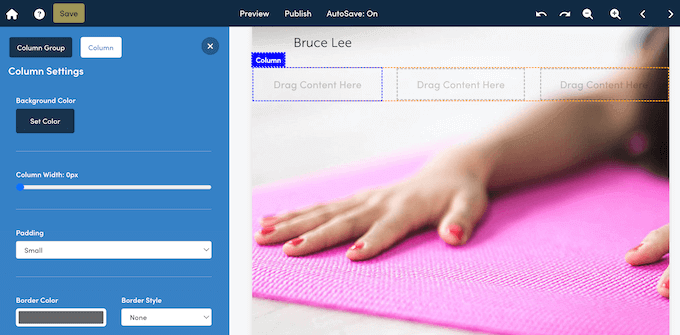
Cuando estés satisfecho con la configuración del contenedor, puedes agregar tarjetas arrastrándolas y soltándolas. Puedes crear diseños interesantes usando los contenedores de Beacon, así que vale la pena experimentar con ellos.
Paso 9: Publica tu lead magnet
Cuando estés satisfecho con el aspecto del lead magnet, es hora de publicarlo para que puedas comenzar a generar leads. Para ello, haz clic en el botón 'Publicar' en la barra de herramientas de Beacon.
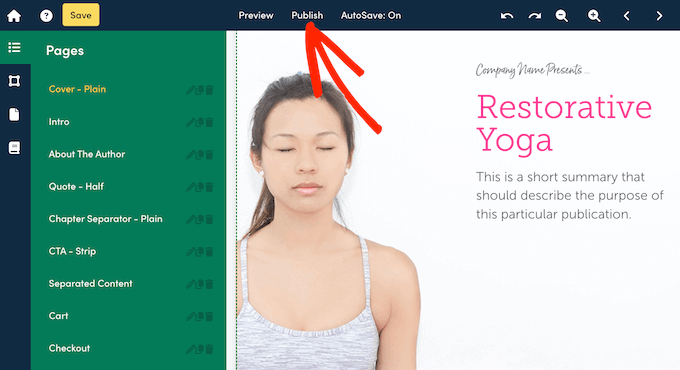
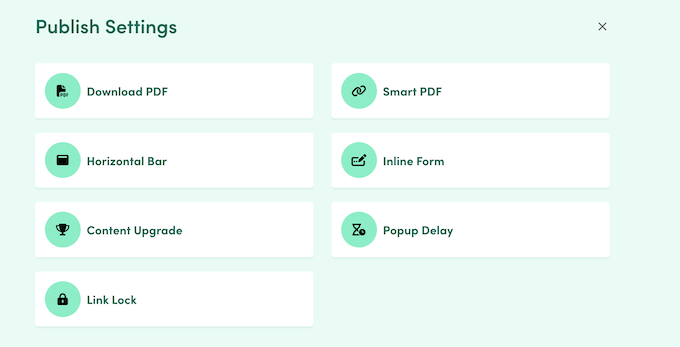
Beacon ahora mostrará todas las diferentes formas en que puedes publicar este recurso.
Vamos a repasarlas rápidamente, para que sepas exactamente cuáles son tus opciones.
💡 ¿Buscas una forma fácil de compartir el lead magnet con tus lectores? Te recomendamos consultar nuestra guía sobre cómo agregar content upgrades en WordPress.
Descargar PDF
A veces, es posible que desees compartir un lead magnet a través de otros canales además de tu sitio web de WordPress o blog. Por ejemplo, podrías adjuntar un lead magnet a tu próximo boletín por correo electrónico.
En ese caso, puedes descargar el lead magnet como un PDF. Simplemente haz clic en ‘Descargar PDF’ y luego selecciona ‘Generar PDF’.
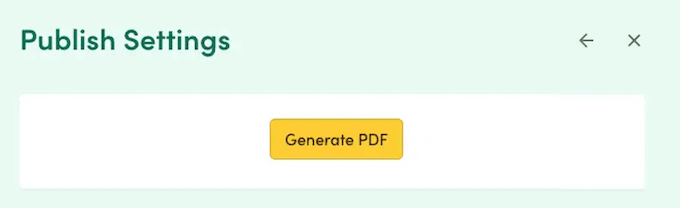
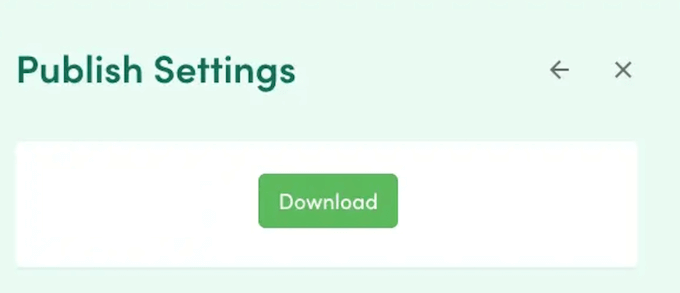
Después de unos momentos, verás un botón de ‘Descargar’.
Simplemente haz clic en este botón y Beacon descargará el lead magnet a tu computadora local, listo para que lo compartas a través de cualquier canal que admita PDFs.
Incluso puedes incrustar el PDF directamente en tu sitio web usando un plugin como PDF Embedder.
PDF Inteligente
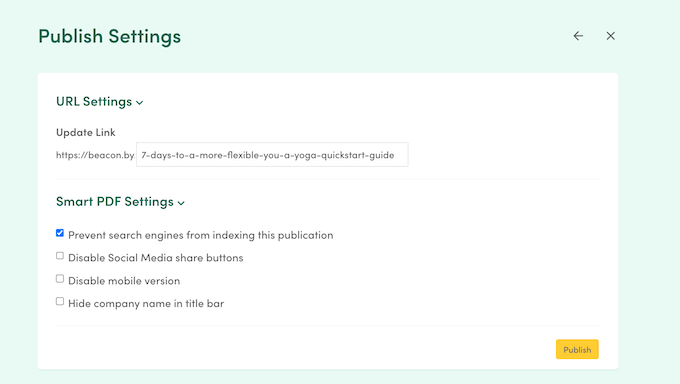
Beacon tiene una opción única de PDF inteligente que permite a los visitantes acceder al lead magnet directamente en su navegador web a través de un enlace. Esto funciona especialmente bien para usuarios móviles, ya que los PDFs inteligentes se redimensionan automáticamente para adaptarse a la pantalla del visitante.
Los motores de búsqueda también pueden indexar PDFs inteligentes, por lo que son una excelente manera de mejorar tu SEO de WordPress. De hecho, Beacon tiene un área completa donde puedes agregar un título meta, palabras clave y una descripción a tu PDF inteligente.
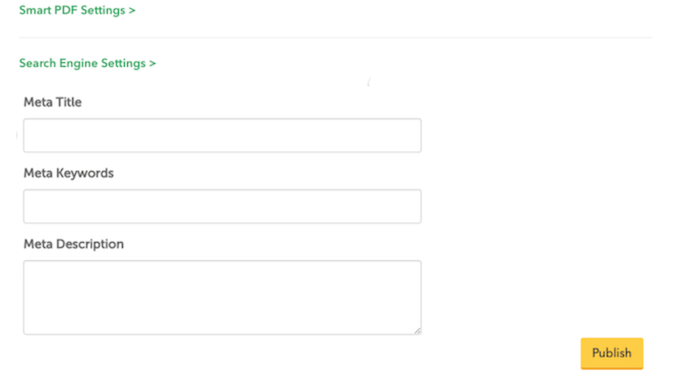
Finalmente, compartir tus lead magnets como un PDF inteligente significa que Beacon puede rastrear cómo las personas interactúan con él. Esto incluye el tiempo dedicado a leer el documento y la fuente de cualquier enlace y tráfico entrante.
Para publicar tu lead magnet, simplemente selecciona la opción 'PDF Inteligente' y luego sigue las claras instrucciones en pantalla.
Barra Horizontal
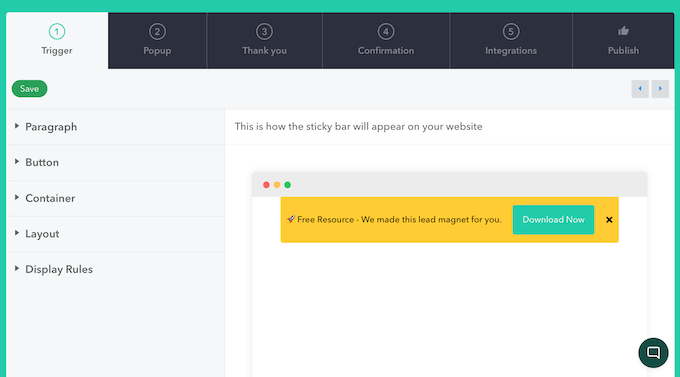
¿Quieres promocionar el lead magnet en varias páginas o incluso en todo tu sitio web de WordPress? Beacon te permite fijar una barra llamativa en la parte superior o inferior de la ventana del navegador.

Por defecto, esta barra de alerta aparece en todas las páginas de tu sitio, pero puedes excluir URLs específicas si lo prefieres.
Para empezar, simplemente selecciona la opción 'Barra Horizontal' y luego elige la plantilla que deseas usar.
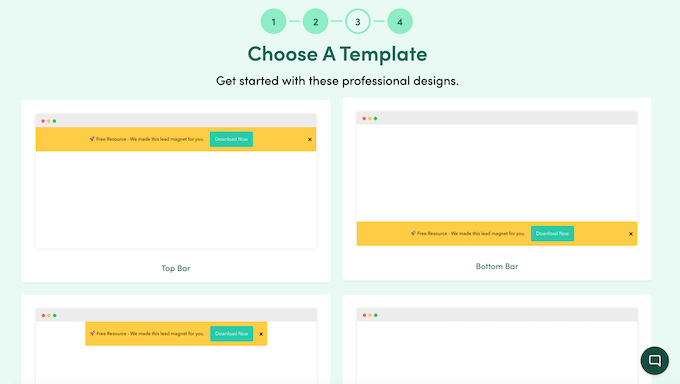
Como siempre, estas plantillas son totalmente personalizables.
Después de elegir un diseño, puedes cambiar el diseño y el contenido usando el editor de arrastrar y soltar fácil de usar de Beacon.
Formulario en Línea
¿Quieres crear un formulario de captura de leads que se integre perfectamente con tu contenido?
Beacon tiene una variedad de plantillas de formularios listas para usar que puedes personalizar utilizando su editor de arrastrar y soltar.
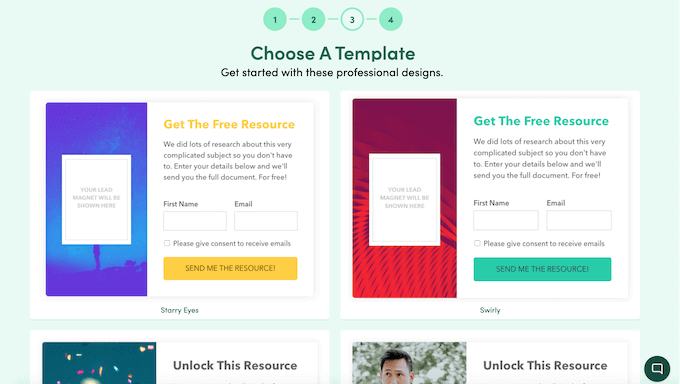
Cuando estés satisfecho con el aspecto del formulario de captura de leads, puedes agregarlo a tu sitio usando código personalizado que Beacon crea automáticamente (recomendamos usar WPCode aquí).
Dicho esto, los formularios en línea son una buena opción si deseas controlar exactamente dónde aparece el formulario en tu sitio. Por ejemplo, podrías colocarlo en una página de destino o a mitad de una publicación de blog en particular.
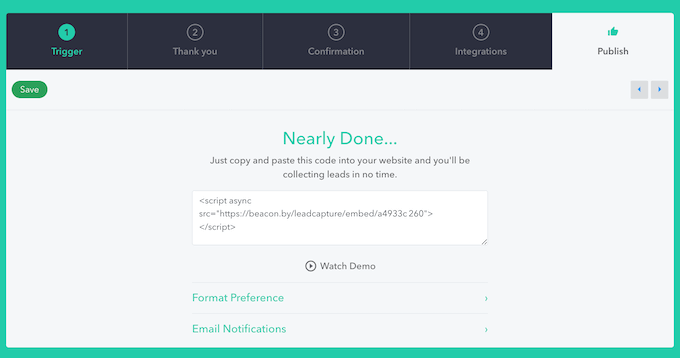
Dado que se integra perfectamente con tu sitio, esta también es una buena opción si no deseas distraer del resto de tu contenido.
¿Quieres crear un formulario en línea? Entonces selecciona la opción 'Formulario en línea' y sigue las claras instrucciones en pantalla de Beacon.
Mejora de contenido
Un content upgrade es esencialmente un botón de llamada a la acción que incrustas en el contenido de tu sitio.

Como puedes ver, las mejoras de contenido suelen ser bastante minimalistas, por lo que son geniales si no quieres distraer del resto de la página.
Cuando el visitante haga clic en un botón, verá una ventana emergente que le pedirá su información de contacto.
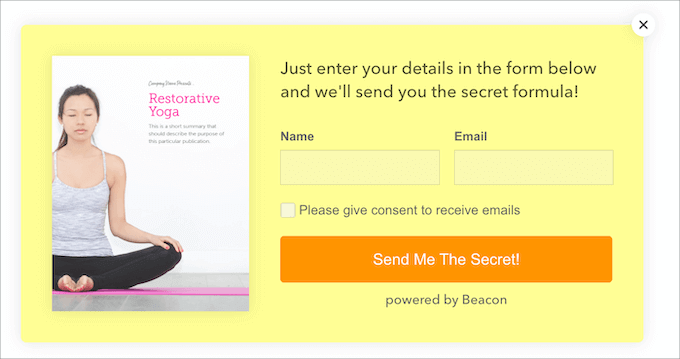
Dado que los visitantes necesitan hacer clic en dos botones separados, las mejoras de contenido son una excelente manera de fomentar una mayor participación.
Retraso de ventana emergente
¿Quieres captar realmente la atención del visitante? Beacon puede promocionar tu lead magnet a través de un popup de WordPress.
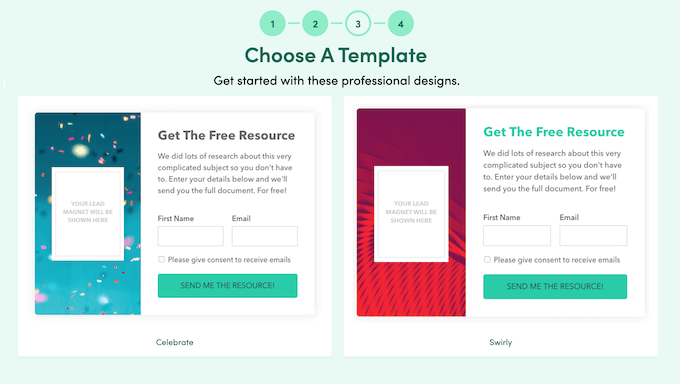
Estas ventanas emergentes se retrasan, lo que significa que solo aparecen después de que el visitante se desplaza hacia abajo o pasa una cierta cantidad de tiempo en la página. Esto les da la oportunidad de explorar el resto del contenido antes de ser interrumpidos por una ventana emergente.
Esta técnica funciona particularmente bien si el contenido de la página se relaciona de alguna manera con el lead magnet. Si el visitante ya está interesado en el contenido actual, es más probable que se registre para obtener el lead magnet y así aprender más.
Para crear una ventana emergente retrasada, selecciona esta opción en el panel de control de Beacon y sigue las instrucciones en pantalla.
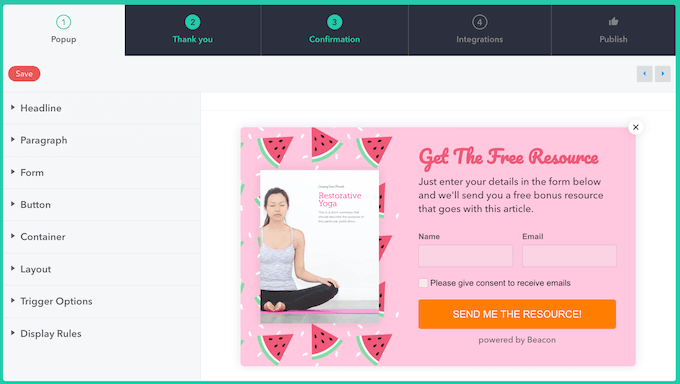
💡 Si deseas mostrar tu lead magnet en un popup, ya tenemos un tutorial detallado sobre cómo hacerlo. Simplemente consulta nuestro artículo sobre cómo crear un formulario de suscripción para lead magnet en WordPress.
Bloqueo de enlace
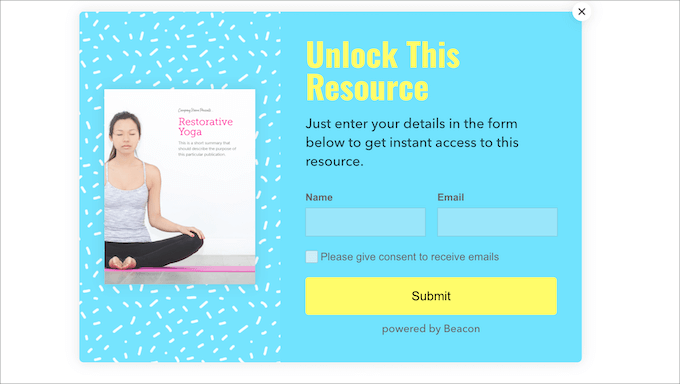
Si prefieres no usar formularios o ventanas emergentes, Beacon puede generar un enlace de descarga directa para tu lead magnet.
Luego puedes agregar este enlace a cualquier botón, texto de anclaje, imagen o contenido similar. Alternativamente, puedes compartir el enlace en cualquier plataforma que admita URLs, incluidos los sitios de redes sociales. De hecho, el método de 'bloqueo de enlaces' de Beacon funciona perfectamente, incluso si no tienes un blog o sitio web.
Cuando alguien hace clic en este enlace, Beacon le pedirá su dirección de correo electrónico para desbloquear el lead magnet. Tan pronto como ingresen esta información, podrán ver y descargar tu magnet.
Paso 10. Crea una biblioteca de lead magnets, rápido
Ahora sabes cómo crear lead magnets efectivos, pero eso es solo el comienzo. Beacon también puede convertir publicaciones de blog existentes en lead magnets. Puedes importar una sola publicación a Beacon o importar varias publicaciones y luego combinarlas en el recurso definitivo.
Para hacerlo aún más fácil, Beacon tiene un plugin dedicado para WordPress que puede importar tus publicaciones y páginas con solo unos pocos clics.
Lo primero que debes hacer es instalar y activar el plugin de Beacon. Para más detalles, consulta nuestra guía sobre cómo instalar un plugin de WordPress.
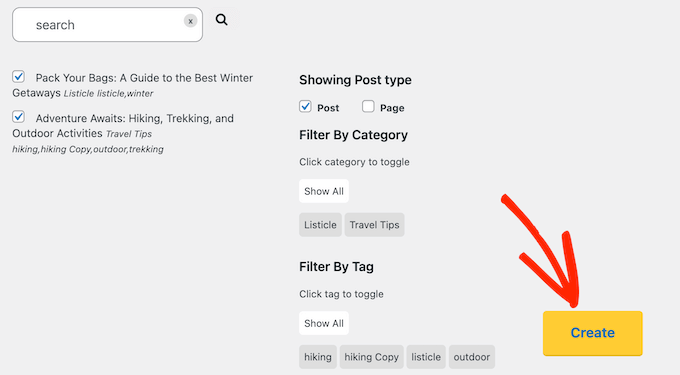
Hecho eso, ve a Beacon » Crear en el panel de WordPress.
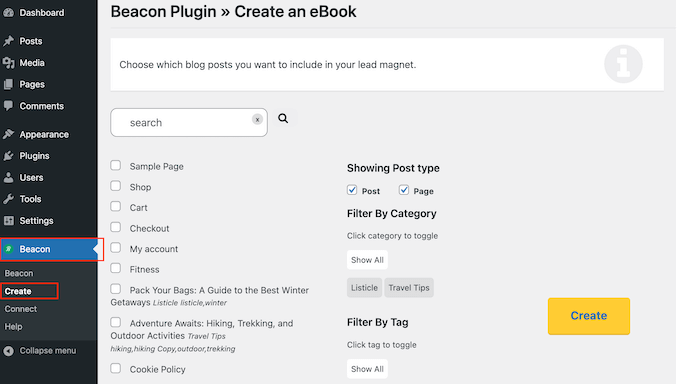
Ahora, Beacon escaneará tu sitio y mostrará todas las páginas y publicaciones que descubra.
Puedes filtrar este contenido marcando o desmarcando las casillas de ‘Páginas’ y ‘Publicaciones’, o puedes seleccionar categorías y etiquetas específicas.

Hecho esto, simplemente busca la entrada de blog que deseas usar y marca su casilla.
¿Quieres combinar varias entradas en un imán de prospectos más largo, como un ebook? Entonces, simplemente selecciona varias casillas.
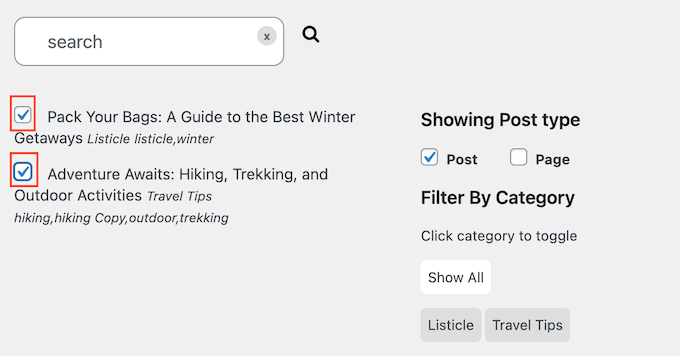
Cuando estés satisfecho con tu selección, haz clic en el botón ‘Crear’.
Beacon se abrirá ahora en una nueva pestaña, con tu contenido ya importado. Luego, puedes seguir las instrucciones en pantalla para diseñar y publicar tu imán de prospectos.
Consejo adicional: Cómo generar aún más clientes potenciales
Una vez que tengas una biblioteca de imanes de prospectos bellamente diseñados y repletos de información, necesitarás una forma de promocionarlos.
Si has usado Beacon para crear formularios en línea, popups, barras horizontales y contenido similar para capturar prospectos, entonces has comenzado muy bien. Sin embargo, hay muchas más herramientas y plugins que puedes usar:
- OptinMonster. Este es uno de los mejores plugins de pop-ups y herramientas de generación de leads para crear pop-ups llamativos, barras flotantes, cajas de desplazamiento y más. OptinMonster se integra con los principales proveedores de servicios de correo electrónico y viene con potentes funciones como la tecnología de intención de salida. De esta manera, puedes animar a los usuarios a descargar tu lead magnet en lugar de abandonar tu sitio web.
- SeedProd. ¿Quieres crear páginas de destino diseñadas profesionalmente para poder promocionar tus últimos lead magnets con estilo? SeedProd es un plugin imprescindible si planeas usar los formularios en línea o las mejoras de contenido de Beacon, ya que puedes crear páginas personalizadas que complementen perfectamente este contenido.
- MonsterInsights. Si vas a capturar tantos leads como sea posible, necesitarás saber qué funciona y qué no. MonsterInsights facilita la instalación de Google Analytics en WordPress para ver exactamente de dónde provienen los visitantes y las acciones que realizan en tu sitio. Luego, puedes usar esta información para aumentar tu tráfico y mejorar tus tasas de conversión.
- TrustPulse. Este plugin puede aumentar la credibilidad y el atractivo de tu lead magnet utilizando prueba social. Muestra actividad en tiempo real en tu sitio, como registros o descargas recientes. Esto da a los nuevos visitantes una motivación adicional para interactuar con tus lead magnets.
- AIOSEO. Más visitantes significan más leads potenciales. Dicho esto, necesitarás un buen plugin de SEO para mejorar tu posicionamiento en los motores de búsqueda y atraer a más personas a tu sitio. Dado que es el mejor plugin de SEO del mercado, estamos seguros de que AIOSEO es esencial para obtener más leads y conversiones.
- PushEngage. Este plugin te ayuda a mantener a los visitantes comprometidos después de que interactúen con tu sitio o un lead magnet. Puedes enviar notificaciones push oportunas directamente a sus dispositivos, promocionando nuevo contenido, más lead magnets u ofertas especiales. Esta es una excelente manera de impulsar visitas repetidas y aumentar las conversiones actualizando constantemente a tus leads. Para obtener más información, consulta nuestra reseña detallada de PushEngage.
Preguntas frecuentes: Cómo crear imanes de prospectos exitosos
En este artículo, cubrimos el proceso paso a paso para crear imanes de prospectos efectivos, pero es posible que aún tengas algunas preguntas. En esta sección de preguntas frecuentes, respondemos a preguntas comunes para ayudarte a sentirte seguro al crear tus propios imanes de prospectos.
¿Cuál es la mejor herramienta para crear imanes de prospectos?
Recomendamos usar Beacon porque ofrece plantillas fáciles de usar y opciones de personalización. Es una excelente opción para principiantes.
¿Cómo puedo medir el éxito de mis imanes de prospectos?
Puedes usar herramientas como MonsterInsights para rastrear el número de descargas y las estadísticas de participación. Estos datos te ayudan a mejorar tus imanes de prospectos con el tiempo.
¿Qué tipo de contenido funciona mejor para un imán de prospectos?
El mejor imán de prospectos le da a tu audiencia mucho valor. Esto podría ser información exclusiva, consejos útiles o hojas de trucos prácticas que resuelvan directamente un problema específico que tengan.
Un imán de prospectos sólido no es solo contenido gratuito; es un recurso valioso que aborda una necesidad real, lo que hace que las personas estén ansiosas por intercambiar su información de contacto por él.
¿Necesitas más inspiración? Entonces consulta nuestras mejores ideas de lead magnets para hacer crecer tu negocio.
Esperamos que este artículo te haya ayudado a aprender cómo crear un lead magnet que convierta. También puedes consultar nuestra guía sobre cómo aumentar los leads en un 50% con generación de leads interactiva o consultar nuestros mejores consejos para usar la IA para disparar tus campañas de generación de leads.
Si te gustó este artículo, suscríbete a nuestro Canal de YouTube para ver tutoriales en video de WordPress. También puedes encontrarnos en Twitter y Facebook.



¿Tienes alguna pregunta o sugerencia? Por favor, deja un comentario para iniciar la discusión.