


Ese avatar genérico de 'persona misteriosa' en la sección de comentarios de tu WordPress no le hace ningún favor a tu sitio. Habiendo construido cientos de sitios de WordPress, sabemos cómo una sección de comentarios personalizada puede hacer que tu sitio sea más atractivo y profesional.
Ya sea que desees usar el logo de tu marca, un diseño personalizado o simplemente algo más atractivo que la silueta gris predeterminada, cambiar tu gravatar predeterminado es una forma sencilla de mejorar la apariencia de tu sitio. ¿La mejor parte? No necesitas ser un experto en tecnología para hacer este cambio.
En esta guía, te mostraremos varias formas de reemplazar el gravatar predeterminado en WordPress
¿Qué es un Gravatar predeterminado y por qué cambiarlo?
Gravatar significa Avatar Reconocido Globalmente. Es un servicio web que permite a las personas crear un perfil y asociar imágenes de avatar a su dirección de correo electrónico.
Todos los sitios de WordPress tienen soporte integrado para gravatares y mostrarán automáticamente el avatar del usuario cuando escriban publicaciones en un blog de WordPress de varios autores o dejen comentarios.
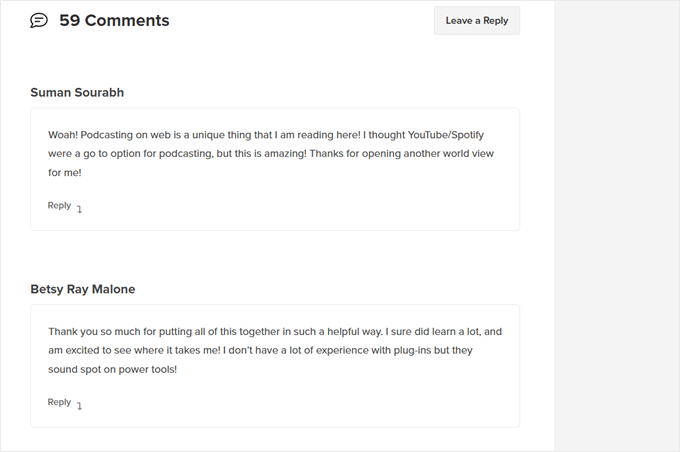
Si un usuario no tiene un gravatar, WordPress mostrará un gravatar predeterminado en su lugar. Para la mayoría de los sitios web de WordPress, esta es una persona misteriosa gris.

Puedes cambiar este gravatar predeterminado por cualquier otra imagen de tu elección. Por ejemplo, podrías usar una imagen que represente a tu empresa, como el logotipo de tu sitio web. Esto puede ayudar a reforzar tu marca.
En nuestro caso, decidimos deshabilitar los gravatares por completo, ya que encontramos que crea un paso adicional innecesario para los usuarios que desean dejar comentarios.
Dicho esto, veamos cómo puedes cambiar la imagen de gravatar predeterminada en WordPress. Simplemente usa los enlaces rápidos para saltar directamente al método que deseas usar:
Método 1: Cambiar el Gravatar Predeterminado de WordPress (Rápido y Fácil)
WordPress viene con algunos gravatares predeterminados diferentes que puedes usar. Usar los predeterminados es la forma más rápida de cambiar el gravatar de la persona misteriosa, aunque estas imágenes no serán exclusivas de tu sitio web de WordPress o marca.
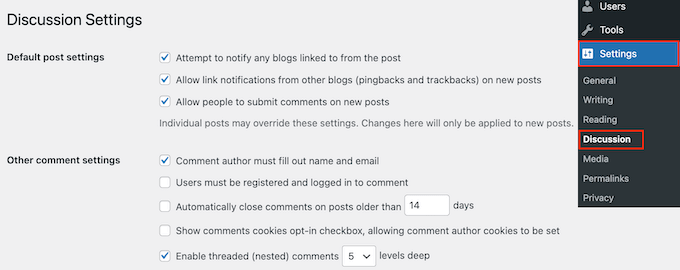
Para ver los diferentes gravatares predeterminados, necesitas ir a Ajustes » Discusión desde el área de administración de WordPress.
Debajo de 'Avatar Predeterminado', verás todas las diferentes imágenes de avatar de usuario que WordPress puede usar cuando no hay un gravatar vinculado a la dirección de correo electrónico de la persona.
Por defecto, WordPress usa la persona misteriosa como su predeterminado, pero puedes usar cualquier otra imagen en esta sección.
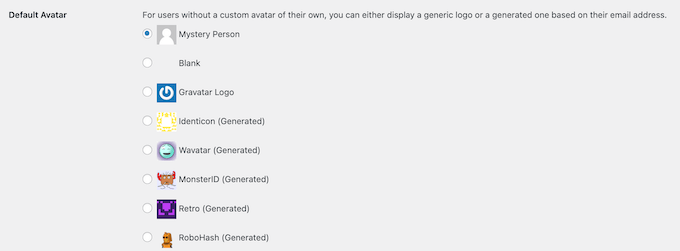
Simplemente haz clic en el botón de opción junto a la imagen que deseas usar en tu blog de WordPress.
Luego, desplázate hasta la parte inferior de la pantalla y haz clic en ‘Guardar cambios’.

Método 2: Usar Thrive Comments para Subir un Gravatar Personalizado (Método con Plugin)
Si no te gustan las imágenes de perfil predeterminadas de WordPress, puedes subir un gravatar personalizado en su lugar. Esta es la mejor manera de personalizar tu sección de comentarios para tu marca.
Para este método, usaremos Thrive Comments. Es un plugin de comentarios diseñado para animar a los usuarios a comentar en las publicaciones de tu blog y aumentar la interacción de tu sitio web.
Además de una función de gravatar personalizado, Thrive Comments viene con herramientas para hacer que tu sección de comentarios sea más divertida y emocionante. Por ejemplo, puedes habilitar me gusta y no me gusta al igual que en un sitio de redes sociales.

Puedes obtener Thrive Comments como un plugin individual o comprar el Thrive Themes Suite completo. Esto incluye todos los productos de Thrive, como Thrive Ovations, que puede convertir tus comentarios en testimonios.
Después de eso, puedes descargar un paquete zip del plugin para instalarlo en tu sitio de WordPress. Lee nuestra guía completa sobre cómo instalar un plugin de WordPress para obtener más información.
Con el plugin instalado y activado, puedes ir a Panel de Thrive » Thrive Comments desde el área de administración de WordPress. Luego, abre la pestaña 'Personalizar estilo'.
Dentro de esta pestaña, asegúrate de que la configuración 'Mostrar avatares' esté activada. Una vez hecho, simplemente haz clic en 'Elegir imagen'.
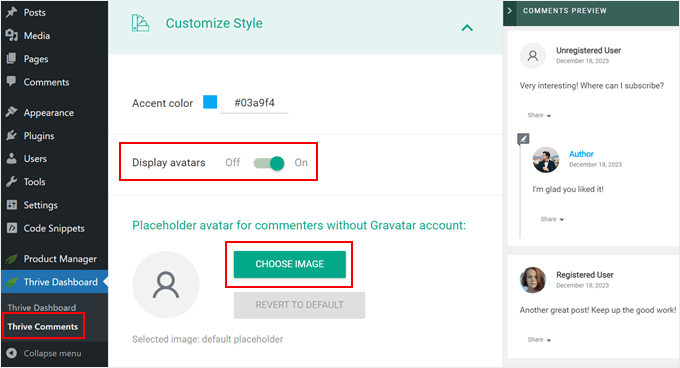
En este punto, puedes elegir una imagen existente de la biblioteca de medios de WordPress o subir la tuya para usarla como imagen predeterminada de Gravatar.
Puedes usar una foto de stock, crear tu propio logotipo personalizado o incluso crear una nueva imagen de gravatar usando software de diseño web como Canva. Esta imagen debe ser cuadrada, como de 250x250 píxeles.
Una vez que hayas elegido una imagen, haz clic en 'Seleccionar'.
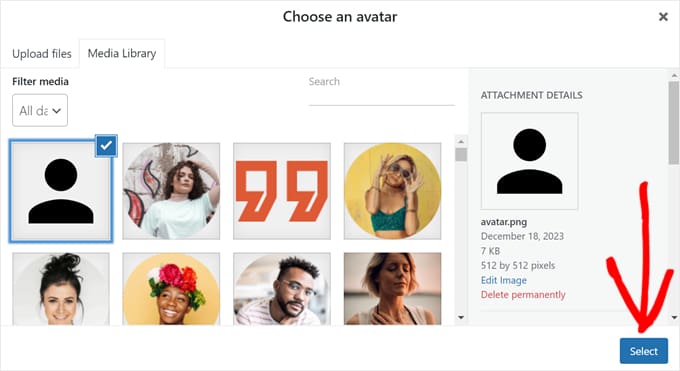
¡Y listo!
Ahora deberías ver tu nueva foto de perfil de gravatar predeterminada en la vista previa y en tu sección de comentarios en vivo.
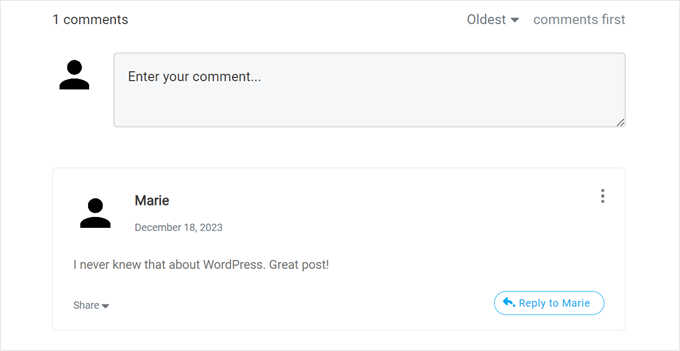
Lo genial de Thrive Comments es que puedes cargar gravatares de forma diferida fácilmente con él.
Lo que eso significa es que WordPress no mostrará el gravatar de un comentarista hasta que el visitante del sitio web se desplace hasta ese comentario específico.
Si deseas habilitar esta función, simplemente ve a Thrive Dashboard » Thrive Comments y abre la pestaña ‘Configuración avanzada’. Luego, marca la casilla que dice ‘Cargar imágenes de avatar cuando el comentario entre en la vista’.
También puedes marcar las otras funciones de carga diferida, también.

Para más consejos y trucos sobre cómo usar Thrive Comments, consulta estas guías:
- Cómo destacar o enterrar comentarios en WordPress
- Cómo redirigir la atención de tu usuario con Redirección de comentarios
- Cómo eliminar el campo de URL del sitio web del formulario de comentarios de WordPress
Método 3: Insertar un Fragmento de Código para Usar un Gravatar Personalizado (Método con Código)
Además de usar Thrive Comments, también puedes subir un gravatar personalizado usando código. Podrías preferir este método si simplemente deseas agregar una nueva imagen a la lista de gravatares en la página de Discusión de WordPress.
Al igual que en el segundo método, necesitas tener una imagen que quieras usar como gravatar.
Después de eso, puedes subir la imagen a tu sitio de WordPress yendo a Medios » Añadir nuevo. Aquí, puedes elegir una imagen de la biblioteca de medios de WordPress o subir un nuevo archivo desde tu computadora.
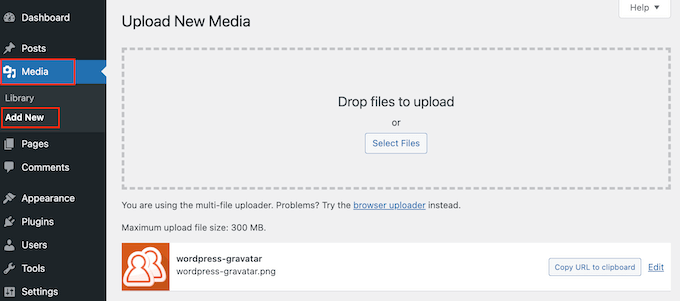
Ahora que has elegido una imagen, haz clic en el enlace ‘Editar’ junto a ella.
WordPress ahora abrirá el archivo para editarlo. En esta pantalla, desplázate hasta la sección ‘URL del archivo’.
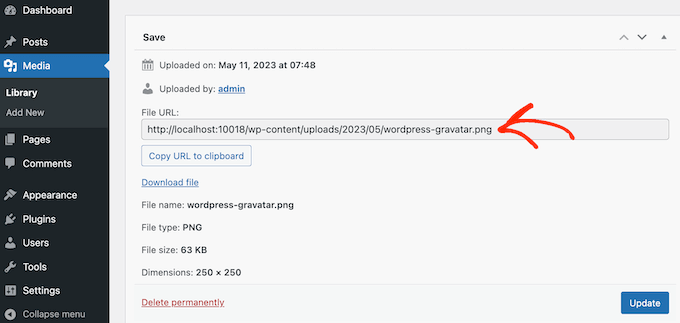
Toma nota de esta URL, ya que la necesitarás en el siguiente paso.
En esta etapa, necesitas agregar algo de código a tu sitio de WordPress. A menudo, los tutoriales te pedirán que agregues fragmentos personalizados al archivo functions.php de tu tema.
Sin embargo, no recomendamos esto porque incluso un pequeño error en tu código puede causar errores comunes de WordPress o dañar completamente tu sitio web.
Es por eso que recomendamos usar WPCode. Es la forma más fácil y segura de agregar código personalizado en WordPress sin tener que editar ningún archivo central de WordPress.
Lo primero que necesitas hacer es instalar y activar el plugin gratuito WPCode. Para más detalles, consulta nuestra guía paso a paso sobre cómo instalar un plugin de WordPress.
Tras la activación, ve a Fragmentos de código » Agregar fragmento en tu panel de WordPress.
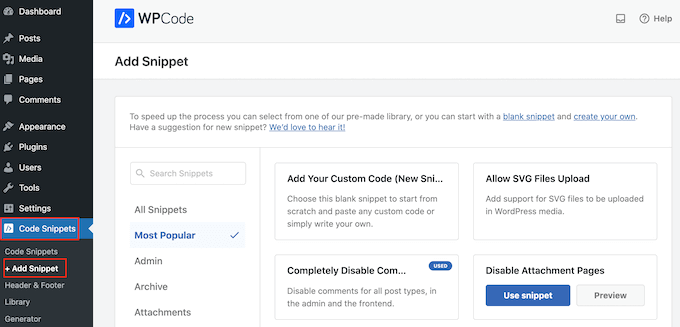
Aquí, verás todos los diferentes fragmentos que puedes agregar a tu sitio web de WordPress. Estos incluyen fragmentos que te permiten deshabilitar completamente los comentarios en WordPress, subir archivos SVG a tu sitio y más.
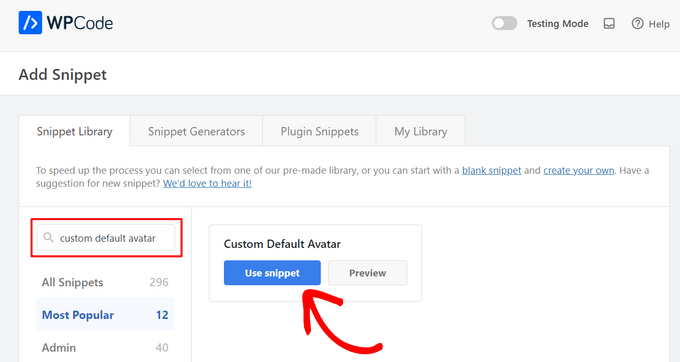
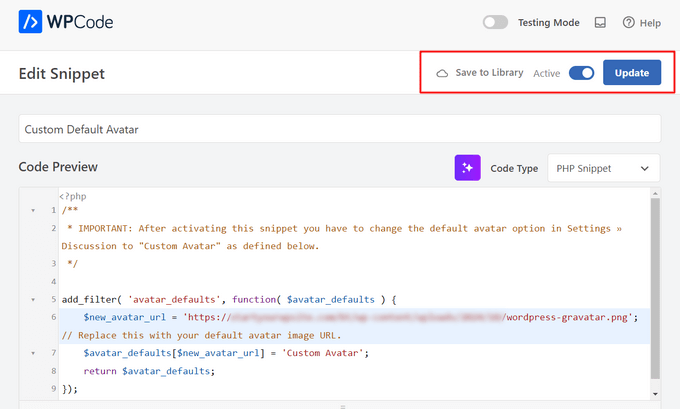
Incluso hay uno para usar una imagen personalizada para el avatar predeterminado. Simplemente busca el fragmento 'Custom Default Avatar' en la biblioteca.
Una vez que lo encuentres, pasa el ratón sobre él y luego haz clic en el botón 'Usar fragmento'.
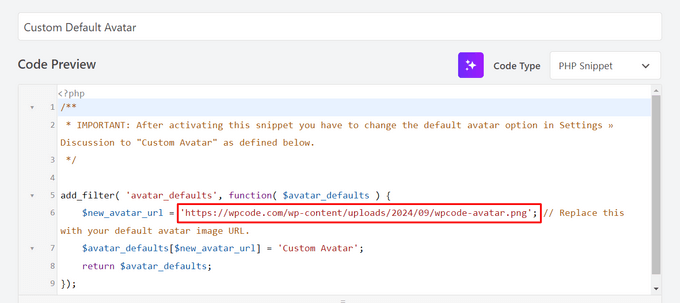
Después de eso, WPCode agregará automáticamente el código correcto para ti.
No olvides reemplazar la URL con un enlace a la imagen que deseas usar como gravatar predeterminado de WordPress.
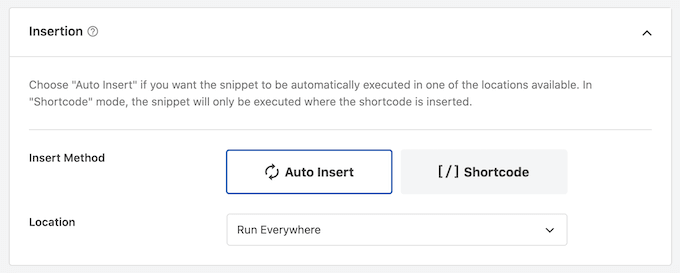
Debajo del cuadro de código, verás algunas opciones de inserción. Si no está seleccionado, elige el método 'Inserción automática' para que el fragmento se inserte y ejecute automáticamente en todo tu sitio.
Después de eso, abre el menú desplegable 'Ubicación' y haz clic en 'Ejecutar en todas partes'.
Una vez que hayas hecho eso, necesitas desplazarte hasta la parte superior de la pantalla y hacer clic en el interruptor 'Inactivo' para que cambie a 'Activo'.
Finalmente, haz clic en 'Actualizar' para que el fragmento de gravatar se active.
Para empezar a usar este gravatar, ve a la página Ajustes » Discusión.
En la sección 'Avatar predeterminado', selecciona la nueva opción 'Avatar personalizado'.
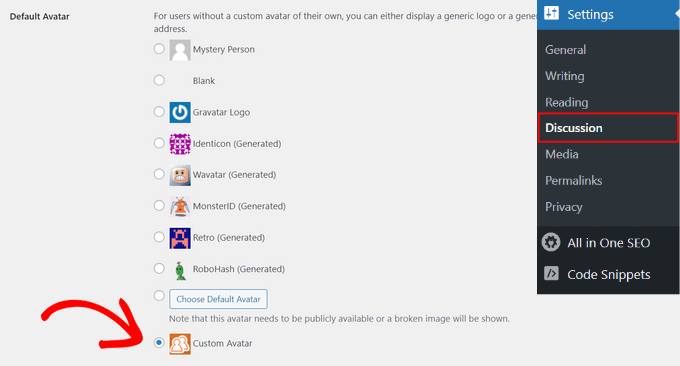
Después de eso, asegúrate de hacer clic en ‘Guardar Cambios’ para almacenar tu configuración.
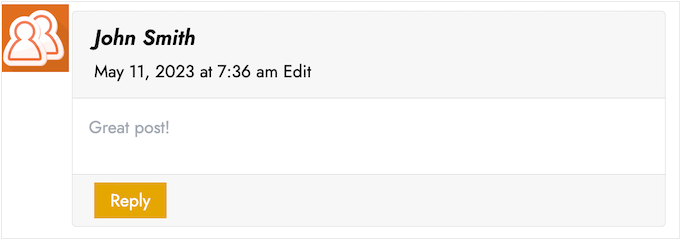
Ahora, si visitas tu sitio web, verás la nueva imagen de gravatar predeterminada en vivo.
¡Eso es todo! Para aprender más sobre gravatares en WordPress, consulta estas guías:
- Cómo mostrar gravatar desde el correo electrónico del usuario en WordPress
- Cómo deshabilitar gravatares en WordPress (paso a paso)
- Cómo cambiar el tamaño de la imagen de Gravatar en WordPress
Esperamos que este artículo te haya ayudado a aprender cómo cambiar el gravatar predeterminado en WordPress. También puedes consultar nuestra guía sobre cómo moderar comentarios en WordPress y nuestra lista de los mejores plugins de comentarios para WordPress.
Si te gustó este artículo, suscríbete a nuestro Canal de YouTube para ver tutoriales en video de WordPress. También puedes encontrarnos en Twitter y Facebook.




Kzain
esto es muy útil, nunca pensé en cambiar el Gravatar de un comentario, pero supongo que debe coincidir con tu marca y tu blog
Dennis Muthomi
The good thing I love about Thrive Comments is that uses a branded image as a placeholder icon for commenters without Gravatars.
Best comment plugin ever made!
Teri
¡Lo hiciste de nuevo! Me ayudaste. ¡Muchas gracias!
Soporte de WPBeginner
¡De nada! ¡Nos alegra que nuestra guía haya sido útil!
Administrador
Francis
Hola chicos,
¡Maravilloso tutorial, me salvaste de un gran dolor de cabeza! ¡Sigue con el gran trabajo!
Saludos cordiales,
Francis
Soporte de WPBeginner
¡Me alegra saber que nuestra guía fue útil!
Administrador
Segun Solomon
Gracias por esta guía. Ayuda.
Soporte de WPBeginner
¡Me alegra que haya sido útil!
Administrador
WoodyP
¡Hola, gracias por tu artículo!
¿Hay alguna forma de asignar una imagen por rol?
Soporte de WPBeginner
Por el momento no tenemos un método recomendado, pero si cambia, nos aseguraremos de compartirlo.
Administrador
Patti
He estado trabajando 2 días intentando deshacerme del sombrero de chef en mi tema.
¡Esto funcionó! Gracias
Soporte de WPBeginner
Glad our guide could help
Administrador
Aardha
Esto funcionó a la perfección. ¡¡Gracias!! ¿Hay alguna forma de tener múltiples gravatares predeterminados que se puedan asignar aleatoriamente a los usuarios?
Soporte de WPBeginner
Necesitarías un plugin para una función así, si encontramos un plugin que recomendemos, sin duda lo compartiremos.
Administrador
David
Esto no funciona. Wordpress no permite usar imágenes locales. Por favor, revisa tu tutorial y actualízalo en consecuencia.
Soporte de WPBeginner
El método debería seguir funcionando. Si estás en WordPress.com, ese sería tu problema, ya que nuestras guías son para WordPress.org. Puedes ver las diferencias en nuestra guía a continuación:
https://www.wpbeginner.com/beginners-guide/self-hosted-wordpress-org-vs-free-wordpress-com-infograph/
Administrador
Murat Dinç
Hola,
¿Puedo agregar un ícono en lugar de una imagen?
Soporte de WPBeginner
Deberías consultar el sitio de Gravatar para ver si hay alguna restricción actual.
Administrador
Renz
Gracias por este tutorial. Pude seguirlo pero mi imagen predeterminada no aparece
Soporte de WPBeginner
Si nuestro método no pudo ayudarte, probablemente deberías contactar al soporte de tu tema para asegurarte de que no haya una configuración específica del tema que impida el cambio.
Administrador
Karen
De acuerdo, encontré una solución más fácil para todos que funciona bien: solo instala el plugin "WP User Avatar". ¡Funciona de maravilla y no tienes que hacer nada de codificación!
Soporte de WPBeginner
Gracias por compartir tu recomendación
Administrador
Mari Alonso
¡Esto es genial, gracias! Seguí esto instalando el plugin para agregar el código y luego agregando mi imagen de 250x250. Funcionó muy bien, pero ahora si alguien comenta en mi sitio, mi imagen, no la de ellos, aparece junto a su nombre. Mi imagen aparece en todas partes y la de nadie más. ¿Alguna idea de por qué?
Thank you.
Soporte de WPBeginner
Eso se debería a que configuraste el gravatar predeterminado para todos los usuarios de tu sitio. Si quisieras configurar un gravatar solo para ti, deberías usar nuestra guía aquí: https://www.wpbeginner.com/beginners-guide/what-is-gravatar-and-why-you-should-start-using-it-right-away/
Administrador
Muchas gracias
Seguí las instrucciones de Gravatar en tu enlace y ahora donde sea que comente, veo mi Gravatar único. Sin embargo, lo veo en todas partes excepto en mi propio sitio, a pesar de que la misma dirección de correo electrónico está asociada a él. ¿Alguna idea?
Gracias, de nuevo.
Mari
Soporte de WPBeginner
Si tienes alguna caché en tu sitio, asegúrate de que se haya limpiado, ya que es la razón más común para algo así.
Divino
Esta página fue de gran ayuda. Logré cambiar la imagen personalizada. Gracias
Soporte de WPBeginner
Glad our recommendation could help
Administrador
Lilly
¡Gracias por esta publicación! Uso All in one SEO y nunca pude hacerlo funcionar. Tu publicación proporcionó un buen mapa y una solución alternativa. Sin embargo, ¿todavía tengo 12 mensajes de error? ¿Es posible que estén relacionados?
Soporte de WPBeginner
Dependería de los errores específicos. Si te pones en contacto con el soporte del plugin, deberían poder ayudarte.
Administrador
Andreia Esteves
¡Gracias por esta publicación! Pero, ¿qué pasa si solo quiero cambiar mi avatar personal sin usar gravatar?
Soporte de WPBeginner
Solo para un autor en tu sitio, deberías echar un vistazo a nuestro artículo aquí: https://www.wpbeginner.com/plugins/how-to-add-an-authors-photo-in-wordpress/
Administrador
Giga
Quiero una opción donde el usuario pueda subir una imagen según sus requisitos. ¿Qué debo hacer para eso?
Soporte de WPBeginner
Dependería de tus requisitos específicos. Como punto de partida, deberías echar un vistazo a: https://www.wpbeginner.com/plugins/how-to-allow-users-to-upload-images-with-comments-in-wordpress/
Administrador
Tommy Roche
Gracias por esto.
Soporte de WPBeginner
You’re welcome
Administrador
Mahdi
gracias – me ha funcionado – pero ahora el avatar predeterminado se carga desde otro sitio – ¿cómo puedo definir que esta imagen se cargue desde mi host?
Soporte de WPBeginner
Probablemente estés usando el plugin Jetpack y su opción para cargar imágenes desde su servidor. Puedes ir a la configuración de Jetpack para deshabilitar esta función.
Administrador
MAHDI
No tengo el plugin Jetpack – ¿cómo puedo hacerlo? ¿sin instalar un nuevo plugin?
Soporte de WPBeginner
Si te refieres a que quieres que tu imagen de gravatar se cargue desde tu sitio cuando se agregue a otros sitios, esa no es una opción en este momento.
Daniel
Solución perfecta, ¡gracias!
Soporte de WPBeginner
De nada
Administrador
Divya S
¡Eso fue muy informativo!
Brian
Hola, tengo una tarea peculiar pero distinta con la que necesito ayuda. Mi cliente tiene un blog en Wordpress y luego publica su blog en Twitter, al lado del artículo hay un avatar gris en blanco. Ella me pidió que encontrara una manera de poner algún tipo de imagen en lugar de esto, pero no estoy segura de cómo hacerlo. Sé que usa un Gravatar para la sección de comentarios, pero esta instancia es un poco diferente. ¿Algún consejo sobre lo que puedo hacer?
Ryô
Hola, el código funciona bien, pero hice algunos cambios en mi imagen de avatar recién agregada y todavía veo la primera versión cuando actualizo la página.
Mirando la URL de la imagen, automáticamente agregó "http://i2.wp.com/" al principio (no tengo jetpack ni ningún plugin de caché).
Supongo que puedo cambiar el nombre de mi imagen y actualizar el código, pero ¿hay alguna forma de deshacerse de la caché de wp?
Satyam Patle
Wow, gracias señor, me está ayudando a cambiar el avatar personalizado
Ana
No tengo problemas para cambiar la imagen en mi gravatar, pero no parece que pueda cambiar las palabras. Aunque selecciono editar y las reescribo, el cambio no aparece en mi sitio de wordpress. ¿Qué estoy haciendo mal?
anna
Gracias por la buena explicación, ahora tengo claro cómo configurar mi gravatar en mi sitio de WordPress.
rashmi
esto es muy útil
Pat
¡Gracias, gracias, gracias! Busqué por todas partes cómo cambiar el avatar predeterminado y ustedes fueron los únicos que lo explicaron de forma sencilla y lo mostraron. A veces, encontrar la respuesta en un mar de información puede ser abrumador. ¡Son geniales!
manoj rai
¿cómo configurar para que cuando un usuario comente mi publicación se muestre su perfil original? por favor ayúdenme. gracias
Joy
Hola, intenté esto en la función del tema de mi hijo y simplemente no funciona. La imagen en la configuración de discusión y en el front-end aparecen rotas. Cuando hago clic derecho para ver la ruta, muestra:
Añade i1.wp.com antes del enlace. Incluso cuando intenté conectarme directamente al directorio de la hoja de estilos del tema hijo y tomarlo de la carpeta, ‘images/chicken_avatar.png’, todavía añadía i1.wp.com
¿Alguna idea de cómo solucionar esto? ¡Gracias!
Soporte de WPBeginner
Hola Joy,
Lo probamos de nuevo con un tema hijo y funcionó como se esperaba. No estamos seguros de qué podría estar causando el problema. Puedes seguir las instrucciones nuevamente. Asegúrate de agregar la URL completa de la imagen en el código.
Administrador
Joy
Hmm, no estoy segura de lo que estaba haciendo mal. Lo intenté de nuevo y funciona. ¡Gracias!
Andrew
Joy: El mío a través de otro script de WordPress, va a (i0.wp.com/MiSitio...). Muy extraño. :-)
Andrew
Todavía muestra i0.wp.com/MiSitio al ir a la ubicación de la imagen, pero cambié el código de URL a (‘/custom-gravatar/mh-profile-photo-default.png’), en lugar de ‘example.com/wp-content/uploads/2017/09/mh-profile-photo-default.png’). En Configuración > Discusión, muestra mi foto de administrador como el Gravatar de usuario predeterminado, ¡pero en los perfiles de usuario, se ve bien! :-)
Mayaprakash Pant
Hola.
El código funcionó perfectamente para mí. Pero esto plantea otro problema:
El mismo gravatar aparece cuando todos los demás, incluidos los visitantes, comentan en mi blog.
¿Cómo soluciono esto?
Gabrielle
Hola, agregué y guardé exitosamente la entrada (tipo = url) para cada perfil de usuario, solo en la instalación de localhost.
Estoy intentando cambiar el código original del sitio web de WP Codex:
De:
add_filter( ‘avatar_defaults’, ‘new_default_avatar’ );
function new_default_avatar ( $avatar_defaults ) { //Establece la URL donde se encuentra el archivo de imagen para tu avatar $new_avatar_url = get_bloginfo( ‘template_directory’ ) . ‘/images/new_default_avatar.png’; //Establece el texto que aparecerá a la derecha de tu avatar en Configuración>>Discusión $avatar_defaults[$new_avatar_url] = ‘Tu Nuevo Avatar Predeterminado’; return $avatar_defaults; }
¿A algo que reemplazará la URL del avatar predeterminado para cada usuario con el valor de un campo de entrada personalizado (si no está vacío), alguna ayuda?
Sé que hay plugins que permiten a los suscriptores subir imágenes de gravatar, pero no quiero permitirles hacer eso, quiero darles la oportunidad de poner la URL de sus propias imágenes
Manish B
No puedo mostrar avatares junto a los comentarios. Estoy usando el tema Hitchcock de WordPress.
Claire Benneth
¡GRACIAS!
¡De hecho, he estado buscando esta solución para mi blog durante 3 meses!
¡Gracias de nuevo!
Claire xo
Jen Hardy
Tengo Gravatar configurado en Wordpress, pero cuando el correo electrónico se envía a mis seguidores de mi blog, aparece el hombre misterioso. Se ve muy mal en la parte superior de mi correo electrónico. ¿Alguna sugerencia?
¡Gracias!
Syed Hamza
Aquí hay dos carpetas de imágenes en Cpanel.
1. /public_html/wp-includes/images
2. /public_html/wp-content/themes/divi/images
¿En qué carpeta subí la imagen?
Manoj
No puedo ver mi avatar incluso después de configurarlo en el cuadro de comentarios, pero sí lo veo en mi perfil.
Manish B
Estoy teniendo el mismo problema.
Michael
Estoy buscando un plugin, o una solución de código SIMPLE que me permita crear una serie de imágenes de gravatar/avatar 'predeterminadas' que estén codificadas por colores según el género/orientación del miembro. Los obvios como azul para hombre, rosa para mujer, pero probablemente añadiré lavanda para transgénero y posiblemente otros. Básicamente, la decisión sobre el avatar 'predeterminado' que aparece para el miembro (hasta que suba una imagen) al menos permitiría a las personas que navegan por el sitio saber si la persona que ven publicando (o en línea) es hombre / mujer / transgénero / etc. ¿Alguna idea?
Yo
¿Hay algún código para forzar que el avatar predeterminado esté en blanco? Lo tengo configurado como en blanco en la configuración de WP, pero todavía aparece como el hombre misterioso. ¿Hay algún código para eliminar al hombre misterioso por completo para que ni siquiera sea una opción? ¿O para asegurarme de que esté en blanco y no sea el hombre misterioso? ¡Gracias!
Soporte de WPBeginner
Consulta nuestra guía cómo deshabilitar gravatares en WordPress.
Administrador
Yo
¡Gracias! Ya probé eso. Cuando hago eso, los avatares también desaparecen del cuadro del autor (estoy usando Starbox). Estoy perdido. Incluso he revisado mis tablas de WP, y muestra que el avatar predeterminado está configurado como en blanco. No puedo averiguar cómo deshacerme del hombre misterioso...
Michael
¿Cómo se podría rotar un conjunto de imágenes en ese espacio de miniaturas de Gravatar? Es decir: si tuviera 5 imágenes diferentes, ¿cómo hacer que aparecieran aleatoriamente para los usuarios sin Gravatar, de modo que hubiera una variación de las 5?
Angelica Costa
Si alguien está teniendo problemas con temas hijos, solo use:
$myavatar = get_stylesheet_directory_uri().’/img/favicon.png’;
Funciona.
Mark
¡Esto me salvó la vida!
Julia
Genial, ¡gracias!
Gina Smith
¡Gracias por la información!
Keely
Wow – found this post 2 years after my first post and got it working this time
Thanks WP Beginner
Caroline
¡Gracias!
chris007
ok, entiendo la idea, pero cómo pones tu foto personal en el gravatar, eso es lo que estoy tratando de averiguar.
Thomas
Ve al sitio web de Gravatar e inicia sesión con WordPress. Luego puedes subir tu avatar y asociarlo a uno o más de tus correos electrónicos.
Alex
¡Gracias!
Karan Rawat
Funciona. ¡Gracias! ¡He marcado tu blog!
Chuks Emmanuel
Gracias Syed Balkhi. Realmente me funcionó. Sigue con el buen trabajo.
Adrian O'Farrell
Hola, solo estoy comprobando qué sucede después
Simen Eggen
Thank you so much it’s working