


WordPressのコメントセクションにある、あのありふれた「謎の人物」のアバターは、あなたのサイトにとって何のメリットもありません。数百ものWordPressサイトを構築してきた経験から、パーソナライズされたコメントセクションが、あなたのサイトをより魅力的でプロフェッショナルに見せることができると私たちは知っています。
ブランドロゴ、カスタムデザイン、または単にデフォルトのグレーのシルエットよりも魅力的なものを使用したい場合でも、デフォルトのGravatarを変更することは、サイトの外観を向上させる簡単な方法です。一番良いところは?この変更を行うのに専門家である必要はありません。
このガイドでは、WordPress でデフォルトの Gravatar を置き換えるいくつかの方法を紹介します。
デフォルトGravatarとは何ですか?なぜ変更する必要があるのですか?
Gravatar は Globally Recognized Avatar の略です。これは、ユーザーがプロフィールを作成し、メールアドレスに関連付けられたアバター画像を作成できるウェブサービスです。
すべてのWordPressサイトには、Gravatarの組み込みサポートがあり、複数著者のWordPressブログで投稿を作成したり、コメントを残したりすると、ユーザーのアバターが自動的に表示されます。
ユーザーがGravatarを持っていない場合、WordPressは代わりにデフォルトのGravatarを表示します。ほとんどのWordPressウェブサイトでは、これは灰色の謎の人物です。
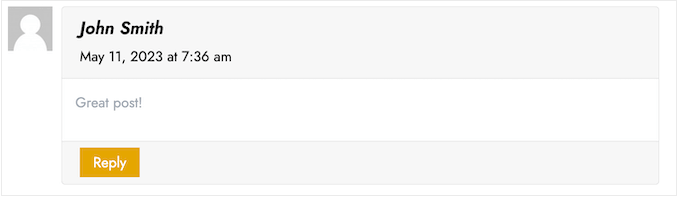
このデフォルトのGravatarを、選択した他の画像に変更できます。たとえば、ウェブサイトのロゴなど、会社を表す画像を使用できます。これにより、ブランドの強化に役立ちます。
当社の場合は、コメントを残したいユーザーにとって不要な追加ステップが生じると判断したため、Gravatarを完全に無効にすることにしました。
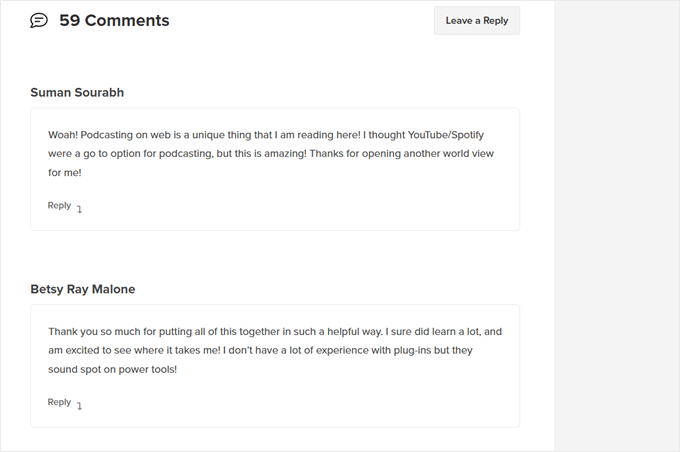
それでは、WordPressでデフォルトのGravatar画像をどのように変更できるか見てみましょう。使用したい方法に直接ジャンプするには、クイックリンクを使用してください。
方法1:デフォルトのWordPress Gravatarを変更する(簡単・迅速)
WordPressには、使用できるいくつかの異なるデフォルトGravatarが付属しています。デフォルトを使用することは、ミステリーパーソングラバーを変更する最も簡単な方法ですが、これらの画像はWordPressウェブサイトやブランド固有のものではありません。
さまざまなデフォルトグラバターを確認するには、WordPress 管理エリアから 設定 » ディスカッション に移動する必要があります。
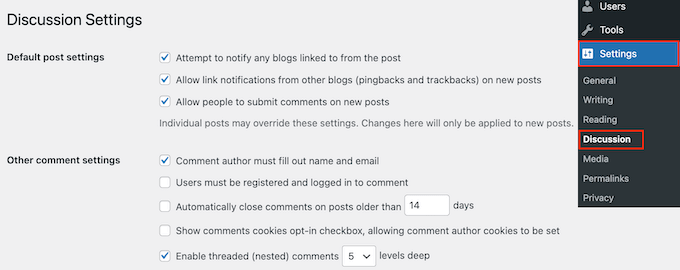
「デフォルトアバター」の下には、その人のメールアドレスにGravatarがリンクされていない場合にWordPressが使用できるさまざまなユーザーアバター画像が表示されます。
標準では、WordPressはミステリーパーソンをデフォルトとして使用しますが、このセクションでは他のどの画像でも使用できます。
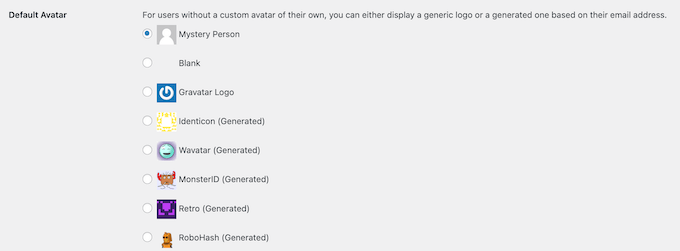
WordPressブログで使用したい画像の横にあるラジオボタンをクリックするだけです。
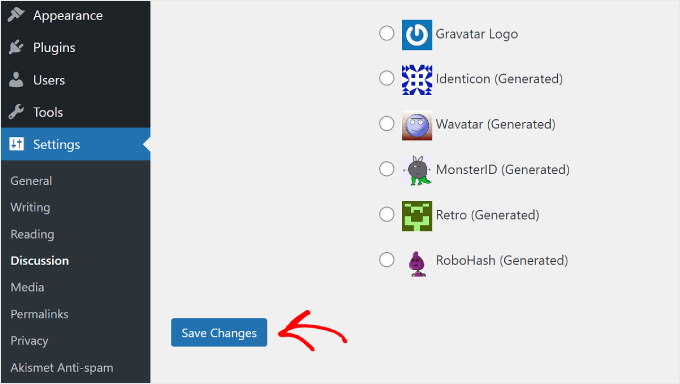
次に、画面の一番下までスクロールし、「変更を保存」をクリックします。
方法2:Thrive Commentsを使用してカスタムGravatarをアップロードする(プラグイン方式)
デフォルトのWordPressプロフィール画像が気に入らない場合は、カスタムgravatarをアップロードすることもできます。これは、コメントセクションをブランドに合わせてパーソナライズする最良の方法です。
この方法では、Thrive Commentsを使用します。これは、ユーザーがブログ投稿にコメントすることを奨励し、ウェブサイトのエンゲージメントを高めるように設計されたコメントプラグインです。
カスタムGravatar機能に加えて、Thrive Commentsには、コメントセクションをより楽しくエキサイティングにするためのツールが付属しています。たとえば、ソーシャルメディアサイトのように「いいね!」と「気に入らない」を有効にすることができます。

Thrive Commentsは個別のプラグインとして入手するか、完全なThrive Themes Suiteを購入できます。これには、コメントを証言に変えることができるThrive OvationsなどのすべてのThrive製品が含まれています。
その後、WordPressサイトにインストールするためのプラグインzipパッケージをダウンロードできます。詳細については、WordPressプラグインのインストール方法に関する完全ガイドをお読みください。
プラグインがインストールされ、有効化されたら、WordPress管理エリアから Thrive Dashboard » Thrive Comments に移動できます。次に、「カスタマイズスタイル」タブを開きます。
このタブ内で、「アバターを表示」設定がオンになっていることを確認してください。完了したら、「画像を選択」をクリックするだけです。
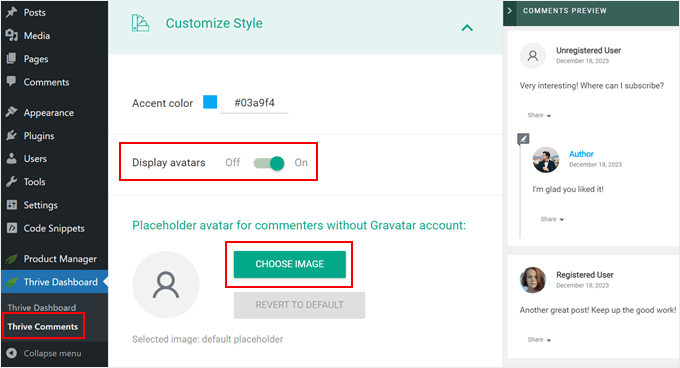
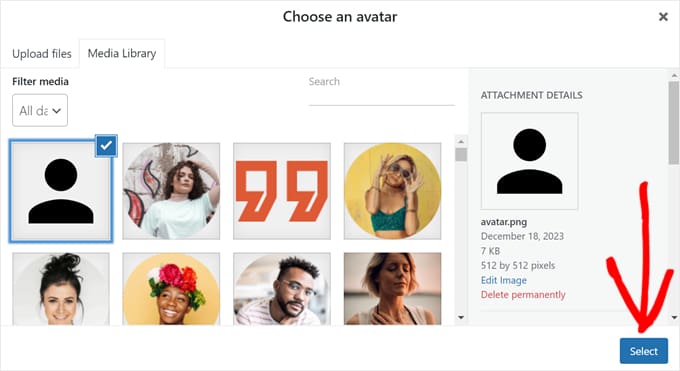
この時点で、WordPress のメディアライブラリから既存の画像を選択するか、独自の画像をアップロードして、Gravatar のデフォルト画像として使用できます。
ストックフォトを使用したり、独自のカスタムロゴを作成したり、Canvaのようなウェブデザインソフトウェアを使用して新しいGravatar画像を作成したりできます。この画像は、250×250ピクセルなどの正方形である必要があります。
画像を選択したら、「選択」をクリックしてください。
これで完了です!
プレビューとライブコメントセクションに新しいデフォルトのGravatarプロフィール画像が表示されるはずです。
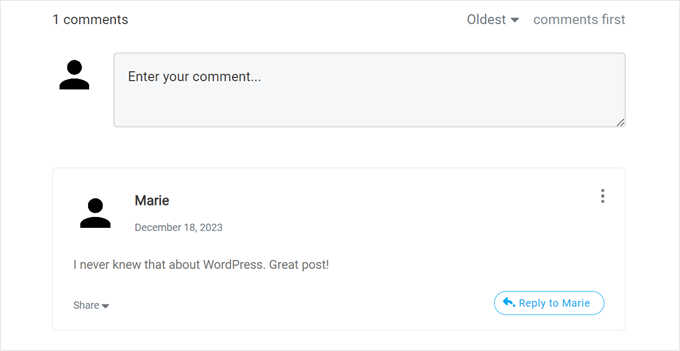
Thrive Commentsの素晴らしい点は、Gravatarの遅延読み込みを簡単に行えることです。
これは、ウェブサイトの訪問者が特定のコメントまでスクロールするまで、WordPressがコメント投稿者のGravatarを表示しないことを意味します。
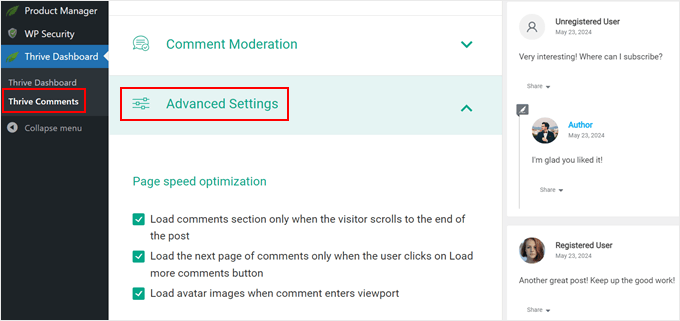
この機能を有効にしたい場合は、Thrive Dashboard » Thrive Commentsに移動し、「高度な設定」タブを開きます。次に、「コメントがビューポートに入ったときにアバター画像を読み込む」というボックスをオンにします。
その他の遅延読み込み機能もオフにすることができます。
Thrive Commentsの使用に関するその他のヒントやコツについては、これらのガイドをご覧ください。
方法3:カスタムGravatarを使用するためのコードスニペットを挿入する(コード方法)
Thrive Commentsを使用する以外にも、コードを使用してカスタムGravatarをアップロードすることもできます。WordPressのディスカッションページに新しい画像を追加したいだけの場合は、この方法を好むかもしれません。
2番目の方法と同様に、グラバターとして使用したい画像が必要です。
その後、メディア » 新規追加に移動して、画像をアップロードできます。ここでは、WordPressメディアライブラリから画像を選択するか、コンピューターから新しいファイルをアップロードできます。
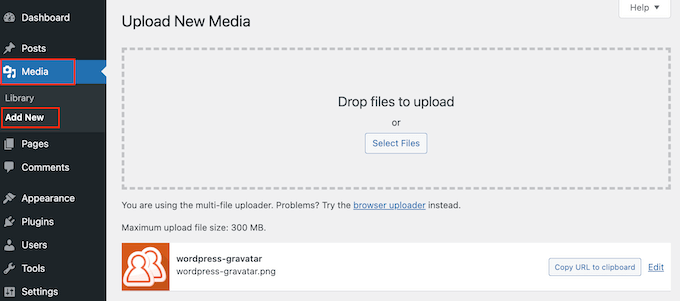
画像を選択したら、その横にある「編集」リンクをクリックしてください。
WordPressはファイルを開いて編集します。この画面で、「ファイルURL」セクションまでスクロールします。
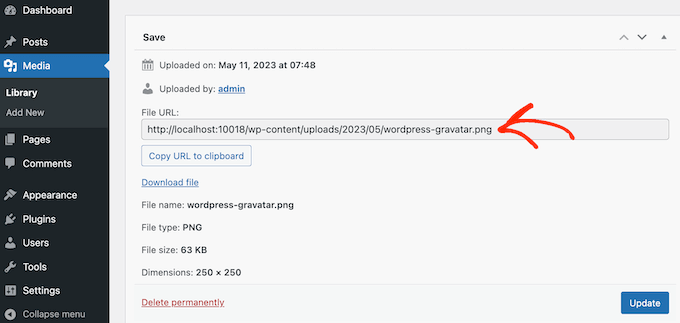
このURLは次のステップで必要になるため、メモしておいてください。
この段階で、WordPressサイトにコードを追加する必要があります。多くの場合、チュートリアルでは、テーマのfunctions.phpファイルにカスタムスニペットを追加するように求められます。
しかし、コードの小さな間違いでも一般的なWordPressのエラーが発生したり、ウェブサイトが完全に壊れたりする可能性があるため、これらはお勧めしません。
だからこそ、WPCodeの使用をお勧めします。これは、WordPressのコアファイルを編集することなく、カスタムコードをWordPressに追加する最も簡単で安全な方法です。
まず最初に行う必要があるのは、無料のWPCodeプラグインをインストールして有効化することです。詳細については、WordPressプラグインのインストール方法に関するステップバイステップガイドをご覧ください。
有効化したら、WordPressダッシュボードのCode Snippets » Add Snippetに移動してください。
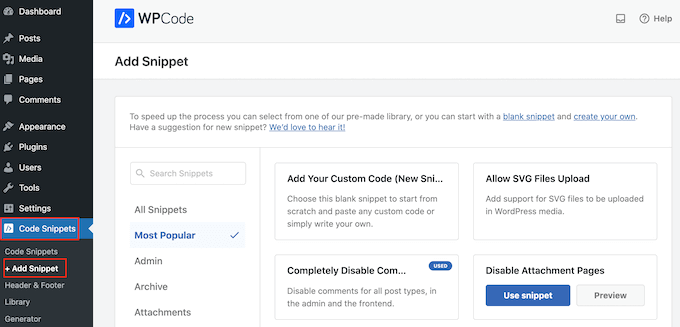
ここでは、WordPressウェブサイトに追加できるさまざまなスニペットが表示されます。これらには、WordPressでコメントを完全に無効にする、SVGファイルをサイトにアップロードするなどを行うスニペットが含まれます。
デフォルトのアバターにカスタム画像を使用するためのものさえあります。ライブラリで「カスタムデフォルトアバター」スニペットを検索するだけです。
見つけたら、マウスカーソルを合わせて「スニペットを使用」ボタンをクリックしてください。
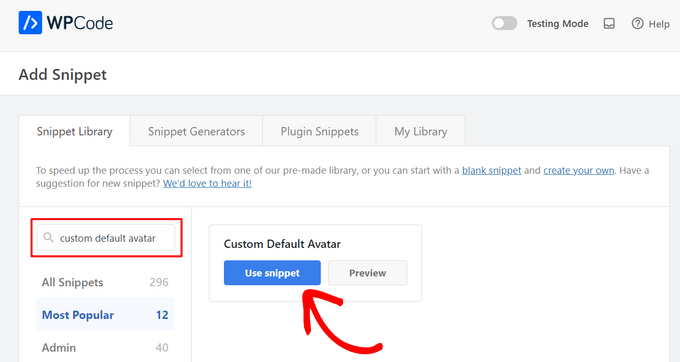
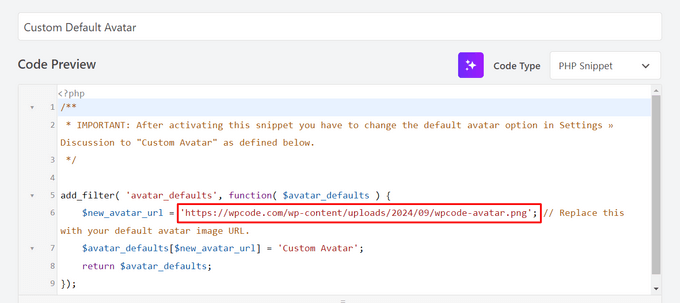
その後、WPCode が自動的に正しいコードを追加します。
URLを、デフォルトのWordPressのgravatarとして使用したい画像のリンクに置き換えるのを忘れないでください。
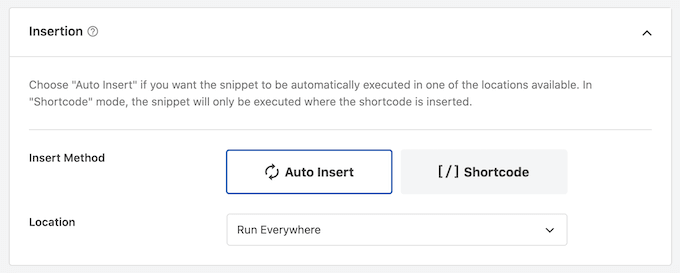
コードボックスの下に、挿入オプションが表示されます。まだ選択されていない場合は、「自動挿入」メソッドを選択して、スニペットがサイト全体に自動的に挿入および実行されるようにしてください。
その後、「場所」ドロップダウンを開き、「すべてで実行」をクリックします。
それが完了したら、画面の一番上までスクロールし、「非アクティブ」トグルをクリックして「アクティブ」に変更する必要があります。
最後に、Gravatarスニペットをライブにするために「更新」をクリックしてください。
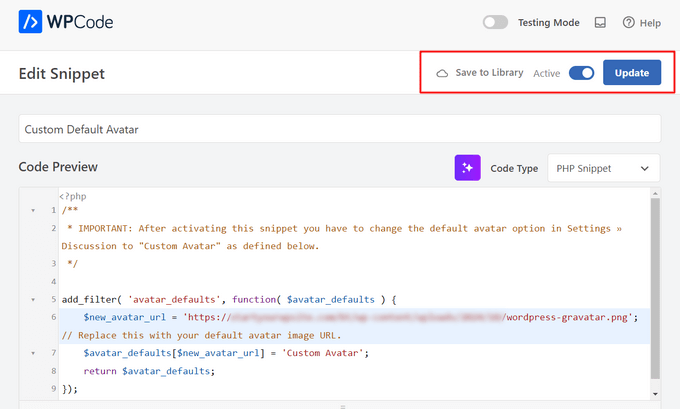
このグラバターの使用を開始するには、設定 » ディスカッションページに移動してください。
「デフォルトアバター」セクションで、「カスタムアバター」オプションを選択します。
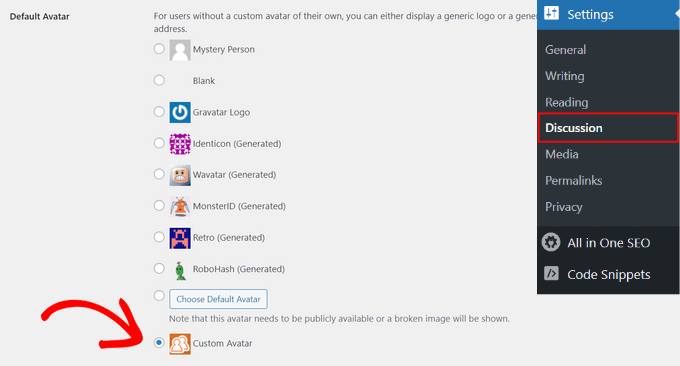
その後、「変更を保存」をクリックして設定を保存してください。
これで、ウェブサイトにアクセスすると、新しいデフォルトのグラバター画像がライブで表示されます。
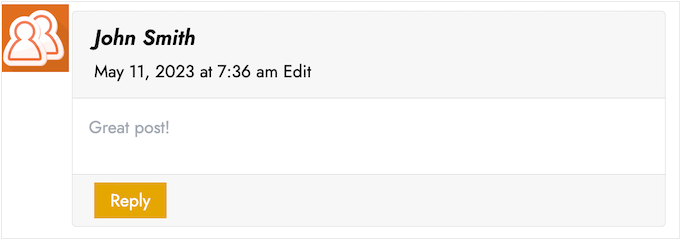
これで完了です!WordPressのGravatarについてさらに詳しく知りたい場合は、これらのガイドをご覧ください。
- ユーザーメールからグラバターを表示する方法 WordPress
- WordPressでGravatarを無効にする方法(ステップバイステップ)
- WordPressでGravatar画像のサイズを変更する方法
この記事が、WordPressでデフォルトのGravatarを変更する方法を学ぶのに役立ったことを願っています。また、WordPressでコメントを管理する方法に関するガイドや、最高のWordPressコメントプラグインのリストもご覧ください。
この記事が気に入った場合は、WordPressのビデオチュートリアルのために、YouTubeチャンネルを購読してください。また、TwitterやFacebookでも私たちを見つけることができます。


Kzain
これはとても参考になります。コメントのGravatarを変更するなんて考えたこともありませんでしたが、ブランドやブログに合わせる必要があるということですね。
デニス・ムトミ
Thrive Commentsの好きなところは、Gravatarを持っていないコメント投稿者のプレースホルダーアイコンとしてブランドイメージを使用していることです。
史上最高のコメントプラグインです!
テリ
またやってくれましたね!助かりました。本当にありがとうございます!
WPBeginnerサポート
どういたしまして!私たちのガイドがお役に立てて嬉しいです!
管理者
フランシス
皆さん、こんにちは。
素晴らしいチュートリアルです。大きな頭痛の種から救われました!素晴らしい仕事を続けてください!!!
敬具
フランシス
WPBeginnerサポート
ガイドがお役に立てて嬉しいです!
管理者
セグン・ソロモン
このガイドをありがとうございます。参考になります。
WPBeginnerサポート
お役に立てて嬉しいです!
管理者
ウッディP
こんにちは、記事をありがとうございます!
ロールごとに1つの画像を割り当てる方法はありますか?
WPBeginnerサポート
現時点では推奨される方法はありませんが、変更があった場合は必ず共有します。
管理者
パティ
テーマからシェフハットを削除しようと2日間作業しています。
これでうまくいきました!ありがとうございます。
WPBeginnerサポート
私たちのガイドがお役に立てて嬉しいです
管理者
アールダ
魔法のようにうまくいきました。ありがとうございます!!ランダムにユーザーに割り当てられる複数のデフォルトのGravatarを持つ方法はありますか?
WPBeginnerサポート
そのような機能にはプラグインが必要になります。もし推奨できるプラグインが見つかれば、必ず共有します。
管理者
デビッド
これは機能しません。WordPressはローカル画像の利用を許可していません。チュートリアルを確認し、適切に更新してください。
WPBeginnerサポート
WordPress.com をご利用の場合、WordPress.org 用のガイドとは異なるため、それが問題となります。以下のガイドで違いをご確認いただけます。
https://www.wpbeginner.com/beginners-guide/self-hosted-wordpress-org-vs-free-wordpress-com-infograph/
管理者
ムラト・ディンチ
こんにちは。
画像を追加する代わりにアイコンを追加できますか?
WPBeginnerサポート
Gravatarのサイトで現在の制限を確認してください。
管理者
レンツ
このチュートリアルをありがとうございます。フォローできましたが、デフォルトの画像が表示されません。
WPBeginnerサポート
もし当社の方法がお役に立てなかった場合、テーマ固有の設定が変更を妨げている可能性がないか、テーマのサポートに問い合わせることをお勧めします。
管理者
カレン
皆さん、もっと簡単な解決策を見つけました。うまくいきますよ。「WP User Avatar」プラグインをインストールするだけです。魔法のように機能し、コーディングは一切不要です!
WPBeginnerサポート
おすすめを共有していただきありがとうございます
管理者
マリアロンソ
これは素晴らしいですね、ありがとうございます!プラグインをインストールしてコードを追加し、250×250の画像を追加しました。うまくいきましたが、今、誰かが私のサイトにコメントすると、彼らの画像ではなく私の画像が名前の横に表示されます。私の画像はどこにでも表示され、他の人の画像は表示されません。理由がわかりますか?
ありがとうございます。
WPBeginnerサポート
サイトの全ユーザーのデフォルトのGravatarを設定したためです。ご自身のみにGravatarを設定したい場合は、こちらのガイドをご参照ください。https://www.wpbeginner.com/beginners-guide/what-is-gravatar-and-why-you-should-start-using-it-right-away/
管理者
本当にありがとうございます
リンク先のGravatarの手順に従ったところ、コメントする場所ならどこでもユニークなGravatarが表示されるようになりました。しかし、同じメールアドレスが関連付けられているにもかかわらず、自分のサイト以外ではどこでも表示されます。何かアイデアはありますか?
本当にありがとう。
Mari
WPBeginnerサポート
サイトにキャッシュがある場合は、それをクリアしてください。それが最も一般的な原因です。
ディバイン
このページは本当に役に立ちました。カスタム画像を変更できました。ありがとうございます。
WPBeginnerサポート
私たちの推薦がお役に立てて嬉しいです
管理者
リリー
この投稿をありがとうございます!! All in one SEO を使用していますが、うまく機能させることができませんでした。あなたの投稿は良い地図と回避策を提供してくれました。しかし、まだ 12 件のエラーメッセージが表示されていますか?それらは関連している可能性がありますか?
WPBeginnerサポート
特定のエラーによります。プラグインのサポートに問い合わせれば、対応してもらえるはずです。
管理者
アンドレイア・エステベス
この投稿ありがとうございます!でも、Gravatarを使わずに自分のアバターだけを変更したい場合はどうすればいいですか?
WPBeginnerサポート
サイトの著者のみの場合は、こちらの記事をご覧ください。https://www.wpbeginner.com/plugins/how-to-add-an-authors-photo-in-wordpress/
管理者
ギガ
ユーザーが自分の要件に応じて画像をアップロードできるオプションが欲しいのですが。どうすればよいですか?
WPBeginnerサポート
特定の要件によって異なりますが、まずは以下をご覧ください。https://www.wpbeginner.com/plugins/how-to-allow-users-to-upload-images-with-comments-in-wordpress/
管理者
トミー・ローチ
ありがとうございます。
WPBeginnerサポート
どういたしまして
管理者
マフディ
ありがとう – 私にはうまくいきましたが、デフォルトのアバターが他のサイトから読み込まれています – この画像が私のホストから読み込まれるようにするにはどうすればよいですか?
WPBeginnerサポート
Jetpackプラグインを使用しており、サーバーから画像を読み込むオプションを使用している可能性が高いです。Jetpackの設定でこの機能を無効にすることができます。
管理者
マフディ
Jetpackプラグインを持っていません - どうすればできますか?新しいプラグインをインストールせずに?
WPBeginnerサポート
Gravatar画像を他のサイトに追加した際に、ご自身のサイトから読み込ませたいという意味であれば、現時点ではそのオプションはありません。
ダニエル
完璧な解決策です、ありがとうございます!
WPBeginnerサポート
どういたしまして
管理者
ディヴィヤ S
とても参考になりました!
ブライアン
こんにちは、少し変わっていますが、はっきりとしたタスクで助けが必要です。クライアントはWordPressでブログを運営していますが、そのブログをTwitterに投稿すると、記事の横に灰色の空白のアバターが表示されます。彼女はこれの代わりに何らかの画像を入れる方法を見つけるように依頼しましたが、どうすればよいかわかりません。コメントセクションでGravatarを使用していることは知っていますが、この場合は少し異なります。何かアドバイスはありますか?
リョウ
こんにちは、コードはうまく機能しますが、新しく追加したアバター画像に変更を加えましたが、ページを更新しても最初のバージョンが表示されます。
画像のURLを見ると、自動的に先頭に「http://i2.wp.com/」が追加されていました(ジェットパックやキャッシュプラグインは使用していません)。
画像の名前を変更してコードを更新すればいいと思いますが、wpキャッシュを削除する方法はありますか?
サティヤム・パトレ
わあ、ありがとうございます、カスタムアバターを変更するのに役立ちました
アナ
Gravatarの画像を自分のものに変更することは問題ありませんが、文字を変更することができません。編集して書き直しても、WordPressサイトに変更が表示されません。何が間違っていますか?
アンナ
丁寧な説明をありがとうございます。これでWordPressサイトでのGravatarの設定が明確になりました。
ラシュミ
これは非常に役立ちます
パット
ありがとうございます、ありがとうございます、ありがとうございます!デフォルトのアバターを変更する方法をどこでも探していましたが、あなたたちだけがシンプルに説明し、表示してくれました!情報のかやの中から答えを見つけるのは、ただただ驚くばかりです。最高です!
マノジ・ライ
ユーザーがあなたの投稿にコメントしたときに、彼の/彼女の元のプロフィールを表示するにはどうすればよいですか?助けてください。ありがとう
ジョイ
こんにちは、子テーマのfunctions.phpで試しましたが、うまくいきません。ディスカッション設定とフロントエンドの画像が壊れているように見えます。右クリックしてパスを表示すると、次のように表示されます。
リンクの前にi1.wp.comが付加されます。「images/chicken_avatar.png」から子テーマのスタイルシートディレクトリに直接接続してフォルダから取得しようとした場合でも、i1.wp.comが付加されました。
これを修正する方法について何かアイデアはありますか?よろしくお願いします。
WPBeginnerサポート
こんにちは、Joyさん、
子テーマで再度テストしたところ、期待どおりに動作しました。問題の原因は特定できていません。再度手順に従ってください。コードには完全な画像URLを追加してください。
管理者
ジョイ
うーん、何が間違っていたのかわかりません。もう一度試してみたところ、うまくいきました。ありがとうございます!
アンドリュー
Joy: 私のサイト(i0.wp.com/MySite…)経由のものは、別のWordPressスクリプトで表示されています。非常に奇妙です。 :-)
アンドリュー
URLコードを「example.com/wp-content/uploads/2017/09/mh-profile-photo-default.png」から「/custom-gravatar/mh-profile-photo-default.png」に変更しましたが、画像場所への移動時にまだi0.wp.com/MySiteが表示されます。設定 > ディスカッションでは、デフォルトのユーザーGravatarとして管理者の写真が表示されますが、ユーザープロファイルでは正しく表示されます! :-)
マヤプラカシュ・パント
こんにちは。
コードは私にとっては完璧に機能しました。しかし、これは別の問題を引き起こします。
私のブログに他のすべての人(訪問者を含む)がコメントするときも、同じグラバターが表示されます。
これをどうやって解決しますか?
ガブリエル
こんにちは、ユーザープロファイルごとに(type = url)の入力を追加して正常に保存しました。ローカルホストのインストールのみです。
WP Codexウェブサイトの元のコードを変更しようとしています:
差出人:
add_filter( ‘avatar_defaults’, ‘new_default_avatar’ );
function new_default_avatar ( $avatar_defaults ) { // アバターの画像ファイルの場所を指定します $new_avatar_url = get_bloginfo( ‘template_directory’ ) . ‘/images/new_default_avatar.png’; // 設定>>ディスカッションでアバターの右側に表示されるテキストを指定します $avatar_defaults[$new_avatar_url] = ‘新しいデフォルトアバター’; return $avatar_defaults; }
ユーザーごとにデフォルトのアバターURLをカスタム入力フィールドの値(空でない場合)で置き換えるものについて、何かお手伝いできますか?
サブスクライバーがGravatar画像をアップロードできるプラグインがあることは知っていますが、それらは許可したくありません。彼らに自分の画像のURLを入力する機会を与えたいのです。
マニッシュ B
コメントの横にアバターを表示できません。Hitchcock Wordpressテーマを使用しています。
クレア・ベネト
ありがとうございます!
実は、ブログのためにこの解決策を3ヶ月も探していました!
本当にありがとうございます!
クレア xo
ジェン・ハーディ
WordPressでGravatarを設定しましたが、ブログのフォロワーにメールを送信すると、ミステリアスマンが表示されます。メールの上部に表示されるのは非常に悪いです。何か提案はありますか?
ありがとうございます!
サイード・ハムザ
Cpanelには、画像のフォルダが2つあります。
1. /public_html/wp-includes/images
2. /public_html/wp-content/themes/divi/images
画像をアップロードしたフォルダはどこですか?
マノジ
コメントボックスで設定した後もアバターが表示されず、プロフィール情報では表示されます。
マニッシュ B
同じ問題に直面しています。
マイケル
メンバーの性別/指向に基づいて色分けされた「デフォルト」のグラバター/アバター画像をいくつか作成できるプラグイン、または簡単なコードソリューションを探しています。男性は青、女性はピンクなど、わかりやすいものですが、トランスジェンダーにはラベンダーなどを追加する可能性があります。基本的に、メンバーが表示する「デフォルト」アバター(画像がアップロードされるまで)の決定により、サイトを閲覧している人は、投稿している(またはオンラインの)人が男性/女性/トランスジェンダー/などであることがわかるようになります。何かアイデアはありますか?
私
デフォルトのアバターを空白にするコードはありますか?WPの設定で空白に設定しましたが、まだ「ミステリーマン」が表示されます。ミステリーマンを完全に削除して、オプションにさえ表示されないようにするコードはありますか?それとも、ミステリーマンではなく空白であることを確認するコードはありますか?よろしくお願いします!
WPBeginnerサポート
ガイドをご覧ください WordPressでGravatarを無効にする方法。
管理者
私
ありがとうございます!すでに試しました。そうすると、著者ボックスのアバターも消えてしまいます(Starboxを使用しています)。お手上げです。WPテーブルを確認しましたが、デフォルトのアバターが空白に設定されていることが示されています。ミステリーマンを削除する方法がわかりません…
マイケル
そのグラバターサムネイルの場所に画像のセットを回転させるにはどうすればよいですか?つまり、5つの異なる画像があった場合、グラバターを持たないユーザーのためにそれらをランダムに表示して、5つのバリエーションを持たせるにはどうすればよいですか?
アンジェリカ・コスタ
子テーマで問題が発生している場合は、次を使用してください。
$myavatar = get_stylesheet_directory_uri().’/img/favicon.png’;
うまくいきました。
マーク
これは命を救うものでした!
ジュリア
素晴らしい、ありがとう!
ジナ・スミス
情報ありがとうございます!
キーリー
うわー – 初めて投稿してから2年後にこの投稿を見つけ、今回は動作させることができました
WP Beginnerさん、ありがとうございます
キャロライン
ありがとうございます!
クリス007
なるほど、全体的なアイデアはわかりますが、Gravatarに自分の個人的な写真をどのように入れるのですか?それが知りたいことです。
トーマス
Gravatarのウェブサイトにアクセスし、WordPressでサインインしてください。その後、アバターをアップロードし、1つ以上のメールアドレスに関連付けることができます。
アレックス
ありがとうございます!
カラン・ラワット
動作しました。ありがとうございます。ブログをブックマークしました!
チュクス・エマニュエル
Syed Balkhiさん、ありがとうございます。本当にうまくいきました。良い仕事を続けてください。
エイドリアン・オファレル
こんにちは、次に何が起こるか確認しています
シメン・エッゲン
本当にありがとうございます 動作しました