


Todos hemos pasado por eso: un lector envía un correo electrónico preguntando si puede suscribirse solo a tus 'Tutoriales de WordPress' o 'Resúmenes de recetas'. Les encanta tu contenido, pero quieren más control sobre los temas que ven en su lector de feeds.
Si bien WordPress crea automáticamente feeds RSS para cada categoría, no deja exactamente claro cómo suscribirse a ellos. Lo que es peor, nos resultó difícil encontrar un plugin sencillo para resolver este problema.
Es por eso que hemos elaborado esta guía. Te mostraremos cómo agregar fácilmente opciones de suscripción RSS específicas por categoría a tu sitio de WordPress utilizando solo un poco de código y el plugin WPCode, fácil de usar para principiantes.

¿Por qué permitir que los usuarios se suscriban a categorías en WordPress?
Las categorías te permiten agrupar tus publicaciones de blog en diferentes temas y secciones. Esto puede ayudar a los visitantes a encontrar contenido interesante y relevante, al tiempo que mejora la experiencia del visitante.
Por ejemplo, si tienes un blog de viajes, podrías crear categorías como Alojamiento, Itinerarios y Consejos de seguridad.
WordPress crea automáticamente un feed RSS para cada página de categoría en tu blog. De esta manera, los visitantes pueden suscribirse a tu contenido y recibir una notificación cada vez que publiques una nueva entrada de blog que pueda interesarles.
Para más información, consulta nuestra guía completa sobre cómo usar RSS en WordPress.
Dicho esto, veamos cómo puedes permitir que los usuarios se suscriban a categorías individuales en tu sitio de WordPress.
Cómo permitir que los usuarios se suscriban a categorías en WordPress con WPCode
Este tutorial requiere que agregues código a tu sitio de WordPress.
A menudo, los tutoriales te pedirán que edites los archivos de tu tema, pero esto puede causar todo tipo de errores comunes de WordPress. En el peor de los casos, incluso puede hacer que tu sitio web sea inaccesible.
Por esa razón, recomendamos usar WPCode. Es el mejor plugin de fragmentos de código para WordPress que te permite agregar CSS, PHP, HTML personalizados y más a tu sitio web sin poner tu sitio en riesgo.
Primero, necesitarás instalar y activar el plugin gratuito WPCode. Para más información, consulta nuestra guía paso a paso sobre cómo instalar un plugin de WordPress.
Una vez que el plugin esté activado, ve a Fragmentos de código » Agregar fragmento. Aquí, verás todos los fragmentos de WPCode listos para usar que puedes agregar a tu sitio.
Simplemente pasa el mouse sobre la opción ‘Agregar tu código personalizado (Nuevo fragmento)’ y haz clic en el botón ‘Usar fragmento’ cuando aparezca.

Luego, debes elegir un tipo de código de la lista de opciones que aparecen en la pantalla.
Para este tutorial, selecciona ‘Fragmento PHP’.

Ahora, puedes elegir uno de los métodos a continuación para permitir que los usuarios se suscriban a categorías en WordPress. Siéntete libre de usar estos enlaces rápidos para saltar al método deseado:
- Método 1: Agregar un enlace de suscripción RSS a las páginas de categorías de WordPress
- Método 2: Agregar un icono RSS a las páginas de categorías de WordPress
- Método 3: Agregar múltiples opciones de suscripción para categorías en WordPress
- Consejo adicional: Agregar suscripción por correo electrónico para categorías en WordPress
Método 1: Agregar un enlace de suscripción RSS a las páginas de categorías de WordPress
Una solución es agregar un enlace de ‘Suscribirse’ a las páginas de categorías de tu sitio. Estas son las páginas que muestran todas las publicaciones dentro de una categoría específica.
Por ejemplo, www.ejemplo.com/categoria/wordpress mostraría todas las publicaciones de la categoría ‘WordPress’.
Después de elegir la opción de código personalizado en WPCode y configurar el tipo de código como PHP, necesitas escribir un título para el fragmento de código.
El título es solo para tu referencia, así que puedes usar lo que quieras.
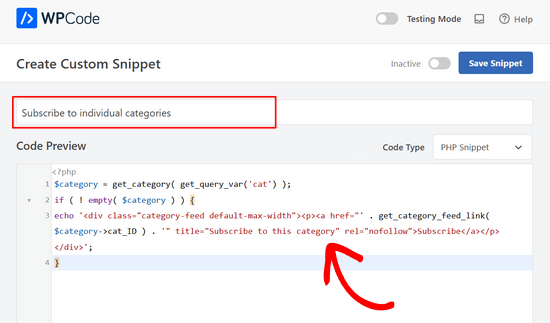
Hecho eso, simplemente pega lo siguiente en el cuadro 'Vista previa del código':
$category = get_category( get_query_var('cat') );
if ( ! empty( $category ) ) {
echo '<div class="category-feed default-max-width"><p><a href="' . get_category_feed_link( $category->cat_ID ) . '" title="Subscribe to this category" rel="nofollow">Subscribe</a></p></div>';
}
Este fragmento de código generará dinámicamente un botón de ‘Suscribirse’ para la página de categoría actual, permitiendo a los usuarios suscribirse al feed RSS de la categoría.
Hecho esto, desplázate hasta el cuadro de ‘Inserción’ y selecciona ‘Insertar automáticamente’ si aún no está seleccionado.
Luego puedes abrir el menú desplegable ‘Ubicación’ y elegir ‘Antes de la publicación’ en la sección de Categorías, Archivos, Etiquetas, Taxonomías.
Luego, inserta ‘1’ en ‘antes del número de publicación’. Esto asegura que el enlace de Suscribirse se muestre después del título de la categoría y antes de tu primera publicación en la categoría en todo tu blog.
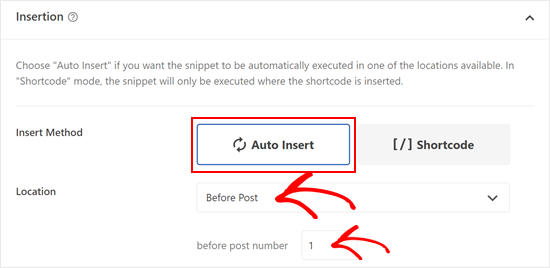
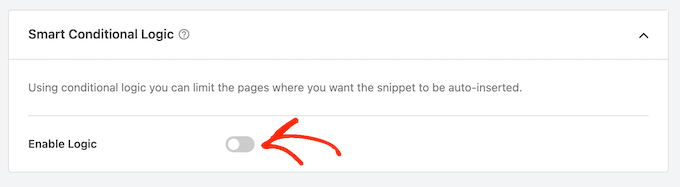
Para mostrar el enlace solo en las páginas de categorías, desplázate hasta la sección ‘Lógica Condicional Inteligente’.
Aquí, haz clic en el control deslizante ‘Habilitar Lógica’.
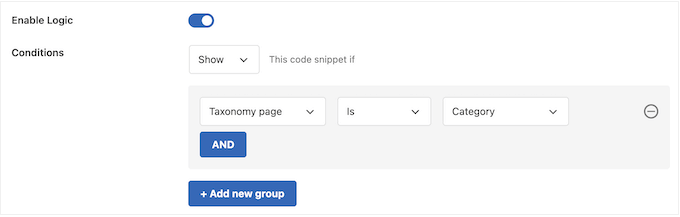
Ahora puedes abrir el menú desplegable ‘Condiciones’ y seleccionar ‘Mostrar’.
Después de eso, abre el siguiente conjunto de menús desplegables y selecciona ‘Página de Taxonomía’, ‘Es’ y ‘Categoría’. Esto agregará el código solo a tus páginas de categorías.
Con eso hecho, es hora de activar el fragmento desplazándote hasta la parte superior de la pantalla.
Ahora puedes hacer clic en el interruptor ‘Inactivo’ para que cambie a ‘Activo’, y luego hacer clic en el botón ‘Guardar Fragmento’.
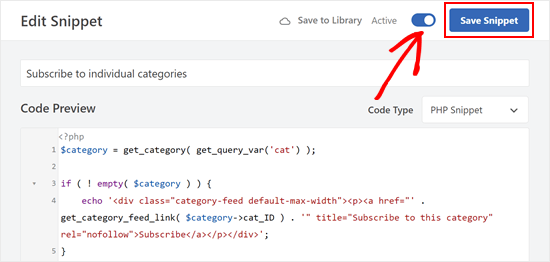
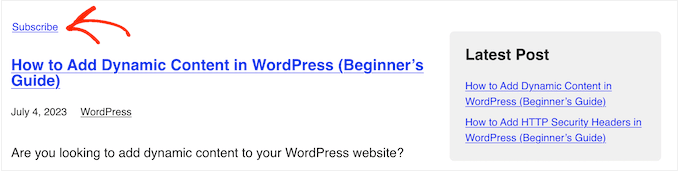
Ahora, si visitas cualquier página de categoría, verás el nuevo enlace ‘Suscribirse’ activo.
Así es como se veía en nuestro blog de WordPress de demostración:
Método 2: Agregar un icono RSS a las páginas de categorías de WordPress
Otra opción es agregar un ícono RSS a las páginas de categorías. Esto puede captar más la atención del visitante que un enlace simple.
Para agregar un ícono RSS a tus páginas de categorías de WordPress, necesitarás comenzar subiendo el ícono que deseas usar. Puedes usar cualquier ícono que quieras, pero puedes encontrar un logo en formato PNG en el sitio web oficial de RSS.
Una vez que tengas un logo, simplemente sube el archivo a la biblioteca de medios de WordPress. Luego necesitarás obtener la URL de la imagen, ya que la usarás en el siguiente paso.
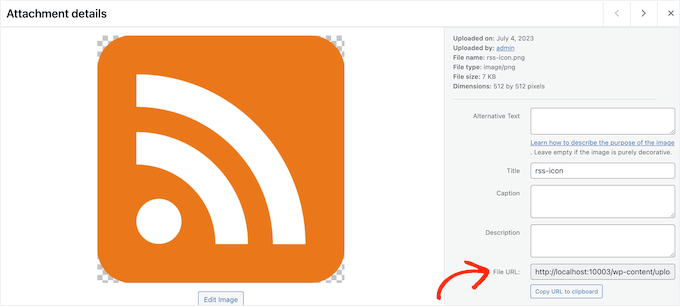
Con eso hecho, crea un nuevo fragmento de código PHP en WPCode siguiendo el mismo proceso descrito anteriormente. Sin embargo, esta vez, pega el siguiente fragmento en el editor de WPCode:
$category = get_category( get_query_var('cat') );
if ( ! empty( $category ) ) {
    echo '<div class="category-feed default-max-width"><a href="' . get_category_feed_link( $category->cat_ID ) . '" title="Subscribe to this category" rel="nofollow"><img src="http://example.com/wp-content/uploads/2023/07/rss-icon.png" width="32" height="32" alt="Subscribe" /></a></div>';
}
Este fragmento de código hace lo mismo que el método anterior, pero agrega un botón con un ícono RSS para la página de categoría actual. Deberás reemplazar la URL http://example.com con el enlace al ícono RSS que subiste en el paso anterior.
Una vez más, configura el código para que se ejecute solo en las páginas de categoría y luego publícalo siguiendo el mismo proceso descrito anteriormente.
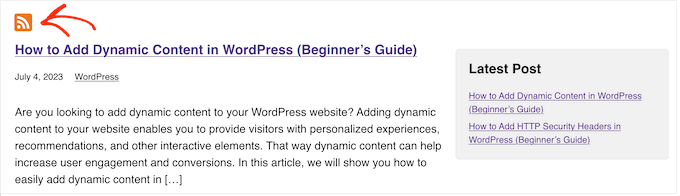
Ahora, si visitas cualquier página de categoría, verás el ícono RSS en vivo.
Método 3: Agregar múltiples opciones de suscripción para categorías en WordPress
La mayoría de las personas que usan un lector RSS ya tendrán instalada la extensión del navegador del servicio para que puedan agregar fácilmente nuevas fuentes. Sin embargo, a menudo puedes animarlos a suscribirse agregando los íconos para estos diferentes servicios.
Como ejemplo, te mostraremos cómo agregar botones para Feedly e Inoreader, pero puedes usar los mismos pasos para agregar cualquier otro servicio que desees.
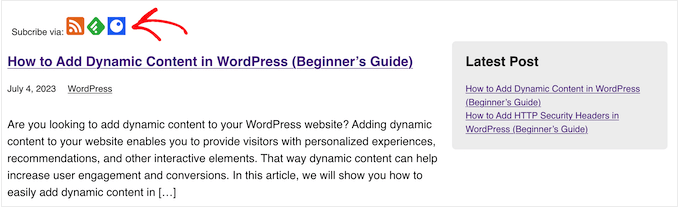
Para empezar, necesitarás agregar los íconos de los servicios que deseas mostrar. A menudo puedes encontrar íconos adecuados en el sitio web del servicio o haciendo una búsqueda rápida en Google.
Para cada ícono RSS, deberás tomar nota de su URL dentro de la biblioteca de medios de WordPress.
Con eso hecho, simplemente crea un nuevo fragmento PHP siguiendo el mismo proceso descrito anteriormente con WPCode. Sin embargo, esta vez, deberás agregar el siguiente código:
$category = get_category( get_query_var('cat') );

if ( ! empty( $category ) ) {
    echo '<div class="category-feed default-max-width"><p>Subscribe via: <a href="' . get_category_feed_link( $category->cat_ID ) . '" title="Subscribe to this category" rel="nofollow"><img src="http://localhost:10003/wp-content/uploads/2023/07/rss-icon.png" width="32" height="32" alt="Subscribe" /></a>

    <a href="http://www.feedly.com/i/subscription/feed/' . get_category_feed_link( $category->cat_ID ) . '" title="Subscribe via Feedly" rel="nofollow"><img src="http://localhost:10003/wp-content/uploads/2023/07/feedly.png" width="32" height="32" alt="Subscribe" /></a>

    <a href="https://www.inoreader.com/?add_feed=' . get_category_feed_link( $category->cat_ID ) . '" title="Subscribe via Inoreader" rel="nofollow"><img src="http://localhost:10003/wp-content/uploads/2023/07/inoreader.png" width="32" height="32" alt="Subscribe" /></a>

    </p></div>';
}
Este fragmento de código genera dinámicamente múltiples opciones de 'Suscribirse' para la página de categoría actual, lo que permite a los usuarios suscribirse a la fuente RSS de la categoría a través de varios lectores de fuentes.
Como antes, deberás reemplazar cada enlace con la URL de la imagen que deseas mostrar en tu sitio web de WordPress.
Consejo adicional: Agregar suscripción por correo electrónico para categorías en WordPress
Muchos usuarios no están familiarizados con RSS, por lo que es una buena idea ofrecer también suscripciones por correo electrónico.
Para agregar suscripciones por correo electrónico para categorías, necesitarás usar un servicio de marketing por correo electrónico. Recomendamos Constant Contact o Brevo (anteriormente Sendinblue) ya que ofrecen una función de RSS a Correo electrónico.
Después de elegir un servicio de marketing por correo electrónico, deberás crear una lista de correo electrónico y configurar una campaña de correo electrónico.
Para recopilar suscriptores, te recomendamos usar OptinMonster. Es el mejor software de generación de leads que te ayuda a convertir visitantes en suscriptores y clientes.
Puedes usar OptinMonster para crear formularios de suscripción con casillas de verificación de categorías sin escribir una sola línea de código.
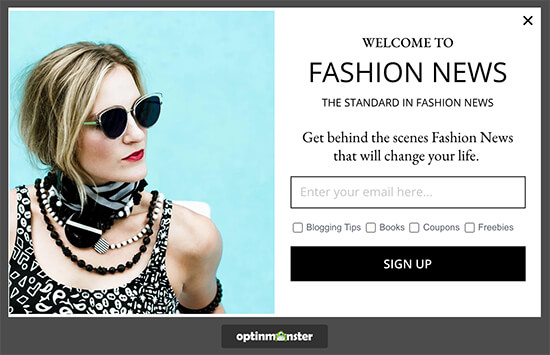
Después de eso, puedes seguir nuestra guía paso a paso sobre cómo notificar a los suscriptores sobre nuevas publicaciones.
Esperamos que este tutorial te haya ayudado a aprender cómo permitir que los usuarios se suscriban a categorías en WordPress. También podrías querer aprender cómo estilizar categorías individuales de manera diferente en WordPress y nuestra guía para principiantes sobre cómo incluir categorías y subcategorías en las URL de WordPress.
Si te gustó este artículo, suscríbete a nuestro canal de YouTube para obtener tutoriales en video de WordPress. También puedes encontrarnos en Twitter y Facebook.


Sina
Hola, ¿qué tal si queremos tener nuestra función de suscripción enviando notificaciones push en el navegador del usuario?
¿Hay algún plugin para hacer esto, como MailChimp para correo electrónico?
Soporte de WPBeginner
Para notificaciones push, te recomendamos que consultes nuestra guía a continuación:
https://www.wpbeginner.com/wp-tutorials/how-to-add-web-push-notification-to-your-wordpress-site/
Administrador
Devesh Pal
Ante todo, soy un gran admirador de su sitio, muy informativo, ¡gracias de nuevo por su servicio!
La situación conmigo es que mi sitio web tiene, digamos, 5 categorías en total y el requisito es mostrarlas todas. Ahora el usuario puede suscribirse a cualquiera de las 5 categorías que desee.
Lo que he hecho hasta ahora es crear una opción de suscripción para todos mis blogs usando feeds, pero no específico para categorías. ¿Me pueden ayudar con lo mismo? ¡Por favor, respondan!
¡Muchas gracias por su apoyo hasta ahora y por adelantado!
Soporte de WPBeginner
Hola Davesh,
Cada categoría en tu blog también tiene su propio feed RSS. Puedes usar ese feed RSS y crear una opción de suscripción tal como lo hiciste para los feeds de tu blog principal. Por favor, consulta el artículo de arriba para más detalles.
Administrador
Devesh
¡De acuerdo!
Entonces, ¿puedo fusionar el feed de todas las categorías y mostrar solo una entrada de suscripción que pueda mostrar opciones para seleccionar una o varias/todas las categorías?
Soporte de WPBeginner
Hola Devesh,
Sí. Muchos servicios de correo electrónico te permiten crear múltiples campañas de RSS a Email. Puedes crear una para cada una de tus categorías y luego crear un formulario que permita a los usuarios elegir a qué listas desean suscribirse.
subhash
¿puedes explicar cómo mostrar las categorías
roman
¿Hay alguna forma para que el usuario gestione sus suscripciones? ¿Algo como una página o un widget con todas las casillas de verificación donde pueda darse de baja o suscribirse a otra categoría?
Personal de WPBeginner
Sí, puedes, pero tendrás que modificar el código para las etiquetas.
Kath Rowling
¿puedes suscribirte a etiquetas específicas en lugar de categorías?
Ahmed
¿Hay alguna forma de hacer algo como Reddit, donde te suscribes a categorías y las ves todas en una página separada?
Karen
Hola, estoy construyendo un sitio para un grupo sin fines de lucro y quieren una página/área de "back office" solo para el comité/coordinadores, para que se les dé un inicio de sesión y contraseña para acceder a documentos, fotos, formularios, etc. – no es una función de tipo suscriptor. ¿Puedes ayudar? Saludos, Karen
Brenda
¿Hay alguna forma de hacer esto con taxonomías personalizadas?
Soporte de WPBeginner
Sí, las instrucciones básicas son las mismas, usa
get_term_feed_link( $term_id, $taxonomy = 'customtaxonomyname', $feed = 'rss2' )en lugar de la funciónget_category_feed_link().Administrador
Swapnali
Hiiiii,
This tutorial is awesome… Thanks..
Was finding very difficult to get category subscription for users. Find your tutorial and work was done in just few minutes. Thanks once again.
Quiero preguntar una cosa, estoy usando Mailchimp gratis, ¿creará algún problema?
Kimberly
Buen tutorial, muchas gracias.
Marc A. Flego
Primero que nada, ¡me encanta este sitio web! Segundo, tengo una pregunta... ¿Qué pasa si quieres mostrar estos mismos enlaces de suscripción de categorías en tu página principal del blog o incluso en una publicación de blog individual?
Supuse que consistiría en integrar el mismo código en blog.php y single.php, pero ese no es el caso: los enlaces aparecen, pero no dirigen correctamente cuando se hace clic en ellos.
¿Alguien más ha intentado esto?
Personal editorial
Hola Marc,
La solución más fácil sería usar manualmente la URL/feed/ de tu categoría. En otras páginas, la variable $category no está disponible por defecto. Además, la función wp_list_categories tiene la opción de mostrar todas las categorías con enlaces de feed.
http://codex.wordpress.org/Template_Tags/wp_list_categories
Administrador
Marc A. Flego
Hmm, entonces no hay una URL de feed de categoría variable que se pueda vincular a diferentes publicaciones de blog. Pensé que esa sería una función bastante básica en WordPress. Si una publicación de blog puede mostrar una etiqueta de categoría junto a ella, ¿por qué no puede mostrar un enlace a ese feed en la misma página? Quizás me estoy perdiendo algo...
Badar ul islam
Este tutorial es súper útil para personas que tienen muchas categorías en su blog o sitio web, especialmente si tienen más de un nicho en su sitio web.
Tuan Vo
Awesome!!! Very very very very useful post
Zach Smith
this was actually informative – not like most of what i see online. sharing