


He estado administrando blogs de WordPress durante años, y algo que solía frustrarme era ver a mis visitantes quedarse atascados en las páginas de archivo. Aterrizaban en una página de archivo de categoría o fecha, se desplazaban un poco y luego se iban sin encontrar lo que necesitaban.
Me di cuenta de que el problema real no eran los archivos en sí, sino cómo los visitantes los estaban usando. La gente quería una forma más rápida de reducir mis publicaciones de blog en lugar de desplazarse por todo.
Fue entonces cuando comencé a probar diferentes soluciones y descubrí que usar un plugin como SearchWP marcó una gran diferencia. Potencia una experiencia de búsqueda más inteligente y te permite colocar una barra de búsqueda justo donde tus lectores la usarán.
En esta guía, te mostraré cómo configurarlo paso a paso para que tus lectores puedan encontrar el contenido correcto más rápido y se mantengan comprometidos con tu blog por más tiempo. ⚡
¿Por qué necesitas una función de búsqueda en la página de archivo de tu blog?
Una barra de búsqueda en la página de archivo de tu blog facilita mucho a los visitantes encontrar exactamente lo que están buscando. En lugar de desplazarse interminablemente por contenido antiguo, simplemente pueden escribir una palabra clave y ver instantáneamente resultados relevantes.
En WordPress, las páginas de archivo son páginas generadas automáticamente que agrupan tu contenido por tipo, como:
- Tu página principal del blog
- Páginas de categoría
- Páginas de etiquetas
- Archivos basados en fechas
Agregar una barra de búsqueda en cualquiera de estas páginas de archivo puede mantener a los visitantes interesados y facilitar el descubrimiento de contenido antiguo.
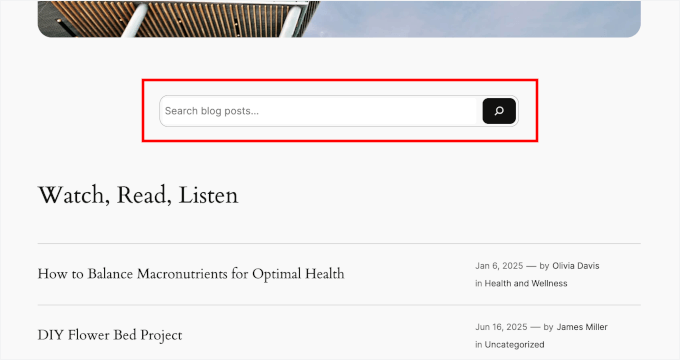
Una barra de búsqueda también puede animar a los visitantes a explorar más páginas de tu blog, ya sea una publicación reciente o algo de hace años.
Por otro lado, sin una opción de búsqueda, las páginas de archivo pueden sentirse desordenadas o abrumadoras. Y tu mejor contenido puede quedar enterrado y pasar desapercibido.
Además, si tu blog tiene más de unas pocas docenas de publicaciones o cubre una variedad de temas, agregar una barra de búsqueda no es solo útil. Es esencial para ofrecer una excelente experiencia de usuario.
Esto es especialmente útil para blogs de WordPress con bibliotecas de contenido en crecimiento. Por ejemplo:
- 📚 Blogs educativos llenos de tutoriales y guías
- 🥘 Blogs de comida con cientos de recetas organizadas por categoría o fecha
- 🌍 Sitios de estilo de vida y viajes que comparten historias personales o reseñas de destinos
- 🌐 Blogs de tecnología que publican actualizaciones, reseñas y consejos perennes
- 🗞 Sitios de estilo revista o de noticias con un calendario de publicación constante
Dicho esto, te guiaré sobre cómo agregar la búsqueda de WordPress a la página de archivo del blog.
Aquí tienes un resumen rápido de todos los pasos que cubriré en esta guía:
- Paso 1: Instalar y activar SearchWP
- Paso 2: Personaliza tu algoritmo de búsqueda
- Paso 3: Indica a SearchWP qué contenido es más importante
- Step 4: Add the Improved Search to the Archives Page
- Paso 5: Prueba y optimiza la funcionalidad de búsqueda de tu archivo
- Consejo adicional: Agrega búsqueda por categoría en blogs de WordPress
- Preguntas frecuentes sobre cómo agregar búsqueda de WordPress a la página de archivos del blog
- Recursos adicionales: Más guías para mejorar la búsqueda de WordPress
🧑💻 Consejo profesional: Agregar una barra de búsqueda es solo parte de la solución. También querrás asegurarte de que tus publicaciones archivadas sigan siendo relevantes y estén actualizadas. Si los visitantes llegan a contenido desactualizado, puede dañar su confianza y hacer que se vayan, incluso si tu búsqueda funciona perfectamente.
Para mejorar tu estrategia de contenido, consulta nuestra guía sobre cómo programar automáticamente las actualizaciones de contenido para mantener todo fresco y preciso.
Paso 1: Instalar y activar SearchWP
Si prefieres no instalar un plugin, puedes saltar al paso 4, donde te muestro cómo agregar un bloque de búsqueda a tus páginas de archivo. Esto funcionará con la búsqueda integrada de WordPress.
Solo ten en cuenta que la búsqueda predeterminada de WordPress es bastante limitada. Solo busca en el contenido básico de las publicaciones y a menudo muestra resultados que no son muy útiles.
Es por eso que te recomiendo usar SearchWP en su lugar, que es el mejor plugin de búsqueda de WordPress del mercado.
Este plugin te permite mejorar tu algoritmo de búsqueda de WordPress de varias maneras. Por ejemplo, puedes agregar todo tipo de contenido a los resultados, incluidos tipos de publicaciones personalizadas, productos de WooCommerce e incluso contenido PDF.
Usamos SearchWP en algunos de nuestros sitios web de negocios, y hemos descubierto que funciona muy bien. Puedes encontrar todo al respecto en nuestra reseña detallada de SearchWP.
Para empezar, necesitarás un plan de SearchWP. Puedes dirigirte al sitio web de SearchWP y hacer clic en ‘Get SearchWP Now’ para comprar el plan que mejor se adapte a tus necesidades.

Después de registrarte, obtendrás una cuenta de usuario. Simplemente inicia sesión en tu nueva cuenta de SearchWP, descarga el archivo .zip del plugin y localiza tu clave de licencia.
Puedes encontrarla en tu cuenta de SearchWP en la sección ‘Downloads’. En este punto, necesitas copiar tu clave de licencia o dejar la pestaña del navegador abierta para poder acceder a ella fácilmente más tarde.
A continuación, naveguemos a Plugins » Añadir Nuevo Plugin desde tu panel de WordPress. Desde allí, haz clic en el botón ‘Subir Plugin’ en la parte superior de la página.
En la siguiente pantalla, haz clic en ‘Elegir Archivo’ y selecciona el archivo .zip de SearchWP que descargaste anteriormente.

Haz clic en ‘Instalar Ahora’ y luego en ‘Activar’ una vez que aparezca el botón.
Si necesitas ayuda, puedes consultar nuestra guía sobre cómo instalar un plugin de WordPress.
Una vez que el plugin esté activado, deberás ir a SearchWP » Ajustes » General.

Luego, procede a pegar tu licencia en el cuadro ‘Clave de Licencia’.
Paso 2: Personaliza tu algoritmo de búsqueda
Una vez que SearchWP esté activado, el siguiente paso es ajustar la configuración del motor de búsqueda único de tu sitio web para las páginas de archivo de tu blog.
Para hacer eso, ve a SearchWP » Algoritmo en tu panel de administración de WordPress y haz clic en ‘Añadir Nuevo’.
En la parte superior, verás el botón ‘Fuentes y Ajustes’. Haz clic en él.
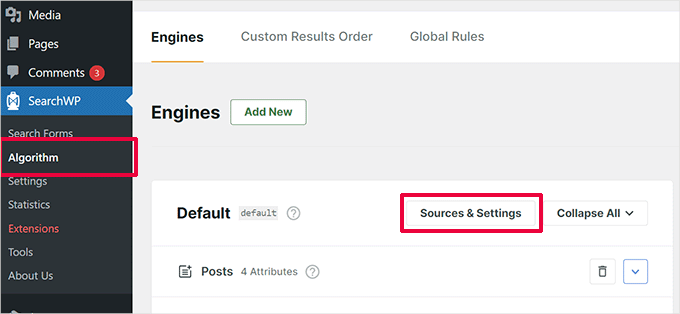
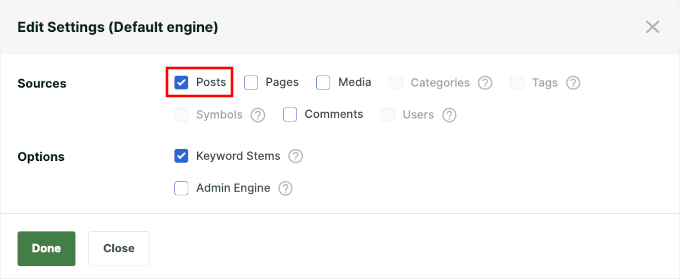
Aquí es donde eliges qué tipos de contenido debe incluir SearchWP en tus resultados de búsqueda.
Verás opciones para publicaciones, páginas, medios y más.
Por defecto, WordPress muestra las entradas del blog en las páginas de archivo. Para asegurarte de que todos tus artículos sean buscables, definitivamente querrás marcar la casilla 'Entradas'.
También podrías estar considerando qué elementos adicionales son importantes incluir.
Si tu sitio tiene mucha información valiosa en 'Páginas' o 'Comentarios', considera agregarlos también.
Por otro lado, recomiendo omitir fuentes como 'Etiquetas' que podrían saturar los resultados.
Es posible que notes algunas opciones atenuadas; esto es normal para el 'Motor predeterminado'. Estarán disponibles si creas un nuevo motor.
🧑💻 Consejo Pro: ¿Tu sitio utiliza tipos de publicación personalizados, como un 'Portafolio' para tus proyectos, 'Recetas' para un blog de cocina o 'Anuncios' para un sitio de bienes raíces? Si es así, probablemente verás las casillas para esos tipos de publicación personalizados aquí. Puedes marcar las casillas para que todo tu valioso contenido se incluya en los resultados de búsqueda.
Luego puedes cerrar la ventana emergente haciendo clic en 'Listo'.
Paso 3: Indica a SearchWP qué contenido es más importante
Después de seleccionar tus fuentes de contenido, puedes personalizar cómo SearchWP clasifica el contenido en tus resultados de búsqueda. Esto ayuda a mostrar los resultados más relevantes según lo que tus visitantes probablemente buscarán.
En la pantalla SearchWP » Algoritmo, puedes hacer clic en 'Agregar/Eliminar atributos'.
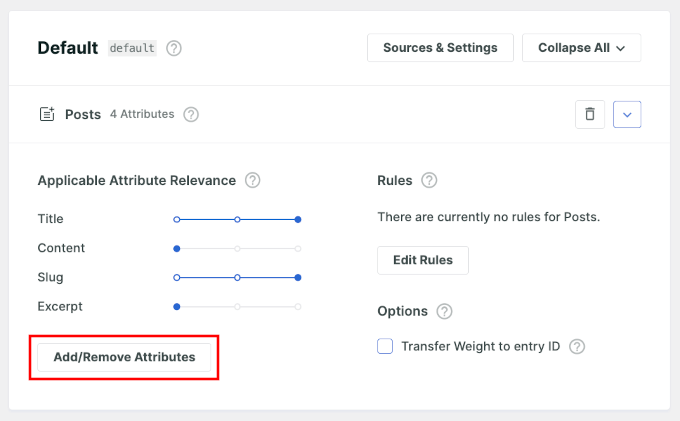
En la ventana emergente, elegirás qué partes de tu contenido quieres que SearchWP considere.
Incluyen fuentes como:
- Título – Prioriza los resultados que coinciden con el título de la publicación o página.
- Contenido – Indexa el texto principal de tus publicaciones o páginas.
- Slug – Incluye el nombre amigable para URL de la publicación (útil para palabras clave SEO).
- Extracto – Busca dentro de resúmenes escritos manualmente o generados automáticamente.
- Autor – Permite a los visitantes encontrar contenido escrito por un autor específico.
Recomiendo seleccionar los que hacen que las búsquedas sean más relevantes y omitir las secciones no relacionadas.
Por ejemplo, si tus visitantes rara vez buscan por "Autor", omitirlo puede ayudar a mantener los resultados limpios y enfocados.
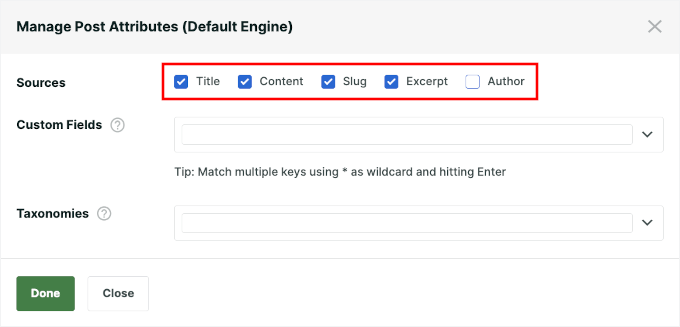
Puedes incluir contenido adicional almacenado en campos personalizados. Además, puedes permitir que los usuarios encuentren publicaciones agrupadas bajo temas o etiquetas específicas en el campo 'Taxonomías'.
Una vez que hayas agregado los atributos, verás un conjunto de controles deslizantes para cada fuente de contenido.
Piensa en estos controles deslizantes como un sistema de puntuación que le dice a SearchWP qué contenido es más importante. Al darle a un atributo un 'peso de relevancia' más alto, le estás diciendo al plugin de búsqueda que le dé más puntos.
Por ejemplo, si deslizas 'Título' hacia la derecha, una publicación donde el término de búsqueda aparece en el título obtendrá un gran impulso de puntos.
Esto hace que sea mucho más probable que aparezca en la parte superior de los resultados. Por lo tanto, esta es una excelente manera de asegurar que el contenido más relevante aparezca primero.
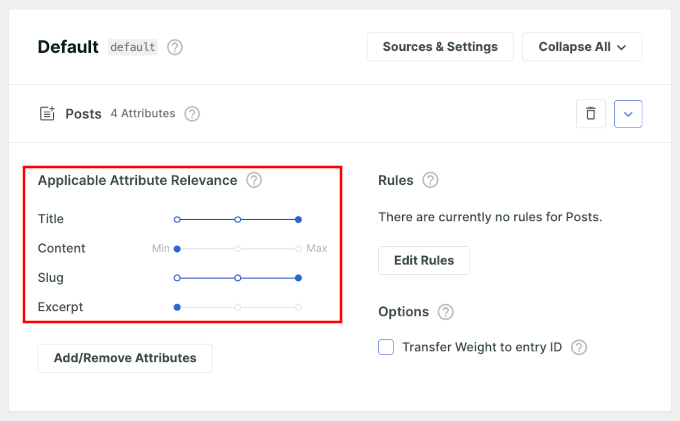
Para la mayoría de los usuarios, los pesos predeterminados son un excelente punto de partida. Siempre puedes volver y ajustarlos más tarde según las necesidades de tu sitio.
Cuando estés satisfecho con la configuración, haz clic en el botón 'Guardar' en la esquina superior derecha.

SearchWP ahora comenzará a reconstruir el índice automáticamente.
Esto podría tomar unos minutos, dependiendo de la cantidad de contenido en tu sitio y el rendimiento de tu servidor de hosting de WordPress.
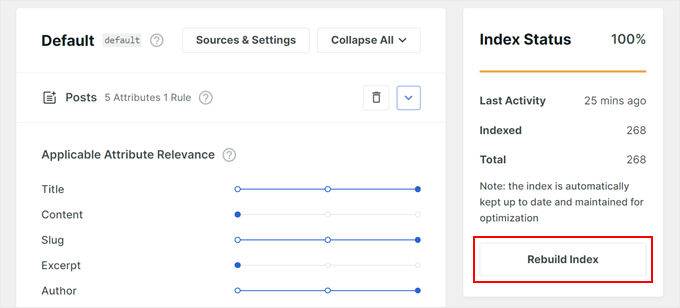
Una vez que veas 'Estado del índice: 100%', significa que todo tu contenido ha sido indexado con éxito y tu configuración está lista.

Paso 4: Agrega la Búsqueda Mejorada a la Página de Archivos
SearchWP ahora está potenciando la búsqueda de tu sitio en segundo plano. El paso final es agregar una barra de búsqueda directamente a tus páginas de archivo para que los visitantes puedan usarla.
Hay dos maneras sencillas de hacer esto: usando el Editor de Sitio Completo (FSE) o el widget de búsqueda de WordPress.
El método que elijas dependerá de si estás usando un tema de bloques (opción 1) o un tema clásico (opción 2). Sigue desplazándote para encontrar la opción correcta para ti.
Opción 1: Agregar la barra de búsqueda a la página de archivos usando FSE
Si tu tema soporta Edición Completa del Sitio (FSE), como Twenty Twenty-Four, puedes ir a Apariencia » Editor en tu panel de WordPress para empezar.

En el Editor del Sitio, haz clic en ‘Plantillas’ en el menú de la izquierda.
A continuación, deberás encontrar la plantilla que controla los archivos de tu blog.
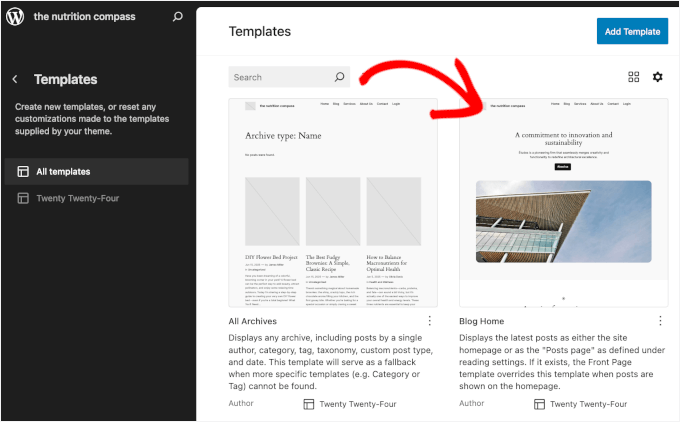
El nombre de esta plantilla puede variar dependiendo de tu tema. Puede ser ‘Archivo’, ‘Blog’, ‘Inicio’ o ‘Índice’, entre otros.
La clave es seleccionar la que tu tema usa para la lista principal del blog. Una buena manera de estar seguro es hacer clic en una y ver si tiene la apariencia del bloque Query Loop (que es lo que WordPress usa para mostrar tu lista de publicaciones).
📝 Nota: En WordPress, “archivo” no significa una sola cosa. Incluye tu página principal del blog, páginas de categorías, páginas de etiquetas y archivos de fechas. Las páginas independientes como “Sobre nosotros” o “Contacto” no son archivos.
Ahora que has encontrado la página correcta de archivos del blog y has abierto la plantilla, deberás añadirle la barra de búsqueda.
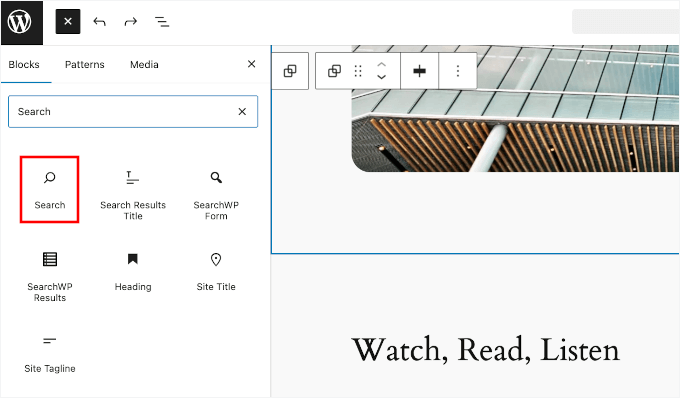
Simplemente haz clic en el botón ‘+’ donde quieras, y busca el bloque ‘Búsqueda’. Haz clic en él para insertarlo en tu plantilla.
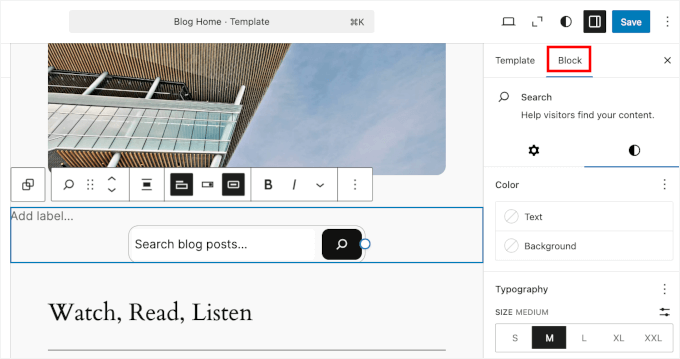
Después de añadir el bloque de búsqueda, puedes ir a la pestaña ‘Bloque’ en el panel derecho para personalizar su estilo.
Aquí, puedes ajustar el color, tipografía, posición y borde del bloque para que coincida con el diseño de tu sitio.
Esta es una gran oportunidad para añadir un toque de personalidad.
Por ejemplo, en lugar del ‘Buscar’ predeterminado, podrías usar algo más atractivo como ‘Encuentra una receta…’, ‘Busca nuestros tutoriales…’ o ‘¿Buscando algo específico?’ para guiar a tus visitantes.
Cuando estés satisfecho con cómo se ve todo, haz clic en ‘Guardar’ en la esquina superior derecha para aplicar tus cambios.
Ahora, si visitas la página de archivo de tu blog, puedes ver tu barra de búsqueda personalizada en acción.
Opción 2: Agrega la barra de búsqueda a la página de Archivos con un tema clásico
Agregar la barra de búsqueda a un área de widgets como una barra lateral es el método más rápido y fácil para la mayoría de los temas clásicos.
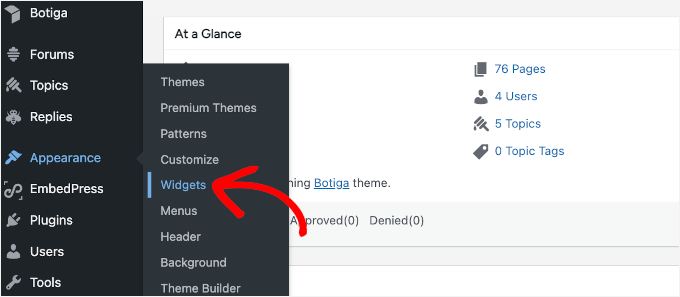
Para empezar, navega a Apariencia » Widgets.
En la siguiente pantalla, puedes elegir dónde agregarás un widget. La mejor parte es que SearchWP mejora automáticamente cualquier barra de búsqueda predeterminada. Ya sea en la barra lateral o en otro lugar, el plugin la mejora en segundo plano.
Para este tutorial, lo agregaré a la barra lateral de mi sitio.
Puedes hacer clic en el botón '+' y buscar el widget 'Buscar'.
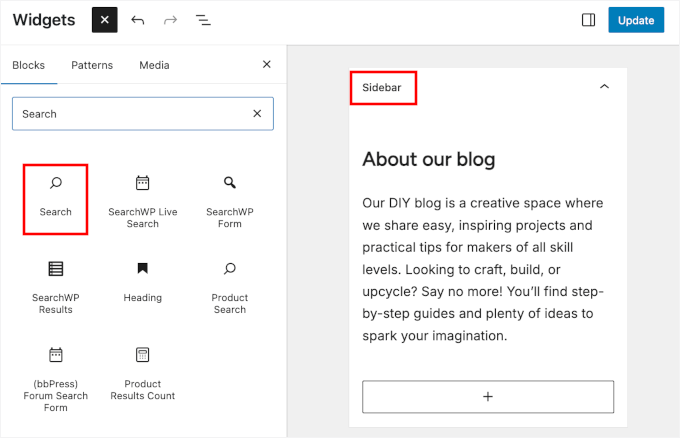
Desde aquí, puedes actualizar la etiqueta o el marcador de posición a algo más específico. Por ejemplo, puedes editarlo a "Buscar publicaciones del blog..." o "¿Buscando un tutorial?"
Siéntete libre de ser creativo y elegir la redacción que mejor se adapte a tu contenido.
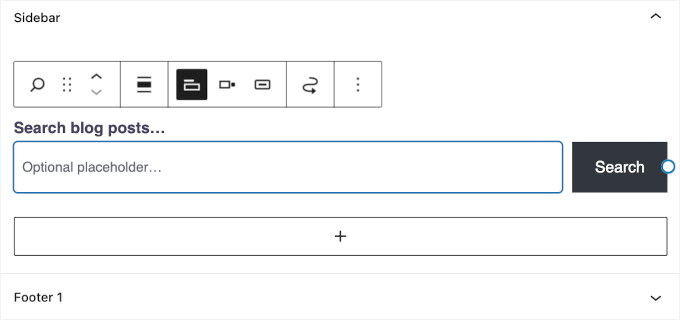
Una vez que todo se vea bien, simplemente haz clic en 'Actualizar' para guardar y aplicar la barra de búsqueda a tu sitio.
Ahora, si visitas la página de archivo de tu blog, puedes ver tu barra de búsqueda personalizada en acción.
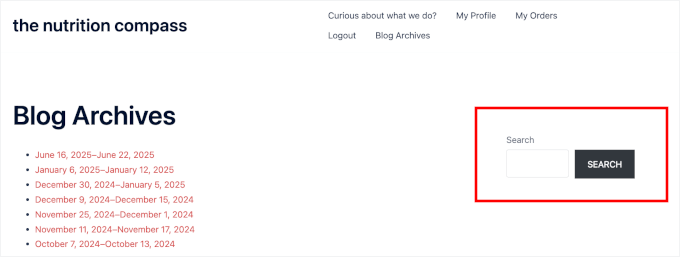
📝 Nota: También puedes colocar la barra de búsqueda directamente encima de tu lista de publicaciones, lo que generalmente implica editar el archivo archive.php de tu tema.
Sin embargo, editar archivos del tema es solo para usuarios avanzados. Un solo error tipográfico o un error en estos archivos puede causar un error crítico y hacer que todo tu sitio web sea inaccesible.
Si debe editar archivos del tema, le recomendamos encarecidamente crear un tema hijo primero para evitar perder sus cambios al actualizar su tema.
Paso 5: Prueba y optimiza la funcionalidad de búsqueda de tu archivo
Ahora que su barra de búsqueda personalizada está activa en la página de archivo del blog, es importante asegurarse de que todo funcione sin problemas en diferentes dispositivos y navegadores.
Puede empezar abriendo su sitio web en modo incógnito o privado. Esto le permite verlo como lo haría un visitante nuevo, sin que los datos almacenados en caché afecten los resultados.
Desde aquí, puede probar diferentes términos de búsqueda para asegurarse de que aparecen los resultados correctos. Si algo parece faltar o ser irrelevante, puede volver a SearchWP » Algoritmo para ajustar sus fuentes de contenido o la configuración de relevancia de atributos.
Si esto no resuelve los problemas, puede probar estas soluciones rápidas:
- Limpia tu caché – Los archivos JavaScript cacheados pueden impedir que SearchWP se cargue correctamente. Usa un plugin como WP Rocket para limpiar la caché y optimizar el rendimiento.
- Desactiva plugins en conflicto – Desactiva temporalmente otros plugins uno por uno para ver si alguno de ellos está causando problemas.
- Reconstruye el índice – Para forzar una reconstrucción de los datos de búsqueda, puedes ir a SearchWP » Configuración » General y hacer clic en el botón ‘Reconstruir índice’.
Para más consejos de solución de problemas, puedes consultar nuestra guía sobre cómo solucionar errores comunes de búsqueda de WordPress que no funciona.
Una vez que los visitantes comiencen a usar tu nueva barra de búsqueda, querrás saber qué están buscando.
Aquí es donde la extensión SearchWP Metrics es increíblemente poderosa. Te muestra exactamente qué términos busca la gente, qué búsquedas no arrojan resultados y más.

Para más detalles, puedes consultar nuestra guía sobre cómo ver análisis de búsqueda en WordPress.
Consejo adicional: Agrega búsqueda por categoría en blogs de WordPress
¿Quieres hacer que la búsqueda de tu blog sea aún más útil? Una forma fácil es permitir que los visitantes filtren los resultados por categoría.
Las categorías ayudan a organizar tu contenido y facilitan a los lectores la navegación por publicaciones relacionadas. Pero cuando se combinan con la búsqueda, se vuelven aún más potentes. Esto permite a los usuarios acotar los resultados y encontrar exactamente lo que necesitan.
Aquí tienes algunas formas en que esto puede ser útil:
- Blogs de WordPress de estilo de vida o personales: Permite a los visitantes buscar publicaciones solo dentro de categorías como Viajes, Recetas o Bienestar.
- Sitios de tutoriales o bases de conocimiento: Permite a los usuarios buscar por tema, como WordPress, SEO o Comercio electrónico.
- Sitios de noticias: Ayuda a los visitantes a centrarse en secciones como Negocios, Deportes o Tecnología.
- Tiendas WooCommerce: Permite a los compradores buscar por categoría de producto para encontrar lo que necesitan más rápido y aumentar las conversiones.
Con SearchWP, puedes crear un formulario de búsqueda personalizado que limita los resultados a una categoría seleccionada. Puedes hacer esto a través de un filtro desplegable o configuraciones predefinidas.
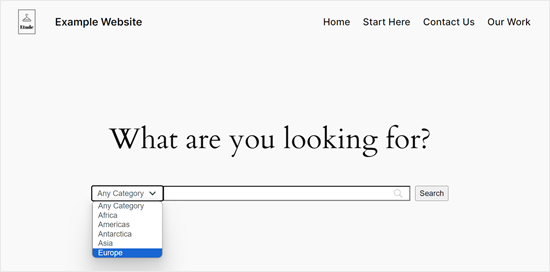
Para obtener instrucciones paso a paso, consulta nuestra guía completa sobre cómo buscar por categoría en WordPress.
Preguntas frecuentes sobre cómo agregar búsqueda de WordPress a la página de archivos del blog
¿Todavía tienes preguntas? Repasemos rápidamente algunas de las cosas más comunes que preguntan los usuarios de WordPress al configurar la búsqueda en las páginas de archivo de su blog.
¿Cómo agrego una barra de búsqueda a la página de archivo de mi blog de WordPress?
Puedes hacer esto editando tu plantilla de archivo. Simplemente ve a Apariencia » Editor, busca tu plantilla de archivo de blog e inserta el bloque de Búsqueda. También puedes personalizar la apariencia del formulario de búsqueda ajustando el texto de marcador de posición, el estilo del botón, los márgenes y más.
Si estás usando un tema clásico, puedes agregar el formulario de búsqueda a un área lista para widgets, como la barra lateral.
¿Cuál es el mejor plugin de búsqueda para los archivos de blogs de WordPress?
Recomiendo SearchWP porque es el mejor plugin de búsqueda de WordPress del mercado. Funciona a la perfección con las páginas de archivo y es mucho más preciso que la búsqueda predeterminada de WordPress. Además, te da control total sobre qué contenido se busca, cómo se clasifican los resultados e incluso qué campos personalizados o tipos de publicaciones incluir.
¿Puedo hacer que mis publicaciones antiguas de blog sean buscables en WordPress?
Absolutamente. Siempre y cuando tus publicaciones antiguas estén publicadas e incluidas en la configuración de tu motor de búsqueda (como en el panel 'Fuentes y configuración' de SearchWP), aparecerán en los resultados.
¿Puedo limitar los resultados de búsqueda de archivos solo a publicaciones de blog o a ciertas categorías?
Sí, puedes. Por ejemplo, con SearchWP, puedes personalizar tu motor de búsqueda para que incluya solo ciertos tipos de publicaciones, como las de blog. Incluso puedes ajustarlo aún más limitando las búsquedas a categorías o etiquetas específicas usando filtros de búsqueda o formularios de búsqueda personalizados.
¿Cómo mejoro la funcionalidad de búsqueda en mi sitio de WordPress?
Puedes empezar reemplazando la búsqueda predeterminada de WordPress con un plugin potente como SearchWP. Te permite incluir más tipos de contenido, ajustar la configuración de relevancia y ofrecer mejores resultados en general. También puedes mejorar la experiencia personalizando la página de resultados de búsqueda, usando sugerencias inteligentes o agregando filtros para acotar los resultados.
Recursos adicionales: Más guías para mejorar la búsqueda en WordPress
Espero que esta guía te haya ayudado a aprender cómo agregar la búsqueda de WordPress a los archivos de tu blog de WordPress.
Si deseas llevar la búsqueda de WordPress al siguiente nivel, estas guías te pueden ser útiles:
- Cómo agregar búsqueda AJAX en vivo a tu sitio de WordPress
- Cómo agregar búsqueda difusa en WordPress
- Cómo hacer que los comentarios del blog sean buscables en WordPress
- Cómo agregar indexación y búsqueda de PDF en WordPress
- Cómo crear un directorio de miembros buscable en WordPress
- Cómo crear un formulario de búsqueda avanzado en WordPress para tipos de publicaciones personalizadas
Si te gustó este artículo, suscríbete a nuestro canal de YouTube para obtener tutoriales en video de WordPress. También puedes encontrarnos en Twitter y Facebook.



¿Tienes alguna pregunta o sugerencia? Por favor, deja un comentario para iniciar la discusión.