


En WPBeginner, hemos estado administrando un blog exitoso durante más de 16 años e incluso creamos un sitio de membresía de video gratuito para compartir contenido exclusivo con nuestra audiencia. A través de nuestra propia experiencia, hemos descubierto que el bloqueo de contenido puede ser muy efectivo.
Al restringir el acceso al contenido, como los videos, puedes animar a los usuarios a realizar acciones específicas, como suscribirse a tu boletín informativo, compartir tu contenido en redes sociales o registrarse para obtener una membresía.
Este enfoque puede ayudar a hacer crecer tu audiencia, aumentar la participación, monetizar tu sitio web y generar conversiones.
En este artículo, te mostraremos cómo agregar bloqueo de contenido en WordPress sin molestar a los usuarios.
¿Qué es el bloqueo de contenido?
El bloqueo de contenido es una técnica utilizada por los propietarios de sitios para animar a sus usuarios a tomar acción.
Esa acción podría ser cualquier cosa, desde registrarse para recibir un boletín por correo electrónico hasta pagar por contenido premium.
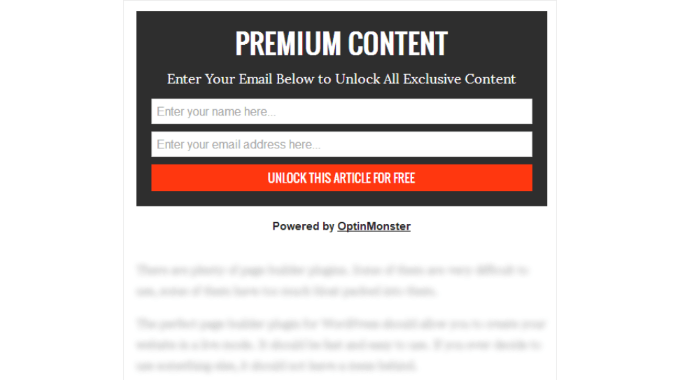
El bloqueo de contenido funciona de manera similar a las mejoras de contenido. Cuando ofreces contenido valioso en tus sitios web de WordPress, como un curso o la descarga de un eBook, le das a tus visitantes una razón para tomar la iniciativa y registrarse para obtener una membresía.
Hacer esto de manera efectiva puede ayudarte a generar leads, crear una lista de correo electrónico y hacer crecer tu negocio. Pero si no configuras el bloqueo de contenido de la mejor manera, los visitantes de tu sitio pueden encontrarlo molesto.
Dicho esto, veamos cómo puedes agregar fácilmente el bloqueo de contenido en WordPress de la manera correcta. El Método 1 es el mejor para contenido gratuito exclusivo y el Método 2 es para contenido premium de pago:
Método 1: Agregar bloqueo de contenido con OptinMonster (Contenido Gratuito)
OptinMonster es el plugin de generación de leads para WordPress líder en el mercado. Es la mejor opción si deseas utilizar contenido exclusivo para hacer crecer tu lista de correo electrónico.
Lo hemos utilizado varias veces en WPBeginner para generar leads, y nunca nos ha decepcionado. Puedes leer nuestra reseña completa de OptinMonster para más detalles.
Necesitarás un plan Plus o superior para el bloqueo de contenido. Los usuarios de WPBeginner pueden obtener un 10% de descuento usando nuestro cupón de OptinMonster.
Primero, deberás visitar el sitio web de OptinMonster y hacer clic en el botón 'Obtener OptinMonster Ahora' para registrarte en un plan.

A continuación, necesitas instalar y activar el plugin OptinMonster. Para más detalles, consulta nuestra guía sobre cómo instalar un plugin de WordPress.
Al activarlo, verás la pantalla de bienvenida y el asistente de configuración. Simplemente haz clic en el botón ‘Conectar tu cuenta existente’ y sigue las instrucciones en pantalla.

A continuación, verás una nueva ventana emergente para conectar tu sitio de WordPress con OptinMonster.
Haz clic en el botón ‘Conectar a WordPress’.

Una vez que hayas hecho eso, deberás iniciar sesión en tu cuenta de OptinMonster o crear una nueva.
Después de conectarte con éxito, deberás navegar a la página OptinMonster » Campañas en tu panel de WordPress. Dado que aún no has creado una campaña, se te pedirá que crees una nueva.

Al hacer clic en el botón ‘Crear tu primera campaña’, se abrirá una ventana emergente.
OptinMonster te pedirá que elijas entre plantillas o playbooks. Si seleccionas la opción ‘Plantillas’, podrás elegir entre más de 300 diseños para tu campaña.
Por otro lado, también puedes optar por la opción ‘Playbooks’ y usar una campaña lista para usar inspirada en marcas exitosas.
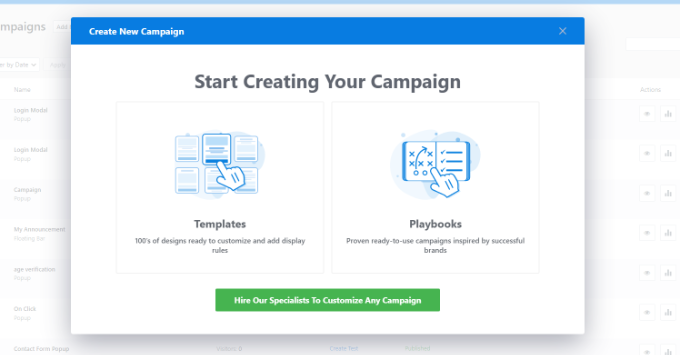
Para este tutorial, seleccionaremos la opción ‘Plantillas’.
A continuación, serás dirigido al sitio web de OptinMonster y se te pedirá que elijas un tipo de campaña.
Para agregar el bloqueo de contenido, deberás elegir la opción Inline.
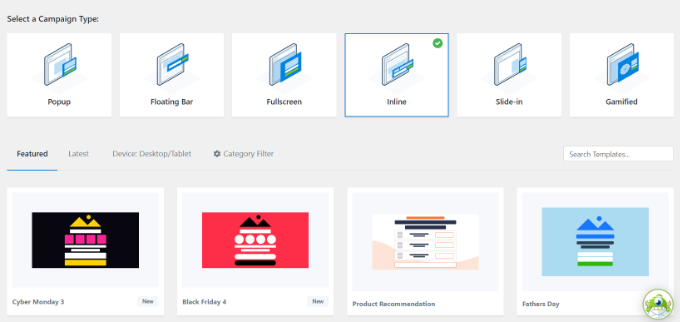
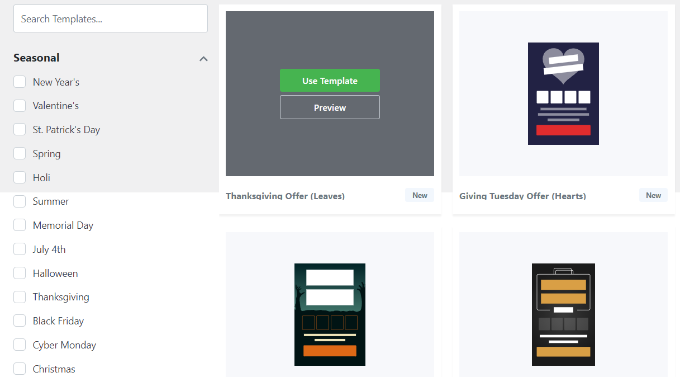
Luego, deberás desplazarte hacia abajo y elegir una plantilla. OptinMonster ofrece múltiples plantillas y todas funcionan muy bien en cualquier dispositivo.
Puedes ver cada plantilla haciendo clic en el botón ‘Vista previa’. Cuando encuentres una que se ajuste a tus necesidades, haz clic en el botón ‘Usar plantilla’.
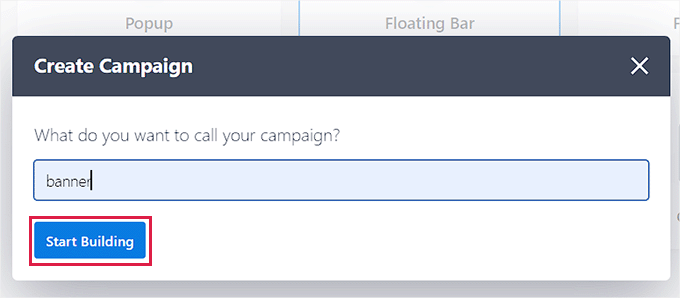
Luego se te pedirá que proporciones un título para tu campaña.
Una vez que lo hayas escrito, simplemente haz clic en el botón ‘Empezar a construir’.
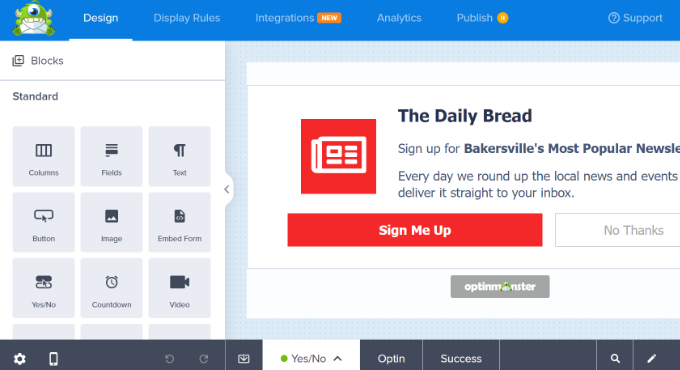
Esto abrirá el editor de OptinMonster. Aquí, puedes pasar tiempo perfeccionando el contenido y la apariencia del popup.
Por ejemplo, puedes usar el constructor de campañas de arrastrar y soltar para agregar diferentes bloques a la plantilla. Hay bloques para agregar columnas, texto, imágenes, videos, temporizadores de cuenta regresiva y más.
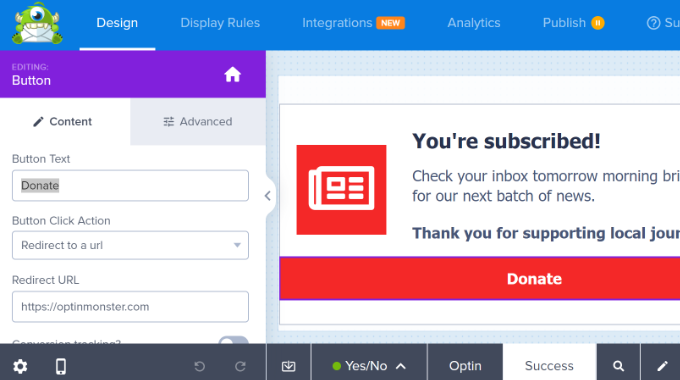
Puedes hacer clic en cualquier sección para cambiar el texto, editar fuentes, agregar imágenes, cambiar colores y más.
También puedes personalizar el mensaje de éxito que se muestra a tus usuarios después de que se registran.
Una vez que estés satisfecho con la apariencia de tu popup, necesitas activar el bloqueo de contenido.
Para hacerlo, deberás cambiar a la pestaña ‘Reglas de visualización’. Aquí, puedes elegir cuándo y dónde se mostrará la campaña a los usuarios.
Por ejemplo, puedes mostrar la ventana emergente de bloqueo de contenido en todas las páginas de tu sitio web de WordPress o solo en páginas seleccionadas.
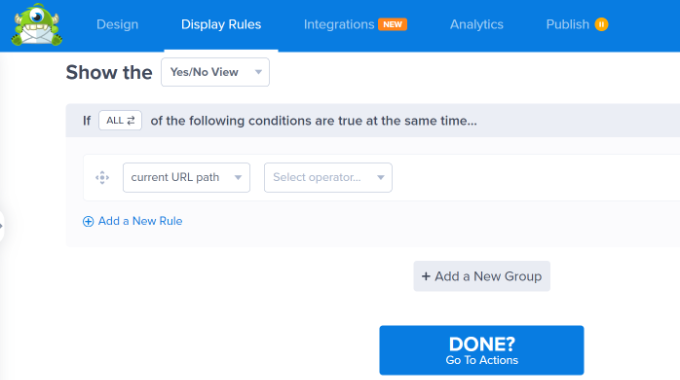
Una vez que hayas terminado, simplemente haz clic en el botón ‘¿Listo? Ir a Acciones’.
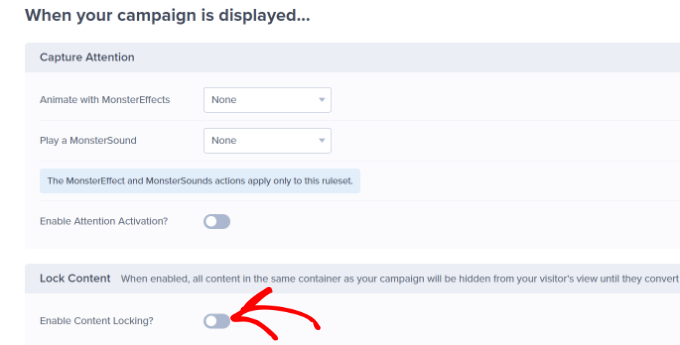
En la siguiente pantalla, verás opciones para agregar animaciones con MonsterEffects y reproducir un sonido cuando aparezca el popup.
Para bloquear contenido detrás del popup, simplemente ve a la sección ‘Bloquear contenido’ y haz clic en el interruptor ‘Habilitar bloqueo de contenido’.
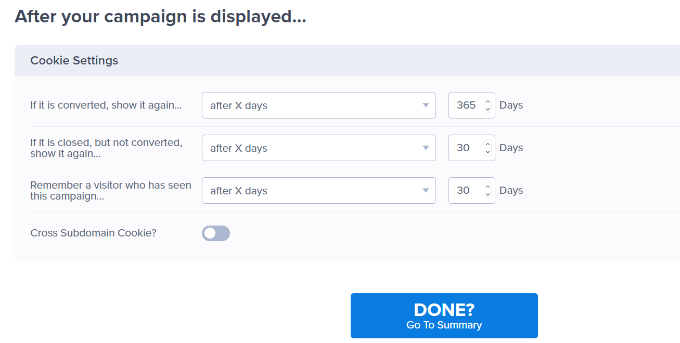
Si te desplazas hacia abajo, hay más opciones de visualización de campañas.
Por ejemplo, OptinMonster te permite configurar los ajustes de cookies y establecer los días después de los cuales el popup se mostrará a diferentes usuarios.
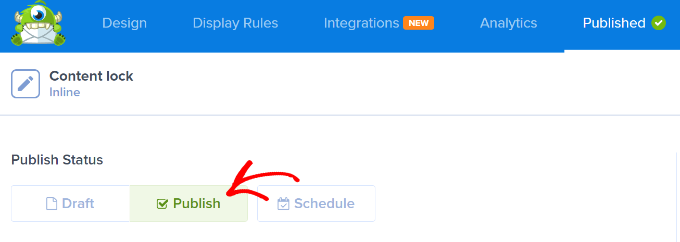
Después de eso, necesitas activar la campaña.
Simplemente haz clic en la pestaña ‘Publicado’ en la parte superior de la pantalla y luego haz clic en el botón ‘Publicar’.
Luego, puedes guardar tu campaña haciendo clic en el botón ‘Guardar’ en la parte superior derecha y cerrando el constructor de campañas.
A continuación, verás la Configuración de Salida de WordPress para tu campaña. Aquí, OptinMonster te preguntará cómo deseas mostrar tu campaña en línea.
La opción Automática es la más sencilla de configurar. Bloqueará el contenido automáticamente después de un número específico de palabras o párrafos. Por ejemplo, podrías bloquear todo el contenido después de los primeros tres párrafos de cada publicación.
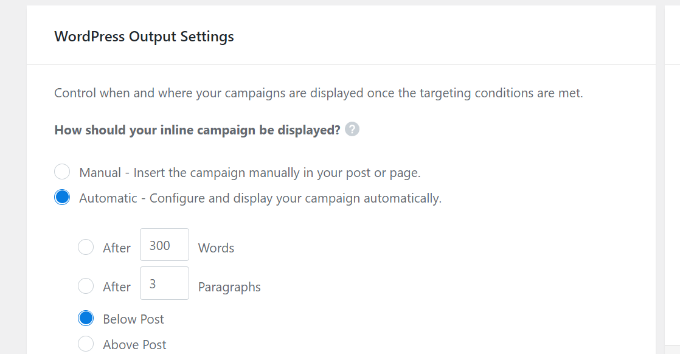
La configuración Manual requiere un poco más de trabajo, pero te permite elegir exactamente qué contenido se bloqueará.
Puedes hacer esto agregando un shortcode a cada publicación que desees bloquear.
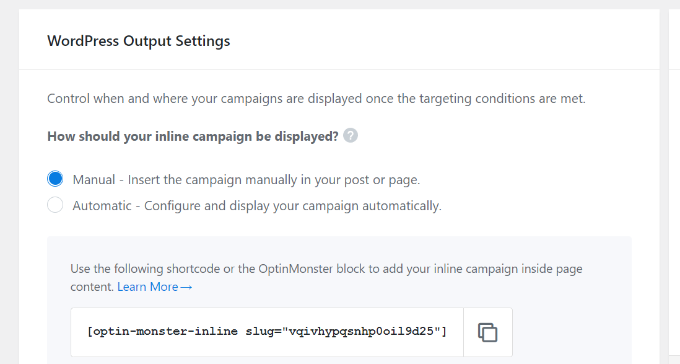
Simplemente comienza copiando el shortcode.
Para agregarlo a tu contenido, necesitarás editar la publicación o página donde deseas habilitar el bloqueo de contenido.
Cuando estés en el editor de contenido de WordPress, simplemente agrega un bloque de Shortcode y pega el shortcode justo antes del contenido que deseas bloquear.
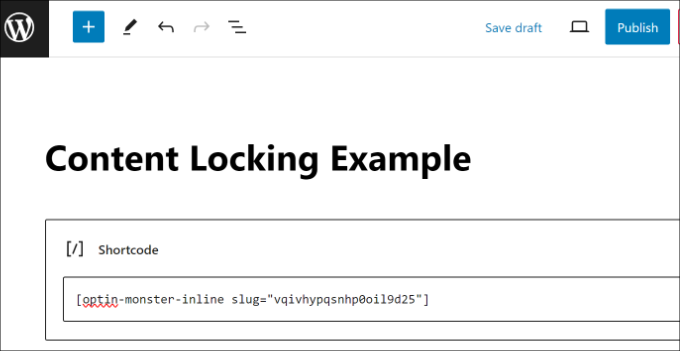
Ahora, puedes guardar y publicar tu publicación o página.
Si deseas ver el bloqueo de contenido en acción, simplemente visita la publicación o página en una nueva ventana del navegador.
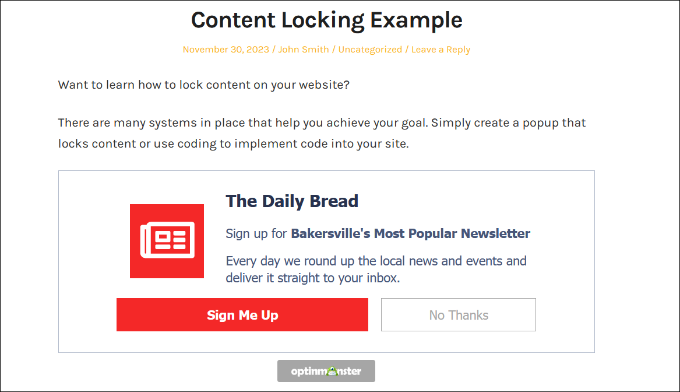
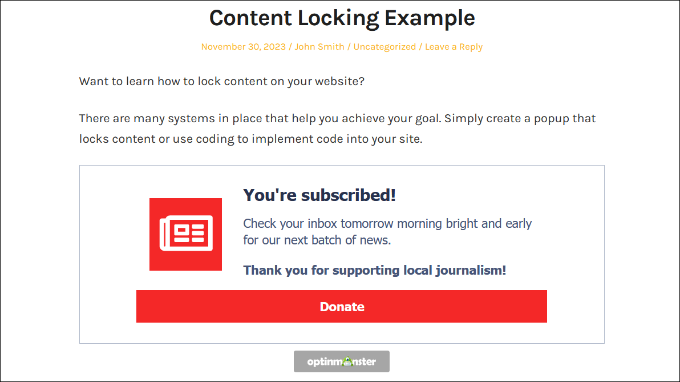
El contenido bloqueado está difuminado u oculto.
Una vez que un usuario ingrese una dirección de correo electrónico, se mostrará el contenido bloqueado.
Método 2: Agregar bloqueo de contenido con MemberPress (Contenido de Pago)
MemberPress es el mejor plugin de membresía para WordPress, y puedes usarlo para bloquear tu contenido de WordPress de manera fácil y efectiva. Es la mejor opción cuando quieres ganar dinero cobrando por contenido premium.
Lo hemos utilizado para crear cursos gratuitos para nuestros lectores y hemos tenido una gran experiencia. Para más detalles, consulta nuestra reseña de MemberPress.
Necesitarás al menos un plan Básico para el bloqueo de contenido. Los usuarios de WPBeginner pueden ahorrar hasta $479 en su primer año de MemberPress usando nuestro cupón de MemberPress.
Lo primero que debes hacer es instalar y activar el plugin MemberPress. Para más detalles, consulta nuestra guía sobre cómo instalar un plugin de WordPress.
Al activarlo, tendrás que ingresar tu clave de licencia de MemberPress. Para hacerlo, navega a MemberPress » Ajustes y pega tu clave en el cuadro de texto. Luego, debes hacer clic en el botón 'Activar clave de licencia'.

Al configurar tu sitio de membresía por primera vez, tendrás que seleccionar un método de pago, decidir los precios, crear una página de registro y más.
Consulta nuestra guía definitiva sobre cómo crear un sitio de membresía de WordPress para obtener todos los detalles.
En este tutorial, te mostraremos cómo usar MemberPress para crear una suscripción premium y luego determinar qué contenido solo se puede acceder después de pagar una membresía.
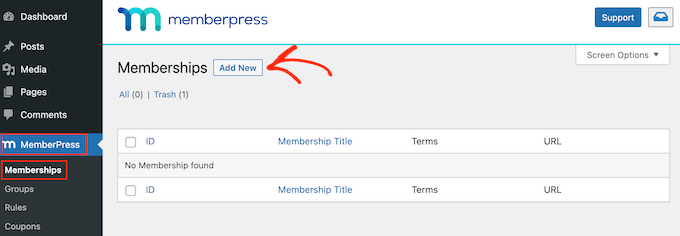
Empecemos configurando un nuevo plan de membresía para tus suscriptores. Para crear un nivel de membresía, debes ir a la página MemberPress » Memberships y hacer clic en el botón 'Add New' (Agregar nuevo) en la parte superior.
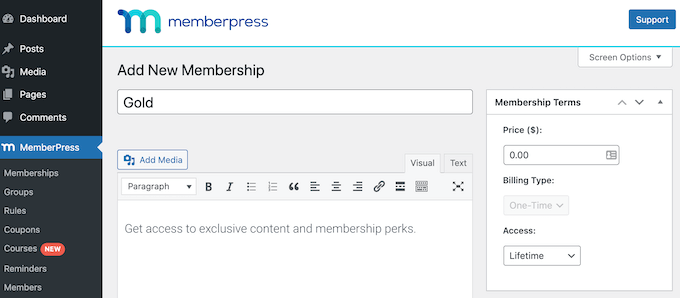
Deberás darle un nombre al plan y decidir el costo del contenido y el tipo de facturación.
Crearemos un pago único de por vida, pero podrías elegir una de las opciones de suscripción regulares.
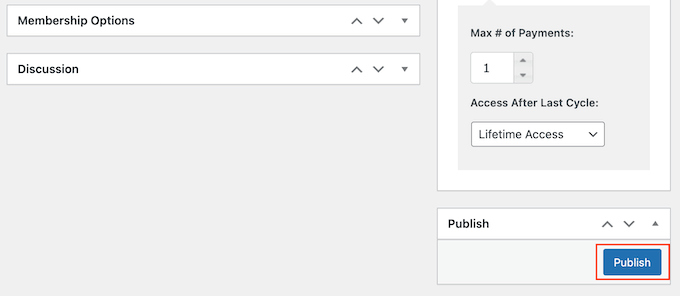
Después de eso, debes desplazarte hacia abajo hasta el cuadro de meta de opciones de membresía debajo del editor de publicaciones.
Aquí es donde puedes personalizar los permisos y las opciones de membresía para este plan en particular.

Si necesitas más de un plan de membresía, entonces adelante y repite este proceso.
Cuando hayas terminado, puedes hacer clic en el botón 'Publish' (Publicar) en el lado derecho de la pantalla para hacerlo disponible.
El siguiente paso es seleccionar qué contenido está disponible para cada plan de membresía en tu sitio web. MemberPress facilita el control de acceso mediante Reglas.
Puedes configurar tus reglas visitando la página MemberPress » Rules (Reglas) y haciendo clic en el botón 'Add New' (Agregar nuevo) en la parte superior.

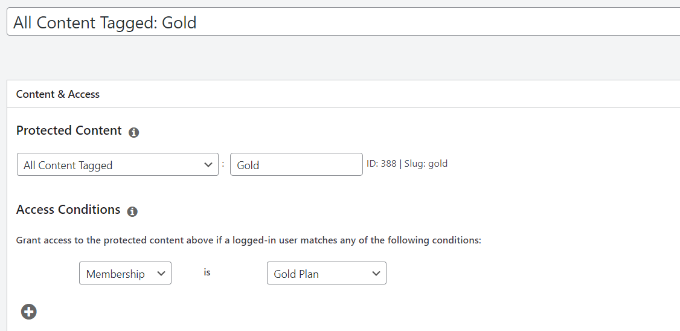
La página de edición de reglas te permite seleccionar diferentes condiciones y asociarlas con un plan de membresía.
Por ejemplo, podemos proteger todo el contenido con la etiqueta 'Gold' (Oro) para que solo esté disponible para los miembros de nuestro plan Gold.
Debajo del editor de reglas, verás las opciones de goteo de contenido y expiración. Estas te permiten liberar contenido gradualmente y hacerlo no disponible después de un período de tiempo.
Si desea que todo el contenido esté disponible tan pronto como los usuarios se registren y permanezca disponible sin caducar, entonces debe dejar estas casillas desmarcadas.

Puede repetir el proceso para crear más reglas según sea necesario para su sitio de membresía.
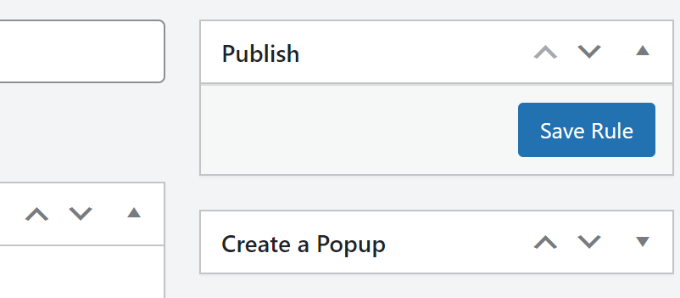
Una vez que esté satisfecho, haga clic en el botón 'Guardar regla' a la derecha para guardar la configuración de su regla.
Ahora, todo lo que necesitamos hacer es agregar nuestro contenido bloqueado.
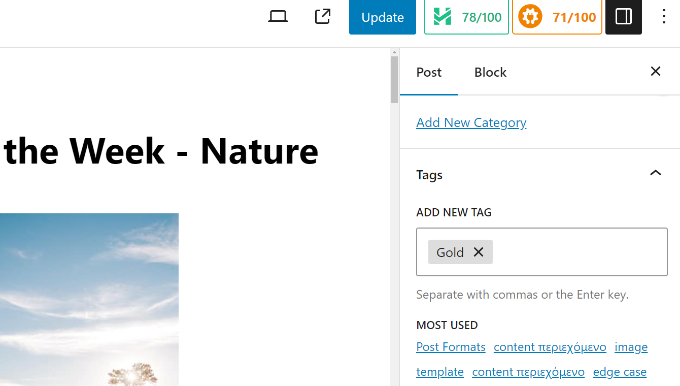
En nuestro ejemplo, agregamos la etiqueta 'gold' a las publicaciones a las que solo los miembros Premium podrán acceder.
A continuación, desplácese hacia abajo hasta el cuadro meta 'Acceso no autorizado de MemberPress' debajo del editor de publicaciones.
Aquí, puede seleccionar lo que verán los usuarios que no han iniciado sesión (no miembros) cuando accedan a este contenido.
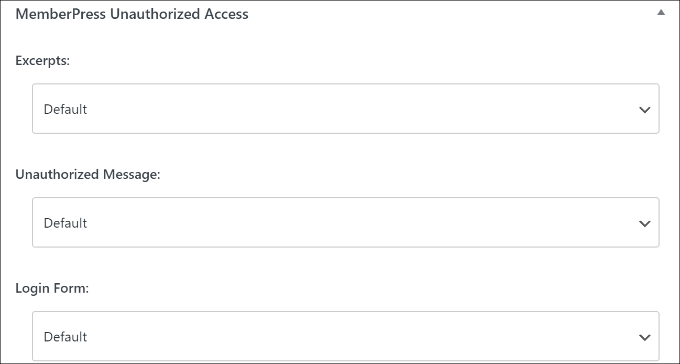
Puede ver el bloqueo de contenido en acción visitando su sitio de WordPress.
Por ejemplo, en nuestro sitio de demostración, alguien que no sea miembro premium verá la página de precios al acceder al contenido bloqueado.
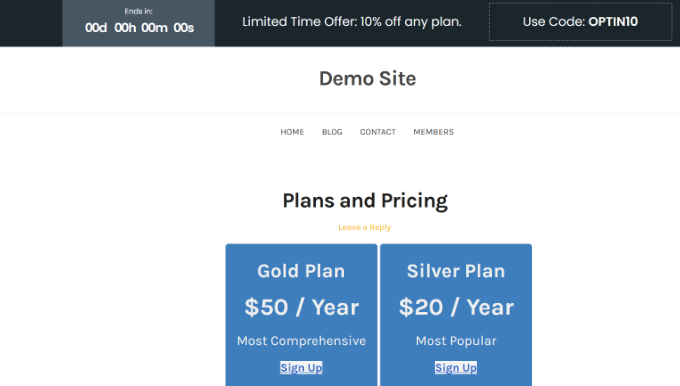
Los miembros premium podrán ver el contenido cuando se suscriban a un plan e inicien sesión en su sitio de WordPress.
Bono: Cómo usar el bloqueo de contenido para hacer crecer tu negocio
Ahora que sabe cómo agregar bloqueo de contenido a su sitio, veamos algunos casos de uso para hacer crecer su lista de correo electrónico.
1. Bloquear contenido para usuarios registrados
Si tienes un sitio de membresía y quieres ganar dinero con tu blog de WordPress, entonces puedes bloquear contenido exclusivo para usuarios registrados.
Por ejemplo, podrías bloquear contenido como entrevistas, cursos en línea, videos, episodios de podcast, hojas de trucos y otro contenido para usuarios registrados.
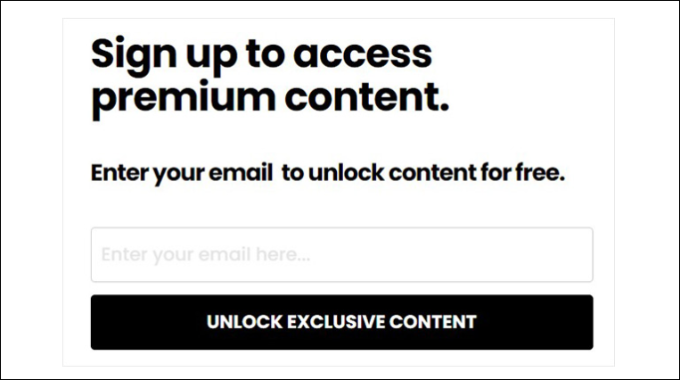
De esta manera, los usuarios tendrán que suscribirse a un plan premium y enviar su dirección de correo electrónico para acceder al contenido exclusivo.
2. Restringir contenido según los roles de usuario
También puedes usar el bloqueo de contenido para restringir el acceso a páginas y secciones específicas de tu sitio. Esto es realmente útil si administras un sitio web de varios autores y no quieres que los escritores o colaboradores vean ciertas páginas.
De manera similar, puedes restringir contenido según los roles de usuario en un sitio de membresía. Por ejemplo, solo los usuarios con el rol de suscriptor pueden ver la sección de videos en tu sitio o acceder a cursos en línea.
3. Ofrecer mejoras de contenido a los visitantes
Las mejoras de contenido son piezas de contenido adicional que los usuarios pueden desbloquear al registrarse en tu lista de correo electrónico.
Puedes usar el bloqueo de contenido para ofrecer mejoras gratuitas a los visitantes y animarlos a unirse a tu boletín. De esta manera, los usuarios tendrán un incentivo para obtener contenido adicional mientras tú obtienes más suscriptores.
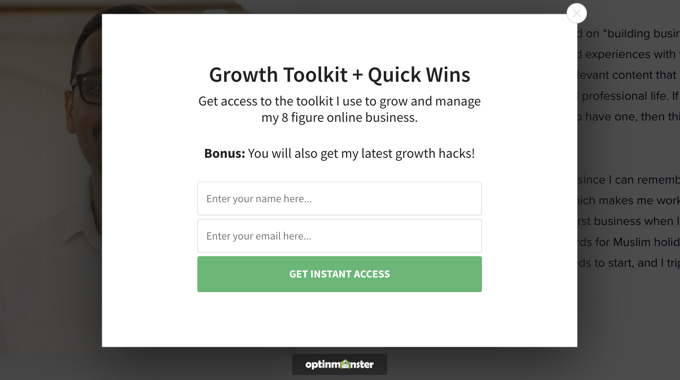
Esperamos que este artículo te haya ayudado a agregar bloqueo de contenido en WordPress. También podrías querer aprender cómo agregar contenido por goteo a tu sitio de WordPress y nuestro tutorial sobre cómo vender membresías grupales en WordPress.
Si te gustó este artículo, suscríbete a nuestro Canal de YouTube para ver tutoriales en video de WordPress. También puedes encontrarnos en Twitter y Facebook.



Dennis Muthomi
Por experiencia personal, he descubierto que ofrecer contenido de valor adicional puede aumentar significativamente el número de suscriptores.
Un consejo que agregaría es asegurarse de que el contenido bloqueado realmente aporte valor para evitar decepcionar a los usuarios.
Mrteesurez
¡Estoy completamente de acuerdo contigo! Ofrecer mejoras de contenido ha sido un punto de inflexión para mí también. Cuando empecé a usarlas, mis números de suscriptores se dispararon rápidamente. Sin embargo, aprendí desde el principio que la clave real del éxito es asegurarse de que el contenido mejorado ofrezca un valor genuino. En una ocasión, ofrecí una lista de verificación como obsequio, y aunque atrajo registros, los comentarios mostraron que no aportaba tanto valor como la gente esperaba. Desde entonces, me he centrado en crear recursos detallados como contenido educativo, libros electrónicos o plantillas que resuelvan un problema específico. Esto no solo ha impulsado mi tasa de suscripción, sino que también ha generado confianza con mi audiencia. ¡Proporcionar valor es esencial si quieres que los usuarios se mantengan comprometidos y se sientan bien al suscribirse!
Mrteesurez
Gracias WPbeginner, manejo contenido premium (contenido educativo) en uno de mis sitios web, así que uso Memberpress para bloquear contenido, funcionó perfecto ya que también ofrece muchas otras funciones además del bloqueo de contenido.
Chanakya Sahu
Hola administrador, ¿podemos agregar bloqueo de contenido en videos?
Por ejemplo, hay una superposición de un formulario de suscripción por correo electrónico en el video y cuando el usuario se registra gratis, el video comienza a reproducirse. Vi esto en algunos sitios web. Creo que es una excelente manera de recopilar correos electrónicos.
Soporte de WPBeginner
El método más sencillo para hacer algo así sería redirigir a los usuarios a una nueva página con el video cuando envíen la dirección de correo electrónico en tu opción.
Administrador
Chanakya Sahu
Esta es una buena manera. Gracias
Jiří Vaněk
Este es un método realmente interesante para obtener, por ejemplo, las direcciones de correo electrónico de las personas para el boletín. Sin embargo, probablemente sea una buena idea pensar primero qué tipo de contenido incluir. Por ejemplo, divide el contenido premium con este bloqueo de contenido y el contenido no premium. Para que no tenga el efecto contrario como resultado, que la gente se vaya más fácilmente. Para reflexionar.
Mrteesurez
Aprecio la perspectiva que has compartido, es un enfoque reflexivo para la estrategia de contenido. Equilibrar el bloqueo de contenido con la experiencia del usuario es crucial. Recuerdo cuando experimenté por primera vez con el bloqueo de contenido en mi sitio, noté una caída en la participación porque no había segmentado adecuadamente el contenido premium del no premium. Fue una curva de aprendizaje, pero después de refinar la estrategia, ofreciendo valor real antes de pedir un correo electrónico, los resultados fueron mucho más positivos. Definitivamente es una línea muy fina, pero cuando se hace bien, puede ser una forma poderosa de hacer crecer tu boletín sin alienar a tu audiencia.
Jiří Vaněk
Exacto. Mi punto es que muchas personas visitan un sitio web solo una vez para encontrar información específica porque lo encuentran a través de Google. Si bloqueas el contenido, podrían irse y tu tasa de rebote podría aumentar significativamente. Es por eso que puede ser un desafío determinar qué bloquear y qué no. Sin embargo, cada propietario de sitio web probablemente tiene una idea de lo que podría considerarse contenido premium y, como mencionaste, es algo con lo que todos necesitan experimentar. Por lo tanto, definitivamente no bloquearía los artículos más visitados sin antes realizar un análisis para minimizar el impacto en la tasa de rebote. Pero por lo demás, estoy de acuerdo contigo.
Shivam Bansal
¿Podemos agregar bloqueo de contenido en video en WordPress?
anne
Hola, Acabo de comprar OptinMonster y parece que ya no tiene esta función? ¿Solo puedo poner una publicación en línea al final del artículo? Realmente necesito esta función para el sitio web de mi cliente y no sé qué hacer ahora. ¿Ayuda, alguien?
Soporte de WPBeginner
La función sigue disponible. Si contactas al soporte de OptinMonster, ellos pueden ayudarte a configurarla.
Administrador
Vignesh
Hola, ¿es posible crear carpetas en las páginas de WordPress?
En lugar de que las publicaciones se muestren directamente en la pantalla, necesito una carpeta en la que se puedan agregar las publicaciones.
Viklin
Muy útil, gracias
John
Este plugin comienza en $49/año para la versión básica. No está exactamente dirigido a principiantes, ¿verdad?
¿Alguna vez revisan plugins que NO les pagan una comisión?
Soporte de WPBeginner
A veces, un plugin de pago es la mejor opción para hacer algo realmente útil. Recomendamos regularmente plugins gratuitos, consulta nuestra categoría de plugins de WordPress donde escribimos regularmente sobre muchos plugins gratuitos. También puedes consultar nuestra página de descargo de responsabilidad para saber cómo ganamos dinero con este sitio web.
Administrador
Jacop
Estoy totalmente de acuerdo con John.
Ankit Agarwal
Esto es genial. Pero tengo dos puntos para tu consideración.
1. Optin Monster es genial, pero cuesta algo. Si no estoy usando Optin Monster (o cualquier otro servicio de pago), ¿hay alguna forma de hacer esto con una opción gratuita?
2. Dijiste 'Si se hace correctamente'. ¿Podrías hacer una publicación separada (o una mejora de contenido en esta) sobre las formas en que puede salir mal? Estoy seguro de que tus lectores estarán muy curiosos por hacerlo correctamente.
Nergis Parikh
¿Cómo puedo agregar esto a un sitio que no usa WordPress sino algún otro CMS personalizado? ¿Y se puede agregar para recopilar leads antes de permitir que los espectadores descarguen PDFs específicos solo del sitio web?
Soporte de WPBeginner
Sí, OptinMonster funciona con cualquier sitio web sin importar el CMS que estés usando. Incluso funciona con sitios web estáticos. Sí, se puede usar para eso.
Administrador
Alex
Gran idea, pero ¿qué pasa con Restrict Content Pro? Lo he usado para muchos clientes y realmente creo que es una gran solución.
Personal editorial
Eso es principalmente para sitios de membresía.
Esta solución se puede implementar en cualquier blog con solo unos pocos clics.
Administrador
Alex
Agree! Great solution anyway!