


A menudo escuchamos a usuarios que se sienten abrumados por los shortcodes de WordPress.
Estos pequeños fragmentos de código pueden parecer confusos al principio, pero en realidad son una de las características más potentes de WordPress cuando se usan correctamente.
Ya sea que desees agregar formularios de contacto, galerías o diseños personalizados, los shortcodes brindan una forma sencilla de insertar funciones complejas sin tocar ningún código.
En esta guía para principiantes, te mostraremos exactamente cómo agregar shortcodes en WordPress, dónde colocarlos y las mejores maneras de usarlos.
Hemos desglosado todo en pasos sencillos y fáciles de seguir que cualquiera puede entender, incluso si eres completamente nuevo en WordPress.
💡 Respuesta rápida: Cómo agregar un shortcode en WordPress
Para agregar un shortcode en WordPress, simplemente edita la publicación o página donde deseas que aparezca.
Haz clic en el insertador de bloques (+), busca el bloque 'Shortcode' y agrégalo a tu contenido. Luego, simplemente pega tu shortcode en el bloque y guarda tus cambios.
¿Qué son los Shortcodes?
Los shortcodes en WordPress son atajos de código que te ayudan a agregar contenido dinámico a las publicaciones, páginas y widgets de barra lateral de WordPress. Se muestran entre corchetes, así:
[myshortcode]
Para comprender mejor los shortcodes, veamos el contexto de por qué se agregaron en primer lugar.
WordPress filtra todo el contenido para asegurarse de que nadie use las publicaciones y el contenido de las páginas para insertar código malicioso en la base de datos. Esto significa que puedes escribir HTML básico en tus publicaciones, pero no puedes escribir código PHP.
¿Pero qué pasa si quisieras ejecutar código personalizado dentro de tus publicaciones para mostrar publicaciones relacionadas, anuncios publicitarios, formularios de contacto, galerías o algo más?
Aquí es donde entra la API de Shortcode.
Básicamente, permite a los desarrolladores agregar su código dentro de una función y luego registrar esa función en WordPress como un shortcode, para que los usuarios puedan usarlo fácilmente sin tener ningún conocimiento de codificación.
Cuando WordPress encuentra el shortcode, ejecutará automáticamente el código asociado a él.
Veamos cómo agregar shortcodes fácilmente a tus publicaciones y páginas de WordPress.
Puedes usar los enlaces a continuación para saltar a tu método preferido:
- Agregar un Shortcode en Publicaciones y Páginas de WordPress
- Agregar un Shortcode en Widgets de Barra Lateral de WordPress
- Agregar un shortcode en el editor clásico antiguo de WordPress
- Agregar un Shortcode en Archivos de Tema de WordPress
- Agregar un Shortcode en Archivos de Tema de Bloques con el Editor de Sitio Completo
- Creating Your Own Custom Shortcode in WordPress
- Shortcodes vs. Bloques de Gutenberg
- Preguntas frecuentes sobre shortcodes
Agregar un Shortcode en Publicaciones y Páginas de WordPress
Primero, necesitas editar la publicación y la página donde deseas agregar el shortcode.
Después de eso, necesitas hacer clic en el botón de agregar bloque '+' para insertar un bloque de Shortcode.
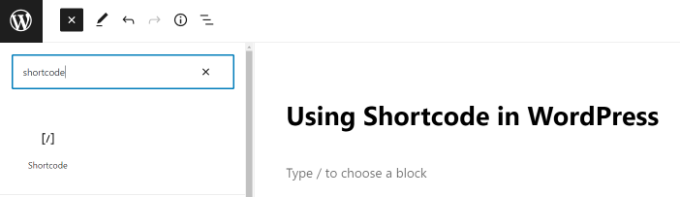
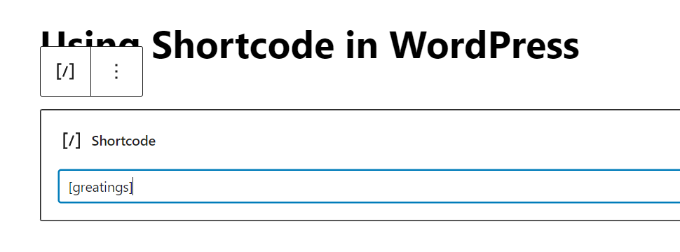
Después de agregar el bloque de Shortcode, puedes simplemente ingresar tu shortcode en la configuración del bloque.
El shortcode será proporcionado por varios plugins de WordPress que podrías estar usando, como WPForms para formularios de contacto.
Para obtener más información sobre el uso de bloques, consulta nuestro tutorial del editor de bloques de Gutenberg para más detalles.
Ahora puedes guardar tu publicación o página y previsualizar tus cambios para ver el shortcode en acción.
Agregar un Shortcode en Widgets de Barra Lateral de WordPress
También puedes usar shortcodes en los widgets de la barra lateral de WordPress.
Simplemente visita la página Apariencia » Widgets y agrega un bloque de widget de 'Shortcode' a una barra lateral.
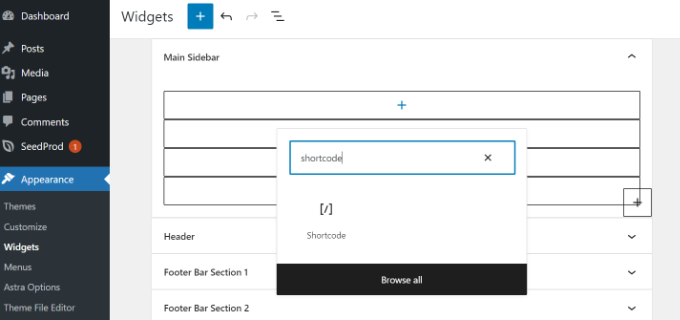
Ahora, puedes pegar tu shortcode dentro del área de texto del widget.
No olvides hacer clic en el botón 'Actualizar' para guardar la configuración de tu widget.
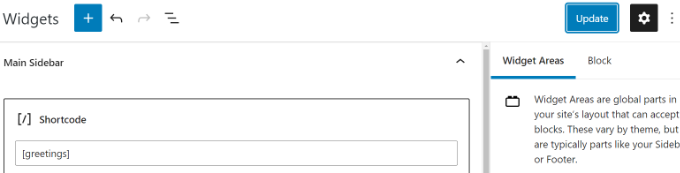
Después de eso, puedes visitar tu sitio web de WordPress para ver la vista previa en vivo del shortcode en el widget de la barra lateral.
Agregar un shortcode en el editor clásico antiguo de WordPress
Si todavía estás usando el editor clásico antiguo, puedes agregar shortcodes directamente en el área de contenido.
Simplemente edita la publicación o página y pega el shortcode donde quieras que aparezca la función.
Para obtener mejores resultados, recomendamos colocarlo en su propia línea, especialmente para shortcodes que agregan elementos grandes como formularios o galerías. Esto ayuda a prevenir problemas de formato.
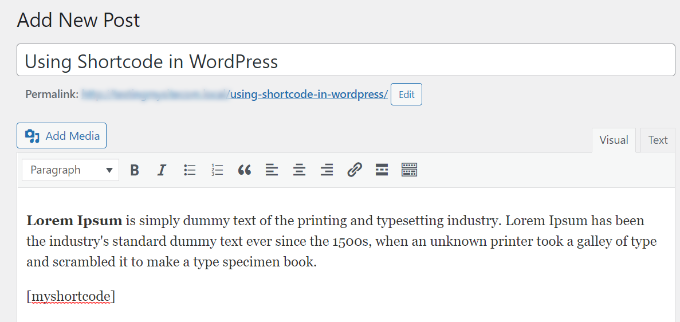
No olvides guardar tus cambios. Luego puedes previsualizar tu publicación para ver el shortcode en acción.
Agregar un Shortcode en Archivos de Tema de WordPress
Los shortcodes están diseñados para usarse dentro de publicaciones, páginas y widgets de WordPress. Sin embargo, a veces, es posible que desees usar un shortcode dentro de un archivo de tema de WordPress.
WordPress lo hace fácil, pero necesitarás editar los archivos de tu tema de WordPress. Si no has hecho esto antes, consulta nuestra guía sobre cómo copiar y pegar código en WordPress.
Básicamente, puedes agregar un shortcode a cualquier plantilla de tema de WordPress simplemente agregando el siguiente código:
<?php echo do_shortcode('[your_shortcode]'); ?>
WordPress ahora buscará el shortcode y mostrará su salida en la plantilla de tu tema.
Agregar un Shortcode en Archivos de Tema de Bloques con el Editor de Sitio Completo
Si estás usando un tema de bloques, te resultará más fácil agregar shortcodes en los archivos de tu tema de WordPress usando el editor de sitio completo.
Puedes acceder a esta herramienta seleccionando Apariencia » Editor desde el panel de WordPress.
Por defecto, se te mostrará la plantilla de inicio de tu tema, y puedes cambiar a otras plantillas seleccionando la opción 'Plantillas'.
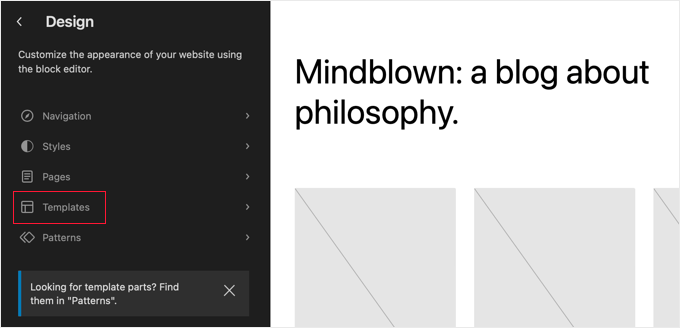
Una vez que hayas elegido una plantilla, puedes empezar a editarla haciendo clic en el panel derecho del editor. El editor ahora llenará la pantalla.
Ahora puedes hacer clic en el ícono del insertador de bloques '+' y buscar el bloque de shortcode. Después de eso, simplemente arrástralo a la plantilla y escribe el shortcode que deseas usar.
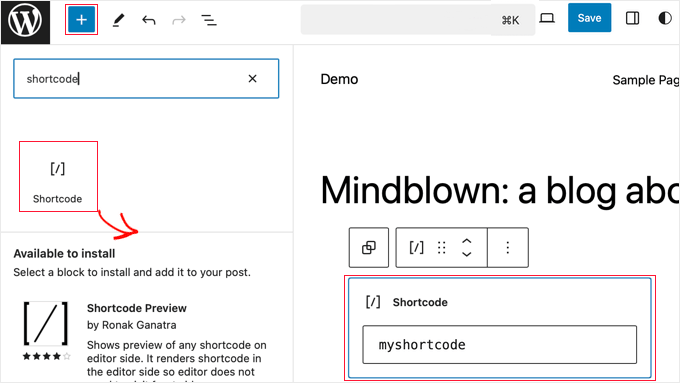
No olvides hacer clic en el botón 'Guardar' en la parte superior de la pantalla para almacenar tus cambios.
Crear tu Propio Shortcode Personalizado en WordPress
Los shortcodes pueden ser muy útiles cuando quieres agregar contenido dinámico o código personalizado dentro de las publicaciones y páginas de WordPress. Sin embargo, si quieres crear un shortcode personalizado, requiere algo de experiencia en codificación.
Si te sientes cómodo escribiendo código PHP, aquí tienes un código de ejemplo que puedes usar como plantilla:
// function that runs when shortcode is called
function wpb_demo_shortcode() {

// Things that you want to do.
$message = 'Hello world!';

// Output needs to be return
return $message;
}
// register shortcode
add_shortcode('greeting', 'wpb_demo_shortcode');
En este código, primero creamos una función que ejecuta algo de código y devuelve el resultado. Después de eso, creamos un nuevo shortcode llamado 'greeting' y le dijimos a WordPress que ejecute la función que creamos.
Puedes agregar este código manualmente al archivo functions.php de tu tema o usar un plugin de fragmentos de código como WPCode (recomendado).
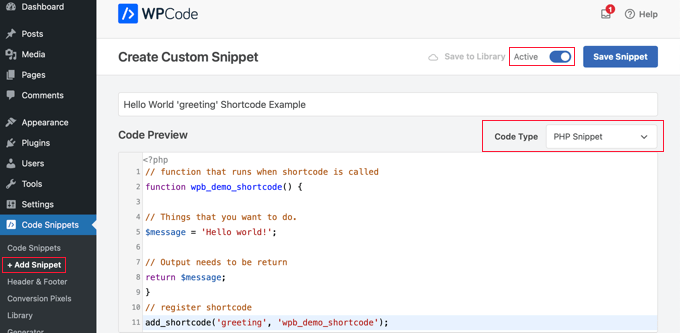
Recomendamos lo último porque WPCode es la forma más segura y fácil de agregar código a tu sitio. Para obtener más información, consulta nuestra reseña de WPCode.
Para más detalles, puedes ver nuestra guía sobre cómo agregar código personalizado en WordPress sin romper nada.
Una vez que hayas hecho eso, puedes agregar este shortcode a tus publicaciones, páginas y widgets usando el siguiente código:
[greeting]
Ejecutará la función que creaste y mostrará la salida deseada.
Si bien este ejemplo es simple, el verdadero poder de los shortcodes es para reutilizar código complejo.
Al envolver un script largo en un shortcode, mantienes tu editor de contenido limpio y haces que las actualizaciones en todo el sitio sean mucho más fáciles. Solo tienes que editar el código en un lugar.
Ejemplo práctico: Shortcode de Google AdSense
Ahora, veamos un ejemplo más práctico.
Puedes usar un shortcode para mostrar fácilmente un banner de Google AdSense en cualquier lugar de tu sitio.
// The shortcode function
function wpb_demo_shortcode_2() {

// Advertisement code pasted inside a variable
$string .= '<script async src="//pagead2.googlesyndication.com/pagead/js/adsbygoogle.js"></script>
<ins class="adsbygoogle"
     style="display:block; text-align:center;"
     data-ad-format="fluid"
     data-ad-layout="in-article"
     data-ad-client="ca-pub-0123456789101112"
     data-ad-slot="9876543210"></ins>
<script>
     (adsbygoogle = window.adsbygoogle || []).push({});
</script>';

// Ad code returned
return $string;

}
// Register shortcode
add_shortcode('my_ad_code', 'wpb_demo_shortcode_2');
Asegúrate de reemplazar el código de anuncio de marcador de posición con el tuyo. Ahora puedes usar el shortcode [my_ad_code] para mostrar el anuncio en cualquier publicación, página o área de widget.
Shortcodes vs. Bloques de Gutenberg
Tanto los bloques de Gutenberg como los shortcodes te permiten agregar contenido dinámico a tu sitio de WordPress. La principal diferencia es que los bloques ofrecen una interfaz visual, mientras que los shortcodes son fragmentos basados en texto que pegas en un bloque específico.
Muchos plugins populares de WordPress han comenzado a usar bloques en lugar de shortcodes. Esto se debe a que los bloques son a menudo más fáciles para principiantes y te permiten ver una vista previa del resultado final directamente en el editor.
Hemos reunido una lista de los plugins de bloques de Gutenberg más útiles para WordPress que quizás quieras probar.
Si deseas crear tus propios bloques de Gutenberg personalizados, puedes seguir nuestro tutorial paso a paso sobre cómo crear bloques de Gutenberg personalizados en WordPress.
Preguntas frecuentes sobre shortcodes
Aquí en WPBeginner, a menudo recibimos preguntas sobre cómo funcionan los shortcodes. A continuación, se presentan respuestas a algunas de las más comunes.
¿Siguen siendo relevantes los shortcodes con el editor de bloques?
Sí, absolutamente. Si bien muchos plugins más nuevos usan bloques dedicados, miles de otros plugins todavía usan shortcodes para permitirte agregar funcionalidades a tu contenido. Seguirán siendo útiles durante mucho tiempo, por eso WordPress incluye un bloque de Shortcode dedicado.
¿Pueden los shortcodes ralentizar mi sitio web?
Un shortcode es tan rápido como el código que ejecuta. Un shortcode bien codificado de un plugin de buena reputación tendrá un impacto mínimo en el rendimiento de tu sitio.
Sin embargo, usar demasiados shortcodes que cargan muchos scripts en una sola página a veces puede causar una ralentización.
¿Cómo encuentro el shortcode para un plugin?
La mayoría de los plugins mostrarán su shortcode en su página de configuración, documentación o directamente en la interfaz del editor. Por ejemplo, WPForms facilita la copia del shortcode de un formulario tan pronto como lo guardas.
¿Puedo usar shortcodes en constructores de páginas como SeedProd?
Sí, todos los constructores de páginas importantes como SeedProd tienen un bloque o widget dedicado de 'Shortcode'. Simplemente puedes arrastrar el bloque a tu diseño y pegar el shortcode que deseas mostrar.
Esperamos que este artículo te haya ayudado a aprender cómo agregar un shortcode en WordPress. También te puede interesar ver nuestra guía sobre cómo mostrar y ocultar texto en publicaciones de WordPress con el efecto de alternancia y nuestro tutorial sobre cómo copiar y pegar en WordPress sin problemas de formato.
Si te gustó este artículo, suscríbete a nuestro Canal de YouTube para ver tutoriales en video de WordPress. También puedes encontrarnos en Twitter y Facebook.


David
-Hola, ¿sabes si es posible agregar una caja fija, por ejemplo, con un shortcode dentro? Gracias
Soporte de WPBeginner
Eso dependería del plugin que estés usando para el shortcode.
Administrador
Tihomir
Hola a todos
en una de mis páginas estoy usando este shortcode [product_category category=’jeans’ number=’1000′ per_page=’1000′]. Muestra 1000 productos de la categoría elegida jeans. ¿Qué puedo agregar a este código para que estos 1000 productos aparezcan igual que en la página de categoría de productos o con un botón de "cargar más"?
Jose Rodriguez
Traducción al inglés –> pero algo sucede cuando agrego el shortcode y luego algo de texto, resulta que este texto está dentro del html del shortcode en el frontend, ¿cómo puedo evitar eso?
loganathan
Estoy creando mi propio tema, el problema es que el tema no soporta shortcodes. ¿Alguien puede ayudarme a habilitar la funcionalidad de shortcode para mi tema?
Ihsan
gracias por compartir un artículo tan bueno..
Quiero saber cómo podemos usar php y html ambos en código corto… esperando una buena respuesta, gracias…
Melissa Lowe
Instalé un shortcode de Mailchimp para WordPress... lo pegué al final de la versión de texto de mi documento/artículo & no se creó ningún formulario & esto es lo que decía... Error de MailChimp para WordPress: No hay ningún formulario con ID 0, ¿quizás fue eliminado?
Ashkan
¿Para qué es $atts en esa función?
Helena
Hola,
Tengo un widget en la barra lateral de la página de inicio de una instalación multisitio y quiero que 1 widget (solo uno) de esta barra lateral funcione en los sub-sitios.
Es un widget de texto con una imagen, esta imagen enlaza a un ebook en línea.
¿Crees que puedo usar esto para lograrlo?
¡Muchas gracias!
Vinayak Ganiger
El shortcode de wp form no funciona en las páginas, pero funciona bien en las publicaciones. Mi sitio web es vinstechs.com. En mi sitio web, la página llamada Proyectos está ahí, y el shortcode no funciona.
¿Cuál es la solución para esto, por favor, responda con la solución.
Meryl
Tengo una pregunta un poco más compleja.
Estoy usando un tema con un panel de opciones del tema.
Quiero usar un shortcode dentro de una de esas opciones.
Sin embargo, la salida es solo el texto [shortcode]. ¿Hay alguna sintaxis específica que pueda usar o difiere de tema a tema? Me está tomando una eternidad obtener respuestas del desarrollador del tema.
Mayank Jain
¡Explicación perfecta para principiantes!
Vikash Ahlawat
Publicación muy útil para crear nuestro propio plugin.
hirak das
Hola, tengo un problema con el shortcode [login_widget]. Cuando inserto este código en cualquier página/publicación de WordPress, solo obtengo el texto pero no el formulario de inicio de sesión... estoy usando el plugin login widget with shortcode... ¡por favor, ayúdenme...
Armen
Esto no funciona si intentas colocar otro shortcode dentro del shortcode que estás creando.
Digamos que tenía un shortcode como [jpshare] y quería colocarlo junto con otras cosas en otra función de shortcode, como en este artículo, para agregarlo a las publicaciones, ¿cómo lo harías?
Mike
El artículo no menciona DÓNDE agregar el shortcode. De vuelta a Google para un mejor tutorial.
Drew
Se indicó claramente que el código va en "functions.php". Si no estás seguro de cómo usar el shortcode, va en cualquier lugar donde agregues texto.
Ihatewordpress
Hola,
Como puedes notar por mi nombre, estoy muy frustrado en este momento con WordPress.
>>Esta última parte es simple, solo agrega el shortcode [adsense] en las vistas HTML o Visual del editor de contenido de la Publicación o Página.<<
Ni la más mínima idea de cómo hacer eso – ¿estarías dispuesto a ampliar esto? Gracias
Soporte de WPBeginner
WordPress usa shortcodes para agregar funcionalidad a publicaciones y páginas. Como en este tutorial, si quisieras mostrar código de publicidad, entonces crearías un shortcode para ello. Una vez que hayas creado un shortcode, puedes usarlo en tus publicaciones y páginas. Crea una nueva publicación o edita una existente y agrega tu shortcode con corchetes en el área de contenido de la publicación, como [adsense].
Administrador
Brock
Instalé el plugin Popup manager para suscriptores de boletines. Logré que apareciera el popup siguiendo tu sugerencia de poner el shortcode en un comentario en mi página principal. Esto funciona, pero solo si la persona expande mi primer comentario para leerlo completo. ¿Dónde/cómo pego el shortcode para que el popup aparezca cuando alguien visita mi página sin requerir que haga nada más? Estoy tratando de encontrar algo en las opciones de personalización de la plantilla, pero nada destaca.
Patty
Por favor, ayúdenme a entender si esto está usando un plugin de shortcode correctamente. Necesito mostrar la fecha de la última actualización de una publicación o página para detener los errores estructurados de Google. Estoy usando el tema predeterminado 2014 solo con plugins. Encontré un plugin de shortcode llamado "Last Updated Shortcode" que parece hacer lo que necesito. Me pregunto si esto es lo que debo hacer.
Instalaría el plugin, y luego activaría el plugin. Luego, en la página/publicación, editaría la página/publicación y, en la parte inferior de la publicación (o en cualquier otro lugar si lo prefiero), agregaría el shortcode. Así que literalmente escribiría [lastupdated]. La fecha de la última actualización debería aparecer, ¿correcto?
Y con suerte, Google estará contento y dejará de enviar correos electrónicos con avisos de errores estructurados.
Soporte de WPBeginner
Sí. Sin embargo, no estamos seguros de cómo afectará tu SEO. Quizás quieras echar un vistazo a cómo mostrar la fecha de última actualización de tus publicaciones en WordPress.
Administrador
Larry Leek
Supongo que usar los shortcodes para cosas como temporizadores de cuenta regresiva es solo para usuarios de wordpress.org o wp autoalojados, ¿correcto?
Soporte de WPBeginner
Sí.
Administrador
Aníbal
Hola, tengo problemas con el shortcode [tpe mylang lang=’es, en’]. Sé que WP ha cambiado recientemente este shortcode, reemplazando el antiguo [tp mylang=”yes” lang=”es, en” ] por el nuevo, pero ya hice el reemplazo y sigo obteniendo una página de error 404 de 'Nada encontrado' cada vez que hago clic en un enlace con este código. ¿Alguna idea?
Soporte de WPBeginner
Probablemente estás usando el plugin Transposh. Por favor, contacta al soporte del plugin, ellos podrán ayudarte mejor.
Administrador
Akshat Verma
¿puedes recomendar algún buen plugin de shortcode para wordpress 4.2
Steve
Tengo problemas para averiguar cómo agregar comentarios de código a una página que solo tiene shortcode. He probado las etiquetas de comentarios HTML y PHP y, cuando se agregan, el shortcode ya no funciona. La razón por la que me gustaría comentar el código es que me gustaría documentar información sobre el shortcode en la página desde la que lo llamo (puede que no sea el administrador del sitio para siempre).
Soporte de WPBeginner
WordPress eliminará los comentarios PHP o HTML en el editor de publicaciones. Si estuvieras usando Edit Flow, podrías dejar una nota debajo de la publicación. Por ahora, puedes cambiar al editor de Texto y dejar un comentario HTML, pero tan pronto como algún usuario vea la publicación en el editor visual, se eliminará nuevamente.
Administrador
Steve
Elimina los comentarios Y pone una línea en blanco por cada comentario. Puse los comentarios debajo del shortcode y eso funciona bien.
Gracias por ayudarme a entender lo que estaba pasando.
Michael
Cuando agrego shortcode a las publicaciones, ya sea en medio de un artículo o al final, el elemento real siempre aparece en la parte superior de la publicación, ¿alguna idea de por qué?
Malte
¡Lo mismo aquí! ¿Cómo arreglar eso?!
Malte
¡Ok... Usa return en lugar de echo y todo está bien!
James Newman
@MALTE – Tengo el mismo problema. ¿Puedes aclarar qué archivo necesita ser editado? Miré los archivos .php del plugin y no pude encontrar ninguna declaración echo para reemplazar.
¡Gracias!
Personal de WPBeginner
Simplemente copia [rx_aeolus_three_cols] y pégalo en una página de WordPress. Guarda tu página y luego previsualízala. Sin embargo, primero tendrás que crear tu portafolio en el plugin. De lo contrario, no verás nada, porque no hay nada que el plugin pueda mostrar.
Usha
He descargado un plugin llamado 'Aeolus portfolio' para WordPress 3.9.2 ejecutando el tema Twenty Eleven. Me han dado los siguientes shortcodes en la configuración del plugin:
[rx_aeolus_three_cols]-Muestra todo el portafolio en tres columnas.
[rx_aeolus_two_cols]-Muestra todo el portafolio en dos columnas.
[rx_aeolus_one_col]-Muestra todo el portafolio en una columna.
¿Alguien puede ayudarme sobre cómo se pueden incorporar estos códigos cortos en una página? Soy nuevo en los plugins de WP y necesito ayuda urgentemente.
Gracias
Usha
Sweetbreeze Tornado
¿Qué pasa si quieres agregar un botón con un shortcode?
Dan
¡Gracias! Este hilo me ayudó mucho.
Por si acaso alguien más llega aquí y necesita usar una estructura de código HTML/PHP más compleja dentro de un shortcode, aquí hay un ejemplo que utiliza algunas opciones adicionales de la documentación de la API de Shortcodes de WordPress:
Coloca esto (y modifícalo según sea necesario) dentro de tu functions.php:
http://pastie.org/9454401
Then you just use this shortcode inside your WordPress content
[mi_shortcode_personalizado]
¡Saludos!
Rob
¡Eres el hombre! Esto es exactamente lo que necesitaba. Gracias.
Personal de WPBeginner
Puedes agregar este código en el archivo functions.php de tu tema.
Aymen Benzarti
HOLA
Soy principiante y es mi primera vez con wordpress
así que la primera pregunta cuando intenté este tutorial es ¿en qué archivo tengo que escribir este código?
Nidesh
Hola,
¿Podrías decirme si tengo que poner shortcodes en una página en particular si quiero que algún plugin en particular se muestre en esa página en particular?
Por ejemplo, he instalado el plugin Collabpress. Y no veo su interfaz en el front-end de mi sitio. ¿Tengo que insertar algún shortcode en una página para que se muestre?
Soporte de WPBeginner
Nidesh, sí, usarás shortcodes para hacer eso. Por favor, consulta nuestra guía sobre cómo usar Collabpress.
Administrador
Christina
Me gustaría agregar el shortcode de suscripción a mi menú lateral. ¿Cómo hago esto?
Amber T
Estoy un poco confundido... ¿dónde estoy incrustando este shortcode?
Tengo un plugin de columnas que proporcionó el shortcode con un clic de un botón, no estoy seguro si tengo que tomar el código y embeberlo en mi HTML.
por favor ayuda.
¡Gracias de antemano!
Soporte de WPBeginner
Simplemente pon el shortcode en el contenido de tu publicación. Haz clic en el botón de vista previa para ver cómo se ve antes de publicar tu entrada.
Administrador
Carol Manser
¿En serio? ¿Fácil? ¿Sencillo? Este sitio web es genial, pero dice que es para principiantes. He estado usando Wordpress durante 2 años y aun así no lo entendí en absoluto. Es bastante molesto la forma en que los geeks siempre insisten en lo fácil que es algo y luego escriben algo totalmente incomprensible para la gente común, igual que todos los profesores de matemáticas que tuve.
OK, escribe un artículo que solo puedan entender los geeks, está bien, pero por favor, no sigas diciéndome lo fácil que es.
¿Salida? ¿Cadena? ¿Editor de contenido? ¿Dónde está? ¿Definir una función? Ojalá lo hicieras porque no sé qué es.
“Esta función es bastante sencilla – simplemente devuelve mi código de Google AdSense como una cadena de texto” –
¿una cadena de qué? etc etc. Solo digo….
Soporte de WPBeginner
We totally agree with you that sometimes when writing we may feel that we have explained everything clearly for beginners, but a beginner level user may still not be able to understand it. This is why we have comments and we will be happy to explain it to you more
Un shortcode es un código corto. WordPress te permite generar shortcodes para tus bloques de código de programación llamados
functions. Dado que un usuario no puede escribir código de programación en el Editor de Publicaciones al escribir una nueva publicación. Los shortcodes brindan a los usuarios una forma de agregar esos códigos de programación en una publicación sin escribir el código completo en el editor de publicaciones.Cuando WordPress encuentra un shortcode en una publicación como esta:
[mi_shortcode]
Luego ejecuta el código de programación asociado con ese shortcode en particular.
El ejemplo dado en el artículo anterior crea una función get_adsense. Cuando esta función se ejecuta, genera el código de adsense. Esperamos que esto te lo explique. Avísanos si tienes más preguntas.
Administrador
Stacy
¿O las instrucciones son de 3 líneas y te preguntas dónde están el resto de las instrucciones????
Przemek
Totalmente de acuerdo. Yo también tuve problemas para entender la mayor parte.
Alan Murray
¿Puedo usar un shortcode en una página HTML independiente para enlazar a una página de mi blog?
Si es así, ¿cómo lo incrusto? ¿El archivo necesita ser un archivo PHP?
No parece que pueda encontrar en ninguna parte de la red información sobre el uso de sortcodes fuera de las páginas o publicaciones de Wordpress.
Soporte de WPBeginner
Alan, los shortcodes son una característica de WordPress; la página debe ser una página de WordPress para poder ejecutar el shortcode.
Administrador
DavidA
Do you know, how to add a shortcode on a website from an other website WordPress? (multisite)
Thx
Soporte de WPBeginner
sí, creando un plugin a nivel de red, todos los blogs en la multisitio pueden compartir el shortcode.
Administrador
Lucy
¡Muy bueno!
John Rose
Claro y conciso. Muchas gracias. – John
Luke Ward
Hola, gracias por esto, ha ayudado mucho.
Sin embargo, me gustaría saber cómo agregar más de un AdSense como un shortcode.
ej. [adsense1] – muestra un anuncio [adsense2] muestra un anuncio diferente.
¡Gracias!
Personal editorial
Sigue el mismo proceso. Cambia la palabra adsense por adsense1.
Administrador
Luke Ward
¡Gracias, disculpa la pregunta de novato!
Además, ahora tengo otro problema, estoy usando este código para agregar adsense que funciona con diseños responsivos usando javascript. Puedes ver el código que estoy usando en el siguiente enlace...
http://www.labnol.org/?p=25252
Cuando esto se agrega después de 'return' – no se muestra nada.
Espero que puedan ayudarme con este problema, ya que no encuentro cómo hacerlo en ningún lado.
Gracias
Personal editorial
El problema es con la sintaxis.
Paul
Acabo de encontrar esto mientras busco agregar mis propios shortcodes. Puedo entender la parte de la función, pero ¿en qué documento incluyo la "conexión"?
la línea “add_shortcode(‘adsense’, ‘get_adsense’);”
eso sería útil para mí
Gracias
Personal editorial
Agregas eso justo después de la parte de la función.
Administrador
Patrick
No tengo idea y estoy tratando de crear un shortcode para insertar el nombre de usuario del propietario del blog. ¿Alguna idea?
Personal editorial
Escribe una función que genere el nombre de usuario. Luego, pon esa función en la salida del shortcode. Desafortunadamente, no escribimos códigos personalizados como esos a petición.
Administrador
El Ninja de los Dividendos
You forgot to put the semicolon after the ‘ on line 13, which would cause an error, and show people how to call the function. So it would look like this:
 Cheers!
</script>
‘;
}
add_shortcode(‘adsense’, ‘get_adsense’);
But nice job explaining
Personal editorial
Thanks for letting us know. Its fixed now
Administrador
wt
Entonces, ¿cómo agrego una caja con un estilo CSS usando shortcode? ¿Dónde pongo el contenido CSS?
ayushwhizkid
He instalado un plugin que usa shortcodes para agregar cajas con estilo. Quiero agregar la caja a mis publicaciones poniéndola en single.php. Cómo insertar contenido de shortcode en un archivo php.
p.d. ¡quiero usar la caja para información del autor!
KishaanSha
Agregué un shortcode:
add_shortcode(‘post_title’, ‘get_the_title’);
que devuelve el título de la publicación... Pero ese título de publicación no se muestra en el feed RSS. ¿Cuál puede ser el problema? ¿Dónde debería aparecer el shortcode [post_title]? Solo hay un espacio en blanco. ¿Alguien puede ayudarme a solucionarlo? Gracias.
wpbeginner
@KishaanSha ¿Estás agregando el shortcode en el contenido de tu publicación o en un tema?
BlogAid
Puedo ver muchos usos personalizados para esto. Gracias por la publicación. ~ MaAnna
denisa
cómo hacer un shortcode para la página de archivo, ¿cuál sería este?
Crysislevel
gracias por esto... agregué muchos shortcodes a mi sitio con la ayuda de plugins y los implementé en mi archivo single.php!
Groho
Creo que es un tutorial muy básico para agregar un shortcode en WordPress
graphicbeacon
Esto es bastante básico. Los enlaces a continuación proporcionarán un uso detallado de los shortcodes de WordPress.
http://www.problogdesign.com/wordpress/working-with-wordpress-shortcodes/
http://www.graphicbeacon.com/how-to-add-a-paypal-donation-shortcode-button-to-your-posts/
Un shortcode flexible es aquel que permite editar ciertos atributos. ¿No se podría modificar el código de Google AdSense para permitir al usuario establecer atributos como el ancho/alto e incluso el cliente de anuncios?
Glenn
wow, genial, ¿entonces necesito agregar mi shortcode en mi functions.php por si acaso cambio mi tema de WordPress?
Personal editorial
Sí, es crucial que actualices las funciones al siguiente archivo functions.php si cambias de tema.
Administrador
Bill
Lo suficientemente sencillo, excepto ¿dónde pongo el
add_shortcode(‘adsense’, ‘get_adsense’);
¿declaración?
Personal editorial
Pones esto justo debajo de la función que se menciona en el artículo en tu archivo functions.php.
Administrador