


Si diriges un hotel, restaurante o negocio de tours, ya sabes cuánto pueden impactar las reseñas de TripAdvisor en tus reservas. Generan confianza, aumentan la visibilidad y pueden ser la diferencia entre un visitante casual de tu sitio web y un cliente que paga.
Cuando intenté por primera vez mostrar reseñas de TripAdvisor en un sitio web de WordPress, me di cuenta de lo que consume tiempo que puede ser. Copiar y pegar manualmente los testimonios se veía desordenado, y la mayoría de los widgets integrados no encajaban bien con el diseño de mi sitio.
Después de probar varios métodos y plugins, finalmente encontré una solución que funciona bien: Smash Balloon’s Reviews Feed Pro. Extrae automáticamente tus últimas reseñas de clientes, las mantiene actualizadas y se integra perfectamente con el diseño de tu sitio.
En esta guía, te mostraré exactamente cómo incrustar reseñas de TripAdvisor en WordPress sin escribir ningún código, para que puedas destacar tus mejores comentarios y atraer a más clientes.

¿Por qué incrustar reseñas de TripAdvisor en WordPress?
Las reseñas positivas de TripAdvisor pueden convencer a las personas de elegir tu hotel, restaurante o compañía de tours sobre tus competidores. Y mostrar estas reseñas directamente en tu sitio web de WordPress permite a los visitantes ver experiencias reales de los huéspedes sin visitar un sitio de terceros.
Esto ayuda a generar confianza de inmediato.
Las personas pueden leer comentarios genuinos de sus huéspedes anteriores, lo que les da más confianza para elegir su negocio. Cuando los viajeros o comensales ven reseñas positivas, es más probable que reserven una estancia, hagan una reservación o se unan a un tour.
Aquí hay algunas razones clave para agregar reseñas de TripAdvisor a tu sitio de WordPress:
- Mantén a los visitantes en tu sitio — Las personas pueden explorar reseñas sin tener que salir a otra plataforma. Esto también puede ayudarte a obtener más reservas directas a través de tu sitio web.
- Mejora el SEO local — Las reseñas agregan contenido nuevo que ayuda a que tu sitio aparezca con más frecuencia en los resultados locales.
- Ahorra tiempo en marketing — Las reseñas promocionan tu reputación automáticamente, por lo que no necesitas crear testimonios manualmente.
- Obtén más reservas y ventas — Los comentarios positivos animan a los nuevos clientes a elegirte por encima de la competencia.
Además, he hablado con muchos operadores turísticos que muestran reseñas de clientes directamente en sus sitios web, y tienden a convertir mejor. Esto se debe simplemente a que los visitantes pueden ver pruebas reales de que otros disfrutaron de su experiencia.
Ahora, empecemos a incrustar reseñas de TripAdvisor en tu sitio web de WordPress.
Aquí tienes un resumen rápido de todo lo que compartiré en esta guía:
- Paso 1: Instala y activa Smash Balloon’s Reviews Feed Pro
- Paso 2: Crea un Feed de Reseñas de TripAdvisor
- Paso 3: Personaliza tu Feed de Reseñas de TripAdvisor
- Step 4: Embed TripAdvisor Reviews in WordPress
- How to Manage and Troubleshoot Your TripAdvisor Reviews Feed
- Consejo Extra: Cómo Mostrar tus Reseñas de Google, Facebook y Yelp en WordPress
- Preguntas Frecuentes Sobre Cómo Mostrar Reseñas de TripAdvisor en WordPress
- Sigue Explorando: Cómo Añadir Más Prueba Social a tu Sitio de WordPress
Paso 1: Instala y activa Smash Balloon’s Reviews Feed Pro
Para este tutorial, usaré el plugin Smash Balloon Reviews Feed. Este es el mejor plugin de WordPress para reseñas de productos para extraer reseñas de múltiples plataformas, incluido TripAdvisor.
En WPBeginner, hemos probado exhaustivamente el plugin en configuraciones reales de WordPress. Echa un vistazo a nuestra reseña completa de Smash Balloon para todos los detalles.
Lo genial de este plugin es que te da dos maneras de conectar tu sitio a TripAdvisor. Si lo prefieres, puedes usar la API oficial de TripAdvisor. Pero para la mayoría de las personas, la opción más fácil no requiere ningún código ni claves API, solo un enlace a tu página de TripAdvisor.
En esta guía, usaremos el método simple para que puedas configurarlo en minutos.
Primero, necesitarás registrarte para obtener Reviews Feed Pro en el sitio web de Smash Balloon. Este plugin está diseñado específicamente para extraer reseñas de múltiples plataformas, incluido TripAdvisor, y mostrarlas de manera hermosa en tu sitio de WordPress.
En el sitio web de Smash Balloon, haz clic en ‘Empezar ahora’, elige un plan y sigue el proceso de registro.

💡 Nota: Para mostrar reseñas de TripAdvisor, necesitarás el plan Elite de Smash Balloon Reviews Feed o el Paquete de Acceso Total que tiene todos los plugins de Smash Balloon.
Después de comprar el plugin, puedes descargar el archivo Reviews Feed Pro a tu computadora. O puedes copiar la clave de licencia y guardarla en un lugar seguro.
Luego, ve a Plugins » Agregar Nuevo Plugin en tu panel de WordPress para instalar y activar el plugin.

En la siguiente pantalla, puedes usar el botón ‘Subir Plugin’ para agregar el archivo zip de Reviews Feed Pro.
O puedes usar la barra de búsqueda para encontrar rápidamente el plugin Reviews Feed. Haz clic en el botón ‘Instalar ahora’ y luego en ‘Activar’ en el resultado de búsqueda correspondiente.
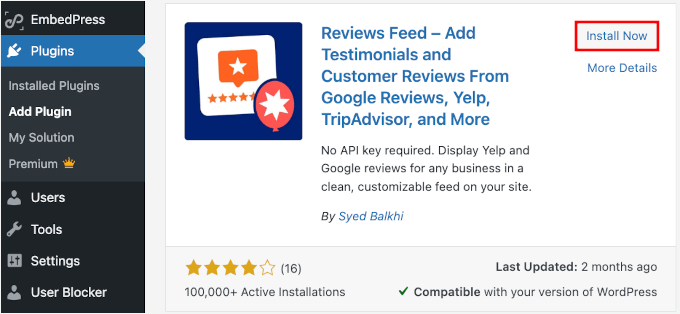
Si necesitas ayuda, consulta nuestra guía sobre cómo instalar un plugin de WordPress.
Una vez que el plugin esté activo, verás un nuevo elemento de menú Feed de Reseñas en tu panel de WordPress. Aquí es donde administrarás todos tus feeds de reseñas y personalizarás cómo aparecen en tu sitio.
Ahora, vamos a Feed de Reseñas » Configuración.
En la pestaña ‘General’, puedes ingresar tu clave de licencia y hacer clic en ‘Instalar Pro’ para verificarla. Esto desbloqueará todas las funciones de Feed de Reseñas Pro.

Paso 2: Crea un Feed de Reseñas de TripAdvisor
Ahora es el momento de configurar tu feed de reseñas de TripAdvisor.
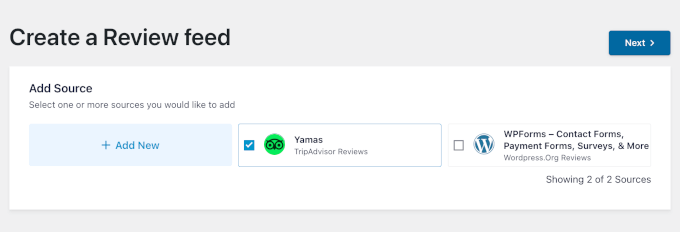
Para empezar, primero debes navegar a Reviews Feed » All Feeds en tu panel de WordPress. Luego, haz clic en el botón ‘Añadir Nuevo’ para crear tu primer feed.

Esto abrirá el asistente de creación de feeds que te guiará a través del proceso de configuración.
A continuación, haz clic en ‘Añadir Fuente’ y elige ‘TripAdvisor’ de la lista de plataformas de reseñas disponibles. Esto le indica al plugin que deseas obtener reseñas específicamente de TripAdvisor.
Haz clic en ‘Siguiente’ para continuar con la configuración de la conexión.
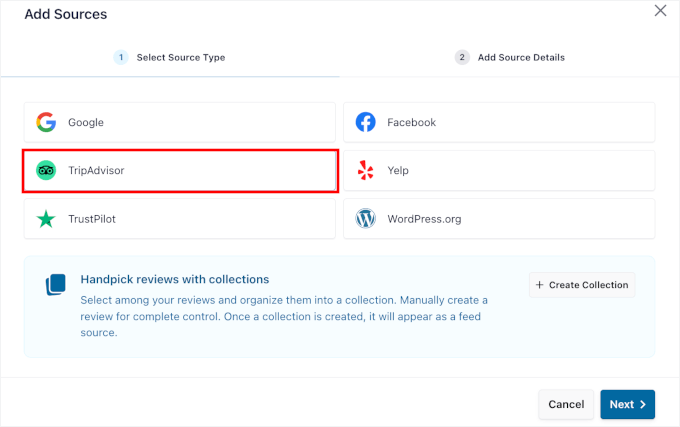
El plugin te pedirá la URL de tu página de TripAdvisor.
Puedes simplemente pegar la URL de la página de TripAdvisor de tu negocio en el campo proporcionado. Así es como el plugin sabe qué reseñas buscar. Solo asegúrate de tener la URL completa de tu página.
💡 Nota: ¿Cómo funciona este método sin una API? El plugin actúa como un navegador, visitando tu página pública de TripAdvisor para recopilar las últimas reseñas. Luego las formatea y las muestra automáticamente en tu sitio.
Por ejemplo, así es como podría verse:
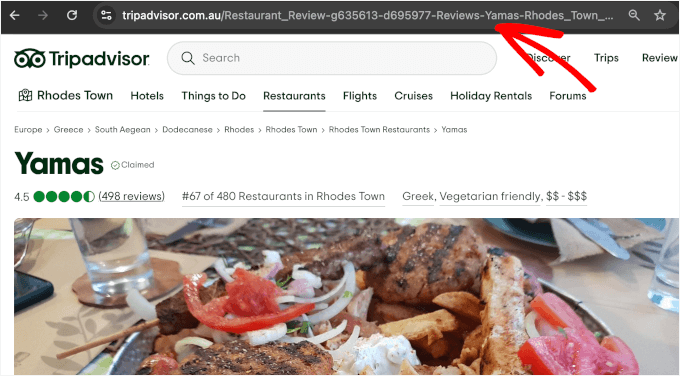
Después de ingresar tu URL, haz clic en ‘Finalizar’ para establecer la conexión.
El plugin probará la conexión y confirmará que puede acceder a tus reseñas de TripAdvisor.

Una vez que la conexión sea exitosa, puedes hacer clic en ‘Siguiente’ para pasar a las opciones de diseño y personalización.
Esto te llevará al editor visual del Feed de Reseñas, donde harás que tus reseñas se vean exactamente como las quieres en tu sitio de WordPress.
Paso 3: Personaliza tu Feed de Reseñas de TripAdvisor
Con tu conexión de TripAdvisor establecida, ahora puedes personalizar cómo se verán tus reseñas en tu sitio web de hotel, restaurante o viajes.
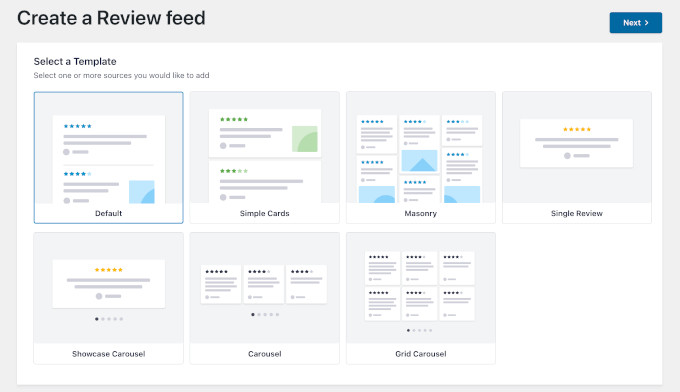
En la siguiente pantalla, Reviews Feed Pro te pedirá que selecciones una plantilla.
Aquí, usaré la predeterminada, pero puedes elegir la que mejor se adapte a tu estilo. Haz clic en el botón ‘Siguiente’ para continuar.
A continuación, verás el personalizador visual del feed.
El personalizador te ofrece una vista previa en vivo, para que puedas ver los cambios a medida que los realizas.
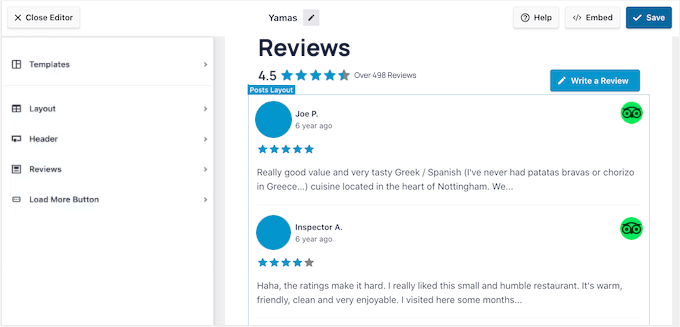
Desde aquí, puedes empezar a personalizar tu feed de reseñas de TripAdvisor eligiendo un diseño de plantilla. Simplemente haz clic en la pestaña ‘Layout’ (Diseño) y verás tres opciones:
- Predeterminado – Muestra tus reseñas en un diseño limpio y apilado que funciona bien para la mayoría de los sitios web.
- Masonry – Organiza tus reseñas en múltiples columnas para una apariencia más dinámica y estilo de cuadrícula.
- Carrusel – Muestra tus reseñas en un deslizador giratorio, que es perfecto para destacar algunas reseñas en un espacio más pequeño.
Elegí el diseño de Carrusel, pero puedes elegir el que mejor se adapte al diseño de tu sitio.
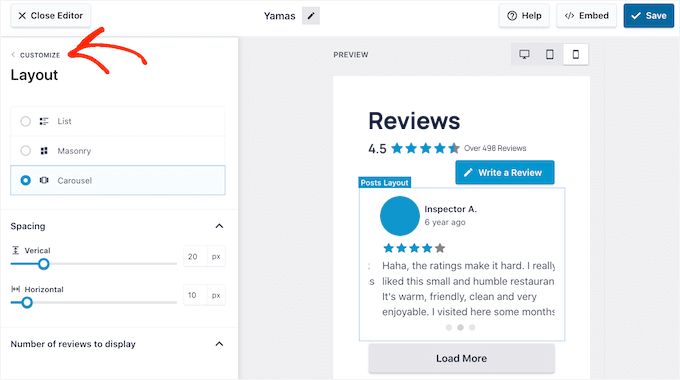
Mientras estás aquí, puedes ajustar otras configuraciones de visualización, como el número de reseñas a mostrar y cuánto texto de cada reseña mostrar (en móvil, tablet y escritorio).
Para el número de reseñas a mostrar, recomiendo mostrar al menos 6-8 reseñas por página para dar a los visitantes una buena idea de la satisfacción de tus clientes.
Hay mucho más que puedes hacer en este editor visual, como:
- Opciones de encabezado – Muestra u oculta el encabezado, incluye el botón ‘Escribir una reseña’ y muestra la calificación promedio de tu hotel, restaurante o servicios de viajes.
- Estilo de publicación – Elige cómo se muestran tus reseñas, ya sea en cuadros individuales o en una lista simple y regular.
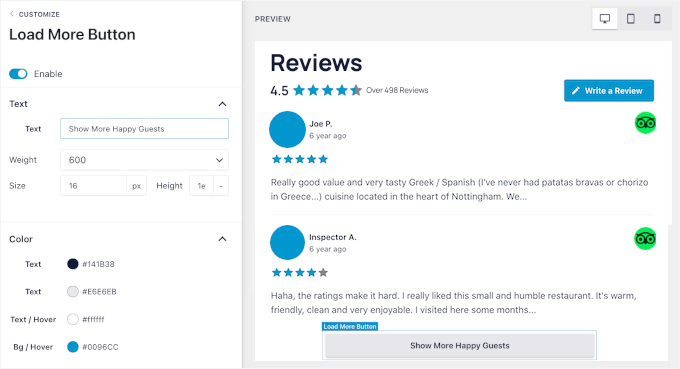
- Botón de cargar más – Agrega una llamada a la acción (CTA) personalizada al cargar más reseñas.
Para cada una de esas configuraciones, puedes personalizar colores, relleno y otros detalles de estilo para que coincidan con el diseño de tu sitio web.
A continuación, es posible que desees consultar la página de 'Configuración', donde puedes acceder a las opciones de filtrado.
Aquí es donde puedes controlar qué reseñas aparecen en tu sitio. Por ejemplo, es posible que desees mostrar solo calificaciones de 4 y 5 estrellas para destacar los mejores comentarios de tus clientes.
Incluso puedes filtrar reseñas por palabras específicas, por ejemplo, elegir solo mostrar u ocultar reseñas que contengan ciertos términos.
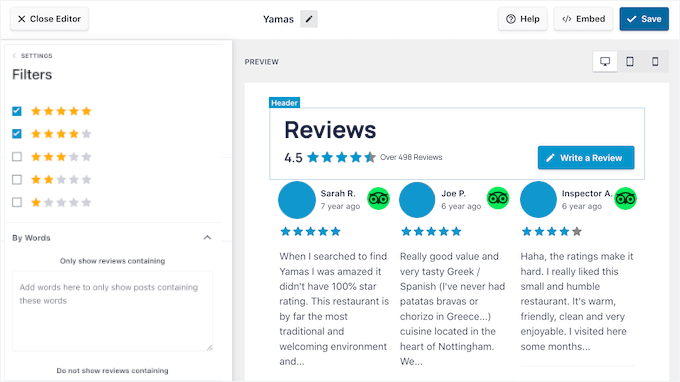
La vista previa en vivo se actualiza instantáneamente a medida que realizas cambios. Esto facilita la experimentación con diferentes configuraciones hasta que encuentres la combinación perfecta para tu sitio.
También hay una opción de moderación que te da control total sobre lo que se muestra. Cuando está habilitada, puedes aprobar u ocultar reseñas individuales antes de que aparezcan en tu sitio.
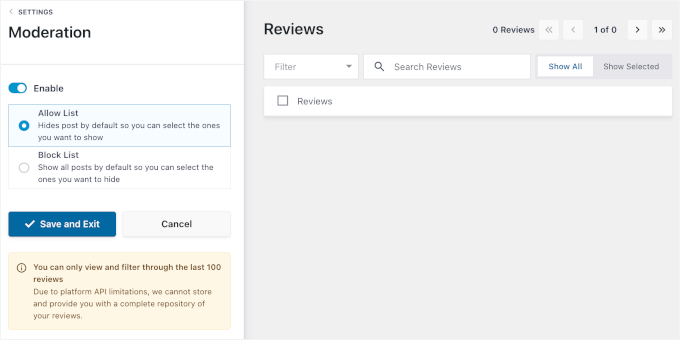
Una vez que estés satisfecho con cómo está todo configurado, haz clic en 'Guardar' para almacenar tus personalizaciones. Tu feed de reseñas ahora está listo para incrustar en tu sitio web.
Paso 4: Incrustar reseñas de TripAdvisor en WordPress
Ahora es el momento de mostrar realmente tus reseñas de TripAdvisor en tu sitio web de hotel, viajes o restaurante.
Reviews Feed Pro te ofrece dos formas principales de mostrar tus reseñas: en páginas específicas o en áreas de widgets como tu barra lateral o el pie de página.
Veamos cómo hacer ambas cosas.
Incrusta Reseñas de TripAdvisor en una Página de WordPress
Para agregar reseñas a una página específica, comienza en el personalizador de feeds visuales haciendo clic en el botón 'Incrustar'.
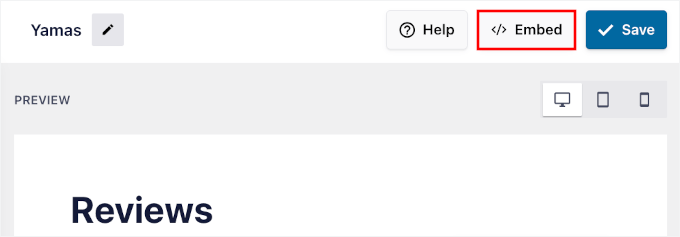
Esto abre las opciones de incrustación, donde puedes elegir exactamente dónde quieres que aparezcan tus reseñas.
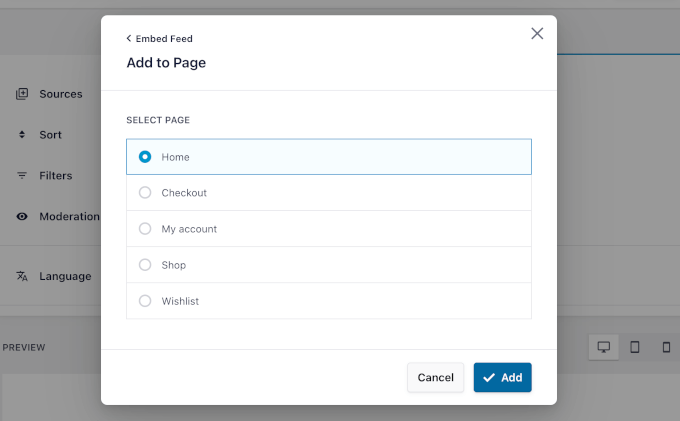
En la ventana emergente, puedes seleccionar 'Agregar a una página' y elegir la página de WordPress donde quieres que se muestren tus reseñas.
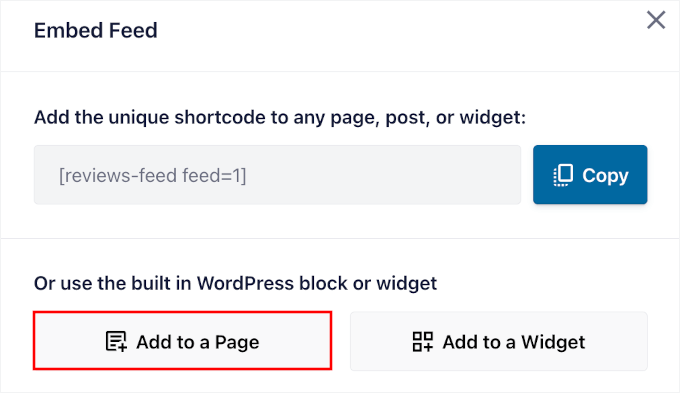
Esta podría ser tu página de inicio, la página "Acerca de" o una página dedicada a testimonios.
Haz clic en 'Agregar' en la parte inferior de la ventana emergente para continuar.
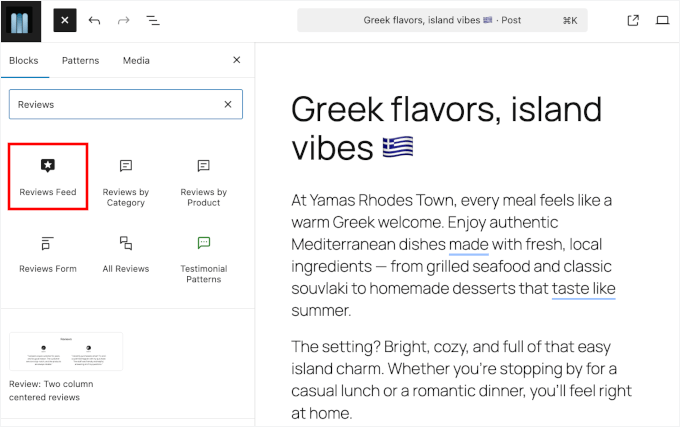
Esto te llevará al editor de bloques de WordPress.
Simplemente haz clic en el ícono de más (+) y agrega un nuevo bloque de Reviews Feed donde prefieras.
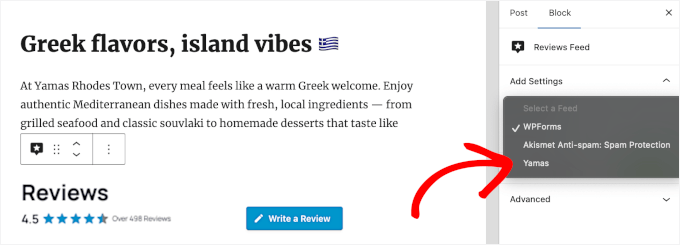
A continuación, si tienes más de un feed de reseñas, deberás seleccionar cuál agregar a esta página.
En el panel derecho, simplemente haz clic para expandir el menú desplegable y elige el feed de reseñas de TripAdvisor.
El bloque Reviews Feed agregará automáticamente las reseñas de TripAdvisor a tu editor de contenido.
Puedes moverlo para colocar las reseñas donde quieras.
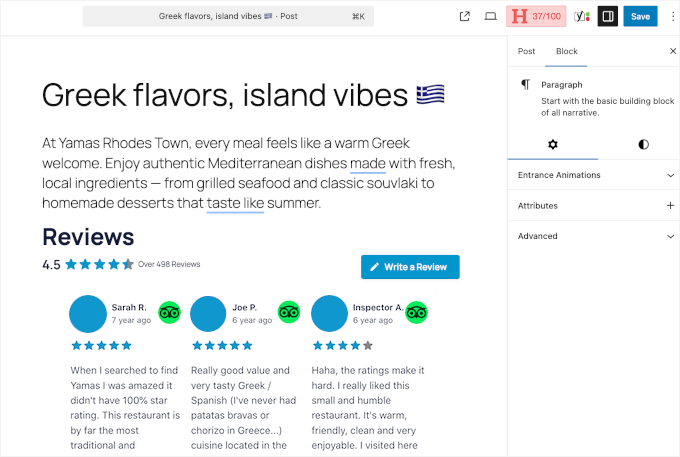
Antes de publicar, puedes previsualizar la página para asegurarte de que la fuente de reseñas de TripAdvisor se ha agregado al contenido de tu página.
Si todo se ve bien, haz clic en ‘Actualizar’ para guardar tus cambios y que las reseñas se muestren en tu sitio. Los visitantes ahora verán tus reseñas de TripAdvisor mostradas de forma atractiva en esa página.
Incrusta un Widget de Reseñas de TripAdvisor en la Barra Lateral o el Pie de Página de WordPress
Para una visualización en todo el sitio, puedes comenzar haciendo clic en el botón ‘Incrustar’ dentro del Feed de Reseñas.
Solo ten en cuenta que tu tema debe admitir widgets para que esto funcione.
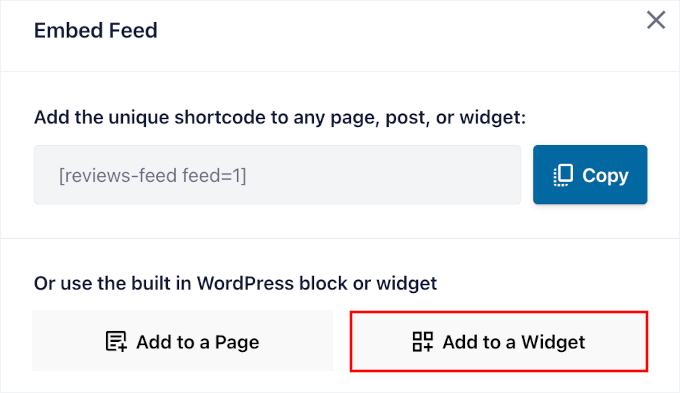
En la ventana emergente que aparece, elige ‘Agregar a un Widget’ de las opciones.
Esto te llevará al área de administración de widgets de WordPress.
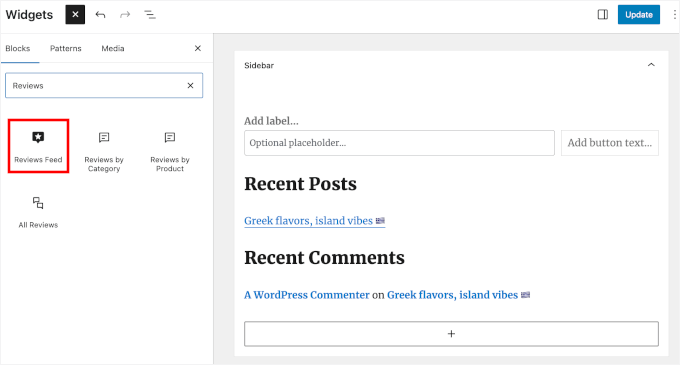
Haz clic en el ícono más (+) en el área de widget que elijas (como una barra lateral) y busca el bloque Reviews Feed.
Luego, procede a agregar este bloque para mostrar tus reseñas de TripAdvisor.
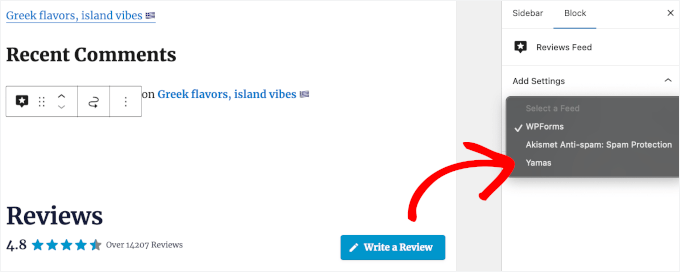
Si tienes varios feeds de reseñas, deberás seleccionar el que deseas incrustar.
En el panel derecho, abre el menú desplegable y haz clic en la fuente de reseñas de TripAdvisor que acabas de crear.
Verás las reseñas en tu área de administración de widgets.
Con eso hecho, haz clic en el botón ‘Actualizar’ para guardar la configuración de tu widget.
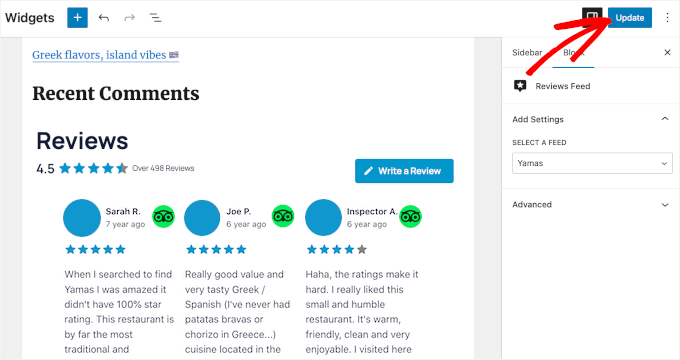
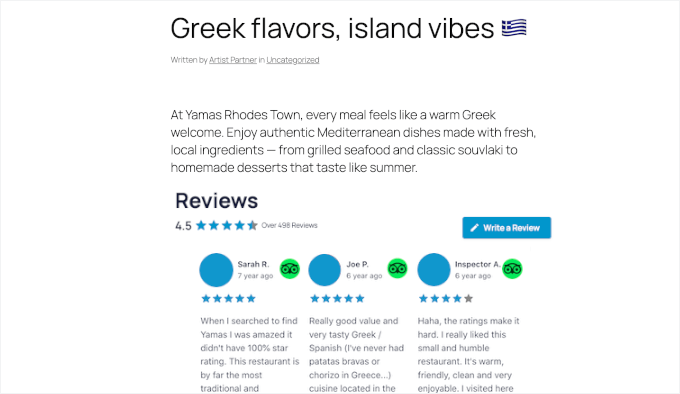
Tus reseñas de TripAdvisor ahora aparecerán en la barra lateral (o pie de página) de cada página de tu sitio, lo que te dará la máxima visibilidad para los comentarios de tus clientes.
Así es como se ve en nuestro sitio de demostración:
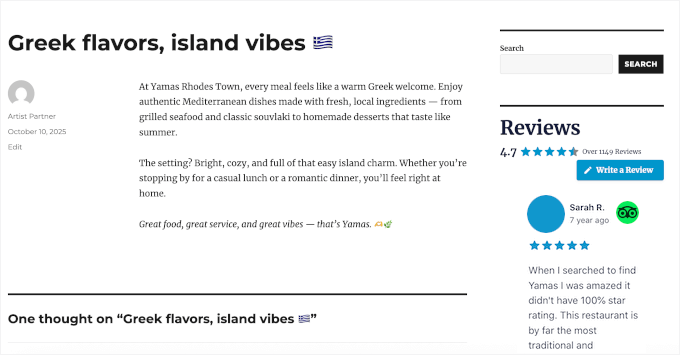
Consejo de experto: Si no ves ninguna área de widgets en tu sitio web, es posible que estés utilizando un tema de bloques más reciente. Puedes leer nuestra guía sobre cómo usar el editor de sitio completo para obtener más información.
Cómo administrar y solucionar problemas de tu feed de reseñas de TripAdvisor
Si encuentras algún error con tus feeds de reseñas, querrás solucionarlos rápidamente. Aquí hay algunos escenarios comunes y consejos sencillos para ayudarte a actualizar tus reseñas con facilidad.
El Feed de Reseñas No se Muestra
Las reseñas que no se muestran pueden ocurrir por algunas razones.
Puedes empezar comprobando que tu feed esté configurado como 'Publicado' y que no hayas configurado accidentalmente filtros que excluyan todas tus reseñas.
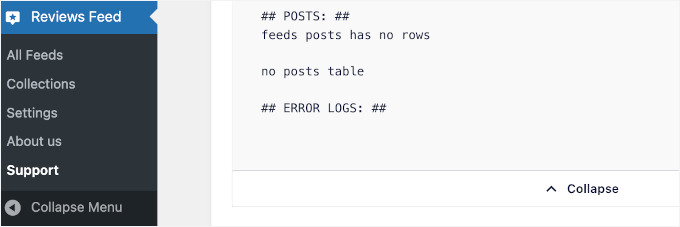
Si las reseñas aún no aparecen, ve a Feed de Reseñas » Soporte y mira la Información del Sistema. Puedes encontrar los Registros de Errores al final de este panel, para que puedas ver si algún problema está impidiendo que el plugin obtenga tus reseñas.
Las Nuevas Reseñas No Aparecen Inmediatamente
Si acabas de recibir una excelente reseña nueva en TripAdvisor y no la ves en tu sitio de inmediato, no te preocupes.
Para que tu sitio web funcione rápido, el plugin almacena en caché tus reseñas (las guarda temporalmente).
Para obtener detalles sobre cómo solucionar esto, puedes ver nuestra guía sobre cómo limpiar la caché en WordPress.
Solución de Problemas de una Conexión Opcional a la API
Si bien esta guía utiliza el método de URL simple, Reviews Feed Pro también ofrece una conexión opcional de API para desarrolladores. Si elegiste configurar tu fuente usando ese método avanzado y tus reseñas dejan de mostrarse, el problema podría estar en tus credenciales de API.
Para solucionar esto, vaya a Reviews Feed » Configuración y navegue a la sección de TripAdvisor para asegurarse de que sus claves de API sean correctas.
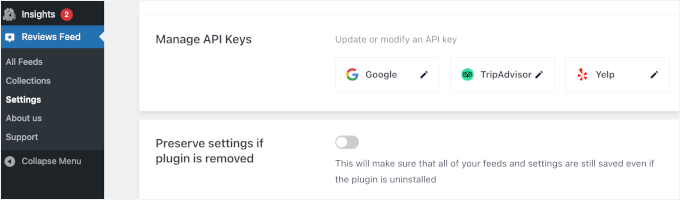
Si es necesario, también puede actualizar sus claves de API desde aquí.
En general, recomiendo revisar su feed de reseñas mensualmente para asegurarse de que todo funcione sin problemas. TripAdvisor actualiza ocasionalmente su sistema, lo que puede afectar la forma en que los complementos se conectan a sus datos.
En caso de duda, no dude en ponerse en contacto con el equipo de soporte de Smash Balloon. Pueden ayudar a identificar rápidamente problemas de conexión que podrían no ser obvios.
Consejo Extra: Cómo Mostrar tus Reseñas de Google, Facebook y Yelp en WordPress
Las reseñas de TripAdvisor son geniales, pero combinarlas con reseñas de otras plataformas puede darle a su hotel, restaurante o negocio de viajes aún más credibilidad. Muchas empresas utilizan reseñas de múltiples fuentes para dar a los visitantes una imagen más completa de su reputación.
Con Reviews Feed Pro, puedes incorporar fácilmente comentarios de Google My Business, Facebook y Yelp, todo usando el mismo plugin y configuración que ya has aprendido.
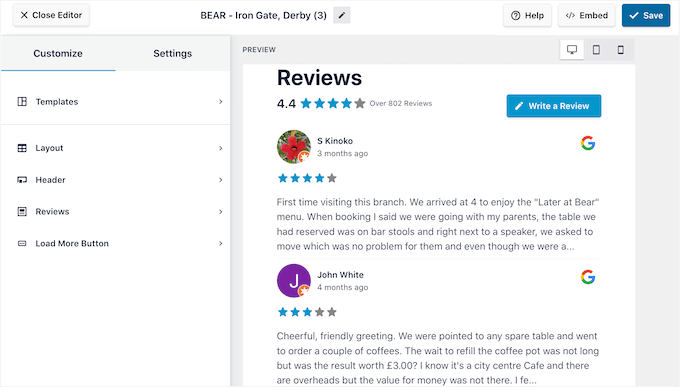
Puedes crear feeds separados para cada plataforma y mostrarlos en diferentes páginas, o mezclar todo en un único feed rotatorio.
Esto funciona especialmente bien porque no todos usan el mismo sitio de reseñas. Algunas personas confían más en las reseñas de Google, mientras que otras recurren a Facebook o Yelp al decidir a dónde ir.
Para una guía completa sobre cómo configurar reseñas de estas otras plataformas, consulta nuestro tutorial detallado sobre cómo mostrar reseñas de Google, Facebook y Yelp en WordPress.
Preguntas Frecuentes Sobre Cómo Mostrar Reseñas de TripAdvisor en WordPress
Aquí están las respuestas a algunas preguntas comunes que recibo sobre cómo mostrar reseñas en WordPress.
¿Cómo extraigo reseñas de TripAdvisor y las agrego a mi sitio de WordPress?
La forma más fácil es usar un plugin como Smash Balloon Reviews Feed. Extrae automáticamente tus últimas reseñas de TripAdvisor y las muestra de forma atractiva en tu sitio web (no necesitas copiar y pegar nada manualmente).
¿Tripadvisor tiene una API?
Sí. TripAdvisor ofrece una API que permite a los desarrolladores acceder directamente a la información y las reseñas de negocios. Sin embargo, está destinada principalmente a socios aprobados y requiere credenciales de API, que pueden ser complicadas de administrar para la mayoría de los usuarios.
¿Tengo que usar la API de TripAdvisor para mostrar reseñas?
No. Con Reviews Feed Pro, por ejemplo, no necesitas lidiar con configuraciones complejas de API. Simplemente puedes conectar tu página de TripAdvisor por URL, y el plugin obtendrá y mostrará automáticamente tus reseñas.
Pero si prefieres más control, aún puedes conectarte vía API porque el plugin soporta ambos métodos.
Sigue Explorando: Cómo Añadir Más Prueba Social a tu Sitio de WordPress
Espero que esta guía te haya ayudado a incrustar reseñas de TripAdvisor en WordPress.
Sin embargo, agregar reseñas de TripAdvisor es solo una forma de generar confianza y credibilidad con tus clientes potenciales. Hay muchas otras formas de prueba social que puedes agregar para hacer tu sitio aún más persuasivo y atractivo.
Aquí tienes otras guías que podrían resultarte útiles:
- Hoja de trucos de redes sociales para WordPress
- Cómo usar contenido generado por el usuario en WordPress para hacer crecer tu negocio
- Cómo mostrar todos los recuentos de suscriptores en WordPress
- Cómo mostrar texto del recuento de seguidores de redes sociales en WordPress
- Cómo verificar tu sitio de WordPress en Pinterest
- Los mejores plugins de prueba social para WordPress y WooCommerce
- Cómo consigo más reseñas de clientes (12 consejos fáciles que tú también puedes probar)
Si te gustó este artículo, suscríbete a nuestro Canal de YouTube para ver tutoriales en video de WordPress. También puedes encontrarnos en Twitter y Facebook.



¿Tienes alguna pregunta o sugerencia? Por favor, deja un comentario para iniciar la discusión.