


Si estás recopilando registros de eventos, pagos o inscripciones a cursos en WordPress, tiene sentido darle a la gente algo que puedan descargar de inmediato. Podría ser una entrada, un recibo o un certificado que puedan guardar o imprimir de inmediato después de enviar tu formulario.
El problema es que los formularios de WordPress no generan PDFs de forma predeterminada. Muchos propietarios de sitios terminan exportando entradas, pegando datos en documentos y arreglando diseños a mano.
Ese trabajo adicional se acumula rápidamente, aumenta el riesgo de errores y se vuelve frustrante una vez que las envíos comienzan a llegar regularmente.
En esta guía, te mostraré mi método probado para convertir automáticamente las entradas de formularios de WordPress en PDFs usando WPForms. Te guiaré a través de la configuración paso a paso, para que cada persona reciba un PDF limpio y profesional inmediatamente después de enviar tu formulario. 📄
EN RESUMEN: Para convertir automáticamente las entradas de formularios de WordPress en PDF, recomiendo usar WPForms Pro y su complemento PDF. Esta configuración te permite crear documentos profesionales como recibos o boletos al instante después de cada envío y enviarlos automáticamente por correo electrónico a tus usuarios.
¿Por qué generar PDFs automáticamente a partir de las entradas de formularios? (Beneficios + Casos de uso)
Generar PDFs automáticamente a partir de las entradas de formularios ahorra tiempo y previene errores de entrada manual de datos. Te permite proporcionar a los usuarios documentos profesionales instantáneos como facturas o boletos justo después de que hagan clic en enviar.
Convertir las entradas manualmente lleva más tiempo del necesario. Tienes que exportar la entrada, ponerla en un documento, guardarlo y luego enviarlo. Este proceso te ralentiza y aumenta el riesgo de cometer errores.
La generación automática de PDF soluciona eso. Cada envío de formulario puede convertirse instantáneamente en un PDF listo para enviar sin que tengas que hacer nada.
Eso significa menos trabajo tedioso, menos errores y documentos que siempre se ven limpios y consistentes. También facilita el mantenimiento de registros, ya que todo ya está guardado en un formato claro.
Aquí hay algunas formas comunes en las que puedes usar la generación automática de PDF a partir de entradas de formularios:
| Tipo de sitio web | Ejemplos de PDF |
|---|---|
| Consultoría/servicios | Cotizaciones, propuestas |
| Sitios web de eventos | Entradas, confirmaciones de registro |
| Tiendas en línea | Facturas, recibos |
| Cursos en línea | Certificados, inscripciones |
| Legal, RR. HH. y administración | Formularios de consentimiento, exenciones, cartas de autorización |
| Bienes raíces | Detalles de la propiedad, confirmaciones de reserva de visita |
En general, generar PDFs automáticamente te ayuda a dedicar menos tiempo al trabajo administrativo y más tiempo a administrar tu sitio web o negocio. Todo mientras brindas a los visitantes una experiencia más rápida y fluida.
Teniendo esto en cuenta, aquí tienes todo lo que compartiré en esta guía:
- Paso 1: Instalar y activar WPForms Pro
- Paso 2: Crea tu formulario o selecciona uno existente
- Paso 3: Configura las notificaciones y confirmaciones del formulario (Opcional)
- Paso 4: Configura los ajustes del PDF
- Step 5: Customize and Style Your PDF
- Paso 6: Ajusta la configuración avanzada del PDF
- Paso 7: Prueba la generación de tu PDF
- Paso 8: Incrusta tu formulario en WordPress
- Preguntas frecuentes sobre PDFs y formularios en WordPress
- Recursos adicionales para usar formularios en WordPress
Paso 1: Instalar y activar WPForms Pro
Lo primero que debes hacer es instalar WPForms Pro en tu sitio de WordPress. He estado usando WPForms durante años y es, sin duda, el mejor plugin de formularios de WordPress que he probado.
Viene con un potente complemento PDF que genera automáticamente PDFs a partir de tus envíos de formularios. En mi experiencia, usar este complemento es mucho más seguro que los conectores de terceros porque la generación de PDF ocurre completamente en tu propio servidor, manteniendo tus datos privados.
Además, WPForms te permite crear todo tipo de formularios, incluyendo formularios de contacto, pago, encuestas y registro de boletines.
Usamos WPForms en WPBeginner para nuestro formulario de contacto, formulario de solicitud de migración de sitio y nuestra encuesta anual de lectores. Consulta nuestra reseña detallada de WPForms para obtener más información sobre el plugin.
Para empezar, dirígete al sitio web de WPForms, haz clic en el botón 'Obtener WPForms ahora' y completa el proceso de registro.

💡 Nota: La función de generación de PDF solo funciona con WPForms Pro o planes superiores. La versión WPForms Lite no incluye esta funcionalidad, por lo que deberás actualizar si actualmente usas la versión gratuita.
Una vez que completes tu compra, tendrás tu propio panel de cuenta de WPForms, donde podrás descargar el archivo zip de tu plugin y la clave de licencia. Los necesitarás en un momento, así que quizás quieras mantener esta pestaña abierta o guardarlos en un lugar seguro, como un administrador de contraseñas.
Ahora, es hora de instalar el plugin WPForms en tu sitio de WordPress.
Desde tu panel de administración de WordPress, ve a Plugins » Añadir Nuevo Plugin.

Haz clic en el botón ‘Subir Plugin’ en la parte superior de la página.
Elige el archivo del plugin WPForms que acabas de descargar (un archivo .zip) e instálalo.

Después de que termine la instalación, haz clic en el botón ‘Activar Plugin’. WPForms aparecerá ahora en tu panel de administración.
Luego puedes ir a WPForms » Ajustes para activar tu clave de licencia. Pega la clave en el cuadro y haz clic en ‘Verificar Clave’.

Este paso de activación es importante porque desbloquea todas las funciones Pro, incluido el complemento PDF que usaremos. Una vez que tu clave sea verificada, estarás listo para comenzar a crear formularios de WordPress que generen PDF automáticamente.
Si necesitas ayuda, consulta nuestra guía sobre cómo instalar un plugin de WordPress.
Después de eso, puedes navegar a WPForms » Complementos para instalar el Complemento PDF.
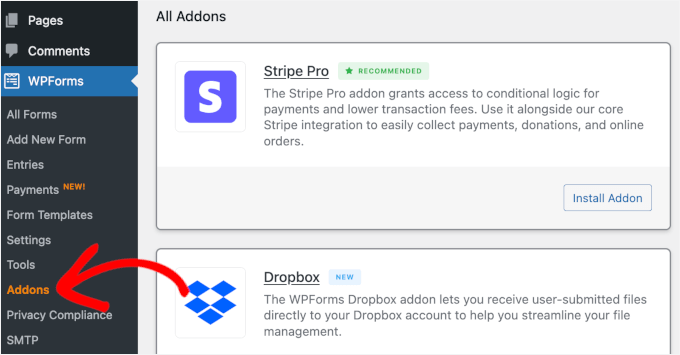
Dentro del panel de Complementos, puedes usar la barra de búsqueda para encontrar rápidamente el Complemento PDF.
En el resultado de la búsqueda, simplemente haz clic en el botón ‘Instalar Complemento’ para habilitarlo.

Paso 2: Crea tu formulario o selecciona uno existente
Ahora que WPForms y el Complemento PDF están instalados y activados, es hora de crear el formulario que usarás para la generación de PDF.
En este tutorial, crearé un simple formulario de términos de servicio y configuraré un PDF automatizado como demostración.
Desde tu panel de WordPress, ve a WPForms » Agregar Nuevo.
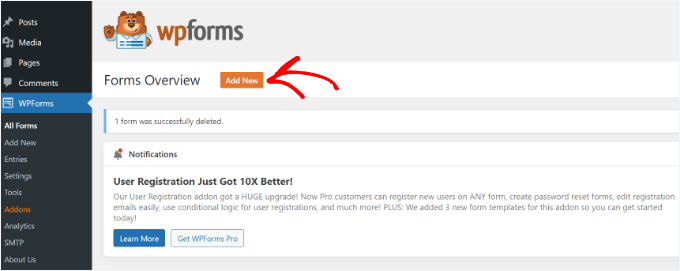
💡 Nota: Puedes crear un nuevo formulario desde cero o usar uno de tus formularios existentes. Si deseas editar un formulario, puedes ir a la pestaña 'Todos los formularios' en WPForms y hacer clic en el botón 'Editar' para el formulario al que deseas agregar la generación automática de PDF.
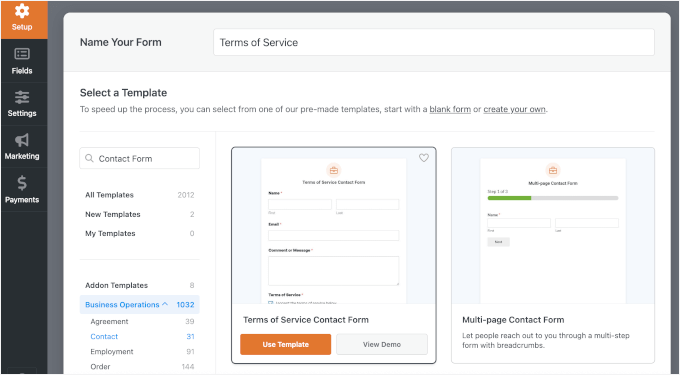
Esto abre la página de Configuración, donde puedes nombrar tu formulario.
Esto es solo para tu referencia, pero recomiendo usar un nombre claro para una organización más fácil.
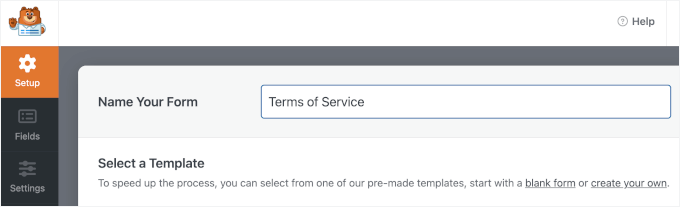
A continuación, elige cómo construir tu formulario.
Puedes empezar desde cero, usar el creador de formularios con IA o elegir una plantilla.

Para fines de demostración, te mostraré cómo hacerlo usando una plantilla de formulario predeterminada.
En la barra de búsqueda, puedes escribir palabras clave, como "Formulario de contacto", "Recibo", "Acuerdo" o cualquier cosa que se ajuste a tus necesidades, para encontrar rápidamente la plantilla perfecta.
Cuando encuentres la plantilla de formulario que te guste, pasa el cursor sobre ella y haz clic en el botón 'Usar plantilla'. Para fines de demostración, voy a elegir la plantilla de Formulario de Términos de Servicio.
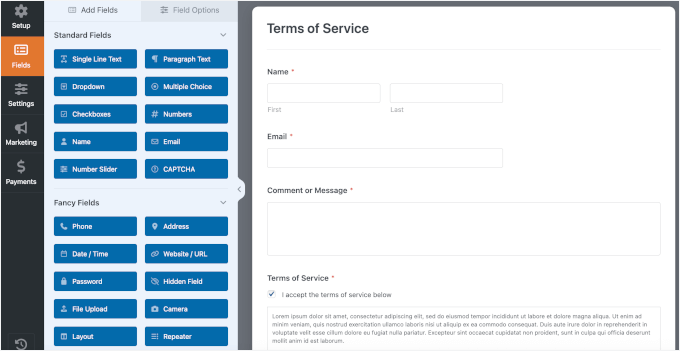
WPForms abrirá entonces la interfaz del constructor de formularios.
La plantilla de formulario de Términos de Servicio viene precargada con campos como fecha, número de recibo, detalles del pedido, nombre del pagador e información de pago.
Puedes tomarte un momento para observar la interfaz del creador de formularios. En el lado izquierdo, verás todos los campos de formulario disponibles que puedes agregar. El panel derecho muestra los campos reales en tu formulario.
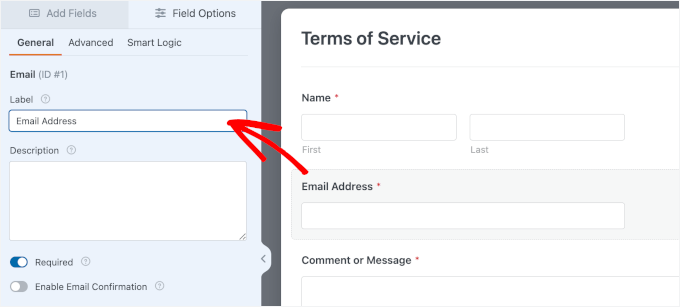
Para personalizar este formulario, haz clic en cualquier campo en el panel derecho para editarlo.
Por ejemplo, si deseas cambiar la etiqueta de Correo electrónico por Dirección de correo electrónico, simplemente haz clic en ese campo y escribe la nueva etiqueta en el panel de configuración de la derecha. También puedes hacer que los campos sean obligatorios u opcionales, agregar una descripción corta y cambiar su orden arrastrándolos hacia arriba o hacia abajo.
Si necesitas agregar más campos, como un menú desplegable para opciones adicionales o un campo de carga de archivos para documentos de respaldo, simplemente arrástralos desde el panel izquierdo a tu formulario.
Dado que queremos que este sea un documento legal firmado, asegúrate de arrastrar también el campo Firma a tu formulario.
Desde aquí, puedes seguir ajustando esta plantilla de formulario para que se adapte a tus necesidades.
Algo que definitivamente querrás hacer es editar el texto de ejemplo para la casilla de verificación de tus Términos de Servicio. Simplemente haz clic en el campo y reescribe el texto en 'Descripción'.
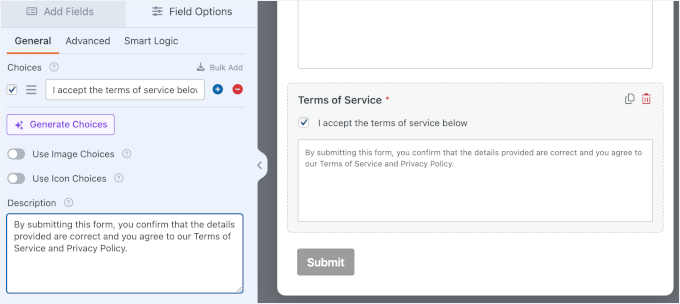
Una vez que tu formulario se vea exactamente como lo deseas, estarás listo para configurar los ajustes de tu formulario.
Paso 3: Configura las notificaciones y confirmaciones del formulario (Opcional)
Antes de configurar la generación automática de PDF, es una buena idea revisar rápidamente la configuración de Notificaciones y Confirmaciones. Ten en cuenta que este paso es opcional, pero asegura que tanto tú como tus usuarios reciban el seguimiento adecuado después del envío del formulario.
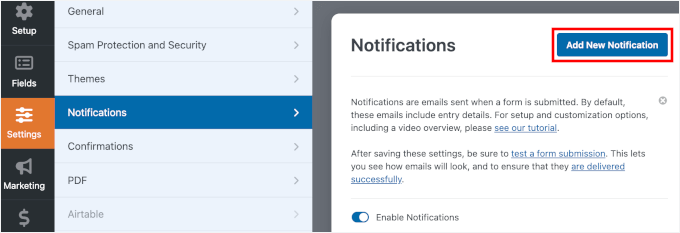
Por defecto, las notificaciones del formulario se envían al administrador del sitio. Si también deseas enviar una copia del PDF al usuario, puedes agregar otra notificación para eso.
Para hacer esto, abre Ajustes » Notificaciones, y haz clic en 'Agregar Nueva Notificación'.
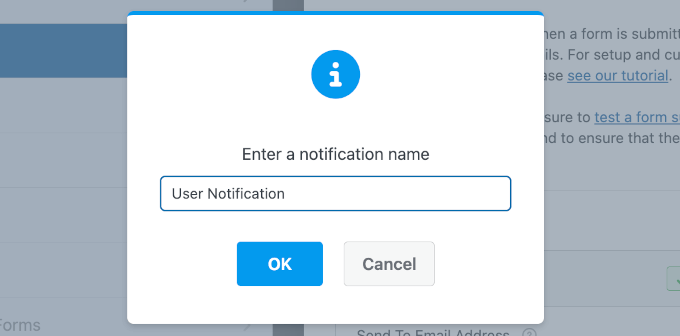
En la ventana emergente, dale un nombre a tu notificación.
Por ejemplo, "Enviar PDF al Usuario" o "Notificación al Usuario", y haz clic en 'Aceptar'.
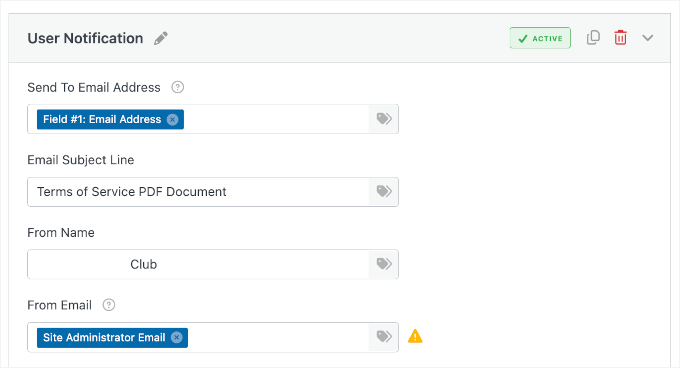
En el campo Dirección de Correo Electrónico para Enviar, querrás usar una Etiqueta Inteligente para que el correo se envíe a la persona que envió el formulario. Haz clic en el ícono de Etiqueta Inteligente al final del campo y selecciona el campo de Correo Electrónico de tu formulario.
Si tu formulario necesita notificar a varias personas, puedes agregar varias direcciones de correo electrónico, separadas por comas.
A continuación, puedes completar los campos Asunto del Correo Electrónico, Nombre del Remitente y Correo Electrónico del Remitente. También puedes usar Etiquetas Inteligentes aquí, si deseas personalizar automáticamente el mensaje o incluir detalles del formulario.
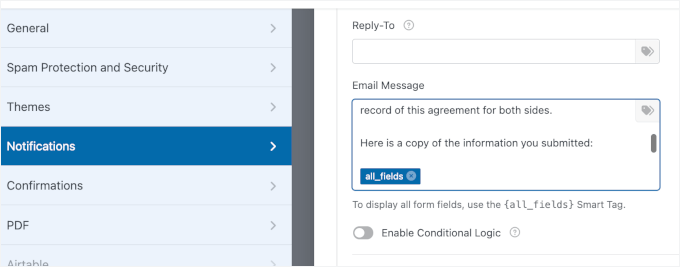
Después de eso, puedes desplazarte hacia abajo hasta el campo 'Mensaje de Correo Electrónico'.
Por defecto, WPForms ha incluido la etiqueta inteligente {all_fields}, pero puedes agregar más contenido para asegurarte de que tu correo electrónico de notificación se vea bien.
Mientras estás aquí, haz clic también en la pestaña Configuración » Confirmaciones.
WPForms ofrece tres tipos de confirmaciones: un mensaje, una redirección o enviar a los usuarios a una URL específica.
En este tutorial, estoy usando la confirmación de 'Mensaje' porque quiero mantener a los usuarios en la misma página después de que envíen el formulario. Una vez que eso esté configurado, habrás terminado con este paso.
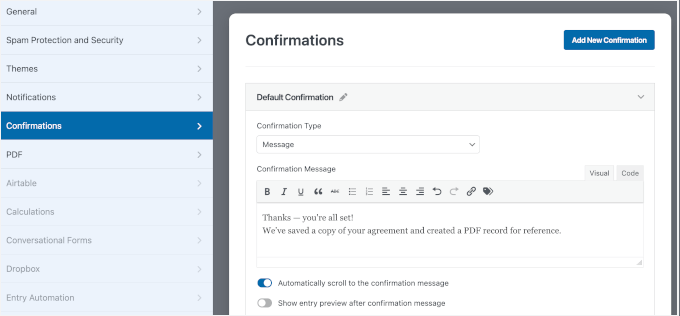
Aparte de un mensaje de confirmación, puedes redirigir a los usuarios a otra página web o a un sitio completamente diferente.
Para más información, puedes ver nuestra guía sobre cómo redirigir a los usuarios después del envío del formulario.
Paso 4: Configura los ajustes del PDF
Con tu formulario creado, es hora de configurar la generación de PDF. En este paso, configurarás WPForms para crear automáticamente un PDF profesional cada vez que alguien envíe tu formulario.
Para empezar, mira la barra lateral izquierda en 'Ajustes' dentro del constructor de formularios y cambia a la pestaña 'PDF'. Luego, haz clic en el botón 'Añadir nuevo PDF'.
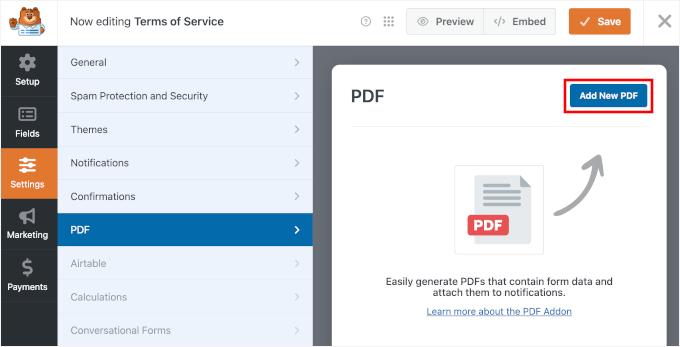
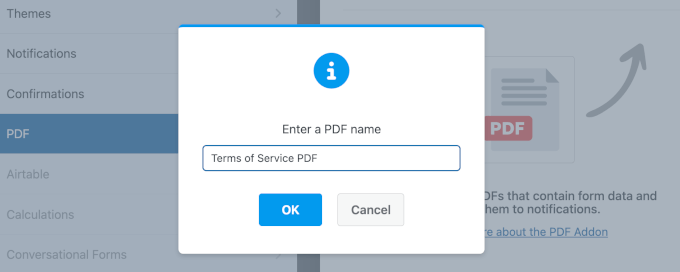
Aparecerá una ventana emergente pidiéndote que nombres tu PDF.
Continúa y añade un nombre descriptivo que tenga sentido para tus registros. Siempre puedes cambiarlo más tarde si es necesario, así que no te estreses demasiado por hacerlo perfecto ahora mismo.
Haz clic en 'Aceptar' para continuar.
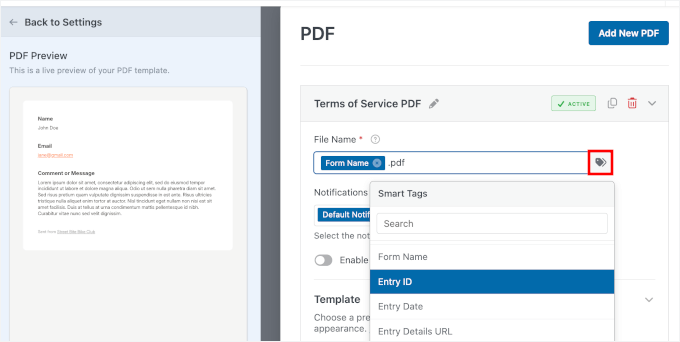
Con la configuración de tu PDF habilitada, WPForms te mostrará varias opciones importantes.
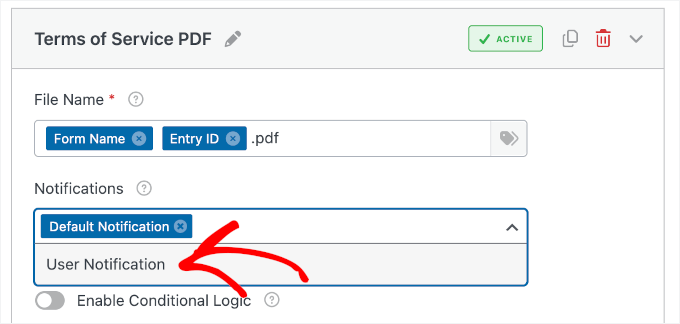
Lo primero que verá es el campo 'Nombre del archivo'. Por defecto, WPForms utiliza el formato “Entrada para {nombre_del_formulario}” como nombre de archivo del PDF, pero puede personalizarlo.
Personalmente, me gusta incluir etiquetas inteligentes aquí para hacer cada PDF único. Por ejemplo, podrías usar algo como {nombre_formulario}-{id_entrada}, lo que crearía archivos llamados "Términos-de-Servicio-123.pdf".
Se recomienda encarecidamente usar el ID de entrada para el registro. Esto asegura que cada archivo tenga un nombre único, lo que facilita mucho la organización de sus carpetas y la búsqueda de acuerdos específicos más adelante sin tener que abrir cada archivo.
Para usar una etiqueta inteligente, puedes hacer clic en el icono 'Etiquetas inteligentes' a la derecha del campo y elegir entre las opciones disponibles en el menú desplegable.
Justo debajo de eso, verás el menú desplegable de Notificaciones por correo electrónico. Aquí es donde decides qué notificaciones por correo electrónico deben incluir el PDF como archivo adjunto.
Si deseas enviarte el PDF a ti mismo, selecciona ‘Notificación predeterminada’. Si deseas que los usuarios reciban una copia, selecciona ‘Notificación de usuario’. Incluso puedes seleccionar ambas opciones si quieres que todos reciban una copia.
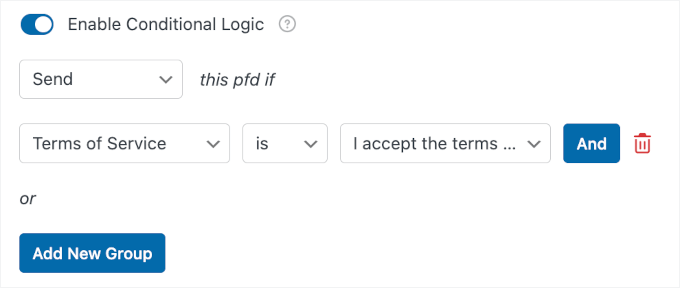
Justo debajo de eso, verás una opción de lógica condicional. Esta potente función te permite controlar cuándo se generan los PDF.
Por ejemplo, quizás solo quieras crear un PDF si alguien marca la casilla “Acepto los términos”.
A continuación, elegirás tu plantilla de PDF. WPForms ofrece docenas de plantillas diseñadas profesionalmente organizadas en categorías.
Verás opciones para Notificaciones, Documentos, Formularios financieros y Certificados. Dado que estamos trabajando con un documento legal, haz clic en la categoría ‘Documentos’.
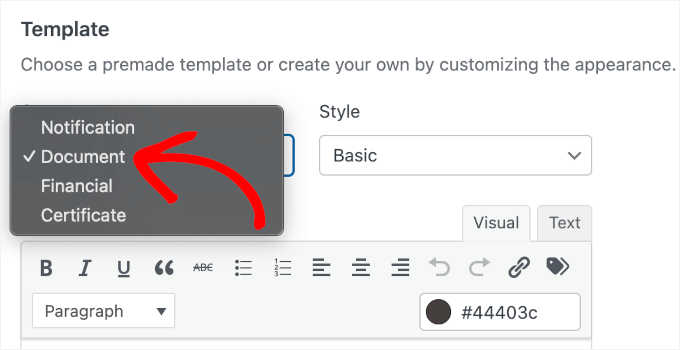
🧑💻 Consejo Pro: Elige la categoría que mejor se adapte a tu caso de uso. Por ejemplo, usa 'Formularios Financieros' para facturas o registros de pagos, y 'Certificados' para cosas como la finalización de cursos en línea o certificados de asistencia.
Luego puedes navegar por las plantillas disponibles haciendo clic en cada una. Verás una vista previa en vivo aparecer en el lado izquierdo de tu pantalla mostrando exactamente cómo se verá tu PDF.
Para mi formulario, seleccionaré el estilo ‘Legal’.
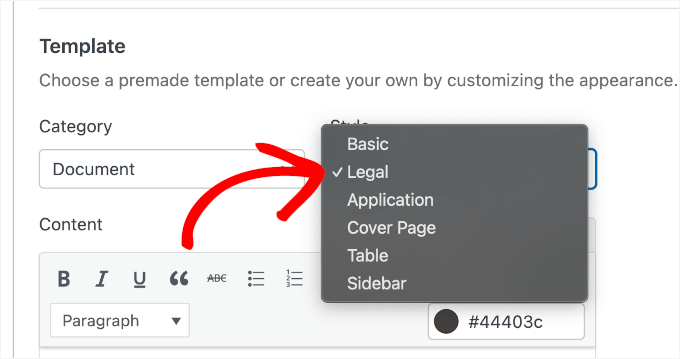
Una vez que hayas elegido una plantilla y un estilo, se aplicarán automáticamente a tu PDF. Notarás que la vista previa se actualiza inmediatamente para mostrar los campos de tu formulario poblados en el diseño de la plantilla.
Tiene un aspecto limpio y profesional con un diseño formal que es perfecto para contratos. La plantilla presenta una sección de encabezado para su logotipo, secciones de contenido claramente organizadas y un pie de página con números de página.
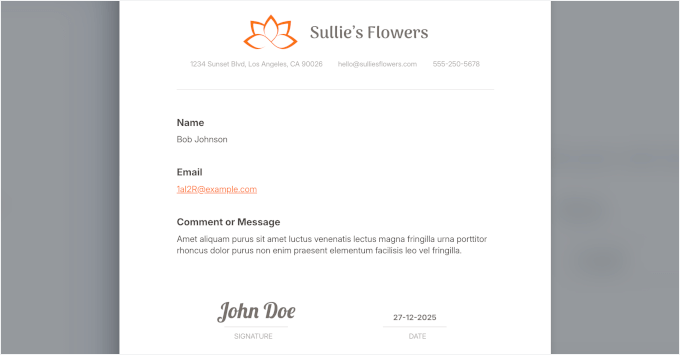
En este punto, su configuración básica de PDF está configurada. En el siguiente paso, personalizaremos el contenido y el diseño para asegurarnos de que se vea exactamente como desea en el PDF final.
Paso 5: Personaliza y da estilo a tu PDF
Ahora que ha seleccionado una plantilla, es hora de personalizar el PDF. Aquí es donde reemplazará el texto de marcador de posición, ajustará los campos de su formulario y agregará cualquier contenido adicional que desee incluir en el documento final.
Luego, le mostraré cómo hacer que su PDF sea más acorde con su marca con un diseño personalizado.
Paso 5.1: Personaliza el contenido del PDF
En el lado izquierdo de la pantalla, verás una vista previa del PDF en vivo. La plantilla Legal incluye marcadores de posición editables como "Dirección Comercial", "Tipo de Firma" y "Fecha". Puedes hacer clic directamente en cualquiera de estos textos en la vista previa para editarlo.
Empecemos con la sección de Contenido.
La plantilla ya incluye todos los campos del formulario, pero puedes agregar una breve explicación para proporcionar contexto.
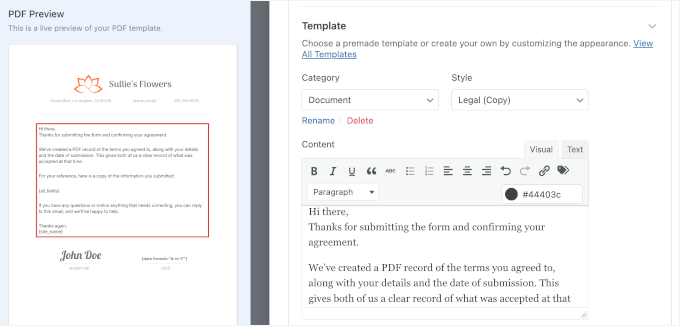
El editor funciona como un procesador de texto simple. Puedes formatear texto, agregar viñetas, insertar encabezados e incluir enlaces para que todo sea claro y fácil de leer.
Además, puedes pegar tu texto legal real, como tus términos de servicio completos o el lenguaje de tu contrato.
Además, puedes usar Etiquetas Inteligentes para extraer información dinámicamente de los envíos de tu formulario. Usar Etiquetas Inteligentes significa que cada PDF se personalizará con la información correcta sin que tengas que hacer nada manualmente.
Consejo Pro: Es posible que desees agregar cualquier descargo de responsabilidad o información adicional que tus usuarios puedan necesitar. Para documentos legales, podrías incluir información de contacto, fechas de vigencia e instrucciones para los próximos pasos.
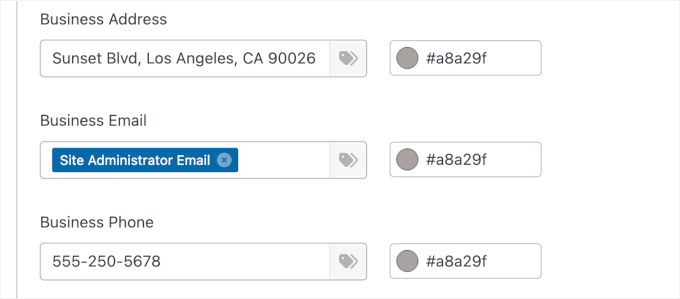
A continuación, puedes trabajar en los marcadores de posición con los datos de contacto de tu empresa, como tu dirección, correo electrónico y número de teléfono. También puedes usar Etiquetas Inteligentes aquí.
Ahora, desplázate hacia abajo para encontrar la configuración de la firma.
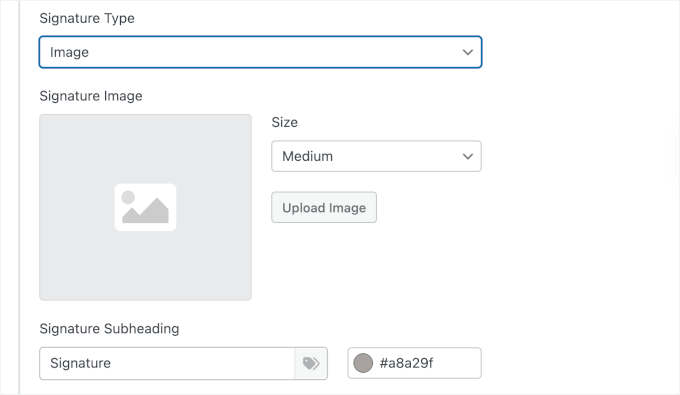
Aquí, puedes configurar cómo aparece la firma. Dado que agregamos un campo de Firma al formulario en el Paso 2, WPForms extraerá automáticamente la firma electrónica del usuario del formulario en esta área. Puedes ajustar el tamaño y el encabezado para asegurar que se vea oficial.
A continuación, están los campos de Fecha.
Continúa y elige tu formato de fecha, así como escribe el subencabezado.
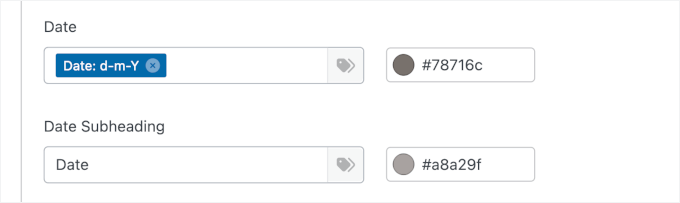
Desde aquí, tómate un tiempo para revisar cada sección.
Asegúrate de que todos los campos de tu formulario estén incluidos y que estén organizados en un orden lógico. Quieres que el PDF final sea fácil de leer y entender.
Paso 5.2: Personaliza el diseño del PDF
Con tu contenido en su lugar, es hora de que tu PDF se vea acorde a tu marca. En este paso, personalizarás colores, agregarás tu logo y ajustarás el diseño general para que coincida con la identidad de tu negocio.
Deslicémonos hacia abajo hasta 'Apariencia' en el panel de configuración del PDF para elegir un tema prediseñado. Cada tema tiene su propio esquema de color y estilo. Alternativamente, puedes editar los colores del tema.
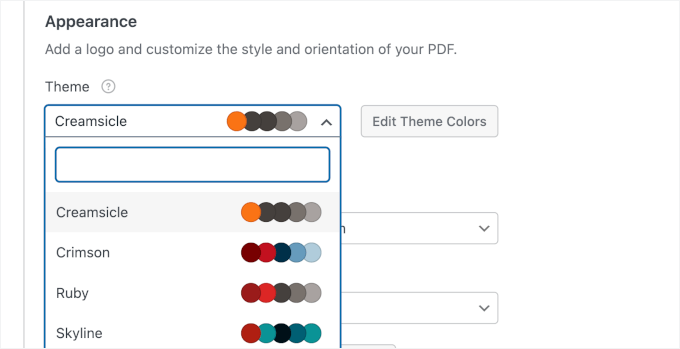
Me gusta revisar algunas opciones para encontrar la que mejor se adapte a mi marca. La vista previa a la izquierda se actualiza instantáneamente, para que puedas ver cómo estos temas afectan el diseño de tu PDF.
Una vez que hayas elegido un tema, es hora de agregar tu logo personalizado.
Si no ves el botón 'Subir', haz clic en el botón 'Eliminar imagen' para quitar el marcador de posición del logo actual.
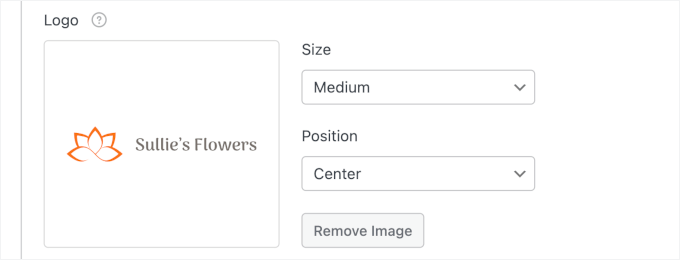
Después de eso, puedes elegir tu archivo de logo desde tu computadora. WPForms acepta formatos de imagen populares como PNG y JPG. Tu logo aparecerá entonces en la vista previa del PDF.
Luego puedes ajustar el tamaño del logo: pequeño, mediano o grande. También puedes posicionar tu logo a la izquierda o centrado. Yo suelo centrar el mío para documentos legales porque crea una apariencia más formal y equilibrada.
Todos estos pequeños toques de diseño se suman para crear un documento que luce diseñado profesionalmente. Tus colores coinciden con tu marca, tu logotipo se muestra prominentemente y el diseño general se ve limpio y organizado.
Paso 6: Ajusta la configuración avanzada del PDF
Antes de probar tu PDF, hay algunas configuraciones técnicas que deberías configurar. Estas opciones avanzadas te dan control sobre el formato del documento, la seguridad y quién puede acceder a tus PDFs.
Haz clic para expandir la pestaña 'Avanzado' al final del panel de configuración de PDF.
La primera configuración que verás es el Tamaño del Papel. Los tamaños disponibles incluyen Carta (8.5″ x 11″), A4, Legal y más. El predeterminado es Carta, que funciona muy bien para la mayoría de los documentos comerciales en los Estados Unidos.
Si trabajas con clientes internacionales o tienes requisitos de formato, puedes seleccionar A4 u otro tamaño del menú desplegable.
Justo al lado de eso, encontrarás la configuración de 'Orientación'. Puedes elegir entre diseños Vertical (vertical) y Horizontal (apaisado).
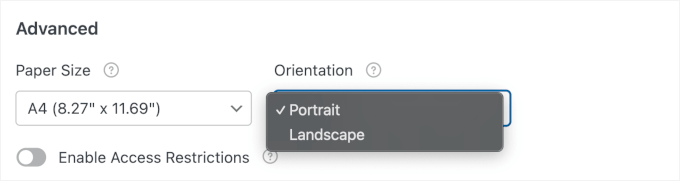
Vertical es el formato para la mayoría de los documentos, y eso es lo que estoy usando aquí. La orientación Horizontal funciona mejor si tienes tablas o gráficos anchos que necesitan más espacio horizontal.
Ahora hablemos de seguridad. Puedes hacer clic para activar las ‘Restricciones de acceso’.
Esta es una de mis funciones favoritas porque te permite controlar exactamente quién puede ver y descargar tus PDFs. Por defecto, los PDFs son accesibles para cualquier visitante, pero puedes restringirlos usando varias opciones.
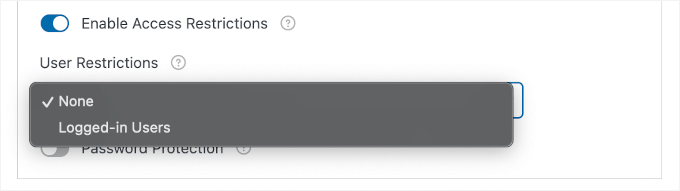
Si eliges la opción "Usuarios conectados", solo los usuarios conectados de WordPress podrán acceder al PDF. Esto es útil si estás creando documentos para miembros de tu sitio web o empleados de tu organización.
Consejo Experto: Dado que la generación automática de PDF implica el procesamiento de datos del usuario, deberías actualizar tu Política de Privacidad para informar sobre esto. Para cumplir con el GDPR, recomiendo informar a los usuarios que su envío se convertirá en un documento PDF para fines de registro.
Para mayor seguridad, WPForms también te permite proteger con contraseña tus PDF.
Puede usar esta función habilitando la opción 'Protección con contraseña'. Luego, simplemente ingrese una contraseña que los usuarios necesiten para abrir el documento y vuelva a ingresarla para confirmar.
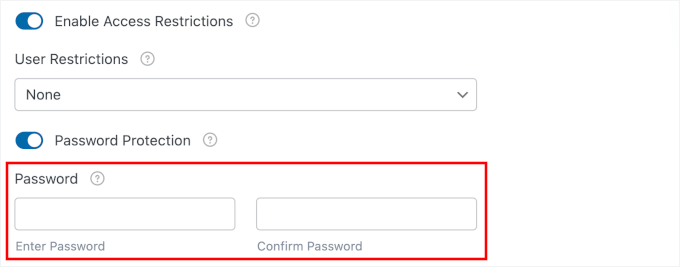
Esto es perfecto para acuerdos legales o documentos financieros sensibles. Dado que estos PDF se almacenan en la carpeta de subidas de tu sitio, la función 'Restricciones de acceso' es importante porque evita que usuarios no autorizados adivinen la URL del archivo y accedan a datos privados.
🧑💻 Consejo Pro: Una cosa a tener en cuenta con la protección con contraseña: necesitarás comunicar la contraseña a tus usuarios de alguna manera. Yo suelo incluirla en un correo electrónico de seguimiento para mantener las cosas seguras.
Una vez que hayas configurado todo para que coincida con tus requisitos, es hora de probar tu formulario generador de PDF.
Paso 7: Prueba la generación de tu PDF
Antes de publicar tu formulario y comenzar a recopilar envíos reales, necesitas asegurarte de que todo funcione correctamente. Probar la generación de tu PDF es un paso importante que yo nunca me salto, y tú tampoco deberías.
La buena noticia es que WPForms facilita las pruebas con su función de vista previa integrada. Mira la esquina superior derecha del constructor de formularios y haz clic en el botón ‘Vista previa’.
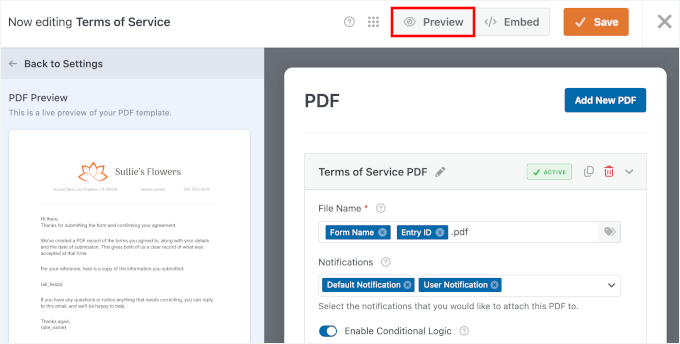
Esto abre tu formulario en una nueva pestaña exactamente como lo verán tus usuarios. Ahora puedes completarlo como una presentación real y ver si el PDF se genera correctamente.
Adelante, completa todos los campos del formulario con información de prueba. Para el formulario de Documentos Legales, omití el campo del nombre y escribí un error tipográfico en el campo del correo electrónico para verificar la validación.
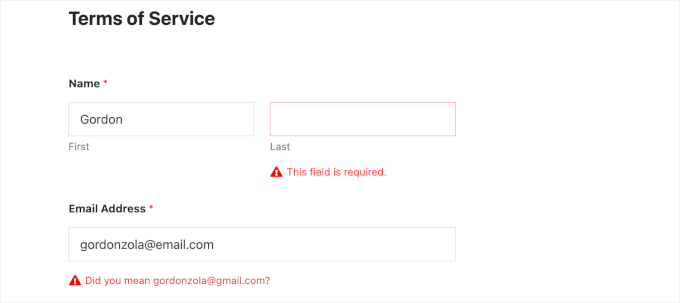
Ahora, asegurémonos de marcar la casilla 'Acepto los términos' y hacer clic en el botón 'Enviar' en la parte inferior del formulario.
Después de enviar, verás un mensaje de confirmación para tu formulario.

Ahora revisemos si el PDF se creó correctamente.
Vuelve a tu panel de WordPress y navega a WPForms » Entradas.
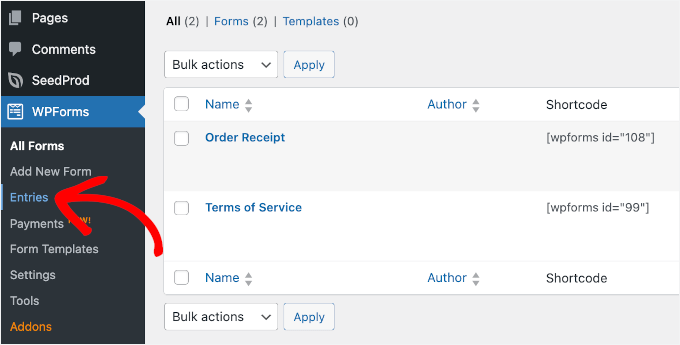
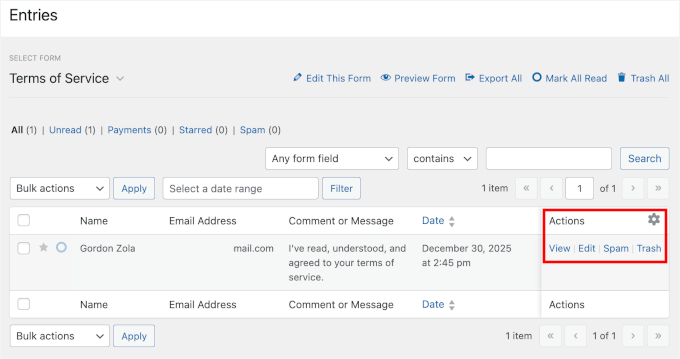
Deberías ver tu envío de prueba listado en la siguiente pantalla.
Haz clic en el botón 'Ver' en la columna 'Acciones' para ver todos los detalles.
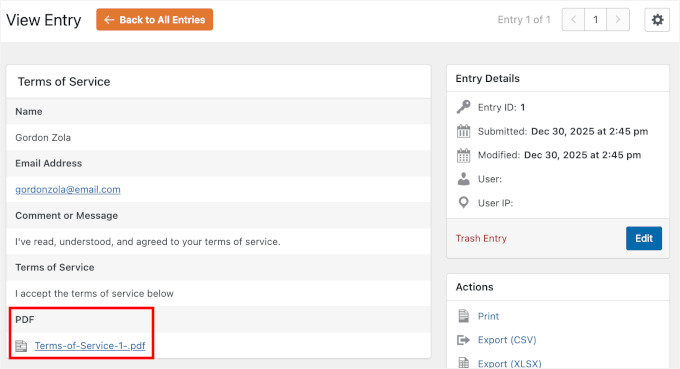
En la página de detalles de la entrada, busca la sección de PDF, debería mostrar el enlace del PDF configurado.
Simplemente puedes hacer clic en ese enlace para abrir tu PDF generado.
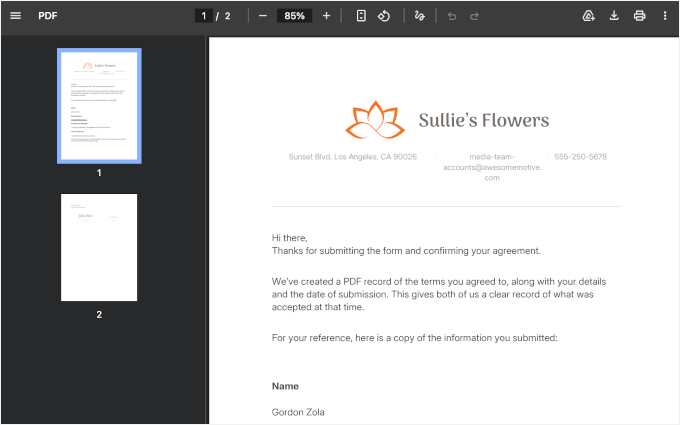
El PDF se abrirá en una nueva pestaña del navegador o se descargará a tu computadora, dependiendo de la configuración de tu navegador.
Échale un buen vistazo y revisa todo cuidadosamente:
- Asegúrate de que toda la información de tu formulario aparezca correctamente en el PDF. Tu nombre de prueba, dirección de correo electrónico y los detalles de tu empresa deben estar exactamente donde los colocaste en la plantilla.
- Verifica que las etiquetas inteligentes extrajeron la información correcta. Desplázate por todo el documento y verifica que nada esté cortado o que el formato se vea extraño.
- Presta atención a tu logo, ¿aparece en el tamaño y la posición correctos? ¿Tus colores de marca se muestran correctamente?
- ¿El texto es legible y está formateado correctamente con los encabezados, viñetas y el estilo que agregaste?
Este paso es importante porque afecta la apariencia profesional de tu documento.
Ahora, probemos la entrega si configuraste las notificaciones para incluir el PDF.
Deberías haber recibido un correo electrónico con el PDF adjunto. Abre ese correo y verifica que el archivo adjunto PDF esté ahí y se abra correctamente.
Si no ves el correo electrónico de inmediato, asegúrate de revisar tu carpeta de spam o correo no deseado, ya que los correos electrónicos con archivos adjuntos a veces pueden activar los filtros de spam.
💡 Nota: Si no estás recibiendo correos electrónicos de prueba, es posible que tu sitio web tenga problemas de entrega de correo electrónico. Te recomiendo usar WP Mail SMTP, el mejor plugin SMTP para WordPress, para solucionarlo. Este plugin se asegura de que las notificaciones de tu formulario y los archivos adjuntos en PDF realmente lleguen a su destino.
Paso 8: Incrusta tu formulario en WordPress
Ahora, es hora de publicar tu formulario y agregarlo a tu sitio web de WordPress para que la gente pueda usarlo.
En el constructor de formularios, haz clic primero en el botón 'Guardar' para asegurarte de que todos tus cambios se guarden. Esto es importante porque no querrás perder ninguna de las personalizaciones que acabas de hacer.
Una vez que tu formulario esté guardado, haz clic en el botón 'Incrustar' justo al lado.
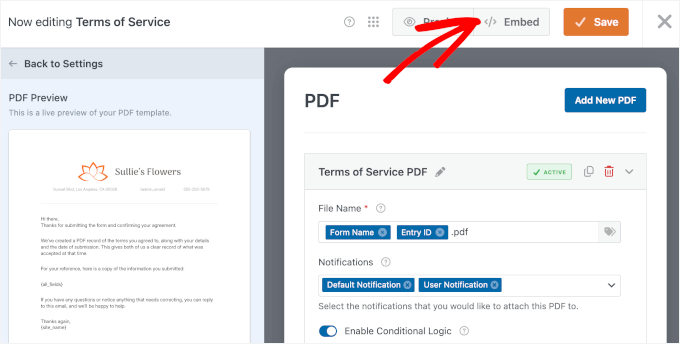
WPForms te mostrará una ventana emergente con algunas opciones para agregar tu formulario a tu publicación o página.
El método más fácil es incrustarlo en una nueva página, así que siéntete libre de hacer clic en la opción 'Crear nueva página' en la ventana emergente.

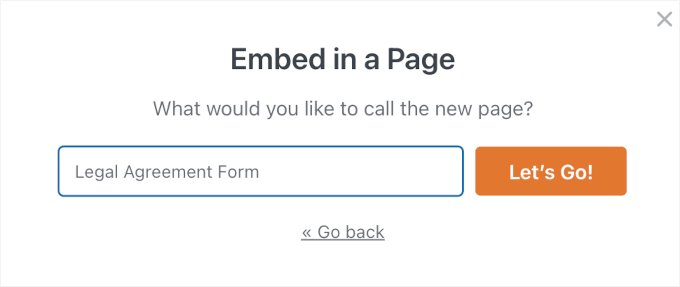
En la siguiente ventana emergente, procede a nombrar tu nueva página.
Para mi formulario, lo estoy llamando "Formulario de Acuerdo Legal" – puedes nombrarlo como mejor te parezca para tu sitio web.
Después de ingresar el nombre de la página, haz clic en el botón '¡Vamos!'
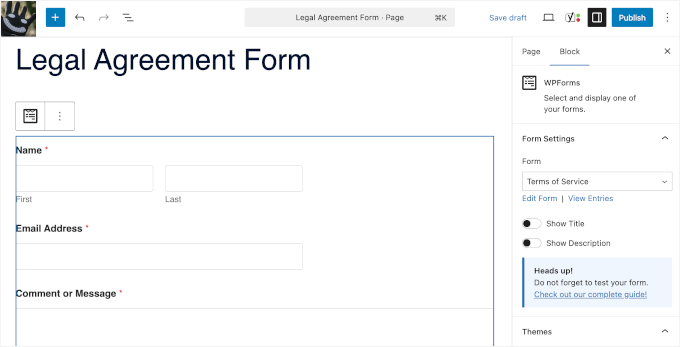
WPForms crea automáticamente una nueva página de WordPress e incrusta tu formulario en ella.
La página se abre en el editor de bloques de WordPress para que puedas ver exactamente cómo se ve. Tu formulario ya está allí, listo para usar.
Puedes agregar contenido adicional alrededor del formulario si lo deseas.
Quizás necesites incluir instrucciones encima del formulario explicando cómo completarlo. O tal vez quieras agregar un texto introductorio sobre lo que cubre el documento legal. Simplemente haz clic encima o debajo del bloque del formulario y empieza a escribir.
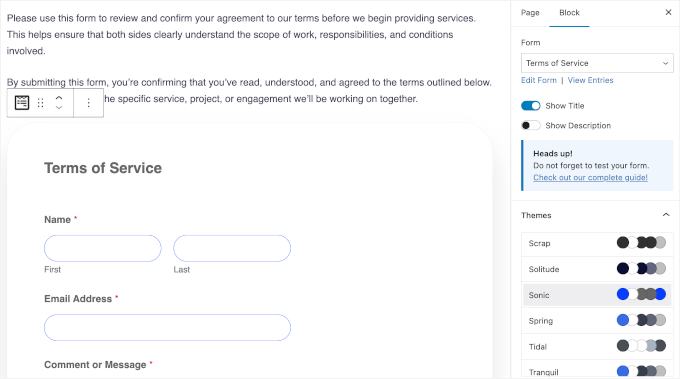
También puedes elegir un tema en la sección 'Configuración del formulario' a la derecha para darle estilo a tu formulario.
Si prefieres agregar el formulario a una página existente, eso también es fácil. Navega a cualquier página de tu sitio y ábrela en el editor.
También puedes usar el método de shortcode si te sientes más cómodo con eso. Cada formulario de WPForms tiene un shortcode único que puedes copiar y pegar en cualquier lugar.
Para obtener más información, consulta nuestra guía sobre cómo incrustar formularios de WordPress.
Antes de publicar la página, haz clic en el botón 'Vista previa' para ver cómo se ve todo en el lado público de tu sitio web. Asegúrate de que el formulario se muestre correctamente y encaje bien con el diseño de tu página.
Verifica que también sea compatible con dispositivos móviles: haz clic en el ícono de vista previa móvil para ver cómo se ve en teléfonos y tabletas. WPForms optimiza automáticamente los formularios para dispositivos móviles, pero siempre es bueno verificar dos veces.
Si todo se ve perfecto, haz clic en el botón ‘Publicar’. ¡Tu formulario ahora está activo en tu sitio web de WordPress!
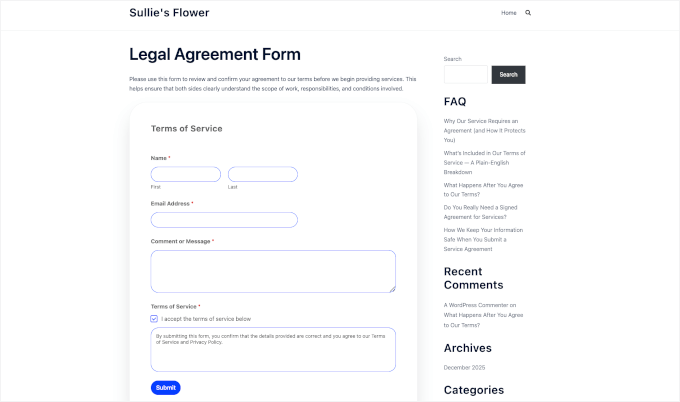
A partir de ahora, cada vez que alguien envíe tu formulario, WPForms generará automáticamente un PDF profesional. Luego, lo manejará de acuerdo con la configuración que hayas configurado.
Siempre puedes volver y hacer cambios en la configuración de tu formulario o PDF más tarde. Simplemente navega a WPForms » Todos los Formularios, busca tu formulario y haz clic en ‘Editar’. Cualquier cambio que realices se aplicará a todas las futuras entradas.
Preguntas frecuentes sobre PDFs y formularios en WordPress
Aquí tienes algunas de las preguntas más comunes que recibimos sobre la generación de archivos PDF a partir de formularios de WordPress:
¿Cómo se generan automáticamente los PDF a partir de los envíos de formularios de WordPress?
Cuando alguien envía un formulario, el PDF se crea de inmediato. Las respuestas del formulario se agregan a un diseño de PDF ya preparado, por lo que obtienes un documento terminado sin tener que exportar entradas o crear archivos manualmente.
¿Por qué usar PDF automatizados en lugar de exportar las entradas del formulario?
Los PDF automatizados ahorran tiempo y trabajo adicional. En lugar de descargar las entradas y convertirlas tú mismo en documentos, el PDF se crea instantáneamente en un formato limpio y listo para usar.
¿Necesito diseñar los PDF manualmente al automatizar los envíos de formularios?
No. Muchos plugins de formularios vienen con plantillas de PDF predefinidas que puedes personalizar. Una vez que lo configuras, el mismo diseño de PDF se reutiliza automáticamente para cada envío.
¿Para qué puedo usar los PDF automatizados después de un envío de formulario?
Puedes usar PDFs automatizados para cosas como facturas, confirmaciones de pedidos, entradas para eventos, certificados, solicitudes, contratos o simples registros de envíos. Cada PDF se crea utilizando la información que el usuario ingresa en el formulario.
¿Puede WordPress enviar automáticamente correos electrónicos con PDF después de un envío de formulario?
Sí. Con plugins como WPForms, WordPress puede adjuntar automáticamente el PDF a un correo electrónico y enviarlo al usuario, al administrador del sitio o a ambos tan pronto como se envíe el formulario.
Recursos adicionales para usar formularios en WordPress
Espero que este artículo te haya ayudado a aprender cómo generar PDFs automáticamente a partir de las entradas de formularios en WordPress.
A continuación, quizás quieras consultar nuestras otras guías de WordPress sobre:
- Cómo limitar el número de entradas de formularios de WordPress
- Cómo conectar cualquier formulario de WordPress a Google Sheets
- Consejos para crear formularios más interactivos
- Cómo bloquear el spam de formularios de contacto en WordPress
- Guía definitiva para usar formularios de WordPress
Si te gustó este artículo, suscríbete a nuestro Canal de YouTube para ver tutoriales en video de WordPress. También puedes encontrarnos en Twitter y Facebook.


¿Tienes alguna pregunta o sugerencia? Por favor, deja un comentario para iniciar la discusión.