


Recibir un sitio de WordPress para administrar es como heredar una casa: nunca sabes qué sorpresas te esperan. Quizás el propietario anterior cuidó bien todo, o quizás estás a punto de encontrar algunos problemas que necesitan tu atención.
A lo largo de los años, hemos ayudado a muchas personas a hacerse cargo de sitios de WordPress y hemos notado un patrón claro. Las personas que se toman el tiempo de revisar cuidadosamente su nuevo sitio desde el principio evitan muchos problemas más adelante.
Estos primeros pasos son cruciales para asegurarse de que el sitio sea seguro, funcione bien y sea fácil de administrar. Pero sin un plan claro, es fácil pasar por alto cosas importantes que podrían afectar el rendimiento de tu sitio o cómo aparece en los resultados de búsqueda.
En esta guía, compartiremos 11 cosas importantes que debes hacer al heredar un sitio de WordPress. Asegurémonos de que tu sitio web esté seguro, funcione sin problemas y esté listo para ayudar a que tu proyecto crezca. 🌱
¿A qué desafíos podrías enfrentarte al heredar un sitio?
Al heredar un sitio de WordPress, los mayores desafíos suelen implicar configuraciones desconocidas, falta de acceso y posibles riesgos de seguridad.
Muchos problemas no son obvios cuando inicias sesión por primera vez.
Es posible que te enfrentes a flujos de trabajo desconocidos, temas o plugins personalizados y configuraciones que se implementaron sin documentación. Si el sitio de WordPress provino de otra empresa o equipo, ponerse al día puede llevar tiempo.
El acceso es otro problema común. Un sitio web rara vez funciona solo con WordPress; a menudo necesitarás credenciales de inicio de sesión para herramientas de marketing por correo electrónico, procesadores de pagos, plataformas de análisis y servicios de terceros.
Si falta la propiedad o el acceso de administrador, incluso los cambios simples pueden convertirse en obstáculos.
La seguridad también es una preocupación. No siempre sabes qué tan bien se mantuvo el sitio antes de que lo asumieras. Es por eso que uno de los primeros pasos debe ser crear una copia de seguridad completa y realizar un escaneo de seguridad.
Esto te ayuda a detectar vulnerabilidades temprano y solucionarlas antes de que se conviertan en problemas mayores.
En las siguientes secciones, compartiremos todas las cosas que debes hacer al heredar un nuevo sitio de WordPress. Puedes hacer clic en los enlaces a continuación para saltar a tu sección preferida:
- Obtén todas las contraseñas
- Cambia todas las contraseñas y correos electrónicos de administrador
- Toma notas y familiarízate
- Configura una solución de respaldo automatizado
- Actualiza los roles y permisos de usuario
- Ejecuta escaneos de seguridad y rendimiento
- Verifica la correcta integración de seguimiento y SEO
- Implementa control de versiones y/o un sitio de staging
- Realiza una limpieza del sitio web
- Revisa la configuración de los plugins
- Mejora tu servicio de hosting
- Preguntas frecuentes: ¿Qué debo hacer al heredar un sitio de WordPress?
- Siguiente paso: Haz crecer tu sitio web de WordPress
Empecemos.
1. Obtén todas las contraseñas
Al heredar un sitio de WordPress, lo primero que debes hacer es recopilar todos los nombres de usuario, contraseñas y claves de licencia asociados con el sitio.
Esto incluye:
- Acceso al panel de alojamiento web
- Credenciales FTP / SFTP
- Inicio de sesión de CDN
- Cuenta del registrador de dominios
- Inicio de sesión del servicio de email marketing
- Inicios de sesión de la pasarela de pago o plataforma de tienda (si aplica)
- Cuentas de plugins de WordPress y temas premium, incluyendo claves de licencia
Sugerimos programar una videollamada con el desarrollador anterior o los propietarios del sitio para que te guíen sobre dónde está todo almacenado, cómo se implementa el sitio y cualquier flujo de trabajo personalizado que estuvieran utilizando.
Ahora, la mejor manera de administrar todas las contraseñas de tu sitio web es usando un gestor de contraseñas. Recomendamos usar 1Password porque funciona en todos tus dispositivos y te permite almacenar contraseñas en grupos, compartirlas de forma segura y usar contraseñas más robustas.
2. Cambia todas las contraseñas y correos electrónicos de administrador
Una vez que hayas recibido todas las contraseñas, necesitas cambiarlas de inmediato, comenzando por tus cuentas de hosting, administrador de WordPress y registrador de dominios.
Esto asegura que el desarrollador anterior o el propietario del sitio no puedan cambiar nada. Otra cosa que querrás hacer es actualizar todos los correos electrónicos de contacto de administrador para que solo tú puedas restablecer contraseñas en el futuro.
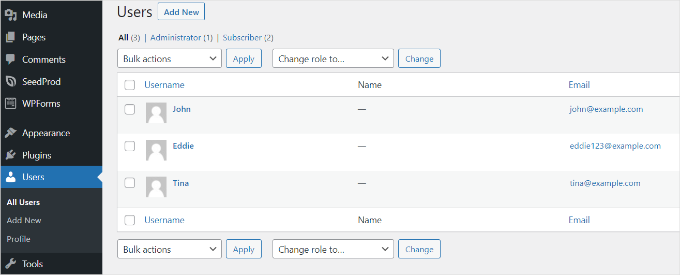
Para empezar, puedes ir a la página Usuarios » Todos los usuarios en el área de administración. Desde aquí, deberías editar todos los perfiles de usuario con acceso de Administrador (y otros roles de usuario como Editor) para actualizar sus contraseñas y detalles de contacto.
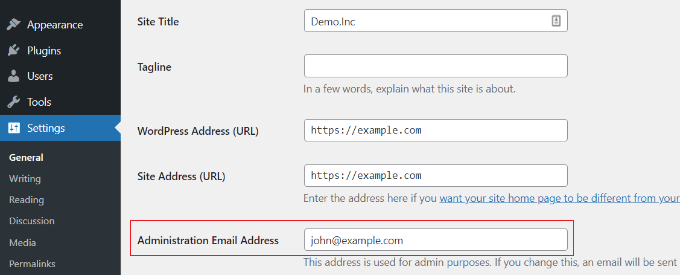
A continuación, deberás cambiar la dirección de correo electrónico del administrador del sitio de WordPress. WordPress la utiliza para enviar notificaciones importantes del sitio web, por lo que querrás asegurarte de que los propietarios anteriores del sitio no tengan acceso a ella.
Simplemente ve a la página Configuración » General e ingresa una nueva dirección de correo electrónico.
💡 Nota: Recomendamos instalar WP Mail SMTP, el mejor plugin para una entrega de correos electrónicos confiable, antes de cambiar la dirección de correo electrónico para asegurarte de que los correos de notificación se entreguen correctamente. Nosotros también lo usamos en nuestro sitio; consulta nuestra reseña de WP Mail SMTP para obtener más detalles.
WordPress enviará entonces un correo electrónico de confirmación a la nueva dirección, así que asegúrate de revisar tu bandeja de entrada y hacer clic en el enlace de confirmación para finalizar el cambio.
3. Toma notas y familiarízate
Antes de realizar cualquier otro cambio en el sitio, es fundamental tomar notas y familiarizarse con el sitio web. Al revisarlas, puedes crear un documento de auditoría técnica simple que incluya:
- Versión del núcleo de WordPress
- Versión de PHP en el servidor
- Cualquier fragmento de código personalizado
Si necesitas ayuda, puedes consultar nuestra guía para principiantes sobre qué es WordPress, para que tengas una idea clara de con qué estás trabajando.
También es muy importante que crees una lista de todos los plugins y lo que hacen. Es útil comprender la importancia y la funcionalidad de cada plugin de WordPress utilizado en el sitio web.
Además, querrás enumerar los temas de WordPress activos e inactivos, revisar la configuración del tema y verificar si el sitio tiene algún widget.
Luego, notas sobre diferentes funcionalidades, características que te gustaría cambiar y cualquier cosa que parezca confusa o desactualizada.
💡 Nota: Ayuda escribir estas notas en Google Docs, Dropbox Paper o en algún otro lugar para no perderlas. Te ayudarán a entender todo. Si necesitas ayuda, puedes intentar contactar al propietario o desarrollador anterior del sitio.
4. Configura una solución de respaldo automatizado
Los respaldos son tu primera capa de defensa contra cualquier percance en línea. El propietario anterior del sitio puede tener sus propios plugins de respaldo configurados, los cuales pueden estar almacenando archivos de respaldo en una de sus cuentas de almacenamiento remoto.
Querrás configurar tus propios respaldos. Hay muchos plugins de respaldo de WordPress excelentes entre los que puedes elegir, incluyendo Duplicator.
Actualmente usamos Duplicator en varios de los sitios web de nuestras marcas asociadas, así que estamos seguros de que es un gran plugin de respaldo a considerar. Para más detalles, puedes consultar nuestra reseña completa de Duplicator.
Necesitas asegurarte de configurar tus respaldos en una ubicación remota como Google Drive, Dropbox o similar.
También necesitas crear una copia de seguridad completa de WordPress antes de hacer más cambios en tu sitio web. Esto te ayudará a revertir tu sitio web en caso de que algo salga mal.
5. Actualizar roles y permisos de usuario
Si eres un desarrollador trabajando en un sitio web, entonces necesitarás trabajar con tu cliente para asignar roles y permisos de usuario a su equipo.
Tu objetivo debe ser limitar el rol de usuario administrador a las personas que realmente necesitan realizar tareas de administración. Estas tareas incluyen cosas como cambiar el tema, instalar nuevos complementos o agregar nuevos usuarios al sitio web.
Para cambiar el rol de un usuario, simplemente ve a Usuarios » Todos los Usuarios desde tu panel de WordPress y edita el perfil de un usuario. Luego, desplázate hacia abajo hasta la sección 'Rol' y selecciona el rol de usuario que deseas asignar.
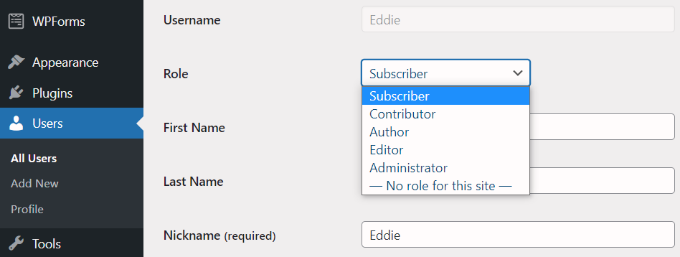
Si estás trabajando en tu propio sitio, entonces necesitarás revisar el acceso de los usuarios. Crea una nueva cuenta de usuario para tus autores si es necesario.
Si hay cuentas de autor y editor antiguas con las que no trabajarás, entonces necesitas editar esas cuentas de usuario y cambiar su dirección de correo electrónico y contraseña. Consulta nuestra guía sobre cómo deshabilitar cuentas de usuario sin eliminarlas.
6. Ejecuta escaneos de seguridad y rendimiento
A continuación, debes asegurarte de que tu nuevo sitio web de WordPress sea seguro y funcione bien.
Para escaneos de seguridad, recomendamos usar Sucuri, el mejor plugin de seguridad de WordPress del mercado. Te permite escanear fácilmente tu sitio web en busca de código malicioso, amenazas de seguridad y vulnerabilidades.
Puedes ver nuestra guía definitiva de seguridad de WordPress para más detalles.
Para el rendimiento, puedes usar cualquiera de las herramientas de prueba de velocidad de sitios web en línea.
Recomendamos usar la herramienta de prueba de velocidad de sitios web de IsItWP, que es fácil de usar y te da una descripción general detallada de la velocidad de tu sitio web.

También es importante verificar que el caché esté configurado correctamente.
Muchas empresas de hosting de WordPress como Bluehost y SiteGround ofrecen soluciones de caché integradas que puedes activar desde tu cuenta de hosting. También puedes usar un plugin de caché para WordPress para mejorar la velocidad de tu sitio web al instante.
Si el sitio no está utilizando una CDN, entonces deberías considerar usar un servicio de CDN. Por favor, consulta nuestra guía sobre por qué deberías usar una CDN para obtener más información.
Para más consejos y trucos, es posible que desees ver nuestra guía definitiva para aumentar la velocidad y el rendimiento de WordPress.
7. Verifica la integración adecuada de seguimiento y SEO
Si has heredado la propiedad de un nuevo sitio web, es posible que el propietario anterior haya transferido la propiedad de Google Analytics a ti.
Muchos propietarios de sitios web simplemente agregan el código de Google Analytics directamente a los archivos de su tema de WordPress (como header.php). Este código desaparece tan pronto como actualizas el tema o instalas uno nuevo.
Asegúrate de que Google Analytics esté instalado correctamente en el sitio web, ya sea usando MonsterInsights o agregando el código de seguimiento al tema de WordPress.
De manera similar, el propietario anterior del sitio también puede haberte transferido la propiedad de Google Search Console.
Asegúrate de que tu sitio tenga Mapas del sitio XML configurados para Search Console. También es posible que desees revisar los informes de Google Search Console para asegurarte de que no haya problemas de rastreo o errores en el sitio.
Recomendamos usar All in One SEO (AIOSEO) porque es el mejor plugin SEO para WordPress. Puedes optimizar fácilmente tu sitio para los motores de búsqueda sin contratar a un experto.
En WPBeginner, recomendamos encarecidamente AIOSEO. También lo utilizamos para muchas tareas, como la gestión de nuestros sitemaps XML, meta descripciones, etiquetas de título y configuraciones de OpenGraph para plataformas como Facebook y X. Si deseas más detalles, consulta nuestra reseña completa de AIOSEO.
8. Implementa control de versiones y/o un sitio de staging
Si eres desarrollador, se recomienda encarecidamente que implementes el control de versiones para el sitio. Es bastante fácil usar GitHub o BitBucket.
Si no eres desarrollador, al menos te recomendamos configurar un sitio de staging de WordPress que garantice que tienes un entorno de pruebas estable antes de publicar. Recomendamos este paso para todos los usuarios.
Si no se siente cómodo configurando esto usted mismo, entonces SiteGround, un proveedor de hosting de WordPress administrado, ofrece un entorno de staging e integración de control de versiones git.
Otros proveedores de hosting para pequeñas empresas como Bluehost también ofrecen funciones de staging a precios asequibles.
9. Realiza una limpieza del sitio web
Ahora que te has familiarizado con el nuevo sitio web, lo mejor es limpiar todas las cosas innecesarias. Elimina todos los plugins inactivos y temas, junto con todas las cuentas de usuario que no necesites.
También necesita iniciar sesión en su base de datos de WordPress para limpiarla. Algunos plugins dejan sus tablas de base de datos incluso después de eliminarlos.
Si nota tablas con nombres de plugins que acaba de eliminar, lo mejor es eliminarlas, pero solo después de haber confirmado que hay una copia de seguridad reciente disponible.
Puedes leer nuestra guía para principiantes sobre gestión de bases de datos de WordPress para aprender a optimizar la base de datos de WordPress de forma segura.
10. Revisa la configuración de los plugins
Un sitio web típico de WordPress utiliza varios plugins que aún pueden estar haciendo referencia a propietarios antiguos. Si has asumido la propiedad de un sitio web, querrás cambiar esto.
Por ejemplo, el plugin de formulario de contacto en el sitio web puede seguir enviando notificaciones a direcciones de correo electrónico antiguas. O bien, los plugins de SEO pueden seguir apuntando a los perfiles de redes sociales, la configuración del gráfico de conocimiento o la información comercial de los propietarios anteriores.
Puedes descubrir algunas de estas cosas mirando el sitio web y probando todas sus funciones. Además, puedes revisar la configuración de los plugins y actualizarlos si es necesario.
11. Mejora tu servicio de hosting
Después de realizar una prueba de velocidad del sitio web, si su sitio web sigue siendo lento a pesar de usar caché y optimizaciones básicas (como compresión de imágenes y una CDN), entonces es probable que sea hora de actualizar su hosting.
Si es el sitio web de un cliente, entonces sus pruebas de rendimiento deberían ayudarlo a convencer al cliente de que se mude. Si usted es el propietario del sitio web, entonces solo necesita elegir el proveedor de alojamiento web adecuado.
Recomendamos usar SiteGround o Bluehost, ya que son algunas de las compañías de alojamiento más grandes y proveedores de alojamiento de WordPress recomendados oficialmente.
Si tu sitio web ha superado el hosting compartido, entonces podrías considerar usar un servicio de hosting administrado de WordPress como Hostinger y Rocket.net.
Consulta nuestra guía sobre cómo mover WordPress a un nuevo host para obtener instrucciones paso a paso sobre cómo mover tu sitio web.
Preguntas frecuentes: ¿Qué debo hacer al heredar un sitio de WordPress?
¿Todavía tienes preguntas? Aquí hay algunas preocupaciones comunes que la gente tiene al hacerse cargo de un sitio de WordPress:
¿Qué debo hacer primero al heredar un sitio de WordPress?
Comienza por recopilar todas las credenciales de inicio de sesión importantes, como el hosting web, dominio, administrador de WordPress, correo electrónico, etc. Luego, actualiza todas las contraseñas y asegúrate de que los correos electrónicos de recuperación te apunten. Esto asegura que tengas el control total en el futuro.
¿Cómo puedo asegurarme de que el sitio sea seguro?
Ejecuta un escaneo de seguridad completo usando un plugin de seguridad. También es una buena idea revisar la configuración de seguridad existente del sitio, actualizar todo (núcleo de WordPress, plugins y temas), y estar atento a cualquier cosa sospechosa.
¿Qué herramientas pueden ayudarme a administrar el sitio más fácilmente?
Querrás configurar algunos elementos esenciales:
- Copias de seguridad: Usa una herramienta como Duplicator o UpdraftPlus
- SEO: Prueba All in One SEO para la optimización de búsquedas
- Rendimiento: Un host confiable como Bluehost o SiteGround puede ayudar a mantener las cosas rápidas y estables
Estas herramientas harán que la gestión diaria sea mucho más fácil.
¿Con qué frecuencia debo hacer una copia de seguridad del sitio web?
Eso depende de la frecuencia con la que se actualice el sitio. Como regla general, haga una copia de seguridad al menos con la misma frecuencia con la que publica contenido nuevo, recibe nuevos pedidos o envía formularios. Para la mayoría de los blogs y sitios comerciales, las copias de seguridad automáticas diarias o semanales funcionan bien.
¿Cómo puedo mejorar el rendimiento del sitio que heredé?
Comienza con una prueba de velocidad usando herramientas como PageSpeed Insights, GTmetrix o la herramienta de prueba de velocidad IsItWP para que puedas ver qué está ralentizando el sitio. Luego, habilita el caché, optimiza las imágenes y considera cambiar a un plan de hosting mejor si el actual está ralentizando las cosas.
Siguiente paso: Haz crecer tu sitio web de WordPress
Esperamos que este artículo te haya ofrecido algunos pasos claros sobre lo que debes hacer al heredar un sitio de WordPress. A continuación, también puedes consultar nuestras otras guías útiles sobre:
- Cómo aumentar el tráfico de tu blog (consejos probados)
- Cómo aumentar las visitas a páginas y el tiempo de permanencia en WordPress
- Métricas importantes a medir en el sitio de WordPress
- Guía definitiva de SEO para WordPress para principiantes
- Cómo configurar el seguimiento de formularios de WordPress en Google Analytics
Si te gustó este artículo, suscríbete a nuestro canal de YouTube para obtener tutoriales en video de WordPress. También puedes encontrarnos en Twitter y Facebook.



Olaf
Como desarrollador, he heredado muchos sitios web que he tomado para administrar. A veces es sencillo, mientras que otras veces es una pesadilla completa. Todo depende del administrador anterior y de cuán diligente haya sido en la administración del sitio. Esta lista de elementos esenciales es bastante buena. Personalmente, siempre empiezo haciendo una copia de seguridad de todo el sitio para tener una instantánea de su estado en el momento en que lo tomé. Esto es crucial para mí porque lleva tiempo entender el trabajo de otra persona, y es fácil cometer un error durante este proceso. Tener una copia de seguridad y la capacidad de volver al principio y empezar de nuevo es mi máxima prioridad.
Jiří Vaněk
Heredar el sitio web de alguien puede ser una pesadilla. Esta lista es realmente muy valiosa como lista de tareas pendientes a seguir. Resumen realmente genial. Muchas gracias por esta gran lista.
Deborah Penner
¡Este es también un excelente checklist de pre-lanzamiento! ¡Gracias!
Soporte de WPBeginner
You’re welcome, glad our checklist was helpful
Administrador
Hilary
Acabo de heredar un sitio de WordPress para un grupo de B&B del que soy miembro. He revisado los archivos .css, intenté estandarizar la página principal, pero me frustra no poder acceder a los archivos html. El problema es que solo hay un estilo de párrafo, lo que restringe mi capacidad para obtener un salto de línea [simple] y en su lugar estoy restringido a un salto de línea [doble]. ¿Hay alguna manera de agregar otros estilos de párrafo con la hoja de estilos .css actual, o hay otra manera?
Soporte de WPBeginner
Hola Hilary,
Por favor, consulta nuestra guía sobre cómo agregar espaciado de línea simple/doble en WordPress.
Administrador
saymay
Gracias,
¡Estoy a punto de tomar el control de un sitio ahora y esto es exactamente lo que estaba buscando! ¡Probablemente tendré muchas más preguntas en el futuro!
Soporte de WPBeginner
Claro, nos encantaría ayudar.
Administrador
adolf witzeling
Consejos muy útiles.
Connie
Este es realmente un buen post. Nunca obtuve información relevante de los ex webmasters al tomar el control de una instalación de WordPress (otros proyectos también).
Solía escribir documentos con toda la información necesaria y enviarlos como PDF al propietario del sitio y al nuevo webmaster (si tengo información de contacto).
con eso, siempre puedes señalar esa información cuando surjan preguntas…
con esta política gano dinero, ya que cualquier ayuda, donde la información está en el documento, trae dinero…
Penelope Cruz
Información muy útil y real sobre la herencia de sitios WP.. He tenido malas experiencias. ¡Muchas gracias!
Conrad
Generaría inmediatamente nuevas claves de seguridad de Wordpress, como explicaste aquí: https://www.wpbeginner.com/beginners-guide/what-why-and-hows-of-wordpress-security-keys/
RW
Gran publicación. Lo que más noto son las obvias. Dejar la versión de wp a la vista de todos, versión antigua de wp y plugins, y como sugeriste, tener 'admin' como nombre de usuario para el administrador. También recomiendo escanear el tema en busca de código base64, enlaces a sitios externos usando el plugin TAC.