


Cada pieza de contenido que publicas merece una oportunidad de ser descubierta, incluso meses o años después. Pero si tus archivos de WordPress son solo una lista básica escondida en tu barra lateral, estás dificultando que los visitantes encuentren y disfruten tus publicaciones antiguas.
Tus archivos pueden ser mucho más que una simple lista cronológica.
Pueden guiar a los lectores hacia temas que les importan, mostrar tu contenido más popular e incluso animar a las personas a pasar más tiempo explorando tu sitio.
Sabemos esto por experiencia porque tenemos una página de archivos dedicada en WPBeginner. Hemos visto de primera mano cómo un archivo puede marcar una diferencia real en el descubrimiento de contenido.
¿Listo para darle una mejora a tus archivos? Te mostraremos cómo personalizar la visualización de tus archivos de WordPress con técnicas sencillas que no requieren ninguna habilidad técnica.

💡Comparación rápida: Formas de personalizar los archivos de la barra lateral
Para ayudarte a elegir el mejor método para tus necesidades específicas, hemos creado una comparación rápida de las diferentes opciones cubiertas en esta guía:
| # | Método | Dificultad | Mejor para |
|---|---|---|---|
| 1 | Bloque predeterminado | Fácil (sin plugin) | Blogs básicos con una pequeña cantidad de contenido. |
| 2 | Archivos Compactos | Fácil (con plugin) | Sitios con un largo historial que necesitan ahorrar espacio en la barra lateral. |
| 3 | Menú colapsable | Fácil (con plugin) | Creación de una experiencia de navegación ordenada e interactiva. |
| 4 | Limitar meses | Intermedio (código) | Usuarios a los que les gusta el aspecto predeterminado pero quieren limitar la longitud. |
| 5 | Menús desplegables | Intermedio (código) | Ayudar a los usuarios a saltar rápidamente a un mes y año específicos. |
| 6 | Organizado por año | Intermedio (código) | Mostrar una lista clara de meses agrupados claramente por año. |
¿Por qué personalizar la visualización de los archivos de WordPress en tu barra lateral?
La razón principal para personalizar la visualización de los archivos de WordPress es transformar una lista desordenada de fechas en una herramienta de navegación útil que aumente la participación del usuario.
Por defecto, WordPress crea una larga lista vertical de meses que puede parecer abrumadora y sacar de la vista otro contenido importante de la barra lateral. Personalizar esta visualización te permite resolver este problema y obtener varios beneficios clave:
- Mejorar el descubrimiento de contenido: Guía a los lectores hacia los temas y períodos de tiempo que les interesan en lugar de obligarlos a desplazarse por años de fechas.
- Mejora la experiencia del usuario: Reduce el desorden visual en tu barra lateral para que tu sitio se vea profesional y sea más fácil de navegar.
- Aumentar las visitas a la página: Facilita que los visitantes encuentren y lean tu contenido antiguo y perenne que de otro modo podría quedar enterrado.
Teniendo esto en cuenta, veamos cómo puedes personalizar la visualización de los archivos de WordPress en tu barra lateral:
- Opción 1: Personalizar el bloque de archivos predeterminado (sin plugin)
- Opción 2: Crear una visualización compacta de archivos
- Opción 3: Mostrar archivos en un menú desplegable
- Opción 4: Limitar el número de meses de archivo mostrados
- Opción 5: Mostrar menús desplegables de archivos mensuales y anuales
- Opción 6: Mostrar archivos mensuales organizados por año
- Preguntas frecuentes sobre la personalización de barras laterales
Opción 1: Personalizar el bloque de archivos predeterminado (sin plugin)
El bloque o widget de archivos predeterminado de WordPress incluye opciones para personalizar la apariencia de los archivos.
Si usas un tema clásico, puedes ver estas configuraciones yendo a Apariencia » Widgets para abrir el editor de widgets basado en bloques.
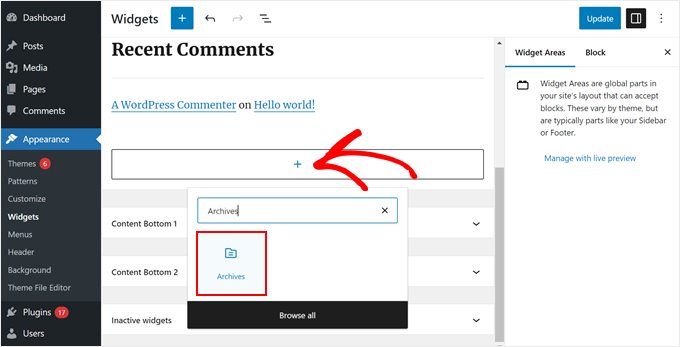
Luego, haz clic en el botón '+' para agregar el bloque 'Archivos' en la barra lateral en WordPress.
En el panel de configuración de bloques de la derecha, verás opciones para mostrar los archivos como un menú desplegable, mostrar la etiqueta de archivos y mostrar el número de publicaciones publicadas en cada período.
También puedes tener los archivos mostrados por año, mes, semana o día.
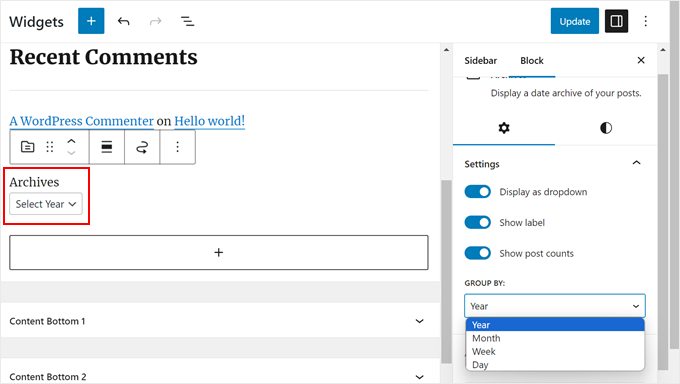
Una vez que estés satisfecho con la apariencia de los archivos en tu blog de WordPress, puedes hacer clic en ‘Actualizar’.
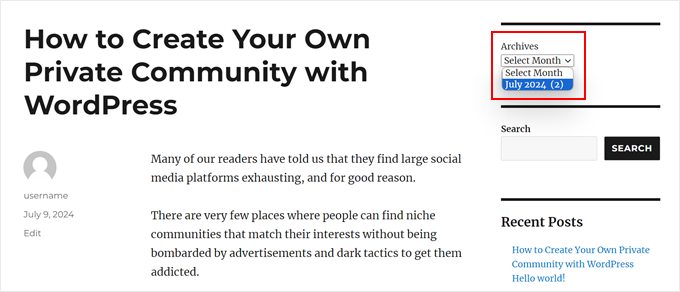
Así es como se ven los archivos predeterminados de WordPress en la barra lateral de tu blog cuando los personalizas:
Si usas un tema de bloques, puedes usar el mismo bloque de ‘Archivos’ y agregarlo a la plantilla que tiene una barra lateral en el editor de sitio completo. Las configuraciones son exactamente las mismas.
Puedes leer nuestra guía completa sobre la edición de sitios completos de WordPress para obtener más información.
Estas configuraciones predeterminadas pueden ser buenas para un blog básico. Sin embargo, no son suficientes si tienes mucho contenido que administrar o deseas más opciones de personalización.
Si buscas más formas de personalizar la visualización de los archivos, sigue leyendo.
Opción 2: Crear una visualización compacta de archivos
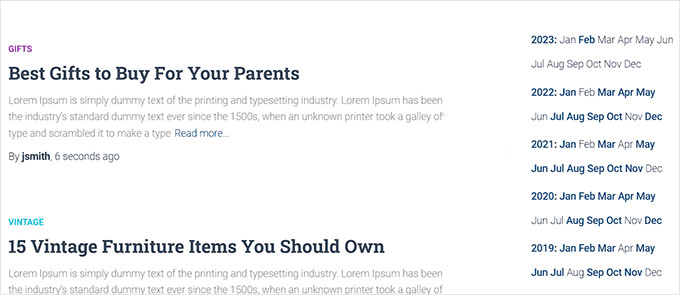
Si tu lista de archivos se ha vuelto demasiado larga, puedes crear un archivo compacto que muestre tus publicaciones ocupando mucho menos espacio.
Necesitarás instalar y activar el plugin Archivos Compactos. Desarrollamos este plugin nosotros mismos y ha funcionado bien para más de 2000 usuarios.
Para obtener más instrucciones de instalación, consulta nuestra guía paso a paso sobre cómo instalar un plugin de WordPress.
Una vez que el plugin esté activo, puedes agregar los archivos compactos a la barra lateral de tu tema usando el bloque 'Archivos Compactos de WPBeginner'. Este bloque está disponible tanto en el editor de widgets basado en bloques como en el editor de sitio completo.
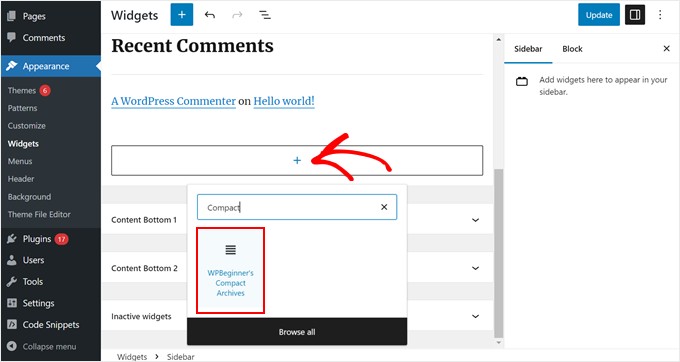
Luego puedes cambiar la apariencia de los archivos compactos.
Por ejemplo, podrías elegir mostrar las primeras iniciales del mes, la primera letra del mes o el número del mes.
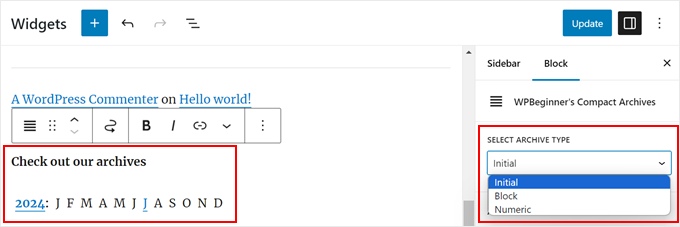
Una vez hecho esto, simplemente haz clic en 'Actualizar' o 'Guardar'.
Para más detalles sobre el plugin, consulta nuestra guía sobre cómo crear archivos compactos en WordPress.
Opción 3: Mostrar archivos en un menú desplegable
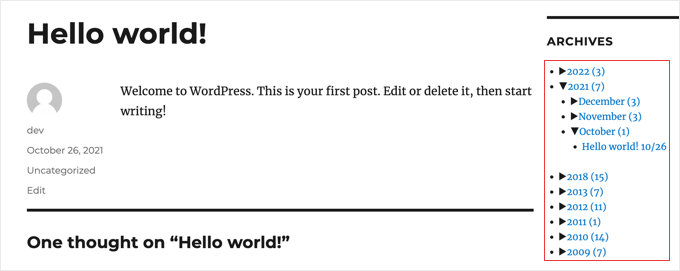
Otra forma de lidiar con listas de archivos largas es mostrar un esquema colapsable de los años y meses en los que publicaste entradas de blog.
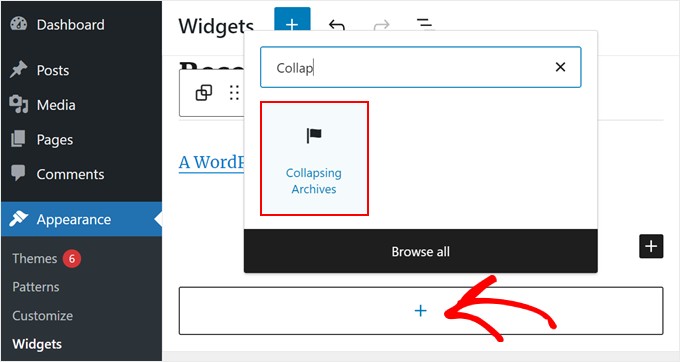
Para hacer esto, necesitas instalar y activar el plugin Archivos Colapsables.
Una vez que el plugin esté activo, necesitas visitar la página Apariencia » Widgets y agregar el widget 'Archivos Colapsables' a tu barra lateral.
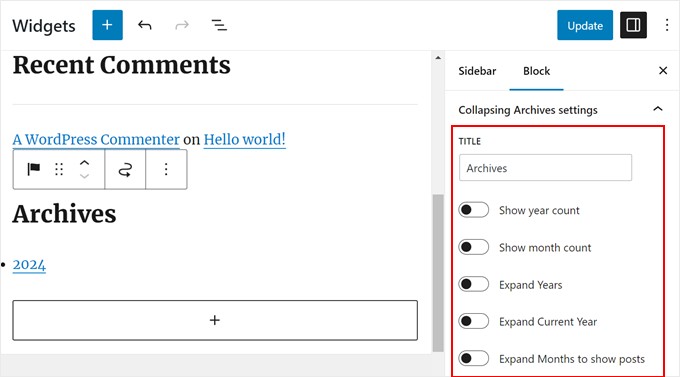
En la barra lateral de configuración del bloque, puedes elegir mostrar el número de publicaciones publicadas en el año o mes, expandir automáticamente los menús colapsables, cambiar los íconos de los menús colapsables y más.
Puedes aprender más consultando el Método 1 en nuestra guía sobre cómo limitar el número de meses de archivo mostrados en WordPress.
Una vez que estés satisfecho con cómo se muestran los archivos, haz clic en 'Actualizar' o 'Guardar'.
Así es como se ve en nuestro sitio web de demostración:
Opción 4: Limitar el número de meses de archivo mostrados
Quizás te guste el aspecto de los archivos predeterminados de WordPress. Pero si tienes mucho contenido, mostrar cada mes o año puede hacer que tu barra lateral sea demasiado larga. Puedes solucionar esto limitando el número de meses que aparecen en tu lista de archivos.
Para hacer eso, tendrás que agregar código personalizado a los archivos de tu tema de WordPress.
Si no has hecho esto antes, puede parecer intimidante. Pero no te preocupes, ya que puedes usar WPCode para hacerlo de forma segura.
WPCode es un plugin de fragmentos de código que facilita la adición y gestión de fragmentos de código personalizados en WordPress.
Lo hemos probado a fondo y nos pareció excelente para mantener la organización: puedes ver claramente qué fragmentos has agregado y desactivar rápidamente cualquier código que no funcione, todo sin editar los archivos de tu tema.
Para más información sobre nuestra experiencia, consulta nuestra reseña de WPCode.
Primero, instalemos WPCode en el panel de administración de WordPress. Puedes consultar nuestra guía paso a paso sobre cómo instalar un plugin de WordPress si necesitas alguna orientación.
Nota: Puedes usar la versión gratuita de WPCode para este tutorial. Dicho esto, la versión premium viene con muchas ventajas, como un generador de código IA para ayudarte a crear fragmentos de código personalizados sin conocimientos técnicos.
Luego, ve a Fragmentos de código » + Agregar fragmento. Selecciona ‘Agregar tu código personalizado (Nuevo fragmento)’ y haz clic en el botón ‘+ Agregar código personalizado’.

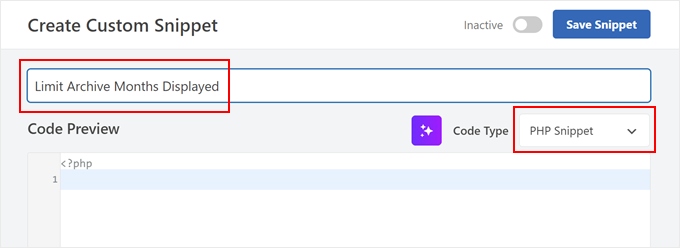
Ahora, ponle un nombre a tu nuevo fragmento de código. Puede ser algo simple como ‘Limitar meses de archivo mostrados’.
Luego, asegúrate de seleccionar ‘Fragmento de PHP’ para el ‘Tipo de código’.
Adelante, pega el siguiente fragmento de código a continuación en el cuadro de vista previa del código:
// Function to get archives list with limited months
function wpb_limit_archives() {
  $archive_title = '<h3>Archives</h3>';
  $my_archives = $archive_title . wp_get_archives(array(
    'type'=>'monthly',
    'limit'=>6,
    'echo'=>0
  ));
  return $my_archives;
}
// Create a shortcode
add_shortcode('wpb_custom_archives', 'wpb_limit_archives');
// Enable shortcode execution in text widget
add_filter('widget_text', 'do_shortcode');
La parte que dice 'limit'=>6 controla la cantidad de meses que se muestran. Puedes cambiarlo a cualquier número si lo prefieres. Por ejemplo, si deseas mostrar el contenido del último año, simplemente cambia 6 por 12.
Ahora, desplázate hacia abajo hasta la sección Inserción y asegúrate de que el método de inserción sea ‘Inserción automática’. También, selecciona ‘Solo frontend’ para la Ubicación.
Después de hacer eso, simplemente haz clic en el interruptor en la parte superior para que el código esté ‘Activo’ y presiona el botón ‘Guardar fragmento’.

Una vez hecho esto, ve a tu editor de widgets basado en bloques o editor de sitio completo.
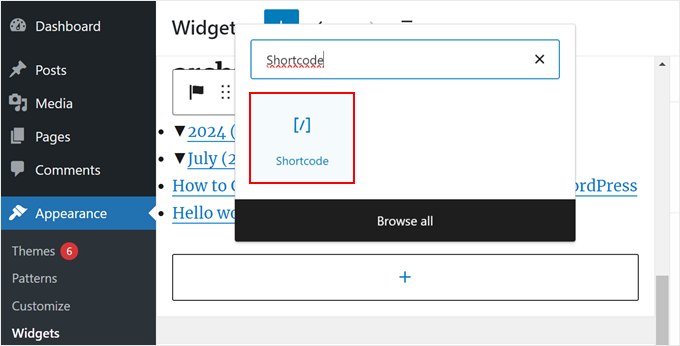
Luego, haz clic en el botón ‘+’ y selecciona el bloque ‘Shortcode’.
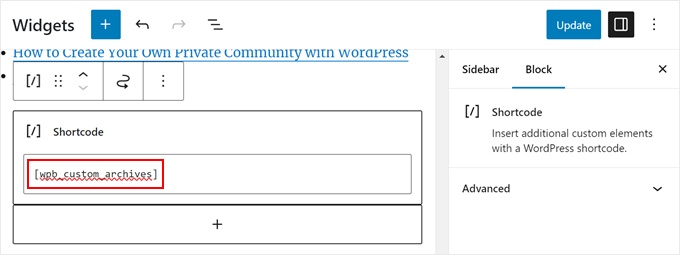
Después de eso, deberías pegar el siguiente shortcode en el bloque:
[wpb_custom_archives]
Una vez que hagas clic en el botón ‘Actualizar’ o ‘Guardar’, tu barra lateral mostrará solo 6 meses de archivos.
Para más detalles, consulta el Método 3 en nuestra guía sobre cómo limitar el número de meses de archivo mostrados en WordPress.
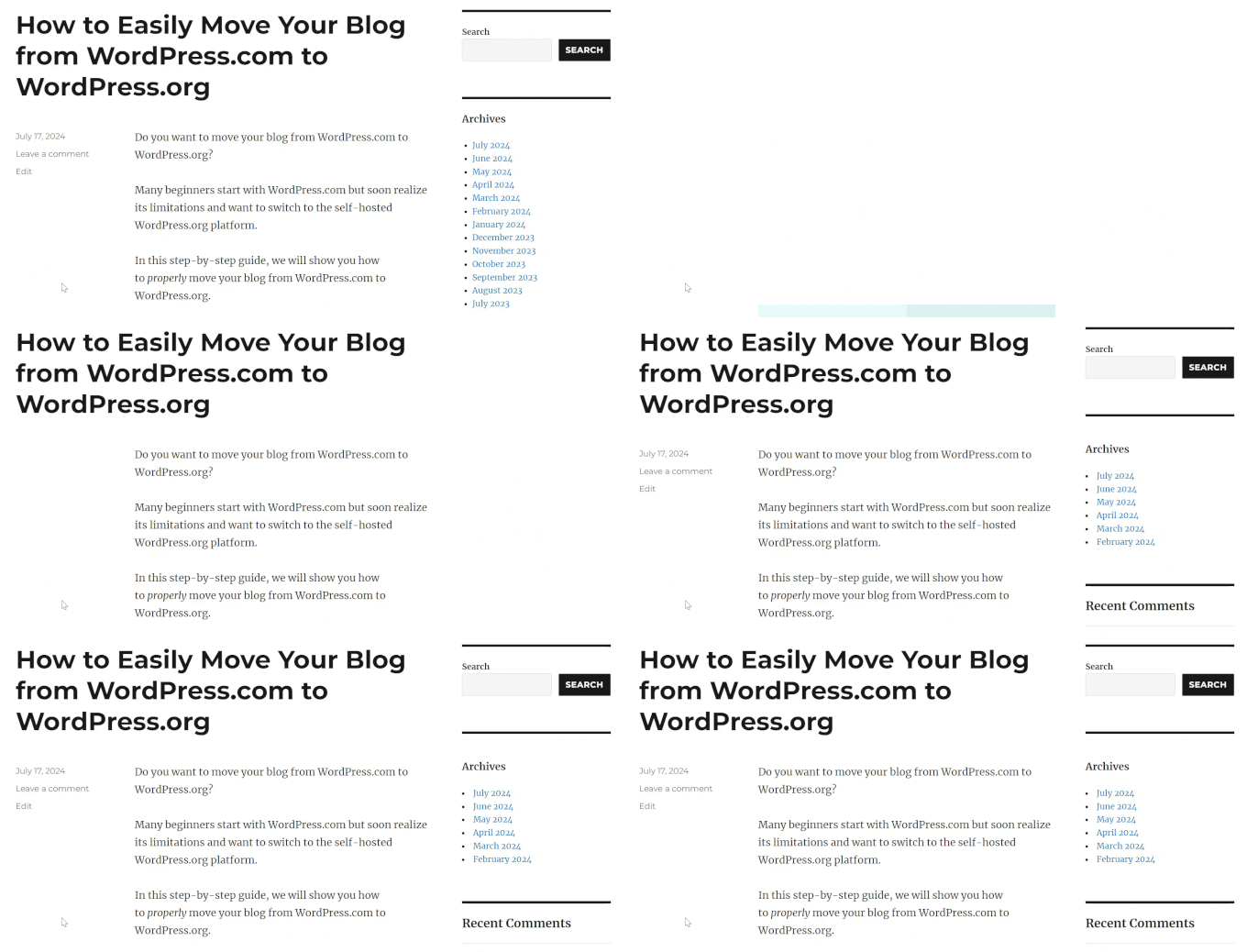
Así se ve nuestra sección de archivos después de reemplazar el bloque de Archivos predeterminado con el shortcode:
Opción 5: Mostrar menús desplegables de archivos mensuales y anuales
A veces, los visitantes podrían no saber exactamente cuándo se actualizó o publicó una entrada. Para ayudarles, puedes crear dos menús desplegables en tu sección de archivos: uno para años y otro para meses.
Este elemento de diseño facilita a los usuarios encontrar contenido antiguo sin tener que desplazarse por una larga lista. Dado que los menús desplegables utilizan un script de redirección, los usuarios serán dirigidos automáticamente a la página de archivo tan pronto como seleccionen una fecha.
Usaremos un fragmento de código personalizado y WPCode para esto. Como antes, asegúrate de instalar WPCode primero en tu administrador de WordPress.
Luego, ve a Fragmentos de código » + Agregar fragmento. Elige ‘Agregar tu código personalizado (Fragmento nuevo)’ y haz clic en el botón ‘+ Agregar código personalizado’.
Ahora, dale un nombre a tu nuevo fragmento de código personalizado. Puede ser algo simple como ‘Menús desplegables de archivo mensual y anual’.
Además, selecciona ‘Fragmento de PHP’ para el ‘Tipo de código’.
Nota: Este fragmento de código requiere que tu sitio de WordPress utilice Permalinks basados en fechas (como "Día y nombre" o "Mes y nombre"). Si utilizas permalinks "Planos", este método no funcionará correctamente.
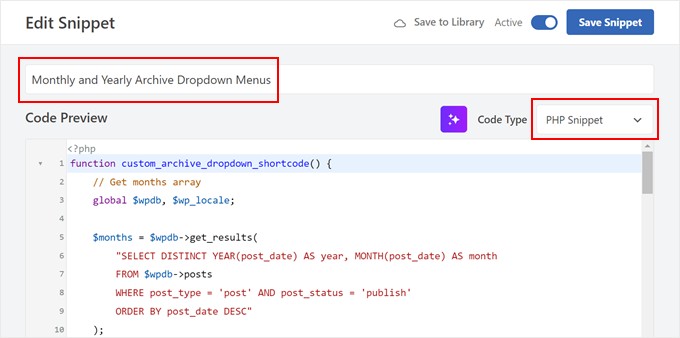
En el cuadro de vista previa del código, simplemente inserta el siguiente fragmento de código:
function custom_archive_dropdown_shortcode() {
    // Get months array
    global $wpdb, $wp_locale;
    $months = $wpdb->get_results(
        "SELECT DISTINCT YEAR(post_date) AS year, MONTH(post_date) AS month
        FROM $wpdb->posts
        WHERE post_type = 'post' AND post_status = 'publish'
        ORDER BY post_date DESC"
    );
    $output = '<h3>Archives</h3>'; // Added 'Archives' title in H3
    $month_dropdown = '<select id="archive-month" name="archive-month" onchange="document.location.href=this.options[this.selectedIndex].value;">';
    $month_dropdown .= '<option value="">Select Month</option>';
    foreach ( $months as $month ) {
        $month_name = $wp_locale->get_month($month->month);
        $year_month = sprintf('%d-%02d', $month->year, $month->month);
        $month_dropdown .= sprintf(
            '<option value="%s">%s %d</option>',
            esc_url(home_url('/' . $month->year . '/' . $month->month . '/')),
            $month_name,
            $month->year
        );
    }
    $month_dropdown .= '</select>';
    // Get years array
    $years = $wpdb->get_results(
        "SELECT DISTINCT YEAR(post_date) AS year
        FROM $wpdb->posts
        WHERE post_type = 'post' AND post_status = 'publish'
        ORDER BY post_date DESC"
    );
    $year_dropdown = '<select id="archive-year" name="archive-year" onchange="document.location.href=this.options[this.selectedIndex].value;">';
    $year_dropdown .= '<option value="">Select Year</option>';
    foreach ( $years as $year ) {
        $year_dropdown .= sprintf(
            '<option value="%s">%d</option>',
            esc_url(home_url('/' . $year->year . '/')),
            $year->year
        );
    }
    $year_dropdown .= '</select>';
    $output .= $month_dropdown . $year_dropdown; // Append dropdowns to output
    return $output; // Return the complete output
}
add_shortcode('archive_dropdown', 'custom_archive_dropdown_shortcode');
Al igual que con el fragmento de código anterior, desplázate hacia abajo hasta la sección de Inserción y selecciona ‘Insertar automáticamente’ para el Método de inserción. En cuanto a la Ubicación, puedes elegir ‘Solo frontend’.
Luego, simplemente activa el fragmento de código y haz clic en ‘Guardar fragmento’.
Ahora, ve al editor de widgets basado en bloques o al editor de sitio completo.
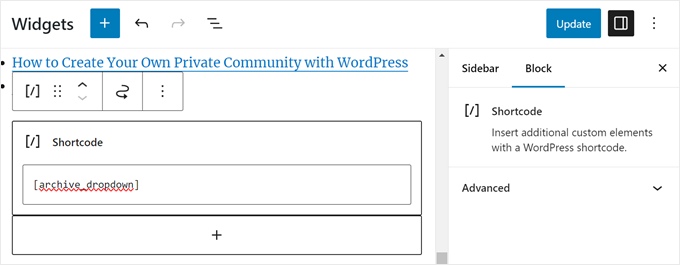
Después de eso, agrega un bloque de ‘Shortcode’ a tu barra lateral. En esta etapa, puedes continuar y pegar el siguiente shortcode en el bloque de shortcode:
[archive_dropdown]
Una vez que hagas eso, simplemente haz clic en ‘Actualizar’ o ‘Guardar’.
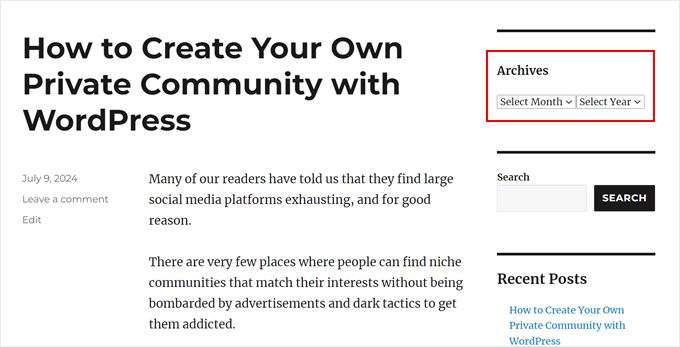
Ahora, habrá 2 menús desplegables que permitirán a los usuarios elegir el mes y el año para encontrar el contenido correcto.
Cada vez que seleccionen un mes o un año, el usuario será redirigido a la página de archivo de su período elegido.
Opción 6: Mostrar archivos mensuales organizados por año
Una vez trabajamos en un proyecto de cliente que requería un diseño personalizado específico: archivos mensuales ordenados cuidadosamente por año, con el año mostrado prominentemente a la izquierda.
Este archivo de barra lateral personalizado fue difícil de codificar porque este cliente solo quería mostrar el año una vez a la izquierda.
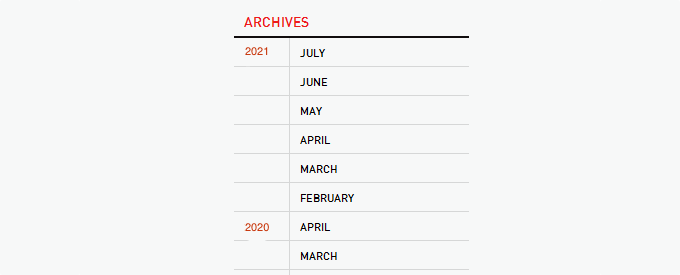
Afortunadamente, pudimos encontrar inspiración en la web y creamos un fragmento de código personalizado. Para este artículo, hemos creado una versión mucho más simple de ese código que también puedes usar con WPCode.
Primero, instala WPCode en tu administrador de WordPress. Después, ve a Fragmentos de código » + Agregar fragmento. Elige ‘Agregar tu código personalizado (Nuevo fragmento)’ y haz clic en el botón ‘+ Agregar código personalizado’.
Continúa y ponle un nombre a tu nuevo fragmento de código personalizado. Puede ser algo simple como ‘Archivos personalizados’.
Además, selecciona ‘Fragmento de PHP’ para el ‘Tipo de código’.
Nota: Al igual que el método anterior, este código se basa en que tu sitio utilice Permalinks basados en fechas (como /2025/01/). Si utilizas una estructura de URL diferente, el código podría no identificar correctamente el año.
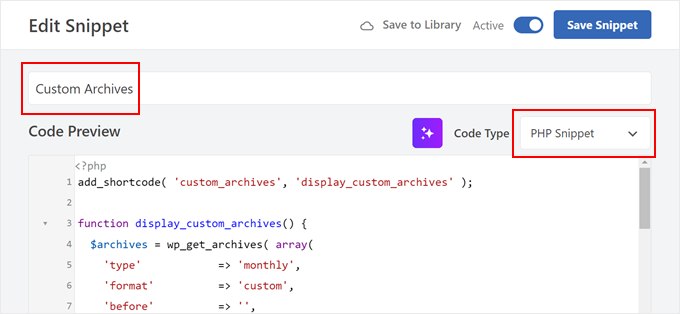
En el cuadro de vista previa del código, simplemente inserta el siguiente fragmento de código:
add_shortcode( 'custom_archives', 'display_custom_archives' );
function display_custom_archives() {
  $archives = wp_get_archives( array(
    'type'            => 'monthly',
    'format'          => 'custom',
    'before'          => '',
    'after'           => '<hr>',
    'echo'            => false,
  ) );
  // Split the archives by year
  $archives_by_year = array();
  foreach ( explode( '<hr>', $archives ) as $archive_item ) {
    if ( empty( $archive_item ) ) {
      continue;
    }
    // Extract year from the archive link
    preg_match( '/\/(\d{4})\//', $archive_item, $matches );
    $year = isset( $matches[1] ) ? $matches[1] : date( 'Y' );
    // Add to the year array
    $archives_by_year[ $year ][] = $archive_item;
  }
  // Build the output
  $output = '<h2 class="archives-title">Archives</h2>';
  $output .= '<hr>';
  $output .= '<table>';
  foreach ( $archives_by_year as $year => $archives_for_year ) {
    $output .= '<tr>';
    $output .= '<td class="year">' . $year . '</td>';
    $output .= '<td class="months">';
    $output .= implode( '', $archives_for_year );
    $output .= '</td>';
    $output .= '</tr>';
  }
  $output .= '</table>';
  return $output;
}
Como se muestra en el Método 5, ahora puedes desplazarte hacia abajo hasta la sección de Inserción y seleccionar 'Insertar automáticamente' para el Método de inserción. Puedes elegir 'Solo frontend' para la Ubicación.
Ahora, haz que el fragmento de código esté activo y haz clic en 'Guardar fragmento'.
Creemos un nuevo fragmento de código personalizado nuevamente. Esta vez, el fragmento de código es para estilizar el área del widget de archivos usando CSS.
Puedes nombrar este fragmento de código 'CSS personalizado para archivos' y seleccionar 'Fragmento de CSS' para el Tipo de código.
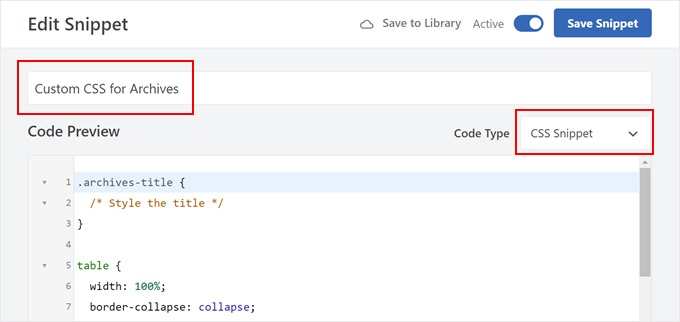
Ahora, pega el siguiente fragmento de código en el cuadro de vista previa del código:
.archives-title {
  /* Style the title */
}
table {
  width: 100%;
  border-collapse: collapse;
}
td {
  padding: 5px;
  vertical-align: top;
}
.year {
  font-weight: bold;
}
.months hr {
  margin: 5px 0;
  border: none;
  border-top: 1px solid #ccc;
}
Una vez hecho esto, simplemente desplázate hacia abajo hasta la sección de Inserción y selecciona 'Insertar automáticamente' para el Método de inserción. Luego, elige 'Encabezado de todo el sitio' para la Ubicación.
Después de eso, simplemente activa el código y haz clic en ‘Guardar fragmento.’

Vayamos al editor de widgets o al editor de sitio completo.
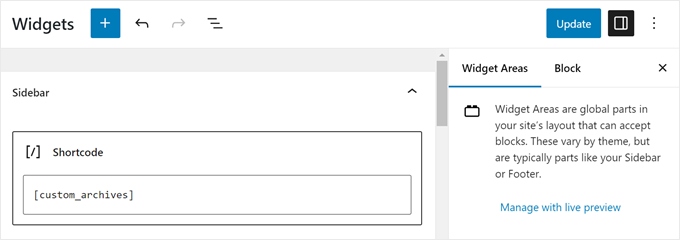
Aquí, haz clic en el botón '+' y selecciona el bloque 'Shortcode'. Ahora, procede a pegar el siguiente shortcode en el bloque de shortcode:
[custom_archives]
Luego, haz clic en 'Actualizar' o 'Guardar'.
¡Eso es todo!
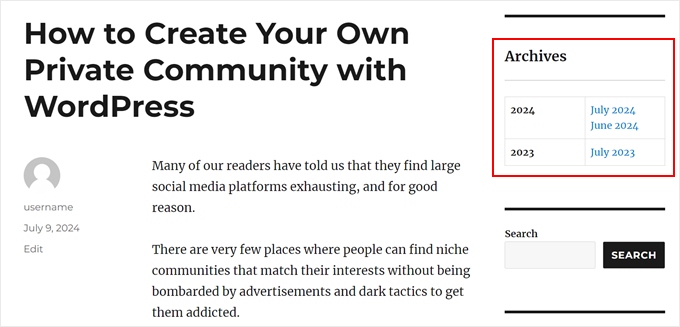
Así es como se ve nuestra visualización de archivos en nuestro sitio de demostración:
Preguntas frecuentes sobre la personalización de barras laterales
Aquí tienes algunas preguntas que nuestros lectores han hecho con frecuencia sobre la personalización de las barras laterales:
¿Cómo personalizo la barra lateral en WordPress?
Para personalizar tu barra lateral, navega a Apariencia » Widgets en tu panel de control si estás utilizando un tema clásico.
Aquí, puedes arrastrar y soltar bloques para agregar texto, imágenes o archivos. Si utilizas un tema de bloques, ve a Apariencia » Editor y selecciona la parte de la plantilla de la barra lateral para hacer cambios.
Para empezar, consulta nuestro tutorial sobre trucos para la barra lateral de WordPress para obtener resultados máximos.
¿Cómo mostrar la página de archivo en WordPress?
WordPress genera automáticamente páginas de archivo para cada categoría, etiqueta y fecha en tu sitio. Para mostrarlas, simplemente puedes agregar el bloque 'Archivos' a tu barra lateral o pie de página, o crear un enlace de menú personalizado que apunte a las URLs de tus archivos específicos.
¿Cómo personalizar la barra de menú en WordPress?
Puedes personalizar tu barra de menú yendo a Apariencia » Menús para agregar páginas, categorías y enlaces personalizados. Para temas de bloques, usarás el bloque de Navegación dentro del Editor del Sitio para ajustar el diseño y la apariencia de tu barra de menú.
Para obtener más información, consulta nuestro tutorial sobre cómo agregar un menú de navegación en WordPress.
¿Qué es un widget de barra lateral?
Un widget de barra lateral es un pequeño bloque de contenido que realiza una función específica, como mostrar publicaciones recientes, un calendario o una barra de búsqueda. En WordPress moderno, los “widgets” han sido en gran medida reemplazados por “bloques”, pero cumplen el mismo propósito de agregar funciones a tu área de barra lateral.
¿Qué es una barra lateral fija?
Una barra lateral fija es una característica de diseño donde la barra lateral permanece bloqueada a la vista mientras el usuario se desplaza hacia abajo en la página. Esto es excelente para mantener siempre accesible contenido importante, como formularios de suscripción al boletín o tablas de contenido.
Descubre más consejos y trucos para blogs de WordPress
¿Quieres mejorar aún más los archivos de tu blog de WordPress? ¿O tal vez rediseñar tu barra lateral? Consulta estas guías relacionadas a continuación:
- Cómo agregar una barra lateral, encabezado o pie de página personalizado para cada categoría
- Cómo crear una página de archivo de tipos de publicación personalizados en WordPress
- Guía para principiantes para crear una página de archivos personalizada en WordPress
- Cómo cambiar el lado de la barra lateral en WordPress
- Trucos para la barra lateral de WordPress para obtener los máximos resultados
- Cómo agregar una imagen en un widget de barra lateral de WordPress
Esperamos que este tutorial te haya ayudado a aprender a personalizar la visualización de los archivos de WordPress en tu barra lateral. También te recomendamos que consultes nuestra guía definitiva sobre cómo editar un sitio web de WordPress y nuestras selecciones expertas de los mejores constructores de páginas de WordPress de arrastrar y soltar.
Si te gustó este artículo, suscríbete a nuestro Canal de YouTube para ver tutoriales en video de WordPress. También puedes encontrarnos en Twitter y Facebook.


Serena
Hola. ¡Gracias por el código, funciona! Usé la opción 5 (archivo en un campo desplegable). En mi código solo uso el año y no el mes.
El menú desplegable se colocó en la plantilla de la página de archivo por año para que puedas saltar de un año a otro. Sin embargo, me gustaría saber cómo asegurarme de que el menú desplegable ya tenga el año seleccionado. Permítame explicar. Si estoy viendo el archivo de 2023, el menú desplegable ya debería tener el año 2023 seleccionado o tener un marcador de posición con el año del archivo que estoy viendo.
¿Sería eso posible?
Gracias
Soporte de WPBeginner
At the moment the code would not do that but we will look into the possibility for the future
Administrador
Jiří Vaněk
Me gusta mucho la opción de mostrar los archivos en un menú colapsable. Tengo mi sitio web desde hace tres años y ahora tiene 1,300 artículos. Estaba buscando una solución que no terminara ocupando la mitad de la barra lateral. Con tantos artículos, mostrar los archivos sería incómodamente grande y poco atractivo. Sin embargo, el menú desplegable resolvió perfectamente este problema, haciendo que los archivos sean maravillosamente compactos. Esta función realmente me ayudó porque, de lo contrario, probablemente no habría incluido los archivos en el menú en absoluto.
AD
¿Hay alguna forma, o algún tipo de widget, debajo de la barra lateral de Archivos para mostrar las entradas del blog por título debajo del mes correspondiente; en lugar de que solo esté presente el mes que al hacer clic lleva a una nueva página que muestra todas las entradas de ese mes en su totalidad?
Lamento si esto ya ha sido respondido en los comentarios. No he tenido la oportunidad de leerlos.
¡Gracias por cualquier ayuda o dirección que puedan brindarme con mi pregunta!
Soporte de WPBeginner
Hola,
Por favor, consulta nuestro artículo sobre cómo limitar los archivos en WordPress.
Administrador
Jaswinder
Muchas gracias por el código. Me salvó la vida.
Carla Izumi Bamford
Gracias por esta publicación, muy útil.
Margaret
¡Esto fue extremadamente útil! Muchas gracias. Hizo exactamente lo que necesitaba.
Thomas
Hola WPBEGINNER,
Espero que todavía le eches un vistazo a esta publicación anterior. Primero, muchas gracias por este excelente tutorial y código.
Logré obtener
Año
Enero (2)
Febrero (5)
…
…
Pero no logré contar las publicaciones por año. ¿Cómo puedo hacer esto, para que la entrada del año muestre un número para todas las publicaciones de un año?
año (28) …
¡Muchas gracias por tu ayuda!
Saludos cordiales,
Thomas
Erik
Thanks so much for this code! it is helping me a lot.
¿Hay alguna posibilidad de extender esto a una categoría específica? ¿por ID de categoría?
Jason Wofford
El código funciona perfectamente, pero ¿cómo puedo agregar Días a cada uno de los meses?
Tony Lewis
did not work for me seems to be missing some css
Xavier
¿Este código ya no funciona para nadie más?
James
¡¡¡No funciona en absoluto!!!
El resultado no tiene nada que ver con el ejemplo.
Es extraño que algunos tipos lo encontraran útil y genial.
¿Cuál es el problema?
Eldad
Solo quería agradecerles
Xavier Bonet
¡Hola! ¡Primero lo primero! ¡Excelente código! ¡Funciona perfectamente! ¡Gracias!
Me preguntaba si habría una manera de editar el código para permitir que, digamos, el lapso de 18 meses se mueva hacia arriba o hacia abajo según lo que se esté viendo. Tal como está, solo puedes acceder a los últimos 18 meses. Pero quizás habría una manera de hacer esto para que cuando uno abra, por ejemplo, el mes 18 de la lista, y se abra la nueva página, la lista de archivos generada por el código anterior establezca el mes 18 como el centro de un nuevo array que muestre, digamos, 9 meses antes y 7 después (o viceversa).
Quizás mi explicación no es muy clara. Tuve la idea al ver este sitio web aquí: http://marthabeck.com/. Si te desplazas hacia abajo hasta el menú en la parte inferior, verás que hay varios años disponibles, pero solo se muestran los meses de este año. Cuando uno abre un nuevo año, se muestran los meses de ese año. Por supuesto, esto probablemente sea otro código completamente diferente, pero al menos funciona como un ejemplo visual de algo parecido a lo que estoy hablando.
Soporte de WPBeginner
Intenta crearlo con etiquetas condicionales en las plantillas de archivos basadas en fechas:
Consulta el códice para obtener is_archive single_month_title
Administrador
tobias
¡No el bucle foreach(), la consulta MySQL debería tener un límite!
Jessica
¿Hay alguna forma de que el archivo sea diario o incluso semanal en lugar de solo por mes?
Personal editorial
Puedes usar el widget de calendario en WordPress.
Administrador
JP Lew
Uso un calendario, pero además de eso modifiqué el código para que también muestre archivos diarios, funcionó muy bien. Aquí está la consulta:
$days = $wpdb->get_results(“SELECT DISTINCT DAY( post_date ) AS day , MONTH( post_date ) AS month , YEAR( post_date ) AS year, COUNT( id ) as post_count FROM $wpdb->posts WHERE post_status = ‘publish’ and post_date <= now( ) and post_type = 'lecture' GROUP BY day , month , year ORDER BY post_date ASC");
<a href="/year; ?>/month, 1, $day->year)) ?>/month, $day->day, $day->year)) ?>”>month, $day->day, $day->year)) . “, ” . date_i18n(“F”, mktime(0, 0, 0, $day->month, 1, $day->year)) . ” ” . date(“j”, mktime(0, 0, 0, $day->month, $day->day, $day->year)) . “, ” . $queried_year ?>post_count . “)”; ?>
//outputs: Thursday, August 22, 2013 (12)
Gracias por la publicación, por cierto, era exactamente lo que estaba buscando. El rendimiento es sorprendentemente bueno también.
JP Lew
ok, your comment system stripped out all my `php` tags essentially rendering that code useless. Anyways, it’s possible and easy, you’ll figure it out.
Roelof
Hola,
Me gusta esta idea. ¿Se puede adaptar también para que solo los artículos de una categoría específica estén en los archivos y las otras categorías no?
Roelof Wobben
Asher Charles
Genial pedacito de código, he estado buscando una manera de mostrar mejor los archivos. Saludos
Carla
He buscado por todas partes un tutorial sobre cómo personalizar mi página de archivos. Pude hacer que mi página produjera una lista de títulos de publicaciones y fechas de publicaciones, lo cual es un gran comienzo. Y ahora necesito averiguar cómo agruparlos por mes, para que la página se vea así:
2013
Mayo
Este es un título de publicación
28 de mayo de 2013
Y otra publicación
20 de mayo de 2013
Realmente no estoy seguro de cómo hacer esto. ¿Tendrías alguna sugerencia? He notado en el foro de Wordpress y en otros lugares que mucha gente quiere que sus archivos se vean así, pero ellos (como yo) no han recibido ninguna ayuda.
¡Gracias!
Núria
Gracias por este fragmento de código, ha sido muy útil. Solo quiero agregar un pequeño cambio que hará que la salida de la cadena del mes en el idioma local.
En la línea 16 puedes reemplazar la función date() por la función date_i18n()
– echo date("F", mktime(0, 0, 0, $month->month, 1, $month->year))
– echo date_i18n("F", mktime(0, 0, 0, $month->month, 1, $month->year))
Así, la función devolverá para el mes de marzo la cadena “March” en inglés, “Marzo” en español o “Març” en catalán, solo por poner algunos ejemplos, basándose en el idioma del sitio.
Personal editorial
Gracias por esta sugerencia. Código actualizado.
Administrador
Matt
El tema que estoy usando tiene un widget para las barras laterales. El archivo php está escrito en shortcode. ¿Cómo convertiría esto a un shortcode para poner en el archivo? Gracias.
Personal editorial
Toma el primer fragmento y conviértelo en una función. Luego usa este artículo para crear un shortcode:
https://www.wpbeginner.com/wp-tutorials/how-to-add-a-shortcode-in-wordpress/
Administrador
Ryan
Hola,
Me encontré con esto, justo lo que buscaba. Pero tiene un pequeño problema, tengo los últimos dos meses de publicaciones, octubre y noviembre, que se muestran en la barra lateral, acabo de agregar uno nuevo en diciembre y no se muestra diciembre en la lista de archivos.
Qué raro que no se muestre el mes actual
Personal editorial
Eso es realmente extraño. Tenemos esto funcionando bien en el sitio web de un cliente.
Administrador
thao_
¿Es posible mostrar el total de publicaciones del año, así como el número de publicaciones de cada mes? Así, todavía tendrías el recuento de publicaciones de cada mes junto a cada mes, pero también el total del año junto al año. Usando la imagen de tu archivo como ejemplo, tendrías 2010 (20) y luego los meses como se muestran actualmente.
Personal editorial
Sí, puedes sumar los recuentos de todos los meses de un año y mostrarlos si quieres.
Administrador
craig coffman
I think I got it sorted. I moved the “break;” up into the code before it spits out the monthly … . I figured it out after looking at Appleton’s site. His code is slightly different, as you noted. I find it interesting how people can change a single bit of code and the effect is wildly different from such a small edit. To borrow from WP, “Code is Poetry”
Hice una modificación que quería poner a tu atención. El código anterior no parecía mostrar el mes más reciente. Es decir, mi mes de agosto de este año no aparecía (ya que ahora estamos en agosto), pero julio se mostraba bien. Modifiqué la declaración SQL y ahora sí aparece. No estoy seguro si quieres el mes actual, pero si es un archivo, quizás incluso el mes actual esté archivado.
Aquí está mi cambio:
post_date YEAR(CURDATE())
Eso parece extraer el mes en el que estamos actualmente. No soy un maestro de SQL, así que quizás haya una razón para no hacer esto o incluso una mejor manera. Sin embargo, me está funcionando.
Gracias por tu tiempo en este tutorial. Definitivamente me salvó de seguir golpeándome la cabeza contra la pared intentando manipular wp_get_archives().
craig coffman
hmm… parece que se eliminó algo de código. Debería estar el símbolo Mayor Que ahí, entre "post_date" y "YEAR(CURDATE())". Déjame intentarlo de nuevo y espero que funcione.
post_date > YEAR(CURDATE())
Sorry for the additional post, but a ‘tweak’ doesn’t change anything if the proper code does not display
Ryan
Hola Craig,
No estoy seguro de dónde poner
post_date > YEAR(CURDATE())
Gracias
craig coffman
Ryan –
Raro. Publiqué una respuesta en el sitio de Float Left, pero no parece estar ahí. Aquí tienes el archivo para que lo descargues, mostrando dónde se encuentra el código:
http://www.octoberland.com/fileChute/displayCurrentMonth.zip
Puse el código en el archivo index.php de mi plantilla. Está ahí porque el cliente quería que estuviera en todas las páginas. Solo toma los meses del año actual. Es decir, si volvieras a 2011, los meses que se mostrarían seguirían siendo los de 2012.
Agregué mi código a la línea 'WHERE' de MySQL, reemplazando el código que Andy tenía allí.
Además, tengo la función de archivo estándar de WP allí también porque mi cliente quería mostrar un archivo anual también. Esto no es necesario para mostrar el mes actual.
Espero que esto ayude.
– Craig
Ryan
Gracias Craig, eso parece haber solucionado el problema.
craig coffman
Ryan –
Happy it worked for you. It took me several hours (I am not a MySQL developer) to figure that out. Now that it is helped someone else, it was worth the effort
– Craig
mary
¿cómo mostrar los días?
Personal editorial
¿Quieres mostrar los 30 días de todos los meses? ¿O solo quieres mostrar los días? Podrías usar mejor el widget de calendario incorporado.
Administrador
Akshat Goel
Great post!! Saved my day!
zuzanka
Hola, solo estoy usando el widget, no un plugin adicional para el archivo. Limité el número de meses, por ejemplo, 2, pero espero tener 2 meses y luego el resto bajo "..." o "archivo". No encuentro la manera de mostrar el resto. ¿Hay alguien que conozca este problema? Muchas gracias.
wpbeginner
@sgclark That sounds good. Will have to test out his plugin and then add it in this article
sgclark
@wpbeginner Los meses no utilizados están envueltos en su propia clase CSS única, por lo que puedes simplemente hacer un "display:none" de CSS para los meses no utilizados. Luego, cuando aparece una publicación en el mes, cambia a una clase diferente (a través de PHP).
wpbeginner
@sgclark Ese plugin suena bien... Me pregunto cómo funcionaría si no queremos mostrar los meses no utilizados en absoluto. Pero aun así, no lo he probado porque no está alojado en el repositorio...
sgclark
Justin Blanton creó un útil complemento de WordPress llamado SmartArchives. Estoy seguro de que también podrías examinar su archivo CSS para jugar con la visualización y no tienes que preocuparte por todo el código adicional en la página PHP de la barra lateral. – http://hypertext.net/projects/smartarchives