


¿Estás pensando en crear tu propio plugin de WordPress? ¿Quizás incluso se te cruzó por la mente la idea de usar un plugin para crear un plugin?
Entendemos que a los principiantes les puede resultar difícil agregar código a WordPress. Sin embargo, al crear un plugin personalizado de WordPress, puedes agregar código a tu sitio sin arriesgarte a errores o problemas graves.
En WPBeginner, nuestro equipo ha creado y mantenido varios plugins populares de WordPress, por lo que entendemos los pormenores del desarrollo de plugins.
En este artículo, te mostraremos cómo crear fácilmente un plugin personalizado de WordPress usando otro plugin. Es más simple de lo que piensas, y estamos aquí para guiarte.

¿Por qué usar un plugin para crear un plugin en WordPress?
Hay una tonelada de plugins de WordPress que puedes usar para extender y personalizar la plataforma. Incluso puedes instalar plugins desde GitHub y otros mercados de terceros. Sin embargo, en algún momento, es posible que desees ir más allá y agregar código personalizado a tu sitio web.
A menudo, las guías de WordPress te pedirán que agregues código personalizado al archivo functions.php. Sin embargo, esto no es muy fácil de usar, e incluso un pequeño error en el código puede causar todo tipo de errores comunes de WordPress. El código personalizado incluso puede dañar por completo tu sitio web.
Sin mencionar que perderás todo el código personalizado la próxima vez que actualices tu tema de WordPress. Por esa razón, muchos propietarios de sitios web crean sus propios plugins en su lugar.
Si tu plugin personalizado causa problemas, puedes desactivarlo como cualquier otro plugin de WordPress. También puedes actualizar tu tema de WordPress sin perder personalizaciones.
Con esto en mente, veamos cómo puedes crear un plugin de WordPress usando un plugin. Simplemente usa los enlaces rápidos a continuación para saltar directamente al método que deseas usar:
Método 1. Usando el plugin WPCode Code Snippets (Recomendado)
La forma más fácil de crear un plugin de WordPress es usando WPCode.
Este plugin gratuito facilita agregar CSS personalizado, PHP, HTML y más a WordPress sin poner tu sitio en riesgo. Simplemente puedes pegar el código del plugin en el editor de WPCode y luego activar y desactivar el código con el clic de un botón.
Para empezar, necesitarás instalar y activar WPCode. Para más información, consulta nuestra guía paso a paso sobre cómo instalar un plugin de WordPress.
Después de eso, ve a Fragmentos de código » Agregar fragmento en el panel de WordPress.
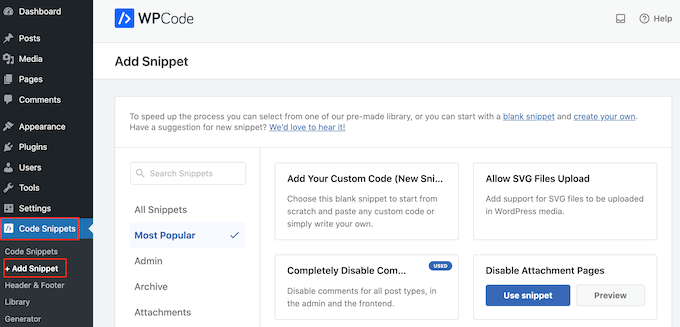
Aquí, verás todos los fragmentos prefabricados que puedes agregar a tu sitio. Esto incluye un fragmento que te permite deshabilitar completamente los comentarios, subir tipos de archivo que WordPress normalmente no admite, deshabilitar páginas de adjuntos y mucho más.
Para crear un plugin, coloca el cursor sobre la opción ‘Agregar tu código personalizado (Nuevo fragmento)’ y luego haz clic en el botón ‘+ Agregar fragmento personalizado’ debajo de ella.

A continuación, los plugins de WordPress se crean usando PHP, así que elige ‘Fragmento de PHP’ como tipo de código de la lista de opciones que aparecen en la pantalla.

Ahora, serás dirigido a la página ‘Crear fragmento personalizado’.
Para empezar, escribe un título para el plugin personalizado. Podría ser cualquier cosa que te ayude a identificar el código en tu panel de WordPress.
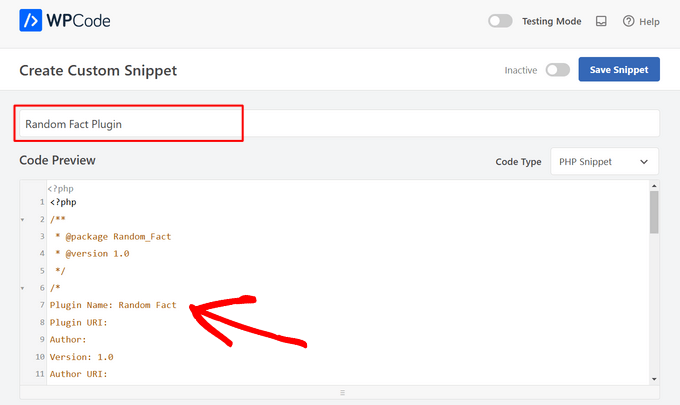
Después de eso, puedes pegar o escribir tu código en el editor de código. Por ejemplo, crearemos un plugin simple que muestre un dato curioso aleatorio en el panel de WordPress.
Aquí está el código que vamos a usar:
<?php
/**
 * @package Random_Fact
 * @version 1.0
 */
/*
Plugin Name: Random Fact
Plugin URI:
Author:
Version: 1.0
Author URI:
*/

function get_fact() {
	$fact = "There are different sizes of infinity
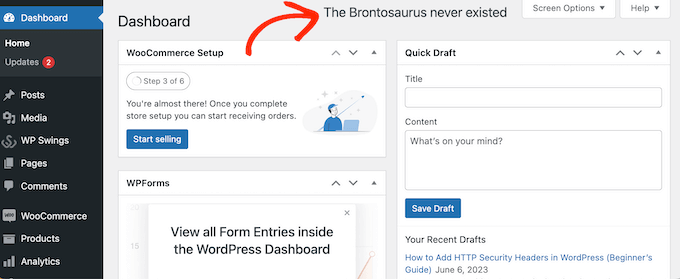
	The Brontosaurus never existed
	A day on Venus lasts longer than a year on Venus
	The eighth power of a number is a zenzizenzizenzic
	Sharks lived on earth before trees";

	$fact = explode( "\n", $fact );
	return wptexturize( $fact[ mt_rand( 0, count( $fact ) - 1 ) ] );
}

function hello_fact() {
	$chosen = get_fact();
	echo "<p id='fact'>$chosen</p>";
}

add_action( 'admin_notices', 'hello_fact' );

function fact_css() {
	$x = is_rtl() ? 'left' : 'right';

	echo "
	<style type='text/css'>
	#fact {
		float: $x;
		padding-$x: 16px;
		padding-top: 6px;
		margin: 0;
		font-size: 20px;
	}
	</style>
	";
}

add_action( 'admin_head', 'fact_css' );

?>
Debajo del cuadro de código, verá algunas opciones de inserción. Hay dos opciones principales: Inserción automática y Código corto (Predeterminado).
Si eliges ‘Insertar automáticamente’, entonces WordPress insertará y ejecutará el código automáticamente.
Después de seleccionar ‘Insertar automáticamente’, puedes indicarle a WPCode que ejecute el código en el área de administración de WordPress, en el front-end de tu sitio web, o en todas partes.
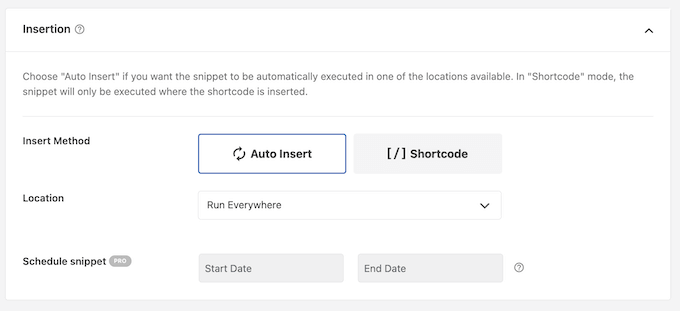
Si eliges ‘Shortcode’, entonces WPCode no insertará el fragmento automáticamente. Una vez que guardes el fragmento, WPCode creará un shortcode que te permitirá agregar el código a cualquier página, publicación o área lista para widgets. Esta es una buena opción para código que agrega contenido a tu sitio, como una tabla de precios o una galería de imágenes personalizada.
Para más información sobre cómo colocar el shortcode, por favor consulta nuestra guía sobre cómo agregar un shortcode en WordPress.
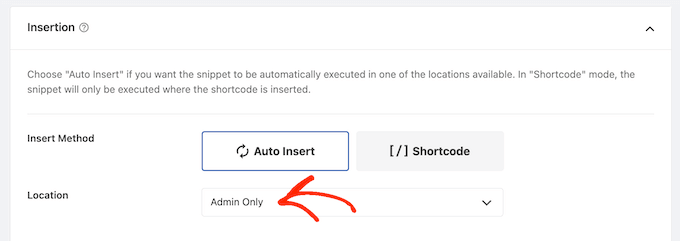
En este ejemplo, vamos a seleccionar ‘Insertar automáticamente’. Luego, abre el menú desplegable ‘Ubicación’ y elige ‘Solo administración’, para que los datos aleatorios solo aparezcan en el área de administración de WordPress.
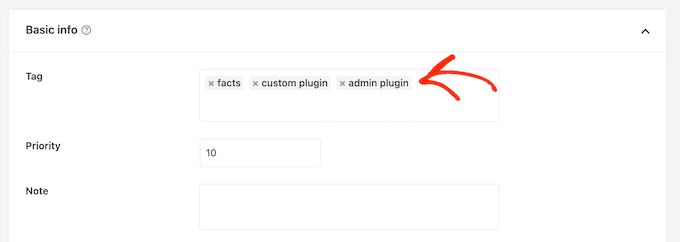
Hecho esto, es posible que desees agregar etiquetas al fragmento de código.
Esto puede ayudar a organizar tus plugins personalizados y fragmentos de código por tema y funcionalidad.
Cuando estés listo para publicar el plugin personalizado, desplázate hasta la parte superior de la pantalla y haz clic en el interruptor ‘Inactivo’ para que cambie a ‘Activo’.
Finalmente, haz clic en ‘Guardar fragmento’ para que el fragmento se publique.
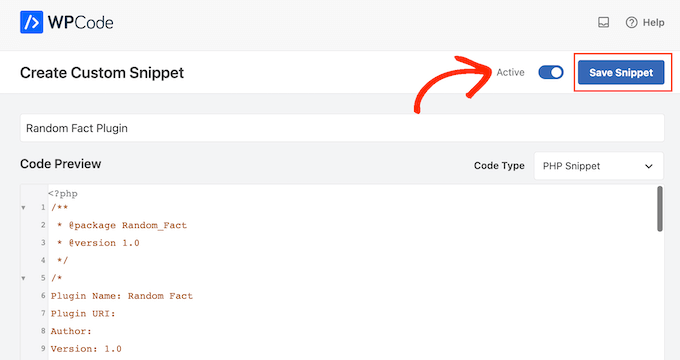
Ahora, el plugin personalizado estará activo en tu sitio web de WordPress.
En nuestro ejemplo, podemos ver un dato aleatorio en el área de administración.
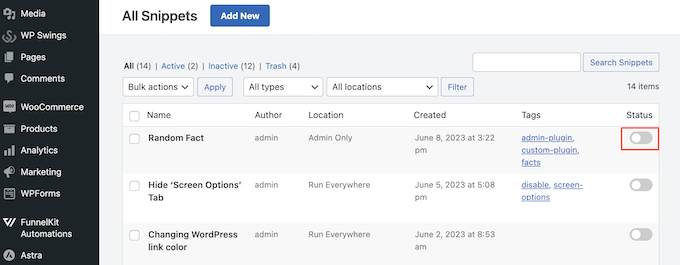
En algún momento, es posible que desees desactivar el plugin personalizado de WordPress. Este método no agrega tu plugin personalizado a Plugins » Plugins Instalados, por lo que deberás desactivar el fragmento de código en su lugar.
Simplemente dirígete a Fragmentos de código » Fragmentos de código y busca tu plugin. Luego, haz clic en el interruptor para que cambie de azul (activado) a gris (desactivado).
Método 2. Usando Pluginception (Lo mejor para crear plugins independientes de WordPress)
También puedes crear un plugin personalizado usando Pluginception. Este plugin gratuito te permite crear un plugin nuevo y en blanco simplemente escribiendo información básica, como el nombre y el número de versión del plugin.
A diferencia de WPCode, Pluginception agrega el plugin personalizado a la pantalla Plugins » Plugins Instalados. Esto lo convierte en una buena opción si deseas administrar el plugin personalizado exactamente como administras otros plugins.
Lo primero que necesitas hacer es instalar y activar el plugin. Para m ilde{a}s detalles, consulta nuestra gu ilde{i}a para principiantes sobre c ilde{o}mo instalar un plugin de WordPress.
Después de eso, ve a Plugins » Crear un Nuevo Plugin en el panel de administración de WordPress.
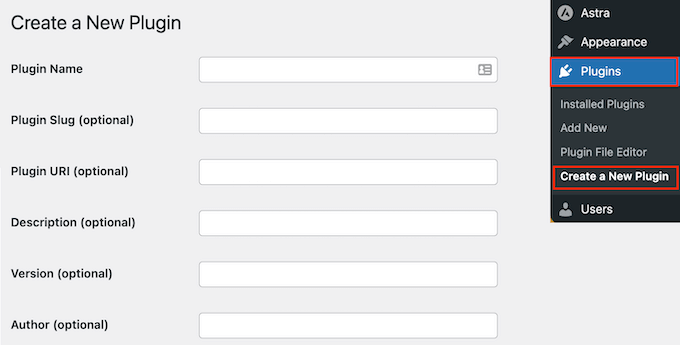
Esto te lleva a una pantalla donde puedes ingresar información sobre el plugin personalizado.
Simplemente puedes escribir un título, pero agregar la mayor cantidad de información posible es una buena idea, especialmente si compartes el panel con otras personas.
Por ejemplo, si tienes un blog de WordPress para varios autores o gestionas bloggers invitados, esta información puede ayudar a otros autores a comprender lo que hace el plugin.
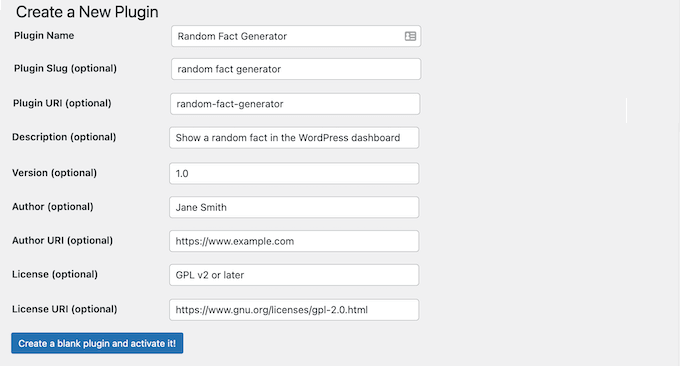
Cuando estés satisfecho con la información que ingresaste, haz clic en el siguiente botón: ¡Crear un plugin en blanco y activarlo!
Esto te lleva a la pantalla del editor de plugins. Verás que Pluginception ya ha agregado toda la información a un nuevo archivo PHP.
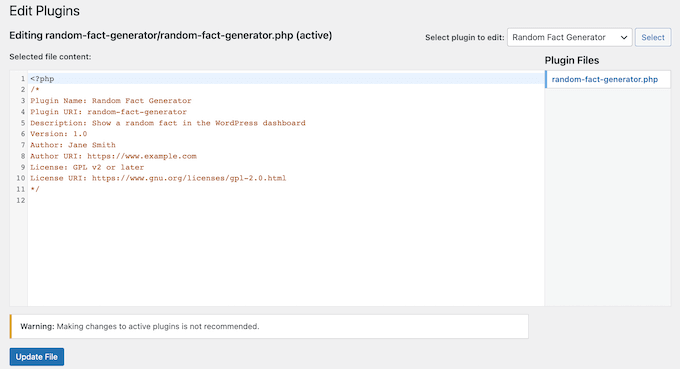
Para crear el plugin, simplemente escribe tu código en la parte inferior del archivo.
Otra opción es pegar fragmentos de código de la web en el editor de código.
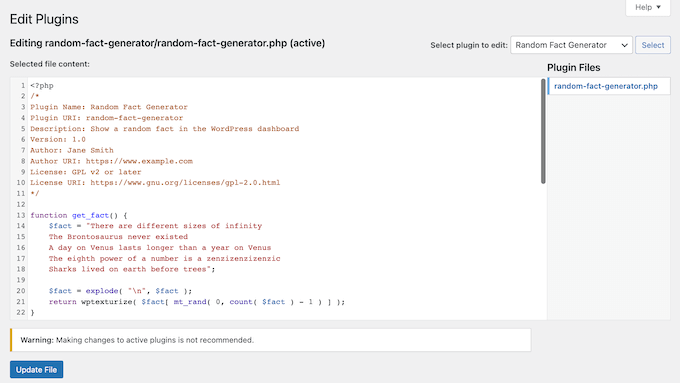
Cuando estés satisfecho con el código que ingresaste, haz clic en el botón Actualizar archivo.
Si tu código no tiene errores, el plugin ahora estará activo en tu blog de WordPress o sitio web.
Si hay un error en tu código, recibirás un mensaje de error.
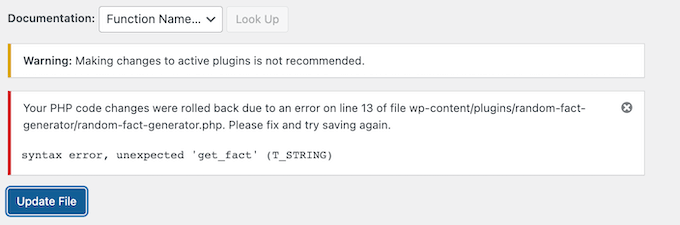
En este caso, simplemente corrige el error y luego haz clic en 'Actualizar archivo' para que el plugin se active.
Ahora puedes activar, desactivar o eliminar el plugin personalizado como cualquier otro plugin. Simplemente ve a Plugins » Plugins Instalados, busca el plugin personalizado y luego haz tus cambios.
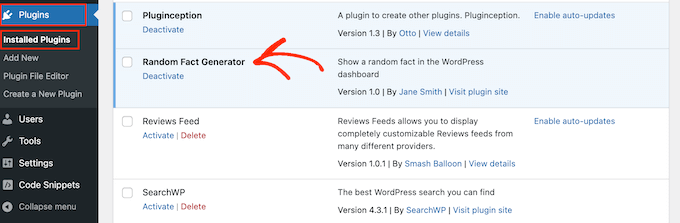
En algún momento, es posible que desees cambiar el código del plugin. Por ejemplo, es posible que necesites corregir una vulnerabilidad de seguridad o agregar una función faltante.
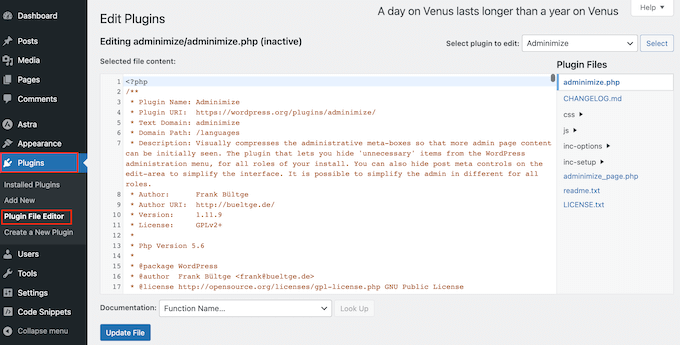
Para actualizar el plugin, dirígete a Plugins » Editor de Archivos de Plugin.
Aquí, abre el menú desplegable ‘Seleccionar plugin para editar’ y elige el plugin que deseas editar.
Hecho esto, haz clic en ‘Seleccionar’.
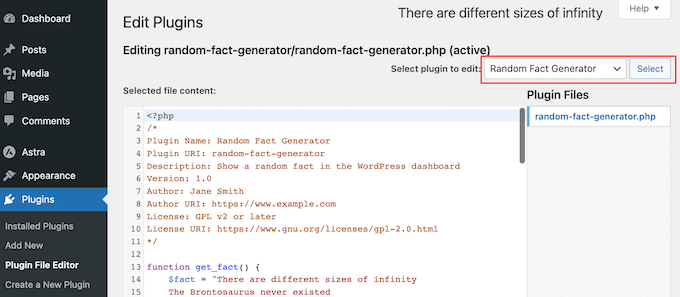
Ahora puedes cambiar el código del plugin.
Cuando estés satisfecho con los cambios, simplemente haz clic en ‘Actualizar Archivo’.
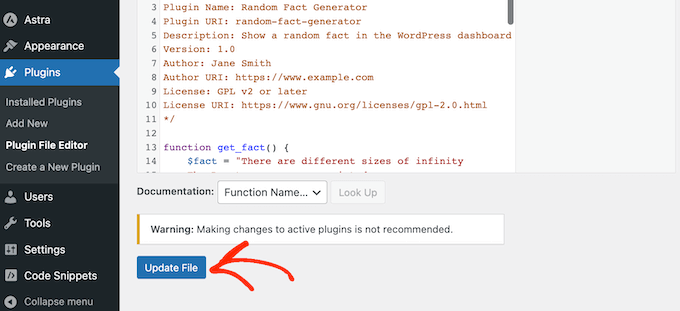
Ahora, el plugin actualizado estará activo en tu sitio web.
Esperamos que este artículo te haya ayudado a aprender cómo crear un plugin de WordPress usando un plugin. A continuación, es posible que desees ver nuestra guía sobre cómo evitar que los clientes desactiven los plugins de WordPress o nuestra selección experta de las mejores aplicaciones móviles para administrar tu sitio web.
Si te gustó este artículo, suscríbete a nuestro Canal de YouTube para ver tutoriales en video de WordPress. También puedes encontrarnos en Twitter y Facebook.




Moinuddin Waheed
Esto es una especie de empoderamiento para mí.
Solía pensar que hacer un plugin requería muchos conocimientos de desarrollador y creo que puede ser cierto en cierto sentido, pero es bueno saber que podemos usar wp code para hacer un plugin.
wp code es muy potente en términos de usabilidad.
He usado este para agregar muchos fragmentos.
Lo mejor es la capacidad de habilitar y deshabilitar el plugin cuando sea necesario.
Gracias por esta útil guía.
Jiří Vaněk
WPCode es una gran herramienta. Aprendí a crear fragmentos para WordPress usando IA, específicamente Chat GPT-4 o Gemini de Google. He creado varios códigos de esta manera y todavía los uso en muchos sitios web. Lo genial de la IA es que, aunque no entiendo mucho de PHP, al combinar dos chatbots, generalmente termino con código funcional. No estoy seguro de si debería llamarse plugin ya que es solo un fragmento, pero funciona muy bien.
Soporte de WPBeginner
Glad to hear you were able to learn and get it working
Administrador
Kevin
Uso este plugin pero mi sitio web se cayó. Tengo mi propio servidor con Ubuntu, ¿alguien puede decirme dónde están esos archivos para poder eliminarlos o qué puedo hacer?
Mario Peshev (@no_fear_inc)
Se ve bastante genial, de hecho.
@Otto Tengo un código simple que uso para "esqueleto base de plugin" aquí – http://wordpress.org/extend/plugins/dx-plugin-base/, he planeado agregar widgets y la API de configuración como algunas funciones esqueleto para la mayoría de las cosas que la mayoría de los plugins necesitarían.
Piet
Buen título, me hizo hacer clic desde el RSS al menos, pero como escribe Otto, la única razón por la que hizo este plugin es porque le resulta una molestia subir un nuevo plugin por FTP:
"Tener que encapsularlo en un plugin, iniciar Filezilla, navegar, subir el plugin... Es una molestia. Esto me da una forma fácil de crear un nuevo plugin en blanco e ir al editor para pegar el código conocido que funciona."
Este plugin no "crea" nada, aparte de una cabecera de plugin. Si quieres agregar otros archivos de plugin, todavía necesitarás "iniciar Filezilla" y el resto.
Personal editorial
Sí, tienes razón. El caso de uso principal que sugerimos en el artículo fue pegar fragmentos de la web (de una manera algo segura).
Administrador
Otto
Crea el subdirectorio para el plugin, el archivo php del plugin y rellena la cabecera del plugin. Simple, pero un práctico ahorro de tiempo. Y los plugins de fragmentos más pequeños tienden a ser de un solo archivo de todos modos.
Las versiones futuras podrían tener opciones para crear código de plantilla simple o algo así. Como una casilla de verificación que diga "agregar un widget", tal vez.