


El área de administración predeterminada de WordPress funciona bien de fábrica, pero rara vez se siente como *tu* sitio. Ya sea que tengas un blog personal o gestiones proyectos para clientes, el panel genérico no refleja tu marca.
Ahí es donde entra el etiquetado blanco (white labeling). Te permite personalizar el backend de WordPress reemplazando el logotipo, los colores y otros elementos con tu propia marca.
Hemos encontrado que esto es especialmente útil cuando trabajamos con clientes. Un panel personalizado no solo se ve más profesional, sino que también ayuda a generar confianza y reforzar tu identidad.
En esta guía, te mostraremos cómo aplicar el etiquetado blanco a tu área de administración de WordPress sin escribir una sola línea de código. Es más fácil de lo que piensas.
- ¿Qué es WordPress con Etiquetado Blanco?
- Cómo Aplicar Etiquetado Blanco al Panel de Administración de WordPress
- Cómo Reemplazar la Marca de WordPress con Tu Propia Marca
- Cómo Aplicar Etiquetado Blanco a la Página de Inicio de Sesión de WordPress
- Cómo Aplicar Etiquetado Blanco a los Paneles del Panel de WordPress
- Cómo Ocultar Elementos Específicos del Menú en la Administración de WordPress
- Cómo Personalizar la Configuración de Administración de WordPress
- Preguntas Frecuentes Sobre el Etiquetado Blanco del Panel de Administración de WordPress
- Recursos Adicionales para Administradores de WordPress
¿Qué es WordPress con Etiquetado Blanco?
El etiquetado blanco te permite reemplazar la marca predeterminada de WordPress con la tuya. Esto incluye actualizar el logotipo, los colores y el diseño para que coincidan mejor con la identidad de tu marca.
La personalización con tu marca puede hacer que el backend se sienta más pulido y fácil de usar. No afecta cómo se ve el sitio para los visitantes, pero puede mejorar significativamente la experiencia del usuario para ti o tus clientes.
Además, es especialmente útil cuando estás creando sitios para clientes.
Hemos recibido comentarios de muchos principiantes que encontraron confuso el panel de WordPress la primera vez que iniciaron sesión. A menudo, solo quieren una forma sencilla de actualizar su contenido sin tener que buscar entre la configuración de plugins o los menús de temas.
Ahora veamos más de cerca cómo puedes aplicar marca blanca al panel de administración de WordPress usando un plugin.
Cómo Aplicar Etiquetado Blanco al Panel de Administración de WordPress
Hemos probado varias herramientas para personalizar el área de administración de WordPress, y la más fácil hasta ahora es el plugin White Label CMS. Es gratuito y te ofrece todo lo que necesitas para personalizar la página de inicio de sesión, el panel de administración, los menús del administrador y más.
Aquí te explicamos por qué recomendamos White Label CMS:
- Fácil de usar para principiantes, no requiere codificación.
- Plugin gratuito con potentes funciones de personalización.
- Te da control total sobre la marca y la visibilidad de la administración.
Para empezar, instala y activa el plugin White Label CMS desde tu panel de administración de WordPress. Si eres nuevo en esto, sigue nuestro tutorial sobre cómo instalar un plugin de WordPress.
Una vez activado, ve a la página Configuración » White Label CMS para empezar a personalizar tu experiencia de administración.
Ahora te guiaremos por las diferentes secciones del plugin y te mostraremos cómo configurarlas paso a paso.
Cómo Reemplazar la Marca de WordPress con Tu Propia Marca
Reemplazar la marca de WordPress con la tuya es una excelente manera de crear una experiencia más profesional y personalizada.
Puedes empezar reemplazando la marca predeterminada de WordPress con tu logo personalizado y otros elementos de marca.
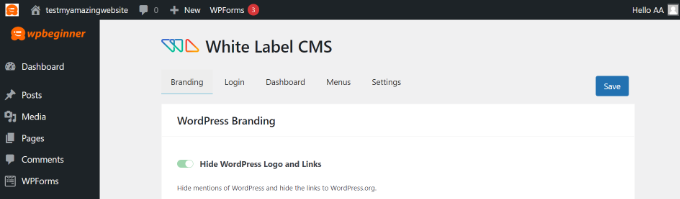
El primer paso es administrar el logotipo y los enlaces de WordPress en la barra de administración. Puedes elegir mostrar u ocultar el logotipo y los enlaces, o incluso eliminar el número de versión de WordPress del pie de página para una apariencia más limpia.
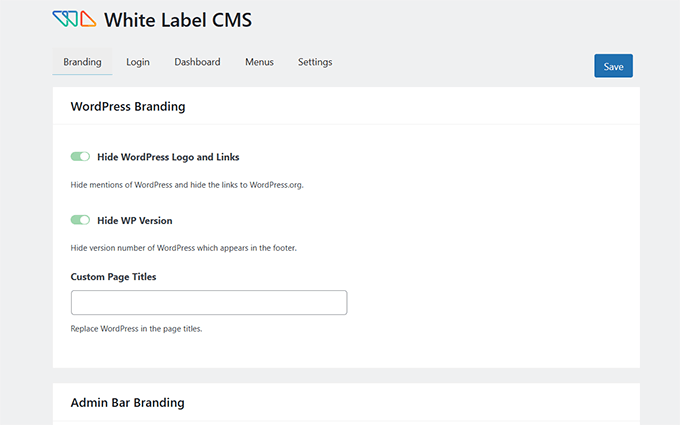
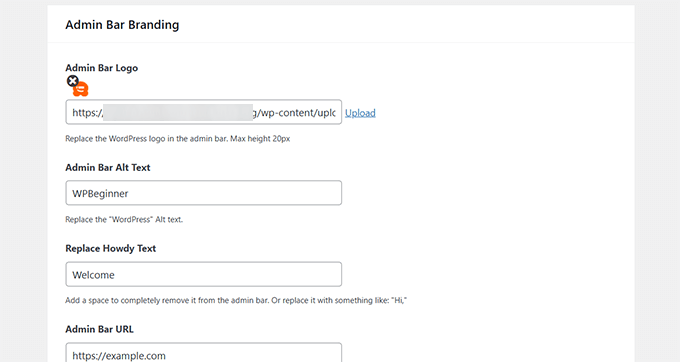
A continuación, sube tu logotipo personalizado para reemplazar el logotipo de WordPress en la barra de administración. Este pequeño cambio marca una gran diferencia al alinear el panel con tu marca.
Con el plugin, también puedes reemplazar el texto 'Hola' en la barra de administración e intercambiar la URL de WordPress.org con un enlace personalizado que se ajuste a tus necesidades.
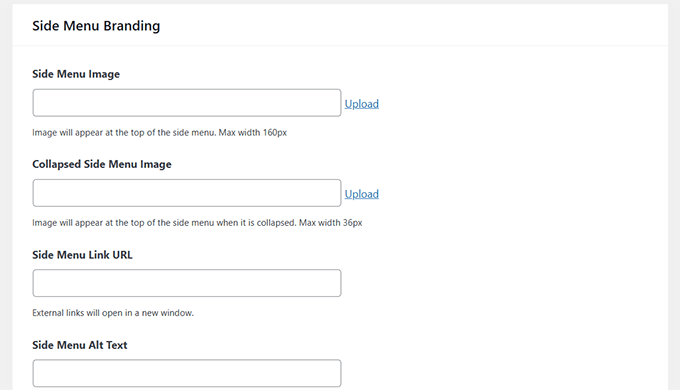
Puedes personalizar aún más la marca del menú lateral en el panel de administración.
Esto incluye agregar una imagen personalizada para el menú lateral, una imagen para el menú colapsado y configurar enlaces y texto alternativo para estas imágenes.
Por último, puedes personalizar el editor Gutenberg cambiando el botón de salida. Puedes reemplazarlo con un ícono personalizado, el logo de la barra de administración o incluso tu propio logo para una experiencia consistente.
El plugin también te permite agregar marca personalizada al pie de página de tu panel de administración. Puedes incluir una imagen de pie de página, texto, una URL personalizada e incluso tu propio código HTML.
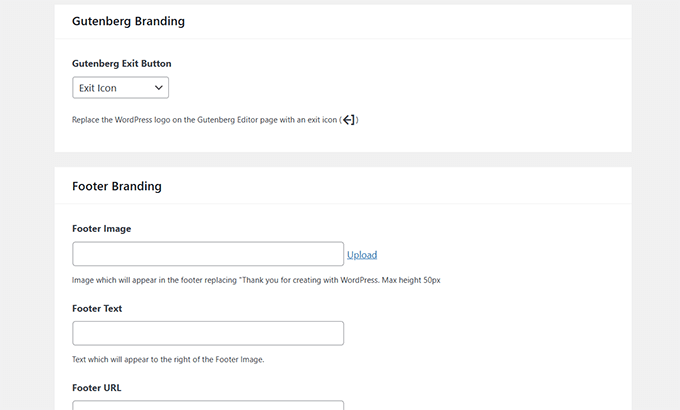
Una vez que hayas completado estos pasos, guarda tus cambios para aplicar tu marca personalizada.
Aquí tienes una vista previa de cómo se verán estos cambios de marca en tu panel de WordPress:
Cómo Aplicar Etiquetado Blanco a la Página de Inicio de Sesión de WordPress
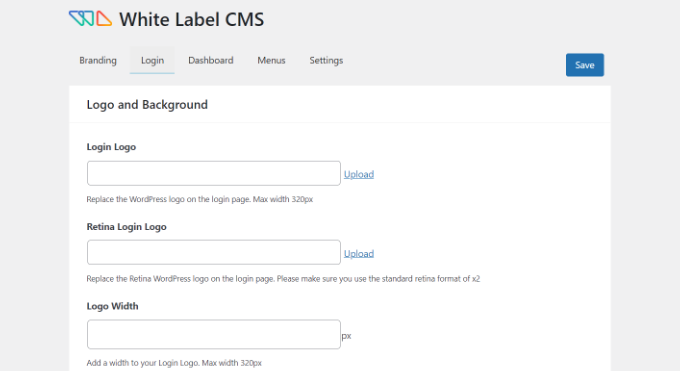
A continuación, puedes ir a la pestaña ‘Inicio de sesión’ en White Label CMS y cambiar el aspecto de la pantalla de inicio de sesión.
Para empezar, puedes subir un logo de inicio de sesión y un logo de inicio de sesión para retina. También hay opciones para definir el ancho, alto y márgenes inferiores del logo, y agregar color de fondo.
Si te desplazas hacia abajo, hay más configuraciones para cambiar la imagen de fondo y su posición.
También puedes habilitar la opción para que la imagen de fondo aparezca a pantalla completa en la página de inicio de sesión de tu sitio web de WordPress.
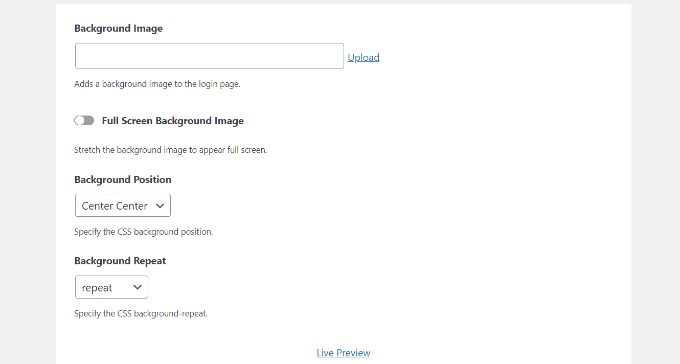
Después de realizar estos cambios, puedes hacer clic en el botón 'Vista previa en vivo' en la parte inferior.
Esto te mostrará cómo se verán tus cambios en tiempo real. Una vez que estés satisfecho con las ediciones, simplemente guárdalas.
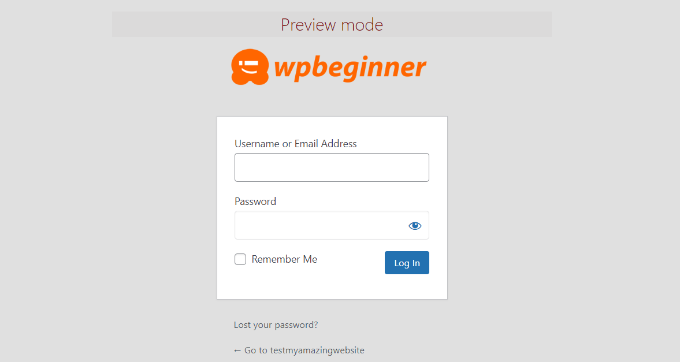
El plugin White Label CMS te ofrece opciones sencillas para personalizar la página de inicio de sesión.
Sin embargo, si deseas un mayor control sobre su diseño, te recomendamos usar un constructor de páginas de arrastrar y soltar como SeedProd o Thrive Architect. Ambos vienen con hermosos diseños y plantillas para páginas de inicio de sesión.
Usamos SeedProd en nuestros sitios asociados, como Duplicator, Charitable y WPForms. Para más detalles, echa un vistazo a nuestra reseña completa de SeedProd.
Puedes ver más en nuestra guía sobre cómo personalizar la página de inicio de sesión en WordPress.
Cómo Aplicar Etiquetado Blanco a los Paneles del Panel de WordPress
La pantalla principal que ves después de iniciar sesión en WordPress se llama panel de control. A menudo está repleto de widgets y paneles que muestran actualizaciones, estadísticas y avisos de plugins.
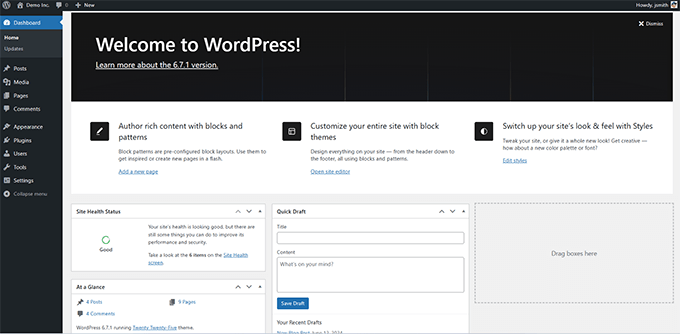
Para muchos usuarios, esto puede resultar abrumador y confuso. La mayoría de las veces, no saben qué es útil o en qué hacer clic.
Por eso nos gusta usar el plugin White Label CMS para organizar todo. Simplemente haz clic en la pestaña 'Panel' en la configuración del plugin, y podrás ocultar los paneles que no necesites.
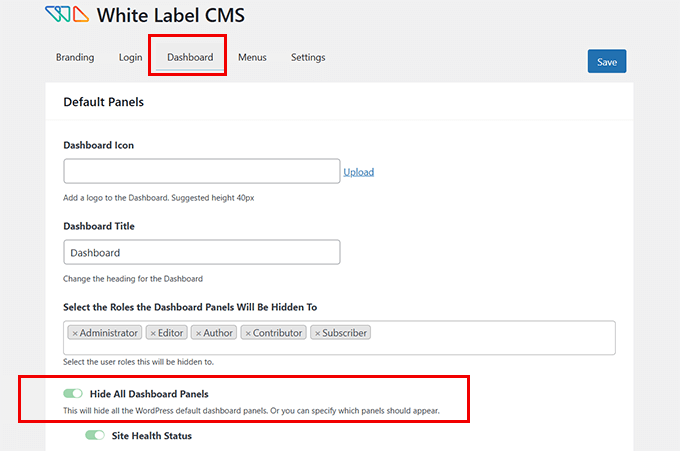
También puedes cambiar el encabezado del panel, agregar íconos personalizados y controlar qué roles de usuario pueden ver ciertos paneles.
Si sigues desplazándote, hay una opción para agregar tu propio panel de bienvenida. Esta es una excelente manera de saludar a los clientes o enlazar a recursos importantes.
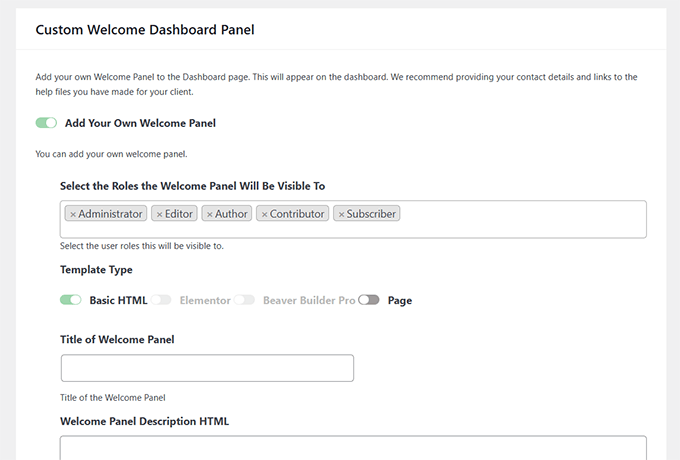
Una vez que todo se vea bien, haz clic en 'Guardar' para aplicar tus cambios.
Cómo Ocultar Elementos Específicos del Menú en la Administración de WordPress
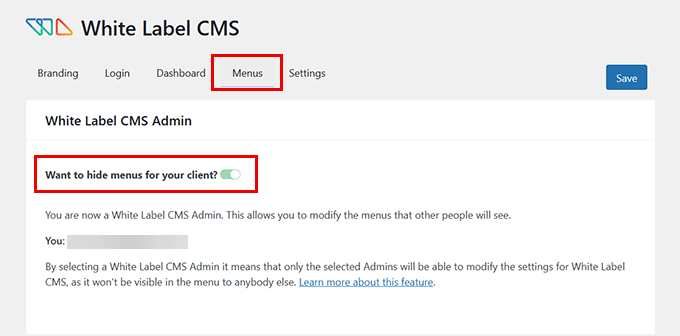
A continuación, puedes ir a la pestaña 'Menús' en White Label CMS.
Aquí, puedes ocultar diferentes elementos del menú de administración para todos los roles de usuario, excepto para los administradores de White Label CMS y los superadministradores.
Si estás usando muchos plugins en el sitio, entonces esos plugins probablemente agregarán sus propios menús también. Esto podría hacer que tu menú de administrador sea bastante largo. Muchos de tus clientes o usuarios probablemente no necesitarán estos menús.
Usando el plugin, puedes ocultar estos menús habilitando la opción ‘¿Quieres ocultar menús para tus clientes?’.
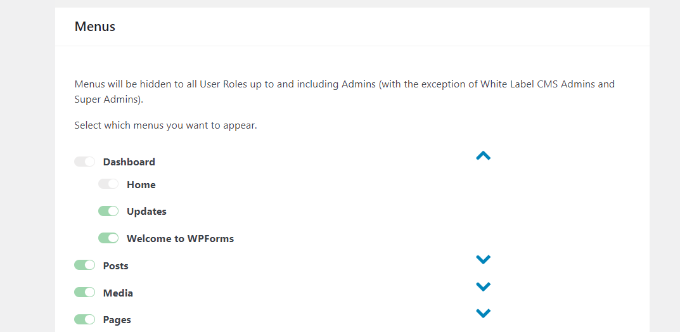
Después de eso, puedes desplazarte hacia abajo y ver diferentes menús para ocultar.
Para cada menú, hay elementos de submenú que puedes ver haciendo clic en el ícono de flecha azul hacia abajo.
Para ocultar un menú, simplemente haz clic en el interruptor y se ocultará para diferentes roles de usuario en WordPress.
También hay menús de la barra de administrador que puedes ocultar usando el plugin.
Cuando hayas terminado, procede a guardar tus cambios.
Cómo Personalizar la Configuración de Administración de WordPress
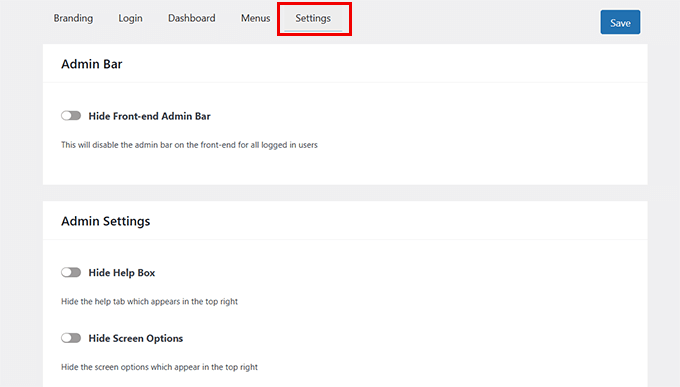
Por último, puedes ir a la pestaña ‘Configuración’ en el plugin White Label CMS.
En esta sección, obtendrás opciones para ocultar la barra de administración del front-end, la caja de ayuda y otras opciones de pantalla.
También puedes desactivar los mensajes de aviso que aparecen en la parte superior de la página en tu panel de WordPress. Estos son mensajes como calificar el plugin o actualizar a un plan pro.
Al eliminarlos, puedes mantener tu panel de administración limpio y ordenado para tus clientes.
Aparte de eso, el plugin te permite agregar CSS personalizado para el administrador y una hoja de estilo de editor personalizada.
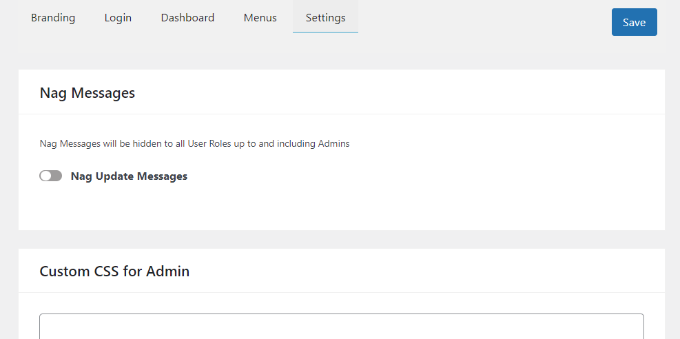
Una vez que hayas realizado los cambios, simplemente haz clic en el botón ‘Guardar’.
¡Un consejo rápido pero importante! Solo recomendamos ocultar menús y desactivar avisos de administración si tienes un plan de gestión de sitios web en curso con tu cliente.
Si le entregas el sitio para que lo administren por su cuenta, necesitarán ver esos menús y notificaciones para actualizaciones de plugins, cambios de tema y alertas de seguridad. Ocultarlos podría hacer que se pierdan algo importante y potencialmente pongan su sitio en riesgo.
Preguntas Frecuentes Sobre el Etiquetado Blanco del Panel de Administración de WordPress
1. ¿Qué significa marca blanca en WordPress?
El white labeling significa reemplazar la marca predeterminada de WordPress por la tuya. Esto incluye cambiar logotipos, colores, menús y mensajes del panel para reflejar tu marca en lugar de WordPress.
2. ¿El white labeling afectará el diseño o el contenido de mi sitio web?
No, solo cambia el área de administración que tú y tus clientes ven después de iniciar sesión. No afectará la apariencia del front-end de tu sitio ni tu contenido publicado.
3. ¿Puedo deshacer el white labeling si cambio de opinión?
Sí, si estás usando un plugin como White Label CMS, puedes simplemente desactivarlo o restablecer su configuración para restaurar el panel predeterminado de WordPress.
4. ¿Es seguro usar white labeling en sitios web de clientes?
Sí, siempre y cuando administres el sitio o brindes soporte continuo. Si no lo mantendrás regularmente, recomendamos dejar visibles los menús y avisos para que tu cliente no se pierda actualizaciones importantes.
5. ¿Necesito habilidades de codificación para hacer white labeling en WordPress?
¡No! El método que mostramos en esta guía utiliza un plugin fácil de usar para principiantes, por lo que puedes personalizar todo a través de casillas de verificación y campos sin escribir ningún código.
Recursos Adicionales para Administradores de WordPress
Los siguientes son algunos recursos útiles que te ayudarán a personalizar aún más el panel de administración de WordPress:
- Consejos Vitales para Proteger tu Área de Administración de WordPress (Actualizado)
- Plugins y consejos para mejorar el área de administración de WordPress
- Cómo agregar modo oscuro al panel de administración de tu WordPress
- Cómo agregar un centro de notificaciones en la administración de WordPress
Esperamos que este artículo te haya ayudado a aprender cómo aplicar marca blanca a tu panel de administración de WordPress. También te puede interesar nuestra guía sobre cómo aplicar marca blanca al desarrollo de WordPress y nuestra selección del mejor software de diseño web.
Si te gustó este artículo, suscríbete a nuestro Canal de YouTube para ver tutoriales en video de WordPress. También puedes encontrarnos en Twitter y Facebook.




Kzain
esto es bueno para leer, si esto aplica a todos los usuarios entonces puedo mostrar menús en áreas de administración para administradores, ¿verdad?
Soporte de WPBeginner
Sí, puedes especificar de qué roles se ocultan las secciones y puedes excluir el rol de usuario administrador.
Administrador
Mrteesurez
De hecho, el artículo es bastante exigente y el plugin es genial.
En este punto, tengo una pregunta.
¿Es posible ocultar el propio plugin whitelabel CMS del administrador? ¿O entregamos el proyecto al cliente cuando podrían ver el plugin en sí?
Soporte de WPBeginner
Si el cliente es administrador en el sitio, vería las opciones del plugin en caso de que sea necesario depurar el plugin.
Administrador
Samuel
para la mayoría de los clientes con los que he trabajado, no quieren involucrarse en toda la configuración y los tecnicismos de los plugins. Solo quieren una forma fácil de actualizar su contenido y usar otras funcionalidades que su sitio pueda ofrecer. Descubrí que asignar roles de usuario que les permitan hacer lo que necesitan hacer sin interferir con la configuración del sitio es lo mejor.
Esto podría incluir ocultarles algunos plugins en sus roles asignados. Espero que esto resuelva su pregunta aquí.
Moinuddin Waheed
He estado pensando en una opción de marca blanca para el panel de WordPress durante mucho tiempo, ya que se me hace muy difícil entregar el panel a los clientes, ya que no entienden nada.
No sabía que existía tal opción y que ya hay un plugin para eso.
Exploraré este plugin para los sitios web de mis clientes.
Tengo una consulta sobre las opciones del menú de publicaciones y páginas.
Quiero mostrarles solo estas dos opciones para que puedan escribir publicaciones.
¿Podemos dar estas dos opciones en medio del panel después de ajustar todas las demás opciones de marca blanca, como ocultar el menú lateral?
Soporte de WPBeginner
Si desea limitar el acceso, eso sería editar permisos en lugar de marca blanca. Puede ver más sobre permisos en nuestro artículo a continuación:
https://www.wpbeginner.com/beginners-guide/wordpress-user-roles-and-permissions/
Administrador
Moinuddin Waheed
He leído el artículo y descubrí que la asignación de roles personalizados es lo que necesito para algunos de mis clientes.
Esto ayuda a prevenir la realización de trabajos adicionales que podrían causar problemas en el sitio web de WordPress.
Agradezco mucho su respuesta y su tiempo. Gracias.
David
¡Excelente artículo!
Aprecio sus habilidades. Gracias por compartir.
Soporte de WPBeginner
Glad you liked our article
Administrador
Hjan
Hola,
Me preguntaba si es posible cambiar el enlace en el logo de inicio de sesión personalizado. Ahora mismo, el logo del cliente enlaza a la página web del cliente. Pero sería bueno tener la opción de cambiar este enlace a otra cosa.
Soporte de WPBeginner
Si quisieras una página de inicio de sesión diferente, deberías echar un vistazo a nuestra guía a continuación:
https://www.wpbeginner.com/plugins/how-to-create-custom-login-page-for-wordpress/
Administrador
KcBlaQ
Esto me sirvió, muchas gracias
Soporte de WPBeginner
You’re welcome, glad it was helpful
Administrador
Brett
En la sección "Configuración del administrador" sobre permitir a los usuarios usar /login como su URL de inicio de sesión de WordPress, ¿cómo se deshabilitan los Permalinks para que no redirijan a /wp-login.php? El mío sigue redirigiendo...
Jeff
Disculpe mi ignorancia, pero ¿esto es solo para el panel de administración? Si uso este plugin, ¿cosas como 'Powered by Wordpress' seguirán apareciendo en el front-end?
Soporte de WPBeginner
Hola Jeff,
Sí. El enlace 'Powered by' lo muestra tu tema de WordPress en el front-end.
Administrador
Polly Gras
¿Cómo puedo ocultar el nombre del tema de wp que estoy usando?
Polly Gras
Qué pérdida de tiempo.
¡Obviamente nadie mira esta página!
Ewan
Entonces, cuando el plugin está instalado, ¿los cambios se aplican a todos los usuarios, incluido el administrador? ¿O hay alguna forma de limitarlo a ciertos tipos de usuario?
Soporte de WPBeginner
La parte de marca se aplica a todos los usuarios. Sin embargo, puedes optar por ocultar menús en las áreas de administración para los administradores.
Administrador
Muhammad Sadiq
Esta es una gran publicación de blog, es un tema muy instructivo para destacar, y alguna gran información que has compartido con nosotros, Syed Balkhi.
Marcelo
A comparison with Adminimize would be really nice, since both looks like having the same features, and this one seems to have copied it from Adminimize
Soporte de WPBeginner
Por favor, echa un vistazo a nuestro tutorial de Adminimize.
Administrador